2026 UHD Blu-ray 光碟機指南:韌體降級、交叉刷機與相容性
我是 Alex,DVDFab 的產品經理。 DVDFab UHD Drive Tool 在 2026 年迎來了多項重要更新。Windows 版於 5 月擴大對部分 Pioneer 211、212、S12、XD07 與 XS07 光碟機的支援,並可為部分型號自動匹配相容韌體;6 月加入 Mac 支援;8 月更新則新增 MT1959 偵測與更嚴格的韌體降級限制。
這些更新也反映了我們團隊開發與測試 UHD Drive Tool 的方式。檢查 UHD 光碟機相容性時,我們遵循一項簡單原則:只看包裝盒上的型號名稱並不足以決定正確的韌體操作。韌體版本、平台、SVC 或硬體識別、外形規格,甚至外接盒內部實際使用的機芯,都可能改變結果。下面我會分享我們如何檢查這些配置、目前確認到什麼程度,以及每一種結果對你的光碟機代表什麼。
如果你的精確配置未列在本文中,或光碟機的實際表現與這裡的結果不同,歡迎在留言區留下型號、韌體、作業系統、連接方式及相關錯誤資訊。我們的產品與研發團隊會查看這些回報,用於調查邊緣案例並安排後續相容性測試的優先順序。
為什麼同一款 UHD 光碟機使用不同韌體時會有不同表現
即使兩台光碟機以相同型號販售,在讀取 UHD 光碟時也可能出現不同結果,因為韌體本身就是光碟機配置的一部分。韌體決定機芯如何回應光碟存取命令,而硬體平台則決定該機芯適用哪一個韌體家族。韌體版本號較高不代表一定更好或更差;真正重要的是該精確配置能否直接讀取 UHD、是否需要已定義的韌體變更,或目前是否還沒有 DVDFab 支援的處理方式。
因此,處理韌體時應先確認光碟機身份,而不是直接開始刷寫。若光碟機目前已能正常完成所需的 UHD 工作,通常沒有必要變更韌體;但同一型號的另一個 revision 可能需要特定目標韌體。
LibreDrive、AACS 2.0,以及它們對 UHD 存取的影響
商業 UHD Blu-ray 採用 AACS 2.x 保護分支,對光碟機本身以及與其通訊的軟體有不同的存取要求。MakeMKV 的 LibreDrive 模式會改變相容光碟機韌體向軟體提供光碟資料的方式。當 MakeMKV 辨識到支援的韌體版本時,可以將一個小型擴充載入光碟機的揮發性記憶體,不會永久取代原本安裝的韌體。換句話說,LibreDrive 顯示為 Enabled,並不一定代表光碟機目前安裝的韌體已經被刷寫或永久變更。技術背景可參考 MakeMKV 的 LibreDrive 說明 。
LibreDrive 狀態不能取代實際的 UHD 光碟讀取結果。在 2026 年 8 月的一則 關於 BU40N FR07 的 MakeMKV 討論 中,該光碟機顯示 LibreDrive Enabled、MT1959、raw Blu-ray access,且普通 Blu-ray 備份成功,但使用者當時尚未測試 UHD 光碟。DVDFab UHD Drive Tool 將 BU40N FR07 視為可直接使用的 Native 配置,因此這個精確狀態不需要為 DVDFab UHD 存取再次變更韌體。最終仍應以實際 UHD 光碟測試來確認讀取能力。
Native、Friendly、Flashable 或 Uncovered:先確認目前狀態
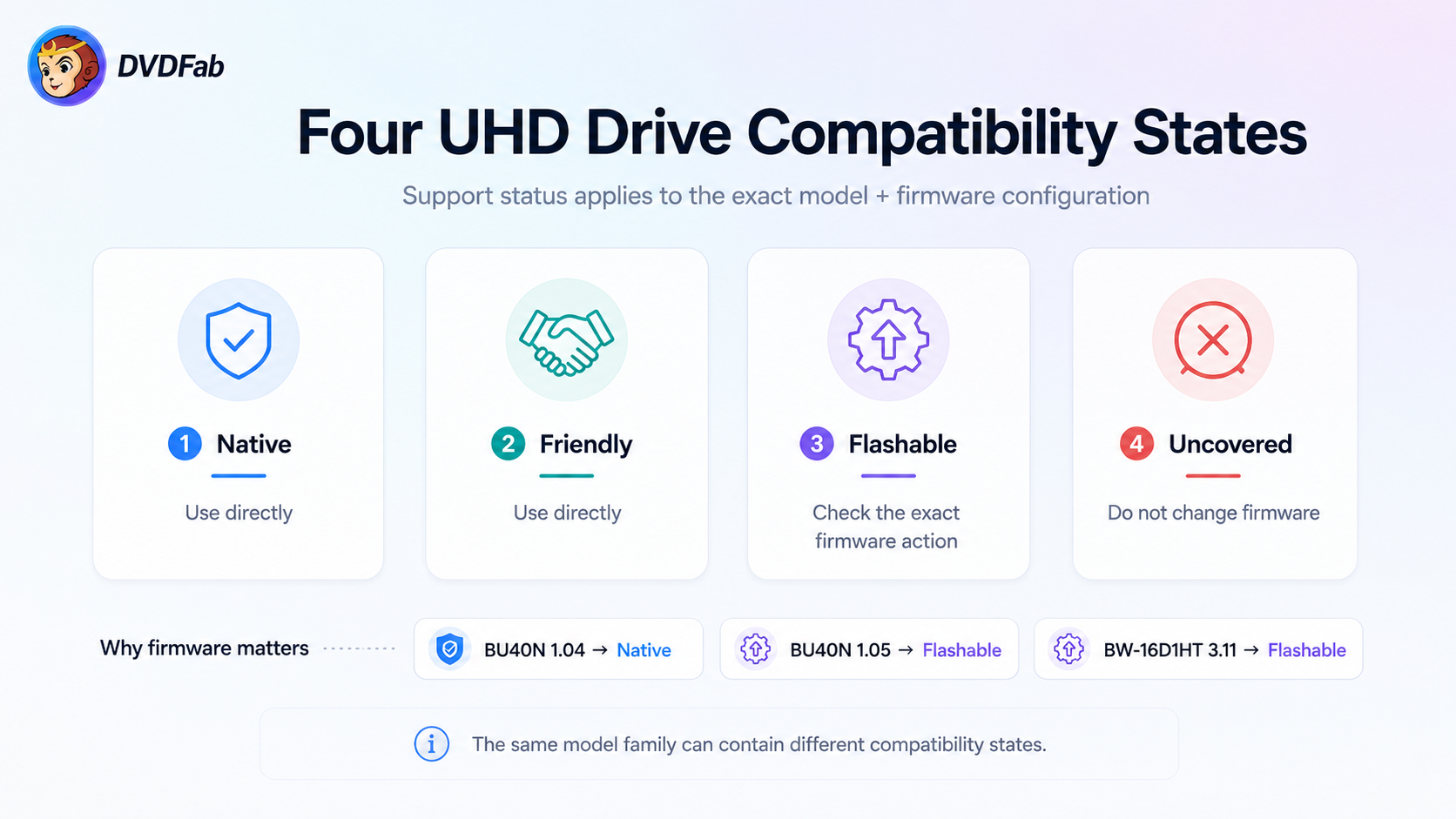
| 狀態 | 代表意義 | 使用者操作 |
|---|---|---|
| Native | 該精確配置被辨識為可直接存取 UHD 的原生 UHD 配置。 | 若目前韌體已能完成所需工作,請保持不變。 |
| Friendly | 該精確配置可存取 UHD,但整個光碟機家族並不被歸類為原生 UHD 硬體。 | 除非有明確支援的變更需求,否則繼續使用目前韌體。 |
| Flashable | 目前配置有對應的韌體處理方式,但並非可直接使用的狀態。 | 寫入韌體前先確認精確的 source 與 target。 |
| Uncovered | 目前 DVDFab 尚未對該精確型號、韌體、平台、build 或必要硬體身份提供匹配結果。 | 在有精確處理方式之前,請保持目前韌體不變。 |
BU40N 很能說明為什麼這些狀態必須精確到韌體。BU40N 1.00 至 1.04 可直接使用,而 1.05 需要韌體處理。ASUS BW-16D1HT 也有相同情況:3.10 可直接使用,而 3.11 有明確的降級路徑可降至 3.10。因此,無法只用單一的「支援」或「需要降級」來準確描述整個型號。
Uncovered 並不表示該光學機芯永遠無法讀取 UHD,而是 UHD Drive Tool 目前尚未為這個精確配置提供韌體操作。
我們如何測試與驗證 UHD 光碟機相容性
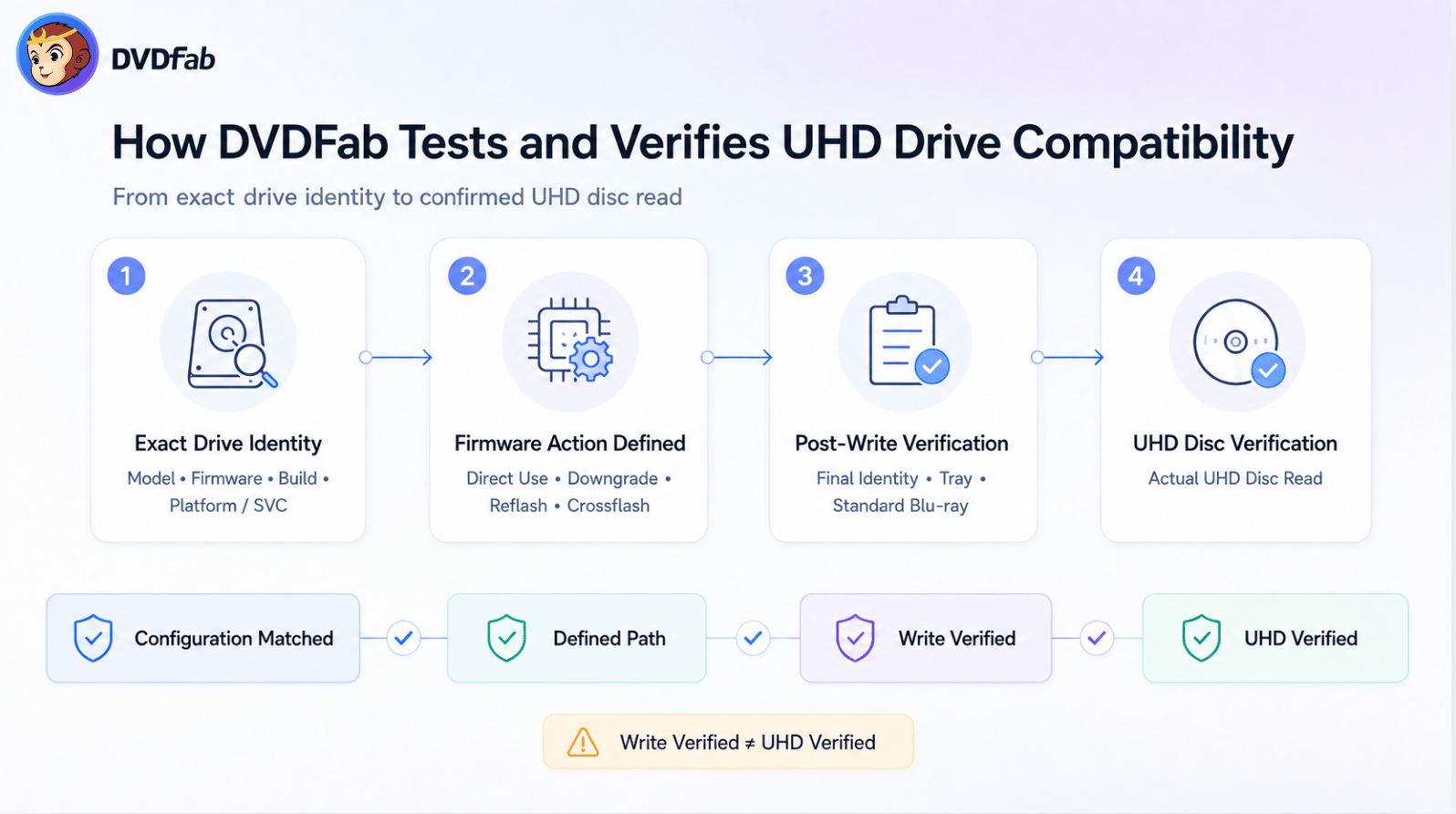
1. 確認精確光碟機身份。 檢查廠商、完整型號、韌體 revision、build、platform,以及需要時的 HW/SVC。這些欄位用於判斷光碟機是否符合已支援的配置。
2. 定義韌體操作。 確認該配置可以直接使用,還是需要特定的 downgrade、reflash、update 或 crossflash。任何韌體變更都應有明確的 source 與 target。
3. 刷寫後驗證。 完成刷寫後,讓光碟機完整斷電再重新上電,並確認最終型號、revision、build、platform、托盤操作與普通 Blu-ray 讀取均正常。
4. UHD 光碟驗證。 使用最終配置實際測試你擁有或獲授權使用的 UHD 光碟。只有這一步能確認刷寫後的 UHD 讀取結果。
我們的 Pioneer 測試很能說明這個差異。特定的 BDR-S09XLB、BDR-S12JX 與 BDR-212DBK 配置已成功完成韌體寫入。這些案例被標記為 Write Verified ,因為韌體寫入本身已成功;若沒有對應的刷寫後 UHD 光碟結果,就不會另外標記為 UHD Verified。
| 光碟機資訊 | 為什麼重要 |
|---|---|
| 廠商與完整型號身份 | 用來區分實際機芯、零售外接盒,以及名稱相近的型號。 |
| 韌體 revision | 決定目前相容狀態與可用操作。 |
| Raw build | 區分顯示相同 revision、但內部 build 不同的配置。 |
| Platform | 避免不同控制器家族的韌體混用。 |
| HW / SVC | 區分相關 LG 家族型號中的不同硬體變體。 |
| Desktop 或 slim 外形規格 | 避免把不同機芯家族誤認為可以共用韌體。 |
| SATA 或 USB 連接 | USB bridge 可能影響韌體命令的通訊。 |
| 目前實際回報的身份 | 二手或曾經刷過韌體的光碟機,現在的身份可能已與原始標籤不同。 |
如果任何必要的身份欄位未知,請不要從相似型號推測。
DVDFab UHD Drive Tool 已支援的 UHD 光碟機:型號、韌體與所需操作
下表列出 DVDFab UHD Drive Tool 目前支援的精確 UHD 光碟機與韌體配置。Native 與 Friendly 配置可保持表列韌體直接使用;Flashable 配置則需要執行針對該精確 source 所定義的韌體操作。
目前支援範圍涵蓋 91 組 LG / ASUS / OEM 配置與 32 組 Pioneer 配置。
完整 UHD 光碟機相容性清單
| 品牌 | 型號 | 韌體 | 介面 / 外形 | 目前狀態 |
|---|---|---|---|---|
| ASUS | BC-12B1ST | 3.00 | Flashable | |
| ASUS | BC-12D2HT | 3.00 | Friendly | |
| ASUS | BC-12D2HT | 3.11 | Friendly | |
| ASUS | BW-16D1H-U | A201 | USB / 外接式 | Friendly |
| ASUS | BW-16D1HT | 3.00 | SATA / 桌上型 | Friendly |
| ASUS | BW-16D1HT | 3.01 | SATA / 桌上型 | Friendly |
| ASUS | BW-16D1HT | 3.03 | SATA / 桌上型 | Flashable |
| ASUS | BW-16D1HT | 3.10 | SATA / 桌上型 | Friendly |
| ASUS | BW-16D1HT | 3.11 | SATA / 桌上型 | Flashable |
| Buffalo | 光碟機 | 1.00 | USB / 外接式 | Friendly |
| Buffalo | 光碟機 | BU10 | USB / 外接式 | Friendly |
| HL-DT-ST | BE16NU50 | 1.01 | USB / 外接式 | Friendly |
| HL-DT-ST | BE16NU50 | 1.02 | USB / 外接式 | Friendly |
| HL-DT-ST | BE16NU50 | 1.04 | USB / 外接式 | Friendly |
| HL-DT-ST | BE16NU60 | 0023 | USB / 外接式 | Friendly |
| HL-DT-ST | BE16NU60 | 0145 | USB / 外接式 | Friendly |
| HL-DT-ST | BH14NS58 | 1.00 | SATA / 桌上型 | Flashable |
| HL-DT-ST | BH14NS58 | 1.02 | SATA / 桌上型 | Flashable |
| HL-DT-ST | BH14NS58 | 1.03 | SATA / 桌上型 | Flashable |
| HL-DT-ST | BH16NS40 | 1.01 | SATA / 桌上型 | Friendly |
| HL-DT-ST | BH16NS40 | 1.02 | SATA / 桌上型 | Friendly |
| HL-DT-ST | BH16NS40 | 1.03 | SATA / 桌上型 | Flashable |
| HL-DT-ST | BH16NS40 | 1.04 | SATA / 桌上型 | Flashable |
| HL-DT-ST | BH16NS40 | 1.05 | SATA / 桌上型 | Friendly |
| HL-DT-ST | BH16NS50 | 1.01 | SATA / 桌上型 | Friendly |
| HL-DT-ST | BH16NS55 | 1.00 | SATA / 桌上型 | Friendly |
| HL-DT-ST | BH16NS55 | 1.01 | SATA / 桌上型 | Friendly |
| HL-DT-ST | BH16NS55 | 1.02 | SATA / 桌上型 | Friendly |
| HL-DT-ST | BH16NS55 | 1.03 | SATA / 桌上型 | Flashable |
| HL-DT-ST | BH16NS55 | 1.04 | SATA / 桌上型 | Flashable |
| HL-DT-ST | BH16NS55 | 1.05-01N | SATA / 桌上型 | Flashable |
| HL-DT-ST | BH16NS58 | 1.00 | SATA / 桌上型 | Flashable |
| HL-DT-ST | BH16NS58 | 1.02 | SATA / 桌上型 | Flashable |
| HL-DT-ST | BH16NS58 | 1.03 | SATA / 桌上型 | Flashable |
| HL-DT-ST | BH16NS60 | 0006 | SATA / 桌上型 | Friendly |
| HL-DT-ST | BH50N | GD00-01V | Flashable | |
| HL-DT-ST | BP55EB40 | 1.00 | USB / Slim | Flashable — 寫入前請先確認硬體身份 |
| HL-DT-ST | BP60N | GH01 | USB / Slim | Friendly |
| HL-DT-ST | BP60NB10 | 1.00 | USB / Slim | Flashable |
| HL-DT-ST | BP60NB10 | 1.01 | USB / Slim | Friendly |
| HL-DT-ST | BP60NB10 | 1.02 | USB / Slim | Friendly |
| HL-DT-ST | BU30N | 0217 | Slim | Friendly |
| HL-DT-ST | BU30N | 0245 | Slim | Friendly |
| HL-DT-ST | BU40N | 0752 | Slim | Native |
| HL-DT-ST | BU40N | 0754 | Slim | Native |
| HL-DT-ST | BU40N | 0792 | Slim | Native |
| HL-DT-ST | BU40N | 1.00 | Slim | Native |
| HL-DT-ST | BU40N | 1.01 | Slim | Native |
| HL-DT-ST | BU40N | 1.02 | Slim | Native |
| HL-DT-ST | BU40N | 1.03 | Slim | Native |
| HL-DT-ST | BU40N | 1.04 | Slim | Native |
| HL-DT-ST | BU40N | 1.05 | Slim | Flashable |
| HL-DT-ST | BU40N | A100 | Slim | Native |
| HL-DT-ST | BU40N | A101 | Slim | Native |
| HL-DT-ST | BU40N | BN11 | Slim | Flashable |
| HL-DT-ST | BU40N | BU10 | Slim | Native |
| HL-DT-ST | BU40N | CAT7 | Slim | Native |
| HL-DT-ST | BU40N | CAT9 | Slim | Flashable |
| HL-DT-ST | BU40N | FR07 | Slim | Native |
| HL-DT-ST | BU40N | TES0 | Slim | Native |
| HL-DT-ST | BU40N | TST0 | Slim | Native |
| HL-DT-ST | BU40N | TST1 | Slim | Native |
| HL-DT-ST | BU50N | 0420 | Slim | Native |
| HL-DT-ST | BU50N | 1.00 | Slim | Native |
| HL-DT-ST | BU50N | CC01 | Slim | Native |
| HL-DT-ST | BU50N | CCT2 | Slim | Native |
| HL-DT-ST | BU50N | CCT4 | Slim | Native |
| HL-DT-ST | BU50N | GE02 | Slim | Native |
| HL-DT-ST | UH12NS30 | 1.03 | SATA / 桌上型 | Friendly |
| HL-DT-ST | UH12NS40 | 1.00 | SATA / 桌上型 | Flashable |
| HL-DT-ST | WH14NS40 | 1.00 | SATA / 桌上型 | Friendly |
| HL-DT-ST | WH14NS40 | 1.01 | SATA / 桌上型 | Friendly |
| HL-DT-ST | WH14NS40 | 1.02 | SATA / 桌上型 | Friendly |
| HL-DT-ST | WH14NS40 | 1.03 | SATA / 桌上型 | Friendly |
| HL-DT-ST | WH14NS40 | 1.04 | SATA / 桌上型 | Flashable |
| HL-DT-ST | WH14NS40 | 1.05 | SATA / 桌上型 | Friendly |
| HL-DT-ST | WH16NS40 | 1.02 | SATA / 桌上型 | Flashable |
| HL-DT-ST | WH16NS40 | 1.03 | SATA / 桌上型 | Flashable |
| HL-DT-ST | WH16NS40 | 1.05 | SATA / 桌上型 | Friendly |
| HL-DT-ST | WH16NS58 | 1.00 | SATA / 桌上型 | Friendly |
| HL-DT-ST | WH16NS58 | 1.V5 | SATA / 桌上型 | Flashable — 寫入前請確認精確操作 |
| HL-DT-ST | WH16NS58 | 1.V5-00N | SATA / 桌上型 | Friendly |
| HL-DT-ST | WH16NS58 | 1.V9-00N | SATA / 桌上型 | Flashable |
| HL-DT-ST | WH16NS58 | TST5 | SATA / 桌上型 | Friendly |
| HL-DT-ST | WH16NS60 | 1.00 | SATA / 桌上型 | Native |
| HL-DT-ST | WH16NS60 | 1.01 | SATA / 桌上型 | Native |
| HL-DT-ST | WH16NS60 | 1.02 | SATA / 桌上型 | Native |
| HL-DT-ST | WH16NS60 | 1.03 | SATA / 桌上型 | Native |
| HP HLDS | BU40N | BW41 | Slim | Native |
| HP HLDS | BU50N | BW50 | Slim | Native |
| HP HLDS | BU50N | CC01 | Slim | Native |
部分可見的韌體 revision 還需要再核對一層身份。BP60NB10 1.02 可能回報不同的 runtime build,WH16NS60 1.03 也會出現不只一個 build 值。對這些配置,除了可見 revision 之外也要比對 build。BP55EB40 1.00 同樣需要額外確認硬體,因為它的硬體身份與關聯韌體身份並未清楚指向同一個家族。
Pioneer 配置
| 型號 | 韌體 | 介面 | Platform | 狀態 |
|---|---|---|---|---|
| BDR-211M | 1.51 | SATA | RS8F00 | Friendly |
| BDR-211M | 1.53 | SATA | RS8F00 | Friendly |
| BDR-212M | 1.01 | SATA | RS8F00 | Friendly |
| BDR-212M | 1.02 | SATA | RS8F00 | Friendly |
| BDR-212UBK | 1.01 | SATA | RS8F00 | Native |
| BDR-212UBK | 1.02 | SATA | RS8F00 | Native |
| BDR-S12JX | 1.00 | SATA | RS8F00 | Friendly |
| BDR-S12JX | 1.01 | SATA | RS8F00* | Friendly |
| BDR-S12UHT | 1.00 | SATA | RS8F00 | Native |
| BDR-S12UHT | 1.01 | SATA | RS8F00 | Native |
| BDR-S12XLT | 1.00 | SATA | RS8F00 | Friendly |
| BDR-S12XLT | 1.01 | SATA | RS8F00 | Friendly |
| BDR-UD04 | 1.11 | SATA | RS8A10 | Native |
| BDR-UD04 | 1.14 | SATA | RS8A10 | Native |
| BDR-XD07TS | 1.01 | USB | RS8D30 | Friendly |
| BDR-XD07TS | 1.02 | USB | RS8D30 | Friendly |
| BDR-XD07TS | 1.03 | USB | RS8D30 | Friendly |
| BDR-XD07UHD | 1.00 | USB | RS8D30 | Native |
| BDR-XD07UHD | 1.01 | USB | RS8D30 | Native |
| BDR-XD07UHD | 1.03 | USB | RS8D30 | Native |
| BDR-XS07B-UHD | 1.00 | USB | RS8E21 | Native |
| BDR-XS07B-UHD | 1.01 | USB | RS8E21 | Native |
| BDR-XS07UHD | 1.01 | USB | RS8E21 | Native |
| BDR-XS07UHD | 1.02 | USB | RS8E21 | Native |
| BDR-S11 | 1.02 | SATA | — | Friendly |
| BDR-S11 | 1.51 | SATA | — | Friendly |
| BDR-S11 | 1.52 | SATA | — | Friendly |
| BDR-S11 | 1.53 | SATA | — | Friendly |
| BDR-S11JX | 1.02 | SATA | — | Friendly |
| BDR-S11JX | 1.51 | SATA | — | Friendly |
| BDR-S11JX | 1.52 | SATA | — | Friendly |
| BDR-S11JX | 1.53 | SATA | — | Friendly |
BDR-S12JX 1.01 在變更韌體前需要額外確認,因為其直接使用配置與另一個韌體寫入案例回報了不同的 Pioneer platform 值。
DVDFab 13.0.6.0 新增對 XD07、XS07、S12、212 與 211 系列共 12 款 Pioneer 型號的支援,並為部分 Pioneer 光碟機加入相容韌體自動匹配。詳情請參閱 DVDFab Windows 更新記錄 .
Pioneer:檢查完整型號後綴與韌體
Pioneer 型號後綴很重要。BDR-XD07UHD 不能與所有 XD07 變體互換判斷;檢查韌體時,也不能把 BDR-XS07UHD 簡化成 BDR-XS07U。較新的型號編號也不會自動繼承舊型號的結果:即使 XD07 或 S12 已出現在表格中,XD08 或 S13 系列仍需要自己的精確配置。
直接使用支援與韌體變更支援也必須分開看。某個 Pioneer 條目可以被辨識為支援 UHD,但不一定同時具有面向使用者的韌體變更程序。
LG / HL-DT-ST:韌體版本可能讓預期結果完全相反
LG 有不少配置說明了為什麼不能只憑版本號判斷。BU40N 1.00–1.04 可直接使用,而 1.05 需要韌體處理;WH16NS40 1.02 與 1.03 需要韌體處理,但 1.05 卻可直接使用;BH16NS55 在 1.00–1.02 上可直接使用,而 1.03、1.04 與 1.05-01N 則屬於韌體變更案例。
OEM 韌體也必須視為獨立狀態。BU40N FR07、CAT7、CAT9、BU10,以及 HP/Buffalo 變體,都不能簡單歸入標準 1.xx 韌體序列。
ASUS:選擇操作前先確認 revision
ASUS BW-16D1HT 3.00、3.01 與 3.10 都是可直接使用的配置。韌體 3.03 與 3.11 需要韌體處理,其中 3.11 有明確的同型號降級路徑,可降至 3.10。BC-12D2HT 3.11 也說明了短 revision 號未必代表完整身份;若能取得 runtime build,請以光碟機實際回報的值為準。
HP、Buffalo 與其他 OEM 光碟機:確認內部機芯
外接式與 OEM 產品向系統回報的身份,可能與外殼上印刷的零售名稱不同。目前可直接使用的條目包括 HP HLDS BU40N BW41、HP HLDS BU50N BW50/CC01,以及 Buffalo Optical Drive 1.00/BU10,但支援範圍只適用於實際回報的機芯與韌體版本,並不自動延伸到同品牌的所有產品。
在 Mac 上,UHD Drive Tool 自 DVDFab 13.0.6.3 起支援表列的 LG、ASUS、HP、Buffalo 與 Archgon 光碟機。13.0.6.6 隨後新增 MT1959 偵測與更嚴格的降級檢查。詳情請參閱 DVDFab Mac 更新記錄 .
沒有列出?Uncovered 配置代表什麼
- Pioneer BDR-S13 / BDR-213 系列
- Pioneer BDR-XD08 / AD08 系列
- Pioneer BDR-X13 / XS08 系列
- LG WP50NB40
- LG BP71N
- ASUS SBW-06D2X-U
- ASUS SBW-06D5H-U
- ASUS BW-16D1X-U
- LG WH16NS46
- 任何原本屬於支援型號、但使用未列出 revision、build、platform 或 SVC 的配置
如果你的精確配置不在清單中,請先保持目前安裝的韌體不變。UHD Drive Tool 目前不會為該型號—韌體組合提供韌體操作。我們的產品與研發團隊仍持續測試新的光碟機與韌體組合,並會隨著更多配置完成驗證持續擴大支援範圍。
你的 UHD 光碟機需要變更韌體嗎?
只有當目前配置確實需要一個已知 target 時,才應變更韌體。已經能完成所需 UHD 工作的 Native 與 Friendly 配置,通常應繼續使用現有韌體。
什麼情況下真的需要降級:3 條已確認路徑
| 光碟機 | 來源韌體 | 目標韌體 | 來源狀態 |
|---|---|---|---|
| LG BU40N | 1.04 | 1.03 | Native;1.03 是可用 target,但正常工作的 1.04 光碟機並不需要降級 |
| LG BU40N | 1.05 | 1.03 | Flashable |
| ASUS BW-16D1HT | 3.11 | 3.10 | Flashable |
BU40N 的兩種情況會導向不同決策。BU40N 1.04 已可直接使用,因此正常工作的 1.04 光碟機沒有自動降至 1.03 的理由。BU40N 1.05 則是 Flashable source,明確的較低 target 是 1.03。BW-16D1HT 3.11 同樣會對應到可直接使用的 3.10 狀態。
一則社群討論很能說明為什麼精確 target 很重要。在 2026 年 4 月的一篇 關於 BU40N 1.05 的 MakeMKV 討論串 中,使用者面對多個韌體檔案,不確定應選 1.03 還是 1.04。對 BU40N 1.05 而言,DVDFab 定義的同型號 target 只有一個: 1.03 。完成刷寫後,請讓光碟機斷電重啟並實際測試 UHD 光碟,再將最終配置視為 UHD Verified。
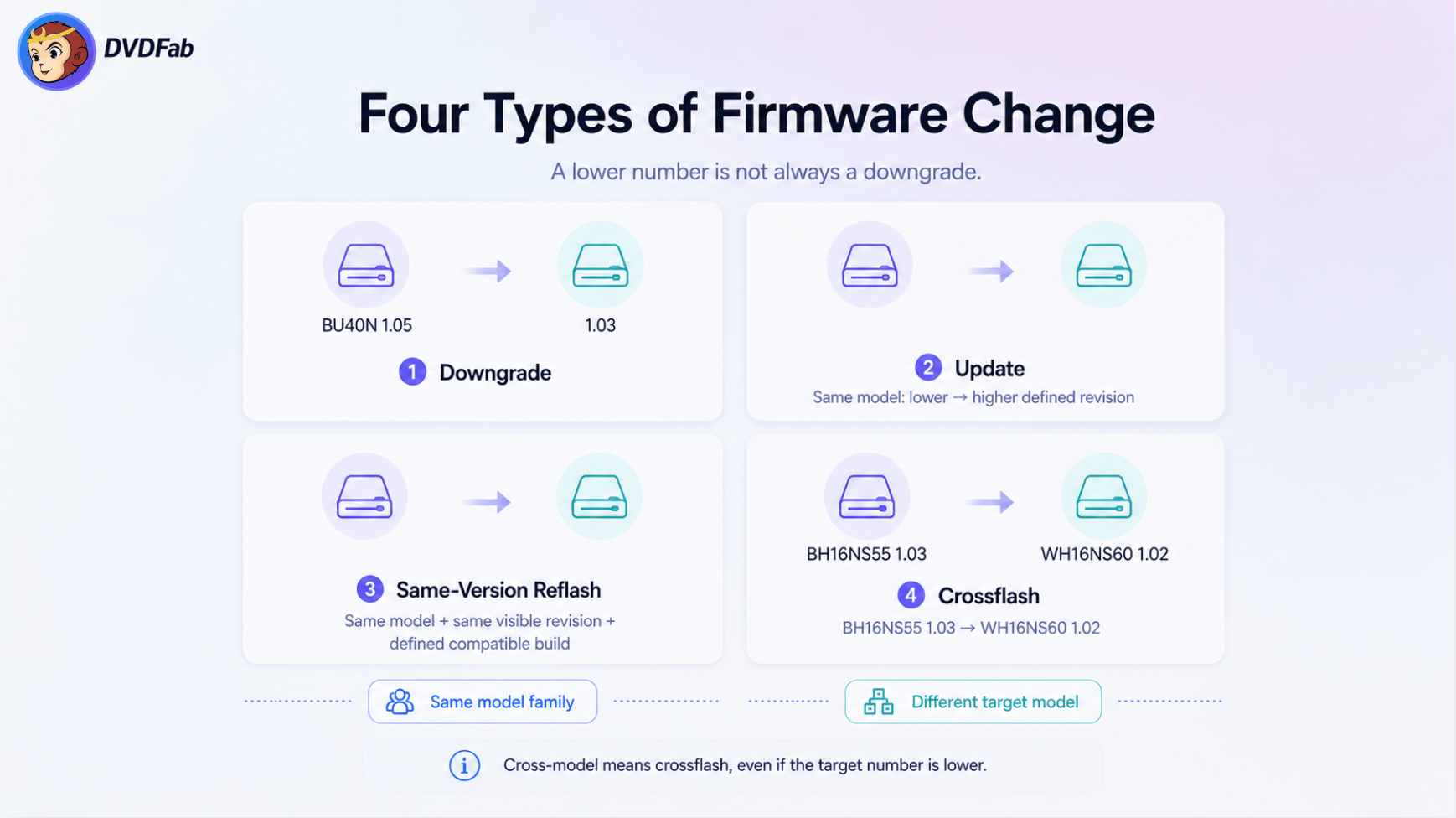
Downgrade、Update、Reflash 還是 Crossflash?
- Downgrade: 同型號,從較高 source revision 移到已定義的較低 revision。範例:BU40N 1.05 → 1.03。
- Update: 同型號,從較低 source revision 移到較高 revision,但僅限於已定義精確支援路徑的情況。
- Same-version reflash: 同型號、相同可見 revision,改寫另一個相容 build,但僅限於已定義精確支援路徑的情況。
- Crossflash: 目標型號或韌體家族發生變化。範例:BH16NS55 1.03 → WH16NS60 1.02。
BH16NS55 1.03 → WH16NS60 1.02 屬於 Crossflash,而不是 downgrade。目標版本號雖然較低,但目標型號已經改變。
為什麼 Pioneer 使用不同的韌體規則
目前的 Pioneer 案例並不存在通用的同型號降級路徑。像 Revision < 1.54 或 Revision < 1.04 這類條件,是用來判斷某一特定 source 光碟機能否進入指定的韌體變更案例;並不代表可以直接把 1.54 或 1.04 韌體降到更低版本。因此,Pioneer 的韌體判斷必須使用該案例定義的 source model、revision、platform 與 firmware ID。
使用 DVDFab UHD Drive Tool 處理已匹配的配置
當 UHD Drive Tool 辨識到精確 source 並匹配對應韌體時,請直接使用該匹配操作,不要從相似光碟機中自行選擇韌體檔案。
1. 開啟 UHD Drive Tool。 開啟 DVDFab,前往 首頁 > 實用工具 ,然後選擇 UHD Drive Tool .
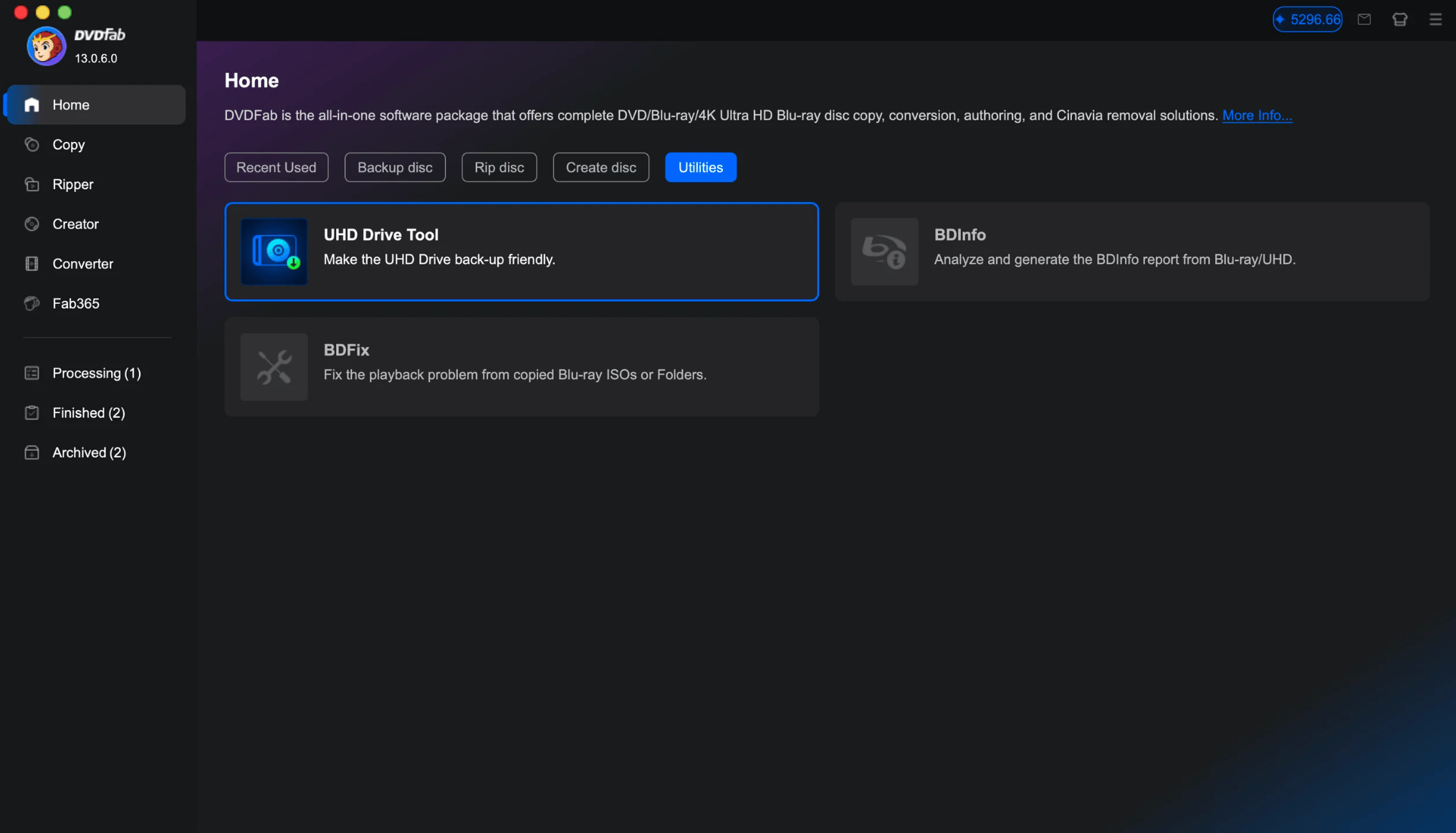
2. 檢查偵測到的配置。 確認所選光碟機、介面、目前韌體、UHD 相容狀態,以及工具匹配的韌體。這些資訊應與你預期的精確配置一致。
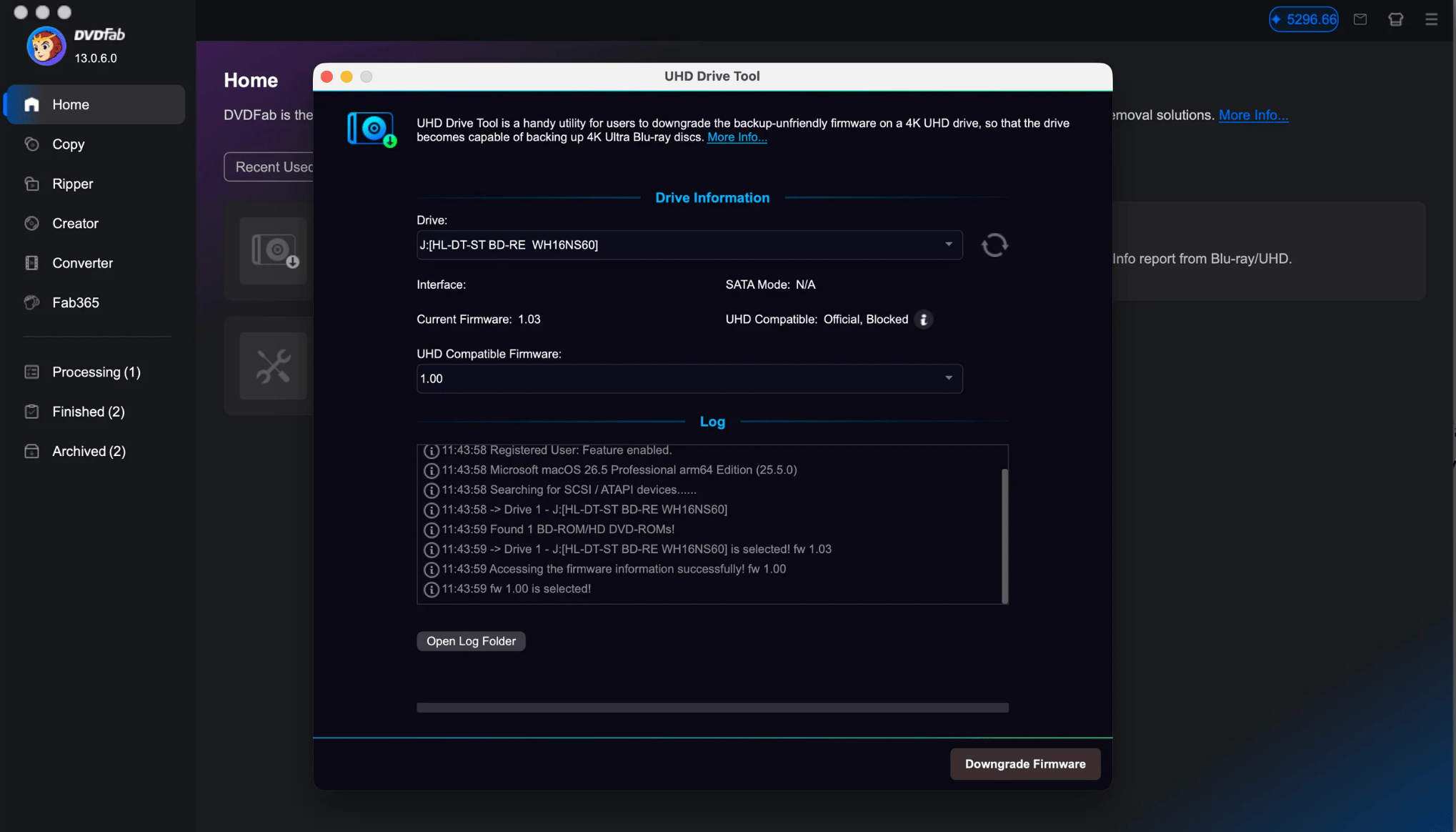
3. 執行匹配的韌體操作。 如果畫面顯示的 source 與匹配韌體都正確,請使用工具提供的韌體操作。此處畫面使用的是 降級韌體 ;工具會下載指定韌體並開始寫入光碟機。
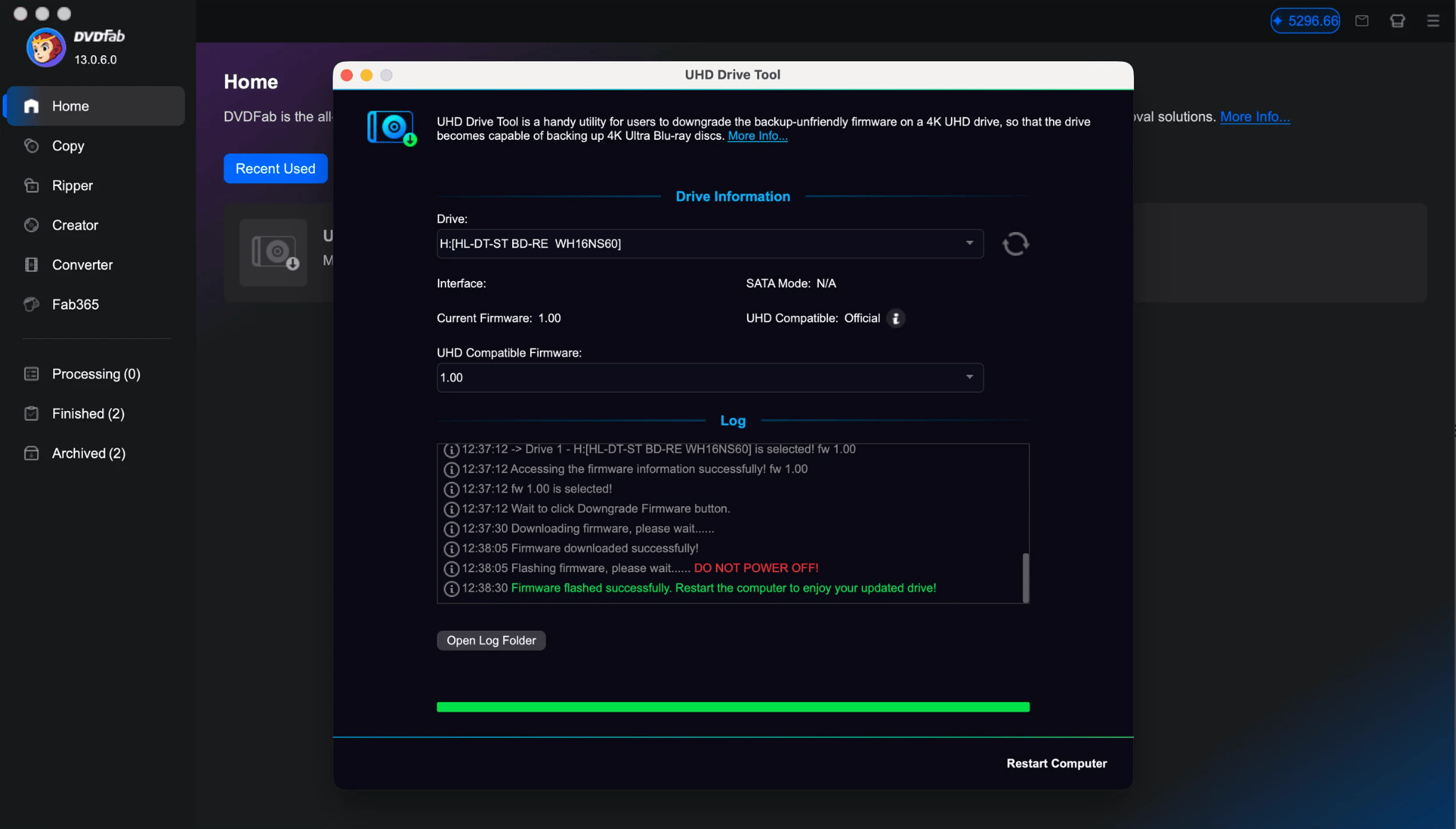
寫入韌體期間請保持電腦與光碟機供電。
4. 斷電重啟並驗證。 寫入完成後,讓光碟機完整斷電再重新上電,重新讀取光碟機身份,確認一般 Blu-ray 可正常存取;若要驗證到 UHD 等級,再測試你擁有或獲授權使用的 UHD 光碟。
對 USB 外接盒而言,能正常讀取光碟並不代表 bridge 一定能透傳該機芯所需的韌體寫入命令。如果必須透過 USB 修改韌體,外接盒本身也必須支援該操作。
僅對你擁有或獲授權使用的硬體與光碟使用韌體變更功能,並遵守所在地適用的法律與保固條款。
什麼時候應該 Crossflash,以及什麼時候應該停止
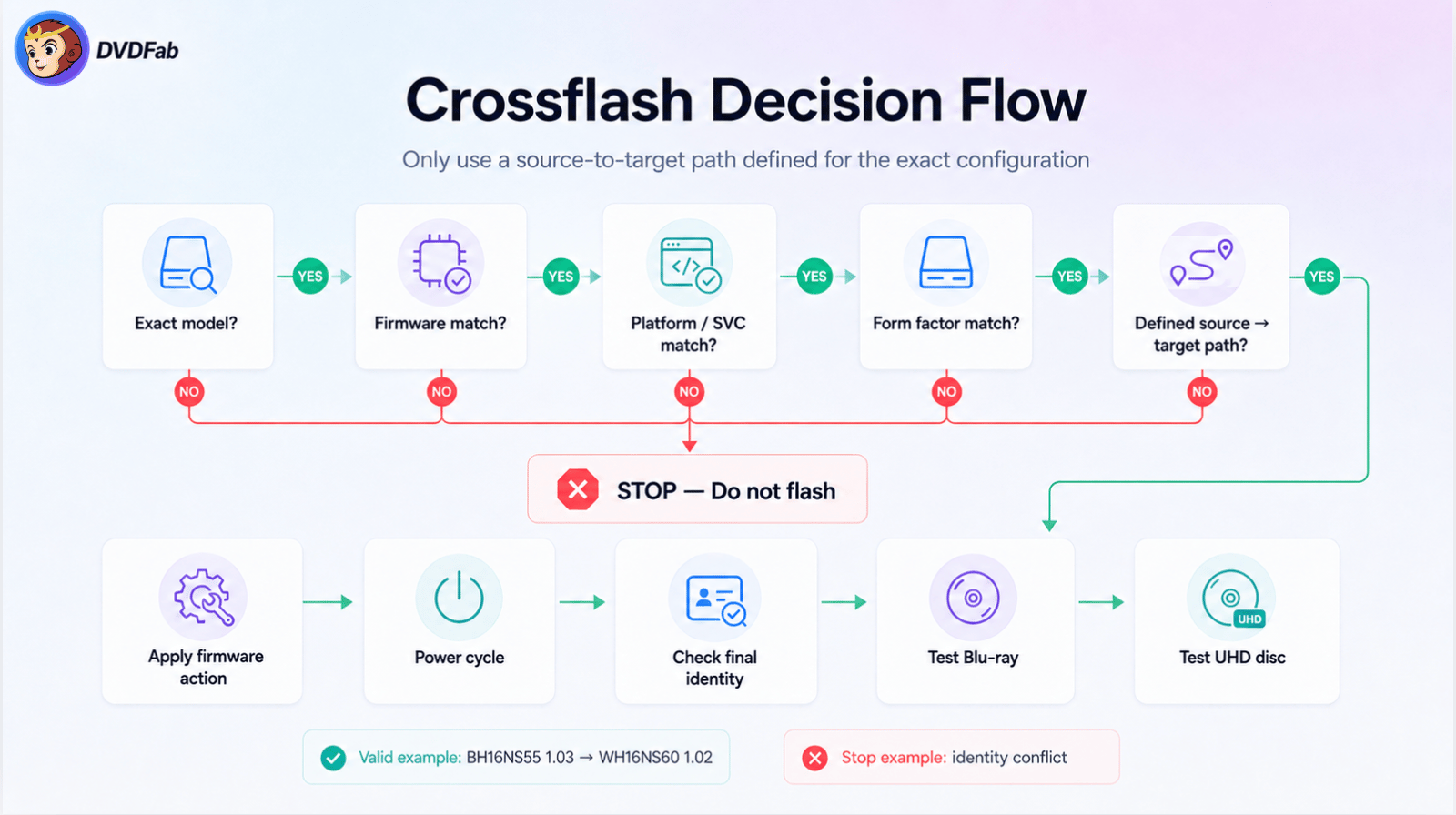
Crossflash 會改變目標型號或韌體家族。只有與目標韌體存在明確關係的 source 配置,才適用該 target。
哪些變更屬於 Crossflash,以及目前已定義哪些 LG 路徑
BU40N 1.05 → BU40N 1.03 仍在 BU40N 家族內,因此屬於 downgrade。BH16NS55 1.03 → WH16NS60 1.02 則改變了目標型號,因此屬於 Crossflash。
| 來源型號 | 來源韌體 | 目標 |
|---|---|---|
| BH16NS55 | 1.03 | WH16NS60 1.02 |
| BH16NS55 | 1.04 | WH16NS60 1.02 |
| BH16NS58 | 1.02 | WH16NS60 1.02 |
| BH16NS58 | 1.03 | WH16NS60 1.02 |
| BH14NS58 | 1.02 | WH16NS60 1.02 |
| BH14NS58 | 1.03 | WH16NS60 1.02 |
| WH16NS58 | 1.V9-00N | WH16NS60 1.02 |
| BH16NS55 | 1.05-01N | WH16NS60 1.02 |
| BH50N | GD00-01V | WH16NS60 1.02 |
這些列項定義了 source 與 target 的關係。未列出的 BH16NS55 revision 不會自動繼承相同 target,也不能只因另一個 LG 機芯同樣使用 MT1959 就套用該 target。Crossflash 還要求 source model、revision、platform、HW/SVC、外形規格,以及相關 build 或加密狀態都符合條件。Desktop 與 slim 機芯禁止互相 Crossflash,即使控制器 platform 看起來相近也一樣。
Pioneer 韌體變更案例
| 來源光碟機 | 精確 source 狀態 | 目標家族 | 驗證狀態 |
|---|---|---|---|
| BDR-S09XLB | BDR-S09 1.33 / SAT8600 / ID43 | BDR-211M 1.53 家族 | Write Verified |
| BDR-209DBK | BDR-209D 1.32 / SAT8600 / ID61 | BDR-S11 1.53 家族 | 待驗證 |
| BDR-S11JBK | BDR-S11 1.00 / SAT8800 / ID43 | BDR-S11 1.53 家族 | 待驗證 |
| BDR-S12XLB | BDR-S12 1.00 / SAT8F00 / ID45 | BDR-S11 1.53 家族 | 待驗證 |
| BDR-S12JX | 1.01 / SAT8F01 / ID72 | BDR-S11 1.53 家族 | Write Verified |
| BDR-212DBK | BDR-212D 1.02 / SAT8F00 / ID61 | BDR-S11 1.53 家族 | Write Verified |
三個 Write Verified 條目表示韌體寫入已在這些精確配置上成功完成。其餘三個在韌體操作及刷寫後光碟機狀態達到相同驗證程度之前,仍維持待驗證。BDR-S12JX 1.01 也需要額外注意,因為其直接使用配置回報 RS8F00,而韌體寫入案例回報 SAT8F01。
應該使用哪一項 DVDFab 韌體功能?
當 UHD Drive Tool 辨識到精確 source 並提供相應操作時,請使用該產品匹配操作。source-to-target 關係已與偵測到的配置綁定,可降低誤用其他光碟機家族韌體的風險。
只有在該光碟機的精確 source 與 target 已知,或 DVDFab 支援團隊提供針對該配置的明確指示時,才適合使用獨立的內建韌體寫入功能。不要用它繞過 Uncovered 結果或尚未確認的硬體身份。
Crossflash 後驗證光碟機
讓光碟機斷電重啟後,先確認目標產品身份、韌體 revision、必要的 build 與 platform、托盤/退出功能,以及普通 Blu-ray 讀取,再測試 UHD 媒體。如果目標身份不正確、光碟機消失、托盤或主軸停止運作,或普通 Blu-ray 讀取失效,請停止進一步寫入韌體,並保留原始 source 資訊、預期 target、刷寫後身份與錯誤詳情。
DVDFab UHD Drive Tool vs MakeMKV:你的光碟機應該用哪一個?
DVDFab UHD Drive Tool 與 MakeMKV 都涉及 UHD 光碟機存取,但兩者要求使用者自行判斷韌體的程度不同。最值得比較的是:光碟機完成識別之後,接下來各自如何處理。
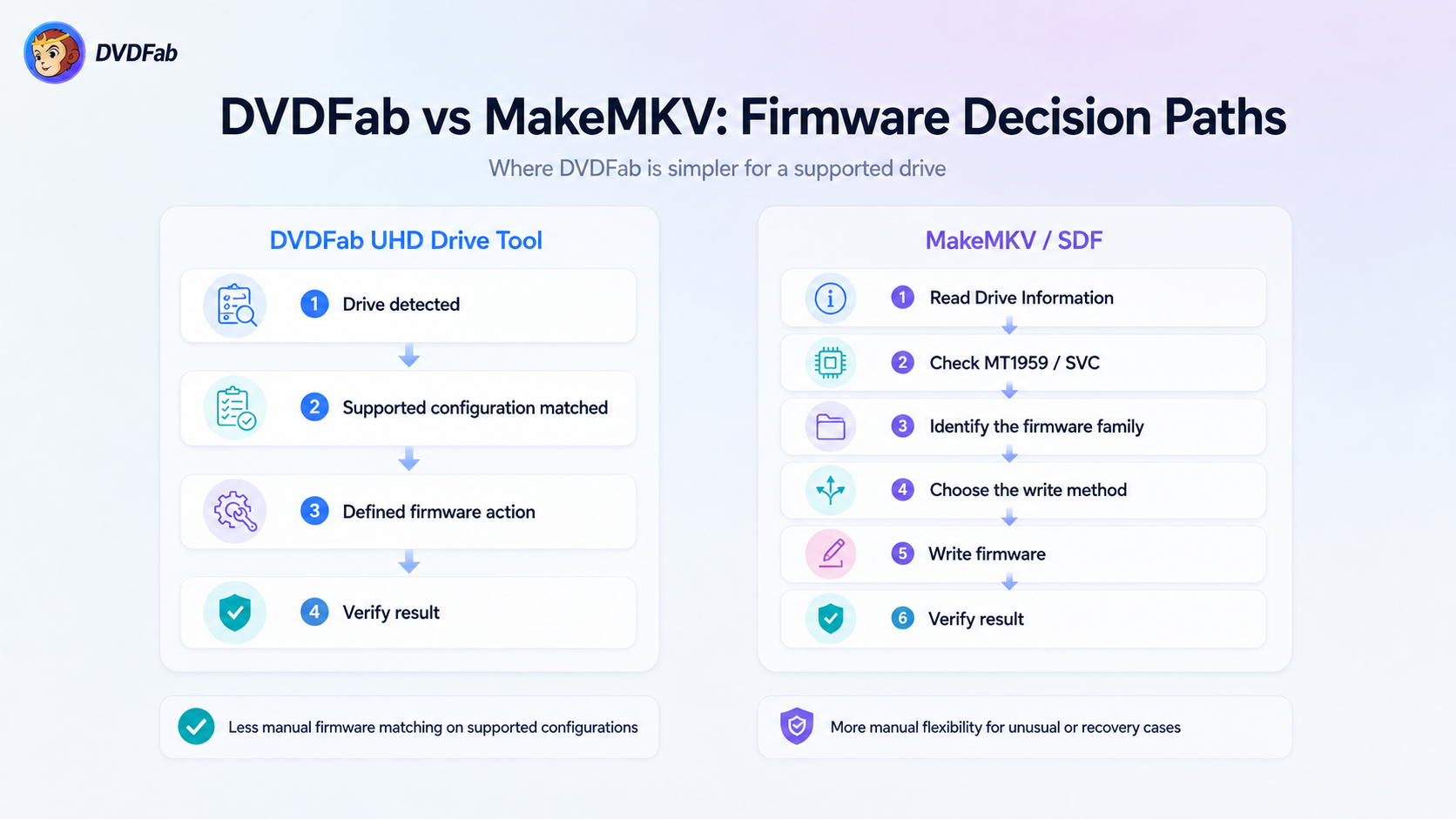
DVDFab UHD Drive Tool 與 MakeMKV 實際分別做什麼
DVDFab UHD Drive Tool 主要處理已支援光碟機的識別與韌體操作。針對部分 Pioneer 配置,DVDFab 13.0.6.0 在擴大 Pioneer UHD 支援的同時,也加入相容韌體自動匹配與刷寫。
MakeMKV 主要是一款光碟存取與備份程式。LibreDrive 與 SDF 可讓 MakeMKV 與已支援光碟機的韌體互動,但 LibreDrive 可以在不永久寫入目前安裝韌體的情況下啟用,而 SDF 辨識本身也不能證明光碟機具備 UHD 讀取能力。基於 SDFTool 的工具 則允許有經驗的使用者直接讀取或寫入韌體。當 DVDFab 已為某個配置定義韌體操作時,可在產品內完成 source 與 target 的匹配。MakeMKV/SDF 提供更多手動控制,但使用者可能需要根據 Drive Information 與相關刷機說明自行判斷正確的韌體家族與操作方式。
支援範圍比較:常見光碟機、OEM 變體與韌體 target
| 情況 | DVDFab UHD Drive Tool | MakeMKV / SDF | 對使用者代表什麼 |
|---|---|---|---|
| 常見 LG / ASUS 配置 | 精確支援狀態會被區分為可直接使用或需要變更韌體 | 廣泛的 LibreDrive 與韌體支援 | 兩者都能涵蓋常見硬體,但韌體 revision 仍然重要 |
| 已定義的 source → target 操作 | 已支援 source 可直接對應到產品操作 | 使用者可能需要自行選擇韌體與寫入方式 | 對已涵蓋的配置,DVDFab 可減少手動韌體選擇 |
| 長尾 OEM 或特殊韌體 | 若精確配置尚未支援,UHD Drive Tool 不會提供韌體操作 | SDF 與社群資源涵蓋更多特殊韌體與 OEM 變體,但 SDF 辨識本身不能證明具備 UHD 讀取能力 | MakeMKV 可用於查看 Drive Information,進一步調查 UHD Drive Tool 尚未支援的配置 |
| 硬體身份檢查 | 按照該已支援配置所需的硬體欄位進行匹配 | MakeMKV 的指南要求使用者檢查 MT1959、SVC、製造條件與精確型號 | 兩者都依賴精確身份,但 MakeMKV 需要使用者自行解讀更多資訊 |
| 部分 Pioneer 配置 | 為部分已支援 Pioneer 光碟機自動匹配相容韌體 | 支援 Pioneer UHD 硬體,但 DIY 韌體轉換比 LG/ASUS 更受限制 | 在已支援的 Pioneer 光碟機上,UHD Drive Tool 可減少手動韌體選擇 |
| Recovery 與特殊韌體狀態 | 僅限 DVDFab 已定義的配置 | 更多手動工具與社群 recovery 經驗 | 對超出一般支援情境的進階使用者,MakeMKV/SDF 提供更多選項 |
MakeMKV 的 目前 UHD 刷機指南 明確要求使用者在刷寫前檢查 MT1959、LG SVC 條件、製造資訊與精確光碟機型號,並提醒即使兩台光碟機的型號相同,也不一定能使用同一套韌體程序。
為什麼對已支援光碟機而言,DVDFab 需要的手動韌體匹配更少
當精確配置已被辨識後,DVDFab 的優勢最明顯。BU40N 1.04 與 1.05 即使同屬一個型號家族,也會進入不同操作;BW-16D1HT 3.10 與 3.11 同樣需要不同處理;多個 BH14/BH16/WH16 source 配置則對應到同一個特定的 WH16NS60 target。
在 MakeMKV 的刷機環境中,Drive Information 會提供做出這些判斷所需的欄位,但刷機指南仍要求使用者在選擇韌體前,自行確認型號、MT1959 platform、SVC、韌體狀態與適用操作。對已納入產品支援的精確配置,DVDFab 可以減少其中一部分手動 source-to-target 選擇。
Pioneer:在已支援配置上自動匹配韌體
DVDFab 與 MakeMKV 都支援 Pioneer UHD 光碟機。MakeMKV 目前的指南推薦 Pioneer UHD 硬體,但也指出 Pioneer 的韌體轉換比熟悉的 LG/ASUS 刷機路徑更受限制。
DVDFab 在 2026 年 5 月更新中正式支援 XD07、XS07、S12、212 與 211 系列共 12 款 Pioneer 型號,並為部分型號加入相容韌體自動匹配。在已支援配置上,UHD Drive Tool 會利用偵測到的 model、revision、firmware ID 與 platform 匹配對應的韌體操作。如果精確的 Pioneer 配置尚未支援,請保持目前安裝的韌體不變,並保留 Drive Information 供進一步確認。
再次刷寫前,先診斷 UHD 光碟機問題
UHD 讀取失敗可能來自裝置存取、韌體身份、USB/SATA 連接,或光學機芯本身。先根據可見症狀排查,再決定是否真的需要再次寫入韌體。
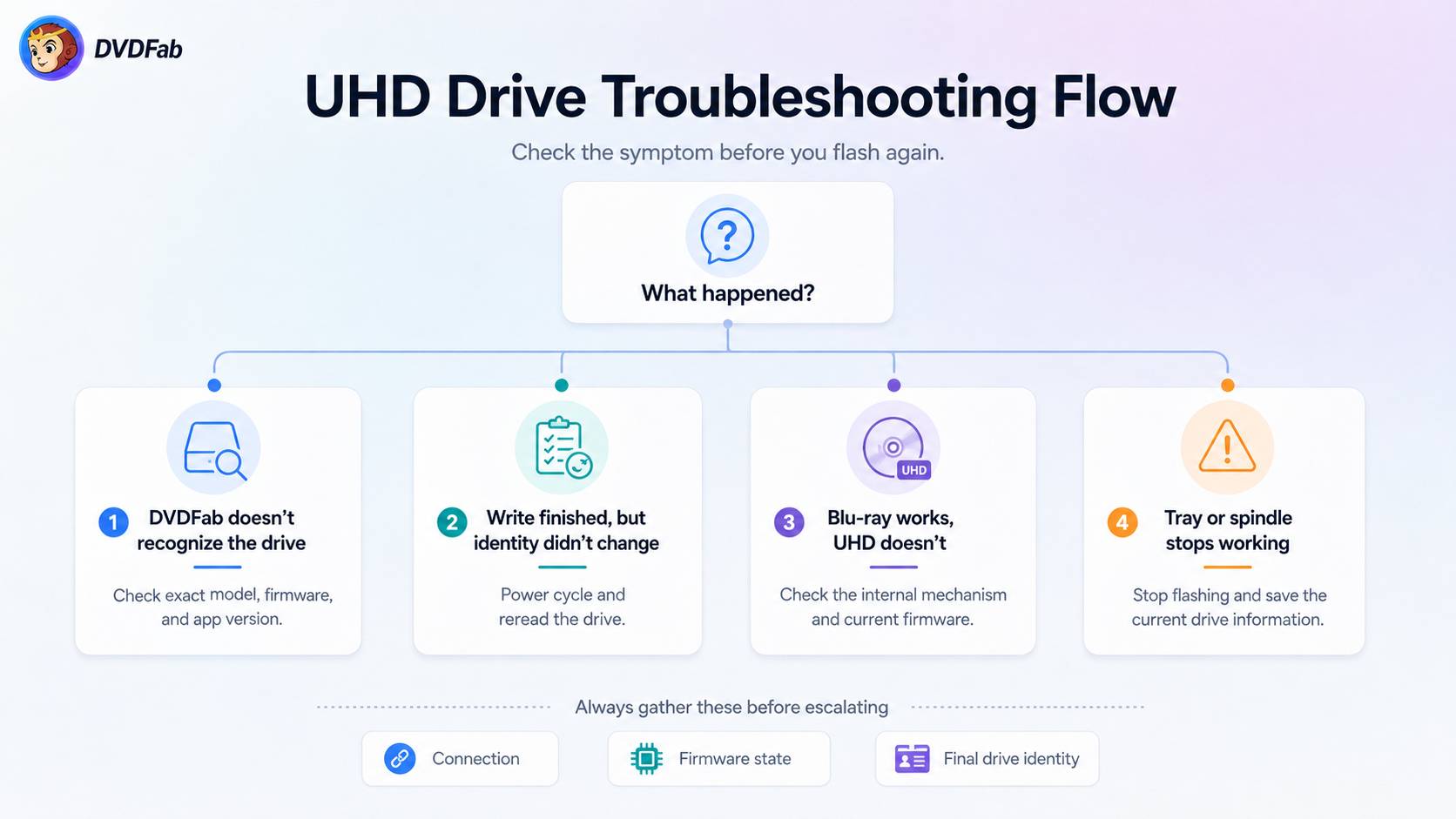
「Your Drive Doesn't Support DVDFab」:先檢查完整配置
記錄完整型號、韌體、需要時的 platform/SVC、作業系統、連接方式與 DVDFab 版本。如果配置屬於 Native 或 Friendly,先檢查應用程式版本、光碟機存取、連接與軟體衝突,再考慮韌體;如果屬於 Flashable,使用針對該 source 定義的操作;如果屬於 Uncovered 或出現互相衝突的身份欄位,請保留 Drive Information 交由支援團隊確認,不要自行選擇相似韌體。
名稱相近的型號尤其需要注意。ASUS BW-16D1X-U 並不是 BW-16D1HT;某個外接盒也不會因為同品牌另一款產品曾使用 BU40N,就自動被視為 BU40N。
Mac 上的 BU40N:檢查軟體版本與韌體
DVDFab UHD Drive Tool 於 2026 年 6 月 24 日隨 13.0.6.3 登上 Mac。8 月 28 日的 13.0.6.6 將工具更新到 2.1.2.1,加入 MT1959 偵測與降級限制,避免部分使用相容 MK 韌體的 LG、ASUS 與 HP 配置重複出現降級提示,並改善包括 WH16NS60 1.01–1.03 在內的部分 LG 支援。
如果 BU40N 在 Mac 上無法正確辨識,請檢查精確韌體,而不是只看 BU40N 這個型號名稱。標準 1.xx revision、FR07、CAT7/CAT9、BU10 與 OEM 變體具有不同相容狀態。也請記錄 USB 外接盒或轉接器,因為 macOS 能正常辨識光碟機,並不代表同一個 bridge 一定支援與韌體相關的通訊。
LibreDrive 為 Disabled——或已 Enabled 但 UHD 仍無法讀取
如果 LibreDrive 為 Disabled,在選擇韌體前先查看完整的 MakeMKV Drive Information。這個狀態本身無法告訴你該機芯應使用哪個韌體。如果 LibreDrive 已 Enabled 但 UHD 仍無法讀取,請檢查實際韌體與光碟結果。前面的 BU40N FR07 案例 正好說明了原因:DVDFab 已將 FR07 歸類為可直接使用的 Native 配置,因此不能只因使用者對 LibreDrive 或 UHD 狀態不確定,就再次變更該精確狀態的韌體。
「Failure Accessing the UHD Drive」:先檢查裝置存取
確認作業系統仍可偵測到光碟機、托盤有反應、供電穩定,且 USB/SATA 連接正常。關閉 MakeMKV、播放軟體、燒錄程式或其他可能正在佔用光碟機的 DVDFab 工作。如果錯誤仍存在,保存完整錯誤訊息、DVDFab 版本、作業系統、光碟機身份、連接方式與應用程式 log。只有新的 Drive Information 明確指向已定義的韌體問題時,才應繼續考慮寫入韌體。
DVDFab 韌體變更後應該檢查什麼
韌體操作完成後,讓光碟機斷電重啟並重新讀取身份。在重複任何韌體操作前,先確認預期的 model、firmware revision、build 與 platform 已正確生效。
如果身份沒有如預期變更,請重新檢查原始 source 配置、選定的 target 以及 SATA/USB 連接。不要只因上一輪操作沒有報錯就直接重複寫入。
如果光碟機消失、托盤或主軸停止運作,或普通 Blu-ray 讀取能力喪失,請停止進一步變更韌體。保存刷寫前身份、選定 target、刷寫後 Drive Information、DVDFab 版本、連接資訊及任何錯誤或 log,以便 recovery 或支援。
哪些錯誤應該立即停止韌體變更
看到像 “SATA not in IDE mode” 這樣的訊息時,不應直接依照通用教學修改 BIOS/UEFI。儲存控制器模式可能影響電腦中的其他磁碟,包括系統碟。請先記錄電腦或主機板型號、目前 controller mode、光碟機連接方式、作業系統、韌體、DVDFab 版本與完整錯誤,再採用針對該硬體的處理方式。
| 症狀 | 先檢查 | 下一步 |
|---|---|---|
| DVDFab 無法辨識光碟機 | 精確型號、韌體、platform/SVC、應用程式版本 | 只有該精確配置存在已定義操作時才使用韌體 |
| LibreDrive Disabled | 完整 MakeMKV Drive Information | 變更前先確認韌體狀態 |
| LibreDrive Enabled 但 UHD 無法讀取 | 韌體與實際 UHD 光碟結果 | 不要只根據狀態變更韌體,先診斷光碟/韌體狀態 |
| 無法存取光碟機 | 裝置偵測、供電、USB/SATA、正在佔用的應用程式 | 先恢復正常存取,再進行韌體操作 |
| 寫入完成但身份未變 | 斷電重啟並重新讀取 model/firmware | 重新檢查 source、target 與連接 |
| 普通 BD 可讀但 UHD 失敗 | 內部機芯與目前韌體 | 再次寫入前確認 target |
| 托盤、主軸或普通 BD 停止運作 | 目前 Drive Information | 停止寫入韌體 |
| Platform/SVC/build 衝突 | 完整 source 身份 | 在 source 身份釐清前停止操作 |
2026 年如何選擇 UHD 藍光光碟機
最省事的購買選擇,是精確配置已知可在不修改韌體的情況下直接使用的光碟機。如果目前韌體未知,只看型號名稱無法確定光碟機到手後還需要做什麼。
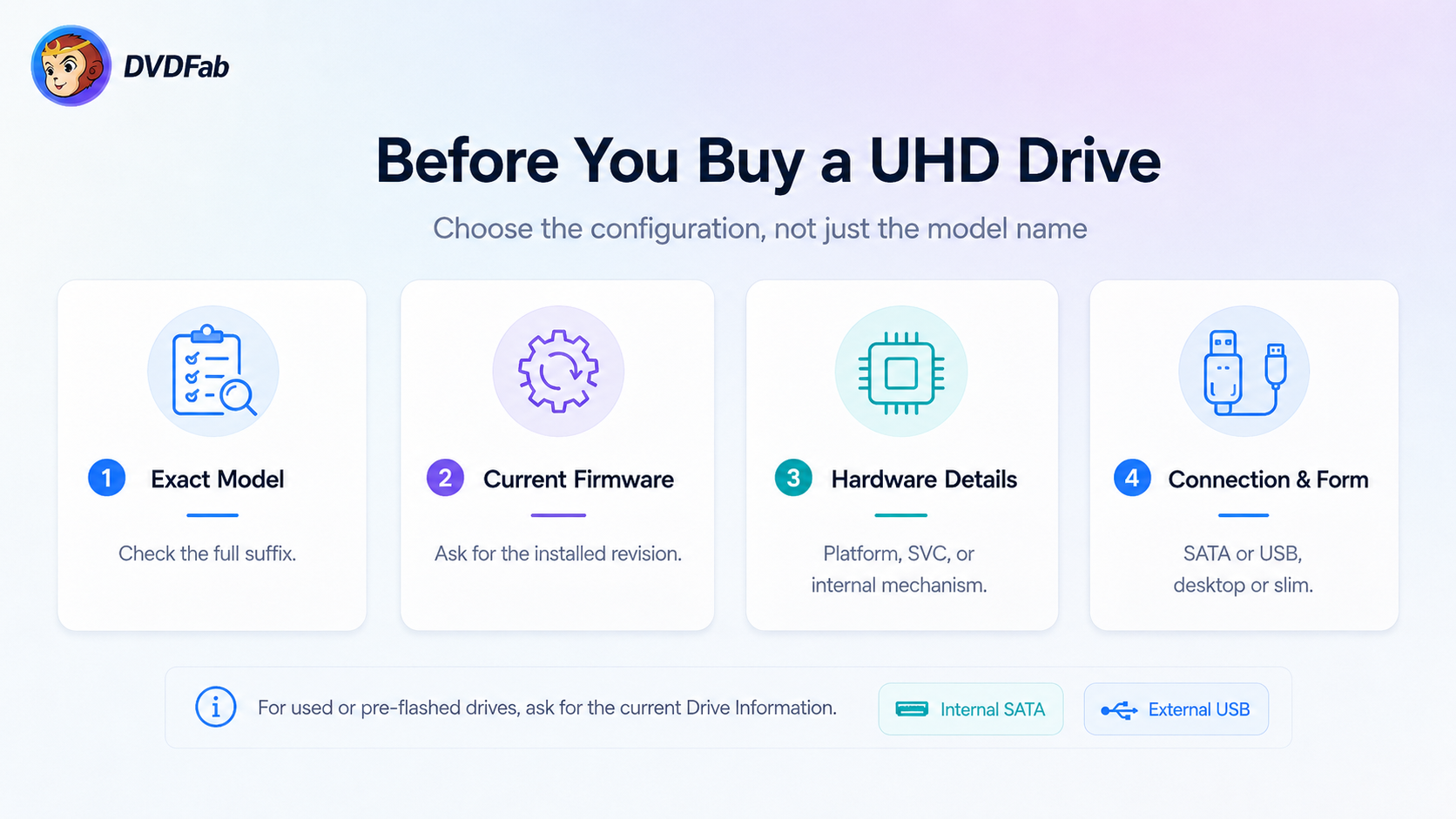
優先選擇可直接使用的 UHD 光碟機配置
| 光碟機 | 可直接使用的韌體 | 連接 / 外形 |
|---|---|---|
| Pioneer BDR-S12UHT | 1.00, 1.01 | 內接 SATA |
| Pioneer BDR-212UBK | 1.01, 1.02 | 內接 SATA |
| Pioneer BDR-XD07UHD | 1.00, 1.01, 1.03 | 外接 USB |
| Pioneer BDR-XS07UHD | 1.01, 1.02 | 外接 USB |
| Pioneer BDR-XS07B-UHD | 1.00, 1.01 | 外接 USB |
| LG WH16NS60 | 1.00–1.03 | 桌上型家族 |
| LG BU40N | 1.00–1.04,以及表列 OEM 韌體 | Slim / OEM 家族 |
| ASUS BW-16D1HT | 3.00, 3.01, 3.10 | 桌上型家族 |
| ASUS BW-16D1H-U | A201 | 外接式家族 |
當精確的 UHD 型號後綴與韌體符合表列配置時,Pioneer 的購買判斷相對直接。主要風險是買到相近或更新的 Pioneer 家族後,誤以為它會繼承相同狀態。LG / HL-DT-ST 同時具有較多直接使用與韌體變更組合,因此購買時更需要確認 firmware、SVC、platform 與 OEM 身份。ASUS 目前的型號家族較少,但光是 BW-16D1HT 就足以說明:應要求賣家提供韌體 revision,而不只是型號。
按精確配置選擇,而不是只看品牌口碑。
Internal SATA 還是 External USB?Desktop 還是 Slim?
Internal SATA 省去了 USB bridge 與光學機芯之間的一層通訊,若需要變更韌體會更直接。External USB 對筆電與 Mac 更方便,但外接盒也會成為整體配置的一部分,因為 bridge 必須能透傳韌體工具使用的命令。
Desktop 與 slim 機芯必須分屬不同的韌體家族,不得互相 Crossflash。先根據電腦選擇適合的外形規格,再確認該機芯支援的韌體。
全新、二手,還是已刷過韌體?
新光碟機可能搭載比舊支援討論中更高的韌體 revision。先確認實際 revision,再判斷過去針對舊機器提供的韌體建議是否仍然適用。
二手光碟機可能保留有用的韌體狀態,但過去的刷寫歷史可能未知。已預先刷過韌體的機器,應以機芯目前實際回報的身份判斷,而不是外殼上原始印刷的型號。
購買二手或已刷韌體的光碟機時,請要求提供目前的 Drive Information,不要只依賴標籤或賣家的型號描述。
購買前向賣家確認這些資訊
要求提供完整的目前回報型號、韌體 revision、需要時的 platform/SVC、OEM 外接盒內部機芯、連接方式、外形規格,以及過去是否變更過韌體。目前的 Drive Information 截圖通常比零售包裝照片更有價值,因為它顯示的是電腦實際看到的光碟機身份。
如果賣家聲稱支援 UHD,可以進一步詢問目前配置是否實際讀取過 UHD 光碟。對於密封未拆、無法事先取得韌體資訊的光碟機,在實際辨識之前應把 revision 視為未知。
UHD 光碟機相容性與韌體:常見問題
Pioneer BDR-209M 可以讀取 UHD Blu-ray 嗎?
BDR-209M 目前不在 UHD Drive Tool 可直接使用的 Pioneer 配置清單中。任何韌體決策前,先確認完整型號、revision 與 platform;相近的 209/211/212 型號不能代表 BDR-209M 的正確操作。
LibreDrive 已 Enabled,但 DVDFab 無法辨識光碟機,為什麼?
LibreDrive 相容性與 DVDFab 配置匹配是兩個不同結果。請檢查精確型號、韌體、platform/SVC、DVDFab 版本與連接方式;若這個組合不在 DVDFab 清單中,請不要借用相似型號的韌體 target。
為什麼 Mac 上的 BU40N 會顯示「Your Drive Doesn't Support DVDFab」?
請使用目前的 DVDFab Mac 版本,並檢查精確的 BU40N 韌體與外接盒。Mac 版 UHD Drive Tool 的支援在 2026 年 6 月與 8 月都有變更,而 BU40N 1.xx、FR07、CAT7/CAT9、BU10 與 OEM 韌體仍屬於不同相容狀態。
「Failure Accessing the UHD Drive」代表什麼?
表示 DVDFab 當下無法正常存取光碟機。在把問題視為韌體問題前,先檢查裝置偵測、托盤回應、供電、SATA/USB 連接,以及是否有其他軟體正在使用光碟機。
降級時出現「SATA Not in IDE Mode」應該怎麼辦?
不要只根據通用指示修改 BIOS/UEFI 儲存模式。請先記錄電腦、controller mode、光碟機連接、韌體、DVDFab 版本與完整錯誤,再只採用針對該硬體驗證過的程序。
Slim 與 Desktop UHD 光碟機可以使用相同韌體嗎?
不行。Desktop 與 slim UHD 光碟機不得互相 Crossflash。只能在正確的外形規格韌體家族內,使用與精確支援配置相符的韌體。
ASUS 與 LG UHD 光碟機可以 Crossflash 嗎?
部分相關的 LG 家族與 ASUS/LG 配置存在已定義的跨型號韌體關係,但品牌相容本身並不足夠。只能使用與精確光碟機相符的 source-to-target 組合。
產品頁列出了我的光碟機,但 DVDFab 無法辨識,我應該檢查什麼?
使用目前應用程式實際回報的型號與韌體,比對完整配置,包括需要時的 build 或 platform/SVC。如果精確配置仍然無法匹配,請保存 log 與 Drive Information 交給支援團隊,不要嘗試相近型號的韌體。
UHD Drive 支援更新
近期 DVDFab 版本有哪些變化
| DVDFab 版本 | 日期 | UHD Drive 變更 |
|---|---|---|
| Windows 13.0.6.0 | 2026 年 5 月 12 日 | 新增對 XD07/XS07/S12/212/211 系列 12 款 Pioneer 型號的支援,並為部分 Pioneer 光碟機自動匹配相容韌體 |
| Mac 13.0.6.3 | 2026 年 6 月 24 日 | 為表列的 LG、ASUS、HP、Buffalo 與 Archgon 光碟機加入 UHD Drive Tool |
| Mac 13.0.6.6 | 2026 年 8 月 28 日 | UHD Drive Tool 更新至 2.1.2.1,新增 MT1959 偵測與降級限制;修復部分 LG/ASUS/HP MK 韌體配置重複出現降級提示的問題,並改善部分 LG 支援 |
最新版本詳情請參閱 DVDFab Windows 更新記錄 以及 DVDFab Mac 更新記錄 .
結論
選擇任何韌體操作前,先確認精確型號、韌體與必要硬體欄位。如果目前配置已能以 Native 或 Friendly 狀態正常讀取 UHD,就保持不變;如果確實需要已定義的韌體變更,請使用分配給該 source 的 target,並在寫入後重新辨識光碟機。
如果 model、build、platform 或 SVC 與預期 source 不符,就停在這裡。正確的韌體判斷來自你實際擁有的光碟機,而不是韌體清單中名稱最接近的型號。
如果你仍有特定光碟機的問題、實際韌體結果與表格不符,或希望 UHD Drive Tool 支援某個新型號,歡迎在下方留言。我們的產品與研發團隊會持續查看這些討論,並隨著新配置完成驗證持續擴展支援範圍。