2026年如何燒錄4K藍光光碟:最佳光碟、燒錄機及可靠播放

摘要: 燒錄4K藍光光碟不僅僅是燒錄影片檔案;它需要正確的製作和相容的硬體。經過多次測試,我發現像DVDFab UHD Creator這樣的軟體和Pioneer BDR-XS07UHD等4K藍光燒錄機搭配使用,能夠最佳化保留HDR和播放品質。本指南將引導您如何在家庭劇院系統上製作、燒錄和播放4K電影。
許多家庭劇院愛好者希望將高品質的影片保存到4K Ultra HD藍光光碟上,但這個過程充滿了硬體和軟體的陷阱。浪費金錢在獨立播放器拒絕讀取的BD-100光碟上,處理編碼故障,以及尋找稀有的UHD兼容光學驅動器,很快就會變得令人沮喪。
在測試了幾種工作流程並從家庭劇院社群收集故障排除筆記後,我發現如果知道要避免哪些陷阱,製作自己的4K藍光是可以實現的。本指南將分解您在Windows和Mac上成功燒錄4K電影所需的製作軟體、硬體燒錄器和空白媒體。
燒錄4K藍光的準備工作
在製作和燒錄4K藍光之前,您的影片、音訊和硬體必須符合UHD標準。以下是如何準備每個工作流程的部分。
檔案準備
- 4K影片檔案:確保影片解析度為原生3840 × 2160(4K)。
- 音軌:使用高解析度無損格式,如DTS-HD MA或Dolby Atmos。
- 字幕:準備SRT或PGS檔案。避免在同一音軌中嵌入多個字幕。
硬體規格
- 4K兼容藍光燒錄器:選擇支持BD-XL媒體(三層100 GB或四層128 GB)的驅動器。更重要的是,它必須是UHD友好的,這取決於韌體認證而不僅僅是物理雷射。
- 外接驅動器兼容性:確保外接燒錄器與您的操作系統兼容,並通過USB 3.0或更高版本連接以穩定數據傳輸。
- 大容量空白光碟:對於高品質的4K製作,使用BD-50或BD-100光碟。請參閱下方的空白光碟部分以了解容量和兼容性分析。
設置和優化
您在製作過程中選擇的編碼設置決定了最終光碟是否能保持其HDR細節並在消費者播放器上順利播放。
- 比特率管理:在壓縮HEVC影片時,目標為40–60 Mbps以平衡質量和光碟容量。
- 編解碼器選擇:使用HEVC(H.265)進行4K UHD藍光製作。它提供了高解析度內容所需的壓縮效率。
- HDR保留:在製作HDR10或Dolby Vision內容時,確認您的軟體正確傳遞HDR元數據以避免色調映射損失。
- 燒錄速度:將寫入速度設置為4×–6×以獲得最大穩定性和與消費者UHD藍光播放器的兼容性。
如何使用DVDFab UHD Creator燒錄4K藍光光碟
DVDFab UHD Creator是一款Windows和macOS的製作工具,可以將超過200種影片格式,包括MP4、MKV、MOV和AVI,轉換成4K Ultra HD藍光光碟、ISO檔案或資料夾。它可以保留HDR10、Dolby Vision和高解析度音訊格式,同時提供可自訂的靜態或動畫選單、章節設置、剪輯、裁剪、字幕匯入和基本影像調整。GPU加速有助於縮短處理時間,Windows用戶可以選擇性地對兼容的SDR來源使用AI增強。其主要優勢在於將UHD製作、選單創建和簡單編輯結合在一個工作流程中。
支持的操作系統:
主要功能:
- 從200多種影片格式燒錄4K藍光,包括MP4、MKV和AVI。
- 保留4K影片的HDR10和Dolby Vision效果。
- GPU加速以更快的編碼和燒錄。
- 為您的媒體伺服器創建易於使用的.nfo檔案。
- 將4K影片燒錄到空白BD-100、BD-66、BD-50,或保存為ISO/資料夾。
- 輸出2160p Ultra HD影片,配有DTS-HD、DTS:X、TrueHD和TrueHD Atmos音訊。
在開始之前,請在您的Windows或macOS系統上安裝64位版本的DVDFab 13。確保您的燒錄器支持BD-XL光碟,並且您使用的是USB 3.0或更高版本以穩定數據傳輸。
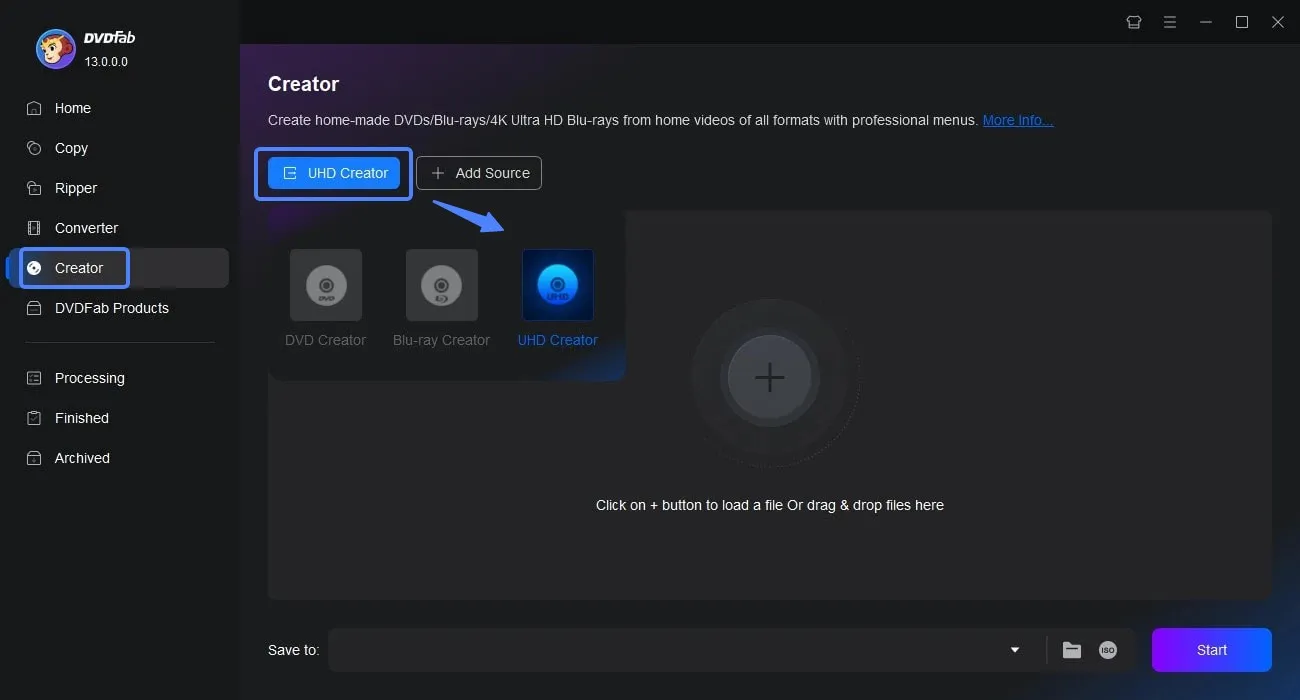
步驟1. 打開DVDFab並載入您的4K來源
打開DVDFab並從主介面中選擇UHD Creator。
將您的4K影片檔案拖放到窗口中,或點擊加號圖標手動匯入。DVDFab支持廣泛的輸入格式,並具有HEVC 10位元編碼。
步驟2. 自訂輸出設置
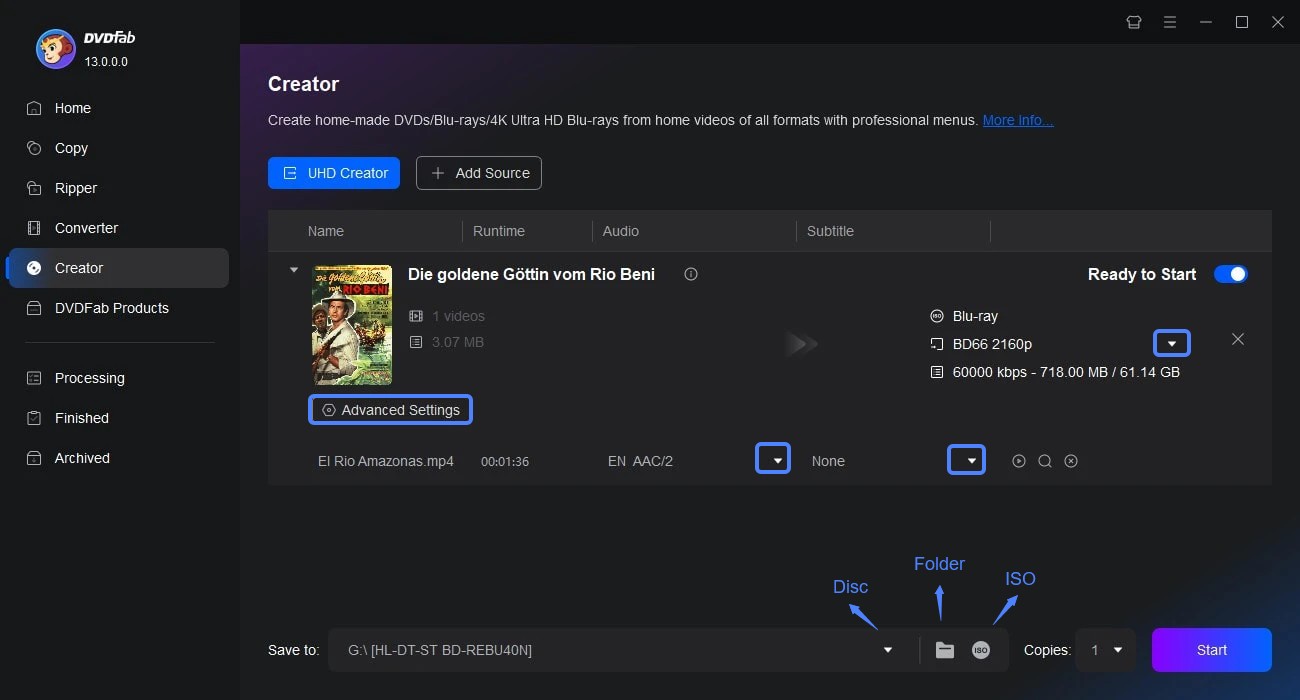
在燒錄之前,個性化您的 4K Blu-ray 內容。使用字幕和音訊下拉選單來選擇您偏好的音軌,或在需要時匯入外部 SRT/ASS 字幕。
如需進一步控制,請點擊進階設定:
- 影片品質:可選擇快速速度、標準或高品質。建議使用 HEVC H.265 以提高效率。
- 輸出類型:對於一部 2 小時的 4K HDR 電影,BD-100 可以在不重新編碼的情況下保留品質,但只有在確認您的播放設備能讀取燒錄的 100GB 光碟時才選擇它。否則,BD-50 是更安全的播放預設選擇。
步驟 3. 設計 UHD 選單並編輯影片
點擊選單設定圖示來設計您的 4K Blu-ray 介面。從內建模板中選擇,替換背景圖片,並調整字體或播放按鈕。
如需進一步自訂,打開影片編輯器來裁剪、修剪或增強視覺效果,調整亮度或對比度,並匯入外部字幕。這確保最終的光碟不僅外觀精美,還能在 UHD Blu-ray 播放器上順利播放。
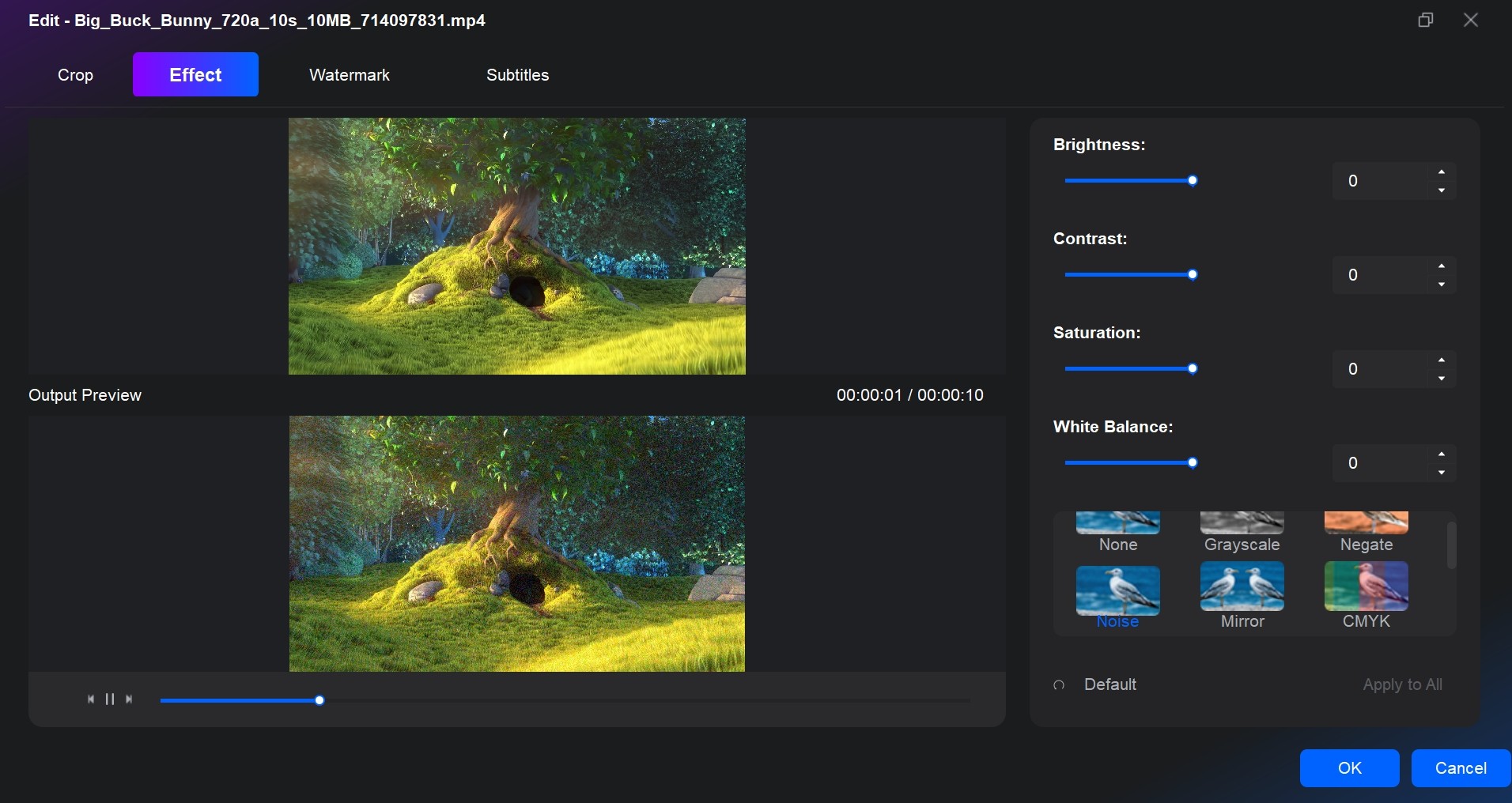
步驟 4. 選擇輸出類型並開始燒錄
最後一步是決定是否將 4K 電影本地保存為 ISO 映像檔或電影資料夾,或直接燒錄到空白光碟。
對於 BD-100 (2160p) 配置,輸出只能先保存為 ISO 或資料夾。一旦所有設定確認無誤,點擊開始。進度條將顯示即時速度、經過時間和 GPU 負載。
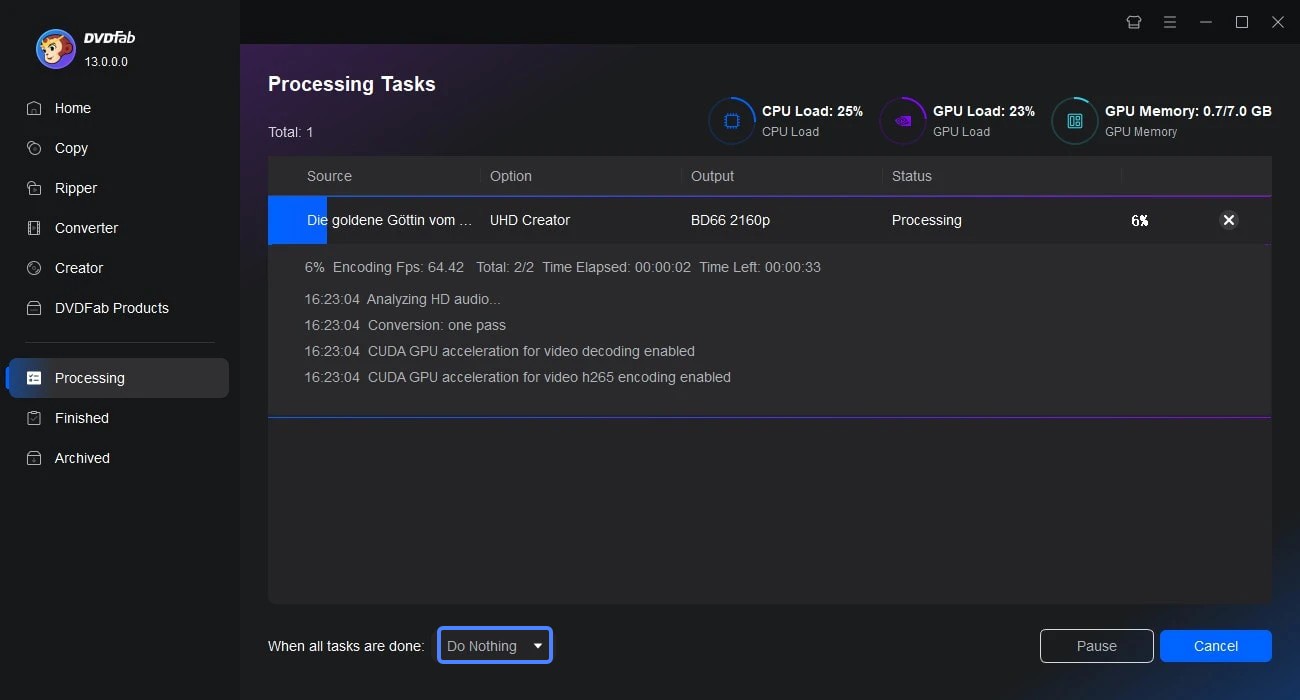

可靠的 4K Blu-ray 播放的最佳空白光碟
選擇合適的空白媒體與選擇合適的燒錄機一樣重要。錯誤的光碟可能會產生播放器拒絕讀取的廢片,而正確的光碟則能保持您的 4K HDR 內容完整。
BD-50 vs BD-66 vs BD-100:容量、播放時間和媒體品牌
4K UHD 編輯使用 BD-XL 媒體。最常見的選擇是 BD-50(雙層)、BD-66(三層)和 BD-100(高容量三層)。
| 光碟類型 | 容量 | 建議影片長度(HEVC @ 50 Mbps) | 相對成本 |
| BD-50 | 50 GB | 約 90 分鐘 | 較低 |
| BD-66 | 66 GB | 約 120 分鐘 | 中等 |
| BD-100 | 100 GB | 約 180 分鐘 | 較高 |
對於大多數專案,BD-50 是實用的預設選擇。它價格實惠,廣泛可用,是燒錄 UHD 播放最可靠的尺寸。BD-100 光碟價格昂貴,考慮到開銷後其有效可用容量通常更接近 66GB,因此許多愛好者會將專案壓縮到 BD-50 以避免相容性風險。BD-RE 50GB 可重寫光碟在調整設定時對測試燒錄非常有用。
經過驗證的 UHD 燒錄媒體品牌包括 Verbatim 和 Panasonic。根據我的經驗,較便宜的無名 BD-R 媒體更容易在挑剔的播放器上產生讀取錯誤,因此為了存檔工作,選擇知名品牌的適度溢價是值得的。
您的燒錄光碟能播放嗎?播放器相容性
這是新手最常遇到的痛點。在一台設備上播放的燒錄 4K Blu-ray 可能會被另一台拒絕,而光碟層數通常是決定因素。
| 播放器系列 | 燒錄 BD-50 | 燒錄 BD-100 |
| Sony UHD 播放器 | 通常播放 | 經常被拒絕 |
| Panasonic UB9000 | 通常播放 | 在許多情況下讀取燒錄的 100GB |
| Microsoft Xbox Series X | 通常播放 | 經常被拒絕 |
| Sony PlayStation 5 | 通常播放 | 經常被拒絕 |
| 一般 PC UHD 光碟機 | 通常播放 | 取決於光碟機韌體 |
實際的結論很簡單:如果您想要最廣泛的播放相容性,請編輯並燒錄到 BD-50。僅為您已確認能讀取燒錄三層媒體的播放器保留 BD-100。這與我在多次播放器測試和社群報告中看到的情況相符。
推薦的 4K Blu-ray 燒錄機以製作 UHD 光碟
雖然 DVDFab UHD Creator 處理編輯和編碼,但您仍然需要一台相容 UHD 的 Blu-ray 燒錄機將資料寫入實體媒體。頂級製造商已縮減生產,因此在二級市場上找到已知良好的光碟機變得越來越困難且昂貴。
什麼使光碟機「UHD 友好」
標準的藍光刻錄機無法寫入 UHD 藍光光碟。UHD 寫入取決於具有 UHD 友好韌體或認證的驅動器。這些驅動器使用 405 nm 雷射來寫入 BD-R、BD-RE 或 BD-XL 媒體,其韌體控制雷射如何編碼數據層、管理寫入速度,並確保生成的光碟符合 UHD 播放標準。在購買前請務必檢查當前韌體和供應情況。
| 驅動器 | 介面 | 最大寫入速度 (BD-XL) | BD-XL 層數 | 內置 / 外置 | 2026 年供應情況 |
| Pioneer BDR-S13 | SATA | 最高 6× | BD-50 / BD-66 / BD-100 | 內置 | 當代產品 |
| Pioneer BDR-X13U | USB 3.0 | 最高 6× | BD-50 / BD-66 / BD-100 | 外置 | 當代產品 |
| LG BU40N | SATA (slim) | 最高 6× | BD-50 / BD-66 / BD-100 | 內置 slim | 仍在出貨 |
| LG WH16NS60 | SATA | 最高 6× | BD-50 / BD-66 / BD-100 | 內置 | 已正式停產 |
| ASUS BW-16D1X-U | USB 3.0 | 最高 6× | BD-50 / BD-66 / BD-100 | 外置 | 確認當前列表 |
Pioneer BDR-XS07UHD / BDR-S13 / BDR-X13U (當代選擇)
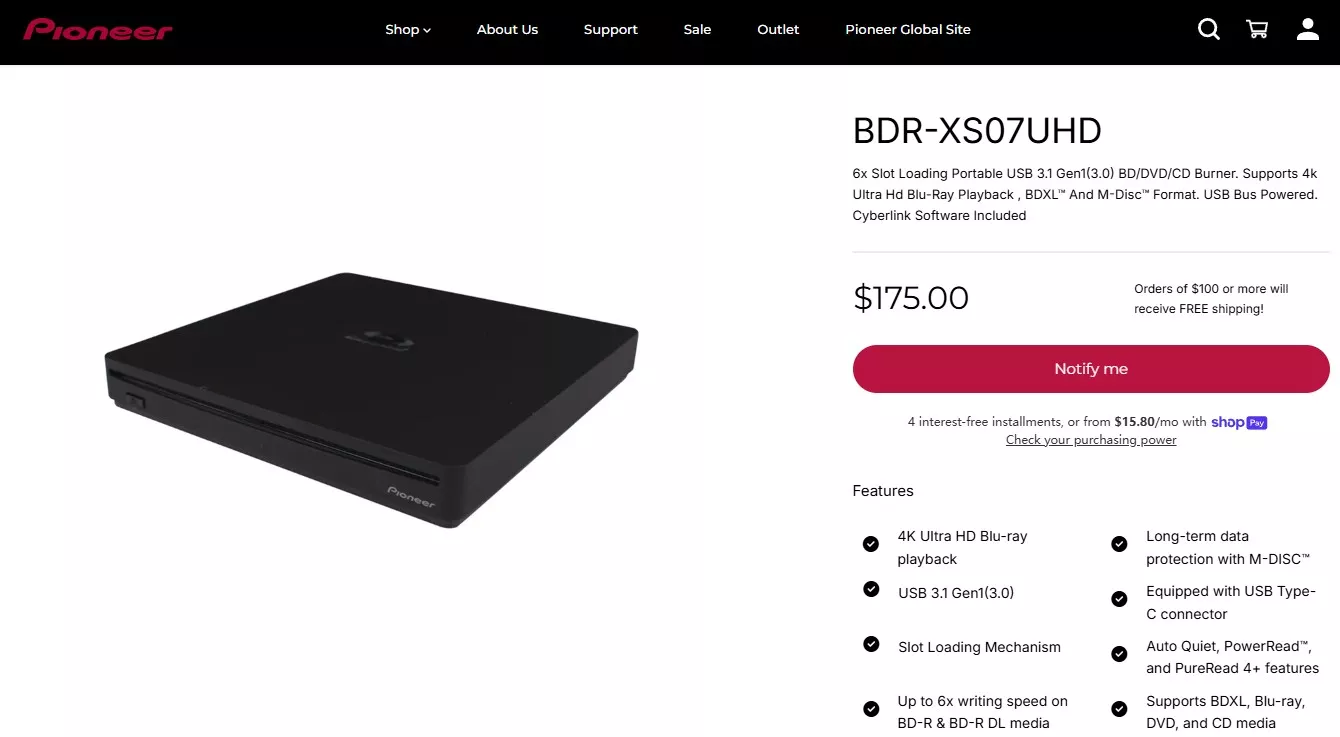
較舊的 Pioneer BDR-XS07UHD 是一款緊湊、安靜的外置驅動器,能夠可靠地處理 BD-XL 媒體。然而,若在 2026 年購買新產品,當代的繼任者是 Pioneer BDR-S13(內置)和 BDR-X13U(外置)。這些驅動器保持了 Pioneer 所知名的穩定寫入品質,並支持 BD-100 媒體。UHD 能力的驅動器仍然稀少且價格昂貴,因此如果您從可信賣家處找到現貨,值得考慮。
LG WH16NS60 和 LG BU40N (內置 / 外置)
LG WH16NS60 一直是家庭影院 PC 愛好者中受歡迎的內置驅動器,因為它能夠穩定地以最高 6× 的速度寫入 BD-XL 光碟,且在大型 4K HDR 文件上沒有讀取問題。然而,LG 已正式停產 WH16NS60,因此現在只能通過二手或舊庫存列表獲得。將其視為舊選項,而非當前推薦。
如果您需要仍在出貨的 LG 驅動器,LG BU40N 是一款支持 UHD 寫入的 slim 內置選擇,且仍然較易找到。對於新組建,我會考慮 Pioneer BDR-S13 或經過驗證的 ASUS 單位。
最佳適用於:已擁有 WH16NS60 並希望繼續使用的買家。不理想於:新購買,因為工廠支持和庫存有限。
ASUS BW-16D1HT / BW-16D1H-U (經濟選擇)
ASUS BW-16D1HT 的能力讓我驚訝,尤其是其價格。在韌體更新後,它成功燒錄了三層 BD-XL 光碟,並能在標準 UHD 播放器上乾淨播放。外置的 BW-16D1H-U 變體扮演著相同的經濟角色。它在驗證過程中稍微嘈雜且較慢,但對於偶爾使用者或偶爾製作光碟的人來說,提供了良好的價值。在訂購前確認當前列表,因為供應情況波動。
最佳適用於:偶爾刻錄者想要一個實惠的外置 UHD 刻錄機。不理想於:需要最安靜的驅動器或每天燒錄大型項目的用戶。
4K 藍光創作者與硬體刻錄機如何協同工作
在創建 4K 超高清藍光時,製作軟體和硬體刻錄機作為單一過程的兩個部分運作。一個構建數位結構;另一個將其實現在實體光碟上。
製作階段:構建邏輯光碟結構
製作軟體如 DVDFab UHD Creator 執行過程的邏輯部分。它將 4K 視頻文件轉換為符合藍光的結構,包含菜單導航、字幕和 HDR 元數據。在製作過程中,軟體將視頻編碼為 HEVC (H.265) 格式,將文件組織到 BDMV 和 CERTIFICATE 資料夾中,並輸出為藍光資料夾或 ISO 映像。這些輸出已準備好刻錄,但仍然是數位數據。
刻錄階段:將數據寫入實體媒體
下一層由 UHD 兼容的藍光刻錄機處理。這個硬體使用 405 nm 雷射將製作的文件寫入 BD-R、BD-RE 或 BD-XL 媒體。刻錄機的韌體控制雷射如何編碼數據層、管理寫入速度,並確保生成的光碟符合 UHD 播放標準。
關於燒錄 4K 藍光的常見問題
為什麼我的 4K 藍光無法在 UHD 播放器上播放?
大多數播放問題來自於相容性或製作錯誤,而非刻錄過程本身。
- 檢查光碟類型:確保您的播放器支持 BD-R、BD-RE 或 BD-XL 媒體。一些較舊的 4K 播放器無法讀取三層 BD100 光碟。
- 驗證製作:如果您是從原始 MP4 而非 UHD 藍光資料夾或 ISO 燒錄,結構將無法識別。請務必先製作光碟。
- 更新韌體:過時的刻錄機或播放器韌體經常導致讀取錯誤。
- 檢查光碟:灰塵、指紋或劣質媒體可能會使 4K 播放不穩定。
我注意到,大多數失敗的光碟在使用經過正確製作的ISO重新燒錄後,能夠完美播放。
我應該使用哪種類型的光碟來燒錄4K UHD電影?
對於4K內容,BD-XL媒體(BD-50、BD-66、BD-100)是格式所支持的。一部90分鐘的4K HDR電影在50 Mbps的情況下通常需要大約60–70 GB,這超過了標準BD-25的容量。然而,來自Reddit r/4kbluray的測試顯示,許多獨立播放器(包括PS5)無法讀取燒錄的三層BD-100光碟。為了獲得最大的播放相容性,將您的項目壓縮以適合BD-50光碟被普遍認為是最可靠的方法。始終選擇高品質的媒體,如Verbatim或Panasonic。
為什麼我的4K藍光燒錄會失敗或中途停止?
這通常發生在項目超過光碟容量或您的燒錄機不支持所需的BD-XL層。
- 首先將您的項目保存為ISO文件以確保正確格式化。
- 確認您的燒錄機支持三層BD100,並使用4×速度以獲得最佳穩定性。
- 使用經過驗證的BD-XL媒體,如Verbatim或Panasonic品牌。
為什麼我燒錄的4K影片會有綠色條紋或顏色失真?
如果您最終燒錄的影片出現像是上下有綠色條紋或顏色嚴重失真的視覺故障,這很可能是與您電腦的GPU硬體加速衝突。根據r/4kbluray上的用戶故障排除,只需在您的製作軟體設定中禁用GPU編解碼器即可解決這個視覺故障。
結論
將4K電影燒錄到藍光光碟上是可行的,只要您了解製作軟體、空白媒體和硬體燒錄機如何協同工作。通過正確的準備,可以製作出在家庭影院系統和UHD播放器上流暢播放的4K藍光光碟,保留HDR細節和沉浸式音效。
我的實際建議是選擇一個支援UHD的燒錄機,使用像DVDFab UHD Creator這樣的工具進行製作,並燒錄到BD-50以獲得最廣泛的播放。僅在您確認播放器能讀取燒錄的三層光碟時,才使用BD-100。