最新文章
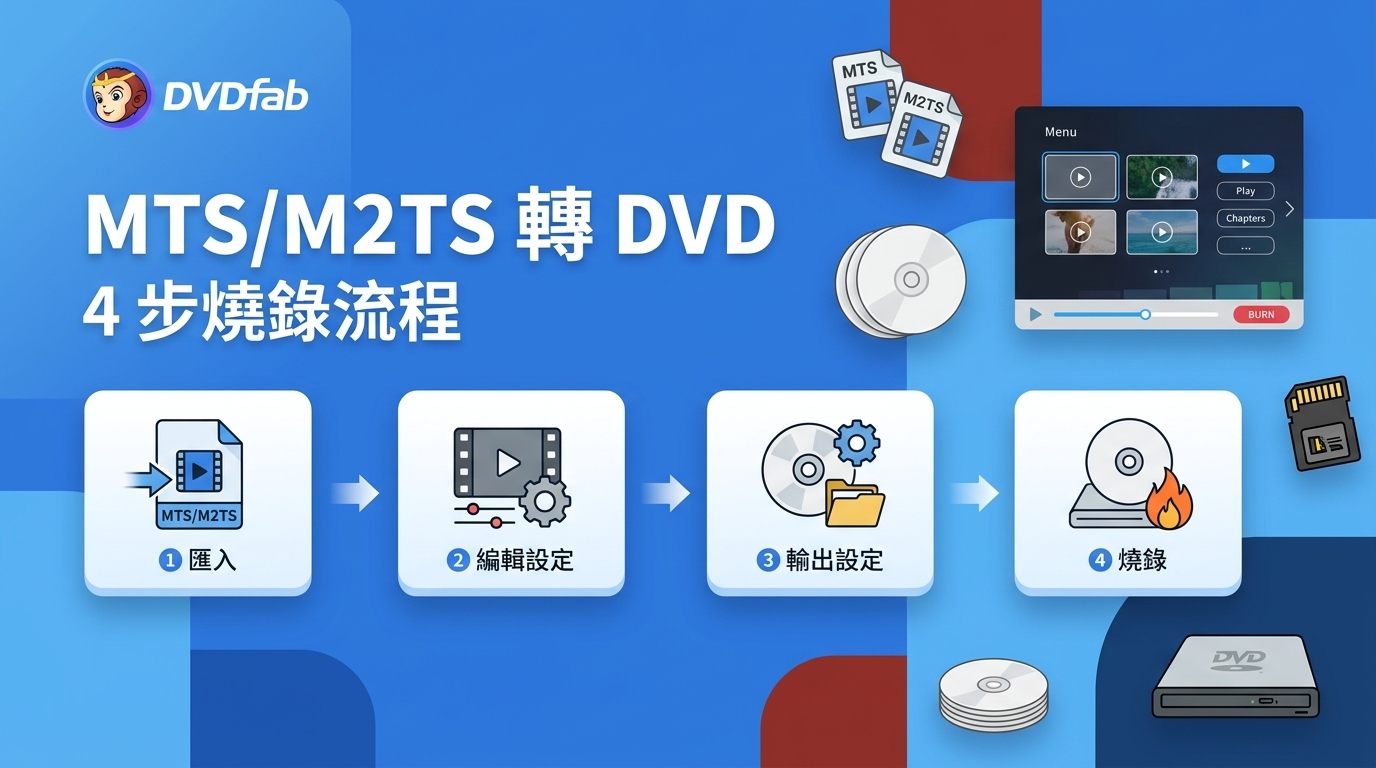 MTS 轉 DVD:M2TS 也適用的 4 步燒錄流程
將 MTS/M2TS 檔案轉換成 DVD 需要使用燒錄軟體,將高畫質的 AVCHD 格式轉換成標準畫質的 DVD 格式,同時建立可播放的光碟選單。熱門工具包括 DVDFab DVD Creator,用於高速、客製化燒錄,以及 Convertio,用於快速、基於瀏覽器的 VOB 轉碼。
由 Fanny Chen - 2026年11月3日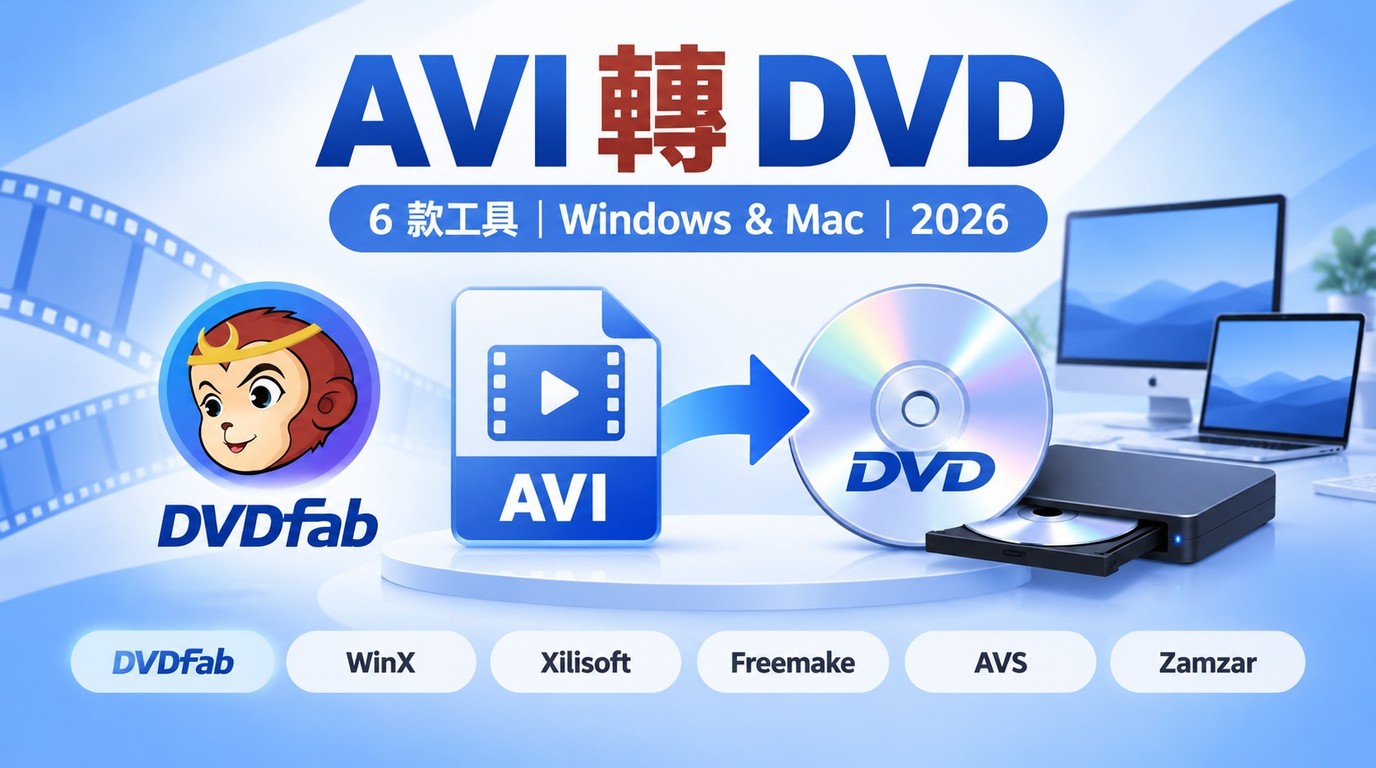 2026 年 AVI 轉 DVD 轉檔軟體:6 款工具比較與燒錄步驟
我測試了幾款AVI轉DVD的轉檔軟體,發現大多數免費選項都有浮水印或可靠性上的妥協。DVDFab DVD Creator 是最強的跨平台選擇;WinX DVD Author 是Windows上唯一免費且無浮水印的選項。比較表涵蓋了所有六種工具。
由 Fanny Chen - 2026年11月3日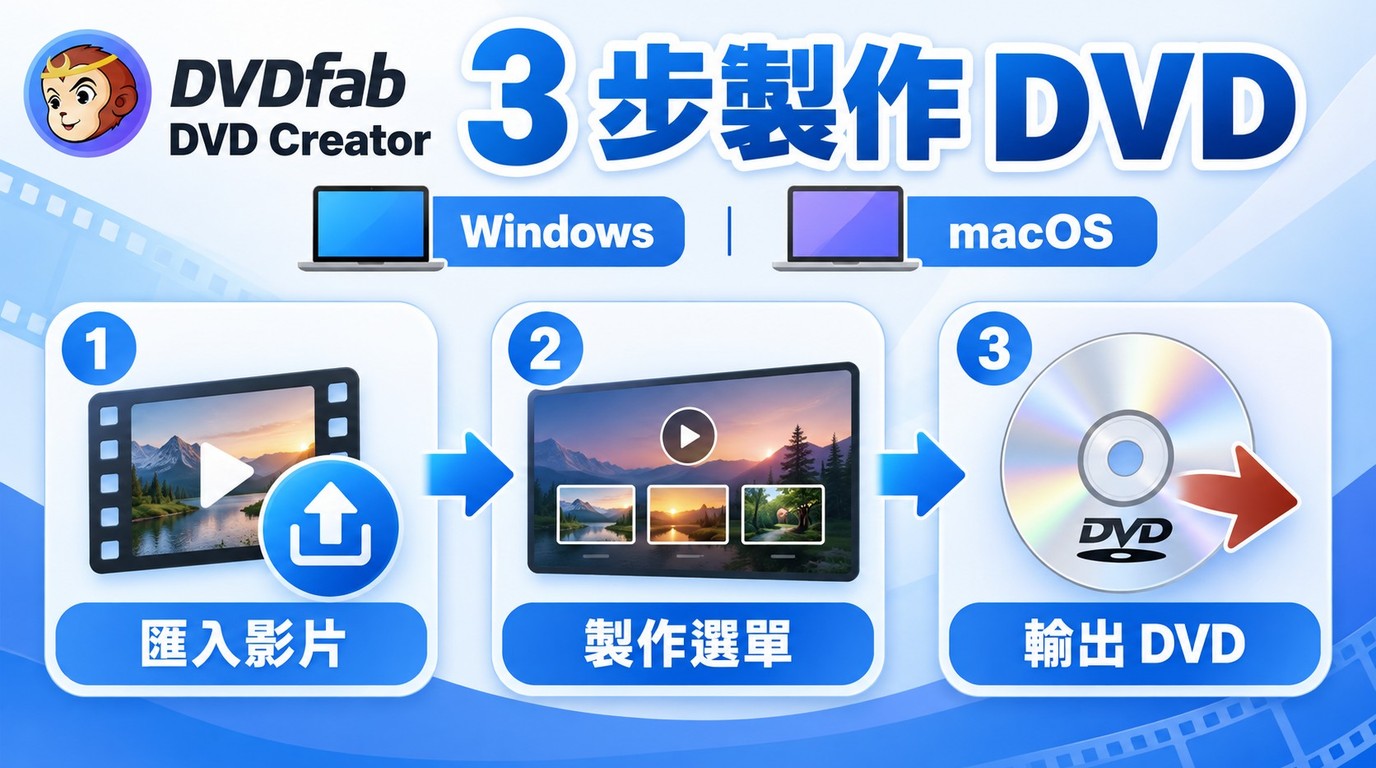 如何製作DVD?Windows 與 Mac 的3步驟教學
想在 Windows 或 Mac 製作 DVD?本文示範使用 DVDFab DVD Creator 匯入影片、建立選單、輸出光碟、ISO 或 VIDEO_TS,並檢查成品播放。
由 Fanny Chen - 2026年11月3日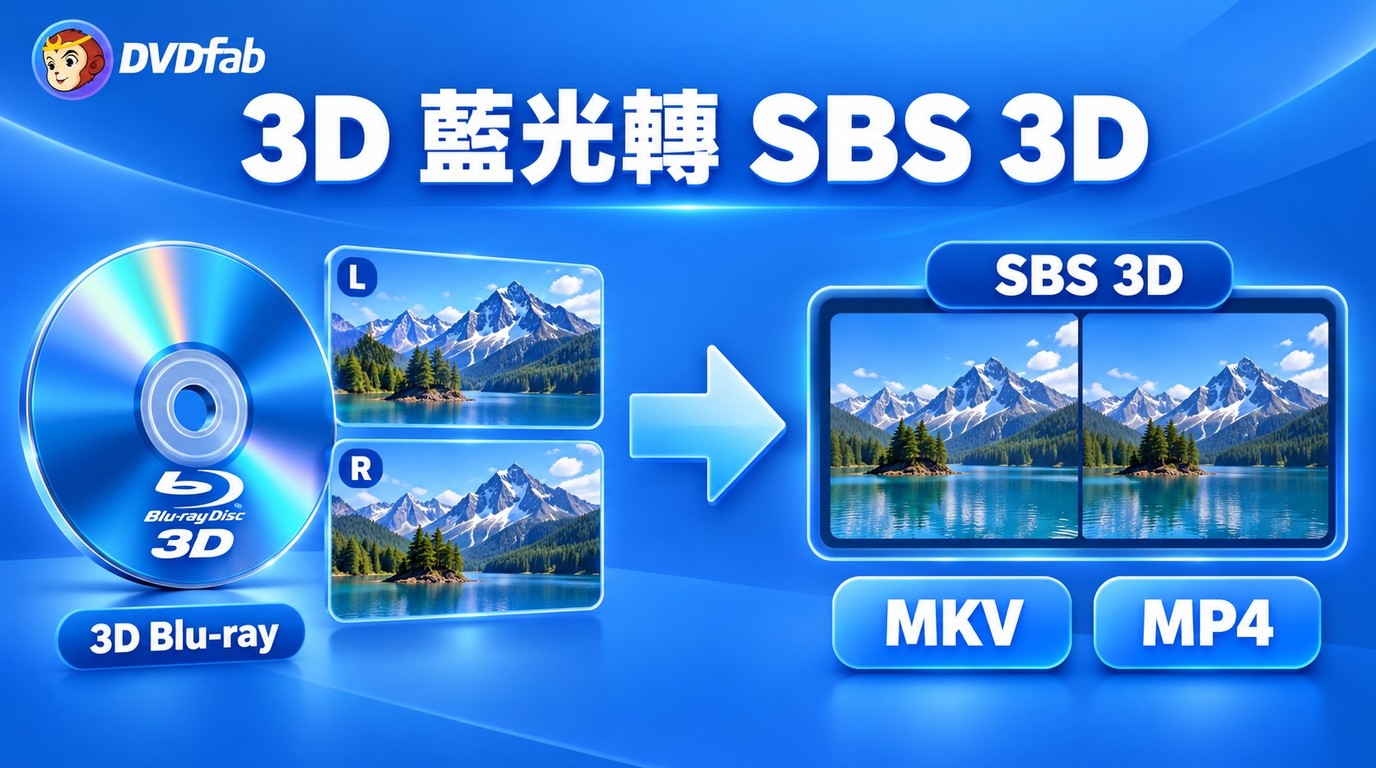 3D SBS 影片下載與轉檔:藍光轉 MKV/MP4 的 5 個步驟
將3D藍光轉換為SBS 3D MKV或MP4格式,使3D電影更容易在3D電視、投影機、VR頭戴裝置或媒體播放器上播放。DVDFab Blu-ray Ripper是一個可靠的工具,用於將藍光轉換為SBS 3D影片,並提供可自訂的輸出配置、字幕、音軌和影片設定選項。對於大多數使用者來說,使用H.264的Half SBS是一個安全的起點,而Full SBS或H.265則適合追求更高細節、更小檔案和相容播放裝置的需求。
由 Fanny Chen - 2026年11月3日 DVD 轉 AVI:3 款工具教學與免費限制(2026)
將DVD有效轉換為AVI需要根據您的光碟類型選擇合適的轉檔工具。對於加密的商業DVD,建議使用DVDFab DVD Ripper,因為它內建解密功能並支援GPU加速。對於自製或未加密的光碟,像VLC和Icepine這樣的免費工具是可行的替代方案。本指南涵蓋5種經過驗證的方法,幫助您將收藏數位化,以便在舊款硬體上播放,例如較舊的車用DVD播放器和DivX認證設備。
由 Fanny Chen - 2026年11月3日 將DVD轉換為數位格式:4款工具、格式選擇與字幕設定
將DVD轉換為數位格式是將影片資料從實體光碟中提取為數位檔案,如MP4、MKV或ISO。要將DVD收藏數位化,您可以使用軟體如DVDFab DVD Ripper來處理加密光碟,使用HandBrake來處理自製DVD,或利用像Walmart的郵寄轉換服務。本指南比較了將DVD轉換為可在行動裝置、電視和Plex伺服器上播放的最佳方法。
由 Fanny Chen - 2026年10月20日 DVD 解碼器怎麼選?Windows XP 到 11 的 3 種播放修復方案
在 Windows XP/8/10/11 上播放 DVD,系統需要一個 MPEG-2 解碼器,這通常預設缺失。您可以通過安裝 K-Lite Codec Pack、切換到 VLC,或使用 DVDFab DVD Ripper 將光碟轉換為數位檔案來恢復,以便在任何裝置上播放。比較表涵蓋所有六種方法,包括 XP 相容性和設定時間。
由 Fanny Chen - 2026年10月12日 將 DVD 轉檔至 Plex:2 種流程、格式與資料庫設定
要將DVD轉檔至Plex,使用DVDFab DVD Ripper提供自動化的一鍵解決方案,處理解密和壓縮,或者結合MakeMKV(無損轉檔)和HandBrake(壓縮)的免費流程。首先,將光碟轉換為MP4(H.264)格式,以確保Direct Play。接著,使用正確的命名規則如Title (Year)來整理您的檔案,並將它們添加到您的資料庫中。此過程可確保在Plex上順暢播放和準確的元數據匹配。
由 Fanny Chen - 2026年10月12日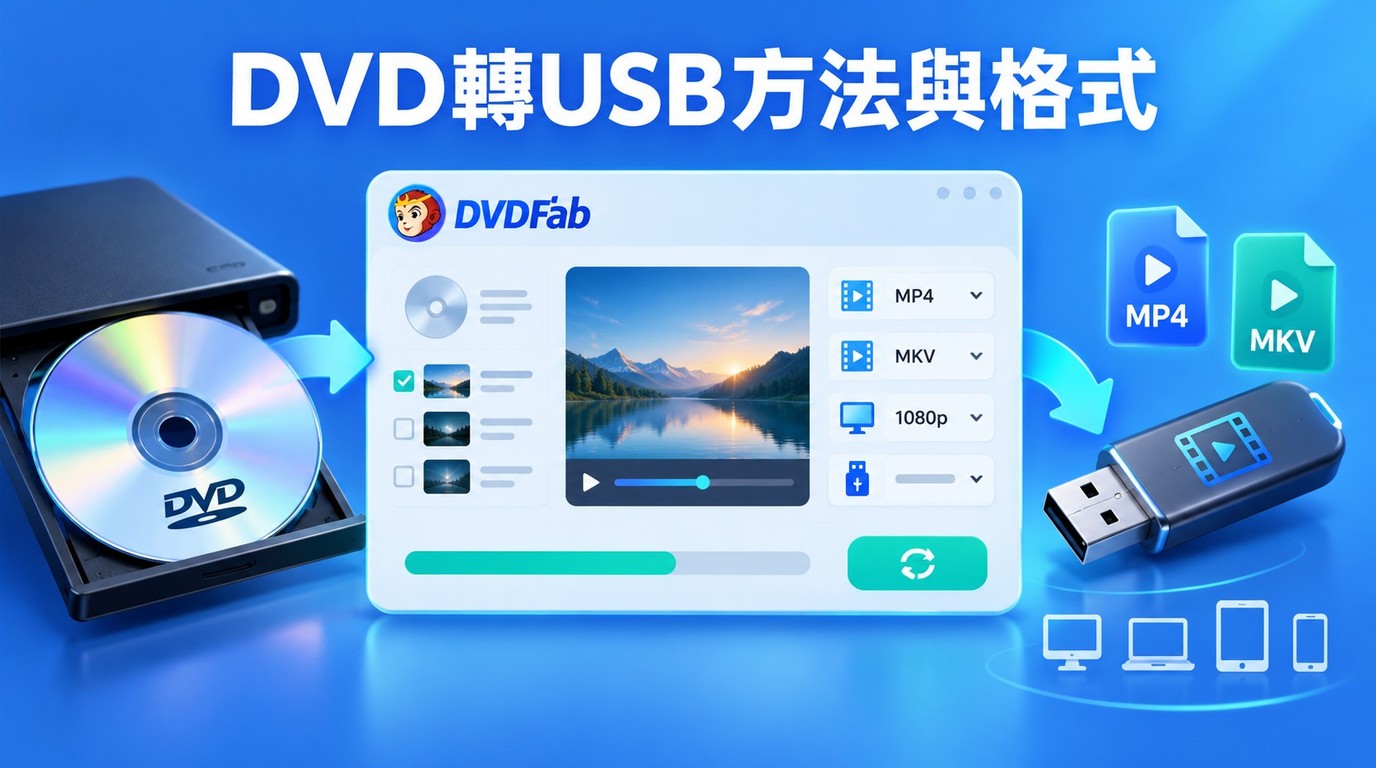 將DVD轉換為USB:3種方法與播放格式選擇
要將 DVD 轉換至 USB,你可以選擇三種方式。第一種是使用像 DVDFab 這樣的專業轉檔工具來繞過加密,將影片轉換成 MP4 檔案,以便在智慧電視或車上播放。第二種是直接複製貼上未受保護的資料或家庭影片到 USB。第三種是如果你沒有電腦或光碟機,可以聘請當地的 DVD 轉 USB 服務。
由 Fanny Chen - 2026年10月12日 2026 年 Mac DVD 燒錄軟體:免費與付費選擇
最佳的Mac DVD燒錄軟體取決於您想要創建的內容。如果您想將影片燒錄成可播放的DVD光碟、ISO檔案或帶有選單模板的資料夾,像DVDFab DVD Creator這樣的高級軟體是Apple silicon和Intel Mac用戶的強大選擇。對於標準資料燒錄,可以使用macOS內建的Finder或像Burn這樣的免費工具。
由 Fanny Chen - 2026年10月12日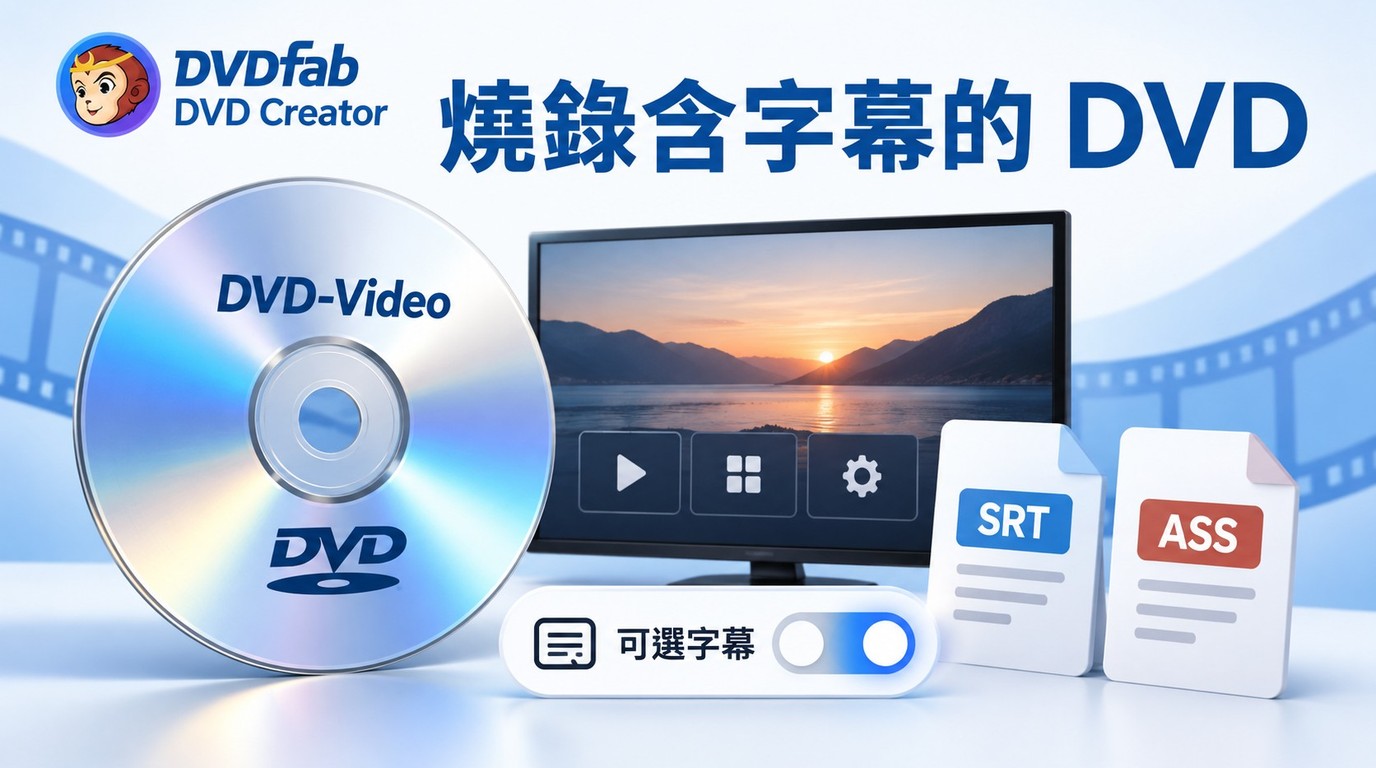 燒錄含字幕的DVD:5 步驟加入 SRT 與設定可選字幕
本指南說明如何將影片和外部字幕檔案轉換成可播放的DVD-Video專案,而不是簡單的資料光碟。內容涵蓋硬字幕與可選字幕軌之間的差異,展示如何在DVDFab DVD Creator中添加和編輯SRT或ASS字幕,並解釋關鍵設置,如字幕延遲、字元編碼、DVD-5或DVD-9輸出,以及在燒錄前進行ISO或資料夾測試。
由 Fanny Chen - 2026年10月12日 DVD轉MKV:5 款工具的免費範圍、直通與壓縮選擇
要將DVD轉換為MKV,您需要一個支援MKV輸出的DVD轉檔軟體。MakeMKV用於從DVD製作無損的MKV拷貝,HandBrake則用於壓縮的MKV檔案,而DVDFab DVD Ripper則提供兩者。流程基本相同:插入光碟,開啟軟體,選擇DVD光碟機作為來源,選擇MKV作為輸出格式(DVDFab支援壓縮和直通MKV),然後開始轉換。
由 Fanny Chen - 2026年10月9日