Cinavia 訊息代碼 3:含義以及如何修復音訊靜音錯誤

摘要: 當 Blu-ray 或 DVD 播放器偵測到 Cinavia 浮水印時,就會出現 Cinavia 訊息代碼 3,通常會在播放期間將音訊靜音。本文將說明此錯誤的觸發原因、受影響的裝置,以及可用的 Cinavia 移除工具。
目錄
Cinavia 訊息代碼 3 表示播放器已在音訊中偵測到 Cinavia 水印,並將聲音靜音,而影像可能仍會繼續播放。在購買的 DVD 或 Blu-ray 上,這個警告本身不能直接證明有問題;應先檢查光碟、播放器與播放路徑。
當光碟來自商店、圖書館或二手轉售賣家時,「音訊輸出暫時已靜音」這個訊息尤其容易讓人困惑。本文會說明這個代碼的意思、應優先檢查哪些項目,以及暫時的裝置測試或桌面本機檔案選項可能適用於哪些情況。
Cinavia 訊息代碼 3 的意思
在 Blu-ray 播放器或 PlayStation 主機上播放某些 DVD 或 Blu-ray 光碟時,你可能會突然失去聲音,並看到如下警告:
「音訊輸出暫時已靜音。請勿調整播放音量。正在播放的內容受 Cinavia™ 保護,且未獲授權可在此裝置上播放。如需更多資訊,請參閱 http://www.cinavia.com 訊息代碼 3。」
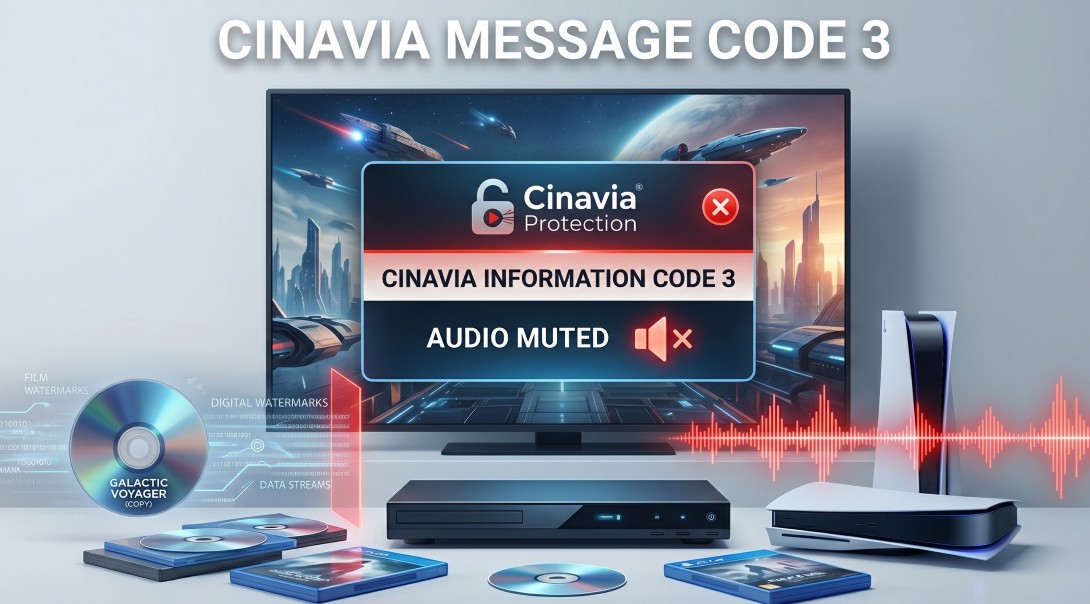
這就是 Cinavia 訊息代碼 3,通常簡稱為 Cinavia 代碼 3。這表示音軌包含 Cinavia 水印,而播放裝置已在目前的播放路徑上偵測到它。這個警告不會損壞播放器。Cinavia 是一種以音訊為基礎的內容保護系統,旨在執行播放規則。
訊息代碼 1 與訊息代碼 3
訊息代碼 3 會在播放期間將音訊靜音,而 Cinavia 訊息代碼 1 則會停止受影響內容的播放。我會把確切的訊息代碼視為第一個疑難排解線索,因為它能告訴你應該先檢查音訊偵測事件,還是播放被中斷的情況。
會觸發它的裝置與播放路徑
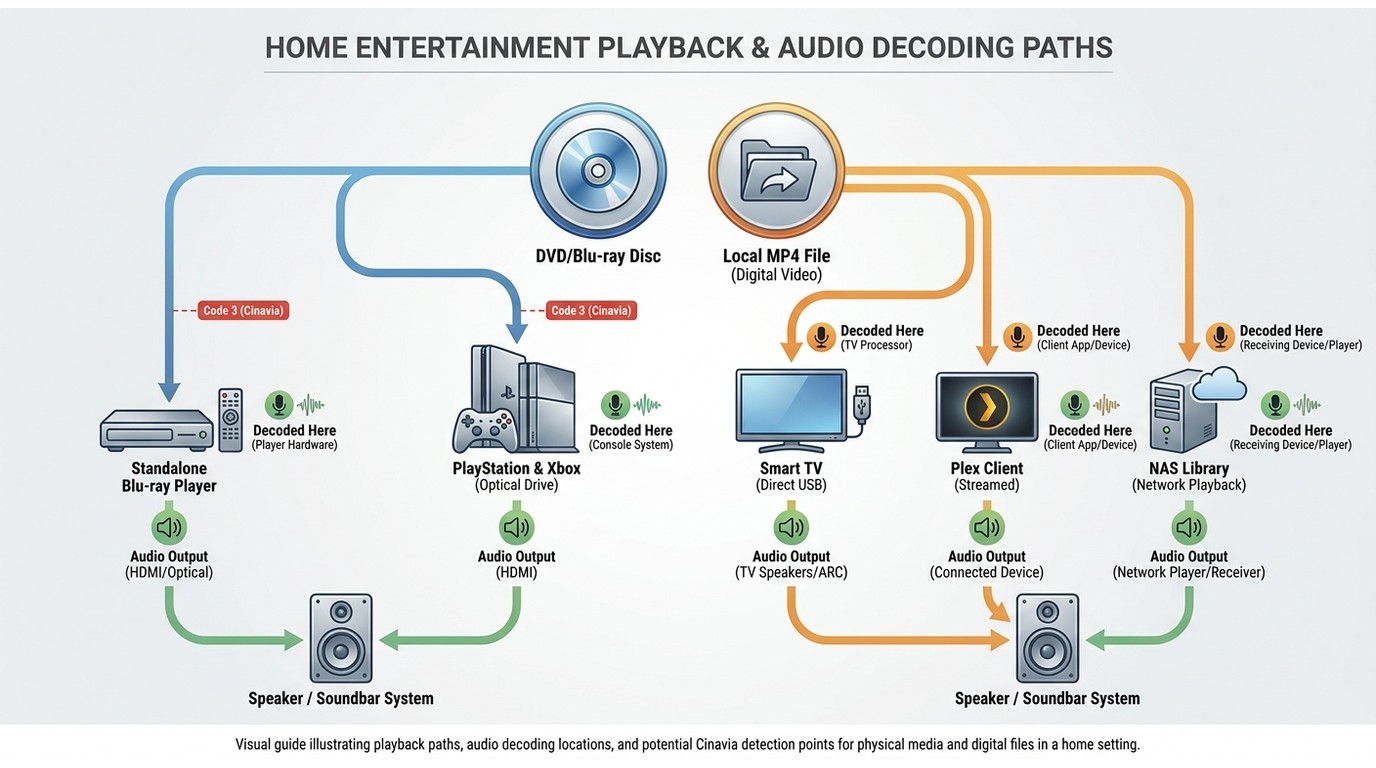
Cinavia 的播放偵測取決於裝置或應用程式,以及音訊在哪裡被解碼。即使是同一張光碟或本機檔案,透過獨立式 Blu-ray 播放器、主機、智慧電視 App、Plex、USB 儲存裝置或 NAS 媒體庫播放時,也可能出現不同結果。
- 獨立式 Blu-ray 與 4K UHD 播放器: 當播放器解碼光碟音訊時,可能會觸發偵測。
- PlayStation 與 Xbox 主機: 光碟、USB 檔案或媒體伺服器串流,可能因主機 App 與音訊輸出路徑不同而出現不同結果。
- 智慧電視 App 與媒體伺服器: Plex、NAS 與 USB 播放也可能涉及會偵測帶有水印音訊的裝置或應用程式。
即使檔案本身沒有改變,播放路徑也可能改變偵測結果,因此在假設光碟有問題之前,先比較另一台相容播放器或應用程式是值得的。
已購買光碟上的訊息代碼 3
零售、二手、租借或圖書館光碟上出現 Cinavia 訊息代碼 3 警告,本身並不表示你明知使用了未經授權的複製品。已購買 DVD 出現的 Cinavia 錯誤,可能來自光碟本身、其來源,或播放器與音訊路徑,因此應先從不會改動媒體的檢查開始。
確認光碟與播放來源
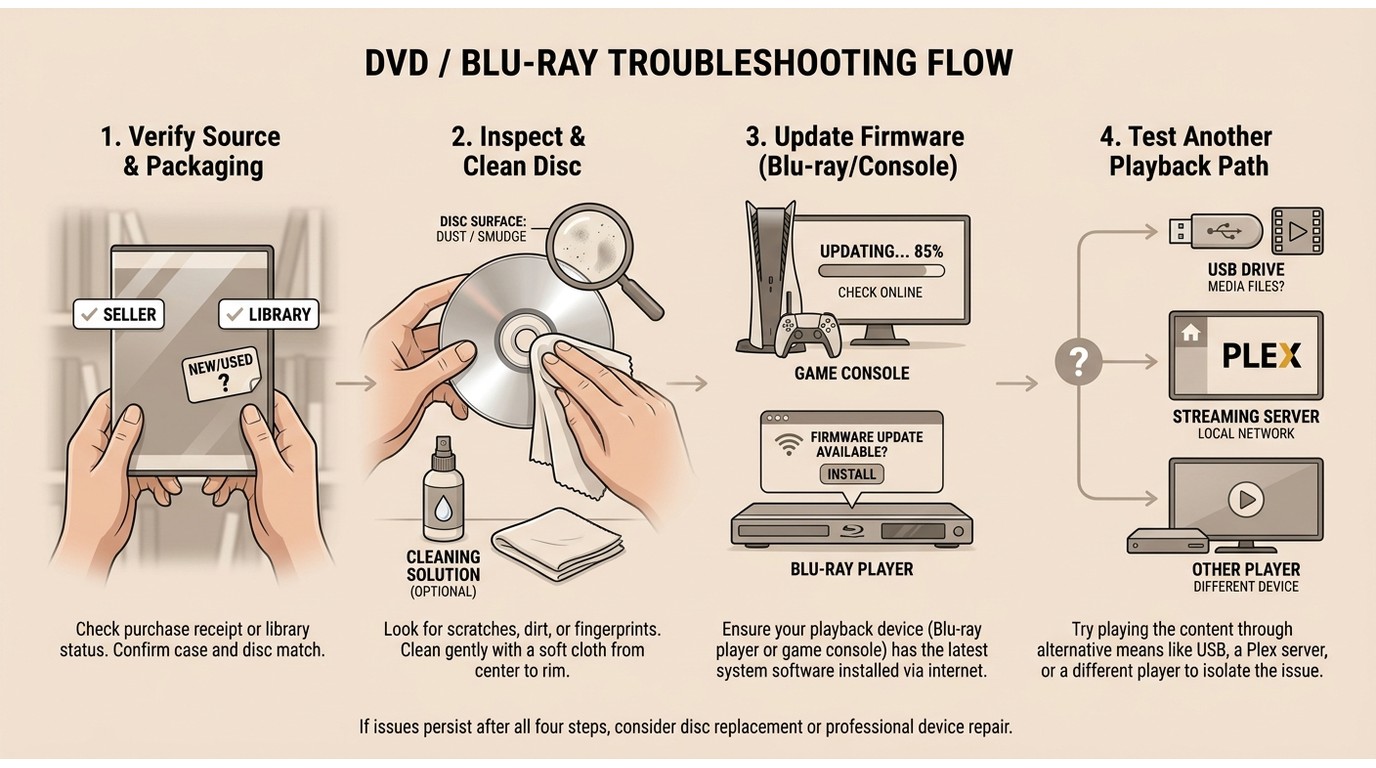
- 確認來源與包裝: 將光碟標籤、盒裝與賣家或圖書館紀錄,和你原本預期收到的標題進行比對。二手或店面購買的光碟可能需要退換或確認來源,但不必先假設原因。
- 檢查並清潔光碟: 查看是否有明顯殘留物、刮痕或標籤損傷,然後用柔軟、無棉絮的布仔細清潔播放面。
- 更新播放器: 在根據單一警告下結論之前,先為 Blu-ray 播放器、主機或播放 App 安裝可用的韌體更新。
- 嘗試另一條相容的播放路徑: 若可行,請測試另一台播放器、主機 App、USB 設定或媒體伺服器用戶端。不同的音訊解碼路徑,對同一張光碟或檔案可能會有不同結果。
選擇下一個安全步驟
如果完成上述檢查後警告仍然存在,請聯絡賣家、圖書館、片商、經銷商或裝置製造商,詢問更換或支援申請。損壞、著作錯誤的光碟、複製品或仿冒品都可能產生類似症狀,而單靠這個警告無法判定是哪一種原因。
對於已購買的光碟,我會先做這些非破壞性的檢查與更換申請,再考慮裝置測試或本機檔案軟體。這樣可以保留原始購買路徑,且有機會在不改動媒體的情況下解決問題。
解決訊息代碼 3 的方法
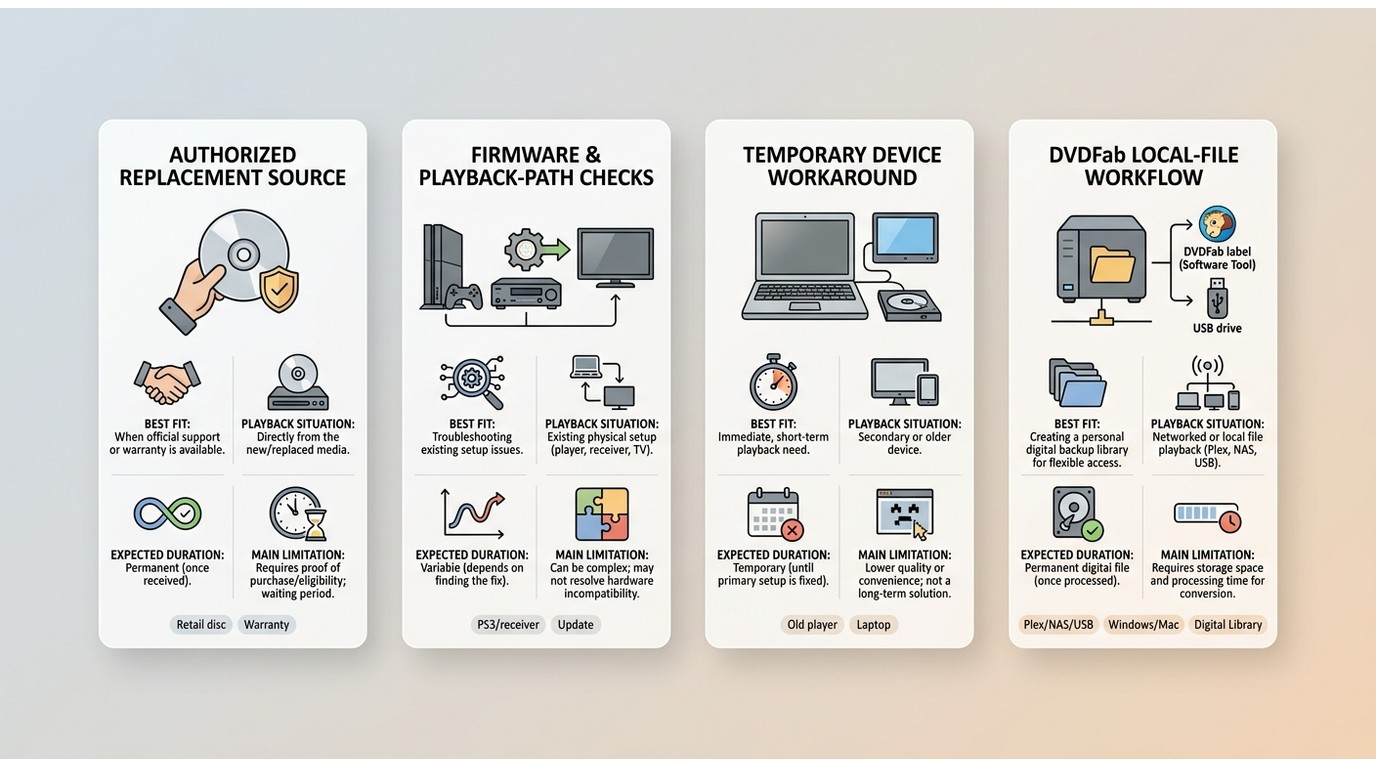
播放器沒有可一鍵停用 Cinavia 偵測的通用開關。下一步該怎麼做,取決於你手上的內容是可能需要更換的已購光碟、播放路徑問題,還是經授權的本機備份情境。
| 選項 | 最適合 | 支援的播放情境 | 預期時間 | 主要限制 | 授權界線 |
| 經授權的原始來源或替換來源 | 零售、二手、租借或圖書館光碟卻意外觸發警告 | 該光碟本身或另一份經授權的副本 | 若替換內容製作正確,可長期使用 | 需要賣家、圖書館、片商或發行商支援 | 僅使用透過經授權來源取得的內容 |
| 韌體與播放路徑檢查 | 在不同播放器或應用程式上表現不一致的光碟 | 相容播放器、主機、智慧電視 App、USB、Plex 或 NAS 播放 | 立即的診斷檢查 | 可能無法改變已偵測到的音訊訊號 | 使用支援的裝置與經授權的媒體 |
| 依裝置而定的變通方法 | 可接受短暫嘗試的舊裝置 | 特定主機、擴大機或播放器設定 | 短暫或不確定 | 可能失敗、可能中斷觀看,而且不適合日常播放 | 不要用來存取你未獲授權使用的內容 |
| DVDFab DVD Cinavia Removal | 在 Windows 或 Mac 上製作經授權本機備份的使用者 | 相容的本機檔案播放器 | 需要桌面端設定與處理 | 若更換光碟、韌體檢查或僅行動裝置播放已足夠,這就不是理想做法 | 僅在平台條款與適用法律允許的情況下,用於你有權存取的內容 |
官方且低風險的檢查
若是已購光碟,先從上方的診斷清單開始。若來源與光碟都沒有問題,但警告仍然出現,賣家、圖書館、片商或裝置製造商的支援可協助釐清是否需要更換,或是否適合套用特定播放器更新。
暫時性的裝置變通方法
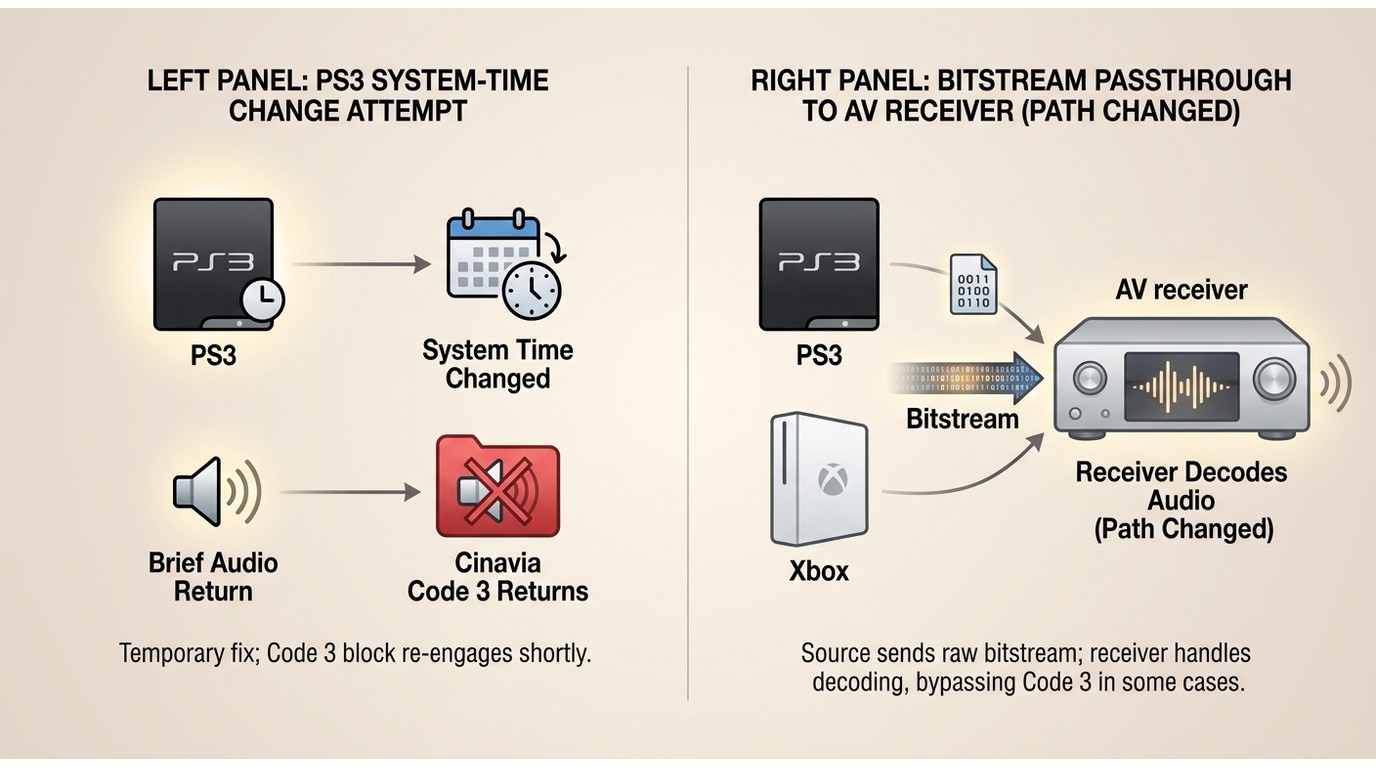
日期變更、曲目切換與音訊直通都是依裝置而定的實驗。它們可能失敗、只能短暫恢復音訊,或在播放器、擴大機、主機或應用程式變更後表現不同。
- 系統時間變更:這種方法有時會在像 PS3 這類舊主機上嘗試。若成功,代表在恢復播放後音訊會短暫回來。對完整電影來說並不理想,因為警告可能再次出現,而且反覆調整設定會中斷觀看。
- 音訊直通或 bitstream 輸出:將音訊送到 AV 擴大機可能會改變偵測發生的位置。若成功,代表受影響的設定可持續播放並有音訊,但結果取決於主機、擴大機、格式與應用程式,因此對 PS5、Xbox 或 Blu-ray 播放來說都不是可靠的修正方式。
反覆變更時間對多數觀眾來說干擾太大,因此請將這些方法視為有限的診斷手段,而不是日常觀看方案。
DVDFab Cinavia Removal 解決方案
如果你正在建立家庭 NAS 資料庫,並希望 MKV 或 ISO 檔案能直接在 Roku,或嚴格的智慧電視上原生播放,而不必手動套用變通方法,你就必須將音訊串流中的水印實際移除。由於 Cinavia 水印會在壓縮與標準擷取後仍然存在,傳統轉碼工具無法處理它。
專用工具,例如 DVDFab Cinavia Removal 模組,可在音訊工程層級解決這個問題。這類軟體會辨識帶有水印的音軌,並以同步、乾淨、無損的 AC3 或 DTS-HD 音訊音軌替換,來源來自未受污染的資料庫。
| 模組 | 輸入與工作流程 | 音訊輸出 | 系統支援 | 必要條件 |
| DVD Cinavia Removal | DVD 完整光碟或主影片 | 近乎無損 AC3 | Windows 11 或 10 與 Mac | 光碟機與即時網際網路連線 |
| Blu-ray Cinavia Removal | Blu-ray 光碟或 ISO;完整光碟、主影片、Ripper、Converter 或 Blu-ray-to-DVD | DTS-HD 與支援的本機音訊輸出 | 搭配適用的 DVDFab 模組在桌面端使用 | 光碟機與即時網際網路連線 |
DVD 模組較適合 DVD 完整光碟或主影片備份;Blu-ray 模組則涵蓋光碟與 ISO 輸入,以及 Blu-ray 專用的轉換與擷取工作。
支援的作業系統:
如何使用 DVDFab Cinavia Removal 移除 Cinavia 訊息代碼 3
DVDFab Cinavia Removal 工具可搭配 DVDFab 的 copy、ripper 和 conversion 模組使用。若為 Blu-ray 輸入,請選擇適當的 Full Disc、Main Movie、Ripper、Converter 或 Blu-ray-to-DVD 任務,然後在處理前檢查所選標題與音訊輸出。
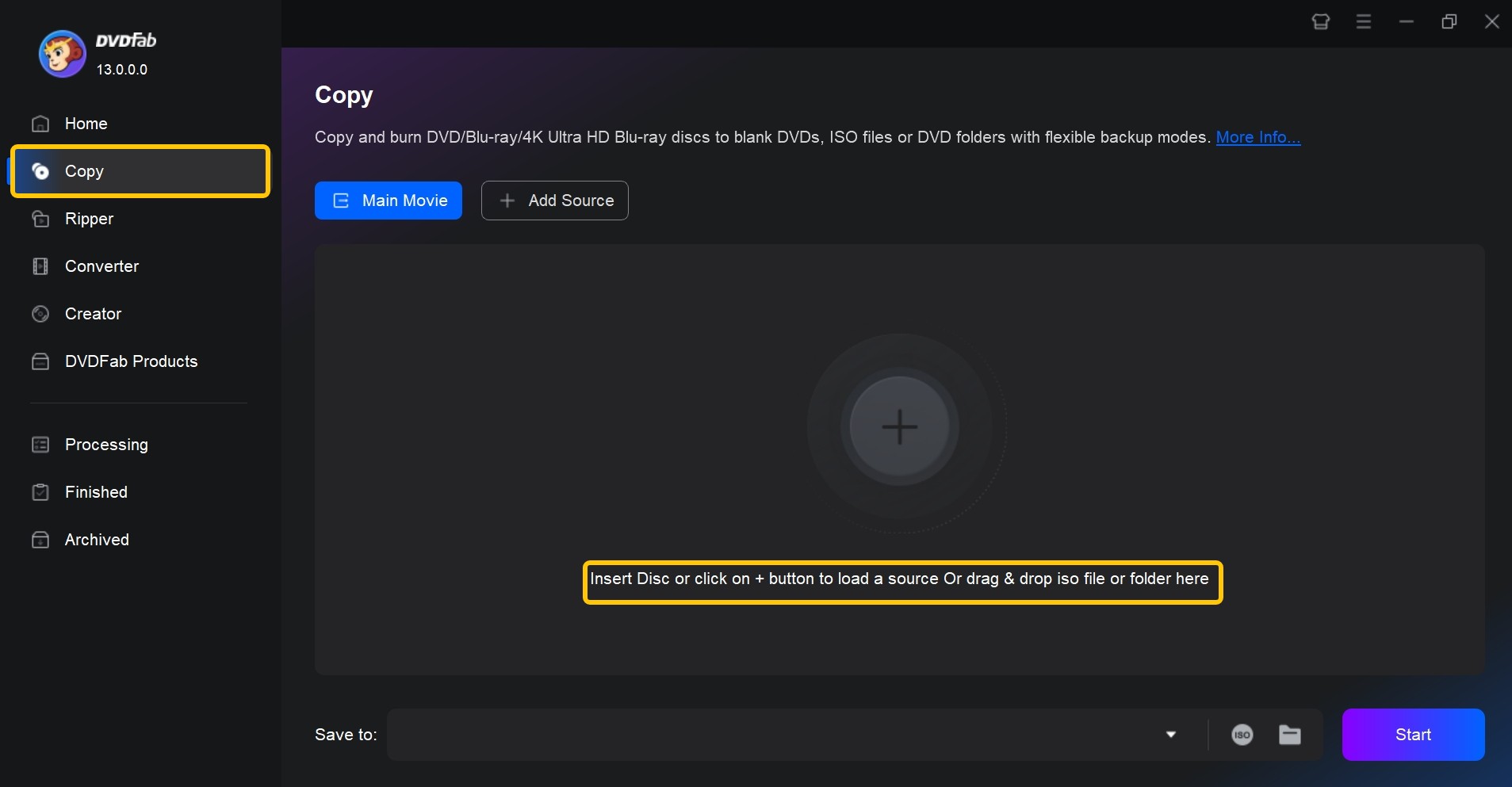
啟動 DVDFab 13 並前往複製模組
開啟 DVDFab 並選擇複製模組,接著將受 Cinavia 影響的 DVD 或 Blu-ray 光碟放入光碟機中。
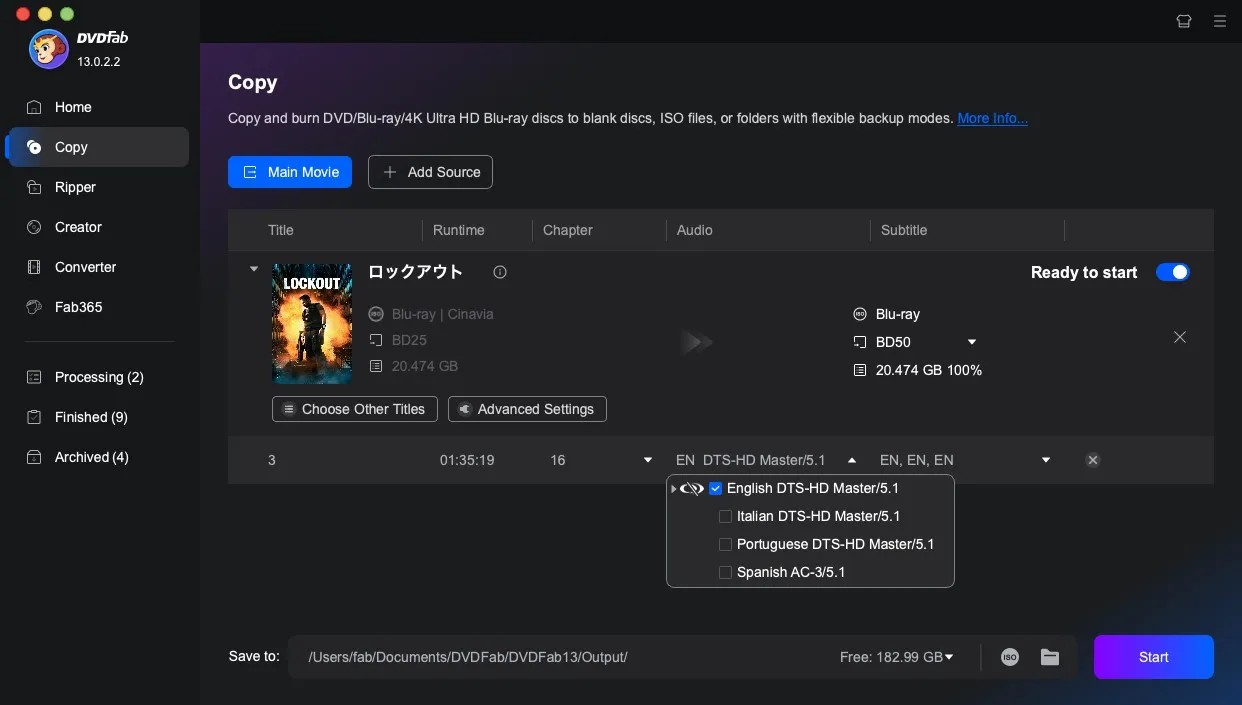
選擇受 Cinavia 影響的音軌
在音訊區域中,找到標有 Cinavia 標誌的音軌。點擊該標誌,讓它上面出現斜線——這表示在處理過程中,將對��條音軌套用 Cinavia 移除。
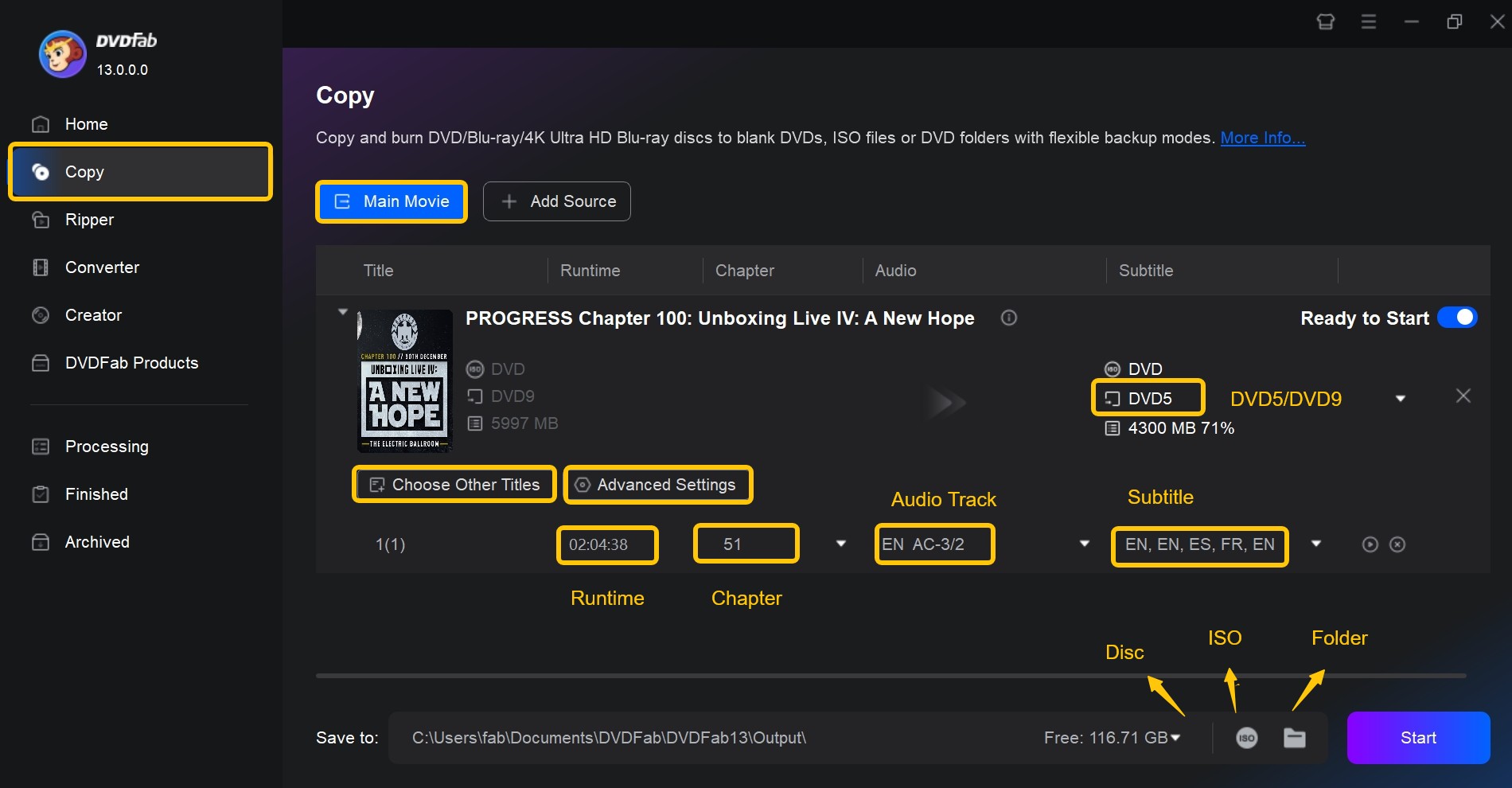
開始移除程序
選擇您偏好的複製模式(例如 Full Disc 或 Main Movie),設定輸出位置,然後點擊開始。DVDFab 會處理光碟,並建立一份所選音軌不受 Cinavia 限制的副本。
常見問題
在製作備份前,我應該注意哪些法律限制?
法律規定與媒體條款會因司法管轄區與使用情境而異。本文只處理您有權存取的內容,並不對受保護媒體的複製或處理提供一概而論的法律結論。請留意光碟或服務所附的條款,以及您所在地適用的法律。
採用變通方法後,Message Code 3 會再出現嗎?
會。暫時性的裝置技巧可能失效,或者警告可能再次出現,因為內嵌訊號仍然存在,而其他播放路徑可能會偵測到它。如果已購買的光碟持續觸發此訊息,比起反覆進行特定裝置的實驗,改為更換與聯絡支援通常更可靠。
為什麼影片會繼續播放,但音訊卻被靜音?
Cinavia 訊息代碼 3 針對的是偵測到的音訊路徑,因此影片可能會繼續播放,但播放器會將聲音靜音。這種現象指向的是音訊水印偵測,不一定代表光碟或播放器硬體有問題。
MakeMKV 或 HandBrake 會改變 Cinavia 水印嗎?
不會。使用 MakeMKV 或 HandBrake 進行一般的重封裝或轉碼,並不會本質上改變內嵌的 Cinavia 水印。輸出的檔案是否會觸發音訊靜音,取決於目標裝置或應用程式是否偵測到它。變更容器並不等於變更被偵測的音訊路徑。
結論
如果是已購買的光碟,請先確認來源、檢查光碟,並在適當時尋求更換或支援。裝置測試可用於診斷,但結果並不確定。多數已購買光碟的使用者應先盡量排除更換與支援選項,接著再考慮像 DVDFab 這類桌面本機檔案工作流程,作為在本機裝置上播放時建立個人備份的方式。