DVD Shrink 評測及其在 Windows 和 Mac 上的最佳替代方案

摘要: DVD Shrink 3.2.0.15 仍可從目前可訪問的 dvdshrink.org 下載頁面獲取,但開發已於 2005 年結束,DVD Shrink 軟體未被積極維護。它仍然可以將 DVD 壓縮成 ISO 或 VIDEO_TS 備份,儘管與 Windows 10 和 Windows 11 的相容性不一,且較新的工作流程通常需要像 DVDFab 這樣有在維護的工具。
目錄
DVD Shrink 是一款經典的免費軟體,用於壓縮和備份 DVD 光碟。它包含基本的重新編輯功能,可以讓大型 DVD 內容適合標準光碟。
然而,該軟體近 20 年來未曾更新,許多用戶現在尋求其他能夠在較新系統上運行並提供更高級功能的選擇。在本文中,我將對 DVD Shrink 進行全面評測——其工作原理、能做和不能做的事情——並介紹當今可用的最佳 DVD Shrink 替代方案。
2026 年 DVD Shrink 的狀態、安全性和限制
DVD Shrink 是一款曾經流行的 Windows 免費 DVD 複製軟體。最初於 2000 年代初期發布,旨在壓縮大型 DVD 內容,使其能夠使用 MPEG-2 轉碼技術在質量損失最小的情況下適合較小的 4.7GB 單層光碟。該工具可以備份整個光碟或特定標題、音軌和字幕,將其保存為 ISO 映像或 VIDEO_TS 資料夾。
這篇 DVD Shrink 評測發現它是一個功能強大的傳統工具,具有狹窄的角色:在受控的 Windows 設置上進行基本的 DVD 備份和壓縮。其停產狀態、不確定的下載來源、現代光碟限制以及缺乏 MP4 輸出在今天比其小巧的體積更為重要。
DVD Shrink 3.2.0.15 仍然在線上列出,但開發已於 2005 年結束。將可訪問的網站視為傳統分發頁面,而不是活躍的開發者渠道,並在運行任何安裝程式之前檢查它。
- 不兼容最新的 Windows 或 macOS 版本
- 無法解密或複製具有現代複製保護的 DVD
- 經常出現錯誤、崩潰和整體不穩定
- 對較新的視頻格式或藍光光碟的支持有限
- 從非官方來源下載惡意軟體的風險增加
- 沒有官方技術支持或持續維護
DVD Shrink 仍然做得好的事情
DVD Shrink 作為輕量級 DVD 備份軟體仍然有用,可以選擇標題、音軌和字幕,然後保存整個光碟或重新編輯的副本。它可以壓縮 DVD,使 DVD-9 內容適合較小的目標,圖像質量取決於源需要的壓縮程度。
- DVD Shrink 完全免費使用,安裝體積小
- 大型 DVD 文件可以有效壓縮以適合較小的光碟
- 提供完整光碟備份和重新編輯選項以製作自訂 DVD 副本
- 適用於完整光碟或重新編輯的 DVD 備份,選擇性保留音軌和字幕,MPEG-2 壓縮,以及 ISO 或 VIDEO_TS 輸出。
我的實際看法很簡單:當目標是 DVD 風格的備份,而不是現代視頻文件或新發行光碟的可靠工作流程時,DVD Shrink 仍然適合較舊的可讀光碟。
下載和版本紅旗
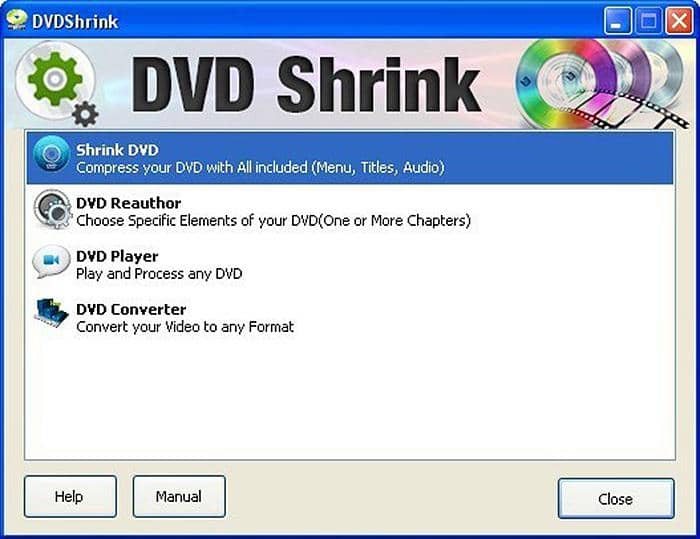
謹慎的 DVD Shrink 下載決策從版本號開始。DVD Shrink 3.2.0.15 是可訪問的傳統頁面上列出的穩定版本;如 DVD Shrink 2010、2011、2014 或 Gold 等名稱是警告信號,而不是後來的官方版本。
- 確認安裝程式識別版本 3.2.0.15,而不是聽起來更新的版本。
- 避免隱藏文件名、發布者或安裝程式細節的鏡像頁面。
- 在打開下載的文件之前,用當前的安全軟體掃描它。
- 拒絕捆綁的優惠或意外的瀏覽器、搜索或系統更改。
- 開發於 2005 年結束,因此現代 Windows 行為和較新的受保護光碟支持不一致。聽起來更新的版本不是官方更新。
- 不兼容 macOS 或 Linux 操作系統
- 缺乏藍光抓取或視頻格式轉換等高級功能
- 需要第三方燒錄軟體如 DVDFab 來創建實體 DVD
- 可能會捆綁額外軟體
- 沒有客戶服務或技術支援可用
壓縮和輸出矩陣
DVD Shrink 是 DVD 壓縮軟體,而不是 DVD 到 MP4 轉換器。它可以壓縮 DVD 文件結構並創建 ISO 和 VIDEO_TS 備份,但 MP4 和 MKV 需要單獨的 DVD 抓取或視頻轉換工作流程。
| 功能 | DVD Shrink 結果 |
|---|---|
| 主要任務 | DVD 備份、重新編輯和 MPEG-2 轉碼 |
| 壓縮 | DVD-9 到 DVD-5 風格的壓縮,具有可選擇的比例;較強的壓縮可能會使細節變得模糊或產生可見的瑕疵 |
| 備份輸出 | ISO 映像或 VIDEO_TS 資料夾 |
| MP4 或 MKV | 不支援;請使用專用的轉換流程 |
| 較新的受保護光碟 | 有限,因為該軟體不再維護 |
| Blu-ray | 不支援 |
| 光碟燒錄 | 需要單獨的燒錄軟體 |
| 品質取捨 | 移除不需要的音軌可以減少所需的影片壓縮量 |
DVD Shrink 在 Windows 10 和 11 上的使用情況
DVD Shrink 在 Windows 10 和 Windows 11 上的結果不一致,因為該程式從未為這兩個系統進行維護。有些安裝可以啟動並完成舊光碟的備份,而其他則在更新後失敗,分析過程中崩潰,或暴露出音訊和燒錄階段的問題。
常見故障症狀
典型的報告包括應用程式無法開啟,分析意外停止,寫入輸出時出現訪問錯誤,完成的備份音軌錯誤,或在外部燒錄步驟中出現崩潰。這些症狀並不都是由同一原因引起的。
在一台配備標準 DVD 光碟機的 Windows 11 24H2 桌上型電腦上,可重複的診斷步驟是載入一張可讀取的光碟,寫入到本地資料夾,並在涉及燒錄器之前播放生成的 VIDEO_TS 檔案。如果分析在輸出開始前失敗,問題就不是燒錄階段的問題。
值得嘗試的相容性步驟
簡短的故障排除是合理的,但目的是隔離故障,而不是保證修復。
- 以管理員身份運行 DVD Shrink。
- 嘗試使用較舊 Windows 版本的 Windows 相容模式。
- 確認目的地有足夠的可用空間,並且帳戶可以寫入。
- 使用本地輸出資料夾,而不是受保護的系統或網路位置。
- 在備份前檢查選擇的音軌,然後在播放器中測試保存的輸出。
- 將備份故障與外部燒錄應用程式、光碟機或空白媒體的任何問題分開。
當同一張可讀取的光碟在這個基本步驟後仍在分析或輸出時崩潰,我會停止在未維護的設置上投入時間,轉而使用維護中的應用程式。尤其是在可重複的 Windows 11 操作很重要的時候。
如何使用 DVD Shrink 複製 DVD
DVD Shrink 的工作流程會創建 ISO 和 VIDEO_TS 備份,而不是 MP4 檔案。請在擁有或被授權備份的光碟上工作,並在適用法律允許的情況下,驗證保存的結果,然後再進行任何單獨的光碟燒錄步驟。
步驟 1:啟動 DVD Shrink 並載入 DVD
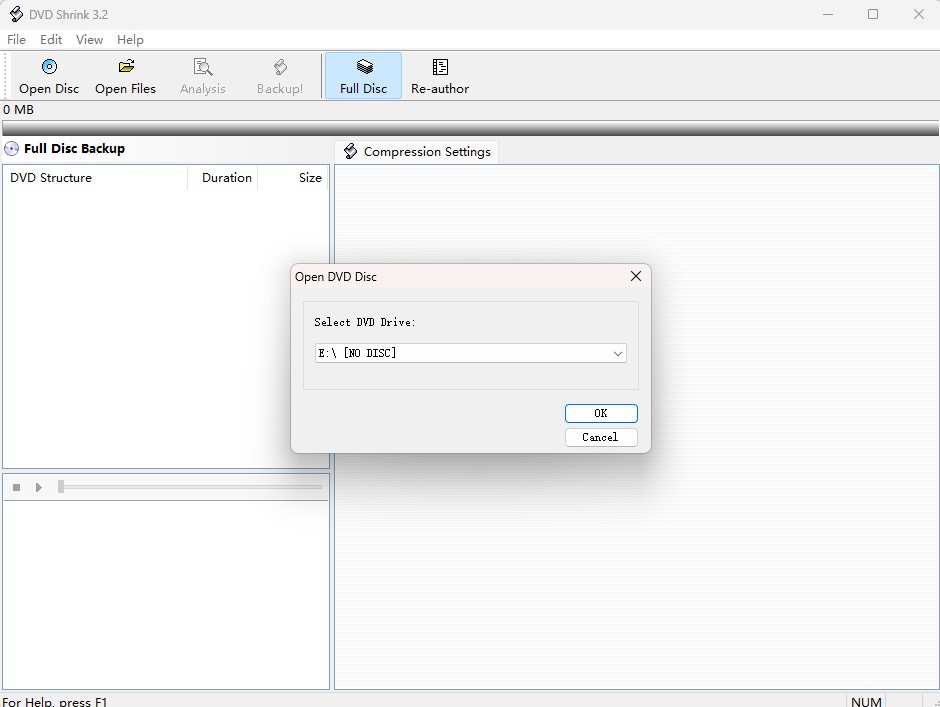
打開 DVD Shrink,選擇 開啟光碟 用於實體 DVD 或 開啟檔案 用於現有的 VIDEO_TS 資料夾。程式會分析 DVD 結構,然後顯示標題、音訊、字幕和壓縮選項。
步驟 2:選擇備份模式
選擇符合您想要備份的模式:
- 完整光碟: 保留選單、附加內容和主要標題。
- 重新編輯: 從選定的標題中建立較小的自訂備份。
對於需要原始導航的存檔副本,完整光碟是更好的選擇。當主要影片比選單或附加內容更重要時,重新編輯更實用。
步驟 3:選擇壓縮設定和音軌
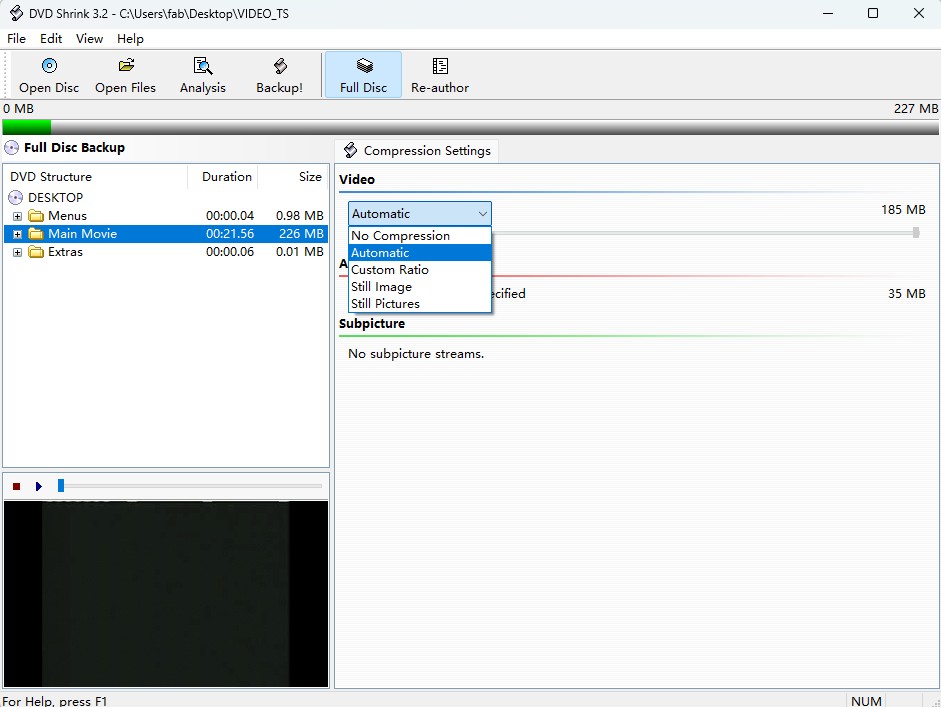
DVD Shrink 允許您微調壓縮設定以平衡品質和檔案大小。在影片部分,您可以選擇包括自動、無壓縮、自訂比例、靜止圖像和靜止圖片等壓縮模式。此外,您還可以決定要包含或移除哪些音軌和字幕以進一步優化大小。
步驟 4:備份並保存輸出
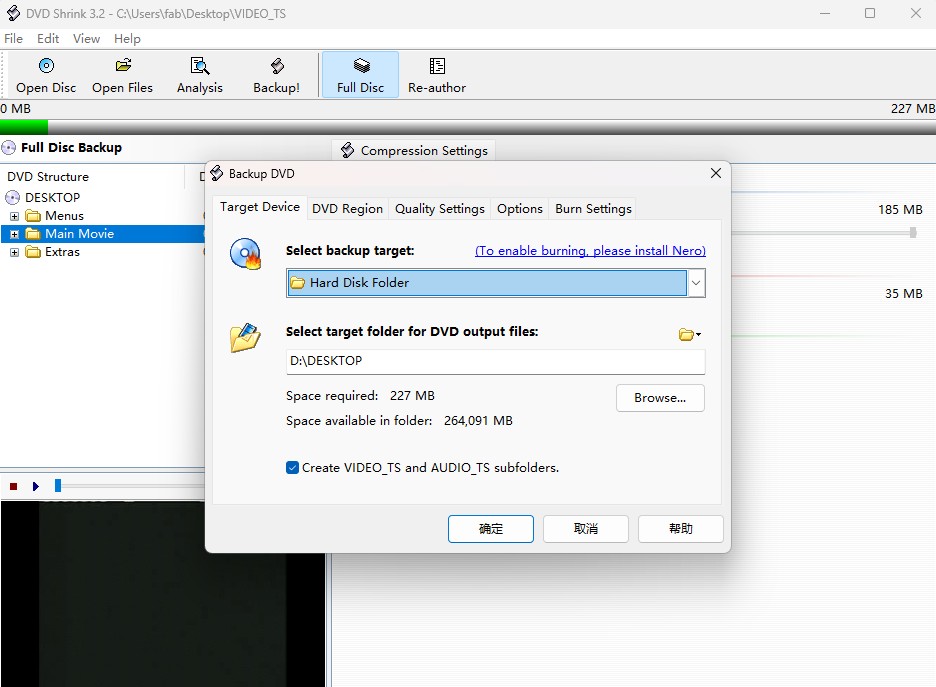
選擇 備份!,選擇 ISO 映像或 VIDEO_TS 資料夾,並將其保存到可寫入的位置。DVD Shrink 準備備份;將其寫入空白光碟取決於單獨的軟體,並可能獨立失敗。
注意: DVD Shrink 不包含內建的 DVD 燒錄引擎。如果您希望將輸出燒錄到空白光碟,請使用第三方軟體,如 ImgBurn 或 DVDFab DVD Copy。
最佳 DVD Shrink 替代方案:DVDFab DVD Copy
如今有多種 DVD Shrink 替代方案可供選擇,每種方案都提供不同的功能以滿足不同的使用者需求。以下是一些最受歡迎和可靠的選項的比較:
| 軟體 | 平台 | 加密移除 | 輸出格式 | 速度 |
| DVDFab DVD Copy | Win/Mac | 大多數甚至最新的(包括 Cinavia) | ISO、資料夾、光碟 | 超快(高級加速) |
| HandBrake | Win/Mac/Linux | 有限(不支持商業 DVD) | MP4、MKV | 慢 |
| MakeMKV | Win/Mac/Linux | 有限 | MKV | 中等 |
| Leawo DVD Copy | Win/Mac | 大多數(CSS、區域等) | ISO、資料夾、光碟 | 快 |
雖然以上所有軟體都可以作為 DVD Shrink 的替代品,但 DVDFab DVD Copy 脫穎而出,成為最佳替代品。它提供了與現代 DVD 的最廣泛兼容性,幾乎可以移除所有類型的加密(甚至是最新的),支持 Windows 和 Mac,提供閃電般快速的複製和多種輸出模式,並且持續更新,擁有優秀的用戶支持。無論您尋求高品質、速度或易用性,DVDFab 都是初學者和高級用戶的最佳選擇。
- 以閃電般的速度批量複製 DVD
- 複製 DVD 並生成元數據和 .nfo 檔案
- 永久移除 Cinavia 並複製為乾淨音訊
- 移除任何 DVD 的複製保護,即使是最新的 DVD
- 將 DVD 複製到空白光碟或作為 ISO 檔案和資料夾保存,質量無損
- 提供 6 種複製模式(完整光碟、主電影、合併、自訂等)
DVD Shrink 壓縮 DVD 的速度相對較慢,通常每片需要 1.5 到 2 小時。相比之下,DVDFab DVD Copy 軟體可以處理所有類型的 DVD,並在 3 到 5 分鐘內完成複製過程,具體時間取決於光碟大小。
如何使用 DVD Shrink 替代方案以無損品質複製 DVD
步驟 1:免費下載並啟動 DVDFab DVD Copy。
步驟 2:雙擊 DVDFab 12 啟動程式,並在運行時選擇複製選項。將要備份的 DVD 插入光碟機以載入源 DVD。您也可以點擊 +添加 按鈕,或將 DVD ISO/資料夾拖放到主界面上。
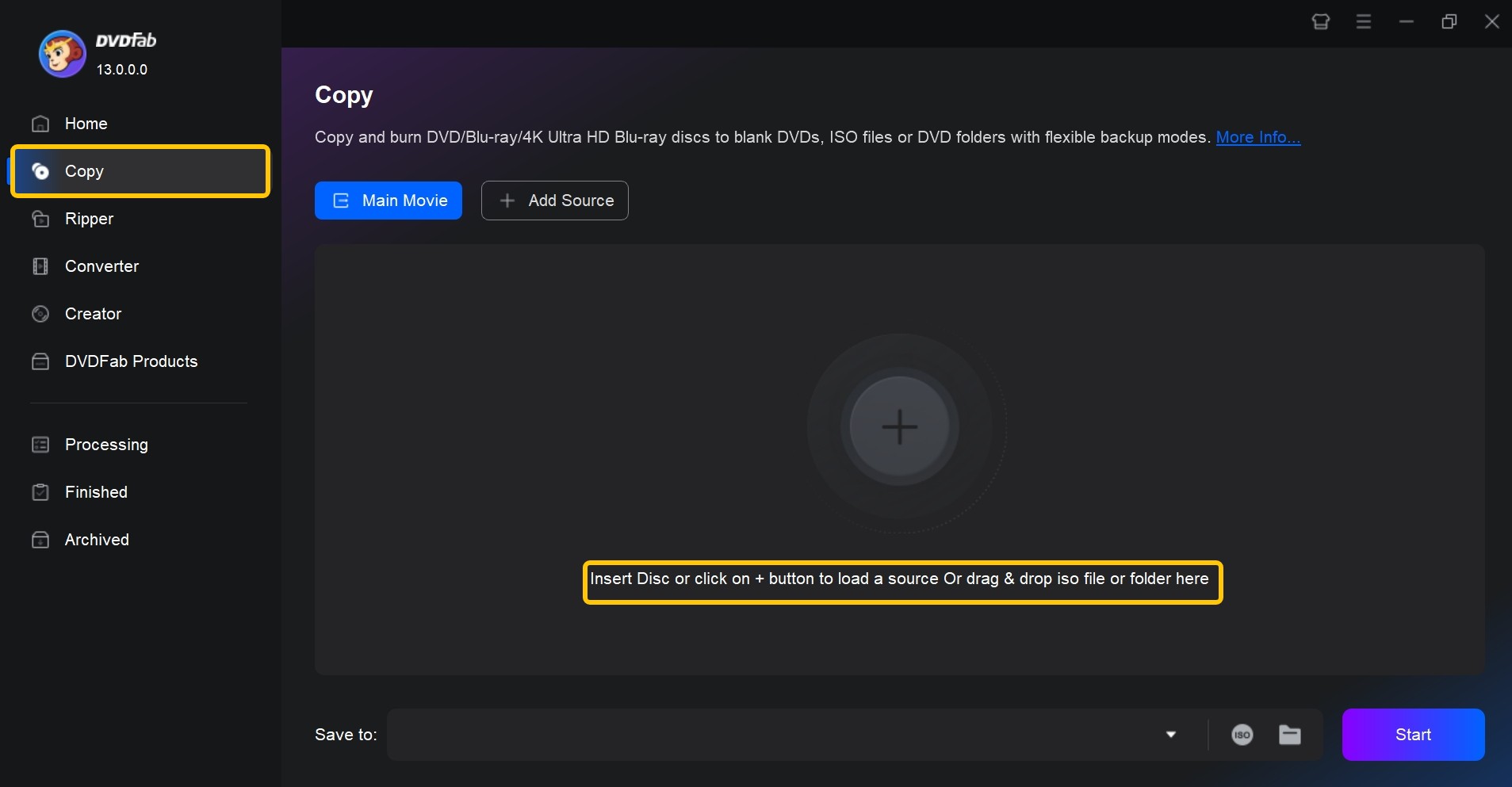
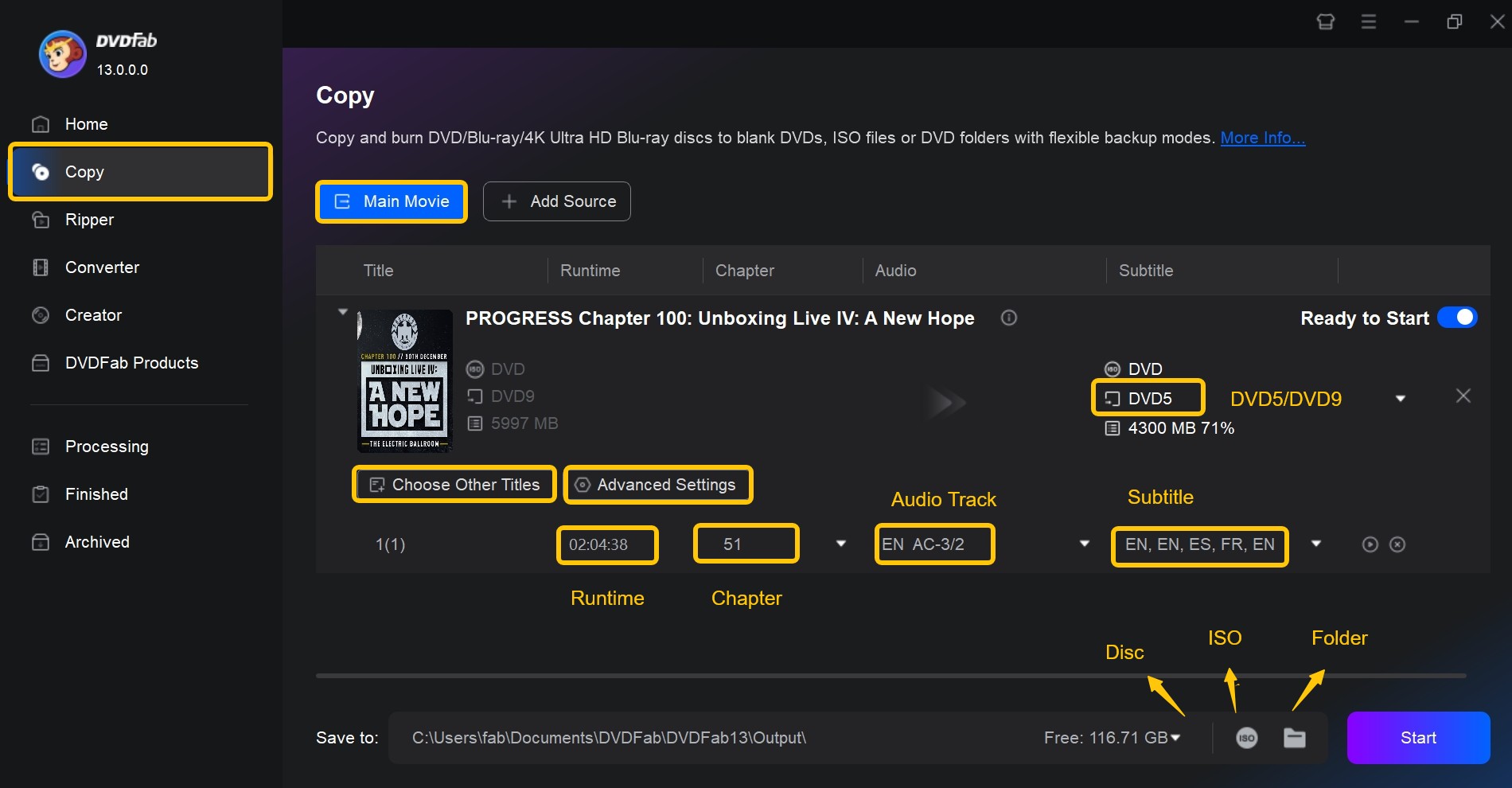
步驟 3:載入源後,點擊“複製模式”選項卡選擇一個複製模式。這裡有完整光碟、主電影、自訂、分割、合併和克隆。接下來我們將以主電影模式為例。
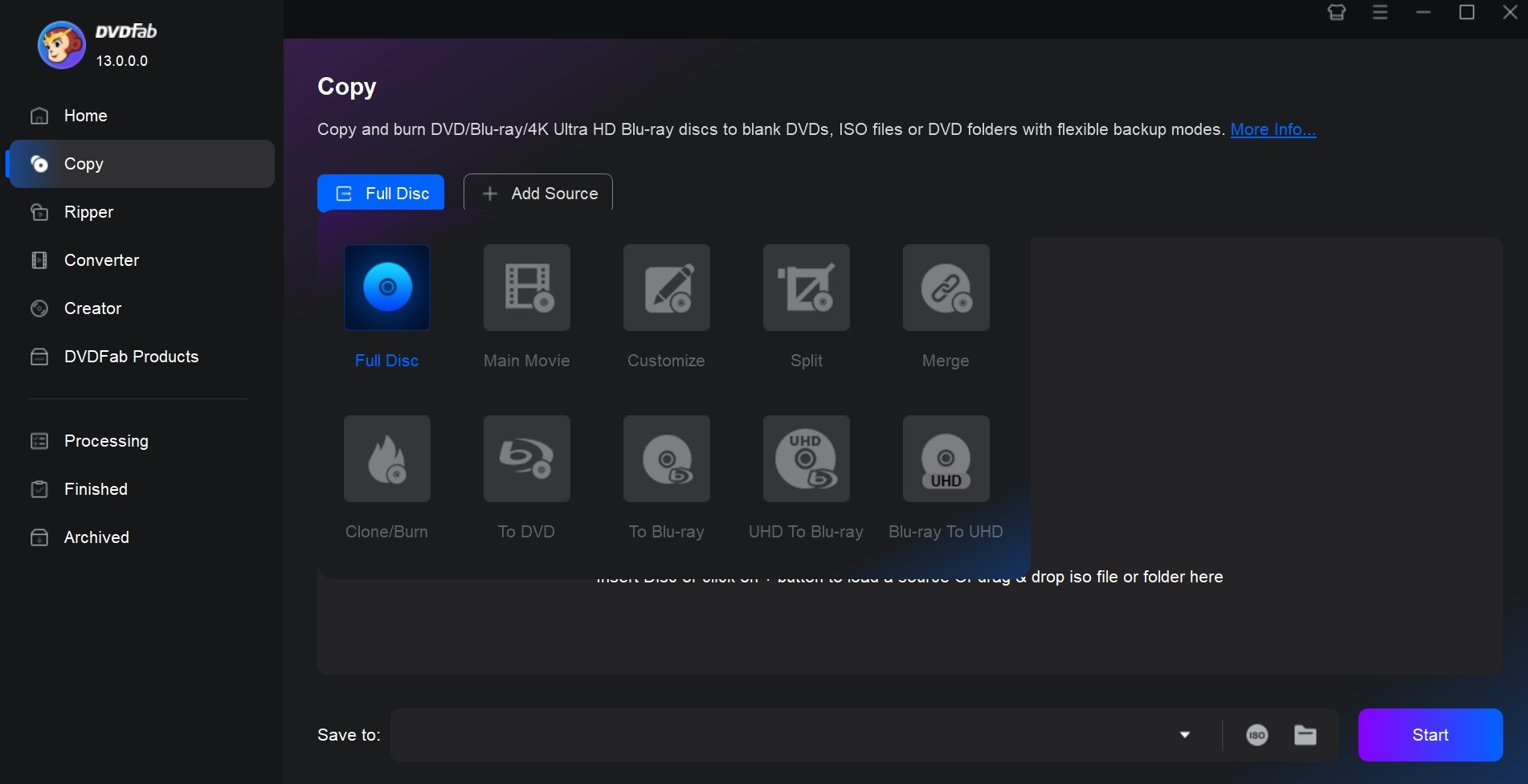
步驟 4:自訂輸出 DVD。在這裡您可以進行高級設置,選擇其他標題,並選擇您偏好的章節、音軌和字幕進行複製。之後,移動到底部選擇您的輸出目錄,然後點擊開始按鈕開始複製 DVD。
常見問題
DVD Shrink 還可用嗎?
可以,但 DVD Shrink 的最後且唯一的官方穩定版本是 3.2.0.15。由於開發者在 2005 年停止更新,較新的保護不受支持,與 Windows 10 或 11 的相容性有限。
DVD Shrink 安全嗎?
雖然 DVD Shrink 是免費的,但有必要識別正規版本。只有原始版本是安全的。避免使用像“DVD Shrink 2010”或“DVD Shrink 2011”這樣的假版本,這些版本可能包含惡意軟體。此外,始終使用防毒軟體掃描您下載的任何文件。
DVD Shrink 可以移除複製保護嗎?
可以,DVD Shrink 可以作為 DVD 解密器,移除基本的複製保護,例如 CSS、RC 和 RCE。然而,它無法解密像 Sony ARccOS、Disney X-Project 或大多數商業光碟上最新的加密方法。
DVD Shrink 有 macOS 版本嗎?
沒有。DVD Shrink 是為 Windows 設計的,與 macOS 不相容。沒有官方的 Mac 版本。雖然有些用戶嘗試通過 Wine 或虛擬化軟體運行它,但這種設置不可靠。對於 Mac 上的原生和無縫體驗,最好考慮其替代方案。
為什麼 DVD Shrink 備份後沒有聲音?
可能是目標音軌未被選中,或者播放器不支持保留的音軌。在備份前檢查標題的音頻選擇,然後在刻錄前播放保存的 ISO 或 VIDEO_TS 輸出。
為什麼 DVD Shrink 在燒錄階段崩潰?
DVD Shrink 準備備份,但依賴於單獨的燒錄軟體。燒錄階段的崩潰可能來自於那個舊有的整合、光碟機、空白媒體或燒錄應用程式,而不是備份檔案本身。
DVD Shrink 能處理藍光光碟嗎?
不能。DVD Shrink 是為 DVD 設計的,不是藍光。對於藍光任務,請使用專門的光碟應用程式。
最終結論:DVD Shrink 何時仍適用
DVD Shrink 可能仍適合較舊的未受保護 DVD、受控的 Windows 設定,以及特別需要 ISO 或 VIDEO_TS 輸出的使用者。對於現代受保護光碟、可靠的 Windows 11 操作、原生 Mac 使用、藍光或 DVD 到 MP4 轉換來說,它不是一個合理的默認選擇。
我的建議是僅在已經穩定的有限舊有工作流程中保留 DVD Shrink。當故障排除成為每次備份的一部分,或者當所需輸出與 DVD 結構不同時,像 DVDFab DVD Copy 這樣的現代專業工具是更可靠的選擇。

 2026年8款免費DVD解密軟體比較:Windows與macOS適用由 Fanny Chen - 2026年8月3日