DVDFab 11還能用嗎?功能評測與DVDFab 13差異

摘要: DVDFab 11曾是DVDFab的主力版本,提供DVD、Blu-ray、4K UHD複製、轉檔、影片轉換與光碟製作等完整工作流。本文整理DVDFab 11當年的核心功能、HD Decrypter免費範圍與實際使用限制,並比較目前持續更新的DVDFab 13,幫助你判斷舊版是否仍適合保留,以及什麼情況更值得升級。
DVDFab 11 曾是 DVDFab 的主力版本,DVD、Blu-ray、4K UHD 複製、轉檔、影片轉換和光碟製作等核心工作流都已相當完整。如果目前的舊電腦和既有安裝仍能穩定完成固定任務,沒有必要只因版本號較舊就立即更換。
不過,DVDFab 11 已經屬於歷史版本。現在重新安裝、使用新作業系統、處理較新的光碟,或需要近年新增的 AI 畫質增強、HDR 和新光碟機支援時,更適合直接比較目前仍持續更新的 DVDFab 13。本文會先還原 DVDFab 11 當年的實際功能,再說明今天繼續使用它需要注意什麼,以及與 DVDFab 13 的主要差異。

DVDFab 11現在還能使用嗎?
可以,但要把「舊版仍能運作」和「目前仍受到完整支援」分開理解。
已經在原有電腦中安裝 DVDFab 11,而且固定使用 DVD、Blu-ray 或 UHD 的既有工作流時,只要來源光碟、光碟機和輸出結果都正常,仍可繼續使用。真正需要重新評估的是以下情況:
- 更換到較新的 Windows 或 macOS 環境,需要重新安裝軟體;
- 開始處理近年發行的新 DVD、Blu-ray 或 UHD 光碟;
- 使用新款 UHD 光碟機、GPU 或其他近期硬體;
- 需要 AI Upscaler、AI HDR Upconverter、Detail Refiner AI 等後續版本新增的功能;
- 希望持續獲得新光碟保護、相容性修復和功能更新。
這些需求更適合轉到 DVDFab 13。DVDFab 11 的價值主要在於延續既有工作環境,而不是作為今天新安裝時的優先版本。
DVDFab 11當年帶來了哪些變化?
DVDFab 11 相比 DVDFab 10 的主要變化並不是突然增加一整套今天才有的 AI 功能,而是介面、工作佇列、行動裝置連接與轉換流程的改進。
- 全新扁平化介面:重新整理主功能分區,以較簡潔的淺色介面和動畫功能標籤切換不同模組。
- 工作佇列整合:任務狀態更集中,處理多個複製或轉檔任務時更容易查看進度。
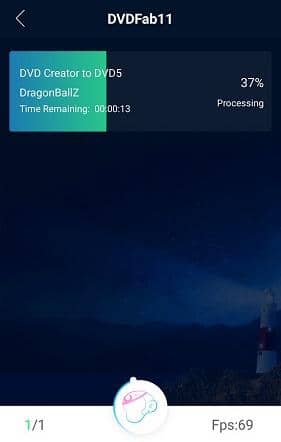
- DVDFab Remote:可透過手機與桌面程式連接,查看任務狀態,並在支援的工作流中透過 Wi-Fi 傳送影片。
- Web Optimized設定:影片轉換流程增加針對網路影片用途的輸出選項。
- GPU硬體加速:在相容的 NVIDIA、AMD 和 Intel 硬體上加速部分轉檔與編碼工作。
這些是 DVDFab 11 時期本身的版本特色。今天 DVDFab 13 中的 AI Upscaler、AI HDR Upconverter、DVD to UHD Converter AI 和 Detail Refiner AI 等功能,屬於後續版本演進,不應回寫成 DVDFab 11 原本就具備的能力。
DVDFab 11的4大核心工作流
如果要快速理解 DVDFab 11,可以先抓住四條主線:光碟複製、DVD/Blu-ray/UHD轉檔、一般影片格式轉換,以及DVD/Blu-ray/UHD製作。影片編輯器、HD Decrypter與其他工具則服務於這些主要工作流。
1.光碟複製與備份
DVDFab 11 的 Copy 系列用來保留光碟結構,可依來源選擇 DVD Copy、Blu-ray Copy、UHD Copy 或光碟格式轉換工具。
這類工作與把影片轉成 MP4 不同。需要保留選單、章節、音軌、字幕或完整光碟結構時,通常會輸出到空白光碟、ISO 映像檔或資料夾。
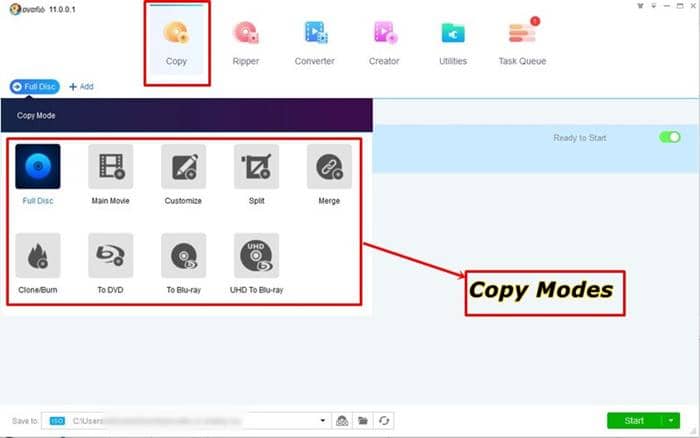
DVDFab 11 時期的複製工作流可分成以下 9 種模式:
- 完整光碟:保留完整光碟內容,可輸出為 ISO、資料夾或相容的空白光碟。
- 主影片:選擇主要電影標題,略過不需要的花絮等內容。
- 克隆/燒錄:以 1:1 方式保留原始視訊與音訊資料。
- 分割:將 DVD-9 拆分到兩張 DVD-5。
- 自訂:自行挑選標題、章節、音軌和字幕。
- 合併:把多個相容來源整理到一個輸出。
- Blu-ray to DVD:把 Blu-ray 內容轉換為 DVD 結構。
- DVD to Blu-ray:把 DVD 內容重新製作為 Blu-ray。
- UHD to Blu-ray:將 UHD 來源轉換為標準 Blu-ray 輸出。
實際選擇時可以先看最終結果:想完整保存光碟就用完整光碟或克隆;只需要正片就用主影片;需要 DVD-9 壓縮、內容篩選或多片整理時,再選對應模式。
若處理受保護光碟,請僅在所在地法律允許的範圍內處理你合法持有或獲授權使用的內容。
2.DVD、Blu-ray與UHD轉檔
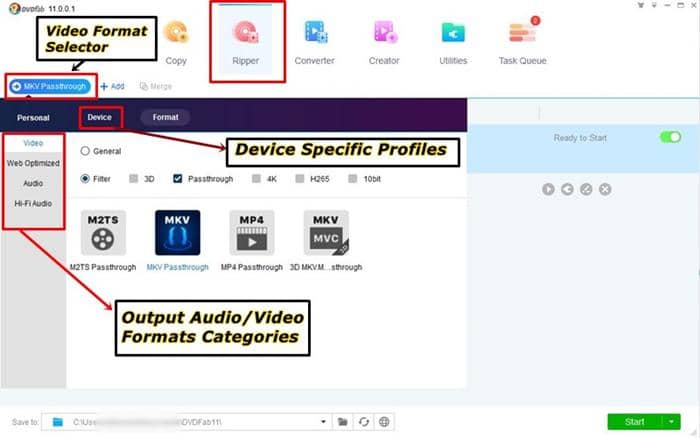
Ripper 工作流的目的不是建立另一張光碟,而是把 DVD、Blu-ray 或 UHD 內容整理成一般影片或音訊檔,方便儲存在電腦、NAS、USB 或行動裝置中。
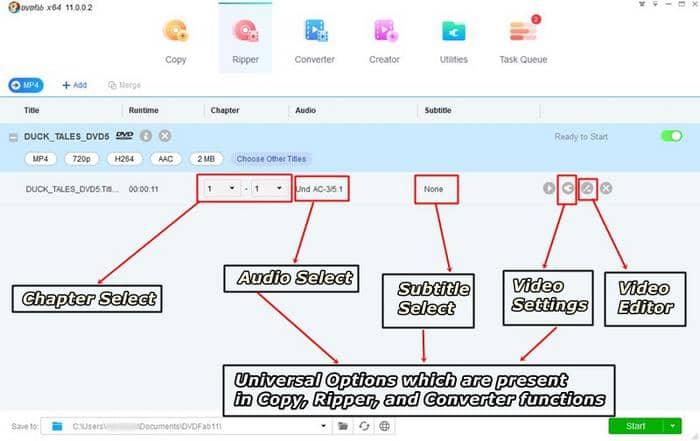
DVDFab 11 已可依裝置與播放需求選擇 MP4、MKV 等多種預設,並調整標題、音軌、字幕、解析度和編碼設定。與其列出大量格式名稱,更實用的做法是先決定要保留多少內容:
| 輸出 | 主要用途 | 優點 | 適合情境 |
|---|---|---|---|
| ISO | 保存光碟結構 | 容易保存、掛載或日後還原 | 重視選單、章節與完整結構 |
| MKV | 數位影片收藏 | 容易保留多音軌、字幕與章節 | NAS、電腦與家庭影音收藏 |
| MP4 | 跨裝置播放 | 相容性廣、較容易控制容量 | 電視、手機、平板、USB播放 |
需要長時間處理或大量轉檔時,先確認來源能完整讀取、目的磁碟空間足夠,再開始批次任務。若任務中斷,可從來源光碟、光碟機、輸出設定與硬體加速等方向逐項排查,不需要把單一電腦的速度或穩定性結果套用到所有環境。
3.一般影片格式轉換
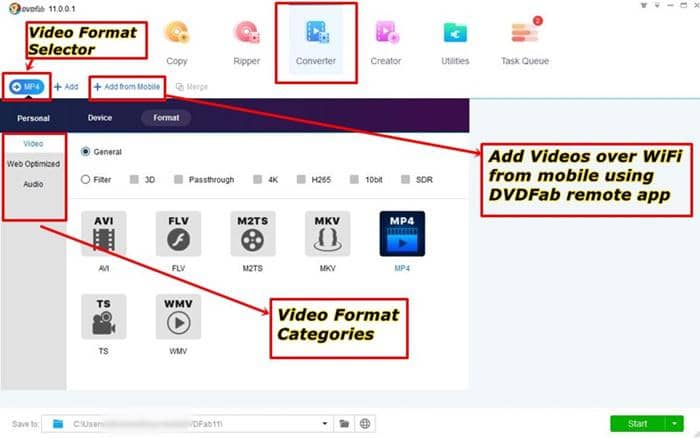
DVDFab 11 的 Video Converter 處理的是已經存在於電腦中的影片檔案,而不是實體 DVD 或 Blu-ray。它可以在不同影片容器與編碼之間轉換,並調整解析度、位元率、影格率、音訊與字幕。
當時可依播放裝置選擇 H.264、H.265、VP9 等輸出。已有數位影片、只是想統一檔案格式時,用影片轉換流程會比重新走光碟轉檔更直接。
4.DVD、Blu-ray與UHD製作
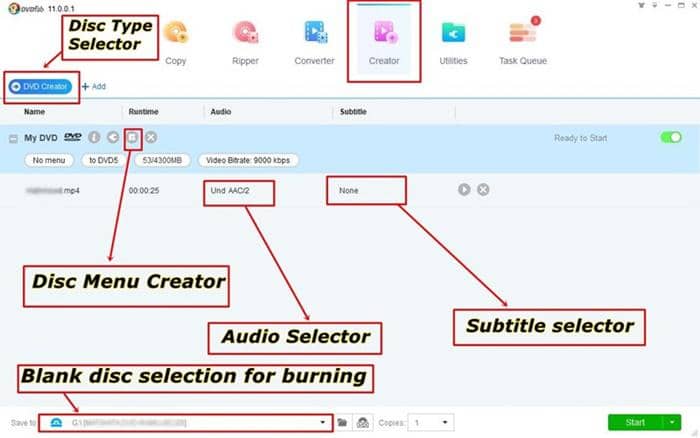
Creator 系列則是反向工作流:把一般影片檔製作成可播放的光碟結構。DVDFab 11 時期可透過 DVD Creator、Blu-ray Creator 和 UHD Creator 建立對應光碟、ISO 或資料夾,並依產品加入選單。
例如需要把 MP4、MKV 等影片製作成家用 DVD 播放器可辨識的 DVD-Video,可使用 DVDFab DVD Creator。
需要製作實體光碟時,除了來源影片格式,也要同時確認目標容量、空白光碟類型和燒錄機是否相容。若只是要在手機或電視播放影片,直接保存為 MP4 或 MKV 通常更簡單。
DVDFab 11的影片編輯與附加工具
內建影片編輯器
DVDFab 11 在轉檔與影片轉換工作流中提供基礎編輯工具,可進行修剪、裁切、旋轉、調整畫面,以及加入文字或圖片浮水印。
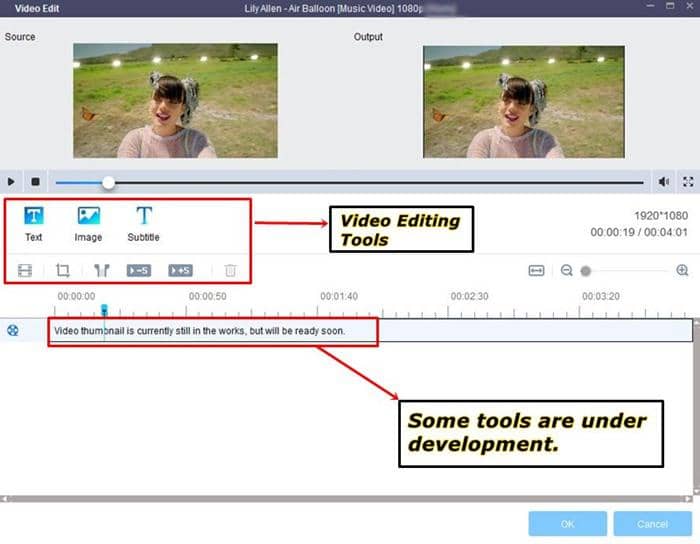
這些功能適合在輸出前快速整理畫面,不等同於多軌剪輯、特效合成等完整後製工作。
DVDFab HD Decrypter:免費基礎功能不是30天試用的同義詞
DVDFab HD Decrypter 是 DVDFab 共用程式中的長期免費基礎層,不只是一次性的「試用工具」。當完整付費模組的試用結束後,符合免費範圍的 Copy 和 Ripper 功能仍可繼續使用。
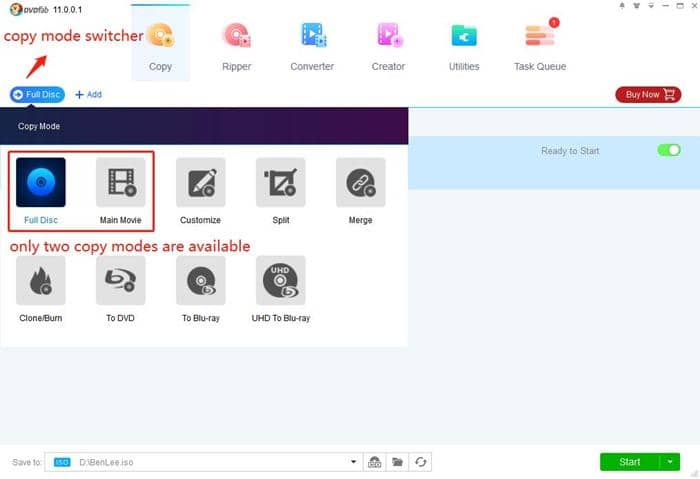
目前 HD Decrypter 的主要限制包括:
- Copy 路徑主要提供完整光碟與主影片兩種模式;
- 主要處理發行超過一年、仍在免費支援範圍內的 DVD 與 Blu-ray;
- 不包含 DVD-9 壓縮到 DVD-5 等付費 Copy 進階模式;
- Ripper 路徑提供有限的 MKV、MP4 等免費輸出,而不是付費 Ripper 的完整預設與控制項。
因此,「30天試用」和「HD Decrypter長期免費功能」應分開理解。前者用來體驗付費模組,後者是在符合支援範圍時可繼續使用的基礎功能。
DVDFab 11時代的其他工具
DVDFab 11 還整合或搭配過多種輔助工具。例如 BDInfo 用於查看 Blu-ray、ISO 或資料夾中的技術資訊;BDFix 用於處理部分 Blu-ray 結構或播放問題;DVDFab Remote 則用來從行動裝置查看桌面端任務狀態。
這些工具更適合當成 DVDFab 11 時期產品生態的一部分,而不是今天 DVDFab 13 的完整產品清單。
DVDFab Remote 可透過 iOS 或 Android 裝置與桌面程式連接,在轉檔、複製等長任務進行時查看狀態,也支援部分 Wi-Fi 檔案傳輸功能。
DVDFab 11與DVDFab 13有什麼差別?
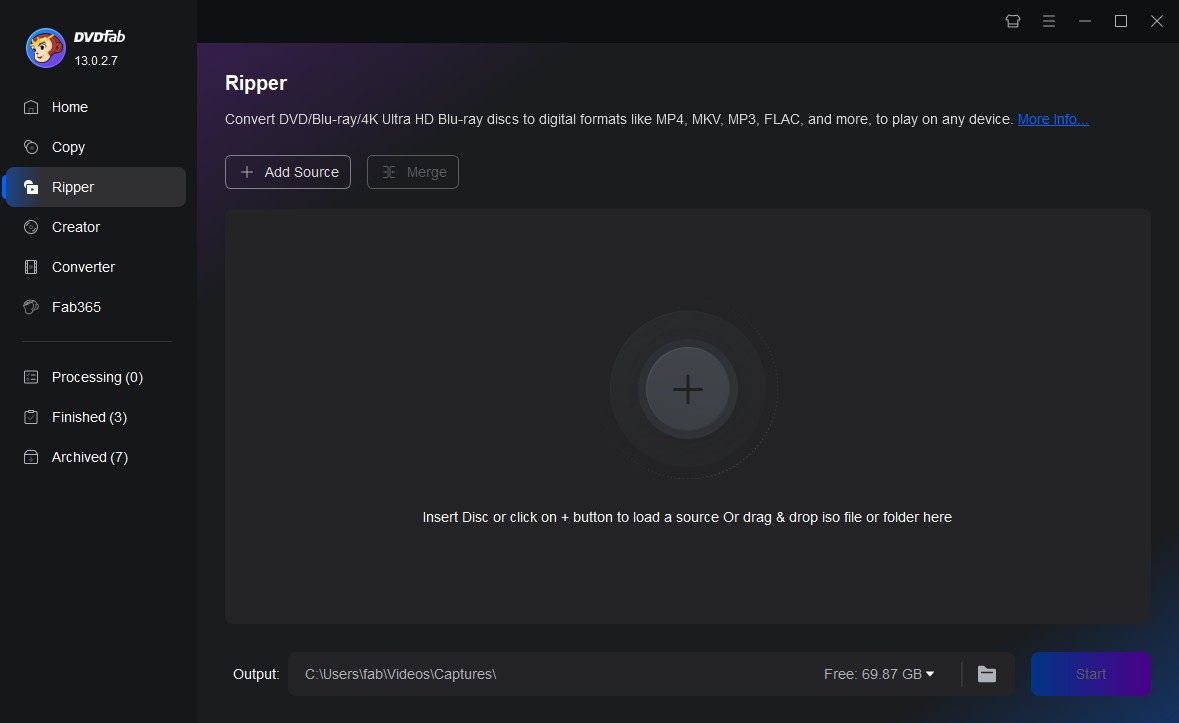
DVDFab 11 與 DVDFab 13 首先是版本差異,而「單一模組」與「DVDFab All-In-One」則是購買範圍差異,兩個問題不應放在同一層級比較。
| 比較項目 | DVDFab 11 | DVDFab 13 |
|---|---|---|
| 版本定位 | 歷史版本,適合延續既有工作環境 | 目前持續更新的主要版本 |
| 更新狀態 | 不再按現行版本節奏更新 | 持續加入新光碟支援、相容性修復與功能更新 |
| 作業系統 | 應以原本穩定使用的環境為主,不直接套用DVDFab 13的系統範圍 | 目前提供Windows與macOS版本,安裝新版本前應依所用模組確認當前系統需求 |
| 新光碟與光碟機 | 不適合期待持續取得新發行光碟與新硬體支援 | 仍持續更新Blu-ray Java保護、UHD光碟機與光碟讀取相容性 |
| AI與HDR | 不應與DVDFab 13後續加入的AI模組混為一談 | 可搭配AI Upscaler、AI HDR Upconverter、NVIDIA AI Enhancer及其他目前支援的AI工作流 |
| 適合對象 | 已有穩定舊環境,只處理固定來源與固定流程 | 新安裝、需要持續更新、新光碟支援或近年新增功能 |
DVDFab 13目前更新到哪個版本?
截至本文此次更新,DVDFab 13 最新版本為 13.0.6.6,發布於 2026 年 8 月 28 日。近期更新仍集中在 UHD 光碟機支援、光碟讀取、AI 增強與 Creator/Ripper 等模組的相容性修復。
DVDFab 13 可以和 DVDFab 11、12 共存在同一台電腦。因此,如果 DVDFab 11 仍承担某个固定旧工作流,可以先保留11,再另外安装13进行新光碟或新功能测试,而不是直接覆盖掉原来的工作环境。
DVDFab 13的AI、4K與HDR功能要分開看
DVDFab 13 目前的 AI 功能並不是一個籠統的「AI升級」按鈕,不同模組負責不同任務:
- AI Upscaler:用於支援工作流中的DVD/Blu-ray畫質提升,例如提升到1080p或4K。
- AI HDR Upconverter:在支援的Ripper或光碟轉換流程中,把SDR影片轉成HDR10或Dolby Vision。
- NVIDIA AI Enhancer:用於支援的高畫質與HDR增強流程。
- DVD to UHD Converter AI:把DVD來源製作為4K UHD Blu-ray工作流。
- Detail Refiner AI:用於部分轉檔與Creator工作流中的細節修復、去模糊或畫面增強。
如果只是繼續做傳統 DVD Copy 或 DVD Ripper 任務,不需要因為看到這些 AI 模組就全部使用。先按實際來源和輸出決定模組,會比用「功能越多越好」來選版本更實際。
單一模組和DVDFab All-In-One怎麼選?
這是授權範圍問題,而不是 DVDFab 11 與 13 的版本問題。
只需要把 DVD 備份成 ISO/資料夾,可直接選 DVD Copy;主要目的是將 DVD 轉成 MP4、MKV 或其他數位格式,可選 DVD Ripper;需要把影片製作成 DVD,則使用 DVD Creator。只有在複製、轉檔、製作以及多種 Blu-ray/UHD 工作流都會長期使用時,才需要進一步比較 DVDFab All-In-One。
免費試用現在怎麼計算?
DVDFab 目前仍提供 30 天試用,但「30 天」只是整體評估期,不能直接理解為每個模組都沒有數量或輸出限制。
例如,DVD Copy 目前的完整試用範圍為 30 天內最多處理 3 張 DVD;DVD Ripper 也有對應的來源片數與免費輸出限制。各模組的實際試用邊界不同,因此評估特定產品時,應直接按該模組目前的試用規則判斷。
30 天試用結束後,符合免費支援條件的基礎 Copy/Ripper 功能仍可透過 DVDFab HD Decrypter 繼續使用。
DVDFab 11適合哪些人?
- 現有電腦已安裝並穩定運作。
- 只處理固定DVD/Blu-ray/UHD來源。
- 既有輸出格式和播放設備沒有改變。
- 不依賴新光碟保護、新硬體或後續AI功能。
- 準備在新電腦上重新安裝。
- 經常處理近期發行的新光碟。
- 需要新款UHD光碟機或GPU相容性。
- 需要AI Upscaler、HDR或其他近期新增工作流。
- 希望持續取得功能與相容性更新。
如果需求只是「把一張DVD轉成MKV」,也不必因為DVDFab模組很多就一定選擇完整套件。先確定需要的是光碟複製、數位轉檔還是光碟製作,再決定單一模組或All-In-One即可。
DVDFab 11常見問題
Q
DVDFab 11現在還能在Windows 11或新版macOS使用嗎?
DVDFab 11屬於舊版,原有安裝在部分環境中仍可能繼續工作,但不應直接把DVDFab 13目前的系統支援範圍套用到11。若要在新電腦或新版作業系統重新安裝,優先使用仍持續更新的DVDFab 13會比較合適。
A
Q
DVDFab 11支援4K UHD,就等於具備DVDFab 13的AI和HDR功能嗎?
不是。DVDFab 11時期已經有UHD Copy、UHD Ripper等4K UHD光碟工作流,但AI Upscaler、AI HDR Upconverter、DVD to UHD Converter AI和Detail Refiner AI等功能是在後續版本加入。比較4K能力時,需要分清楚「處理UHD光碟」和「利用AI提升解析度或HDR」是不同任務。
A
Q
DVDFab免費試用和HD Decrypter有什麼不同?
30天試用用來體驗付費模組,但不同模組仍可能有來源片數或輸出限制。DVDFab HD Decrypter則是試用結束後仍可使用的免費基礎層,主要提供符合免費支援條件的Full Disc、Main Movie以及有限Ripper功能,並以較舊DVD/Blu-ray為主要適用範圍。
A
Q
安裝DVDFab 13一定要先移除DVDFab 11嗎?
不需要。DVDFab 13可以與DVDFab 11、12等舊主要版本共存在同一台電腦。若11仍有固定用途,可以先保留原環境,再另外安裝13測試新光碟、新硬體或新功能。
A
結論:DVDFab 11是否仍值得使用?
如果 DVDFab 11 已經在現有環境中穩定完成固定的複製、轉檔或光碟製作任務,而且沒有新光碟、新硬體或新功能需求,繼續保留並使用它仍然合理。
但對今天重新安裝或建立新工作流的人來說,DVDFab 13更符合目前的產品更新方向。它仍持續更新光碟支援與相容性,也把AI畫質提升、HDR轉換和新型UHD工作流逐步加入現有模組。選擇時不需要只比較版本號,而應先確認來源光碟、需要的輸出、目前電腦環境以及是否需要持續更新,再決定保留11、升級13或只使用對應的單一模組。