
AnyDVD 替代方案怎麼選?6 款工具的免費與試用差別

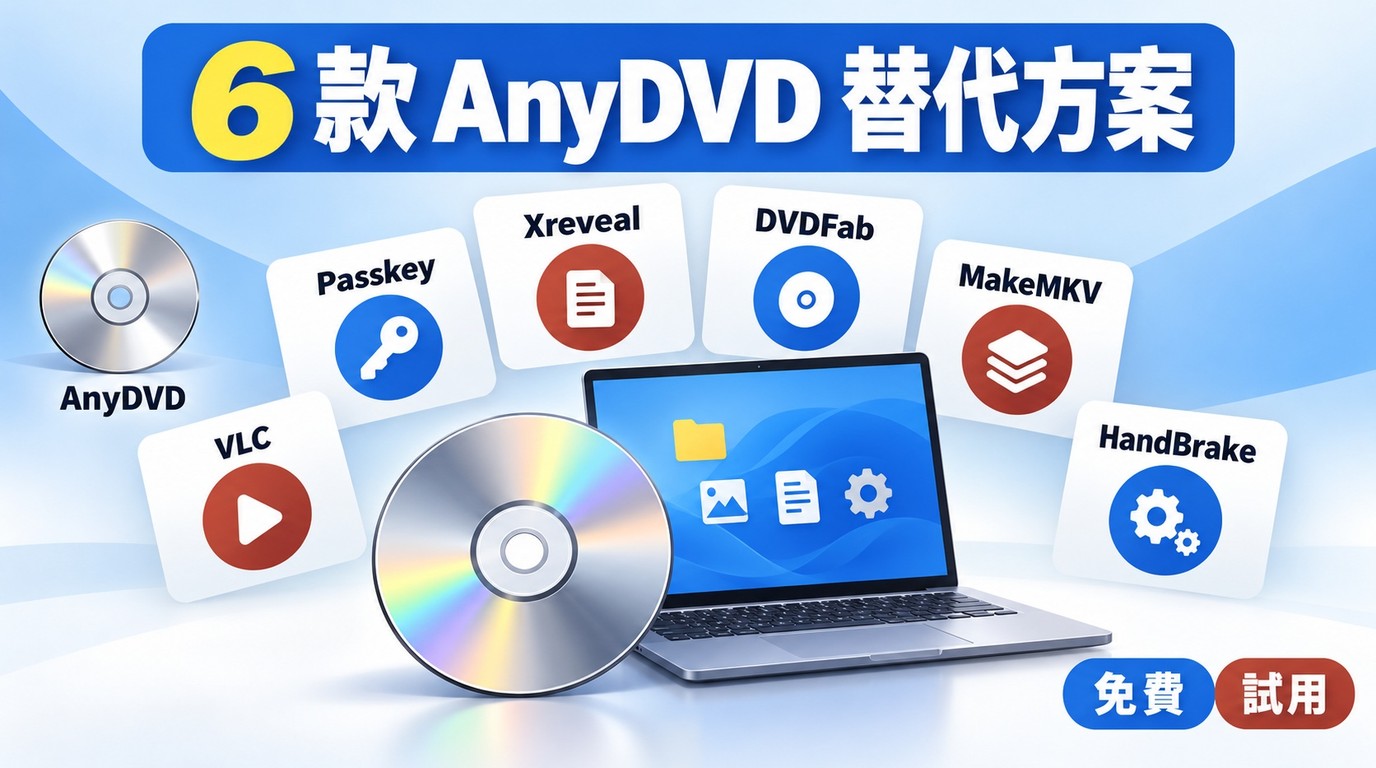
摘要: RedFox AnyDVD 已經無法使用,因此用戶需要考慮兩大類替代方案:背景解密工具和全方位光碟轉檔工具。DVDFab All-In-One 是一個全面的 AnyDVD 替代方案,結合了光碟解密、轉檔和格式轉換,支援輸出格式如 MKV、MP4 和 ISO。同時,DVDFab Passkey 和 Xreveal 是最接近 AnyDVD 的替代品之一,能在背景中移除支援的 DVD、藍光和 UHD 保護。
更換 AnyDVD 前先分清用途
先講結論: RedFox AnyDVD 官網已下線,現在選替代工具時,應先確認需求是讓其他 Windows 程式存取光碟、備份完整光碟結構,還是轉成一般影片檔案。
RedFox 官方網站自 2024 年 6 月起無法使用,也沒有新的官方下載、授權與更新管道。既有且已啟用的安裝版本可能仍能讀取原本支援的光碟,但重新安裝、啟用及依賴伺服器的功能不具相同條件。
因此,選擇 AnyDVD 替代方案時,不必只找功能名稱相似的工具,而要依照目標輸出、作業系統與授權方式判斷。
6 款 AnyDVD 替代方案:免費與試用差別
這 6 款 AnyDVD 替代方案包含免費開源軟體、限期測試版與付費功能,不能一概視為免費工具。我會先看目標輸出:需要 Windows 背景存取可選背景工具,保留整片結構可選光碟、ISO 或資料夾備份。若只需要單一影片檔案,可選 MKV 輸出;想縮小檔案或轉成 MP4,則需要影片轉碼工具。
1. DVDFab:DVD 複製與壓縮
DVDFab 擁有 超過 20 年 的光碟處理解決方案經驗。本文涉及的模組用途不同:DVDFab DVD Copy 負責 DVD 備份與容量調整,DVD Ripper 負責將 DVD 轉成影片檔案,Creator 則用於製作光碟。
若目標是 將 DVD 轉 ISO 、複製到空白 DVD 或輸出 VIDEO_TS 資料夾,可使用 DVD Copy。需要 MP4、MKV 等影片檔案時,應改用 DVD Ripper;要從一般影片製作 DVD,則使用 Creator。
- 讀取 DVD 光碟、ISO 映像檔與 VIDEO_TS 資料夾
- 提供 Full Disc、Main Movie、Clone/Burn、Merge、Split 與 Customize 六種複製模式
- 輸出 DVD-9、DVD-5、DVD 光碟、ISO 或 VIDEO_TS 資料夾
- 支援任務佇列,並可設定任務完成後的關機或休眠動作
- 依複製模式與使用者選擇保留章節、音軌及字幕
- 同步標題、演員、封面等 Meta Info,並產生 .nfo
DVDFab DVD Copy 提供 30 天試用,期間最多完整處理 3 張 DVD;你可先用自己的光碟確認複製模式與輸出是否符合需求。
作業系統:
需要將合法擁有的 DVD 備份為光碟、ISO 或 VIDEO_TS 資料夾,並依目標容量選擇 1:1 複製或 DVD-9 壓縮至 DVD-5 的使用者。
2. Passkey for DVD:Windows 背景存取
與 AnyDVD 類似,DVDFab Passkey for DVD 是一款 Windows 背景工具。插入支援的 DVD 後,它可讓相容的媒體播放器、複製程式或轉換程式存取已獲授權的光碟內容,不必先輸出一份副本。
- 讓相容程式存取支援的 DVD 內容
- 支援不同區域的相容 DVD
- 支援 DVD-R、DVD-RW、DVD+R 及 DVD+RW 媒體
- 在 Windows 背景運作,無需預先輸出光碟副本
DVDFab Passkey for DVD 採用與 AnyDVD 相近的 Windows 背景存取方式,並提供 30 天試用期供使用者確認付費功能。
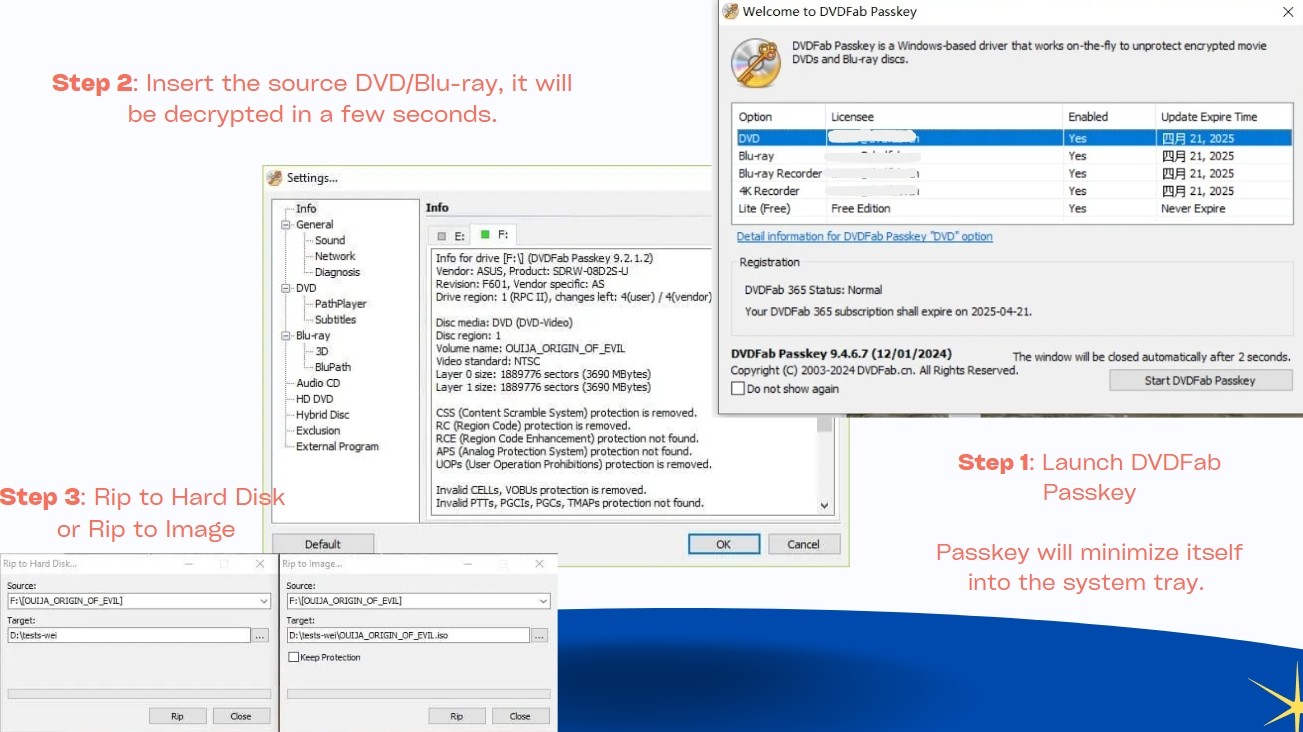
當其他 Windows 程式需要直接存取支援的 DVD 內容時,選擇 DVDFab Passkey for DVD。
當需要在應用程式內備份、壓縮或轉換 DVD 內容時,選擇對應的 Copy 或 Ripper 模組。
需要 Windows 背景光碟存取、不需影片編輯,並希望讓相容播放器、複製或轉換程式直接讀取支援 DVD 的使用者。
3. MakeMKV:保留原始影音的 MKV 輸出
當你想將可合法存取的 DVD 或 Blu-ray 備份為 MKV 檔案時,MakeMKV 可以作為 AnyDVD 的替代方案。它可保留原始影片、音軌、字幕、章節及中繼資料,不需重新編碼。
與 AnyDVD 不同,它不是 Windows 背景存取工具,也不提供 ISO 複製或多種輸出格式。MakeMKV 2.0.0 於 2026 年 9 月 20 日發布,公開測試版的使用期限為 60 天。
作業系統: Windows XP 或更新版本、macOS 及 Linux
功能:
- 讀取支援的 DVD 和 Blu-ray 光碟
- 保留原始影片和音訊串流,無需轉碼
- 選擇個別標題、音軌、字幕及章節
- 製作廣泛支援的 MKV 檔案
缺點:
- 輸出的 MKV 檔案通常較大
- 無法輸出 MP4、AVI、WMV、MP3 或 ISO 檔案
- 公開測試版不是永久授權,到期後需依官方授權方式繼續使用
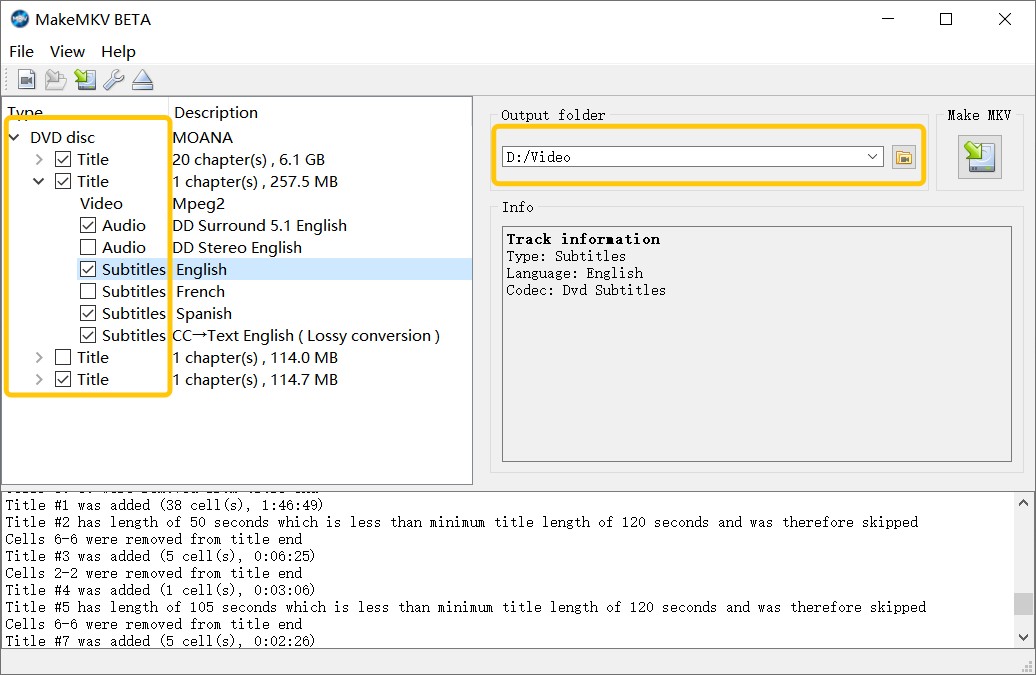
希望以 MKV 格式保留 DVD 或 Blu-ray 原始影音串流,並選擇個別音軌、字幕與章節的使用者,包括建立 Plex 或 Jellyfin 媒體庫的使用者。
4. HandBrake:開源影片轉碼
HandBrake 是一款開源的影片轉碼器,可以將可合法存取的影片來源轉換成 MP4、MKV 和 WebM 等格式。它可以開啟未受保護且可合法存取的 DVD 和 Blu-ray 來源,但不提供系統層級的背景光碟存取功能。因此,它是一個轉碼器,而不是 AnyDVD 的直接替代品。
作業系統: Windows、macOS 和 Linux
功能:
- 將可合法存取的 DVD 和 Blu-ray 來源轉換為 MP4、MKV 或 WebM
- 使用 H.264、H.265、AV1 和其他支援的編碼器進行影片編碼
- 應用裁剪、去隔行、去噪、字幕、音訊和章節設定
- 使用支援的 Intel、NVIDIA、AMD、Apple 和 ARM 硬體編碼器
缺點:
- 無法直接開啟受限制的 DVD、Blu-ray 或 UHD 來源
- 不作為背景光碟存取工具運行
- 影片輸出經過重新編碼,可能在低比特率或品質設定下失去品質
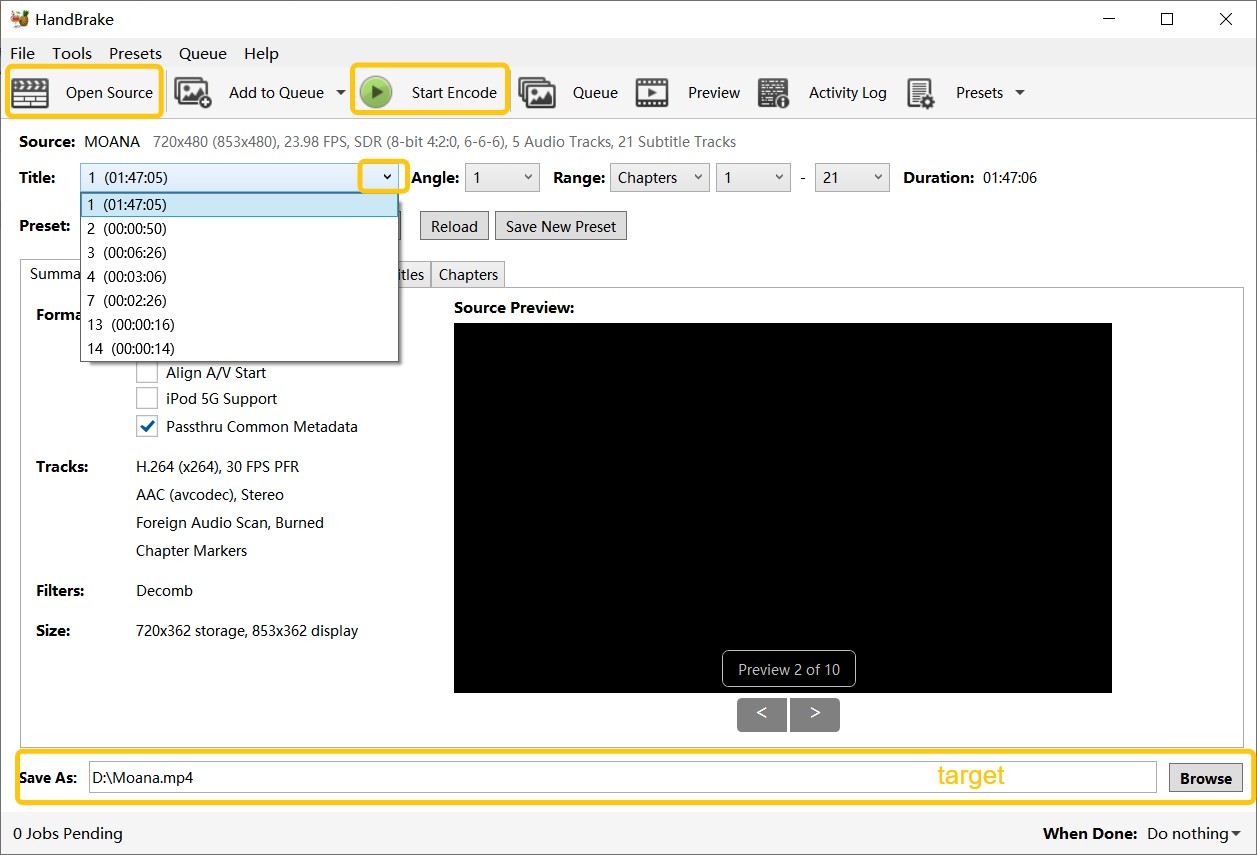
適合想要壓縮、轉換或自訂可合法存取來源或既有光碟備份的使用者。
5. VLC:免費播放與基本轉換
VLC 是一款免費的媒體播放器和轉換程式,而不是 AnyDVD 的直接替代品。它可播放未受保護或其他可合法存取的 DVD 來源。其轉換/儲存功能可以將可存取的內容匯出為數位媒體檔案,但不提供系統範圍的背景光碟存取,也不適合作為商業 Blu-ray 的直接存取工具。
作業系統: Windows、macOS 和 Linux
功能:
- 免費和開源,無輸出浮水印
- 播放未受保護或其他可合法存取的 DVD,以及許多本地媒體格式
- 透過轉換/儲存功能轉換可存取的媒體
缺點:
- 無法創建 ISO 映像或完整的光碟資料夾備份
- 不作為背景光碟存取工具運行
- 不包含專用的影片編輯器或光碟標題管理器
- 不適合作為商業 Blu-ray 的直接存取工具
適合需要免費播放或基本轉換未受保護或其他可合法存取 DVD 來源的使用者。
6. Xreveal:Windows 背景工具
Xreveal 是 Windows 背景光碟存取工具,工作方式接近 AnyDVD。插入支援的光碟後,它會在背景處理內容,讓相容的媒體播放器、擷取程式和複製工具直接存取光碟,而不必先將副本儲存到硬碟。
在適用法律與授權條款允許的範圍內,Xreveal 可將已獲授權的光碟備份為 ISO 檔案或資料夾。免費版與 Xreveal Pro 的功能範圍不同;Xreveal 3.0.0 於 2026 年 9 月 18 日發布。
作業系統:僅限 Windows
功能:
- 在背景運行,讓相容程式存取支援的光碟
- 依版本與授權範圍支援 DVD、Blu-ray 和 UHD 光碟
- 將已獲授權的光碟備份為 ISO 檔案或資料夾
- 與兼容的第三方播放和備份程式一起使用
缺點:
- 僅適用於 Windows
- 免費版與 Pro 版的功能範圍不同
- 部分 Blu-ray 與 UHD 功能僅限特定版本
- 部分公開版本具有使用期限
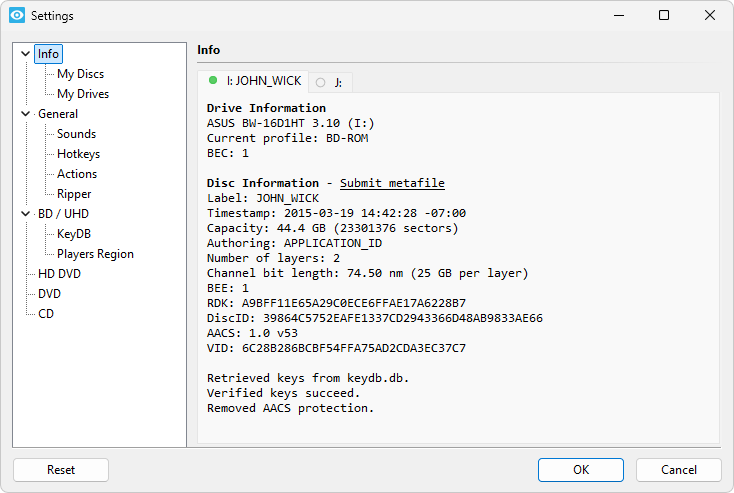
適合尋求托盤式背景替代方案的 Windows 使用者,其行為更像 AnyDVD 而非傳統影片抓取器。
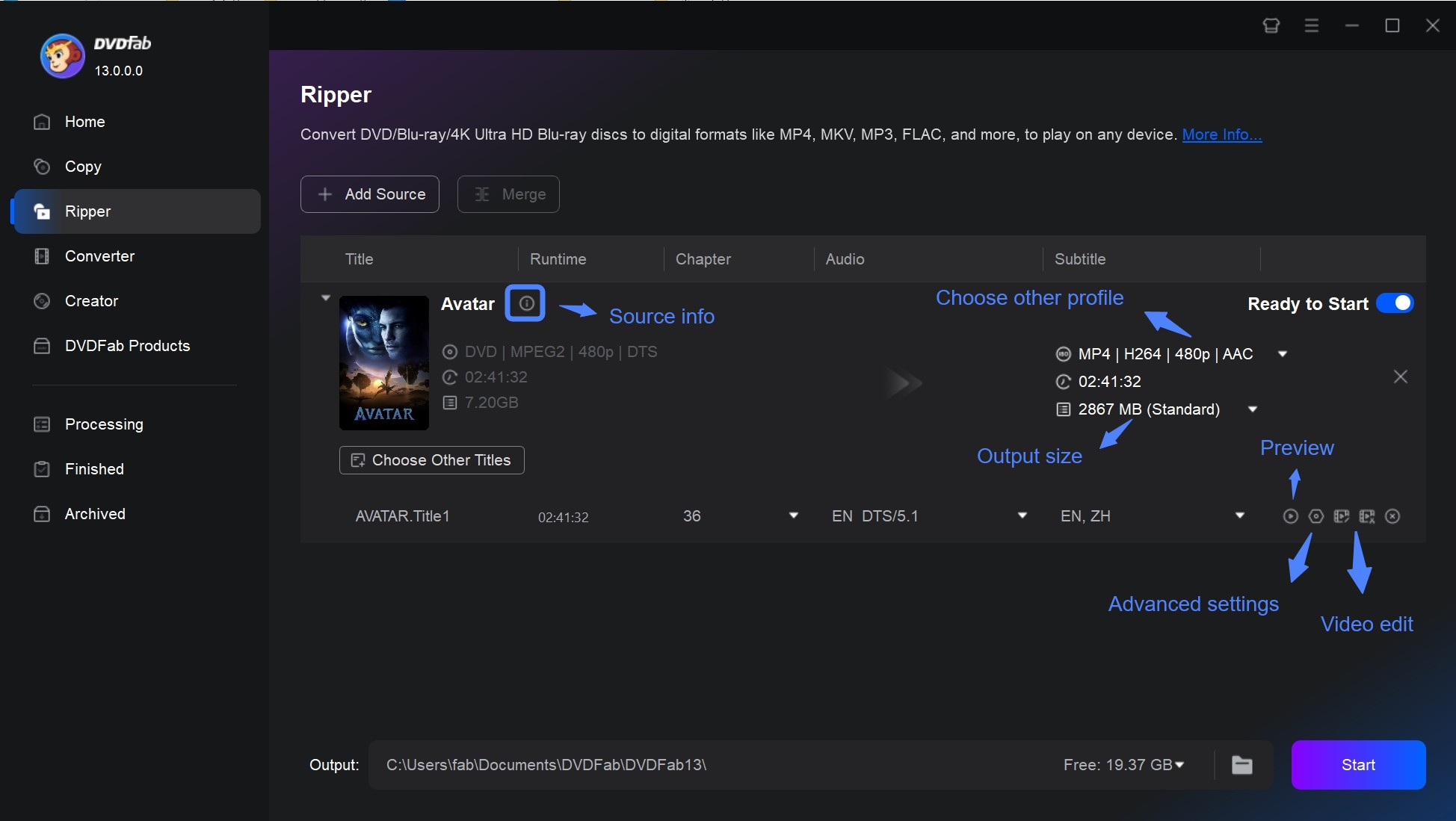
使用 DVDFab DVD Ripper 轉換 DVD
這一節只處理將 DVD 轉為 MP4 等影片檔案的需求,因此使用 DVDFab DVD Ripper。若要將 DVD 備份為光碟、ISO 或 VIDEO_TS 資料夾,應改用 DVDFab DVD Copy。
步驟 1:下載並安裝 DVDFab
請透過 DVDFab 官方網站取得安裝程式並完成安裝。
步驟 2:選擇 Ripper 模組並載入 DVD
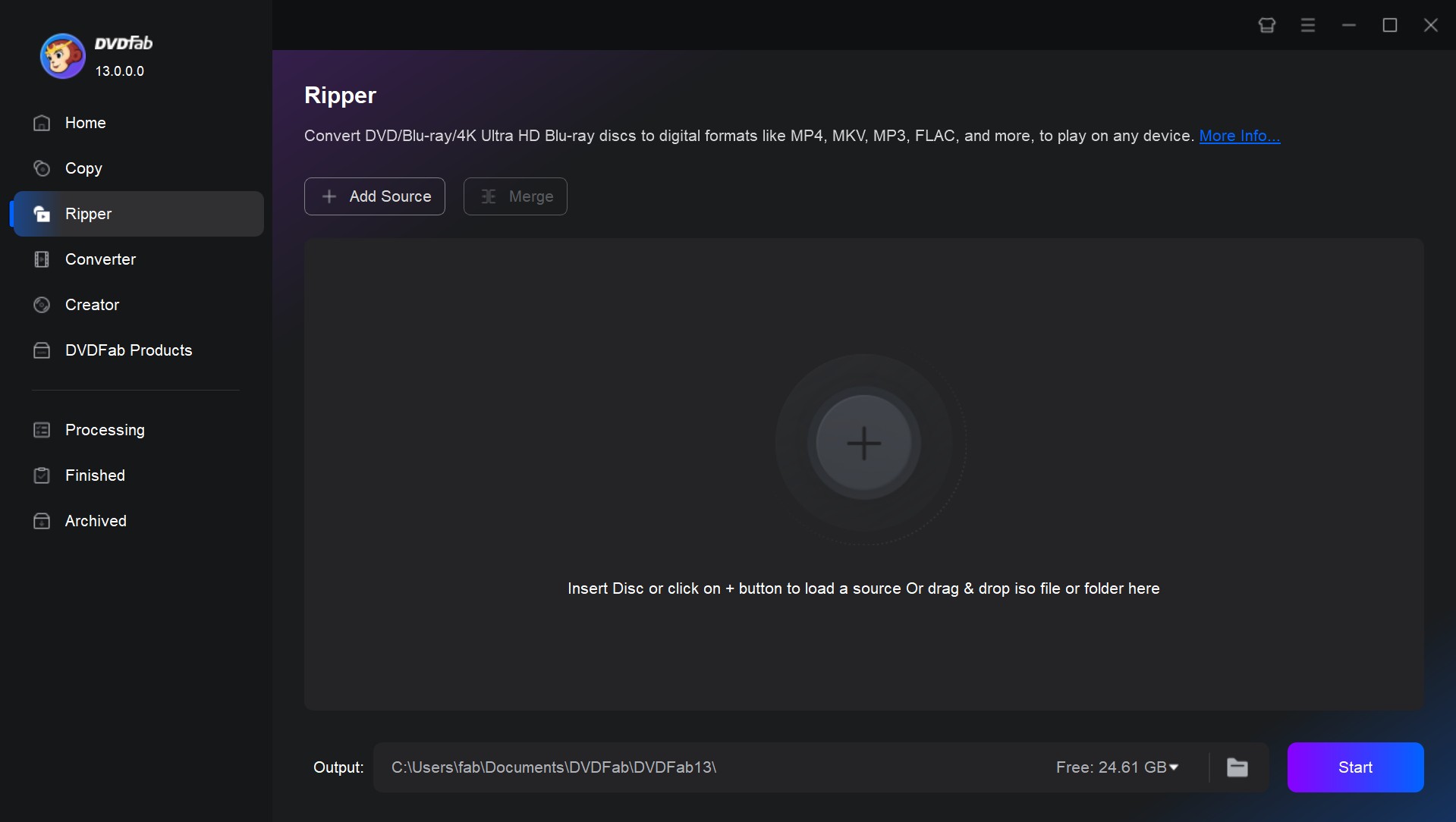
啟動 DVDFab,從主導航中選擇Ripper。將 DVD 插入光碟機或從電腦載入 DVD 資料夾或 ISO 檔案。
步驟 3:設置輸出格式並自訂影片
載入來源後,選擇所需的標題、章節、音軌和字幕。
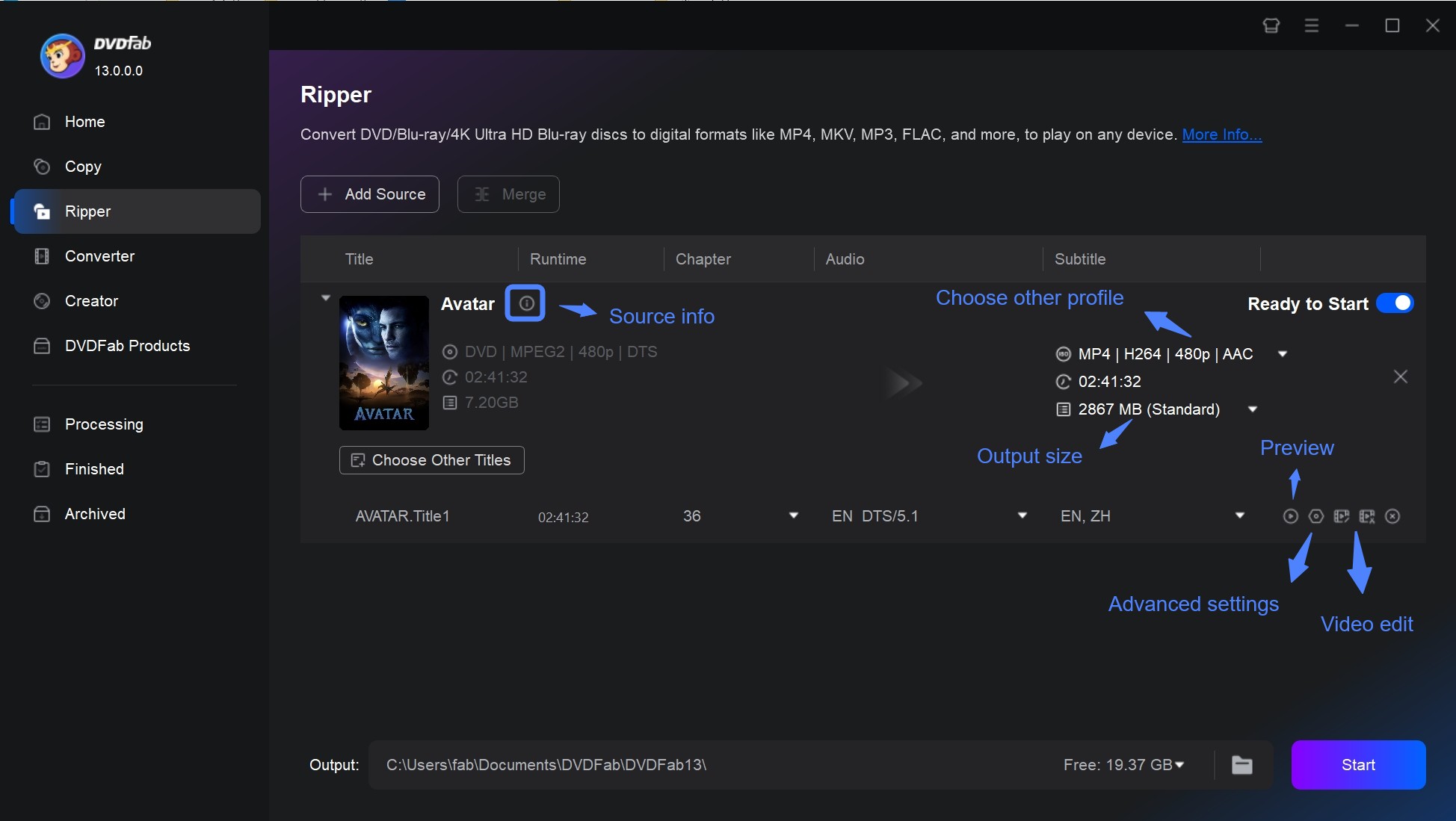
打開選擇其他配置檔,選擇格式,然後選擇如 MP4、MKV、AVI、WMV、MOV 或 MPEG 的配置檔。
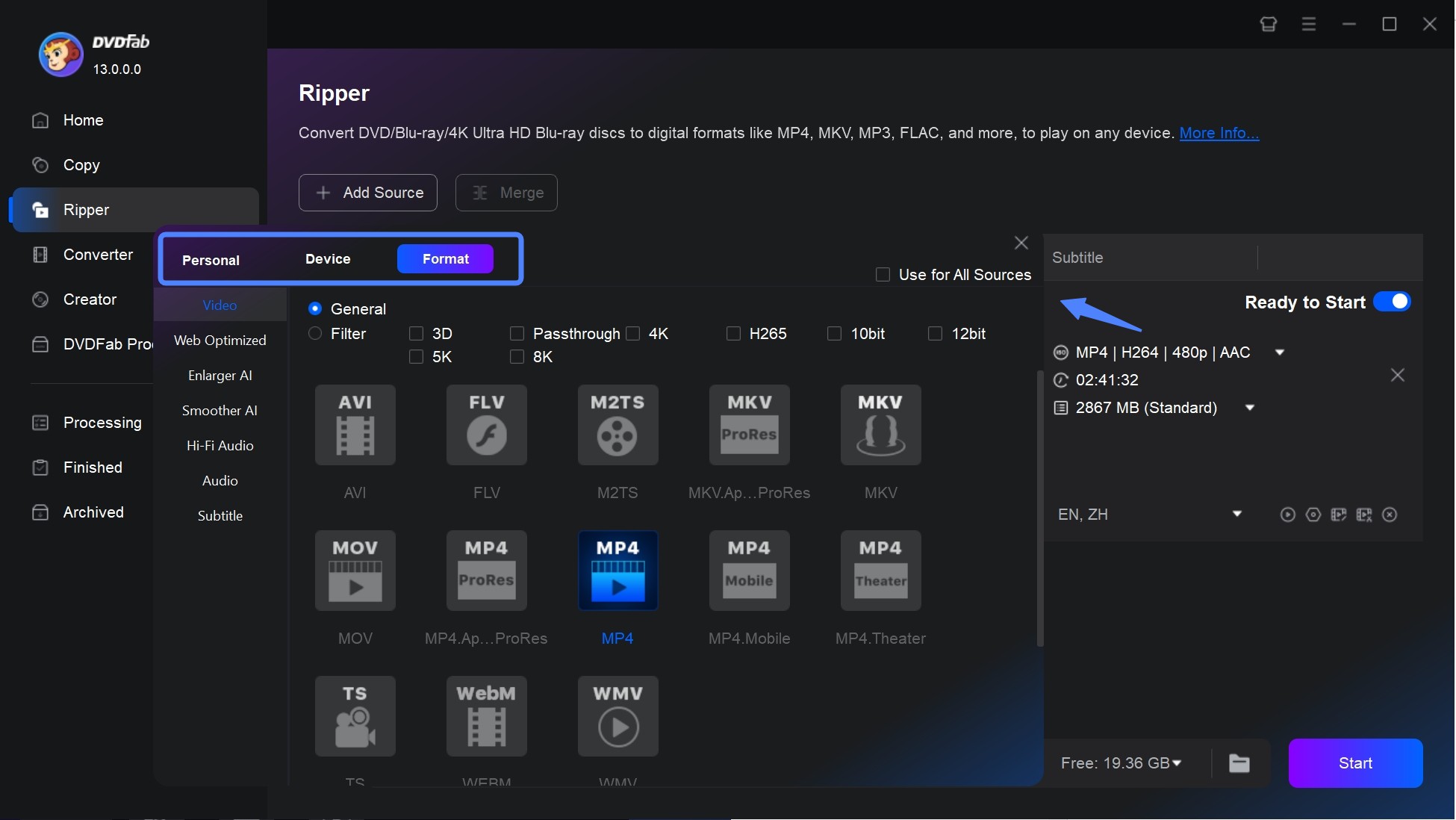
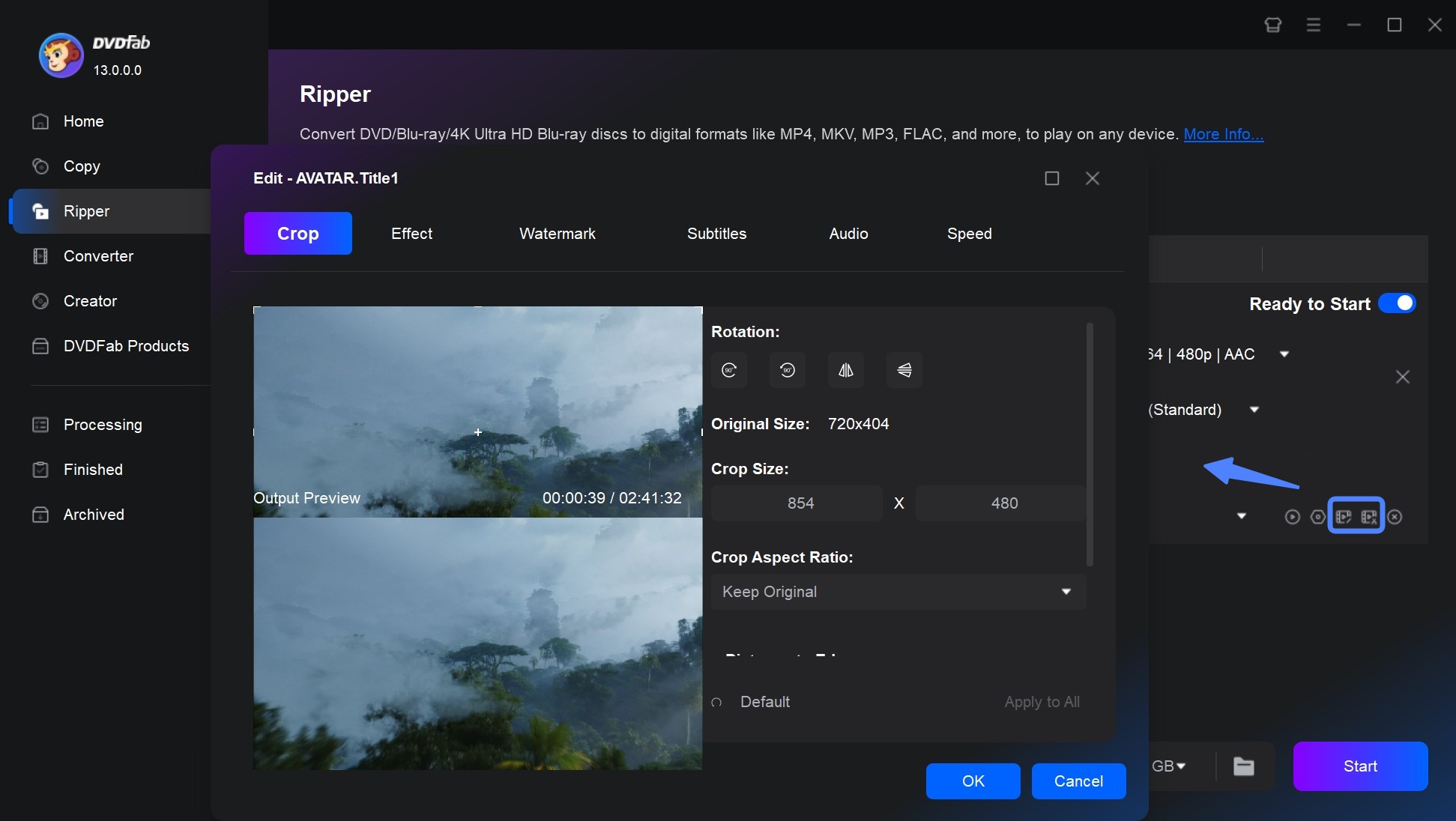
使用進階設置來調整影片、音訊和解析度參數。當輸出需要裁剪、修剪、旋轉或其他更改時,使用影片編輯。
步驟 4:選擇目的地並開始
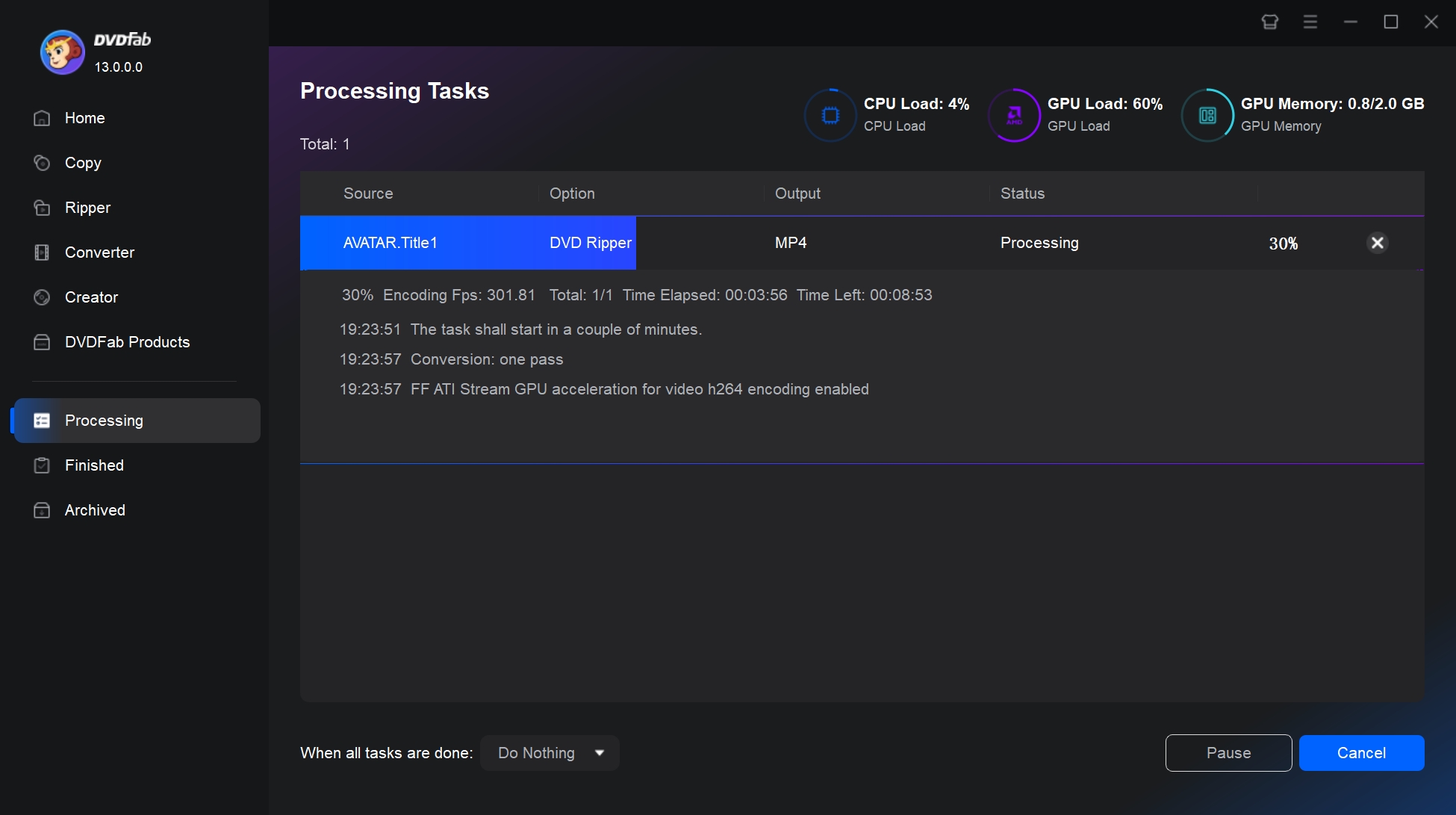
設置輸出目錄並點擊開始。處理時間取決於光碟、輸出配置檔、光碟機和電腦硬體。
最佳 AnyDVD 替代方案:功能與能力比較
截至 2026 年 9 月,各工具的用途、授權方式與維護狀態如下。
| 工具 | 系統 | 主要用途與輸出 | 免費與試用 | 維護狀態/版本 |
|---|---|---|---|---|
| DVDFab DVD Copy | Windows、macOS | DVD、ISO、資料夾 | 付費模組,提供試用 | 持續提供 |
| Passkey for DVD | Windows | 背景存取、DVD 備份 | 付費功能可試用 | 持續提供 |
| MakeMKV | Windows、macOS、Linux | MKV,保留影音串流 | 測試版限期 60 天 | 2.0.0 |
| HandBrake | Windows、macOS、Linux | MP4、MKV、WebM 轉碼 | 免費開源 | 1.11.2 |
| VLC | Windows、macOS、Linux | 播放、基本轉換 | 免費開源 | 持續提供 |
| Xreveal | Windows | 背景存取、ISO、資料夾 | 免費版與 Pro 版 | 3.0.0 |
若要將 DVD 轉為 MP4,該工作屬於 DVDFab DVD Ripper,不是 DVDFab DVD Copy。
選擇時可依輸出結果判斷:MakeMKV 著重讓原始影音串流保持原樣;DVDFab DVD Copy 適合保留 DVD、ISO 或資料夾結構;HandBrake 與 DVDFab DVD Ripper 則用於輸出一般影片檔案。若需求是讓其他程式在背景存取支援的 DVD,應選擇背景存取工具,且僅處理合法擁有或已獲授權的內容。
DVD 轉 MP4 的操作詳見指南前一節;其他快速選型與授權界線則整理在下方常見問題。
常見問題
Q
哪款工具的使用方式最接近 AnyDVD?
Passkey for DVD 與 Xreveal 都在 Windows 背景運作,可供相容程式存取支援的光碟內容。這種工作方式與將影片輸出為 MP4 或 MKV 的轉碼工具不同。
A
Q
我可以在沒有 RedFox 伺服器的情況下使用舊的 AnyDVD 安裝程式嗎?
RedFox 官網已下線,已安裝並啟用的版本可能仍可讀取原本支援的光碟。重新安裝、重新啟用及依賴伺服器的功能不一定能繼續使用,因此應保留既有安裝與合法授權資料。
A
Q
AnyDVD 可以抓取 DVD 或將其轉換為 MP4 嗎?
AnyDVD 不是 MP4 編碼器,將可合法存取的影片轉為 MP4 需要轉碼工具。DVDFab DVD Ripper 負責影片轉檔,DVDFab DVD Copy 則用於 DVD 光碟、ISO 映像檔或資料夾備份。
A
Q
使用 AnyDVD 替代工具時要注意哪些授權界線?
使用前應確認自己具有存取權,且僅處理合法擁有或已獲授權的內容。備份應限於個人、非商業用途,不得散布或轉售,並須遵守所在地法律與適用的服務或授權條款;具體可用方式取決於內容與使用情境。
A
Q
找 AnyDVD 免安裝替代工具時,該從哪裡下載?
免安裝套件與一般安裝程式是不同的發行形式,選定工具後應從該產品的官方下載入口取得,例如透過 DVDFab 台灣官網 下載安裝程式。不要使用第三方重新封裝的版本,以免檔案來源、授權方式或更新狀態不明。
A
Q
AnyDVD 替代工具的試用期結束後,還能免費使用嗎?
HandBrake 與 VLC 是免費開源軟體;MakeMKV 公開測試版具有 60 天期限。DVDFab DVD Copy 可在 30 天內最多完整處理 3 張 DVD,試用結束後會回到 HD Decrypter 的精簡功能範圍,不等同取得完整付費授權。
A
結論
我的判斷是,選擇 AnyDVD 替代方案時,不必先找功能名稱最相似的軟體,而要先確認目標是 Windows 背景存取、保留整片結構,還是輸出 MP4 或 MKV。接著再依作業系統,以及免費開源、限期試用或付費授權的範圍選擇工具。僅處理自己合法擁有或已獲授權的內容,個人備份不得散布或轉售,並應遵守所在地法律與適用條款。