2026 種在 Mac 和 Windows 上將藍光光碟轉換為 ISO 的測試方法:1:1 備份與解密

摘要: 要將藍光光碟轉成保留原始選單和結構的ISO檔案,你需要像DVDFab Blu-ray Copy這樣的軟體,能夠處理AACS、BD+和BD-J等光碟保護,同時創建完整的光碟映像檔。在Windows上,免費的MakeMKV + ImgBurn流程也可以使用,但需要兩個獨立步驟,較適合未受保護或自製光碟。它也無法將BD50壓縮到BD25,因此當你需要直接1:1 ISO備份或光碟壓縮時,DVDFab是更完整的選擇。
我經常在歸檔論壇上看到相同的問題:用戶嘗試使用 macOS 的磁碟工具等標準工具來克隆藍光光碟,但最終的 ISO 無法正確播放。ISO 映像與 MKV 或 MP4 文件不同。它旨在保留完整的光碟結構,包括 BD-J 選單、播放列表、章節和原始資料夾。如果在備份過程中未處理光碟保護,複製的 ISO 可能會保留結構,但仍無法按預期打開或播放。
要為個人使用創建可用的 1:1 藍光 ISO 備份,軟體需要正確讀取光碟並在複製過程中處理保護。在本指南中,我將展示使用 DVDFab Blu-ray Copy 將藍光轉換為 ISO 的工作流程,然後將其與手動的 MakeMKV 替代方案進行比較。我還將解釋如何掛載和播放完成的 ISO,並保持原始選單結構不變。
如何使用 DVDFab Blu-ray Copy 將藍光轉換為 ISO
DVDFab Blu-ray Copy 提供了一種簡化的方法來在 Windows 和 macOS 上將藍光轉換為 ISO。除了創建可兼容播放和數位備份的 ISO 映像或資料夾外,它還可以實體克隆光碟——無論是作為 1:1 複製還是壓縮副本寫入空白媒體。
使用 DVDFab Blu-ray Copy 的最重要原因是它在構建 ISO 的同時處理光碟的複製保護層(AACS、BD+、BD-J、區域代碼),因此您可以獲得帶有完整選單的可掛載映像——這是免費的映像構建工具如 ImgBurn 自己無法做到的。
- 使用 DVDFab CDS 技術繞過最新的藍光複製保護
- 1:1 克隆藍光光碟或壓縮藍光光碟、ISO 或資料夾至 BD-50/BD-25
- 提供 5 種複製模式:完整光碟、主電影、自訂、克隆/燒錄、合併
- 支持 GPU 加速的高速藍光轉 ISO 複製
- 與藍光 Cinavia 移除功能配合使用以消除 Cinavia 保護
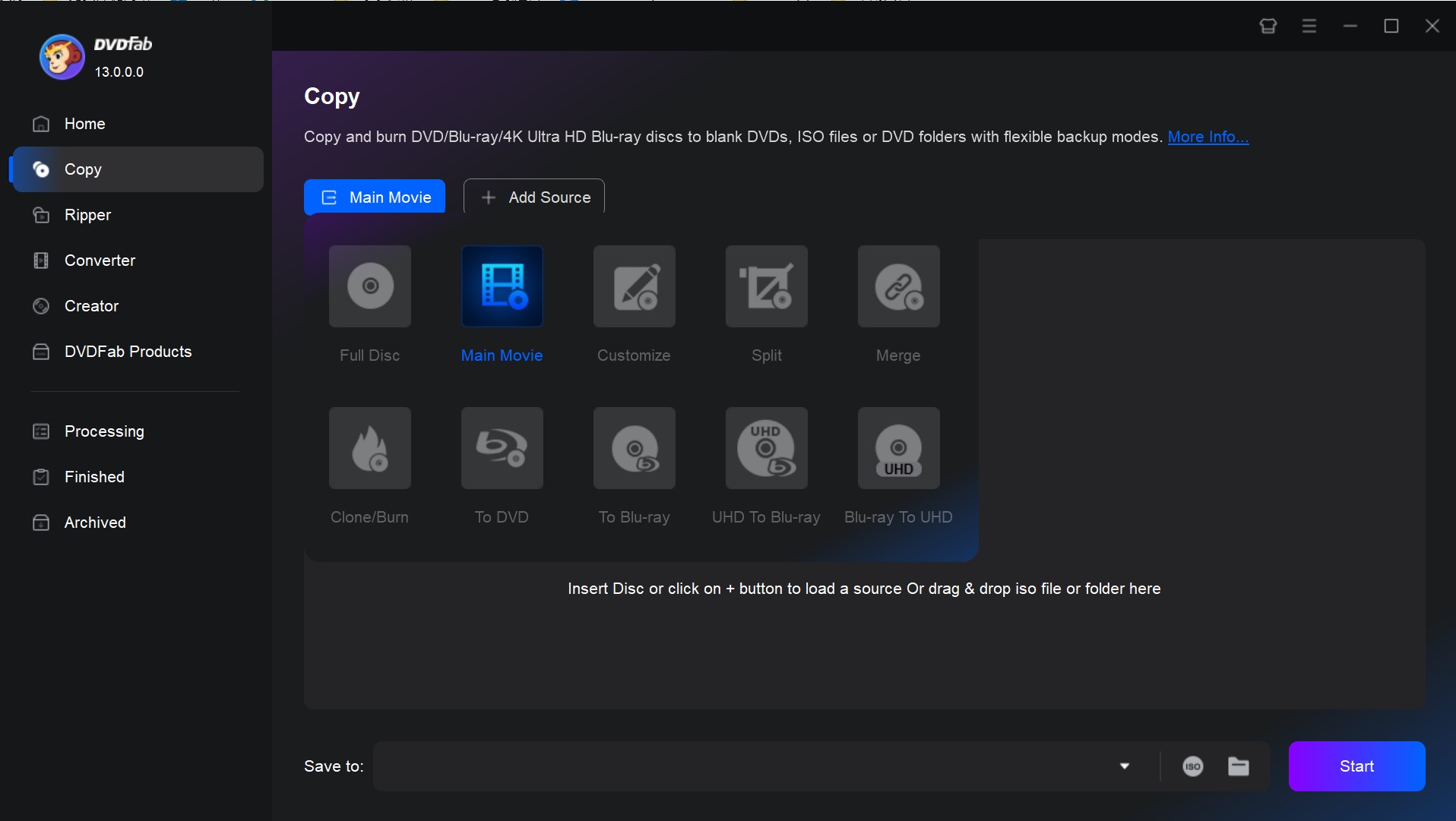
步驟 1:啟動 DVDFab Blu-ray Copy 並選擇複製模式
要將藍光轉換為 ISO,下載並運行 DVDFab Blu-ray Copy。
選擇複製模組,然後使用模式切換器選擇以下之一:完整光碟、主電影、合併、自訂和克隆/燒錄。在本節中,我將使用主電影模式來展示整個藍光轉 ISO 的過程。
步驟 2:載入您的藍光光碟
將藍光光碟插入光碟機,DVDFab 會自動檢測並載入。如果您的來源是存儲在硬碟上的藍光 ISO 文件或 BDMV 資料夾,請點擊添加來源或直接將其拖放到主界面中。上傳後,程序需要幾秒鐘來解析文件,然後您的資源將顯示在面板上。
步驟 3:自訂藍光 ISO 文件
要選擇您想保留的標題和章節,請點擊選擇其他標題和章節下拉框。在主電影模式中,系統會自動選擇最長的標題。
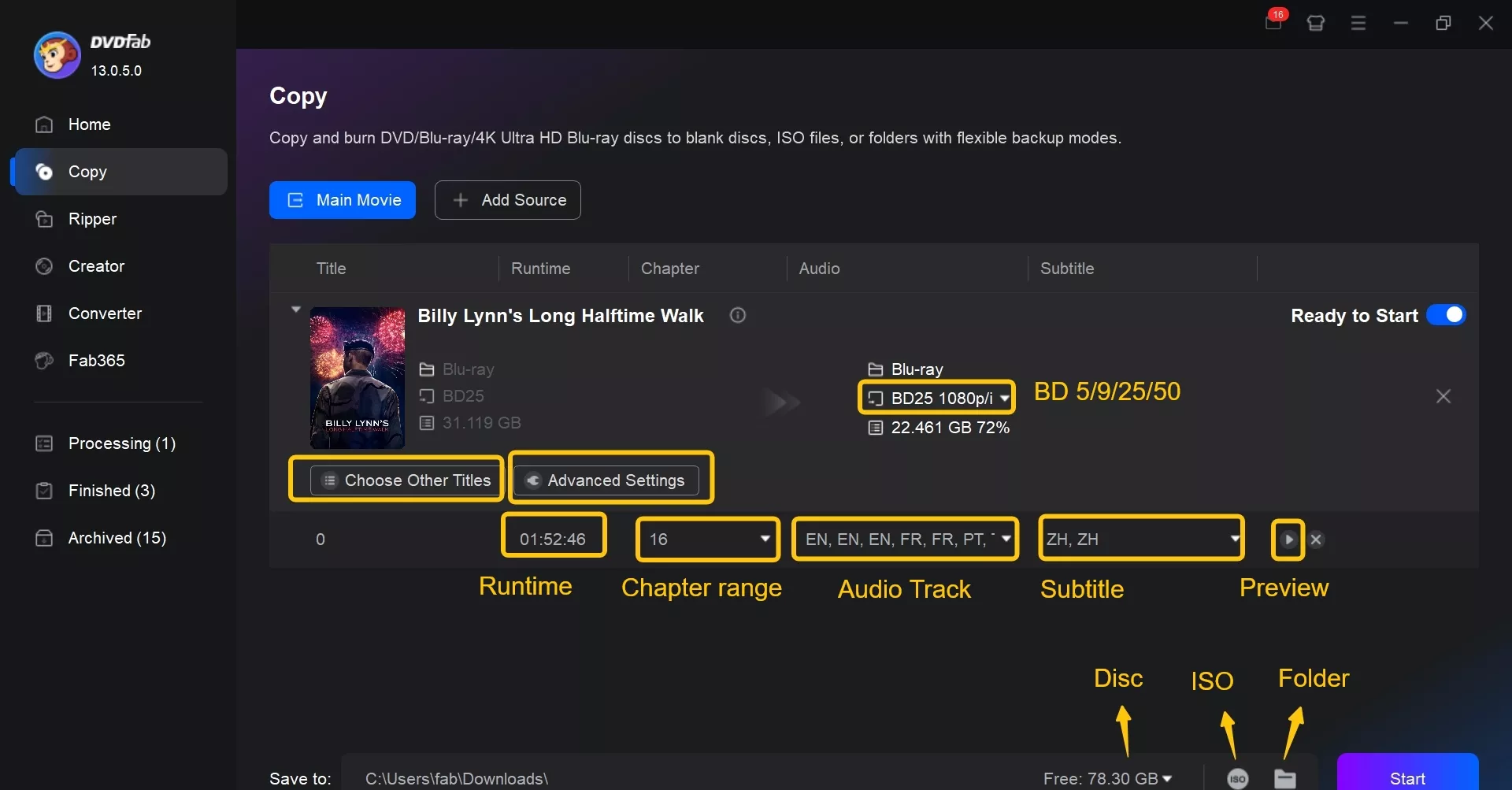
要選擇音軌和字幕,打開音軌和字幕下拉框。如果您想導入外部字幕文件,請打開字幕選單,點擊添加外部字幕,並按照說明上傳您的 .SRT 文件。
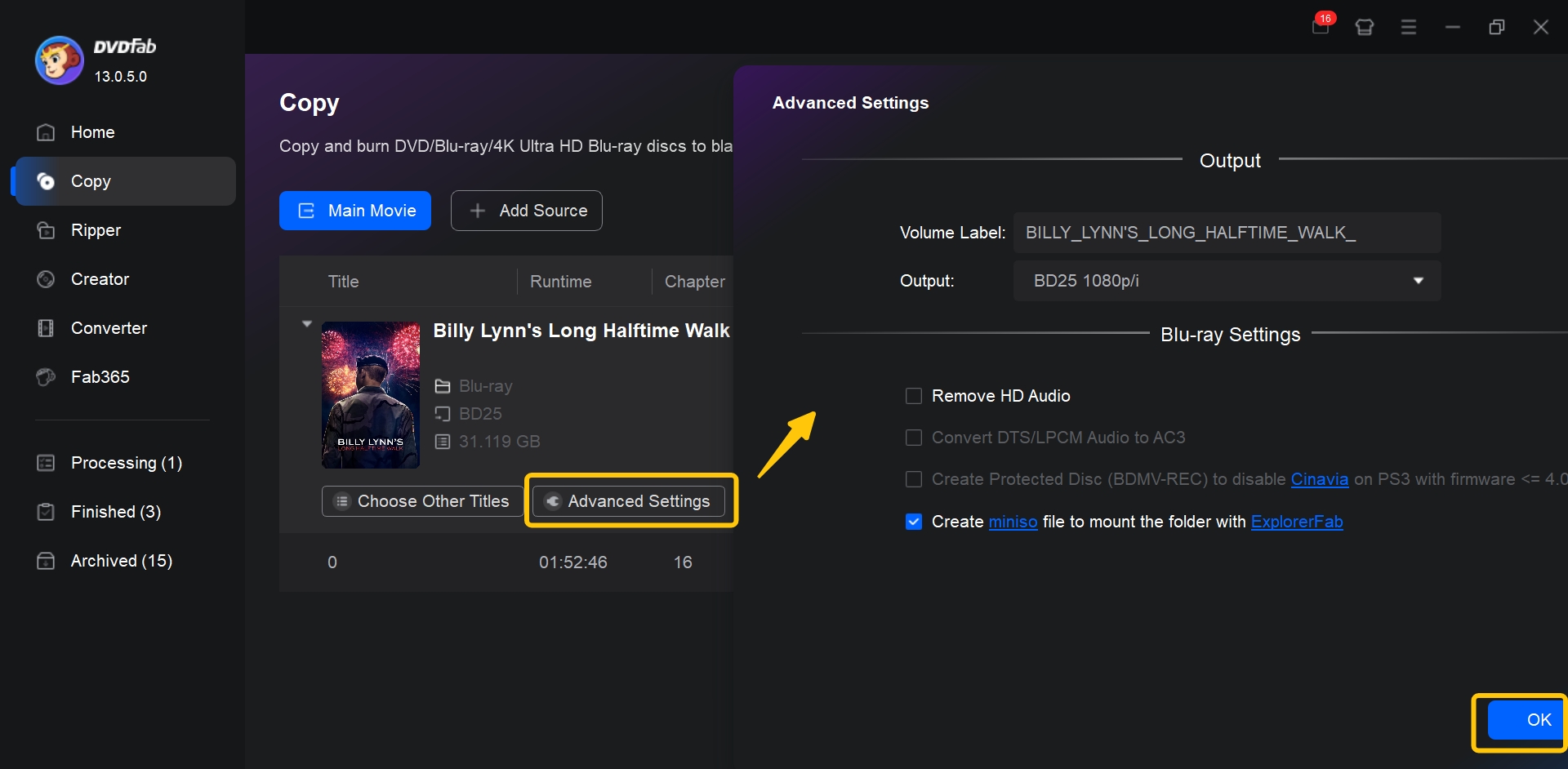
若要微調 Blu-ray 到 ISO 的轉換,請開啟高級設置,然後自訂卷標、選擇輸出光碟類型和解析度(以控制最終文件大小),並決定是否移除 HD 音頻等。然後,點擊確定以確認。
步驟 4:選擇 ISO 作為輸出並開始轉換
點擊 ISO 圖標以設置輸出目錄和文件名。當一切準備就緒時,點擊開始以將 Blu-ray 光碟複製到映像文件。
使用 MakeMKV 和 ImgBurn 免費創建 Blu-ray ISO
對於預算緊張或只需偶爾存檔光碟的用戶,專業許可證可能不是必需的。在像 Reddit 的 r/DataHoarder 這樣的技術社群中,零成本解決方案的標準建議是結合兩個特定的工具。
您需要結合 MakeMKV 和 ImgBurn。此方法依賴於分步工作流程。MakeMKV 僅用於繞過複製保護,而 ImgBurn 則需要將生成的文件打包成映像。由於 MakeMKV 無法原生導出 Blu-ray 到 ISO 文件,ImgBurn 充當必要的橋樑,從原始文件夾創建標準、可掛載的光碟映像。
關於 ImgBurn 的一個誠實警告:其最後一個版本(2.5.8.0)發布於 2013 年,且僅適用於 Windows,因此無法自行處理較新的光碟加密,最好將其視為已解密文件夾的傳統映像構建器。這對於此工作流程來說是可以的,但它不是現代維護工具的同類。
一目了然:付費方法與免費方法
| 功能 | DVDFab Blu-ray Copy | MakeMKV + ImgBurn(免費) |
|---|---|---|
| 解密(AACS / BD+ / BD-J) | 是,在同一過程中 | 部分 — MakeMKV 解密,ImgBurn 只構建映像 |
| 壓縮 BD50 到 BD25 | 是 | 否 |
| 原生 macOS 支援 | 是(10.13–15.x) | 否 — ImgBurn 僅適用於 Windows |
| 單次解密 + ISO | 是 | 否 — 兩個工具,兩個步驟 |
| 我們的測試光碟速度* | 約 15 分鐘 | 約 40 分鐘 |
*測試設備:Windows 11,Buffalo BRUHD-PU3 外接光碟機,GPU 加速開啟,約 3 小時的 Blu-ray 影片。
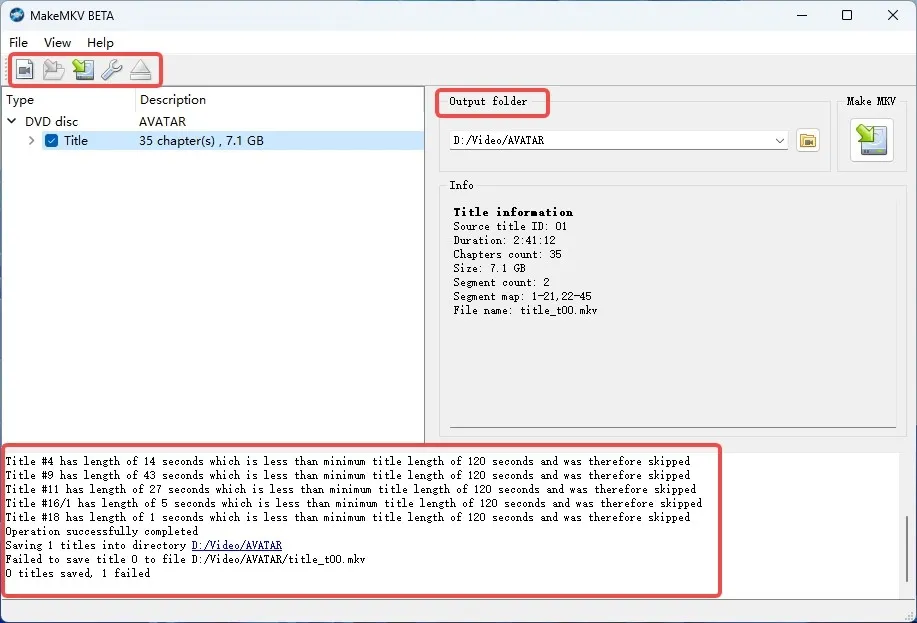
步驟 1:使用 MakeMKV 解密光碟到 BDMV 文件夾
這裡的目標是提取原始文件結構,而不是轉換視頻流。
- 插入光碟並啟動 MakeMKV。等待驅動器驗證。
- 忽略大的“保存到 MKV”按鈕。相反,點擊工具欄中的“備份”圖標。
- 在備份窗口中,勾選“解密視頻文件”選項。如果您跳過此步驟,生成的數據將保持加密且無法播放。
- 設置輸出目錄並點擊確定。此過程將原始 BDMV 和 CERTIFICATE 文件夾複製到您的驅動器。
步驟 2:使用 ImgBurn 構建 ISO 映像
現在您已經有了原始文件夾,您需要將它們打包成播放器可以識別的 ISO。
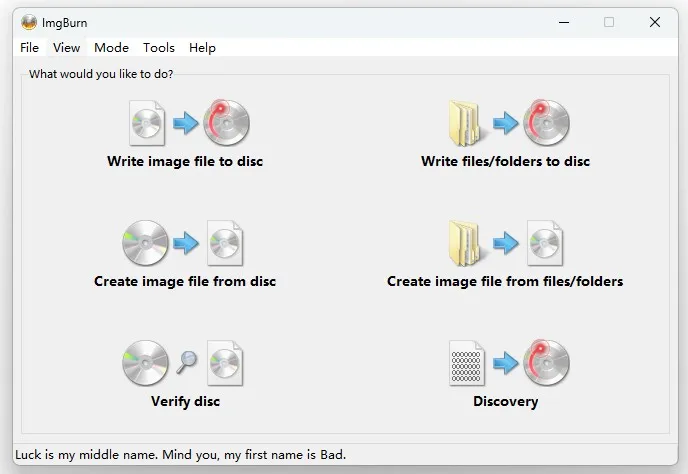
- 打開 ImgBurn 並選擇“從文件/文件夾創建映像文件”。
- 點擊“文件夾”圖標以瀏覽並選擇您在步驟 1 中創建的備份文件夾。
- 點擊右側面板上的選項標籤。將文件系統更改為 UDF 2.50。
注意:標準 ISO9660 或 UDF 1.02 不適用於 Blu-ray。 - 選擇您的 ISO 文件的目的地並點擊大型構建按鈕。
播放並掛載保留選單的 Blu-ray ISO
轉換只是工作的一半。當您在驅動器上擁有一個 25–50 GB 的 ISO(BD25 光碟約 25 GB,BD50 光碟約 50 GB — 請相應地釋放空間)後,下一個問題是如何實際觀看您費心保留的選單。
在 Windows 11 上掛載 ISO
Windows 10 和 11 具有內建的虛擬驅動器:右鍵點擊 ISO 並選擇掛載。映像將顯示為新的驅動器號,任何 Blu-ray 支援的播放器指向該驅動器時都會將其視為原始光碟。要彈出,右鍵點擊掛載的驅動器並選擇彈出。在 macOS 上,雙擊 ISO 會在 Finder 中以相同方式掛載。
哪些播放器實際顯示選單?
這是讀者通常會遇到困難的地方。VLC 會播放 ISO 內的視頻流,但不會呈現完整的 BD-J 選單 — 您將看到電影,而不是光碟附帶的動畫選單。要獲得完整的選單體驗,請使用支持選單的播放器,如 CyberLink PowerDVD 或 Leawo Blu-ray Player。如果 ISO 來自商業光碟,播放器仍需能夠在播放時處理其解密 — 指向仍然加密的映像的普通播放器將失敗。
關於媒體伺服器(Plex、Jellyfin 等)的說明
熱門的家庭媒體伺服器無法直接播放帶有選單的藍光ISO。特別是Plex,並不原生支持ISO播放;常見的解決方法是將ISO轉換為MKV或MP4以進行串流,並將ISO僅作為存檔母版。如果您的真正目標是串流到電視或手機,使用DVDFab Blu-ray Ripper將其轉換為MKV比通過伺服器處理ISO更合適。
最適合保留ISO路徑:您希望在具有選單功能的播放器的PC或Mac上獲得光碟體驗——選單、附加內容、章節結構——並且您樂於將副本單獨轉換為MKV以供客廳伺服器使用。
常見問題
將藍光轉為ISO是否合法?
關於藍光轉檔和備份的法律因國家和地區而異。在某些地方,個人備份在有限條件下可能被允許,而商業用途、再分發、上傳或分享複製內容通常是被禁止的。在轉檔或備份任何藍光光碟之前,請確保您擁有該光碟或獲得使用許可,檢查當地的版權法,並將副本嚴格用於個人、非侵權用途。
如何免費將藍光轉為ISO?
沒有一體化的免費工具可以在一次操作中解密並創建ISO。最可靠的免費方法是兩步驟的解決方案:使用MakeMKV將光碟解密到BDMV資料夾,然後使用ImgBurn將該資料夾構建為ISO。需要注意的兩個問題是:ImgBurn是一個僅適用於Windows的舊工具(最後更新於2013年),因此Mac用戶無法使用,最好選擇一個跨平台的維護選項;並且您必須手動設置文件系統為UDF 2.50,否則生成的映像將無法作為藍光讀取。
我可以直接在電腦上播放ISO文件嗎?
可以——使用操作系統內建的虛擬光碟掛載ISO(在Windows 10/11上右鍵點擊→掛載;在macOS上雙擊)或在兼容的播放器中打開它。需要注意的兩點是:VLC可以播放視頻但無法呈現完整的BD-J選單,並且來自商業光碟的ISO仍需要能夠處理其解密的播放器以進行播放。若要串流到電視,請使用DVDFab Blu-ray Ripper將副本轉換為MKV。請參閱上面的“播放和掛載您的藍光ISO”部分以獲取播放器選擇和Plex的注意事項。
將藍光轉為ISO需要多長時間?
轉檔時間因光碟大小、光碟機速度、電腦性能和軟體設置而異。在我們使用Windows 11進行的測試中,使用Buffalo BRUHD-PU3外接光碟機並啟用GPU加速,將一部3小時的藍光電影轉為ISO大約需要15分鐘,使用工具如DVDFab Blu-ray Copy。使用MakeMKV + ImgBurn方法大約需要40分鐘。
MakeMKV可以直接創建ISO文件嗎?
不行。顧名思義,MakeMKV被設計為輸出MKV容器文件或將光碟數據解密到硬碟上的鬆散資料夾結構(BDMV)。它沒有內建的ISO合併引擎。
如果您使用MakeMKV的備份功能,您將得到一個包含.m2ts文件的資料夾。要將該資料夾轉換為可掛載的ISO,您必須使用第二個工具手動構建映像文件。
您可以將4K UHD藍光轉為ISO嗎?
可以,使用正確的軟硬體組合。4K UHD藍光使用AACS 2.x,比標準藍光更嚴格,轉檔通常需要兼容的(“友好”)UHD光碟機。DVDFab支持在該硬體範圍內將UHD轉為ISO——在專門為此購買光碟機之前,請檢查當前的光碟機兼容性列表。
結論
良好的藍光轉ISO工作流程保持了光碟的選單和結構完整,而不是讓您只得到一個.m2ts片段的資料夾。雖然免費的MakeMKV方法對於預算有限的用戶來說是一個可行的替代方案,但它缺乏壓縮BD50數據或在一次操作中處理解密的能力。對於Mac用戶或需要無損質量的1:1克隆的用戶來說,DVDFab Blu-ray Copy仍然是最有效、無錯誤的解決方案。

 藍光燒錄軟體推薦10款!免費工具、Blu-ray製作與Windows/Mac比較由 Fanny Chen - 2026年9月7日