
DVDFab DVD to Blu-ray Converter 可以做什麼
廣泛相容性
將DVD轉檔成藍光格式
作為一種專業的DVD轉檔藍光軟體,DVDFab DVD to Blu-ray Converter可以將DVD轉檔成標準藍光格式,並將輸出檔案以ISO檔或資料夾形式保存在電腦硬碟中,或燒錄至與家用藍光播放機相容的藍光光碟中。

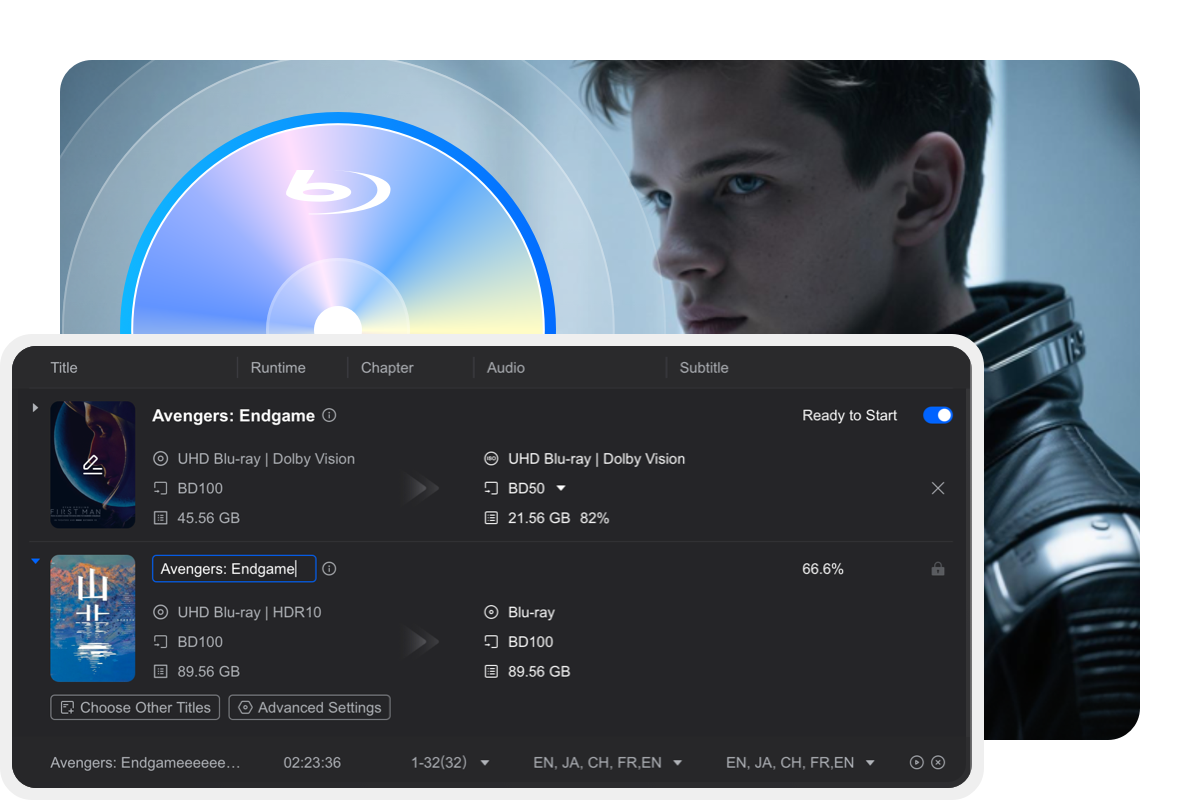
可自訂輸出
可隨心自訂影片,極速轉檔和免費升級
DVDFab DVD to Blu-ray Converter可讓你進行極為靈活的DVD至藍光影片轉檔,輸出內容完全由你掌控。你可以自由選擇電影標題轉檔;可以對電影標題內的內容進行更多自訂,比如選擇章節、音軌和字幕;甚至可以創建影片功能表並自訂功能表範本、樣式、字體、文字等內容。最重要的是,無論你作出了多少設定,都不會影響DVDFab的轉檔速度。因為DVDFab採用了最新的加速技術,包括批次轉檔、多線程技術、多核心CPU技術、NVIDIA CUDA、Intel Quick Sync等,可以極大縮短轉檔時間。

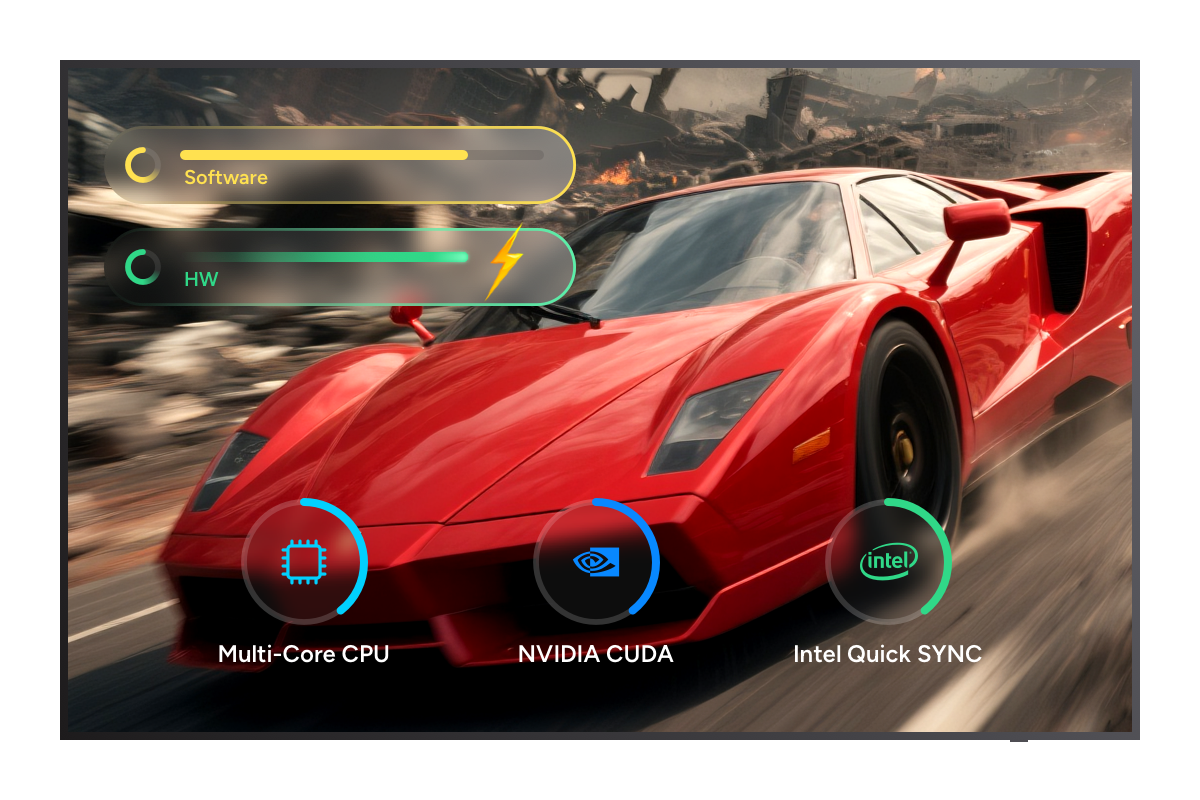
快速轉檔
高速轉換搭載先進硬體加速技術
透過先進加速技術——包含批次轉換、多線程處理、多核心 CPU 支援、NVIDIA CUDA 及 Intel Quick Sync——無論您進行多少自訂調整,都能享有高速轉換效能。

高品質的輸出檔案
技術純熟,輸出影片品質超群
DVDFab DVD to Blu-ray Converter 基於多年研發技術並持續整合最新科技,提供快速可靠的轉換效能,能高效將一部或多部 DVD 合併至單張藍光光碟。此軟體完整保留原始 DVD 內容,包含影片、音訊、字幕與選單,確保真實重現且畫質不二次耗損。


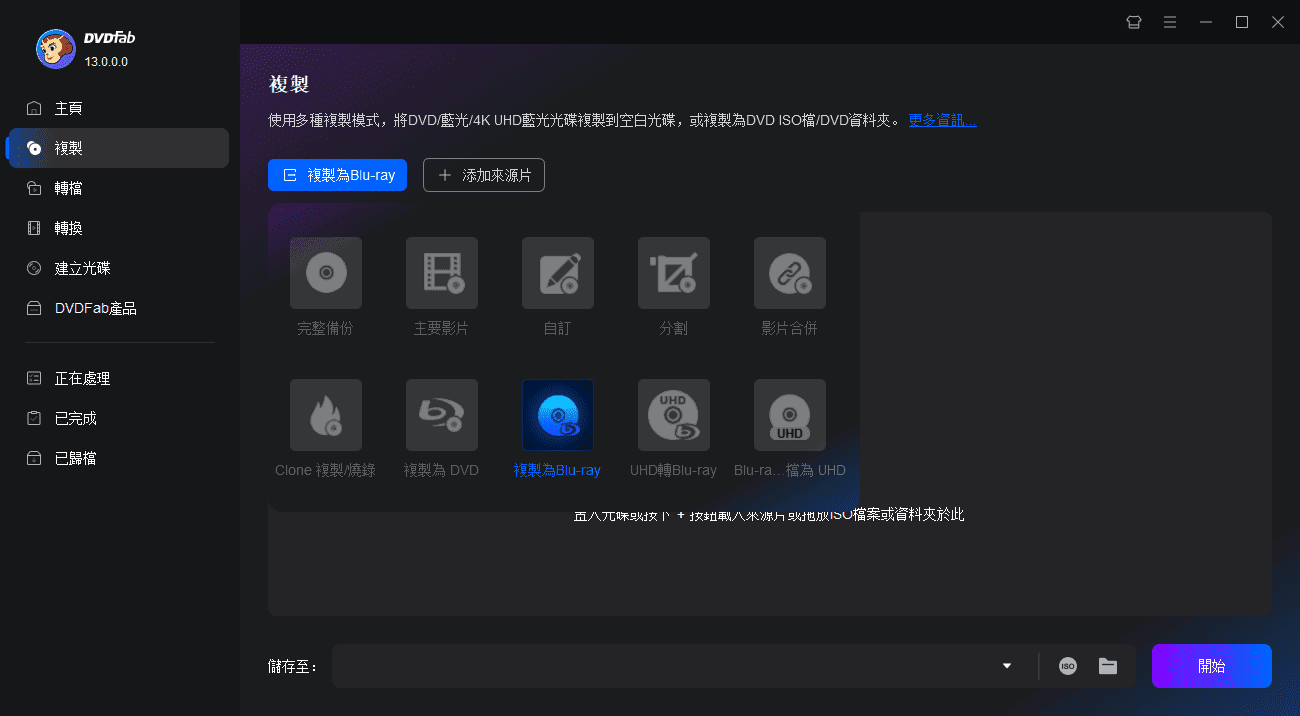
第1步: 運行DVDFab DVD to Blu-ray Converter,載入源影片
運行DVDFab 13並選擇主介面上方的“複製”功能。按下介面左側的複製模式切換器並選擇“成為藍光”,這樣即啟動了DVD to Blu-ray Converter。將源DVD光碟置入光碟機;如果DVD光碟已經在光碟機中了,也可以按下“+新增”按鈕來找到它並載入。如果來源片是DVD ISO檔或藍光資料夾,可以直接將它們拖放到DVDFab主介面進行載入。
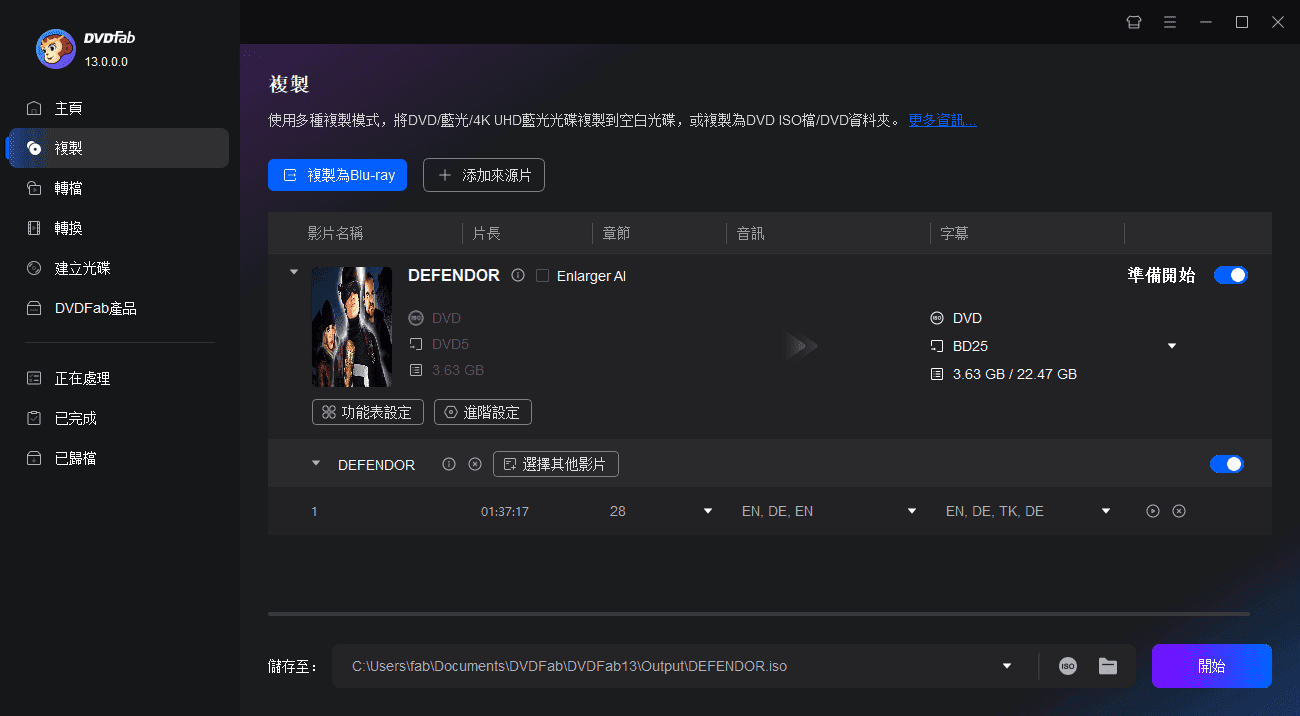
第2步: 自訂輸出藍光影片
現在您可以選擇想要使用的電影標題、章節、音軌和字幕,您還可以按下“扳手”按鈕來自訂功能表以及進行其他設定。
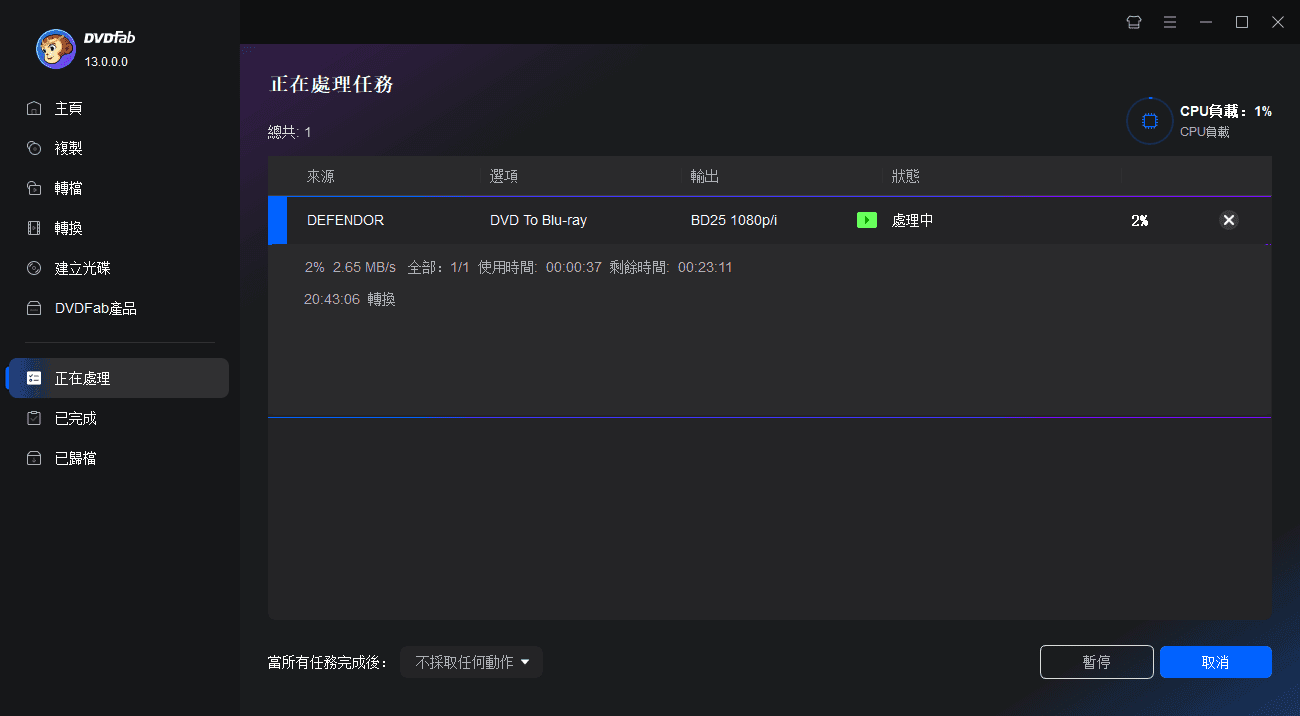
第3步: 開始DVD轉檔藍光任務
選擇輸出目錄後,您就可以點擊“開始”按鈕開始將DVD轉檔為藍光影片進程。轉檔過程中您可以看到詳細的進程資訊。
您也許會對以下產品感興趣
將藍光電影轉檔成可在行動裝置和可攜式裝置上播放的常見視訊和音訊格式。
將DVD轉檔成可在行動裝置和可攜式裝置上播放的常見視訊和音訊格式。
強大的轉檔工具,可以將任何藍光影片轉檔為標準格式的DVD。
系統需求

Windows 11/10/8.1/8/7 (32位元/64位元)
1GHz Intel或者AMD CPU
2GB的記憶體
20GB的可用硬碟空間
NVIDIA GeForce GTX 260或更高
藍光光碟機
需要有網路連接
公平使用政策:DVDFab僅供個人使用,嚴禁將複製內容分享給任何第三方。
為確保穩定的用戶體驗並避免光碟出版商可能施加的限制,每個DVDFab授權帳戶每週最多只能複製100張光碟。此複製數量限制將在新的一週開始時自動重置。