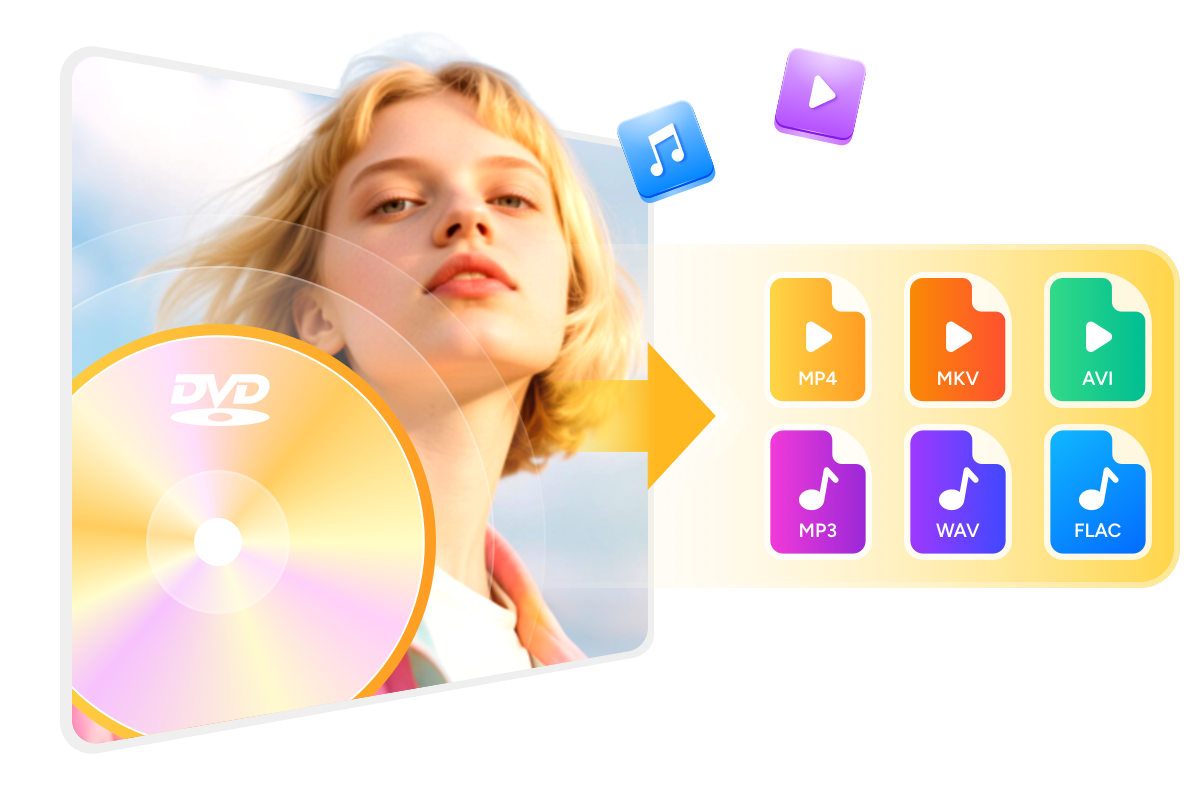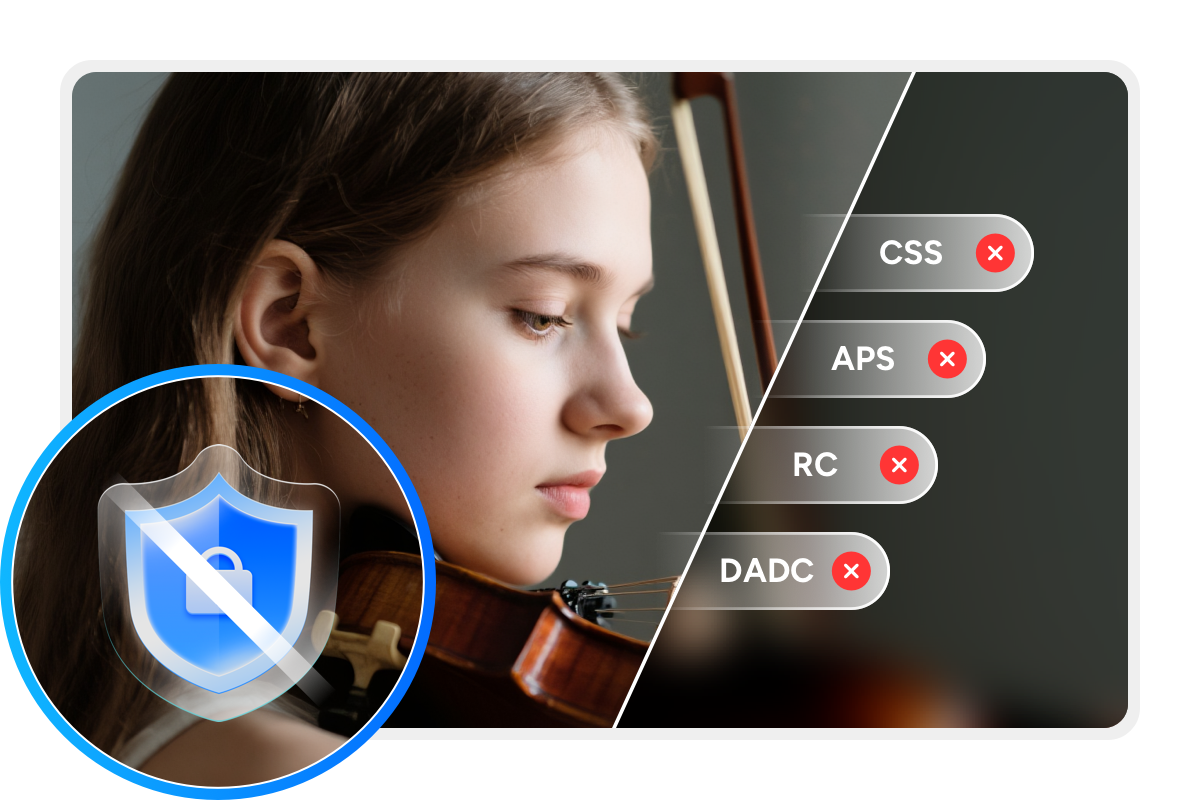
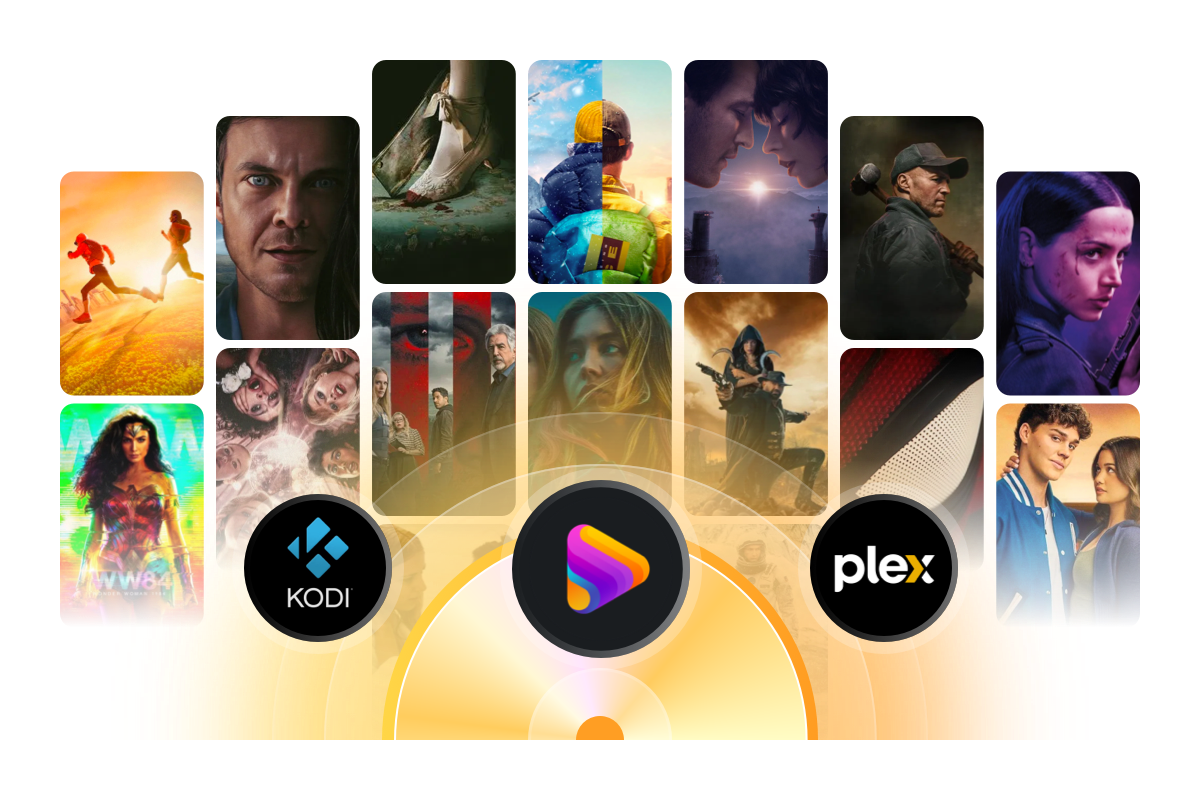
將 DVD 轉檔為多種格式,可選擇無損或壓縮輸出
極速轉檔DVD,表現卓越
GPU加速
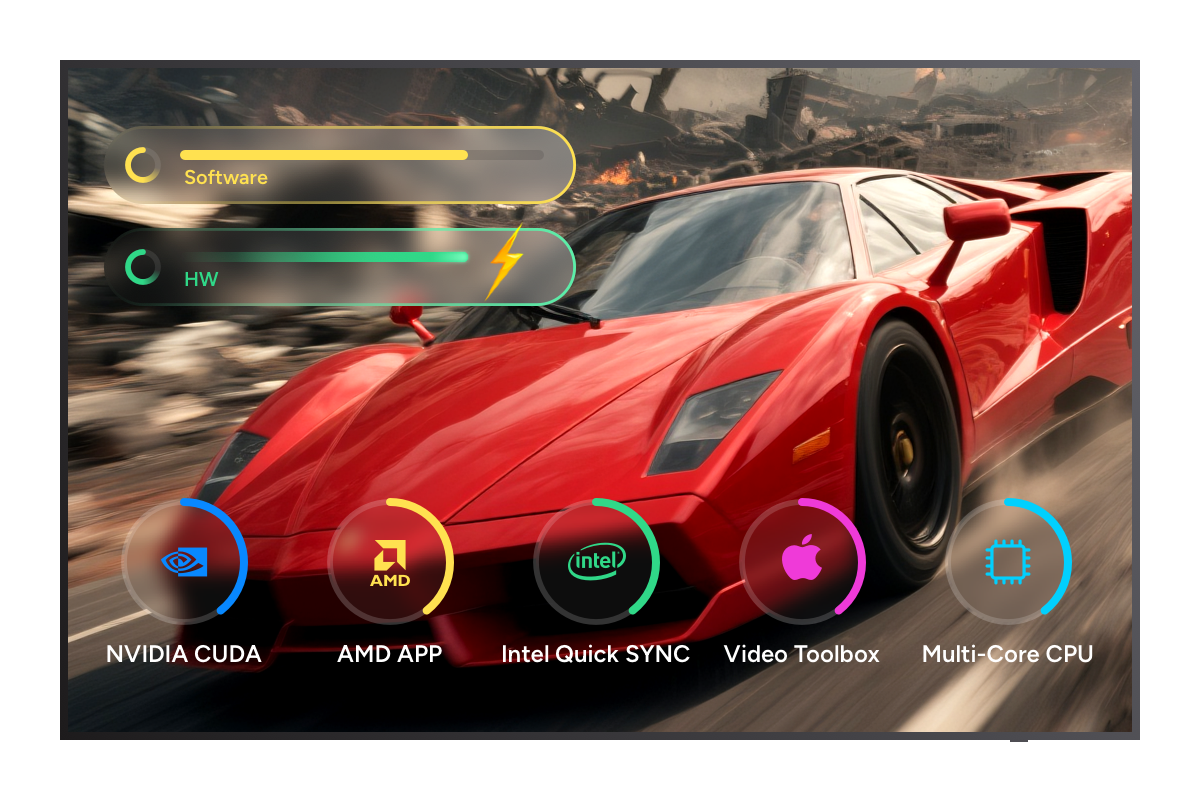
使用GPU加速,獲得50倍DVD轉檔速度
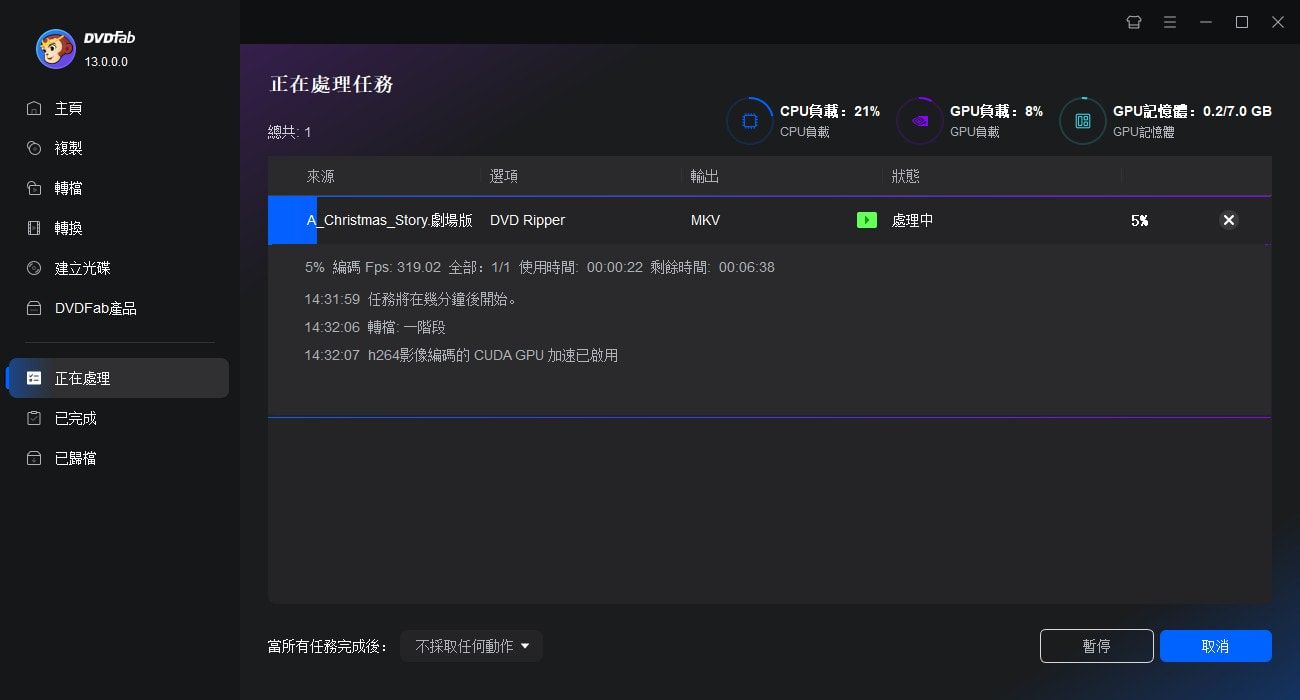
DVDFab DVD Ripper配備了最新的頂尖GPU加速技術,如多核心CPU、NVIDIA CUDA、AMD、IQS(Intel Quick Sync)、Video ToolBox(macOS)等,因此可以在5分鐘內轉檔一部標准DVD電影。

自動完成任務
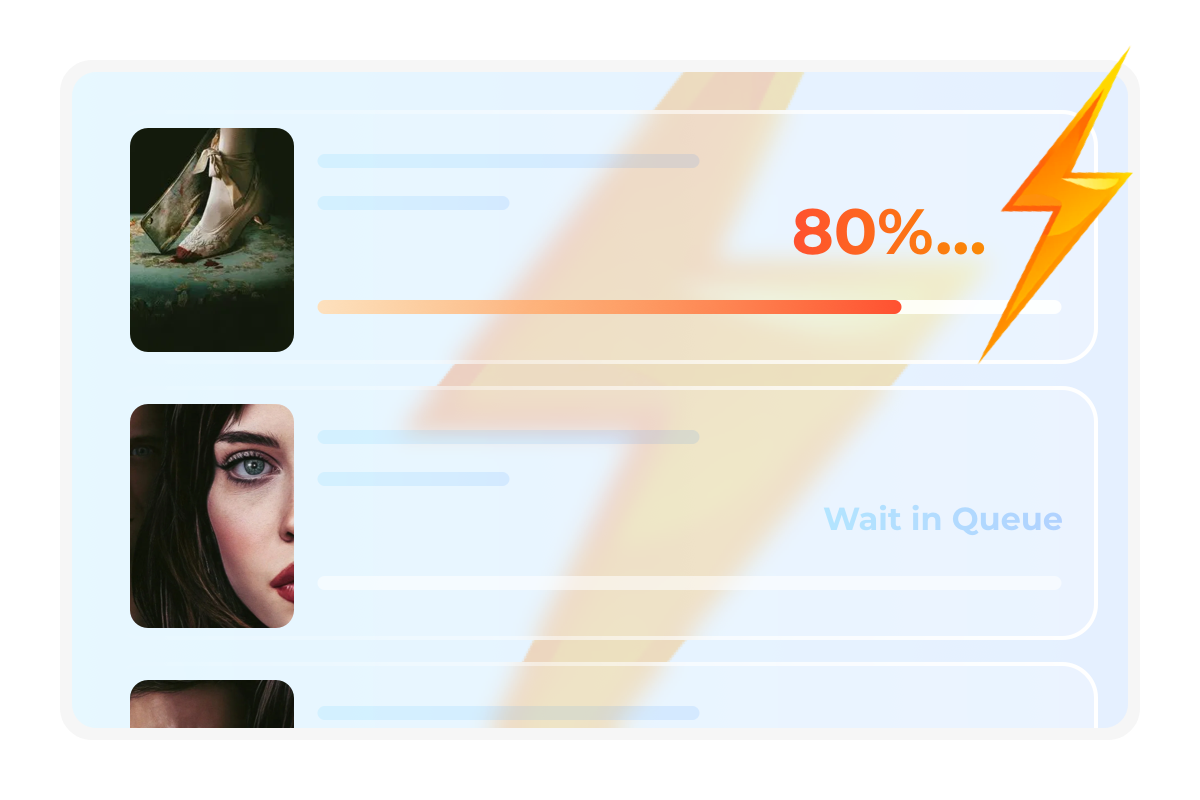
透過多任務模式高效地將DVD轉檔為數位檔案
任務佇列是DVDFab產品中的一大亮點。當您將多個DVD轉檔任務添加到這個頂級DVD轉檔軟體的任務佇列中時,所有任務將會依次完成,為您節省下來更多的時間去處理其他事情。

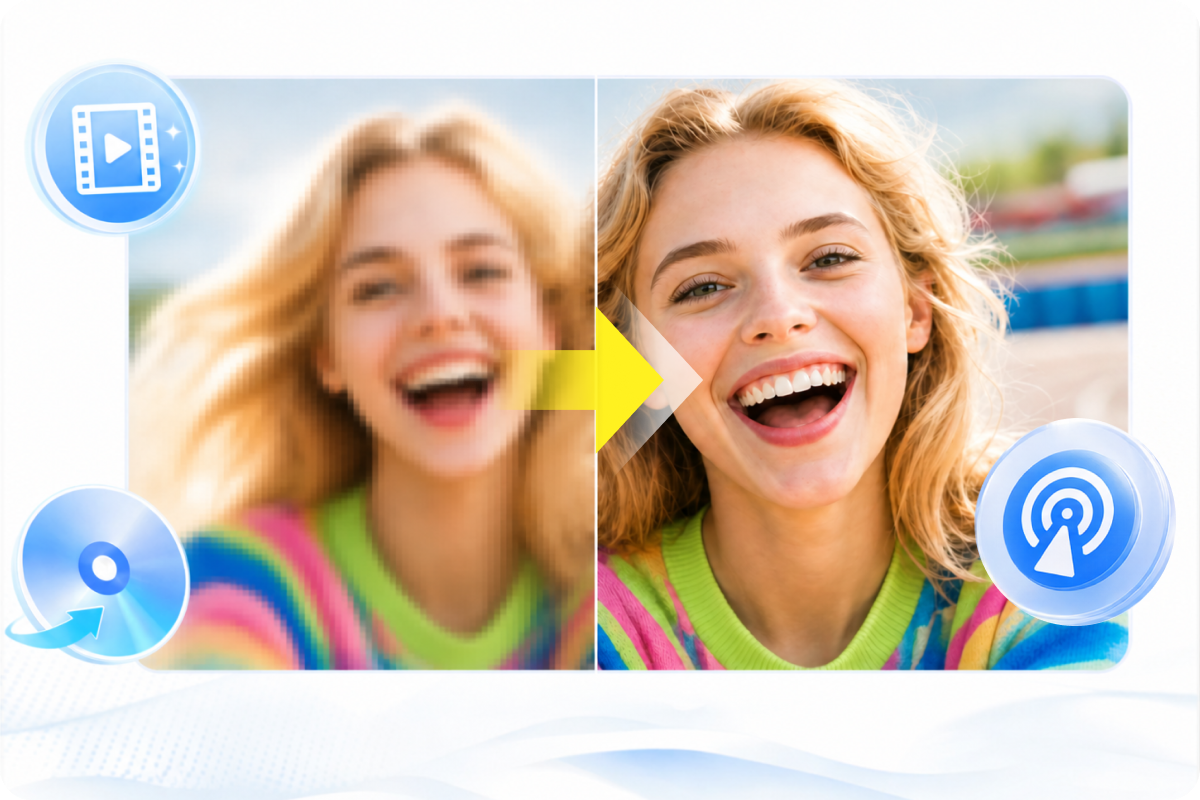
藉助 AI 技術增強 DVD
基於 AI 增強影片
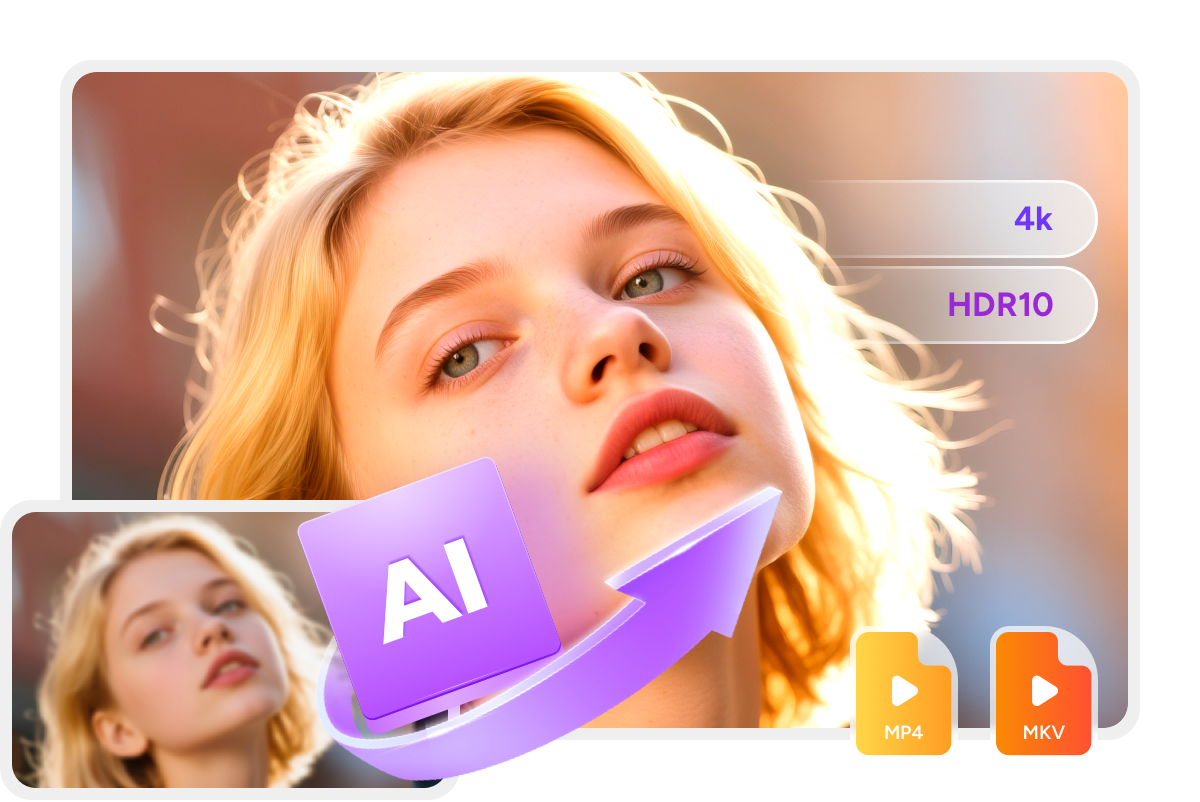
將 SDR 影片升級至 HDR10 格式,強化視覺效果
DVDFab DVD Ripper 與 NVIDIA AI Enhancer 完美搭配,能在 Windows PC 上將影片從 SDR 升級至 HDR10 格式,不僅提升對比與色彩範圍,更能強化陰影與亮部細節。
升級後的影片可儲存為 MP4 或 MKV 格式,確保廣泛的裝置相容性。此強化技術能呈現更鮮明的色彩、更銳利的細節,帶來更沉浸的觀影體驗。

內建的視訊編輯器為您的視訊增光添彩
DVDFab DVD Ripper能夠輕易地將DVD轉換為超過1000種視訊和音訊格式,同時它內建的專業編輯器讓您能夠編輯您的DVD視訊。您可以修剪、修整、合併視訊,添加浮水印和字幕,甚至可以按照您的喜好調整視訊顏色。
修剪
修剪視訊,獲得預想中的畫面比例
修整
刪除不想要的視訊片段
浮水印
為您的視訊添加浮水印(圖像/文字)
外部字幕
為視訊添加外部字幕(SRT/ASS格式)
合併
將多個視訊片段合併為一個
亮度
調節亮度、對比度和飽和度
此DVD轉檔軟體的更多功能
DVDFab產品功能對比
DVDFab DVD Copy | DVDFab DVD Ripper | |
|---|---|---|
$42.50 立即購買 | $59.49 立即購買 |
支援的光碟 | 最新的商業、租賃或錄製的DVD | 最新的商業、租賃或錄製的DVD |
|---|---|---|
輸出格式 | DVD/ISO檔/資料夾 | 超過1000個視訊和音訊格式,包括MP4、MKV和MP3等。 |
支援成人DVD | ||
去除最新的DVD保護 | ||
無損備份為DVD9 | ||
壓縮為DVD5 | ||
支援的複製模式 | 完整備份 主要影片 自訂 Clone複製/燒錄 分割 合併 | |
將ISO檔燒成DVD | ||
輸出視訊解析度 | 無損 | 無損 升級為1080p |
GPU硬體加速 |
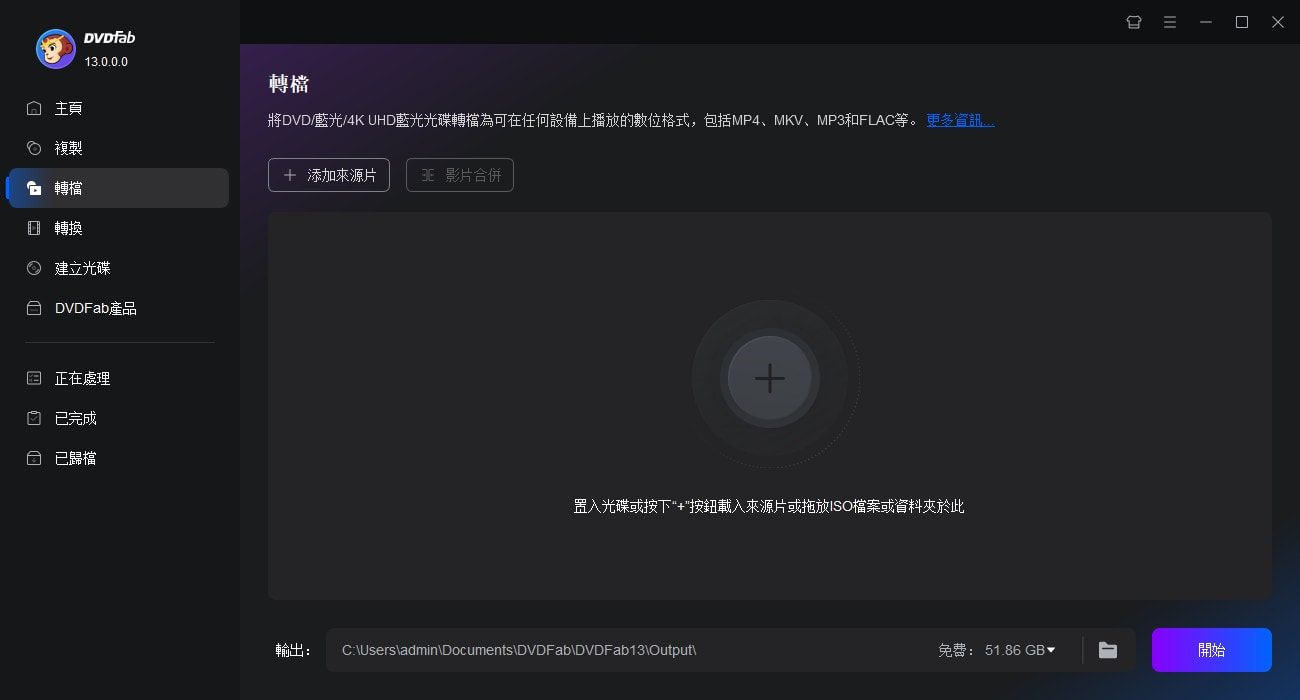
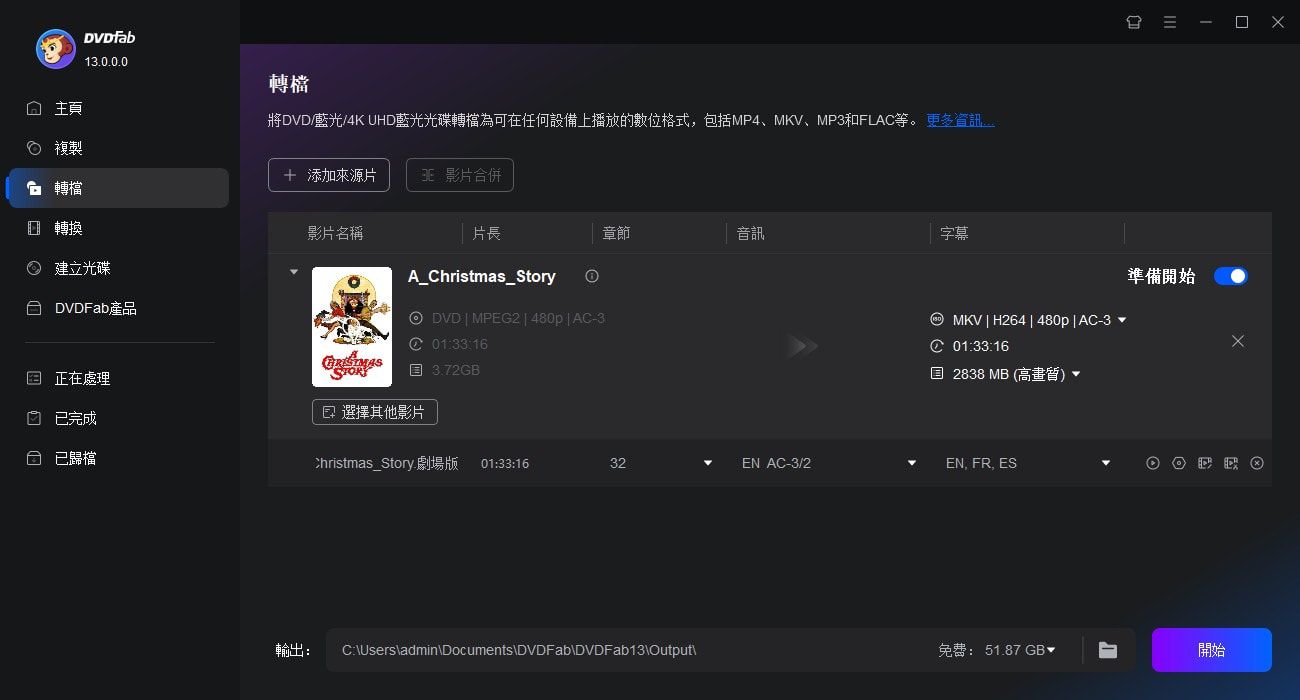
第1步: 運行DVDFab,載入DVD來源片
打開DVDFab 13 並選擇“轉檔”功能。將DVD插入光碟機中,或透過“新增”按鈕來載入光碟。如果來源片是ISO檔或資料夾,那麼把來源片拖放到DVDFab主介面就可以載入影片。
第2步: 選擇預設檔,自訂輸出視訊
點擊“選擇其他預設檔”來選擇輸出格式。您可以透過設定選項來選擇音軌和字幕以及設定視訊/音訊參數。
第3步: 開始轉檔DVD
您可以選擇將視訊儲存在電腦硬碟或行動裝置中。按下“開始”按鈕,DVDFab就會以極快的處理速度開始轉檔DVD。
觀看影片
超過8千萬用戶認可我們的DVD轉檔軟體

S
Sophia Jones
旅遊影片創作者我使用DVDFab DVD Ripper將舊的旅遊DVD影片轉成數位格式上傳YouTube,安裝後幾分鐘內就完成第一片光碟轉檔。

T
Thomas Jones
中小企業主這款軟體能在幾分鐘內將DVD轉成MP4格式,同時保持完美音質。穩定的效能讓我在處理大量光碟時省下許多時間,絕對物超所值!

M
Mia Garcia
自由接案剪輯師工作上,我有時需要將DVD轉換成剪輯軟體相容的格式。DVDFab不僅轉檔順暢,還能保持高畫質,讓我的媒體素材管理變得輕鬆許多。

J
Jacob Smith
IT 專業人員我用這款工具備份家庭DVD,它能輕鬆將多片DVD加入佇列,整晚自動轉檔。更難得的是,很少看到一套軟體同時適合家庭用戶和企業客戶。

G
George Williams
退休人士我想把家中珍貴的舊DVD家庭影片轉成數位格式保存,原本擔心軟體操作太專業,但DVDFab的簡潔介面一步步引導我,讓我完全打消了顧慮。

L
Lucas Martinez
電影系學生我測試過多款DVD轉檔工具,DVDFab憑藉其穩定性脫穎而出。至今我已將大量舊DVD轉為數位格式,尤其欣賞它在快速轉檔的同時能保持不損失畫質。

S
Sophia Jones
旅遊影片創作者我使用DVDFab DVD Ripper將舊的旅遊DVD影片轉成數位格式上傳YouTube,安裝後幾分鐘內就完成第一片光碟轉檔。

T
Thomas Jones
中小企業主這款軟體能在幾分鐘內將DVD轉成MP4格式,同時保持完美音質。穩定的效能讓我在處理大量光碟時省下許多時間,絕對物超所值!

M
Mia Garcia
自由接案剪輯師工作上,我有時需要將DVD轉換成剪輯軟體相容的格式。DVDFab不僅轉檔順暢,還能保持高畫質,讓我的媒體素材管理變得輕鬆許多。

J
Jacob Smith
IT 專業人員我用這款工具備份家庭DVD,它能輕鬆將多片DVD加入佇列,整晚自動轉檔。更難得的是,很少看到一套軟體同時適合家庭用戶和企業客戶。

G
George Williams
退休人士我想把家中珍貴的舊DVD家庭影片轉成數位格式保存,原本擔心軟體操作太專業,但DVDFab的簡潔介面一步步引導我,讓我完全打消了顧慮。

L
Lucas Martinez
電影系學生我測試過多款DVD轉檔工具,DVDFab憑藉其穩定性脫穎而出。至今我已將大量舊DVD轉為數位格式,尤其欣賞它在快速轉檔的同時能保持不損失畫質。
系統需求

Windows 11/10/8.1/8/7 (32位元/64位元)
奔騰 II 500 MHz
2GB的記憶體
20GB的可用硬碟空間
DVD-R(W)或者DVD+R(W) 光碟機
需要有網路連接
常見問題及解答
- 轉檔DVD是否合法?
- 最好的免費DVD轉檔軟體是哪一款?
- 如何轉檔含有防拷保護的DVD?
- 如何選擇合適的DVD轉檔軟體?
- DVDFab DVD Ripper的DVD轉檔速度有多快?
- 我能使用DVDFab DVD Ripper轉檔Hi-Fi音訊嗎?
- 對於DVD轉檔軟體,我應該選擇付費的還是免費的?
公平使用政策:DVDFab僅供個人使用,嚴禁將複製內容分享給任何第三方。
為確保穩定的用戶體驗並避免光碟出版商可能施加的限制,每個DVDFab授權帳戶每週最多只能複製100張光碟。此複製數量限制將在新的一週開始時自動重置。