如何在Windows和Mac上以無損品質轉錄4K藍光光碟?

摘要: 要將4K藍光光碟無損翻錄以便在Plex或4K電視上播放,您需要一個支援UHD的光碟機、50GB以上的儲存空間,以及強大的解密軟體。雖然本指南涵蓋了Windows和Mac的免費和專業工具,但我的測試顯示,DVDFab UHD Ripper是最有效的選擇。它能繞過嚴格的AACS 2.0保護,保留HDR10/Dolby Vision和Atmos的元數據,並利用GPU加速在不到12分鐘內完成54GB的無損翻錄,且檔案大小經過顯著優化。
轉錄標準的 1080p Blu-ray 是很簡單的,但轉到 4K UHD 則會遇到完全不同的障礙。這不僅僅是繞過更新的 AACS 2.0 加密。標準的 Blu-ray 光碟機無法讀取高密度的 100GB 光碟。即使你突破了硬體鎖定,你仍然需要弄清楚如何處理龐大的檔案大小,而不會剝奪 4K 值得觀看的 HDR 色深或 Dolby Atmos 音效。
如果你想要一個數位備份給你的媒體伺服器,看起來和聽起來與實體光碟相同,通常的方法是不夠的。根據我的測試,本指南分解了解決這些硬體和軟體問題的工作流程,以達到完美的 4K 轉錄。
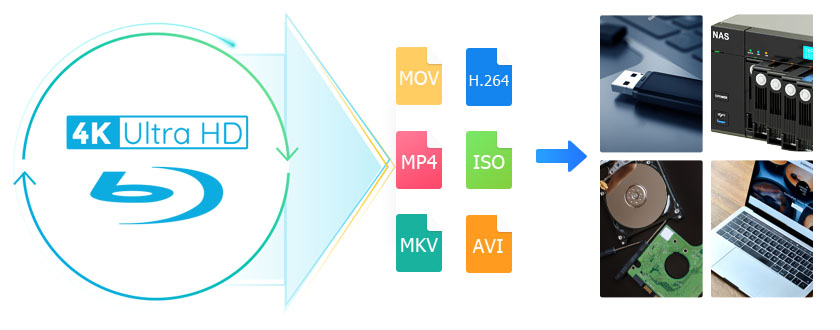
轉錄 4K Blu-ray 需要什麼
與標準 Blu-ray 不同,4K UHD 光碟具有更嚴格的加密,並需要專門的硬體和軟體來正確提取其內容。要無損地轉錄 4K UHD 電影,你需要準備一些工具。
- • 4K Blu-ray 轉錄軟體:4K Blu-ray 受 AACS 2.0、BD+ 或更高級別保護,因此你需要專用軟體來移除這些保護。
- • 大容量儲存:完整的 4K 轉錄可能佔用 50GB 到 100GB。考慮使用外接硬碟或 NAS 來儲存。
- • 4K Blu-ray 光碟機:你需要一個 UHD 友好的光碟機,通常是具有某些韌體版本的光碟機,允許數據提取。許多用戶會檢查光碟機在 DVDFab UHD Drive Tool 中是否啟用了 LibreDrive。
- 💡我發現尋找兼容的光碟機可能是過程中最棘手的部分。雖然 LG 光碟機(如 WH16NS40)仍然很受歡迎,但許多愛好者警告不要使用較新的 Pioneer 光碟機。最近的工廠韌體更新(v1.03 及更新版本)已經鎖定了降級它們以獲得 LibreDrive 兼容性的能力。為了避免麻煩,我建議從可信的論壇賣家購買預先刷寫的光碟機。
有多種程式可用於轉錄 4K Blu-ray 光碟,但選擇正確的程式是保持質量並滿足需求的關鍵。以下,我們將介紹兩個強大且可靠的選擇,幫助你無損地轉換 UHD 光碟。
如何使用 DVDFab UHD Ripper 轉錄 4K Blu-ray [專業]
- 將 UHD 電影轉錄為無損視頻(MP4/MKV/M2TS Passthrough)和高保真音頻(DTS-HD、TrueHD 和 DTS:X)
- 提供領先的雲解密服務,快速移除任何保護
- 壓縮 UHD 視頻,同時保留高品質的視覺和音頻效果
- 可自訂的轉錄設置:調整編解碼器、幀率、剪輯和合併視頻等
- 以多種方式管理字幕,包括將其轉換為 SRT 文件
- 使用先進的硬體加速以超高速度轉錄大型 4K Blu-ray 光碟
💡視頻教程
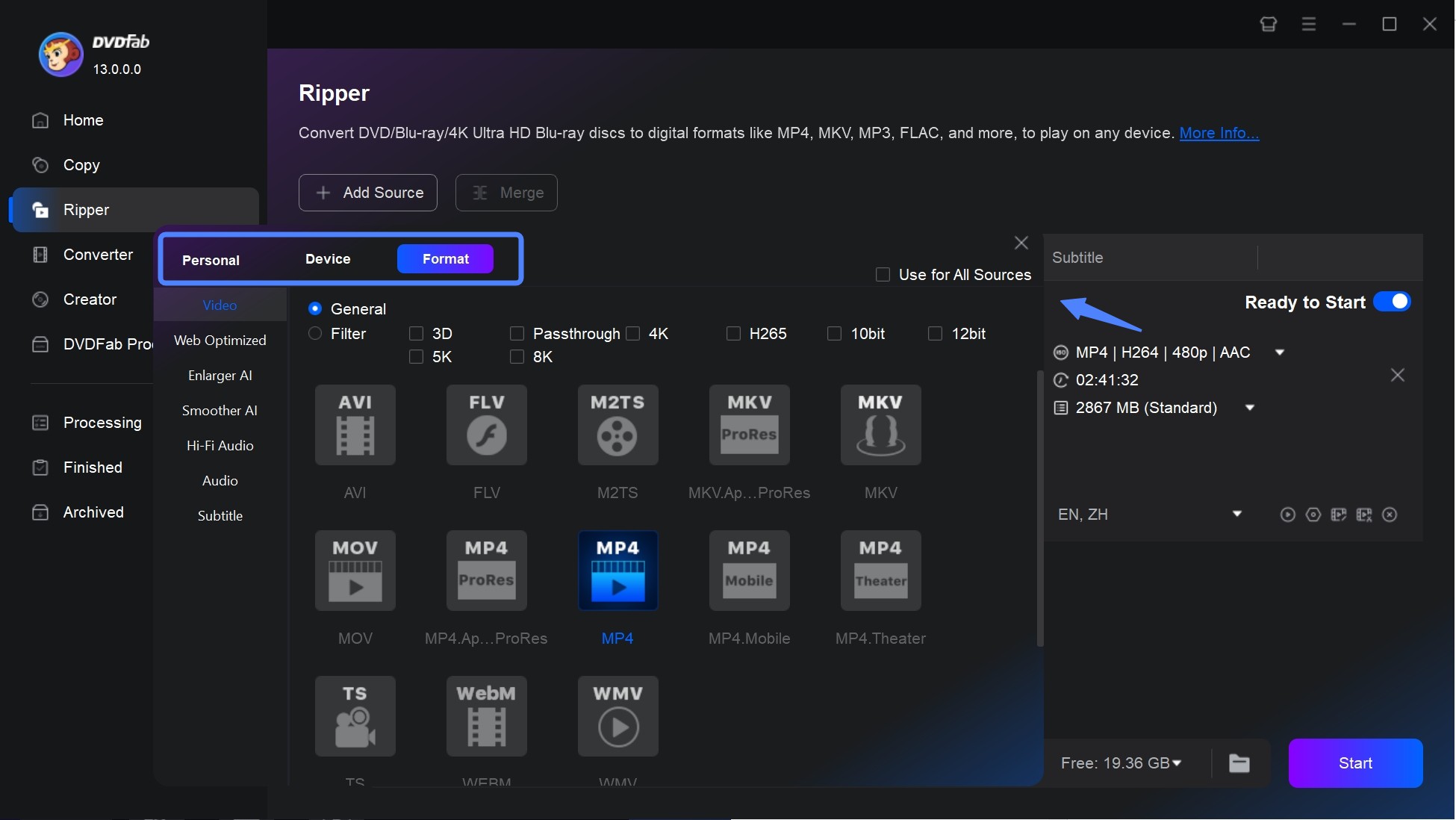
步驟 1. 載入您的 4K UHD 藍光光碟或 ISO
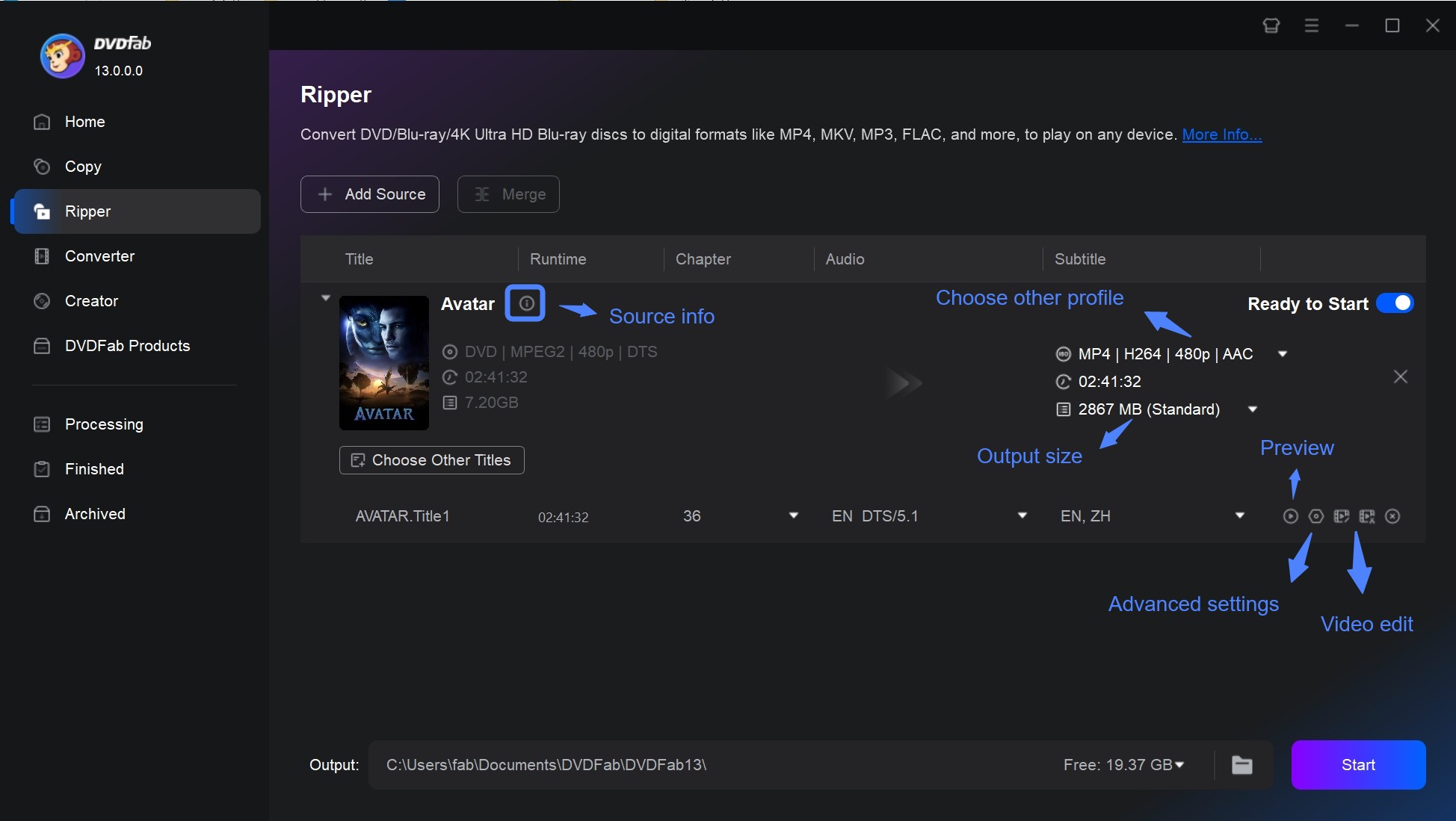
免費下載並開啟 DVDFab 13 軟體。從側邊選單中選擇 Ripper 模組。插入 4K 藍光光碟,軟體應自動載入。或者,您可以點擊 + 圖標來載入 UHD 藍光資料夾或 ISO 檔案。
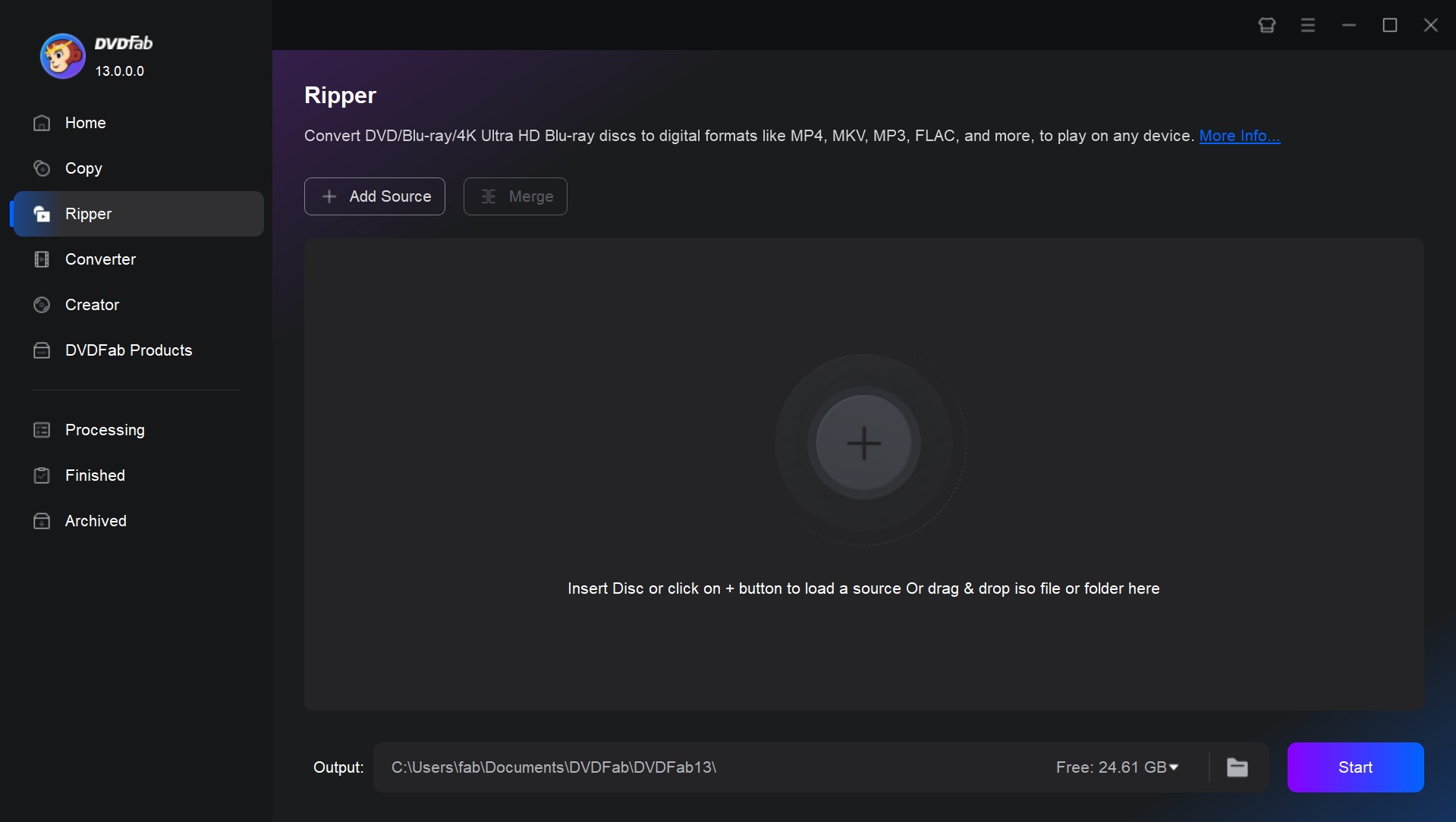
步驟 2. 選擇 4K 配置檔(MKV/MP4 Passthrough)
找到並點擊選擇其他配置檔選項,然後會出現一個新視窗,提供大量的音訊和視頻格式選擇。要找到特定配置,例如 4K/8K/3D,請使用頂部的篩選器。
步驟 3. 自訂音訊軌道、字幕和 HDR 設定
在開始轉檔 4K 藍光電影之前,您可能想先自訂它。例如,您可以重新命名輸出、選擇要轉檔的標題,或添加音訊軌道和字幕。您還可以使用進階設定和編輯選項,進行其他更改,例如添加浮水印、裁剪或修剪視頻,以及更改長寬比或解析度等。
步驟 4. 開始 4K 藍光轉檔過程
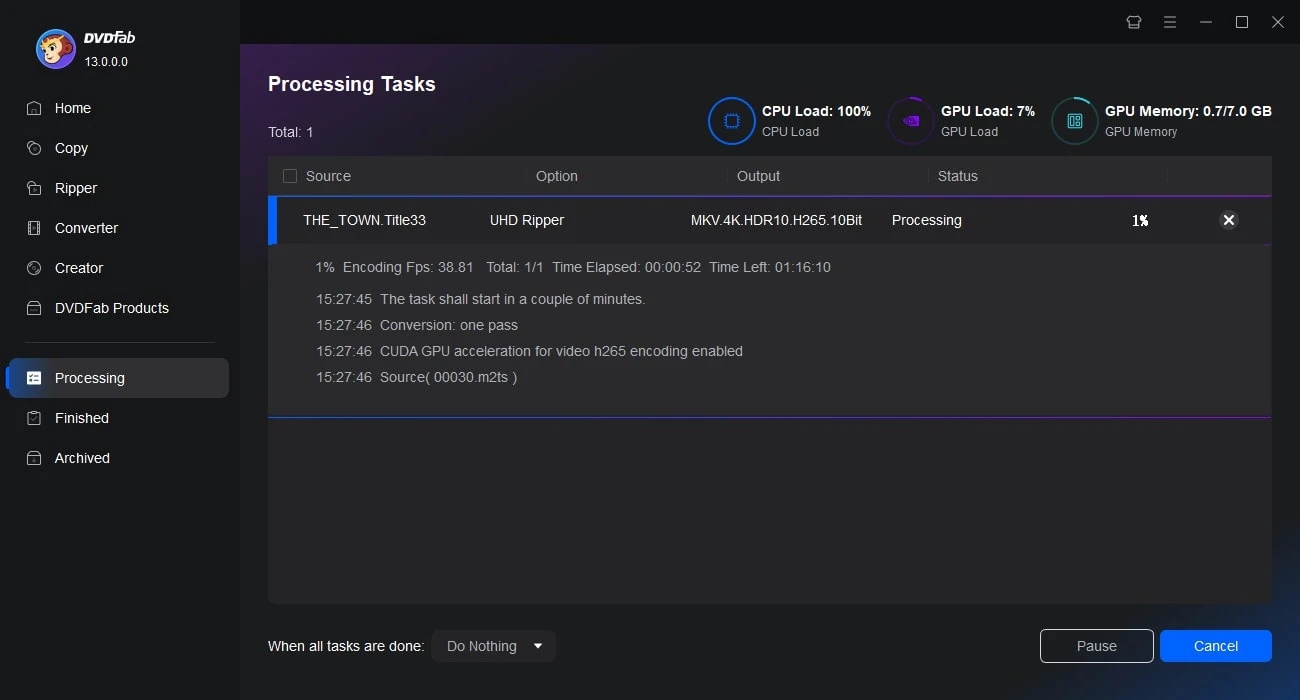
如有必要,點擊選單底部的資料夾來更改預設目的地。在完成所有設定後,點擊左下角的「開始」按鈕。當電影轉換為 4K 數位視頻後,您可以在 Kodi 或 VLC 媒體播放器上觀看。

如何使用 MakeMKV 轉檔 4K 藍光 [免費但有限制]
MakeMKV 是一款備受推崇的免費軟體,專為輕鬆轉檔 (4K UHD) 藍光光碟而設計。與許多其他工具不同,MakeMKV 可以處理未受保護和加密的藍光光碟,讓您能夠繞過一些複製保護。它將藍光光碟轉檔為 MKV 格式,保留完整的視頻、音訊和字幕軌道,且不會有任何質量損失。
不僅消除了對額外解密工具的需求,MakeMKV 還為那些想要簡單轉檔解決方案的愛好者提供了出色的功能。
- 免費轉檔 4K 藍光光碟(無持續費用)
- 內建 LibreDrive,可繞過驅動韌體的一些限制
- 保留原始質量,視頻、音訊和字幕完整
- 順利處理部分加密的光碟
- MakeMKV 測試版需要定期更新
- 僅輸出 MKV 格式,缺乏主流選項
- 缺乏進階功能,如編輯或菜單自訂
- 不支援藍光菜單和即時預覽
步驟 1. 安裝 MakeMKV 並檢查 LibreDrive 相容性
造訪 MakeMKV 官方網站,下載適合您作業系統的正確版本。在其公開測試期間免費使用,並定期延長。如果有提示,您可以在他們的論壇中輸入最新的測試版金鑰。
步驟 2. 掃描 4K 藍光並選擇目標標題
將您的 4K 藍光光碟插入電腦的藍光光碟機中。 軟體會自動檢測插入的光碟並掃描其內容。
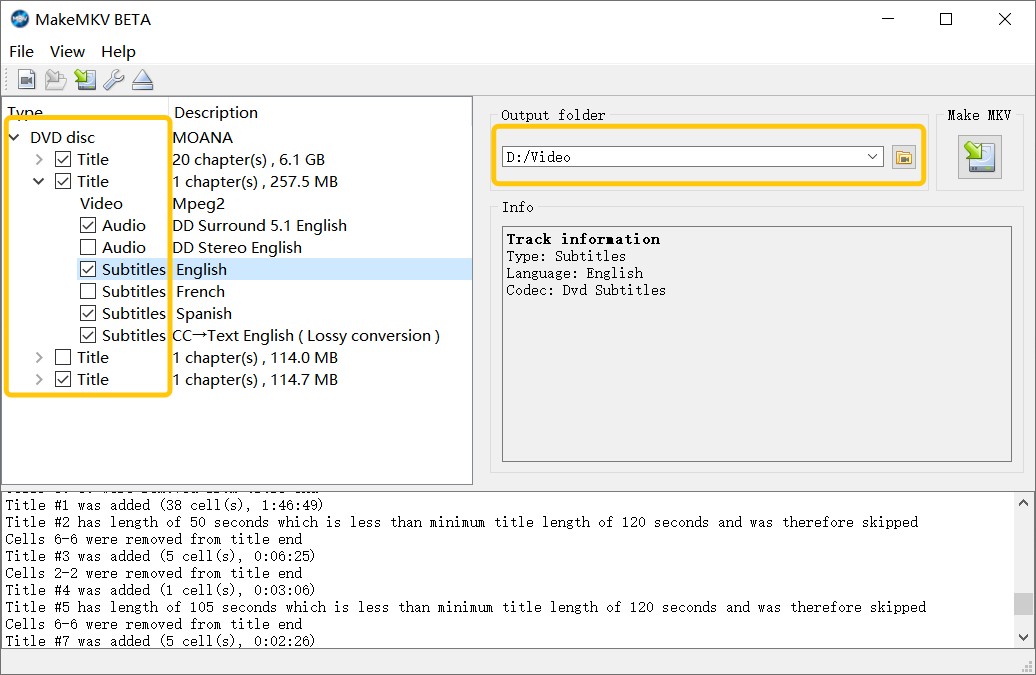
掃描完成後,MakeMKV 會列出可用的標題、音軌和字幕流。您可以取消選中不想包含在擷取中的項目。 對於電影備份,主要特色通常是最長的標題且檔案大小最大。
如果您想保留原始品質,請選擇主要的影片軌道和至少一個無損音軌(例如,DTS-HD MA 或 Dolby TrueHD),而不是僅選擇有損的立體聲音軌。
步驟 3. 匯出為原始無損 MKV 檔案
通過點擊輸出資料夾圖標選擇一個有足夠空間的目標資料夾。當您的選擇設置完成後,點擊「Make MKV」按鈕開始擷取。
結果基本上是一個 1:1 的檔案,沒有重新編碼。對於完整的 4K 電影,輸出通常是數十 GB,許多 UHD 標題的大小在 50–100 GB 範圍內。如果您之後想要一個較小的檔案,您需要使用其他工具來壓縮或轉碼 MKV。
最佳 4K 藍光擷取工具比較
功能比較:DVDFab 與 MakeMKV
| 功能 | DVDFab UHD Ripper | MakeMKV |
| 擷取加密 4K 藍光 | ✔️ | ✔️ |
| 輸出格式 | MKV, M2TS 和 MP4 | 僅 MKV |
| 保留 HDR10/Dolby Vision | ✔️ | ❌ |
| 無損品質 | ✔️ | ✔️ |
| 壓縮影片大小 | ✔️ | ❌ |
| 擷取速度 | 快速(GPU 加速) | 中等 |
| 內建影片編輯器 | ✔️ | ❌ |
DVDFab UHD Ripper 提供更多的輸出格式、壓縮和編輯控制,並且可以在需要時保留 HDR10/Dolby Vision,同時提供更小、更易管理的檔案。MakeMKV 專注於簡單的 MKV 重混。如果您只想要一個簡單的、無損的備份而不改變格式或檔案大小,這是一個不錯的選擇。
性能測試
除了功能比較,我還進行了一項測試,以查看每個工具在 4K 超高清藍光擷取場景中的表現。我測試了兩個軟體將 4K 藍光電影 Life (2017) 轉換,該電影長 1:43:58,光碟大小為 54 GB。測試系統是一台 Windows 10 PC,配備 Intel i7-6700 CPU、16 GB RAM 和 NVIDIA RTX 4060 Ti GPU。
| 軟體 | 輸出格式 | 擷取時間 | 輸出檔案大小 | 品質 |
| DVDFab UHD Ripper | MKV Passthrough | 11分 41秒 | 42.1 GB | 3840*2160 Dolby ATMOS 7.1 |
| MakeMKV | MKV Passthrough | 13分 33秒 | 50.6 GB | 3840*2160 Dolby ATMOS 7.1 |
DVDFab 在測試中脫穎而出:
- DVDFab UHD Ripper 比 MakeMKV 快約 14% 完成擷取過程,受益於 GPU 加速。
- 雖然兩個 藍光解密器 都產生無損的 1:1 MKV 輸出,但 DVDFab 提供了更小的檔案大小。這是由於更高效的數據處理而不是重新編碼。
- 兩個工具都保留了原始的影片和音軌,確保播放品質與來源光碟相同。
常見問題
擷取 4K 藍光光碟是否合法?
4K Blu-ray 光碟的翻錄是否合法取決於您所在的地區。在某些國家,對您擁有的光碟進行個人備份可能會被容忍或屬於「私人拷貝」或類似的例外情況,但繞過複製保護(如 AACS 2.0)仍可能受到法律限制。分享、上傳或銷售複製的文件幾乎總是違法的。
可以用普通的藍光光碟機翻錄 4K Blu-ray 嗎?
不行。大多數標準藍光光碟機無法以翻錄工具可用的方式讀取 4K Ultra HD Blu-ray 光碟。UHD 光碟使用更嚴格的 AACS 2.0+ 保護,只有某些支持 UHD 的光碟機才能提供可用於備份的數據。
檢查您的設置:
- 使用如 DVDFab UHD Drive Tool 的工具來查看您的光碟機和韌體是否被識別為支持 UHD。
- 在您的操作系統中查找您的光碟機型號和韌體版本,並將其與可靠論壇或供應商提供的已知支持 UHD 的光碟機列表進行比較。
一些用戶通過降級或交叉刷新韌體來修改他們的光碟機以使其支持 UHD。這是一個高級程序,並且有損壞光碟機的風險,因此務必先備份原始韌體。
翻錄的 4K Blu-ray 需要多少空間?
翻錄的 4K Blu-ray 電影可能需要 50GB 到 100GB 的存儲空間,具體取決於原始光碟的大小、內容的編碼方式以及是否壓縮。例如,星際迷航(BD-66GB 光碟)的主要視頻文件和無損音軌大約需要 50-65GB。
從長期存儲成本的角度來看,一位 Reddit 用戶分享了實際數據:維護大約 700 個 1:1 無損翻錄(混合 4K 和標準藍光)的庫大約需要 25TB 的 NAS 存儲。如果您正在為 Plex 或 Jellyfin 構建大型媒體伺服器,請相應地計劃您的硬碟容量。
翻錄 4K Blu-ray 時,我應該選擇 Remux 還是 Transcode?
當您的 4K Blu-ray 被載入翻錄軟體後,您需要決定是創建 Remux 還是 Transcode。Remux 將原始視頻和音軌放入新的容器中。質量保持與光碟相同且過程較快。Transcode 使用如 H.265 的編解碼器重新編碼視頻以減小文件大小。此過程較慢,需要更多的 CPU 或 GPU 能力,並可能略微降低質量。對於大多數想要無損備份的用戶,MKV Remux 是最佳選擇。僅在需要更小的文件或更好的兼容性時選擇 Transcode。
什麼是最佳的 4K Blu-ray 翻錄光碟機?
根據用戶提供的反饋結合我們的測試,以下是對 4K Blu-ray 光碟機的分析和推薦。請注意,兼容性在很大程度上取決於韌體版本,某些型號可能需要降級才能支持 UHD。
| 型號 | 無需韌體刷新 | UHD 支持 | 速度與穩定性 | 噪音控制 |
| Pioneer BDR-XS07UHD | √ | √ | 高速寫入,兼容性強 | 中等 |
| Archgon MD-8107S-U3 | √ | √ | 穩定翻錄,低噪音 | 優秀 |
| Pioneer BDR-S06XLB | × | √ (經修改後) |
性價比高,技術成熟 | 中等 |
| ASUS BW-16D1H-U Pro | × | √ (經修改後) |
16X DVD 寫入,高耐用性 | 優秀 |
結論
總之,您無需投資昂貴的 4K 藍光播放器即可享受您的 UHD 電影收藏。只需配備相容的 UHD 光碟機和可靠的 4K 藍光翻錄軟體,您就可以輕鬆備份、存檔並在電視、媒體伺服器或便攜設備上觀看光碟。
根據我們的性能測試,DVDFab UHD Ripper 以其強大的解密功能、Dolby Vision 保留、快速 1:1 翻錄和可自定義的輸出格式脫穎而出。
