ISO燒錄到DVD教學:Windows與Mac內建方法、進階工具與錯誤排除

摘要: 將ISO燒錄到DVD前,先確認映像大小、光碟類型與光碟機是否相容。Windows 11/10與macOS可直接使用內建功能完成一般ISO寫入;若需要DVD容量調整、映像編輯、速度控制或批次處理,再考慮DVDFab DVD Copy、PowerISO等進階工具。本文也整理常見燒錄失敗原因與排查方法。
目錄
如果手上已經是 ISO,Windows 11/10 與 macOS 通常可用內建功能寫入相容光碟;若來源是實體 DVD,流程方向相反,應改做 DVD 轉 ISO。本文先說明兩套內建燒錄方法,再整理需要進階控制時的工具選擇與故障排除。
先分清 ISO 燒錄與 DVD 轉 ISO
ISO 燒錄是把既有映像寫入光碟;DVD 轉 ISO或光碟轉 ISO 則是從實體光碟建立映像。Windows 與 macOS 的內建功能多半處理掛載與寫入,若你要把光碟內容留在電腦,也可比較將 DVD 複製到電腦的不同輸出方式。
先看來源與結果就不容易選錯:來源是 .iso、結果要放到空白光碟,才是本文的 ISO to DVD 或 burn ISO 流程;來源是 DVD、結果要成為 .iso,則應改走建立映像的教學。本頁不展開反向流程,以免把兩種操作混在一起。
燒錄前先選對光碟與工具
光碟映像檔燒錄能否成功,先取決於 ISO 用途、映像大小、光碟機寫入能力與空白媒體是否匹配。不要只看副檔名,也不要假設把檔案拖進光碟就等於正確寫入映像。
資料光碟、影片光碟與可開機光碟
ISO 可能代表資料、DVD-Video 結構或可開機光碟,寫入方式相似,播放與開機條件卻不同。單純把 .iso 當成一般檔案複製到光碟,只會得到一張存放 ISO 檔的資料光碟,不會展開其中結構。
- 資料光碟:重點是檔案能否讀取,通常用電腦檢查目錄與抽查檔案。
- 影片光碟:除了寫入完成,還要確認映像本身符合 DVD-Video 或相應播放規格;若要從一般影片建立選單與光碟結構,屬於DVD 燒錄軟體的製作工作。
- 可開機光碟: ISO 必須原本就含可開機結構,電腦韌體也要允許從該光碟機啟動。
DVD、BD、UHD 與 CD 的差異
ISO 燒錄 DVD、ISO 燒錄 CD 與寫入 BD/UHD 不能互換看待。媒體容量、雷射規格與光碟機支援範圍都不同,DVD 光碟機不能因為 ISO 副檔名相同就寫入 BD 或 UHD。
- CD:適合容量較小的資料或相容映像,燒錄前先確認映像沒有超過媒體容量。
- DVD:可使用 DVD-5、DVD-9 或對應的空白 DVD±R/RW/DL,實際選擇需配合 ISO 大小與光碟機能力。
- BD/UHD:需要相符的光碟機、空白媒體與軟體工作流;本文不把 DVD 工具的能力直接延伸到這兩類媒體。
建議先看映像大小,再確認光碟機標示的可寫入媒體,最後才選軟體。這比先下載多款燒錄器再逐一試錯,更容易定位容量、媒體或光碟機是否不相容。
Windows 11/10 內建燒錄步驟
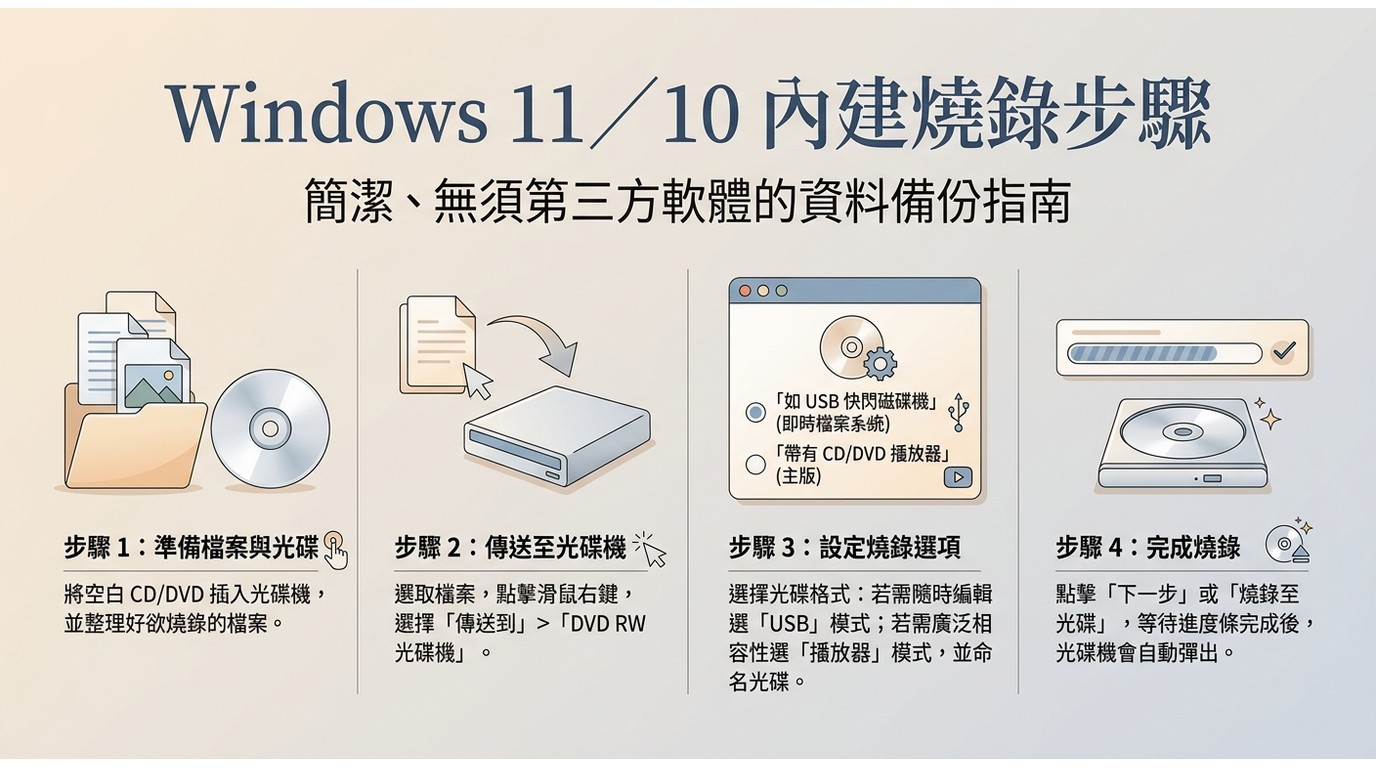
Windows 11 燒錄光碟可直接使用「Windows 光碟映像燒錄器」,前提是系統已辨識可寫入光碟機,且插入的媒體能容納 ISO。掛載只會開啟映像內容,選「燒錄光碟映像」才會真正寫入光碟。
- 將相容的空白光碟放入可寫入光碟機,並在檔案總管找到 ISO。
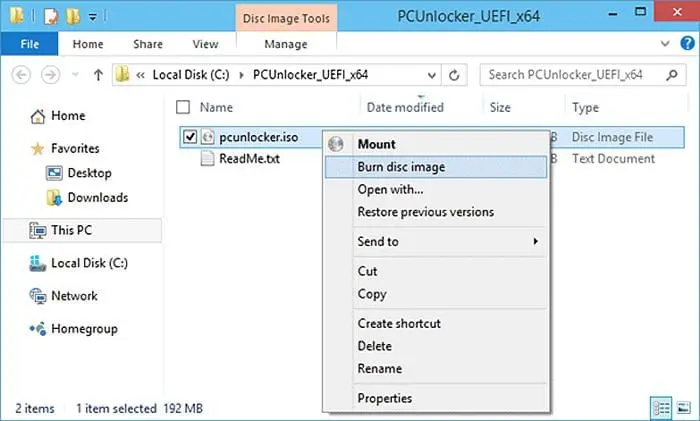
- 在 ISO 上按一下滑鼠右鍵,選擇「燒錄光碟映像」。若選單只顯示「掛載」,可先展開「顯示更多選項」或檢查 .iso 的預設開啟程式。
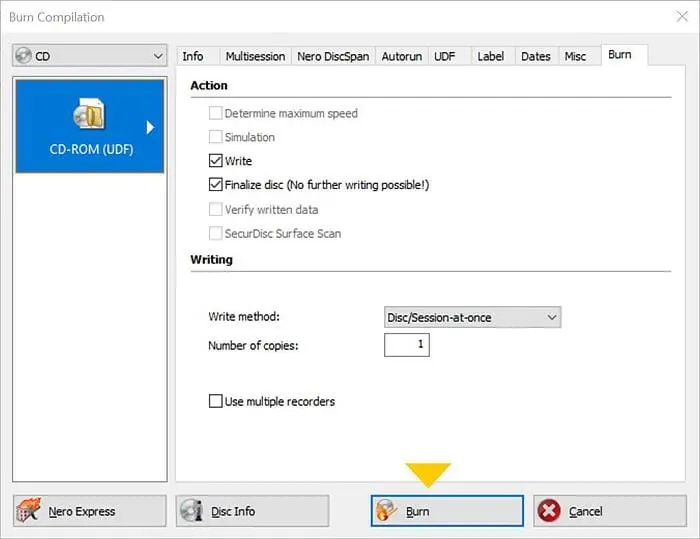
- 在「光碟燒錄器」選擇正確裝置,重要資料可勾選「燒錄後驗證光碟」。
- 按下「燒錄」,完成後重新讀取光碟並檢查內容。
掛載與燒錄不要選錯
掛載會把 ISO 當成虛擬光碟開啟,適合檢查內容;燒錄則把映像結構寫入實體媒體。若你只是雙擊 ISO 後看到一個新磁碟機代號,尚未完成 ISO 燒錄。
Windows 內建工具適合標準映像寫入:流程短,但沒有複雜的批次管理與細部工作記錄。需要製作安裝媒體時,可一併參考Microsoft 的安裝媒體說明,先確認 ISO 來源與用途。
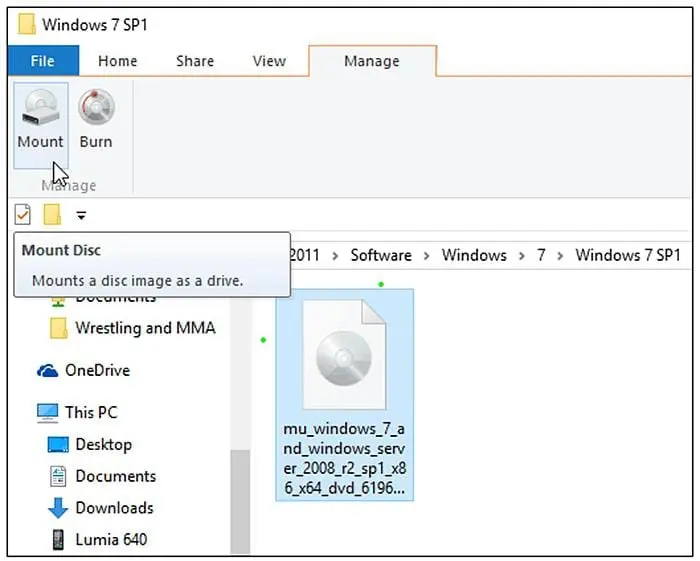
Windows 7 等舊版介面可能不同,上圖只用來辨識「燒錄後驗證光碟」等同名選項;本文主流程以 Windows 11/10 為準。
完成後檢查光碟內容
燒錄後驗證不是只看進度列顯示完成,而是確認新光碟能被重新辨識,目錄可開啟,必要檔案可讀取。可開機映像還要在支援的電腦上檢查開機選單,影片光碟則應在目標播放器測試。
- 退出光碟後重新插入,確認系統能辨識媒體。
- 開啟目錄並抽查數個檔案;重要資料可比對原始來源與燒錄結果。
- 若用途是播放或開機,再到實際目標裝置驗證,不要只在檔案總管確認。
完成後可再把光碟退出並重新插入,確認系統能重新辨識,避免只看進度列就判定燒錄結果。
macOS 內建燒錄步驟
Mac 燒錄 ISO 的關鍵是先接上可寫入且受系統辨識的光碟機,再由 Finder 對映像執行燒錄。現行 Mac 多半需要外接光碟機,若選單沒有燒錄項目,先檢查硬體與空白媒體。
- 連接可寫入光碟機,插入與 ISO 大小及用途相符的空白媒體。
- 在 Finder 選取 ISO,從「檔案」選單或右鍵選單執行「燒錄磁碟映像到光碟」。
- 依畫面選擇可用的燒錄選項並開始寫入。
- 完成後退出、重新插入光碟,讀回目錄並在目標裝置抽查。
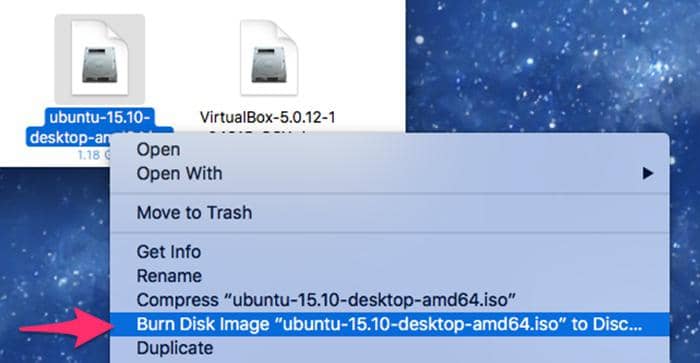
Finder 與磁碟工具的適用情況
現行 macOS 以 Finder 的燒錄命令為主;較舊系統可能仍在「磁碟工具」看到相關功能,因此不必把兩者寫成兩套重複流程。Apple 的Mac 光碟燒錄說明可用來核對目前介面名稱。
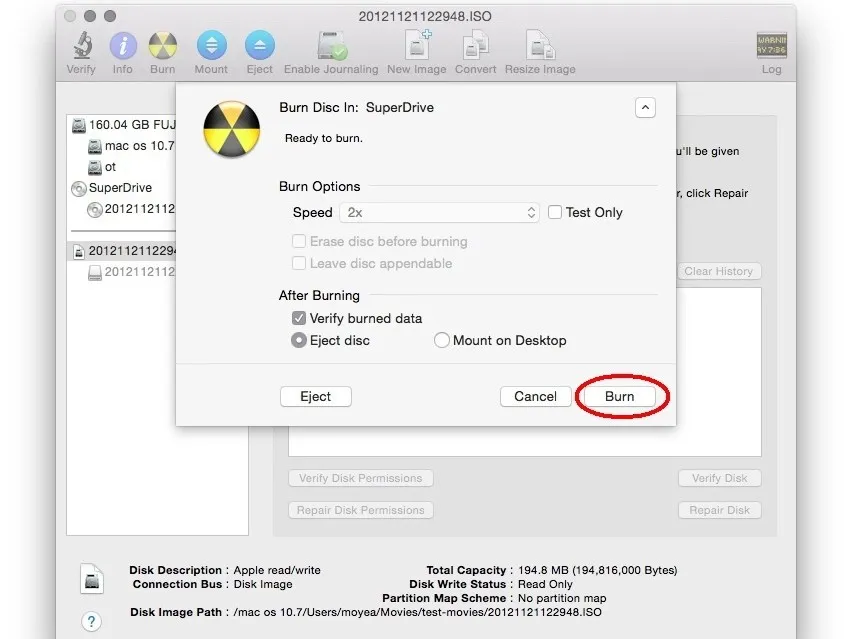
macOS 這條路的主要限制是光碟機與媒體相容性;若工作包含多個映像、不同容量或反覆寫入,應先列出媒體與輸出需求,再評估具任務管理功能的工具。
需要進階控制時的工具選擇
進階工具的價值在於處理特定工作流,而不是把所有 ISO 燒錄都改成付費操作。選擇時應分清一般資料映像、完整 DVD 結構、容量調整、速度控制與驗證需求。
| 選項 | 作業系統與支援媒體 | 控制與驗證 | 適合情境 | 不適合情況 |
| Windows 內建光碟映像燒錄器 | Windows 11/10;依光碟機支援 CD 或 DVD | 可選燒錄機與完成後驗證;無細部速度控制 | 偶爾寫入標準 ISO | 批次任務、複雜日誌或容量調整 |
| macOS Finder/磁碟工具 | macOS;需相容的可寫入光碟機與媒體 | 依系統介面提供的選項;完成後自行讀回 | 偶爾在 Mac 寫入標準映像 | 多映像佇列或細部寫入控制 |
| DVDFab DVD Copy | Windows/macOS;DVD、ISO 與 DVD 資料夾 | 六種複製模式、批次佇列與 DVD-9 到 DVD-5 容量調整;完成後在目標裝置驗證 | 完整光碟、主要影片、1:1 克隆或容量調整 | 只需燒錄一般資料 ISO |
| PowerISO | Windows;依映像與光碟機支援 CD、DVD 或 BD | 可設定燒錄速度並驗證寫入資料 | 需要建立、掛載、編輯或燒錄多種映像 | 只需最短的系統內建流程或使用 macOS |
DVDFab DVD Copy 的適用範圍
DVDFab DVD Copy主要適合含 DVD 結構的 ISO、DVD 光碟或 DVD 資料夾;如果只是一般資料 ISO 或可開機 ISO,優先使用系統內建工具或通用映像軟體會更直接。僅處理你合法擁有並獲准使用的內容,並遵守平台條款與所在地適用法律。
DVDFab DVD Copy 可在 Windows 與 macOS 使用,提供完整光碟、主影片、克隆、合併、分割與自訂六種模式。1:1 克隆適合保留原始 DVD 結構;DVD-9 到 DVD-5 的容量調整則會依設定重新處理內容。這些功能更適合需要保留章節、音軌、字幕或管理多個 DVD 任務的情境,一般資料 ISO 通常用不到。

若要先了解入門版本的邊界,可查看DVDFab HD Decrypter;DVD Copy 提供 30 天免費試用,可先用自己的合法內容確認讀取、模式與輸出是否符合需求。
如何使用 DVDFab DVD Copy 將 ISO 燒錄到 DVD
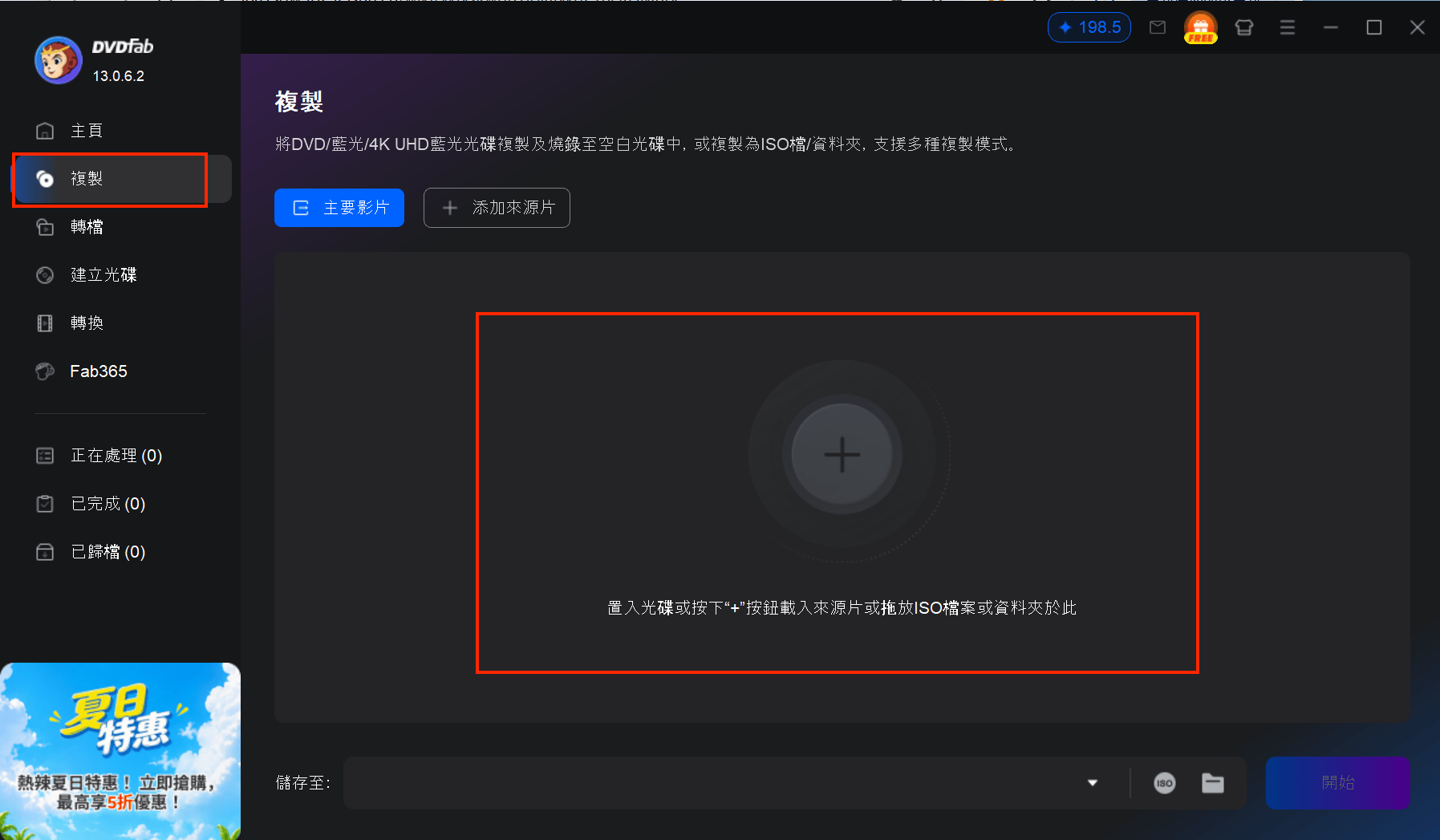
- 載入來源:啟動 DVDFab,進入「複製」,選擇需要的模式,再以「+」或拖放方式載入 ISO。
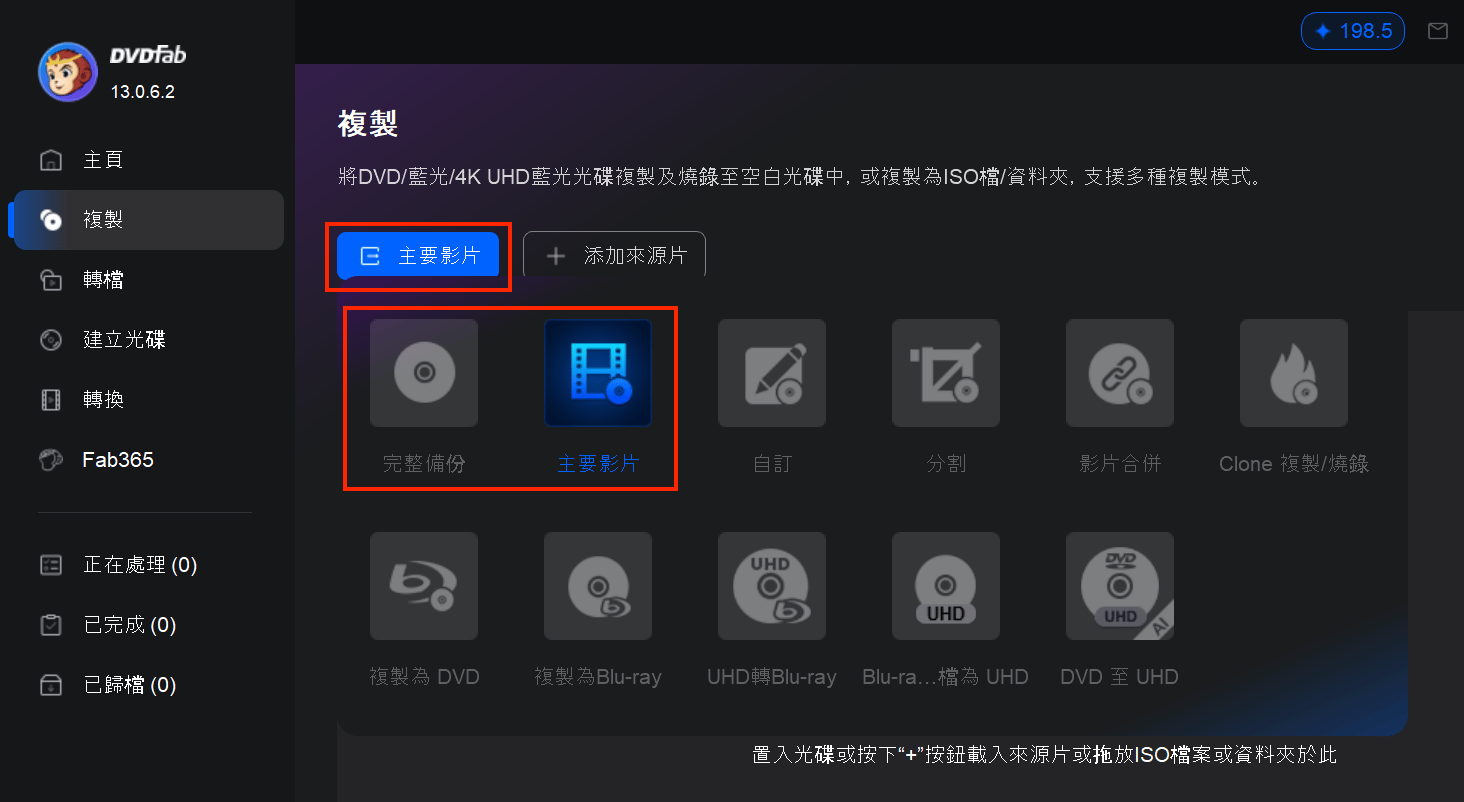
- 完整備份/主要影片:保留整張 DVD 或主要影片,並依需求選擇音軌、字幕與容量設定。
- 克隆/燒錄:以 1:1 模式保留原始音視訊資料與光碟結構。
- 合併/分割/自訂:用於整理多張 DVD、將 DVD-9 分配到 DVD-5,或自行選擇標題、章節、音軌與字幕。
- 設定輸出:確認卷標、章節、音軌與字幕,並在輸出位置選擇可寫入的 DVD 光碟機。
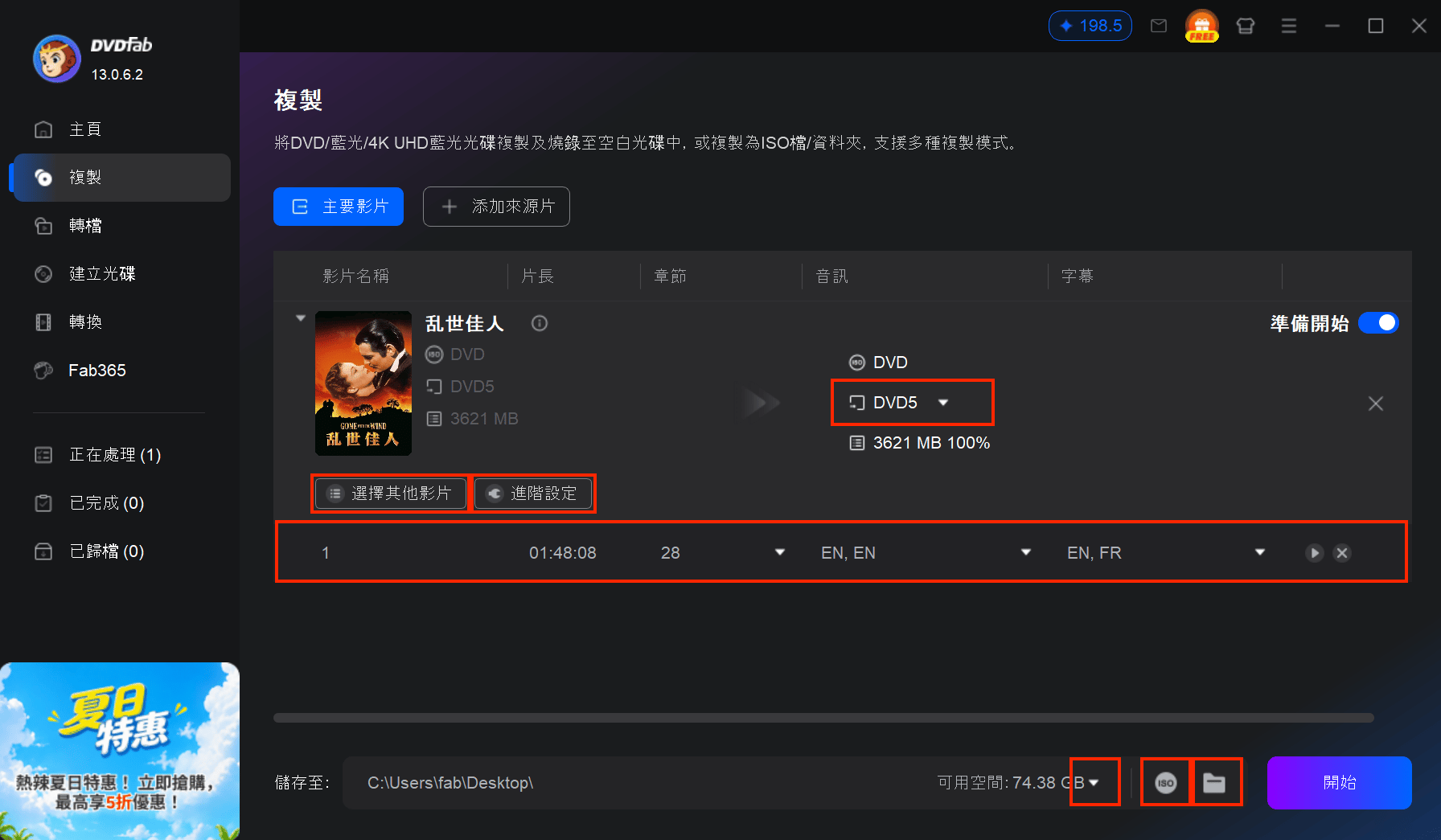
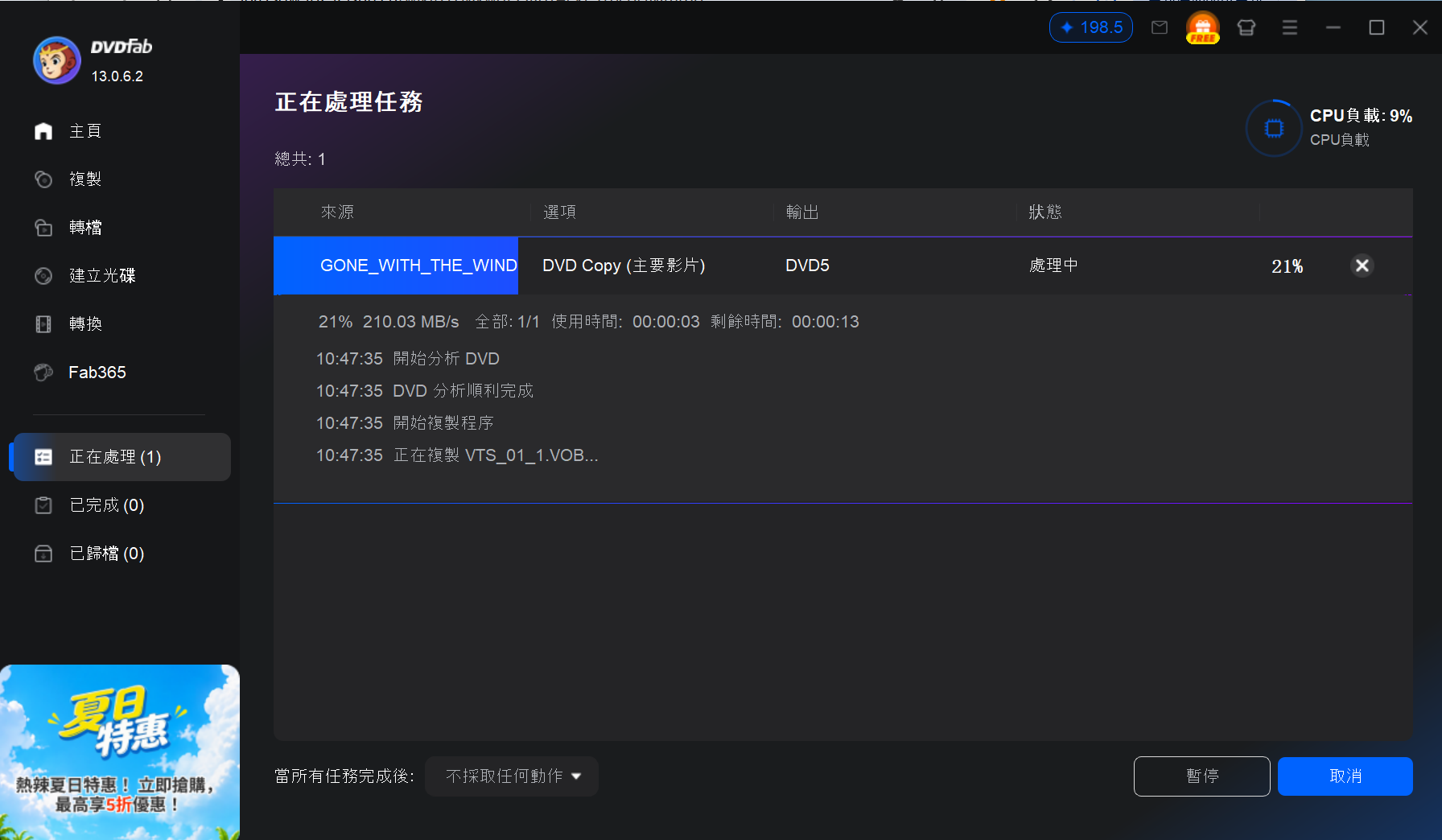
- 開始燒錄:確認空白媒體與輸出設定後開始工作。完成後請在目標播放器上驗證;相容性取決於光碟格式、空白媒體與播放設備。
PowerISO 與其他免費燒錄器的適用範圍
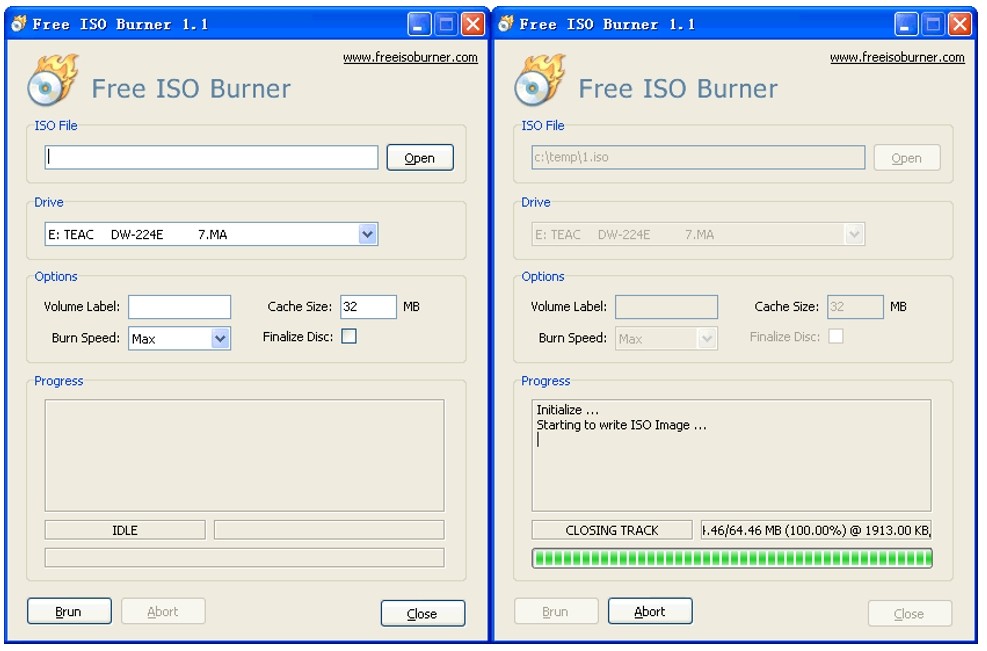
PowerISO 的範圍較廣,可建立、掛載、編輯、擷取與燒錄映像,適合需要多種映像操作的 Windows 使用者。Free ISO Burner 與 Active@ ISO Burner 則只保留作備選參考,本文不把它們列為目前主要推薦;若要使用,應先核對官方下載來源、近期版本與 Windows 11 相容性,也不要據此推論它們能從實體 DVD 建立 ISO 或支援所有媒體。
PowerISO 三步燒錄 ISO
- 載入映像:開啟 PowerISO,選擇要寫入的 ISO 檔案。
- 設定燒錄:選擇正確的光碟機,依媒體與光碟機支援範圍設定寫入速度,需要時啟用寫入後驗證。
- 開始寫入:確認空白媒體容量足夠後開始燒錄,完成後重新讀取光碟檢查內容。
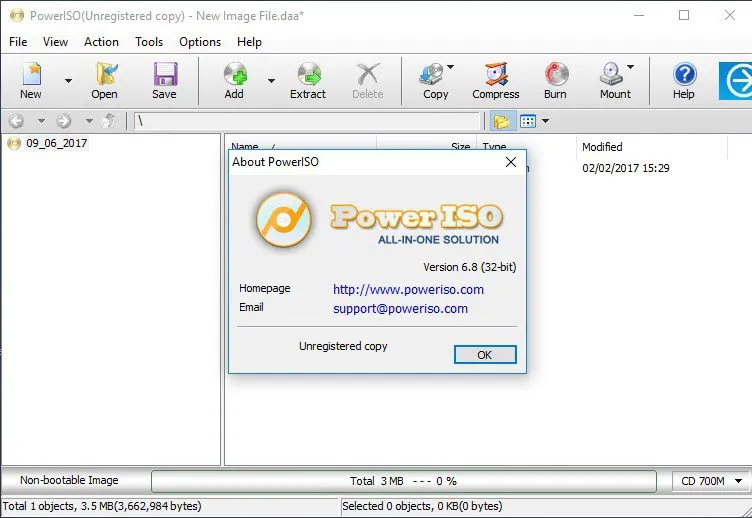
選工具時可先看是否需要調整寫入速度、寫入後驗證或映像編輯。只需基本寫入時,優先選系統內建功能;確實需要更多控制,再考慮 PowerISO 或其他仍可核對版本與來源的工具。
ISO 燒錄失敗的常見原因
ISO 燒錄失敗可按容量、媒體、光碟機、映像完整性與驗證結果依序排查。先確認 ISO 大小與空白媒體容量,再檢查光碟機支援規格與映像是否能正常讀取。
| 錯誤/症狀 | 可能原因 | 建議處理 |
|---|---|---|
| 一開始就無法燒錄 | 空白媒體不可寫入、容量不足,或光碟機不支援該媒體 | 確認 ISO 大小、空白片容量與媒體類型,再檢查光碟機是否具備對應寫入能力。 |
| 燒錄中途失敗 | 媒體狀態、光碟機連線或寫入速度不穩,背景工作也可能造成干擾 | 換一張狀態良好的空白光碟並重新啟動光碟機;若工具允許,可降低寫入速度並關閉繁重背景工作。 |
| 顯示完成但光碟讀不到 | 媒體、光碟機或目標播放器相容性問題,也可能是映像本身不符合播放或開機需求 | 退出後重新插入,並在另一台相容裝置測試;影片或可開機 ISO 還要在實際目標裝置驗證。 |
| Windows 出現 0x80004005 | 這是通用錯誤,可能與媒體、光碟機、ISO 讀取、權限、安全軟體或驗證階段有關 | 先重新啟動、換相容空白媒體並確認 ISO 可正常掛載或讀取。若需暫時停用即時防護排查,測試後立即恢復。 |
| 右鍵找不到「燒錄光碟映像」 | .iso 關聯程式被其他軟體接管,或 Windows 11 選單未展開完整項目 | 先選「顯示更多選項」;仍找不到時,檢查 .iso 的預設開啟程式與光碟機是否已被系統辨識。 |
常見問題
Q
Windows 11 右鍵只有「掛載」,仍能免安裝燒錄 ISO 嗎?
可以。先確認電腦已連接可寫入光碟機,再從「顯示更多選項」尋找「燒錄光碟映像」;若 .iso 被其他程式接管,可調整預設開啟程式。掛載只是讀取映像,不會寫入光碟。
A
Q
把 ISO 燒到 DVD 後,為什麼仍無法開機?
先確認來源 ISO 本身含可開機結構,而且使用的是映像燒錄,不是把 .iso 當一般檔案複製。若結構正確,再檢查電腦韌體的開機模式、開機順序與光碟機是否可作為啟動裝置。
A
Q
ISO 檔太大,放不進空白 DVD 怎麼辦?
先核對 ISO 實際大小與空白媒體容量。可改用相容的雙層 DVD 或 BD;若內容允許重建,也可在合法授權範圍內製作較小映像。壓縮可能改變資料或影片結構,不應直接承諾畫質與相容性不變。
A
Q
燒錄顯示成功,還需要做資料驗證嗎?
重要資料仍建議驗證,因為「工作完成」只表示寫入程序結束。重新插入光碟、檢查目錄與抽查檔案可確認基本可讀性;若要證明內容完整,還需使用工具的驗證功能或比對雜湊值,並保留另一份備份。
A
結論
一般標準 ISO 可先用 Windows/macOS 內建功能;若需要細部速度控制、批次任務、映像編輯或 DVD 複製與容量調整,再評估進階工具。無論選哪條路,結果都受 ISO 結構、光碟機、空白媒體與目標播放設備影響,完成後仍要讀回確認;重要資料則可再使用工具提供的驗證功能檢查完整性。

 ISO製作工具推薦6款!DVD、資料夾、Windows與Mac建立ISO方法由 Fanny Chen - 2026年9月7日
 8款ISO燒錄軟體比較:Windows燒錄、USB開機碟與DVD備份由 Fanny Chen - 2026年8月13日
 從實體 DVD 建立 ISO:Windows、Mac 6 款工具怎麼選由 Fanny Chen - 2026年7月29日
![如何在 Windows 11/10/8/7 和 Mac 上將 DVD 轉換為 ISO?[2026]](https://r5.dvdfab.cn/upload/resource/zh/dvd-to-iso-mNjT.jpg) 如何在 Windows 11/10/8/7 和 Mac 上將 DVD 轉換為 ISO?[2026]由 Fanny Chen - 2026年7月13日
如何在 Windows 11/10/8/7 和 Mac 上將 DVD 轉換為 ISO?[2026]由 Fanny Chen - 2026年7月13日