從實體 DVD 建立 ISO:Windows、Mac 6 款工具怎麼選

摘要: 製作ISO檔是保護珍藏DVD免受刮傷或其他損壞的一個解決方案。將DVD製作成ISO檔後,您可以將其存儲在您的電腦或外部硬碟上。本文將分享在Windows和Mac上製作ISO檔的頂級方法。
目錄
從實體 DVD 建立 ISO:先選路徑
從實體 DVD 建立 ISO 時,先判斷光碟類型最省時間:一般未受保護 DVD 可使用 ImgBurn、BurnAware Free 或 macOS「磁碟工具程式」;若是需要保留完整 DVD 結構的商業電影光碟,則應依光碟保護與授權情況選擇適合的備份工具。結論先說在前面:本文處理的是從實體 DVD 建立 ISO,不是把 ISO 燒錄回光碟。
ISO 是 DVD 光碟映像檔,能把光碟的檔案系統、選單、章節、音軌與字幕結構集中保存為單一檔案,適合 DVD ISO 備份與收藏管理。不過,ISO 通常要先掛載為虛擬光碟,播放器才能正確讀取其中的 DVD 結構。
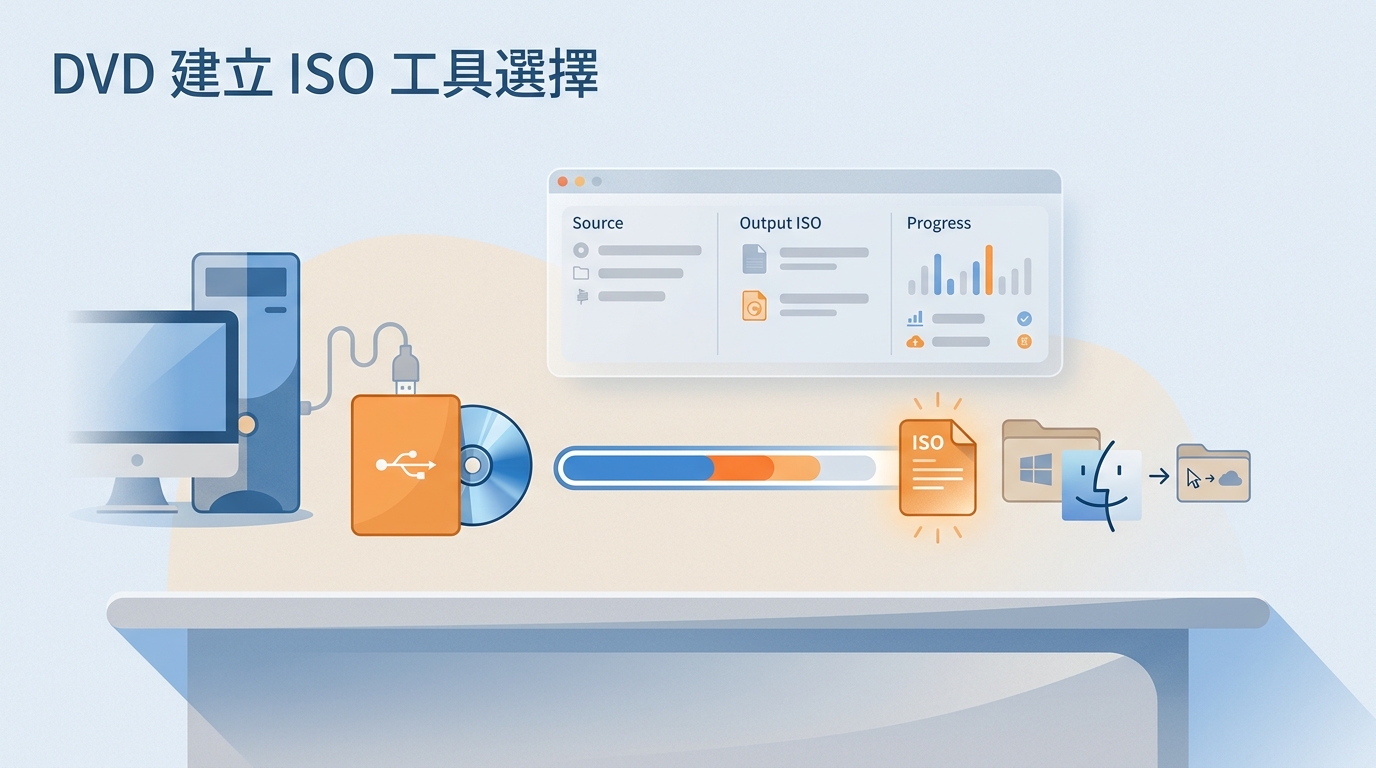
以下會比較六款工具、整理 Windows ISO 製作與 Mac ISO 製作的操作路徑,並補充讀取失敗時的排查方式。若需要更完整的跨平台 DVD 轉 ISO 操作教學,也可搭配參考相關說明。
| 工具 | 支援平台 | 免費或付費 | 適合的光碟類型 | 輸出 | 維護狀態 | 適合對象 | 主要限制 |
|---|---|---|---|---|---|---|---|
| DVDFab DVD Copy | Windows、macOS | 付費,提供試用 | 需要完整結構與進階複製選項的 DVD | ISO、資料夾、DVD-5、DVD-9 | 持續更新 | 重視選單、章節與完整備份流程者 | 不適合只想免費建立單張一般資料 DVD 的使用者 |
| ImgBurn | Windows | 免費 | 一般未受保護 DVD | ISO | 舊版工具 | 想快速建立單一映像檔者 | 不適合處理商業 DVD 的內容保護 |
| WinCDEmu | Windows | 免費 | 一般光碟與既有映像檔 | ISO、BIN | 主要版本較舊 | 熟悉舊式 Windows 工具、需求單純者 | Windows 11 相容性宜保守看待 |
| BurnAware Free | Windows | 免費版可用 | 一般未受保護 DVD | ISO | 持續維護 | 偏好圖形介面者 | 不主打受保護商業 DVD 的備份 |
| 磁碟工具程式 | macOS | 免費內建 | 一般未受保護光碟 | CDR,可再轉 ISO | 隨 macOS 提供 | 偶爾在 Mac 建立映像檔者 | 不處理商業 DVD 的內容保護 |
| Roxio Toast | macOS | 付費 | 一般 DVD 與媒體燒錄工作流程 | 映像檔 | 仍有現行版本 | 已在 Mac 處理燒錄與媒體管理者 | 偶爾建立單一 ISO 的成本較高 |
工具維護與定位資訊截至2026年7月。
Windows:建立 ISO 的工具與步驟
Windows 沒有直接把實體 DVD 建立為 ISO 的完整內建流程。一般未受保護 DVD,可優先選擇操作直接的 ImgBurn 或 BurnAware Free;若需要完整 DVD 結構、不同複製模式,或要處理受保護內容,再評估 DVDFab DVD Copy。想比較更多製作映像檔工具時,應先確認工具是否符合自己的光碟類型與輸出需求。
DVDFab DVD Copy
DVDFab DVD Copy允許您無損備份或壓縮帶複製保護的DVD光碟到空白光碟,也可以將其保存為ISO檔或資料夾在您的硬碟上。
適用於: Windows 11/10/8.1/8/7(64 位元)與 macOS 10.13 至 15.x
主要特點:
- 支援處理受保護的光碟內容
- 提供完整光碟、主影片、1:1 克隆、合併、分割與自訂等複製模式
- 可輸出 ISO 或 DVD 資料夾,並保留章節、多音軌與字幕
- 支援可自定義的選項和批量複製
缺點:
- 提供免費試用,部分功能受限
使用 DVDFab DVD Copy 建立 ISO:
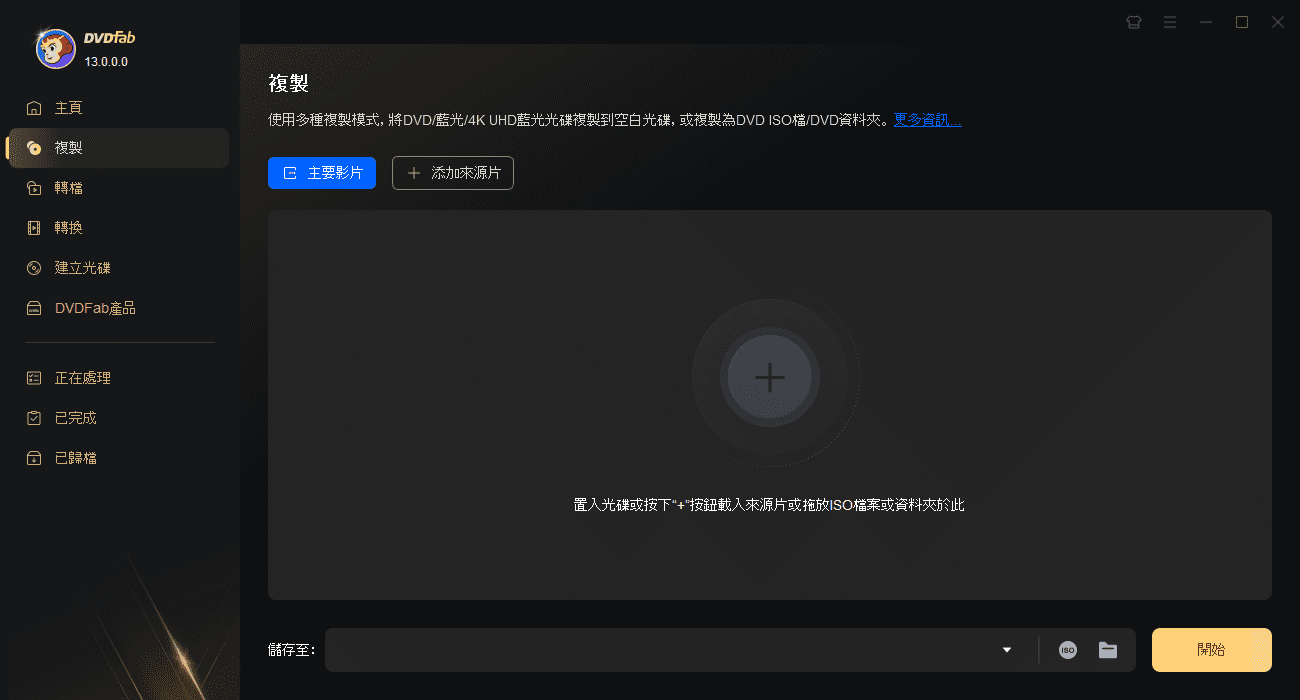
- 載入來源:安裝並開啟 DVDFab DVD Copy,選擇「複製」模組後,透過加號載入 DVD、DVD 資料夾或既有映像來源。
- 選擇複製模式:依需求選擇完整光碟或主影片等模式。完整光碟較適合保留選單與結構,主影片則適合只保留正片。
- 設定內容與輸出:確認卷標、章節、音軌與字幕後,在視窗底部選擇 ISO 作為輸出格式與儲存位置。
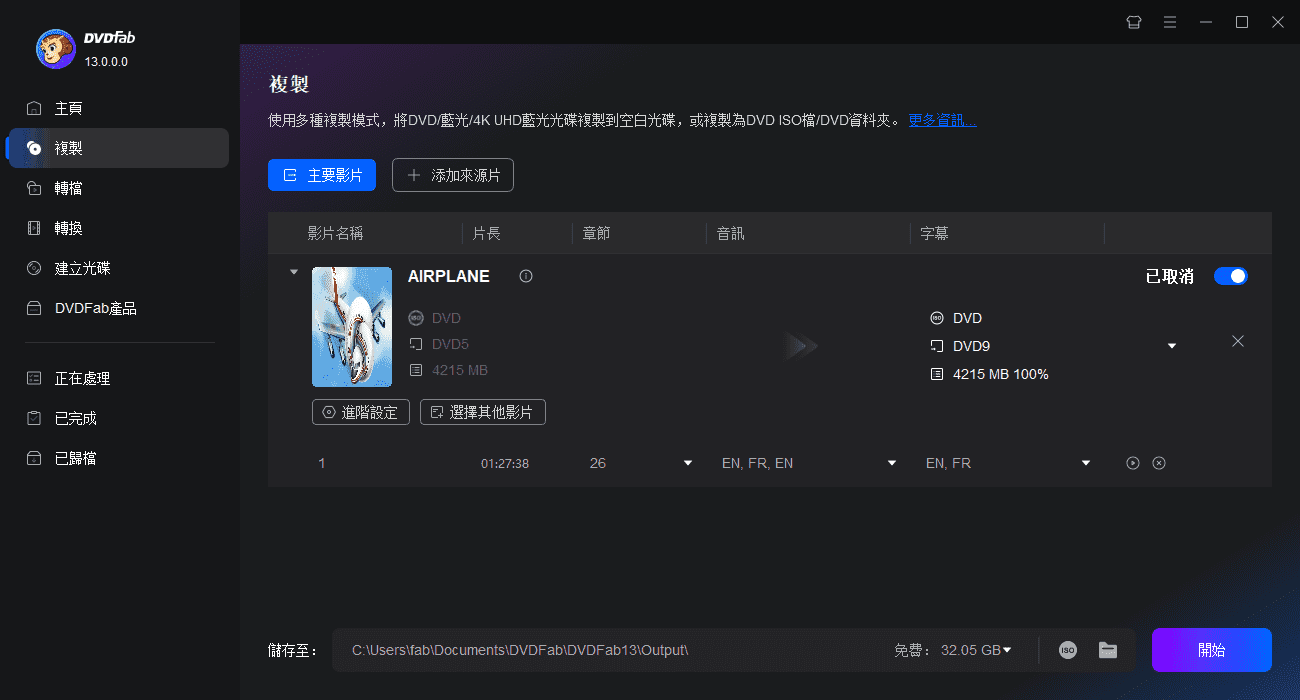
- 開始建立:點擊「開始」建立 ISO。處理時間會受光碟機、電腦硬體、光碟狀況與所選模式影響。
提示:DVDFab HD Decrypter 是入門體驗工具,免費版僅支援較早期的 DVD 與藍光保護,並僅輸出 MKV;若目標是建立 ISO,應選擇符合此輸出需求的模組。
ImgBurn
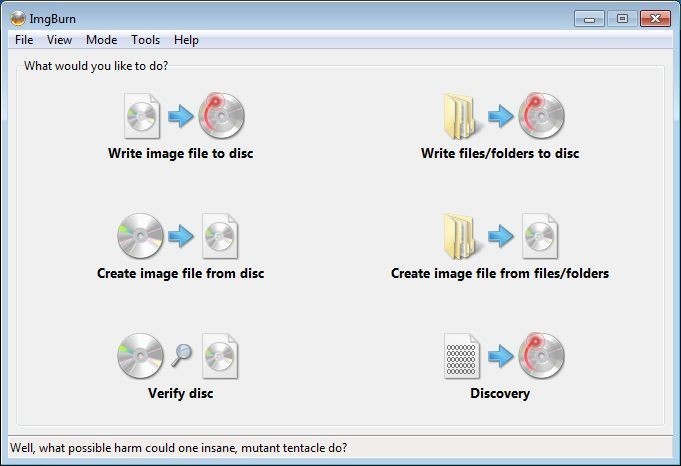
若要從一般未受保護 DVD 建立 ISO,較實際的選項是 ImgBurn;它適合單純建立映像檔,不適合處理商業 DVD 的內容保護。
適用於: Windows
適用判斷: ImgBurn 的功能集中在光碟與映像檔操作,適合希望以免費方式處理一般資料 DVD 的使用者;介面偏技術取向,初次使用時需仔細確認來源光碟機與輸出位置。
使用 ImgBurn 建立一般 DVD 的 ISO:
- 插入一般未受保護 DVD,開啟 ImgBurn 後選擇「Create image file from disc」。
- 在來源欄位選擇 DVD 光碟機,再於目的地欄位指定 ISO 的檔名與儲存位置。
- 確認設定後按下建立按鈕,等待程式完成讀取;若出現讀取錯誤,先檢查碟面與光碟機,而非直接重複寫入。
WinCDEmu
WinCDEmu 是輕量的 Windows 映像檔掛載工具,也可透過檔案總管建立一般光碟映像。它較適合已熟悉舊式 Windows 工具、需求單純的使用者;若只是要開啟既有 ISO,不必先把映像燒錄回空白光碟。
相容性說明:主要版本資產停留在 2019 年,Windows 11 的相容性宜保守看待。
主要特點:
- 可掛載 ISO、CUE 與 IMG 映像檔
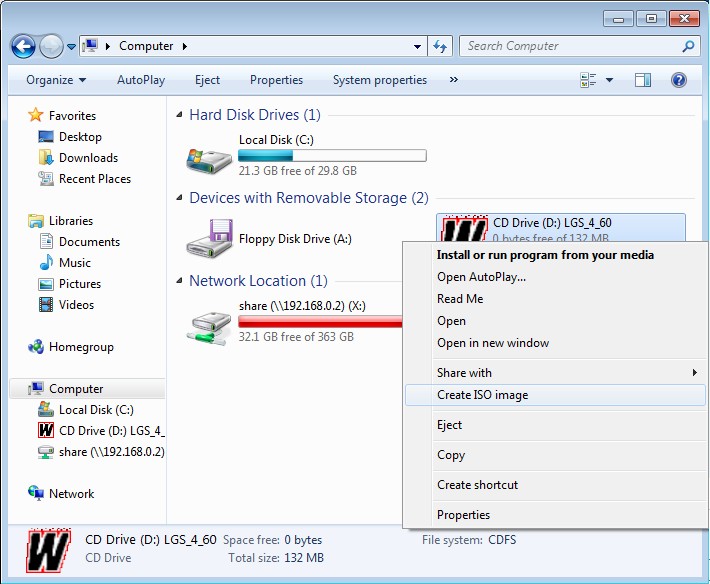
- 可透過檔案總管的右鍵選單建立一般光碟映像
缺點:
- 不適合處理受保護商業 DVD,也不適合需要持續更新的工作流程
使用 WinCDEmu 建立一般光碟映像:
- 安裝 WinCDEmu 後插入一般 DVD,在檔案總管中以滑鼠右鍵點選 DVD 光碟機,選擇建立映像檔的選項。
- 指定儲存位置與檔名,並選擇 ISO 作為輸出格式。
- 開始建立後,完成時可先以虛擬光碟方式掛載 ISO,確認檔案是否可正常讀取。
BurnAware Free
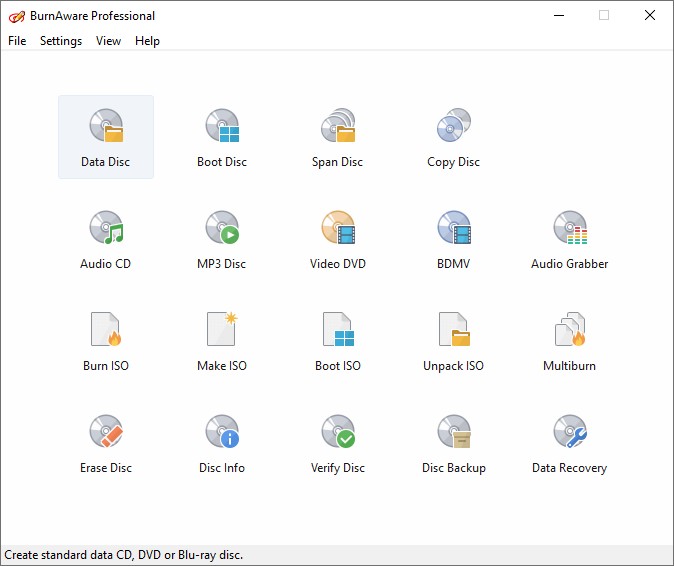
BurnAware Free 可在 Windows 上從一般未受保護的 DVD、CD 與 BD 建立 ISO,並以圖形介面完成來源與輸出設定。它仍持續維護,對偏好清楚操作畫面的使用者而言,是實用的免費選項。
適用於: Windows
主要特點:
- 可從一般光碟建立 ISO 映像檔
- 以圖形介面選擇來源光碟機與輸出位置
缺點:
- 適合一般未受保護 DVD,不應視為受保護商業 DVD 的通用備份方案
使用 BurnAware Free 建立 ISO:
- 開啟 BurnAware,選擇「複製到映像檔」,再插入一般 DVD。
- 在「來源」選擇 DVD 光碟機,並在「目標」指定 ISO 的儲存位置。
- 在映像設定中選擇「ISO」,視需要調整卷標等基本選項。
- 點擊「複製」開始建立,完成後先掛載或開啟映像檔確認內容。
Mac:磁碟工具程式與 Toast
磁碟工具程式建立 CDR 與 ISO
若是一般未受保護光碟,macOS 內建的「磁碟工具程式」可先建立 CDR 磁碟映像,再依跨平台需求轉換為標準 ISO。它適合偶爾建立映像檔的情境;若需要較完整的燒錄與媒體管理流程,才考慮 Roxio Toast。磁碟工具程式不負責處理商業 DVD 的內容保護。
適用判斷:內建工具不需要另外安裝軟體,適合一般資料光碟;若後續只在 Mac 使用,CDR 即可滿足部分需求,需跨平台使用時再轉為 ISO。
使用磁碟工具程式建立映像:
- 插入一般 DVD,透過 Spotlight 開啟「磁碟工具程式」。
- 在側邊欄選取光碟,選擇「檔案」>「新增映像檔」>「來自[裝置]的映像檔」。
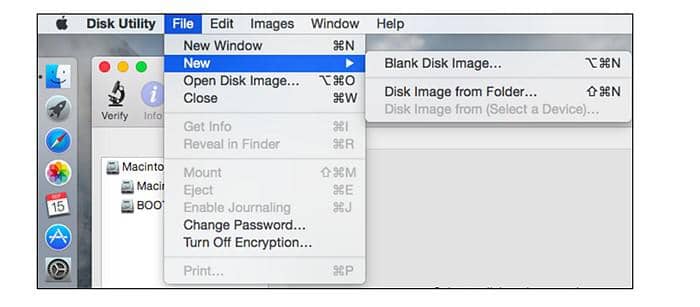
- 選擇「DVD/CD 主映像」格式並停用加密,儲存後會建立 CDR 磁碟映像。
- 若要在 Windows 等其他系統使用,再透過「終端機」將 CDR 轉換為 ISO;轉換後應先掛載檢查內容是否完整。

Roxio Toast 的適用情境
Roxio Toast 是 Mac 上的付費燒錄與媒體管理軟體,可用於建立光碟映像。若已經在 Mac 上處理燒錄、媒體整理或其他光碟工作,它比內建工具有更完整的操作流程;只想偶爾建立單一 ISO 時,磁碟工具程式通常較省成本。需要完整 DVD 結構備份選項時,也可評估前述的 DVD 複製軟體。
主要特點:
- 提供光碟燒錄、映像檔與媒體管理工作流程
- 可將光碟內容建立為映像檔保存
缺點:
- 屬付費軟體,且支援環境應依目前產品頁說明,不宜沿用舊版 Mac OS X 限制
- 不適合只需要偶爾建立單一 ISO 的使用者
使用 Roxio Toast 建立映像檔:
- 開啟 Roxio Toast 並插入 DVD,在「複製」工作區選擇建立映像檔。
- 選擇來源光碟機與目標資料夾,依光碟類型確認映像設定。
- 開始建立後,完成時掛載映像檔,抽查選單與主要內容是否可正常讀取。
結語:建立完成後的檢查與使用
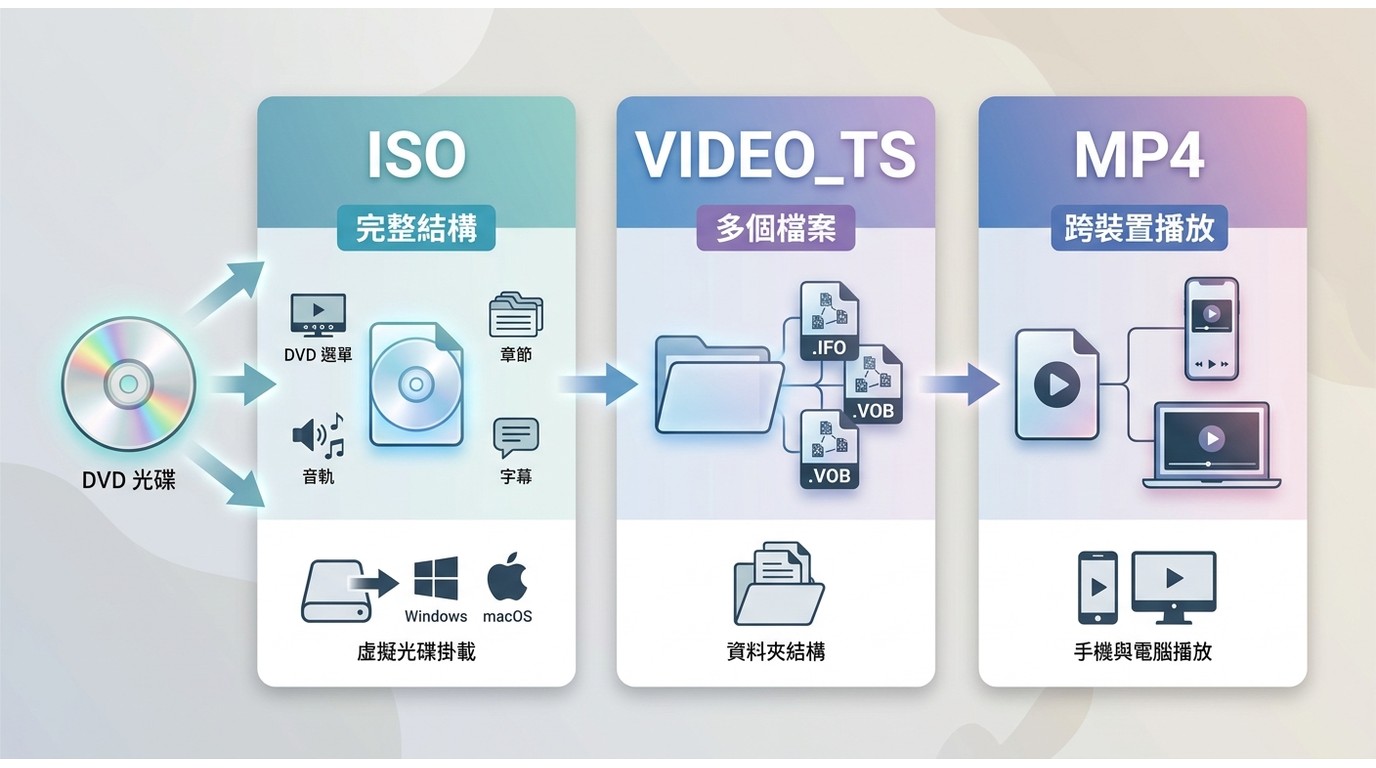
建立完成後,建議依序確認 ISO 是否能掛載、抽查選單與章節、確認需要的字幕和音軌,再備份到另一個儲存位置。ISO 適合保留完整 DVD 結構;VIDEO_TS 資料夾同樣保有 DVD 檔案結構,但檔案較分散;MP4 則較適合跨裝置播放單一影片。以收藏保存的角度來看,重視選單與完整結構時應選 ISO,只想播放正片時才考慮 MP4 等其他格式。
從 DVD 建立 ISO 與將 ISO 燒錄回 DVD是相反流程;若要把已完成的映像檔寫回空白光碟,應使用對應的燒錄教學。
本文所述備份方式以個人合法持有的光碟、個人備份與播放用途為前提,並應遵守所在地法律與適用條款;不建議將非自有內容用於分享、商業使用或散布。
常見問題
Q
Windows 10 或 Windows 11 有內建的 DVD 建立 ISO 功能嗎?
Windows 可掛載既有 ISO,但沒有把實體 DVD 直接建立成 ISO 的完整內建流程。一般未受保護光碟可選 ImgBurn 或 BurnAware Free;需要完整結構或受保護內容支援時,則應依光碟類型選擇合適工具。
A
Q
DVD 有刮傷或一直讀取失敗時,應該先檢查什麼?
先清潔碟面並查看是否有明顯刮傷,再換另一台光碟機交叉測試,並確認讀取速度設定是否過高。若多台光碟機都無法讀取,可能是光碟損傷、相容性或內容保護造成;嚴重刮傷的光碟無法保證能完整建立映像檔。
A
Q
ISO 建立完成後,要怎麼在電腦上開啟或播放?
Windows 通常可在 ISO 上按右鍵掛載,macOS 可透過磁碟映像功能開啟。掛載後會顯示為虛擬光碟,再以支援 DVD 結構的播放器讀取;並非所有播放器都能直接雙擊 ISO 播放。
A
Q
把 DVD 建立成 ISO 會讓畫質變差嗎?
以 1:1 模式建立 ISO 時,會保留原始音視訊資料。若為了容量將 DVD-9 壓縮至 DVD-5,則會重新編碼,畫質取決於壓縮率與來源內容;ISO 與 MP4 的差別主要在於是否保留完整 DVD 結構,而不只是畫質高低。
A

 2026 年 9 款免費 DVD 複製軟體:電腦備份與輸出選擇由 Fanny Chen - 2026年9月30日
 ISO製作工具推薦6款!DVD、資料夾、Windows與Mac建立ISO方法由 Fanny Chen - 2026年9月7日
 8款ISO燒錄軟體比較:Windows燒錄、USB開機碟與DVD備份由 Fanny Chen - 2026年8月13日
 ISO燒錄到DVD教學:Windows與Mac內建方法、進階工具與錯誤排除由 Fanny Chen - 2026年8月10日