DVD9 轉 DVD5:修正插入 DVD-9 提示

目錄
如果在嘗試將 DVD9 轉換為 DVD5 時,DVDFab 要求插入 DVD-9,通常是因為選擇的輸出大小、計算的壓縮或空白媒體與預期的 DVD-5 工作流程不匹配。在更換光碟或重新開始刻錄之前,請修正不匹配的問題。
使用 DVDFab DVD Copy,您可以確認 DVD-5 輸出,檢查壓縮後的結果是否符合可寫入的目標,然後選擇 ISO、DVD 資料夾或相容的空白光碟。以下的 DVD5 與 DVD9 比較說明了何時壓縮是合理的,以及何時 DVD-9 是更好的目標。
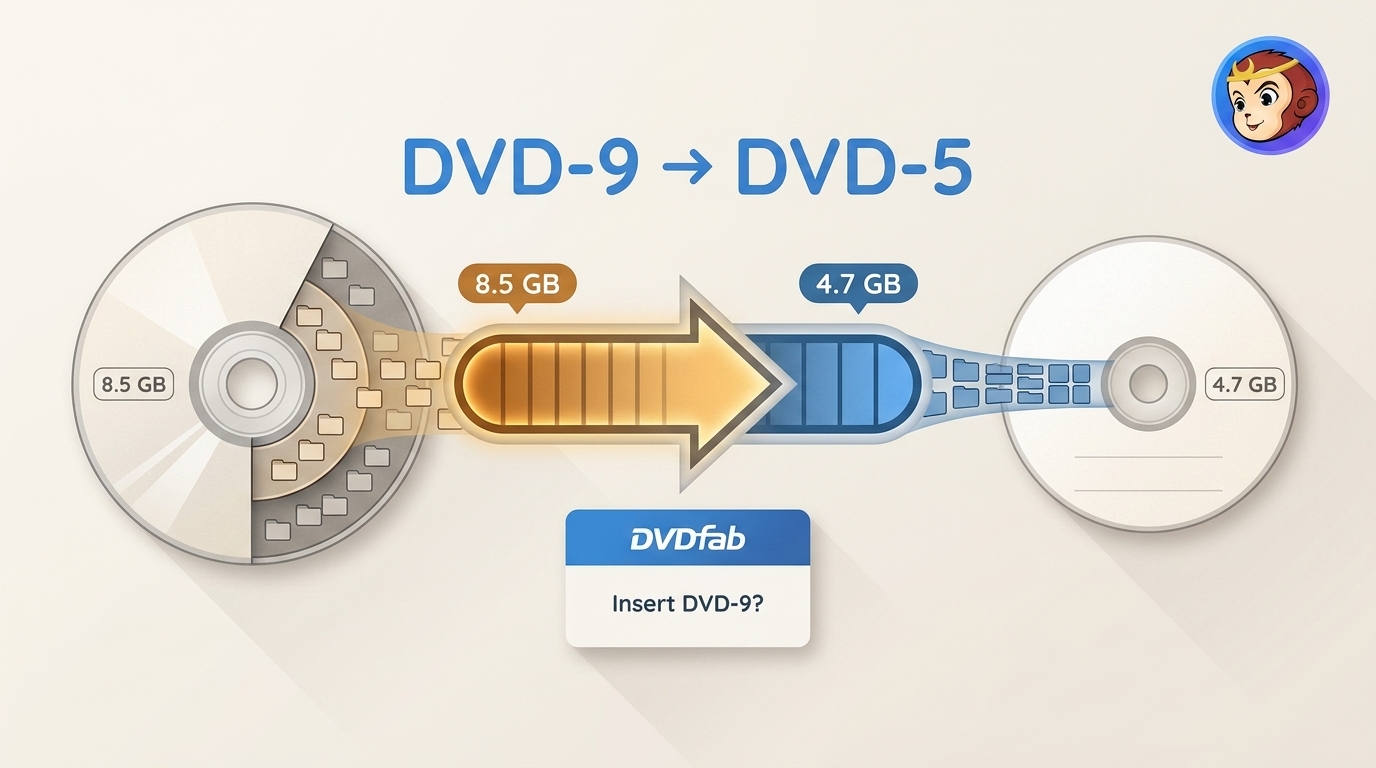
為什麼 DVDFab 要求插入 DVD-9 光碟
輸出大小仍設為 DVD-9
如果在複製或創建模組中仍選擇 DVD-9,DVDFab 會預期使用雙層媒體。當預期目標是單層光碟時,請選擇 DVD-5,然後在開始之前確認計算的輸出大小。
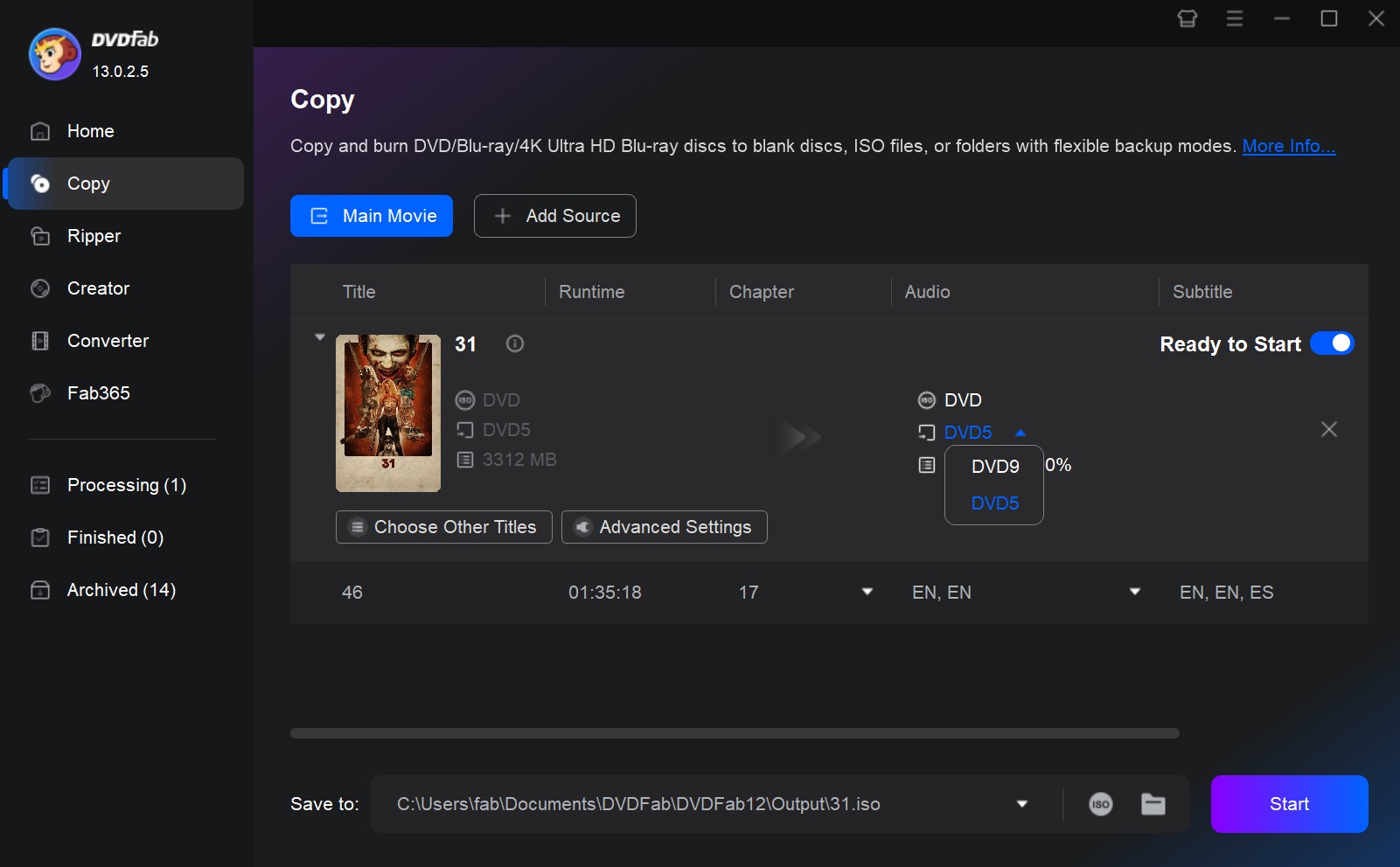
打開輸出大小選單並選擇 DVD-5。檢查顯示的壓縮和目標大小,因為僅更改選擇器是不夠的,如果計算的輸出仍超過可寫入的限制。如果所需的壓縮過強,請減少非必要內容或保持 DVD-9 為目標。
壓縮後的輸出超過 DVD-5 容量
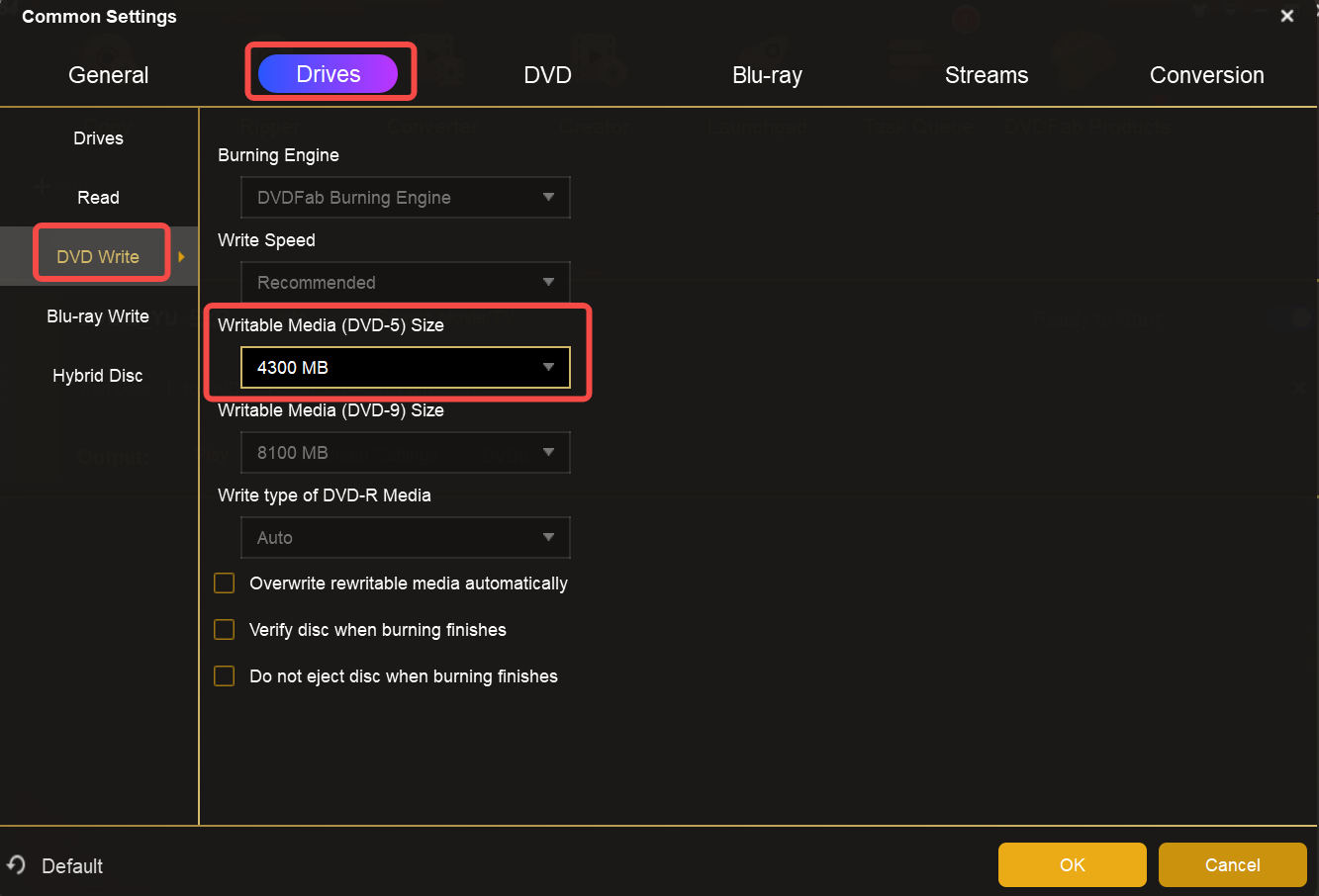
DVD-5 的標稱容量為 4.7 GB,但在創作軟體中配置的可寫入媒體目標可能較低。在 DVDFab 中,打開常用設置>驅動器>DVD 寫入,確認計算的輸出是否符合選擇的 DVD-5 目標。
如果結果仍然太大,請選擇主電影而不是完整光碟,或移除未使用的音軌、字幕和額外內容。這些更改減少壓縮壓力;只有當 DVD-9 仍是預期輸出時才使用雙層光碟。
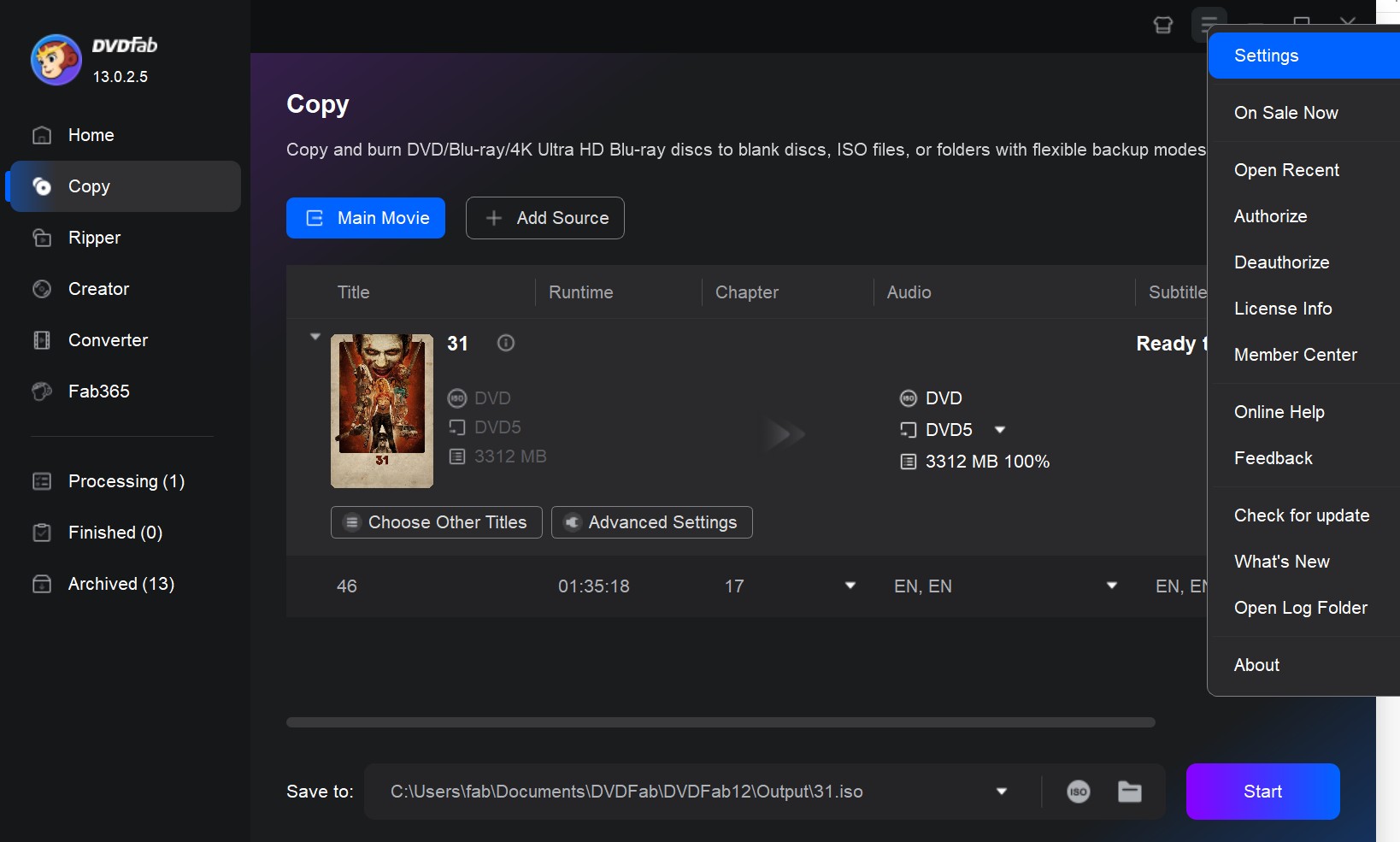
重要的是檢查計算的輸出是否符合在 DVDFab 中選擇的可寫入目標。不要將手動輸入的大小視為每個光碟和刻錄機組合的通用限制。
空白光碟或驅動器問題
在排除輸出大小不匹配後,檢查空白光碟是否符合選擇的目標以及刻錄機是否識別它。只有在確認 DVD-5 大小和壓縮設置後才適合更換光碟。
為避免此問題
- 確認空白光碟類型與選擇的 DVD-5 或 DVD-9 輸出相符。
- 檢查表面是否有污垢、刮痕或其他損壞,然後確認刻錄機檢測到媒體。
與保護相關的讀取錯誤需要單獨診斷
在處理受保護的光碟內容時可能會發生來源掃描或讀取錯誤,但這與 DVD-9 插入提示不同。插入提示主要與輸出大小、計算的壓縮或目標媒體有關。
更新 DVDFab 並重新載入來源。如果掃描或讀取仍然失敗,記錄光碟類型和失敗點,然後聯繫 DVDFab 支援,以便將讀取錯誤與刻錄設置分開診斷。
DVD5 與 DVD9 的容量和品質
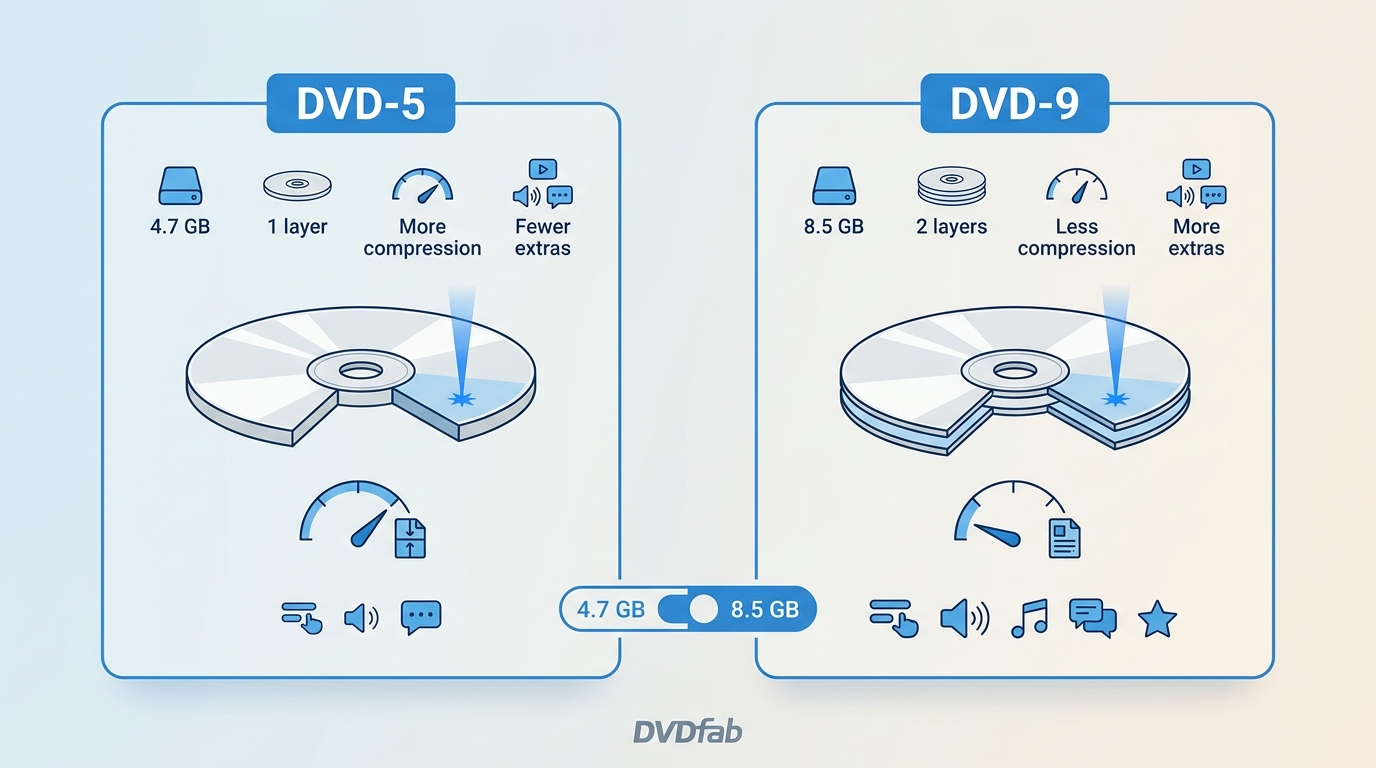
DVD-5 和 DVD-9 是兩種常見的 DVD 格式,主要區別在於其層結構和存儲空間。這種差異決定了在保留相同的電影、菜單、音軌、字幕和額外內容時需要多少壓縮。
對 DVD 容量的比較還需要區分標稱容量與在刻錄軟體中配置的可寫入目標。最終輸出必須符合選擇的目標,而不僅僅是媒體包裝上印刷的容量。

DVD-5 和 DVD-9 主要在於容量、層結構和所需的壓縮量不同。以下的比較有助於您決定較小的 DVD-5 目標是否實際,或 DVD-9 是否是保留品質和額外內容的更好選擇。
| 特點 | DVD-5 | DVD-9 |
| 標稱容量 | 4.7 GB | 8.5 GB |
| 層數 / 典型媒體 | 單層 / 單層可錄製DVD | 雙層 / 雙層可錄製DVD |
| 壓縮壓力 | 當較大的來源被縮小至DVD-5時壓力較大 | 較低,因為目標提供更多存儲空間 |
| 品質權衡 / 最佳適用 | 較強的壓縮可能會降低細節;適合較小的專案 | 有更多空間可用於比特率、選單和額外內容;適合較長的專案 |
DVD-9 因為提供更多容量而減少壓縮壓力,但這並不意味著DVD-Video本質上是未壓縮的。實際的好處是可以有更高的視頻比特率或保留更多內容。
在不犧牲關鍵內容的情況下將DVD9轉換為DVD5
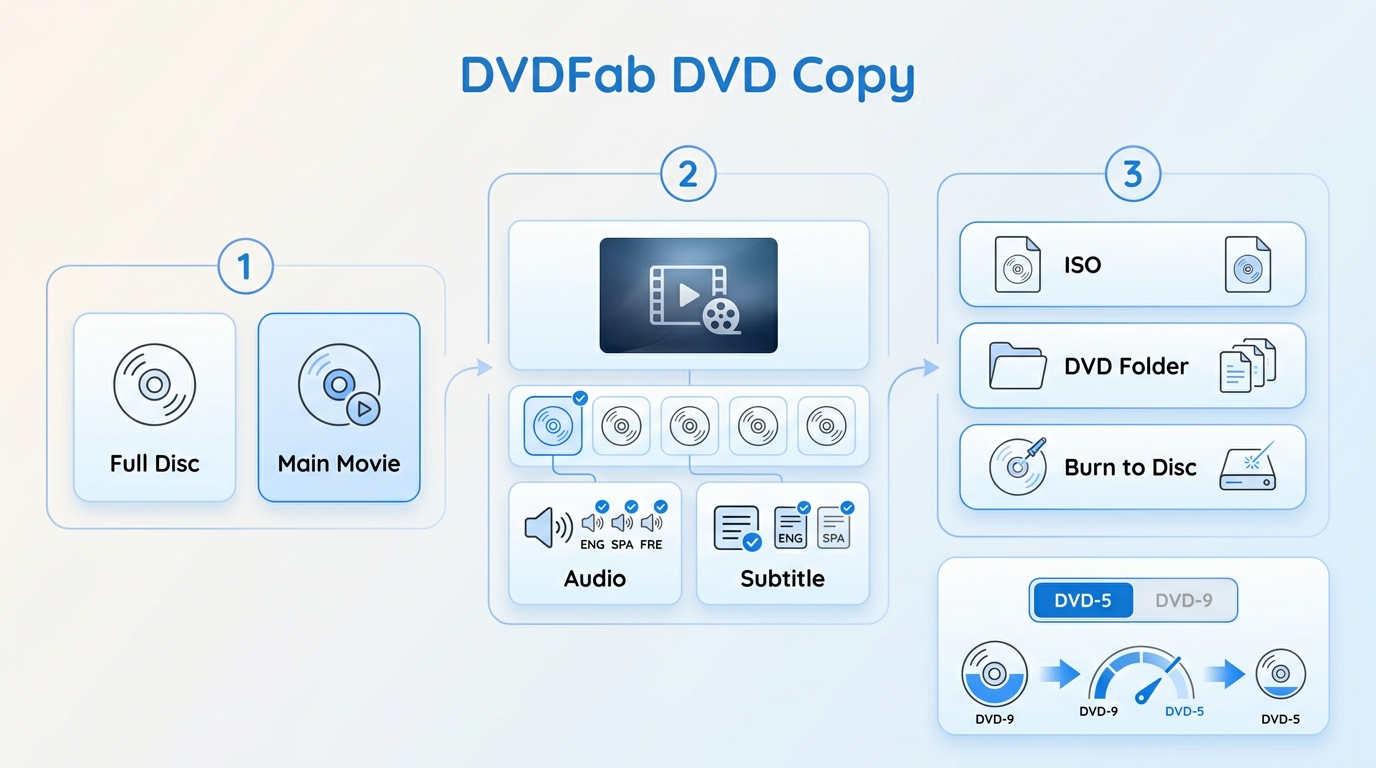
DVDFab DVD Copy 可以壓縮DVD-9以適應DVD-5,或從DVD-9到DVD-9和DVD-5到DVD-5創建1:1的副本。它提供六種模式:完整光碟、主電影、克隆/燒錄、合併、分割和自訂。對於DVD-9到DVD-5的壓縮,使用完整光碟、主電影或自訂,而克隆/燒錄則用於無損的1:1複製。在支持的模式中,您可以選擇要保留的標題、章節範圍、音軌和字幕,然後在開始複製之前預覽內容。
常見問題
什麼時候DVD-9比DVD-5更好?
當保留整張光碟需要在DVD-5上進行激烈壓縮時,尤其是對於長片或視覺上複雜的場景,減少比特率可能會使細節變得模糊或產生可見的瑕疵,這時候保留DVD-9。這條路徑還需要兼容的雙層空白媒體、支持它的燒錄機和能夠讀取完成光碟的播放設備。
我可以在線上將DVD9轉換為DVD5嗎?
實體光碟的工作流程通常需要本地訪問光碟機、來源結構和燒錄目的地。線上服務可能接受上傳的文件,但通常無法直接從您的光碟機讀取DVD或控制本地光碟燒錄。
我可以使用免費工具將DVD9壓縮為DVD5嗎?
有免費和試用工具存在,但可用的複製模式、輸出控制、對新光碟保護的支持和使用限制各不相同。DVDFab DVD Copy 提供最多三張DVD的30天試用,這足以在選擇許可證之前檢查來源識別和輸出相容性。
轉換為DVD5後我還需要雙層燒錄機嗎?
如果最終輸出適合DVD-5,則不需要雙層目標。您仍然需要一台能識別所選單層空白媒體的燒錄機。保留雙層媒體用於DVD-9輸出,並確認燒錄機和播放設備都支持它。
為什麼壓縮的DVD會顯示瑕疵或失去細節?
當過多的視頻數據被壓縮到DVD-5目標時,特別是在有運動、顆粒、煙霧、水或密集細節的場景中,可能會出現可見的瑕疵。檢查壓縮等級,切換到主電影,或在進一步降低視頻質量之前刪除非必要的額外內容和未使用的音軌。
結論
當DVDFab在DVD9到DVD5的工作中要求DVD-9時,我會首先檢查選擇的輸出大小和計算結果,而不是立即更換空白光碟。將目標設置為DVD-5,確認輸出符合配置的可寫容量,並在適當時使用主電影或自訂減少不需要的內容。只有在這些設置正確後才進行空白媒體和燒錄機的操作。
當選擇的電影和音軌可以在不過度壓縮的情況下適應時,DVD-5是實用的。如果保留整張光碟、選單、額外內容和細緻的圖像細節需要過多的縮減,DVD-9是更合理的目標。目標不是強迫每個來源都放到較小的光碟上,而是選擇能給所需內容提供合適大小和質量平衡的容量。
法律聲明:僅在您合法擁有或被授權複製的光碟上使用光碟複製功能,遵循您所在地的適用法律,並且不要分發複製的文件。

 2026 年 9 款免費 DVD 複製軟體:電腦備份與輸出選擇由 Fanny Chen - 2026年9月30日
 ISO製作工具推薦6款!DVD、資料夾、Windows與Mac建立ISO方法由 Fanny Chen - 2026年9月7日
 8款ISO燒錄軟體比較:Windows燒錄、USB開機碟與DVD備份由 Fanny Chen - 2026年8月13日
 ISO燒錄到DVD教學:Windows與Mac內建方法、進階工具與錯誤排除由 Fanny Chen - 2026年8月10日