DVD 播放器可以播放藍光嗎?不行,另有 4 種選擇 [2026]

摘要: 標準 DVD 播放器無法播放 Blu-ray 光碟,因為其紅光雷射光碟機無法讀取 Blu-ray 較高密度的光碟結構。Blu-ray 播放器通常可以播放 DVD,但 DVD 播放器無法反向相容。若要觀看 Blu-ray 內容,請使用 Blu-ray 播放器、支援的光碟機主機,或具備 Blu-ray 光碟機的電腦。若您想繼續使用舊款 DVD 播放器,也可以使用 DVDFab 將 Blu-ray 轉換為 DVD-Video。
目錄
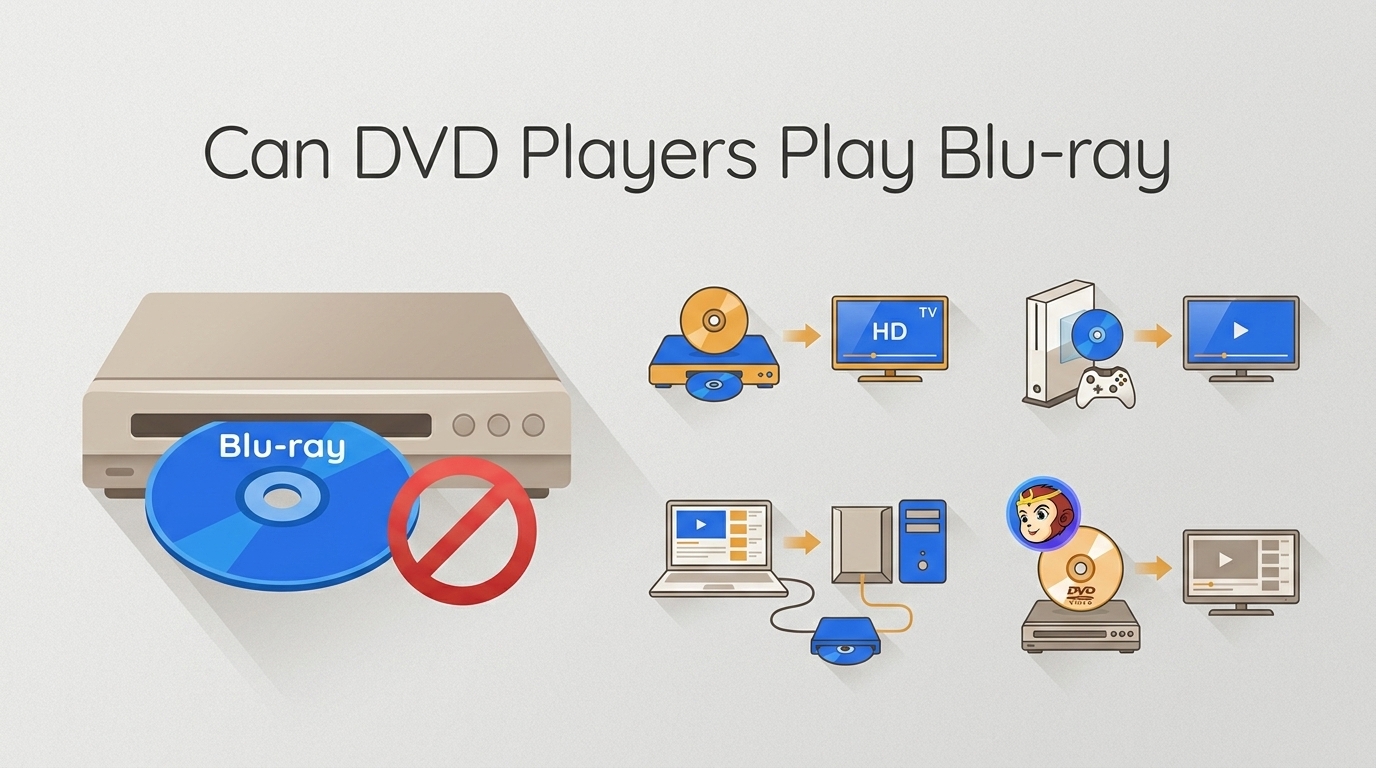
想在 DVD 播放器上播放 Blu-ray,答案很直接,但也不太方便:一般 DVD 播放器無法讀取這張光碟。托盤可能收得進去,但光學硬體與光碟支援並不相同。如果你現在遇到的是「Blu-ray 光碟放進 DVD 播放器硬體裡」這個問題,任何選單設定都不會讓影片開始播放。
我會先從能讀取來源光碟的裝置談起,因為這個選擇會決定後續一切。下面我會比較四種在 DVD 播放器情境下播放 Blu-ray 的方式,包括支援 Blu-ray 的硬體、遊戲主機與電腦選項、USB 限制,以及針對必須保留舊播放器的讀者所提供的 Blu-ray 轉 DVD 方案。
DVD 播放器可以播放 Blu-ray 嗎?
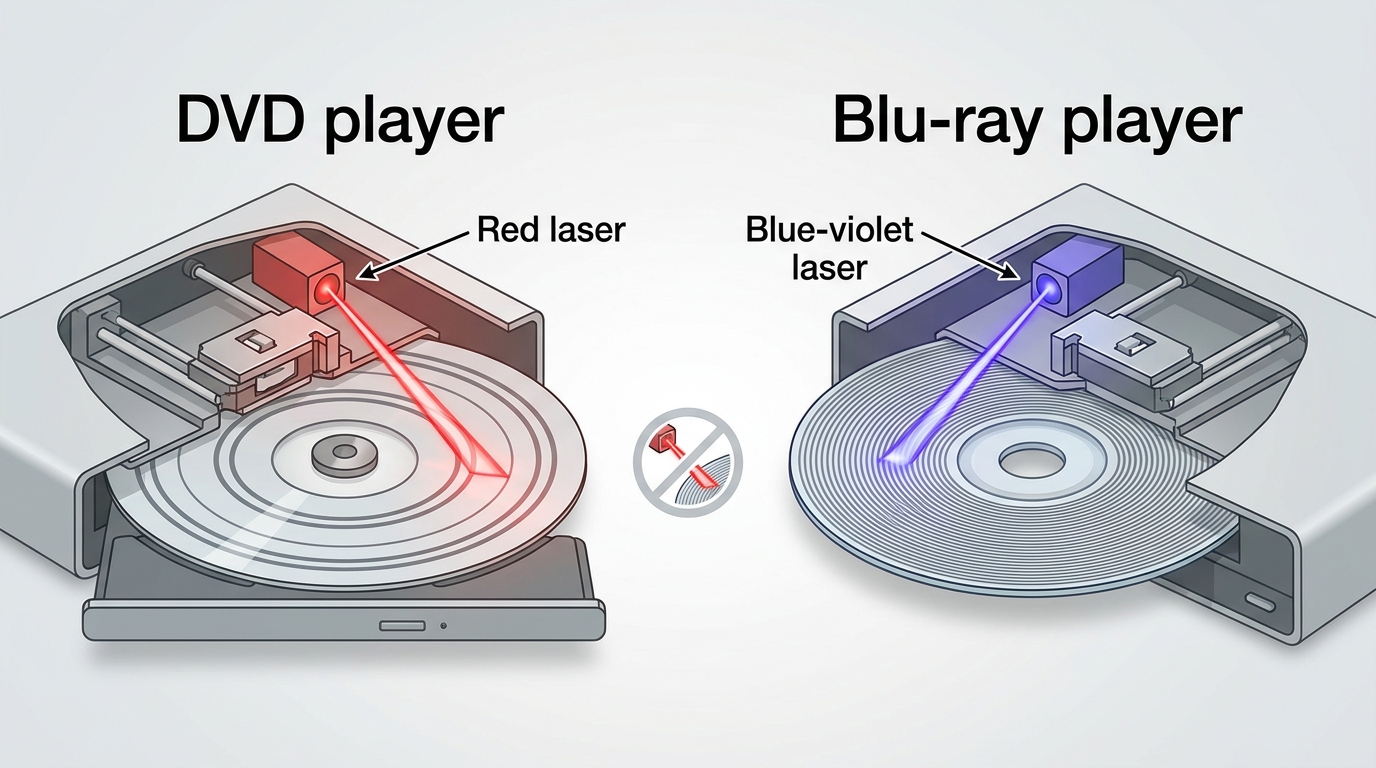
不行。僅支援 DVD 的播放器使用的是為 DVD 設計的光學硬體與軟體,而 Blu-ray 以更高的資料密度儲存資料,並採用不同的光碟結構。Blu-ray 播放器通常也能相容 DVD,但這種向下相容性無法反向成立。
雷射是最明顯的硬體差異:Blu-ray 使用較短波長的藍紫色雷射,而 DVD 使用紅色雷射。播放器也必須理解光碟的檔案結構、視訊格式與音訊格式。如果你需要更完整的 什麼是 Blu-ray 的定義,這些背景可以說明為什麼這兩種格式看起來相似,卻需要不同的讀取裝置。
這裡真正重要的 Blu-ray 與 DVD 差異,是不對稱的支援關係。支援 Blu-ray 的播放機通常本來就能讀取兩種光碟,但標準 DVD 機構無法透過韌體更新變成 Blu-ray 讀取器。從相容性角度來看,決定條件是光碟機,而不是電視或 HDMI 線。
插入 Blu-ray 時會發生什麼事?
DVD 播放器可能會短暫轉動 Blu-ray,停在「載入中」,或依機型顯示「無光碟」或「無效光碟」之類的訊息。它不會轉換影片,也無法退回到 DVD 品質的 Blu-ray 播放。
只要播放器與光碟狀況良好,插入光碟通常不會損壞光碟。不過,反覆嘗試並不會改變硬體與格式不相容的事實。我會在第一次明確辨識錯誤後就停止,改用標示支援 Blu-ray Disc 的裝置。
播放 Blu-ray 的實用方法
最省事的選擇通常是直接使用本來就能讀取原始光碟的硬體。只有在你確實需要繼續於一般 DVD 播放器上播放,而且接受 DVD 標準輸出時,才考慮製作 DVD-Video。
| 選項 | 原始 Blu-ray | DVD 支援 |
| 解析度與需求 | 最佳用途與限制 | 標準 DVD 播放器 |
| 否 | 是 | DVD 標準播放;不需額外硬體 |
| 既有 DVD 設備;無法讀取原始 Blu-ray | 獨立式 Blu-ray 播放器 | 是 |
| 一般是 | HD;UHD 光碟需要 4K Blu-ray 播放器 | 直接光碟播放;受機型、區碼與光碟格式限制 |
| 支援的遊戲主機 | 視機型而定 | 視機型而定 |
| 取決於主機型號、光碟機與光碟格式 | 單一裝置娛樂組合;純數位機型無法讀取光碟 | 配備 Blu-ray 光碟機的電腦 |
| 是,搭配合適的播放軟體 | 通常可以,前提是光碟機也支援 DVD | 取決於光碟機、軟體、顯示裝置與光碟格式 |
| 彈性的電腦播放;僅支援 DVD 的光碟機必須更換或加裝 | 製作好的 DVD-Video 複製片 | 否;它使用的是轉換後的內容 |
| 是,可在相容播放機上播放 | DVD 標準輸出;需要轉換以及相容的媒體或檔案輸出 | 保留標準 DVD 播放器;不適合保留 Blu-ray 解析度 |
我的建議很簡單:如果你手邊已經有可播放 Blu-ray 的裝置,就直接使用它。製作 DVD-Video 只解決較狹窄的舊播放器相容問題,代價是以 Blu-ray 解析度換取 DVD 硬體相容性。
使用可播放 Blu-ray 的裝置
獨立式 Blu-ray 播放器是播放電影光碟最直接的選擇。它通常也能播放標準 DVD,因此在許多配置中,一台機器就能取代分開的 Blu-ray 與 DVD 播放器硬體。若是 UHD 光碟,請確認該裝置明確標示為 4K Blu-ray 播放器,而不是標準 Blu-ray 機型。
- 獨立式播放器:若你想直接播放光碟,且希望軟體層面的決策最少,這是首選。請查閱型號手冊,確認支援的光碟類型、區域限制,以及音訊或顯示連接方式。
- 遊戲主機:有些具備光碟機的主機可以播放 Blu-ray 電影,但支援與否取決於確切型號與光碟格式。例如,Xbox One Blu-ray 播放在不同主機系列上的表現並不相同,而純數位機型沒有光碟機。
- Computer: PC 或筆電需要具備可播放 Blu-ray 的內建或外接光碟機,以及合適的播放軟體。僅標示為 DVD 的光碟機無法讀取 Blu-ray,即使是透過 USB 連接也一樣。
檢查較舊的設備時,請先找出 Blu-ray Disc 標誌,再到使用手冊中確認型號。電影盒上的標誌並不能說明電腦或播放器內光碟機的功能。
使用 DVDFab 將 Blu-ray 轉換為 DVD 影片
當目標裝置必須維持為標準 DVD 播放器時,將 Blu-ray 轉換成 DVD 是合理的選擇。
DVDFab Blu-ray to DVD Converter 可讓你將 Blu-ray 光碟轉換為標準 DVD 光碟(DVD-5、DVD-9),應可在任何一般 DVD 播放器上播放。它也支援將 Blu-ray 複製為 DVD 資料夾或 ISO 檔案,且無需第三方軟體。你可以將多個 Blu-ray 標題合併到一張 DVD 上,保留原始章節,並可選擇特定片段、音訊與字幕。更重要的是,它採用先進技術以確保將畫質損失降到最低,保留 Blu-ray 電影的原始細節與清晰度。
注意:請僅將轉換功能用於你合法擁有或已獲授權複製之光碟的個人、非商業備份,並遵守適用法律。請勿散布複製內容。
⬇️以下是將 Blu-ray 轉換為 DVD 影片的逐步操作說明:
- 安裝軟體並選擇 To DVD。 開啟 DVDFab,選擇 Copy,打開複製模式選擇器,然後選擇 To DVD。
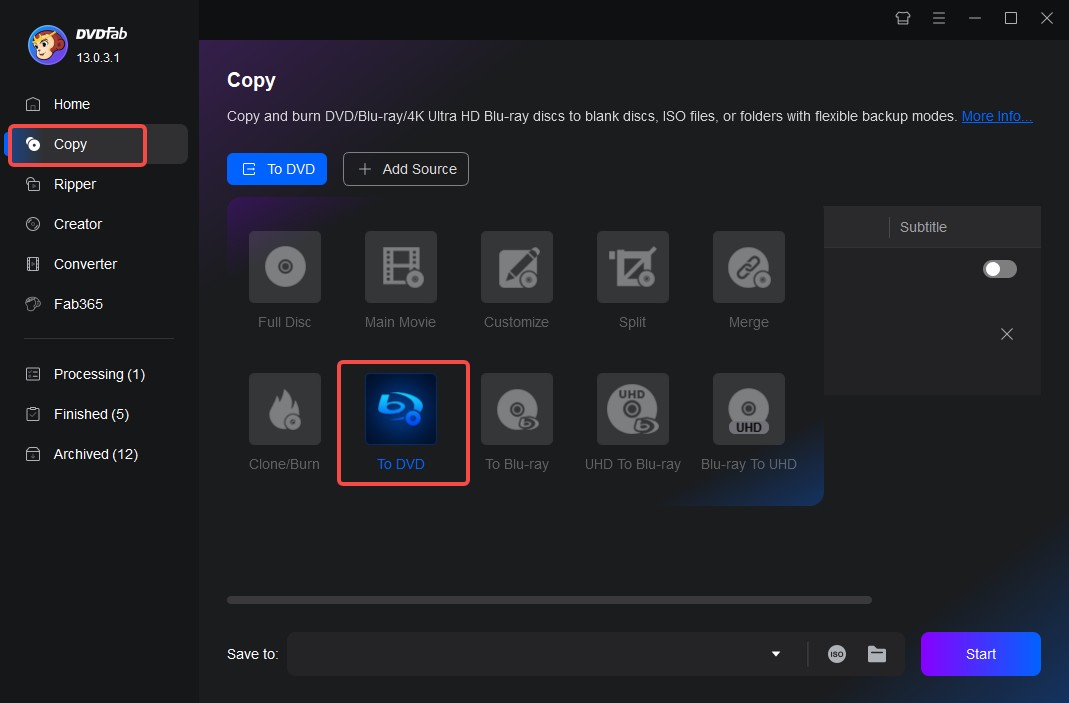
將 Blu-ray 放入相容的 Blu-ray 光碟機。你也可以從儲存裝置載入 Blu-ray ISO 或資料夾。在變更輸出設定前,請先確認已載入預定的電影標題。
- 選擇內容與 DVD 設定。 選擇要包含的標題、章節、音軌與字幕。多個標題可合併為一個 DVD-Video 專案,同時保留章節位置。
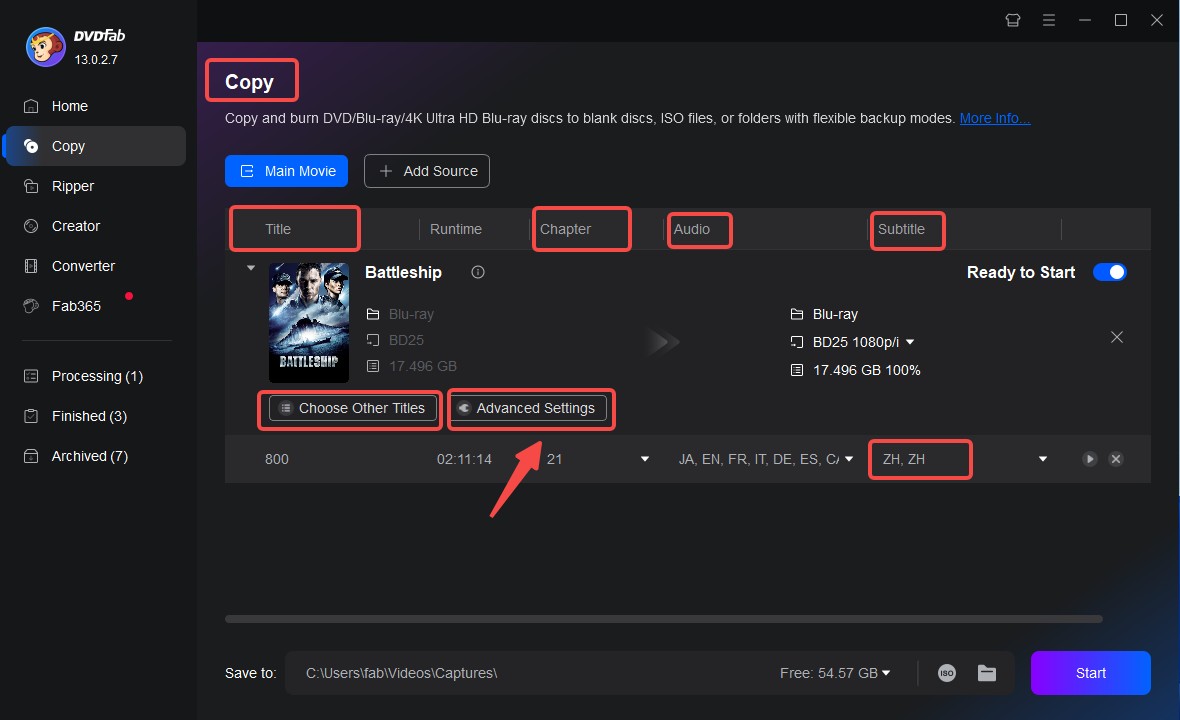
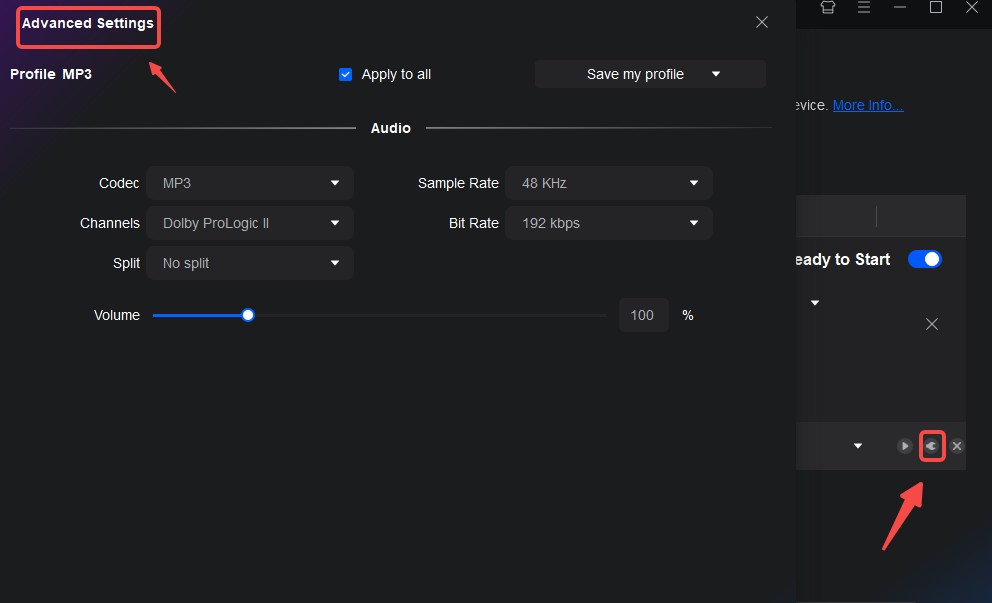
開啟 Output Settings,選擇 DVD-5 或 DVD-9 輸出,並為目標播放器與顯示器設定電視制式與長寬比。
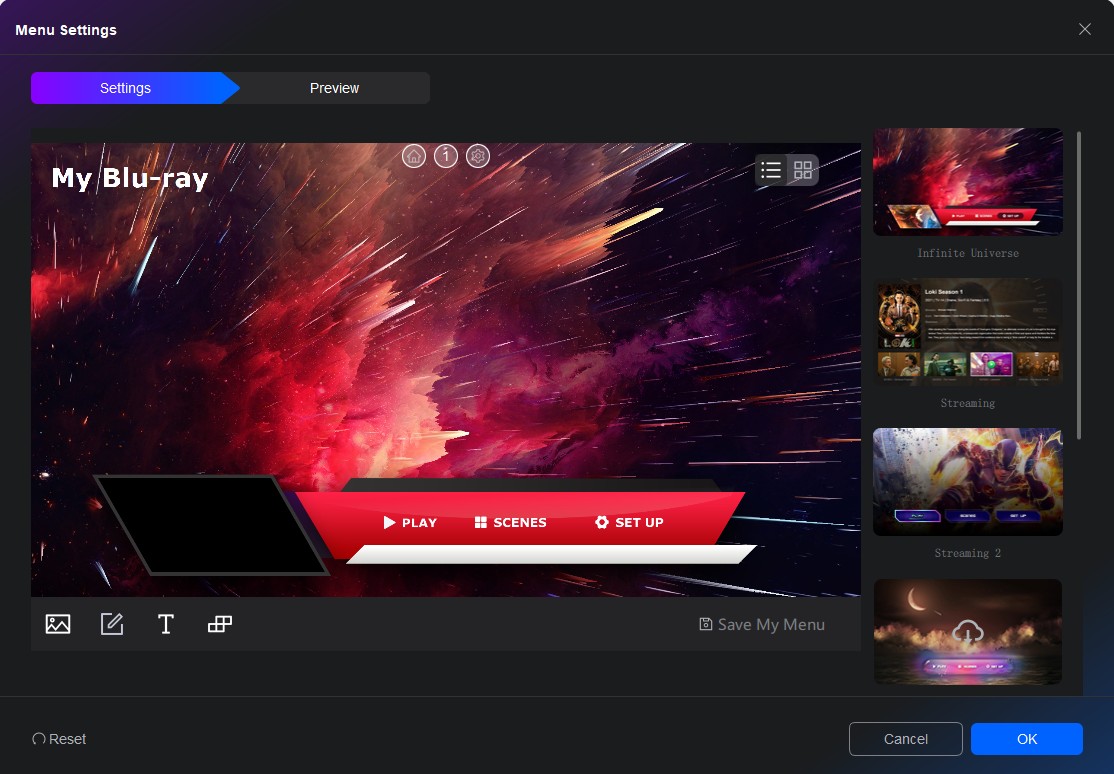
如果光碟需要選單導覽,請開啟 Menu Settings。內建的 DVD menu creator 可讓你選擇範本,並編輯背景、文字、按鈕與章節縮圖。
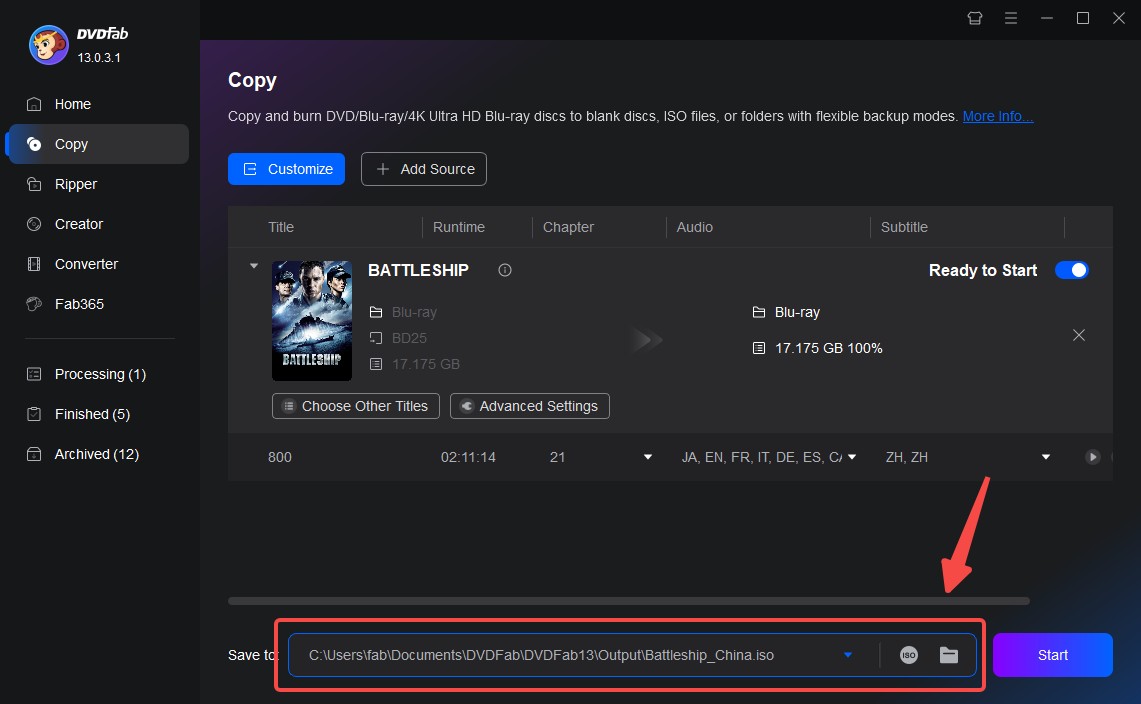
- 選擇輸出位置並開始。 選擇相容的空白 DVD、ISO 目的地或 DVD 資料夾,然後按一下 Start。如果要燒錄光碟,請讓空白媒體類型與燒錄機及播放器相符。
- 檢查完成的輸出。 在目標播放器上播放建立好的 DVD-Video,並在依賴額外複製之前,先檢查選單、主標題、音訊、字幕與章節導覽。
能否成功播放仍取決於 DVD 播放器、空白媒體、電視制式與燒錄品質。沒有任何製作程式能保證與每一台播放器都相容,尤其是對可錄式媒體支援有限的舊機型。
常見問題
Blu-ray 播放器可以播放 DVD 嗎?
一般來說可以。Blu-ray 播放器通常向下相容標準 DVD,因為其光學系統同時支援這兩種格式。不過,實際支援仍可能因型號、區域與光碟類型而異。升級為 Blu-ray 播放器可以整合大多數 DVD 與 Blu-ray 播放需求,但對於特殊媒體,使用手冊仍是最後依據。
哪一種播放選項適合我的設定?
使用獨立的 Blu-ray 播放器可直接、簡單地播放光碟;如果系統中已經有支援的光碟機主機,則可直接使用;或者在需要軟體彈性時,使用配有 Blu-ray 光碟機的電腦。當必須讓一般 DVD 播放機繼續使用時,請製作 DVD-Video。原始 Blu-ray 不會因此變成可被那台 DVD 播放機讀取。
DVD 播放機可以從 USB 播放 MP4 嗎?
有些型號可以,但僅有 MP4 副檔名並不代表 DVD 播放機一定支援 USB 播放。請查閱手冊,確認容器格式、視訊編碼、音訊編碼、最高解析度、USB 檔案系統,以及檔案大小限制。Blu-ray ISO 播放是另一回事:把 ISO 複製到 USB 隨身碟,並不會讓一般 DVD 播放機就能掛載它。
筆電 DVD 光碟機可以讀取 Blu-ray 嗎?
不行。僅支援 DVD 的筆電光碟機缺少讀取 Blu-ray 所需的光學硬體。若要在筆電 DVD 光碟機上播放 Blu-ray,需另外加裝相容的內建或外接 Blu-ray 光碟機,並搭配適當的播放軟體。USB 連接只會改變光碟機的連接方式,不會改變它的雷射能讀取哪一種光碟格式。
我該如何辨識 Blu-ray 播放器?
先查看播放器或光碟機上是否有 Blu-ray Disc 標誌,再到手冊中查詢確切型號與支援的光碟清單。若是主機,請確認該型號有實體光碟機,並支援你打算使用的 Blu-ray 格式。純數位主機不是光碟播放器。
Blu-ray 播放器現在還買得到嗎?
有,目前仍然生產、面向消費市場的 Blu-ray 播放器包括標準 Blu-ray 與 4K UHD Blu-ray 機型。可選型號與功能各不相同,因此應根據你擁有的光碟、所需的顯示解析度,以及任何區碼或音訊需求來選擇,而不是只看 Blu-ray 標示。
結論
你無法在 DVD 播放機硬體上播放 Blu-ray,因為僅支援 DVD 的光碟機無法讀取原始光碟。若條件允許,請使用支援 Blu-ray 的播放器、相容主機,或電腦光碟機。只有在必須保留一般 DVD 播放機,且可接受 DVD 標準輸出作為取捨時,才應製作已編製的 DVD-Video。
對於既有的僅支援 DVD 設定,DVDFab 的轉換選項可提供所需的光碟、ISO、資料夾、標題、音訊、字幕與選單控制,而不會讓人誤以為 DVD-Video 能保留 Blu-ray 解析度。正確的選擇要從目標裝置開始:原始光碟用直接的 Blu-ray 硬體,舊式播放則用 DVD-Video。