如何降級 UHD 光碟機不友善韌體?支援機型對照表與 2026 可刷機選購指南

摘要: 韌體降級將受限的AACS 2.0微碼替換為舊版,以啟用原始資料存取。DVDFab UHD Drive Tool自動化此微碼還原過程,適用於各種硬體型號。此過程確保光碟機的內部控制器繞過加密檢查,並透過DVDFab軟體生態系統實現完美無損的4K備份。
目錄
先講結論:UHD 光碟機韌體降級是否可行,取決於型號、SVC 代碼與目前韌體版本,不是只看它能否讀取 Blu-ray。若買到韌體過新的機型,通常無法直接還原;先確認清單與版本,才能判斷是否適合作為 4K 友善光碟機。
CyberLink PowerDVD 已停止支援 Ultra HD 藍光(UHD BD)播放。2026 年 7 月時點,將相容光碟機還原至較早韌體後進行個人離線備份,仍是 PC 使用者可評估的實務選項之一。本文會說明 AACS 2.0、UHD 光碟機韌體降級的版本門檻、支援光碟機列表,以及選購可刷機光碟機時應注意的條件。
什麼是 4K 友善光碟機?AACS 2.0 與三種光碟機的差別
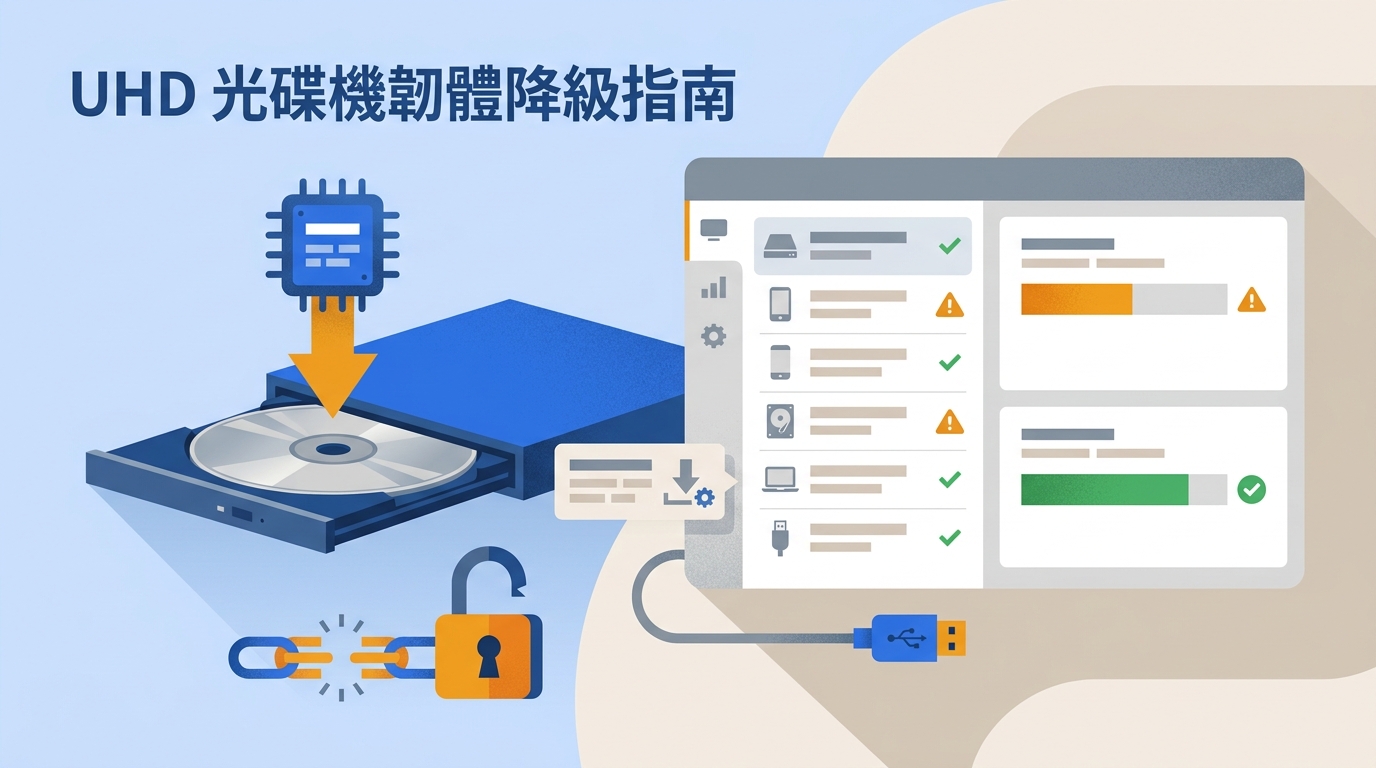
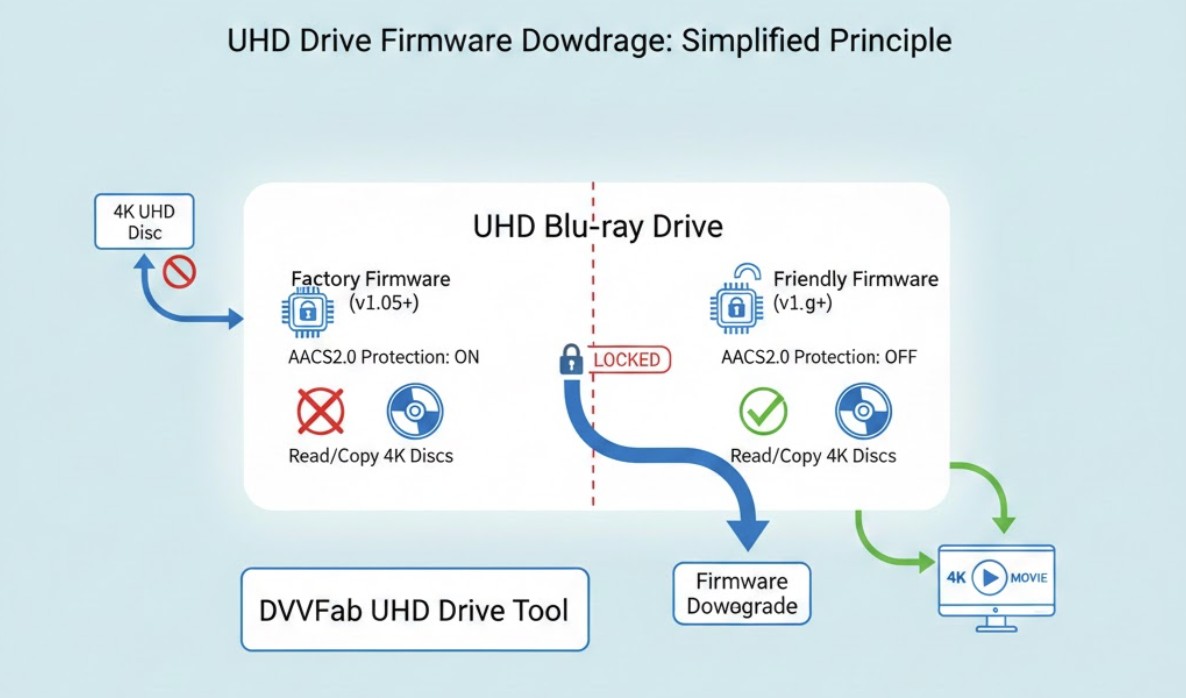
AACS 2.0 是 UHD Blu-ray 用於管理受保護內容存取的規格;它與 UHD 與 HD 的解析度差異不同,前者會影響電腦光碟機能否讀取光碟資料。常見機型可分為原生支援 AACS 2.0 的官方 UHD 光碟機、可讀取 BDXL 且可使用相容韌體的 4K 友善光碟機(uhd friendly),以及需先確認能否還原韌體的機型。
最容易混淆的是「能讀 BDXL」不等於可直接用於 UHD 備份;若光碟機的韌體版本不相容,仍可能需要先還原到較早版本,才能讀取你有權存取的光碟資料。
在 PC 上備份 4K 為何需要降級韌體
部分新款光碟機使用較新的韌體,可能無法與既有的 UHD 備份工作流程相容。透過把韌體還原到較早、相容的版本,你可以讓光碟機恢復對你合法擁有光碟的相容讀取能力,再搭配 DVDFab UHD Copy 或 UHD Ripper 做個人離線備份。
官方 PC UHD 播放路徑收窄後,這條路線對已有桌機或筆電擴充空間的使用者更具實際意義。不過,我認為真正該優先確認的不是工具,而是光碟機的韌體是否仍在可還原範圍內。

先確認:你的韌體版本還能不能降級
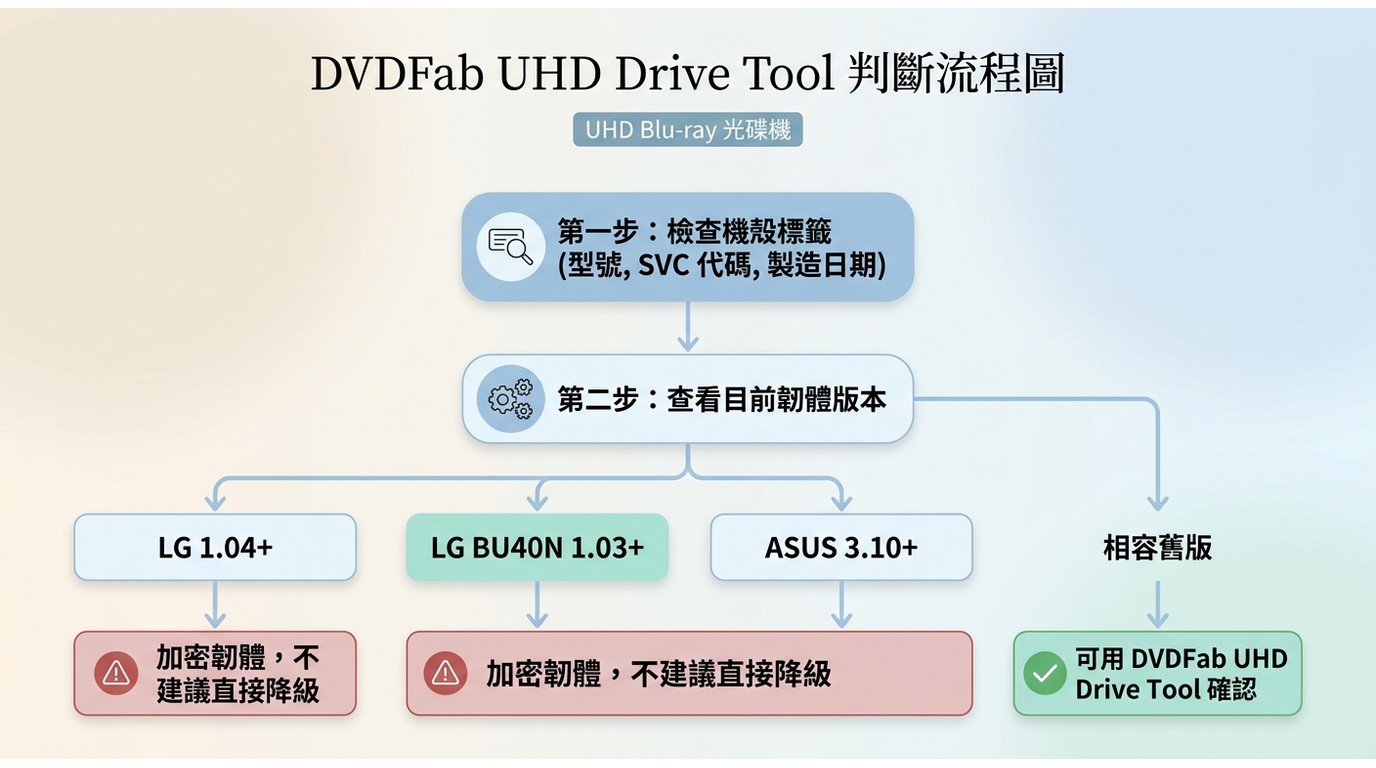
先查看光碟機機殼標籤上的型號、SVC 代碼與製造日期,再於系統或光碟機資訊頁確認目前韌體版本。LG 常見型號可留意 NS50、NS51 等 SVC 代碼;採購舊庫存時,也應比對實際標籤,而非只依賣場標題判斷。
2020 年後,部分原廠韌體開始採用加密設計。LG 版本達 1.04 以上、BU40N 達 1.03 以上、ASUS 達 3.10 以上時,通常屬於一般圖形介面工具難以直接降級的範圍。先查版本、再對照門檻,最後才決定買或刷,能避免把預算花在不適合的批次。
韌體太新是這類產品最常見的實際阻礙;DVDFab UHD Drive Tool 主要適用於下方清單中相容且未加密的批次,版本已加密時不宜勉強刷寫。
DVDFab UHD Drive Tool:一鍵降級的核心工具
韌體版本決定了硬體介面是否允許 AACS 2.0 數據在光學拾取器和操作系統之間傳輸。
DVDFab UHD Drive Tool 是用於將相容光碟機韌體還原至較早版本的圖形介面工具。在符合平台條款與當地法律、且為你有權存取的內容前提下,它可協助相容光碟機正常讀取你合法擁有的 UHD 光碟資料,以供個人離線備份。
支援的操作系統: Windows: 11 / 10 / 8.1 / 8 / 7 (32位和64位)
主要功能:
- 將清單內相容光碟機的韌體還原至適用版本。
- 支援多種內接 SATA 與外接 USB 光碟機,涵蓋 LG、ASUS 與 Buffalo 的部分型號。
- 寫入時提供整合檢查,協助降低中斷造成裝置異常的風險。
DVDFab UHD Drive Tool 降級韌體三步驟
以下流程適合已確認型號與韌體版本均在相容範圍內的光碟機。若裝置屬於前述加密韌體版本,應先停止操作並重新判斷可行性。
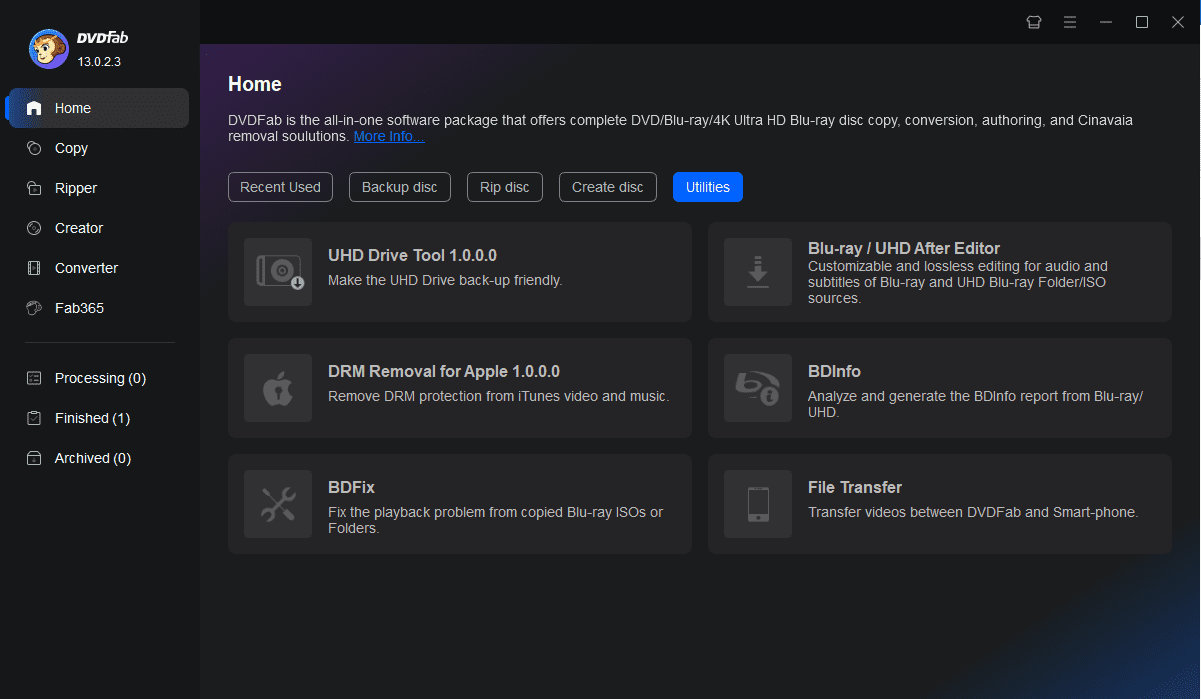
步驟 1:啟動 DVDFab UHD Drive Tool
下載並安裝此 UHD Blu-ray 光碟機工具。打開它並點擊「Launchpad」>「UHD Drive Tool」。然後將外部 4K Blu-ray 光碟機(如果是外部的)插入電腦,並從光碟機中取出任何 UHD 光碟。
步驟 2:從支援的光碟機列表中選擇您的 UHD 光碟機
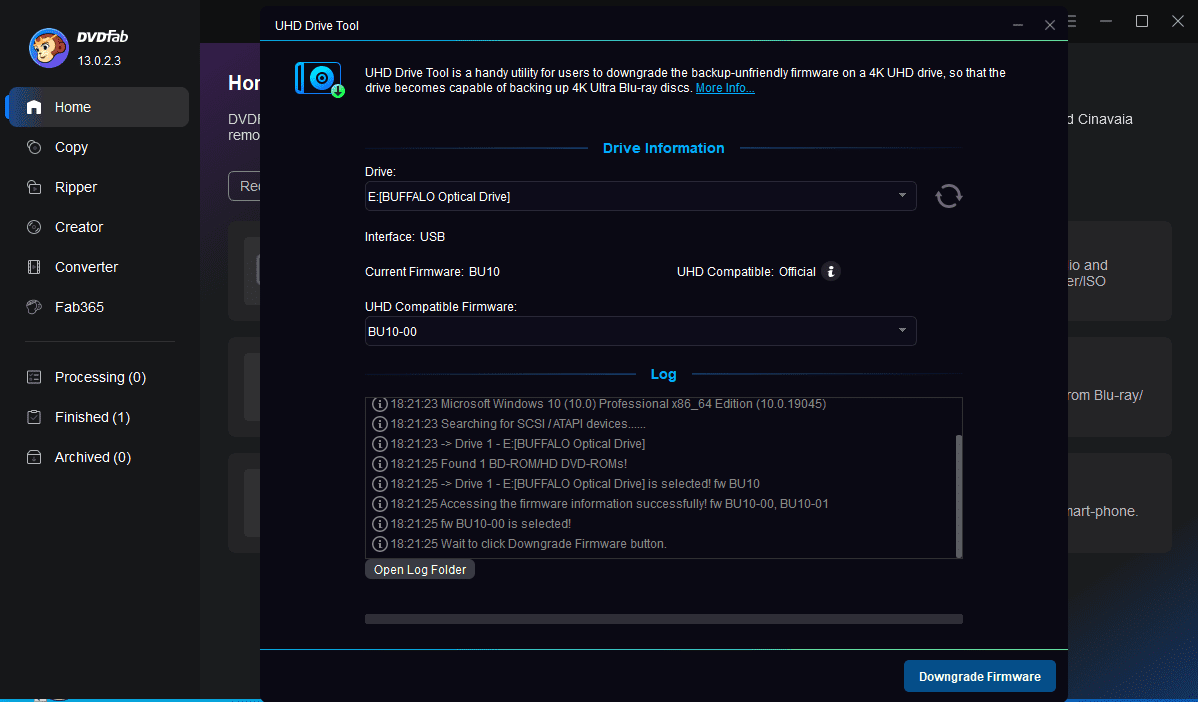
從下拉菜單中選擇您的 4K UHD 光碟機。所有列出的 4K UHD 光碟機 都受此 4K UHD Drive Tool 支援。
步驟 3:點擊「降級韌體」
點擊「降級韌體」以繼續降級任務。當友好的韌體被刷新時,會彈出成功報告。完成後,重新啟動您的電腦。
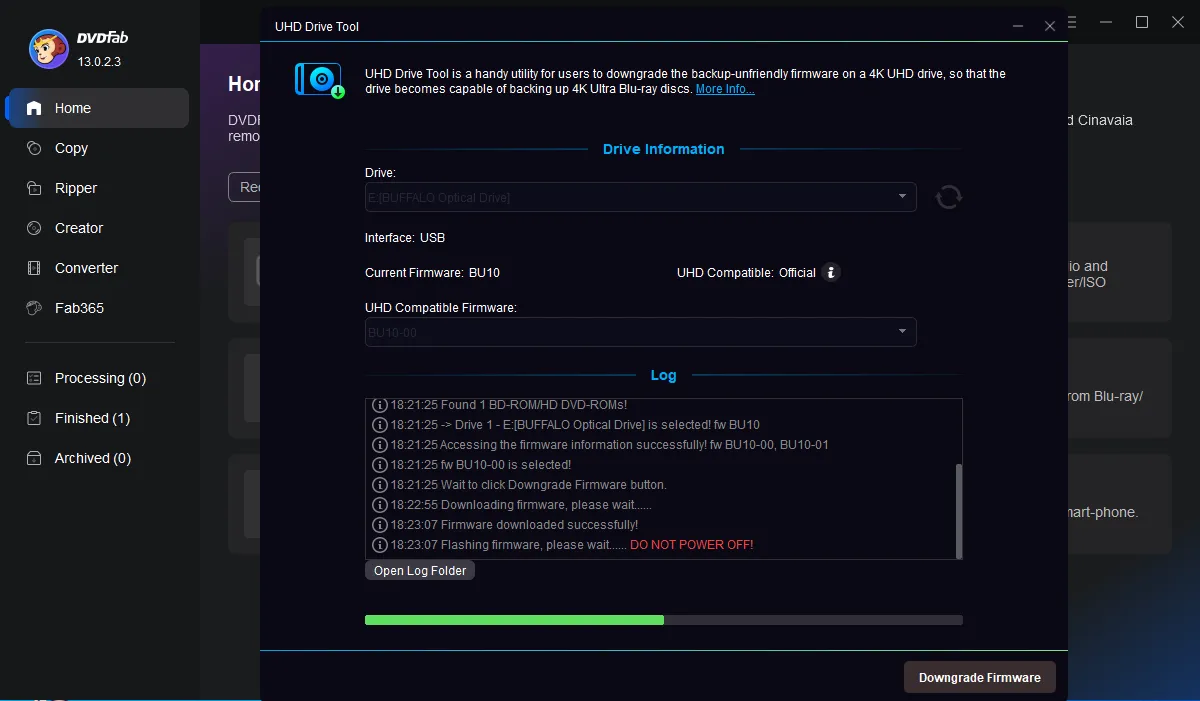
注意:寫入期間請勿拔除光碟機、關閉電腦或讓系統進入睡眠。外接機型應直接連接電腦的 USB 埠,避免透過集線器供電或傳輸,以降低寫入中斷的可能性。
完成後,可重新啟動電腦並確認光碟機資訊是否已更新。對清單內未加密的機型,通常只要幾個步驟就能把不友善的 UHD 光碟機還原成友善狀態;若韌體已是加密版本,請先回到前面的版本判斷段確認可行性。
降級的變磚風險、防護機制與原廠保固
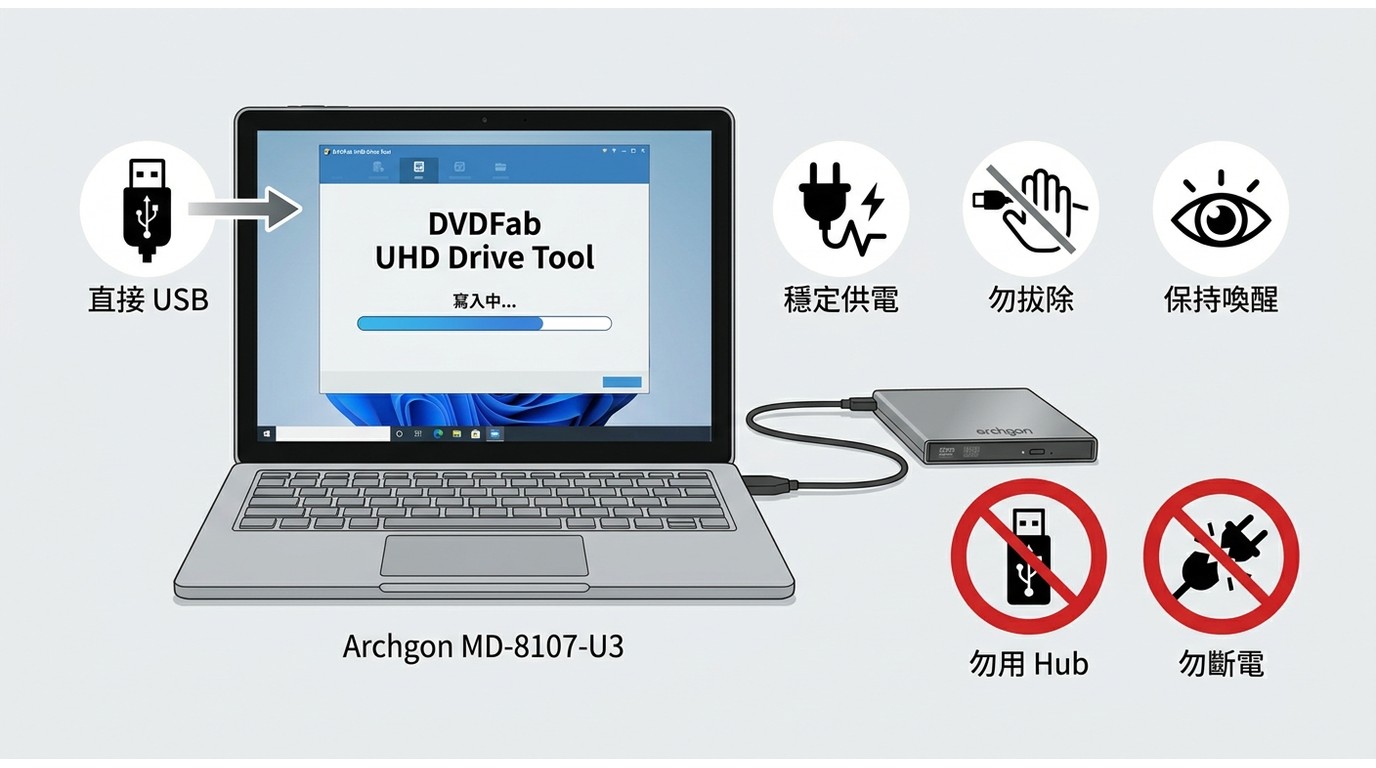
韌體寫入若因斷電、USB 橋接不穩或系統中斷而失敗,光碟機可能無法正常啟動,也就是俗稱的「變磚」。刷寫非原廠提供的韌體通常也可能影響原廠保固,因此開始前應保留原廠韌體檔案,並使用穩定供電與直接連線。
相較於需要自行輸入參數的社群進階工具,DVDFab UHD Drive Tool 的圖形介面與整合檢查可降低操作時遺漏條件的機會,但不代表風險為零。我的建議是,若光碟機仍在保固期、韌體版本不明,或你無法接受設備故障成本,就不應急著刷寫。
若已刷寫的光碟機一段時間後突然讀不到 4K 光碟,可先檢查目前韌體版本是否被更新、連接線與供電是否正常,再重新確認光碟機是否仍符合相容條件。
支援降級的 UHD 光碟機完整對照表
下表整理原有支援清單中較常見的型號與辨識條件。可購性會隨庫存與生產批次改變,尤其應確認實際 SVC 代碼或韌體,而不是只依產品名稱採購。
| 型號 | 內接/外接 | 介面 | SVC 代碼或韌體版本 | 是否僅支援 BD | 可購性與選購重點 |
|---|---|---|---|---|---|
| LG UH12NS40 | 內接 | SATA | NS40 | 是 | 以舊庫存為主,僅適合 BD 用途 |
| LG BP55EB40 | 外接 | USB | NB50 | 是 | 以舊庫存為主,僅適合 BD 用途 |
| LG WH16NS60 | 內接 | SATA | 1.00 | 是 | 購買前應確認用途與實際批次 |
| Buffalo BRUHD-PU3 | 外接 | USB | BU10 | 否 | 需確認外接盒與實際韌體版本 |
| LG BU40N | 內接薄型/筆電 | SATA | FR07、TST0、BU10、CA03、A100;部分 OEM 變體 | 否 | 供貨依 OEM 批次而異,應先查韌體 |
| LG BU50N | 內接薄型/筆電 | SATA | GE02;BU50N/V、BU50N/P | 否 | 應確認品牌 OEM 與實際版本 |
| LG BE16NU50 | 外接 | USB | 1.01 | 否 | 常見外接候選,仍須確認批次 |
| LG WH16NS40 | 內接 | SATA | NS50 | 否 | 適合尋找內接機的使用者,優先看 SVC |
| LG BH16NS40 | 內接 | SATA | NS50 | 否 | 適合確認到相容批次時選購 |
| ASUS BW-12B1ST/BC-12B1ST | 內接 | SATA | 2015 年後製造;部分變體 | 否 | 二手或舊庫存需逐台確認標籤 |
| ASUS BC-12D2HT | 內接 | SATA | 3.00 | 否 | 版本高於門檻時不宜假設可直接降級 |
| ASUS BW-16D1HT | 內接 | SATA | 3.01 | 否 | 購買前優先確認不是加密韌體批次 |
| ASUS BW-16D1H-U | 外接 | USB | A201 | 否 | 外接款須注意供電與橋接晶片 |
| LG BH16NS55 | 內接 | SATA | 1.00~1.02 | 否 | 以實際韌體版本為準 |
| LG WH16NS58/BH16NS58/BH14NS58 | 內接 | SATA | WH16NS58:TST5;其餘依批次 | 否 | 需逐台確認型號與韌體 |
| LG WH14NS40 | 內接 | SATA | NS50 | 否 | 以舊庫存與實際 SVC 為主 |
| LG BU30N | 內接薄型/筆電 | SATA | 0217、0245 | 否 | 薄型機種應確認筆電或外接盒相容性 |
| Archgon MD-8107-U3 | 外接 | USB | 內含 LG BU40N 的批次 | 否 | 適合需要外接方案者,仍應核對內部型號 |
2026 年可刷機 UHD 光碟機怎麼挑、去哪買
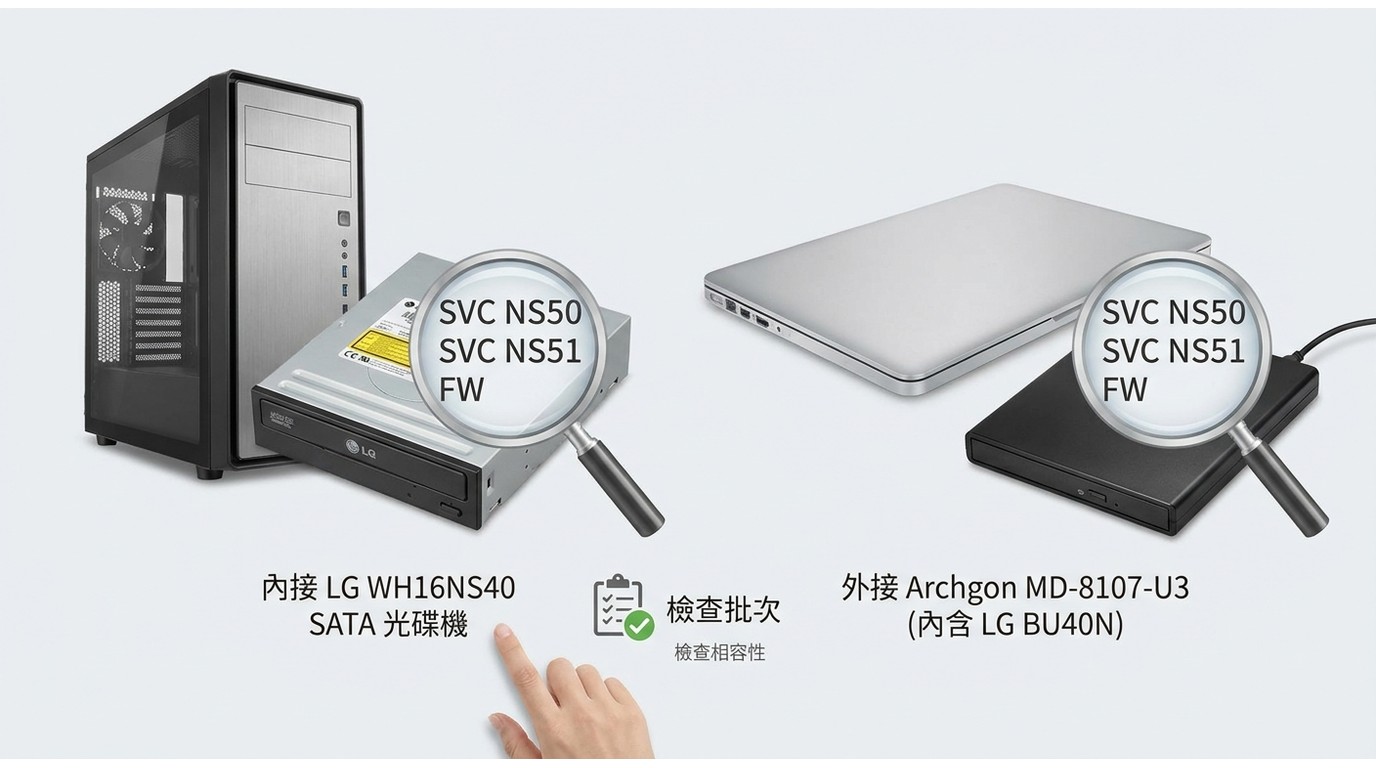
可刷機光碟機的選擇近年已明顯收窄,市面上仍以 LG 相關機型為主。選購時優先查看機殼標籤是否為 NS50、NS51 等相容 SVC,或尋找標示清楚的舊庫存;不要因為型號相同,就假設每個生產批次都有相同結果。
需要內接機時,LG WH16NS40 是可先納入比對的型號;需要外接機時,可考慮內含 LG BU40N 的 Archgon MD-8107-U3,並確認其內部光碟機型號與韌體。這些選項適合願意核對批次、以個人備份為目的的使用者;若你只想直接播放實體光碟,不打算處理韌體,選擇 4K UHD 藍光播放機 會更符合需求。
常見問題
Q
購買前,如何確認一台光碟機能不能刷韌體?
先看機殼實體標籤的型號、SVC 代碼與製造日期。LG 型號可優先留意 NS50、NS51 等 SVC 代碼,並比對本文對照表;選購舊庫存時,也要向賣家確認實際韌體與批次,避免只依商品名稱判斷。
A
Q
可以用 USB 轉 SATA 轉接器或外接盒進行降級嗎?
可以,但透過 USB 橋接寫入韌體時,連線與供電穩定性更重要。若只能使用外接機,例如 Archgon MD-8107-U3,請直接接到電腦的 USB 埠,避免集線器,並在寫入期間不要拔除裝置或讓系統休眠。
A
結論:讓不友善光碟機成為 4K 備份利器
判斷 UHD 光碟機是否值得降級,關鍵不在於型號名稱,而是實際 SVC、韌體版本與連接條件。就個人備份的需求而言,我認為先確認相容批次、再使用適合的工具還原韌體,比買到機器後才嘗試各種刷寫方式更務實。