2026 臺灣 4K 藍光燒錄機比較:通路價格、外接內接與軟體

摘要: 想要保存您的4K電影或家庭影片嗎?4K藍光燒錄機提供無損品質和真正的家庭影院播放效果。無論您需要軟體、外接光碟機或內建燒錄機,本指南提供您所需的所有資訊。
先講結論:挑 4K 藍光燒錄機,我會先分清「播放市售 UHD 光碟」與「製作自己的 4K 影片」。播放需要相容的 UHD 讀取與播放環境;製作則需要 UHD 製作軟體、燒錄機及空白光碟。能寫入 BDXL,不代表就能播放市售 UHD 光碟。
目錄
先分清播放與製作用途
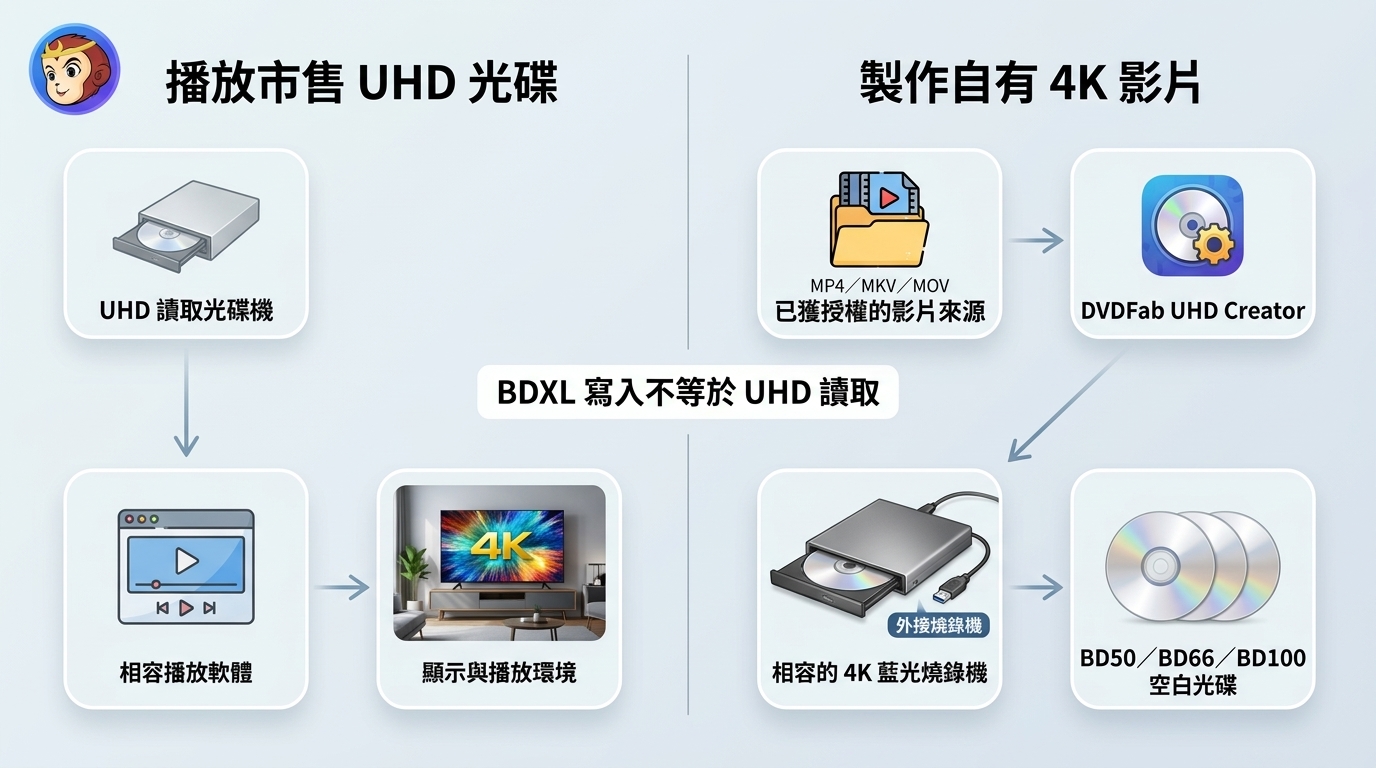
4K 藍光播放與影片燒錄是不同工作。4K UHD 光碟機負責讀取或寫入資料,韌體是控制光碟機運作的內部程式;播放軟體負責解讀影片,製作軟體則把影片組成符合光碟播放規格的內容。
你的來源若是自己拍攝或已獲授權的 MP4、MKV、MOV,製作 UHD 光碟還要建立影片、音軌、字幕及選單結構。把影片直接複製到資料光碟,只是存放檔案,不能視為已完成 UHD 光碟製作。
來源若是市售 UHD 光碟,重點是讀取及播放相容性。燒錄能力不會補上電腦缺少的播放條件;以觀賞電影為目的時,我會優先選擇與手上光碟相容的播放設備。
4K 藍光燒錄軟體怎麼選
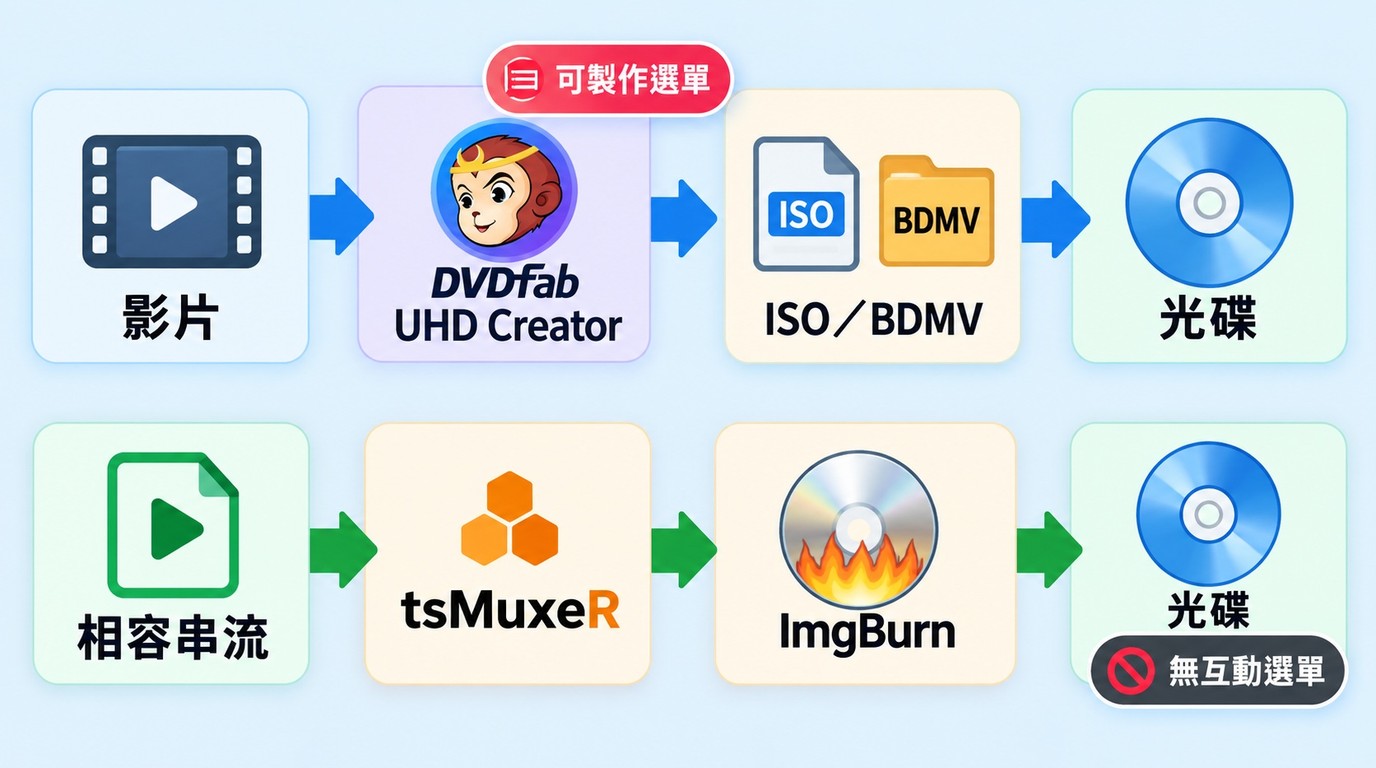
藍光燒錄軟體要分清「製作」與「寫入」。前者把影片編排成光碟內容,後者把完成的映像檔或資料夾寫到媒體上。 藍光製作軟體 提供的選單與章節功能,正是一般資料燒錄流程不會自動補齊的部分。
DVDFab UHD Creator
DVDFab UHD Creator 是 4K UHD 製作軟體,可將 MP4、MKV、MOV 等影片編排為 UHD 光碟內容。輸出解析度為 2160p,可選 BD50、BD66、BD100,並可儲存為 ISO 或資料夾。
完整的輸出檢查與寫入順序,請見下方「如何用 DVDFab UHD Creator 燒錄 4K 藍光」。
- 將 MP4、MKV、MOV 等影片製作為 4K UHD 藍光光碟。
- 相容的 4K HDR 來源可在適用工作流程中保留 HDR10/Dolby Vision 效果。
- 可選 BD50、BD66、BD100,或輸出 ISO 映像檔與 BDMV 資料夾。
- 內建影片編輯器,支援裁剪、剪切及加入外掛字幕。
- 一個應用程式處理製作和燒錄
- 支援 MP4、MKV、MOV 等輸入容器格式。
- 可選擇音軌和字幕
- 使用前請確認作業系統、工作磁碟空間及燒錄機相容性。
- 不支援 Linux;可在 Windows 或 macOS 的 30 天評估期內建立 UHD 專案。
tsMuxeR 與 ImgBurn:免費但已停更
tsMuxeR 與 ImgBurn 適合熟悉光碟結構、想分開管理製作與寫入的你。tsMuxeR 是重新封裝工具,將相容影音串流組成 BDMV 或 ISO;重新封裝主要是只改形式、不改影音編碼,也不負責 DRM 解除或互動式選單。ImgBurn 則處理後續寫入。這套免費藍光燒錄軟體流程需要自行檢查來源格式。
- 製作與燒錄分開進行,先組裝內容,再寫入光碟。
- 可組裝 BDMV 資料夾或 ISO 映像檔。
- 先輸出 ISO 並在電腦檢查內容,再燒錄至空白光碟。
截至 2026 年 9 月,tsMuxeR 專案已停止開發;ImgBurn 的最後公開版本為 2.5.8.0,發布於 2013 年 6 月。使用時從各自官方專案或下載頁取得安裝檔,避免混入額外軟體的重新包裝版本。
- 免費方案,可分別管理光碟結構與燒錄工作。
- 可設定音軌、章節及檔案系統。
- 可先在電腦檢查輸出檔案。
- 需要分別操作兩套軟體,適合熟悉光碟結構的你。
- tsMuxeR 已停止開發,遇到不相容的來源需另行轉換。
- ImgBurn 適用於 Windows;安裝後先以測試映像檔確認讀取與寫入。
外接 4K 藍光燒錄機
外接藍光光碟機適合筆記型電腦,或需要在不同電腦間移動的工作環境。USB 連線免去機殼安裝,但我會先查供電方式與線材:筆電的連接埠、線材和供電只要有一項不穩,後面的讀寫檢查就沒有意義。以下三款已屬停售或舊庫存,我只把它們當成辨識手上設備與二手商品的參考,不列入後文的臺灣通路機型比較。
Pioneer BDR-X13U-S:停售提醒
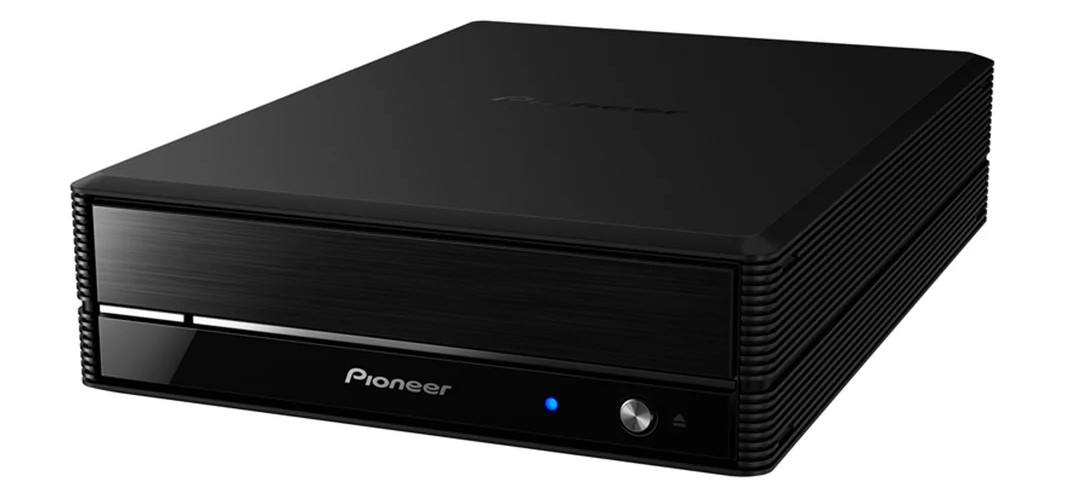
Pioneer 已停止光碟機銷售與經銷,BDR-X13U-S 僅適合作為庫存或二手參考,不列入後文的臺灣通路機型比較。我的判斷是,停售機型的價值在於協助辨識既有設備,而不是讓人為了規格名稱承擔配件、保固與讀寫狀態不明的風險。這款 Pioneer 藍光燒錄機採桌上型外接設計;購買庫存或二手品時,請取得實機型號照片,並確認電源供應器、連接線與讀寫狀態。
- 桌上型外接設計,適合固定放在工作桌使用。
- 支援 BDXL 媒體,寫入時需搭配相容的空白光碟。
- 原搭配軟體以 Windows 為主。
- 較笨重且需要自己的電源供應。
- macOS 使用者需搭配相容的燒錄軟體。
庫存品的保固起算方式與二手交易不同。你應留下購買證明,並確認維修由臺灣代理商、店家或海外賣方負責。
Pioneer BDR-XD07TUHD:舊款庫存
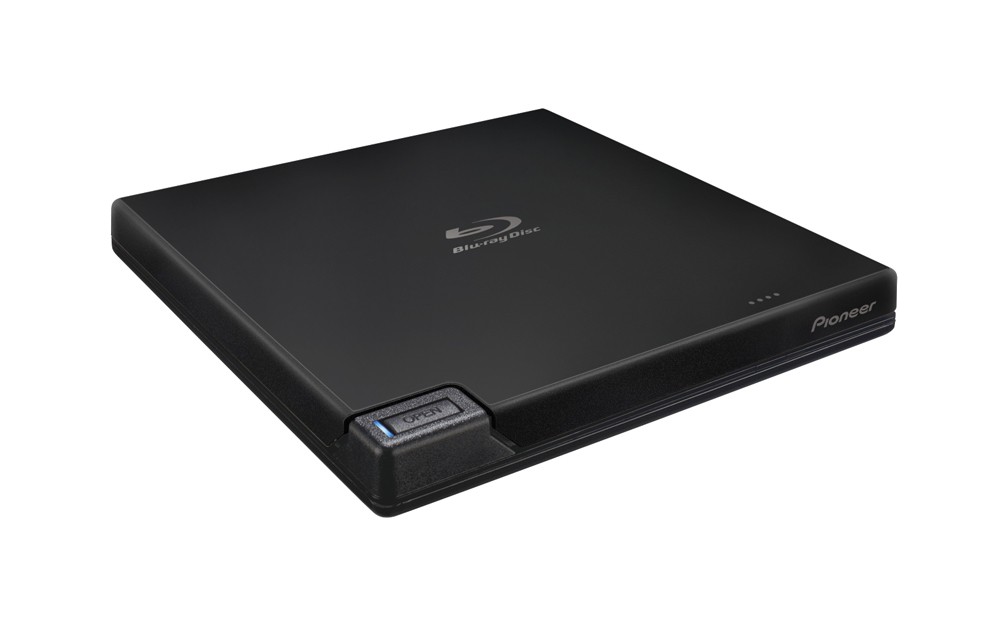
BDR-XD07TUHD 是便攜式舊款,適合需要辨識既有 Pioneer 藍光燒錄機或檢查庫存商品的情境。挑選時要對照完整型號與韌體資料,不能用外觀相近的其他型號代替。
- 體積小、便於攜帶,透過 USB 供電。
- 支援 BDXL 媒體,可用於相容的光碟寫入工作。
- 舊款套裝曾搭配播放與燒錄工具。
- 舊庫存或二手機需檢查托盤、讀寫狀態及配件。
- 選單製作由電腦上的製作軟體負責。
USB 供電型號可減少桌面上的電源配件。連接筆記型電腦時,請使用符合設備要求的線材;接上後先確認系統能辨識光碟機,再讀取手邊已知正常的光碟。
Buffalo BRXL-16U3:銷售終了
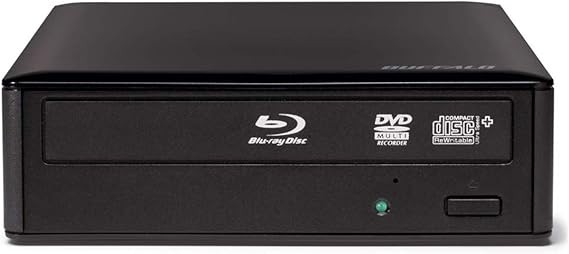
Buffalo BRXL-16U3 已銷售終了,並有後繼型號。它的桌上型 USB 設計與 BDXL 寫入用途仍可作為舊設備參考,但後繼產品的規格不能直接沿用到這台機器。
- 桌上型外接 BDXL 燒錄機。
- 原搭配軟體以 Windows 為主。
- USB 連接適合不便安裝內接光碟機的電腦。
- 機身較大,需預留桌面空間。
- macOS 使用者需搭配相容的燒錄軟體。
你若已有這款設備,可先確認電源、USB 連線及測試光碟的讀取狀態,再安排寫入工作。要購買新品時,應以賣場實際交付的完整型號判斷配件與保固。
內接 4K 藍光燒錄機
內接藍光光碟機適合固定使用桌上型電腦、機殼有光碟機槽位的你。它透過 SATA 連接,省去外接機身佔用的桌面空間;安裝前需確認槽位、資料線與電源接頭。
LG WH16NS60
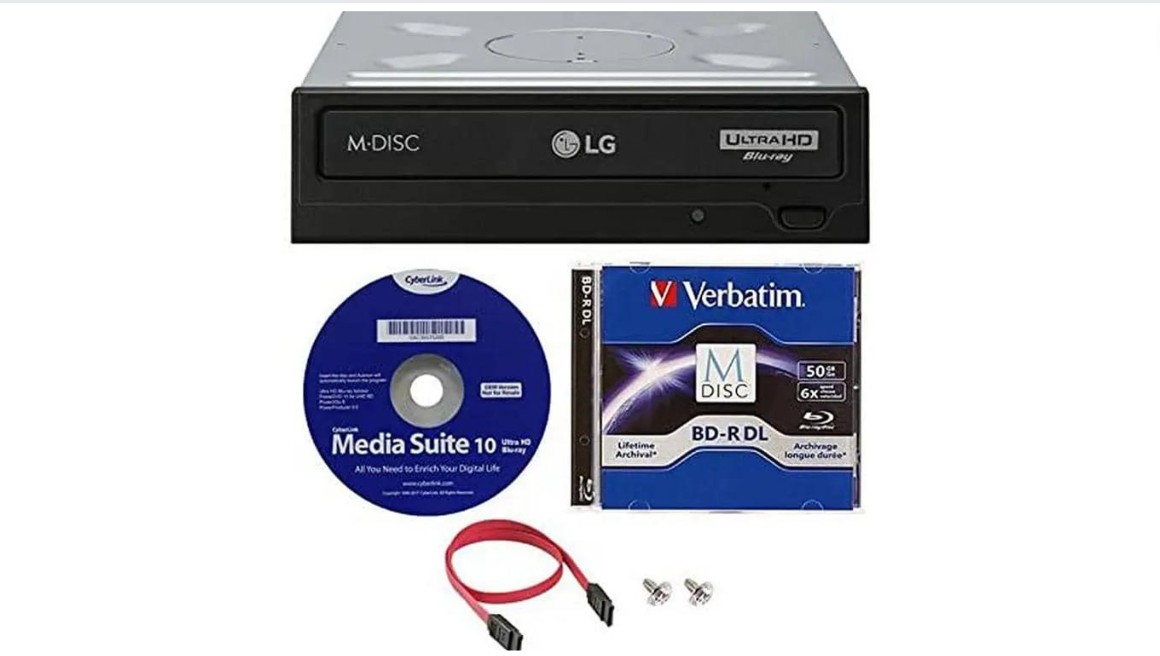
LG WH16NS60 是內接 SATA 藍光燒錄機,支援 BDXL,適合已有 5.25 吋槽位的桌上型電腦。它的產品頁仍有型號資料,但這與臺灣店家的實際庫存是兩件事。
- 支援 BDXL 媒體寫入。
- 提供 Silent Play 與 Jamless Play 讀取相關功能。
- 支援多種空白媒體,包含 M-DISC。
- 需要內接 SATA 介面及 5.25 吋槽位,並自行安裝。
內接機的優勢是固定安裝,不必每次接回外接設備。你若使用沒有光碟機槽位的迷你電腦,選外接方式更直接;不要單憑 SATA 或 USB 就判斷哪一台的燒錄品質較好。
臺灣仍可買到的 UHD 藍光光碟機比較
| 機型 | 適合用途 | UHD 讀取與 BDXL 寫入 | 介面/系統 | 臺灣通路狀態與價格 |
|---|---|---|---|---|
| LG WH16NS60 | 固定式桌上型電腦 | 支援 BDXL;UHD 需核對型號與韌體 | 內接 SATA;系統相容性依軟體 | 官方已標示停產;部分通路仍有庫存,約 NT$3,380 起 |
| Archgon MD-8107-U3C-UHDB-S | 筆電或無內接槽位的電腦 | 標示 UHD;BDXL 依內含機芯 | 外接 USB 3.0;系統相容性依軟體 | 臺灣主流通路仍在售,約 NT$5,490 |
| Vantec NST-510S3D-4K | 外接 UHD 讀寫需求 | 依內含機芯與韌體判斷 | 外接 USB;系統相容性依軟體 | 臺灣通路仍可購買,約 NT$3,490 |
以上價格與通路狀態為 2026 年 9 月查詢結果。
我的選擇路徑是三步。先分流:只播放市售 UHD 光碟,先確認讀取與播放環境,不要把 BDXL 寫入當成替代條件;製作自己拍攝或已獲授權的 4K 影片,才需要把燒錄機、空白媒體與製作軟體一起納入。再按安裝方式選擇:筆電或沒有內接槽位的電腦,優先看外接 USB 的供電與線材;固定桌機具備 5.25 吋槽位、SATA 與電源接頭時,再考慮內接機,LG WH16NS60 可作為型號參考。最後才逐項核對完整型號、韌體、實際庫存、保固與退換條件;UHD Creator 的輸出檢查與寫入操作集中在下方流程說明。
Archgon MD-8107-U3C-UHDB-S 與 Vantec NST-510S3D-4K 是臺灣通路可搜尋的外接型號線索。購買時應以完整型號比對商品標示及實機照片,並取得寫明內含機芯、韌體、保固責任與退換條件的訂單資料。
海外商品與臺灣公司貨的差異,常落在維修寄送及保固受理方式。
購買前相容性檢查
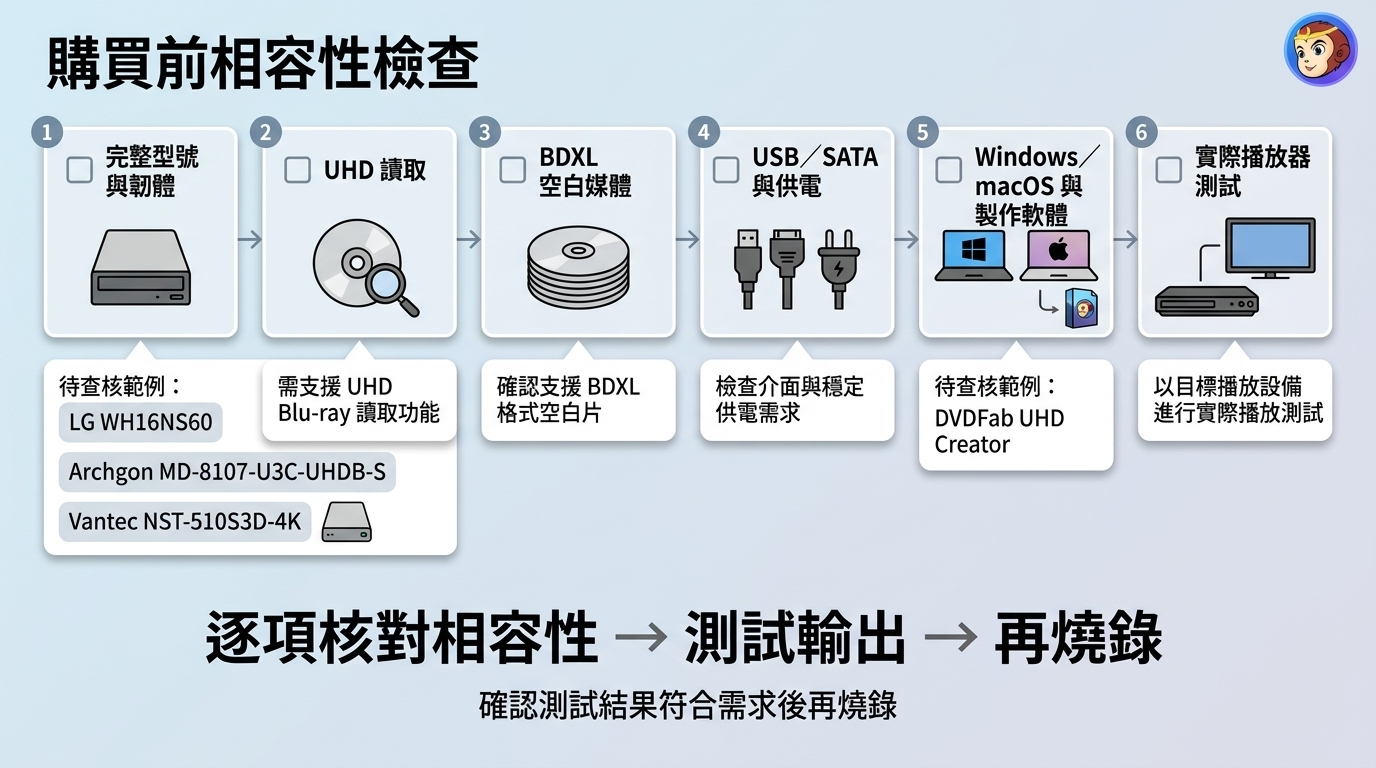
BDXL 寫入與 UHD 讀取是兩項規格。燒錄機與唯讀光碟機的差別,在於能否寫入相容媒體;要做 UHD 專案,還必須讓光碟機、軟體、輸出內容與播放設備配合。
- 空白媒體: BDXL 的 100 GB、128 GB 是容量標示,請對照燒錄機支援的媒體類型。軟體中的 BD50、BD66、BD100 是輸出選項,不能直接當成硬體相容保證。
- UHD 讀取:需要讀取市售 UHD 光碟時,核對完整型號是否支援該用途,不能以 BDXL 寫入能力代替。
- 韌體版本:在光碟機資訊中記下版本,與所用軟體的相容型號及韌體清單逐項比對;同一系列的不同型號不能互相套用。
- 介面與供電:外接機確認 USB 接頭、線材與電源,內接機確認 SATA、電源接頭及安裝槽位。
- 作業系統與軟體: Windows 或 macOS 能辨識光碟機,只代表硬體已連接,製作與播放程式仍各有系統要求。
- 播放與售後:用預計播放的設備檢查輸出,並保留購買憑證、保固及退換條件。
如何用 DVDFab UHD Creator 燒錄 4K 藍光
我建議在 燒錄 4K 藍光光碟 前先完成輸出檢查,再使用相容的空白光碟寫入。先輸出 ISO 或資料夾進行測試,可在正式寫入前發現專案設定問題,減少浪費空白光碟。ISO 或 BDMV 資料夾適合將你合法取得、可正規觀看且獲授權處理的內容儲存在本機,但不等於永久保存,也不能不受限制地保存,仍會受儲存媒體壽命、容量、檔案系統與播放相容性影響。
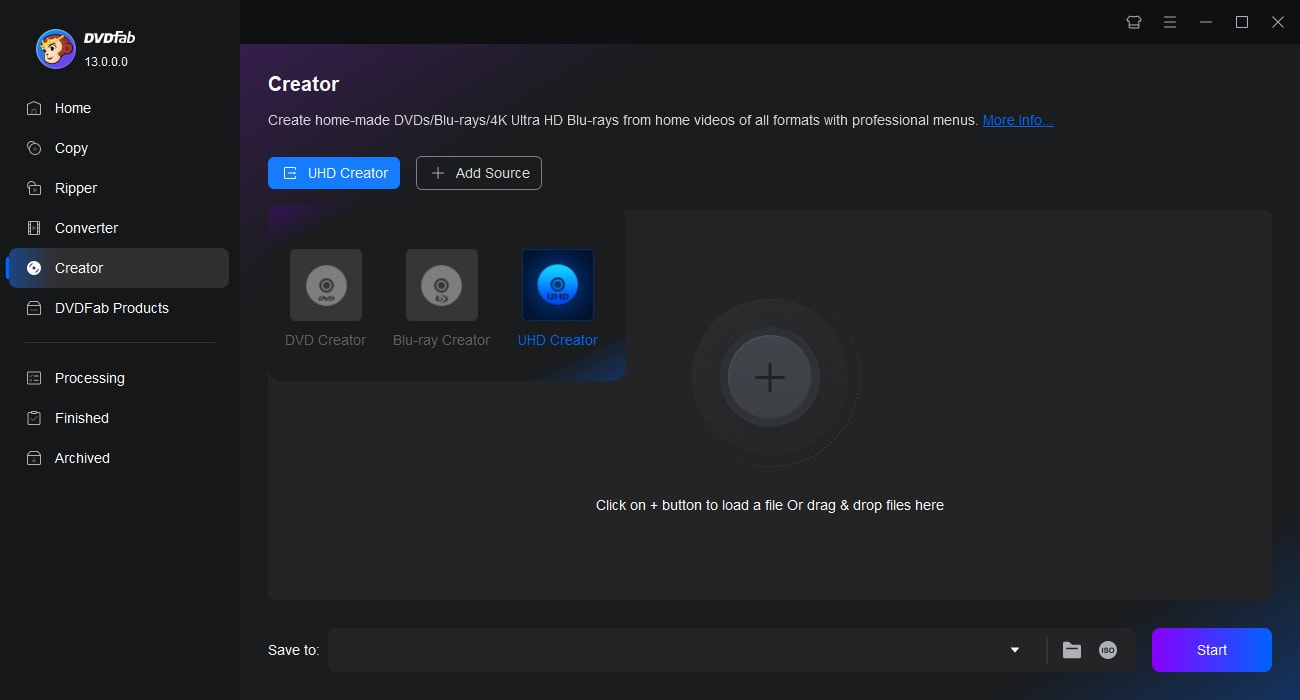
載入 4K 影片來源並自訂 UHD 藍光輸出。
將 4K 影片新增或拖放到主介面,再進入「進階設定」(扳手圖示),設定選單模式、卷標、輸出容量、處理模式及影片品質。輸出容量選擇 BD50、BD66 或 BD100。
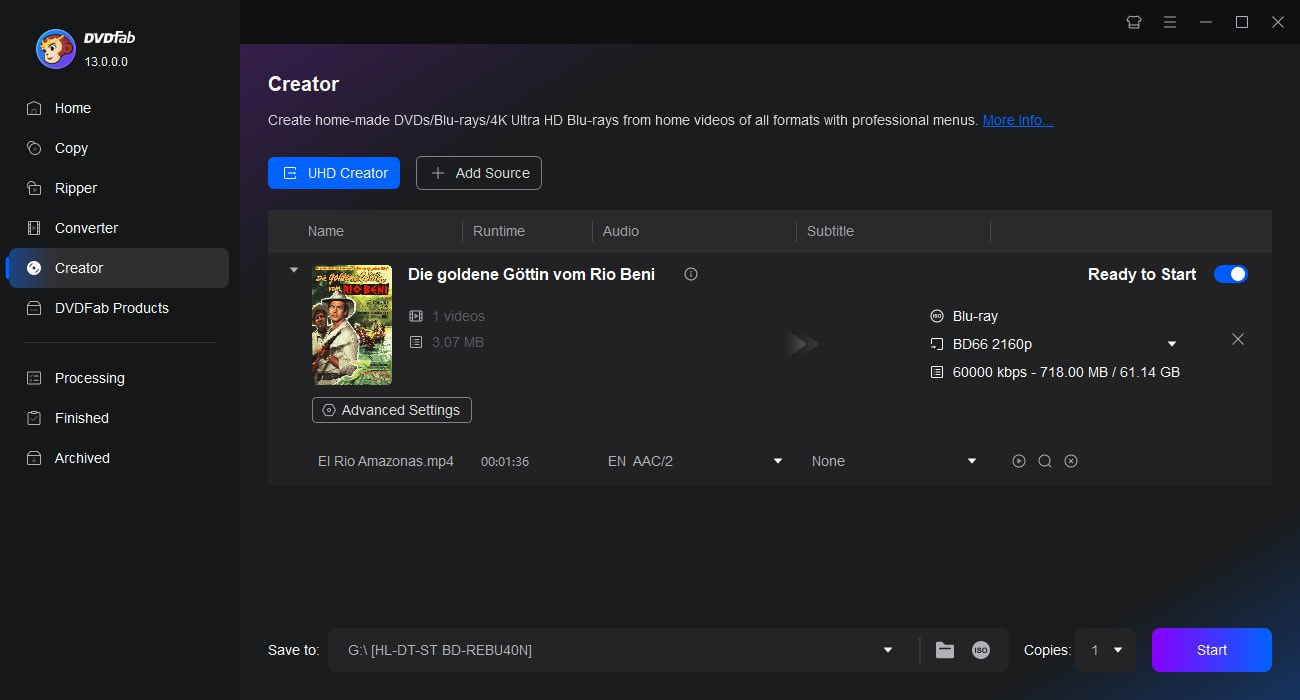
開始燒錄 4K UHD 藍光光碟。
連接燒錄機並放入相容的空白光碟,在「儲存到」選擇光碟機;也可指定檔案目的地,輸出為 ISO 或資料夾。按下「開始」執行工作,並在進度列查看處理資訊。
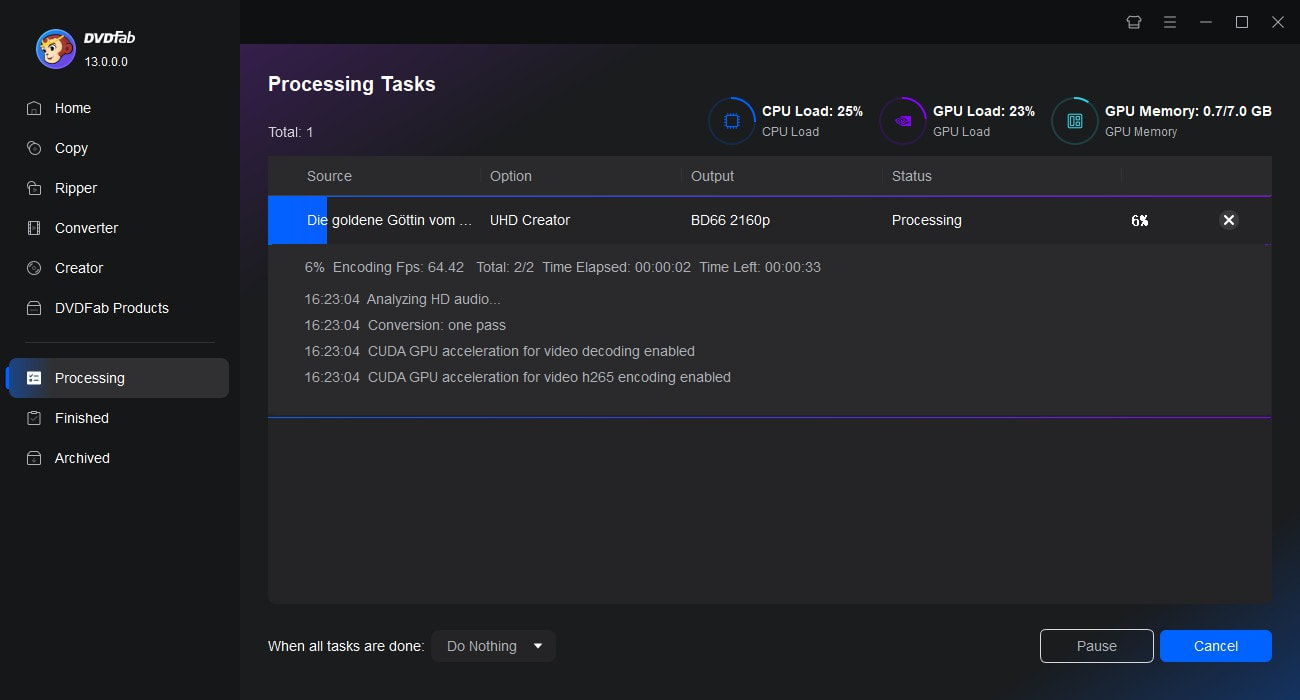
輸出完成後,開啟影片並切換音軌、字幕,跳至不同章節,檢查選單與這些額外資訊是否保持原樣;若專案經過重新編碼或選單調整,應以實際輸出為準。實體光碟再放進預計使用的播放器,確認選單導航與播放結果。
常見問題(FAQ)
Q
只想播放市售 4K UHD 光碟,也需要燒錄機嗎?
不需要。播放市售光碟應確認 UHD 讀取能力與相容的播放環境;只有製作自己的影片光碟時,才需要製作軟體與空白媒體寫入。購買前先確認你的需求是播放市售光碟,還是製作自有影片。
A
Q
支援 BDXL 100 GB,就代表支援 UHD 讀取嗎?
不代表。BDXL 100 GB 是媒體容量規格,UHD 讀取則是另一項能力。購買前請取得實機的完整型號與韌體版本,再逐項對照所用軟體的相容清單。
A
Q
臺灣買不到合適的內接機時,外接機可以替代嗎?
可以,前提是外接機符合相同的讀寫需求。購買前請確認 USB 介面、供電方式、桌面空間與保固;若需要在多台電腦間使用,外接機通常更方便。
A
Q
購買 Vantec NST-510S3D-4K 前,要核對哪些資訊?
先確認訂單與實機標籤都寫明 Vantec NST-510S3D-4K,再請賣方列出內含光碟機型號、韌體、供電配件及保固受理方式。把你的需求分成 UHD 讀取或空白媒體寫入,逐項取得商品規格;不要只憑商品標題的「4K UHD」決定購買。
A
總結
製作自己拍攝或已獲授權的 4K 影片時,我會先核對電腦、空白媒體與播放器,再選能配合的 4K 藍光燒錄機。DVDFab UHD Creator 在這條流程中是用來編排專案與輸出內容的工具;先檢查輸出,再寫入相容媒體,並只用於個人、非商業用途。若目標是播放市售 UHD 光碟,就把預算放在相容的讀取與播放環境,不必因為「能燒錄」多買一項用不到的功能。

 2026年如何燒錄4K藍光光碟:最佳光碟、燒錄機及可靠播放由 Fanny Chen - 2026年7月16日