藍光製作軟體推薦:4款現役工具、4K與免費方案比較

摘要: 想把 MP4、MKV 等影片製作成帶有選單、章節、字幕與音軌的 Blu-ray,關鍵是選對真正支援 BDMV Authoring 的藍光製作軟體。本文比較 DVDFab Blu-ray Creator、Blu-Disc Studio、TMPGEnc Authoring Works 7 與 Aiseesoft Blu-ray Creator,並補充 MultiAVCHD、Xilisoft 等舊版工具,同時說明 4K 來源、標準 Blu-ray 與 UHD Blu-ray 的差異,以及各工具的試用與輸出限制。
藍光製作軟體的核心不是單純把影片寫進光碟,而是把 MP4、MKV、M2TS 等影片整理成可由 Blu-ray 播放器辨識的 BDMV 專案,並加入選單、章節、字幕與音軌。若手上已經有完成的 ISO 或 BDMV 資料夾,只需要寫入空白光碟,則應找藍光燒錄工具,而不是重新進行 Authoring。
本文集中比較 4 款目前仍有明確產品頁或更新記錄的藍光製作工具:DVDFab Blu-ray Creator、Blu-Disc Studio、TMPGEnc Authoring Works 7 與 Aiseesoft Blu-ray Creator;同時補充 MultiAVCHD 和 Xilisoft Blu-ray Creator 2 這類舊世代工具的現況,並釐清標準 Blu-ray、4K 來源與 UHD Blu-ray 製作之間的差別。
- Windows/Mac製作標準Blu-ray,重視ISO、資料夾與選單:DVDFab Blu-ray Creator。
- 需要BD-J、彈出選單、動畫與專業導航:Blu-Disc Studio。
- 需要4音訊、8字幕與細緻章節配置:TMPGEnc Authoring Works 7。
- Windows上只做基本選單、字幕與音軌:Aiseesoft Blu-ray Creator。
藍光製作、燒錄與翻錄差在哪?
搜尋「藍光製作軟體」時,Authoring、Burning 和 Ripping 很容易被放進同一份推薦清單,但三者處理的是不同任務。本文所說的藍光製作主要指建立帶有播放結構與選單的 BDMV 專案。
| 任務 | 藍光製作(Authoring) | 純燒錄(Burning) | 翻錄(Ripping) |
| 輸入 | MP4/MKV/M2TS等影片 | 已完成的ISO、資料夾或資料 | 既有DVD/Blu-ray等來源 |
| 主要工作 | 建立BDMV、選單、章節、字幕與音軌 | 將完成內容寫入BD-R/BD-RE | 擷取或轉換既有光碟內容 |
| 適合情境 | 把影片製作成可導航的Blu-ray | 已經有可直接燒錄的映像或資料夾 | 需要管理既有光碟內容 |
BDMV 和 BDAV 也不要混為一談。帶有電影式選單、章節與導航的自製 Blu-ray 主要使用 BDMV;BDAV 更常見於 BD-R/BD-RE 的影音錄製用途。本文比較的是前者。
如果你手上已經有完成的 ISO 或 BDMV 資料夾,只需要寫入光碟,可以直接查看 藍光燒錄軟體;若來源只是 MP4、MKV 等影片,而且想建立選單和章節,才需要本文這類製作工具。
選藍光製作軟體先看4個條件
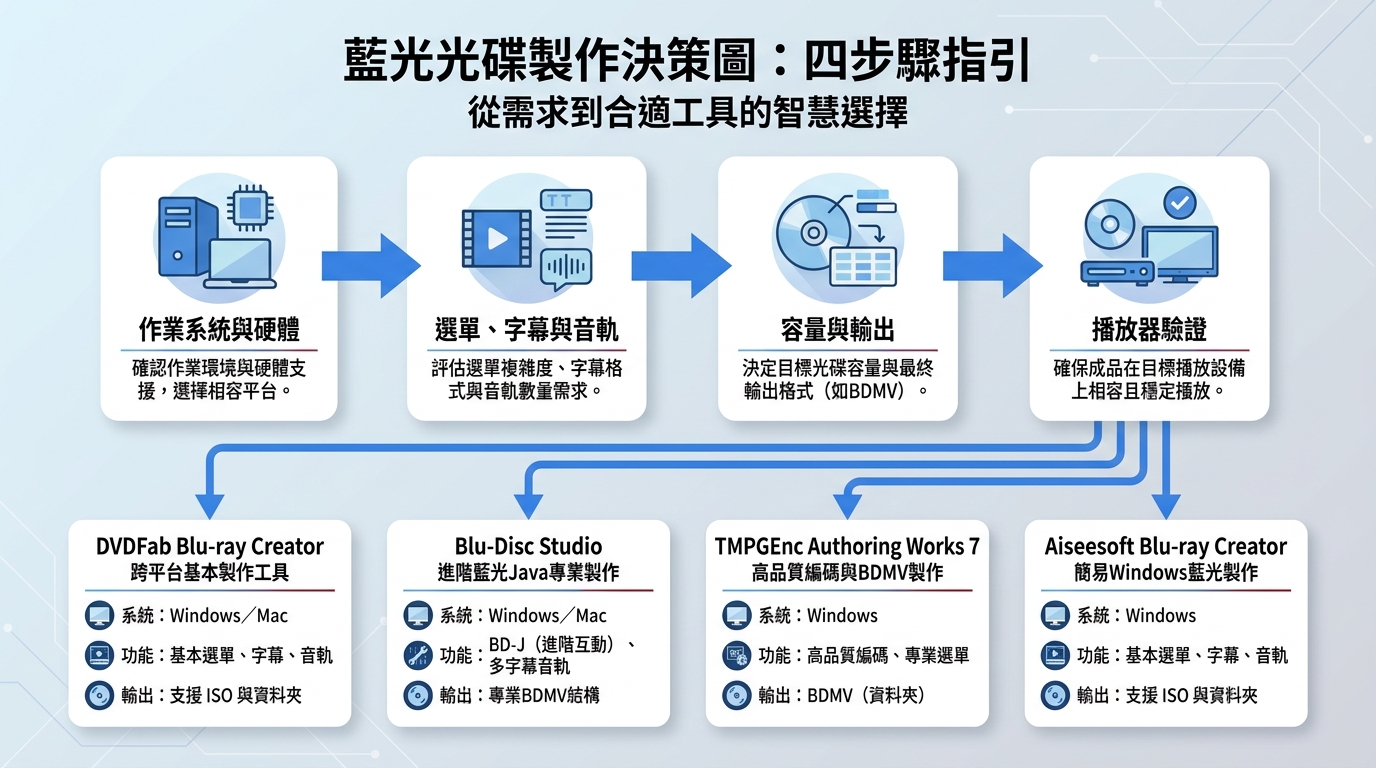
1. 作業系統與光碟機
Windows 的選擇較多,Mac 原生支援的藍光製作工具相對有限。若最後要寫入 BD-R/BD-RE,電腦還需要可燒錄 Blu-ray 的光碟機;只有輸出 ISO 或資料夾時,可以先不接實體光碟機。
2. 選單與多音軌需求
家庭影片通常只需要模板、章節與基本字幕;多語專案則要確認多字幕、多音軌與預設播放順序。若專案還包含彈出選單、動畫、BD-J 行為或複雜導航,就應選擇專業 Authoring 工具。
3. BD-25、BD-50與輸出形式
實體 Blu-ray 最常見的是 BD-25 和 BD-50。建立專案前先確認預估容量,再決定輸出為實體光碟、ISO 還是 BDMV 資料夾,可以避免最後才發現容量不足。
4. 試用版能否驗證完整流程
不同工具的試用限制差異很大。有些只是限制使用天數,有些會加入 Logo 影片或停用特定編碼輸入,因此不要只看「有免費下載」,而要確認試用版能否真正測到自己需要的來源、選單和輸出方式。
4K影片、標準Blu-ray與UHD Blu-ray不是同一件事
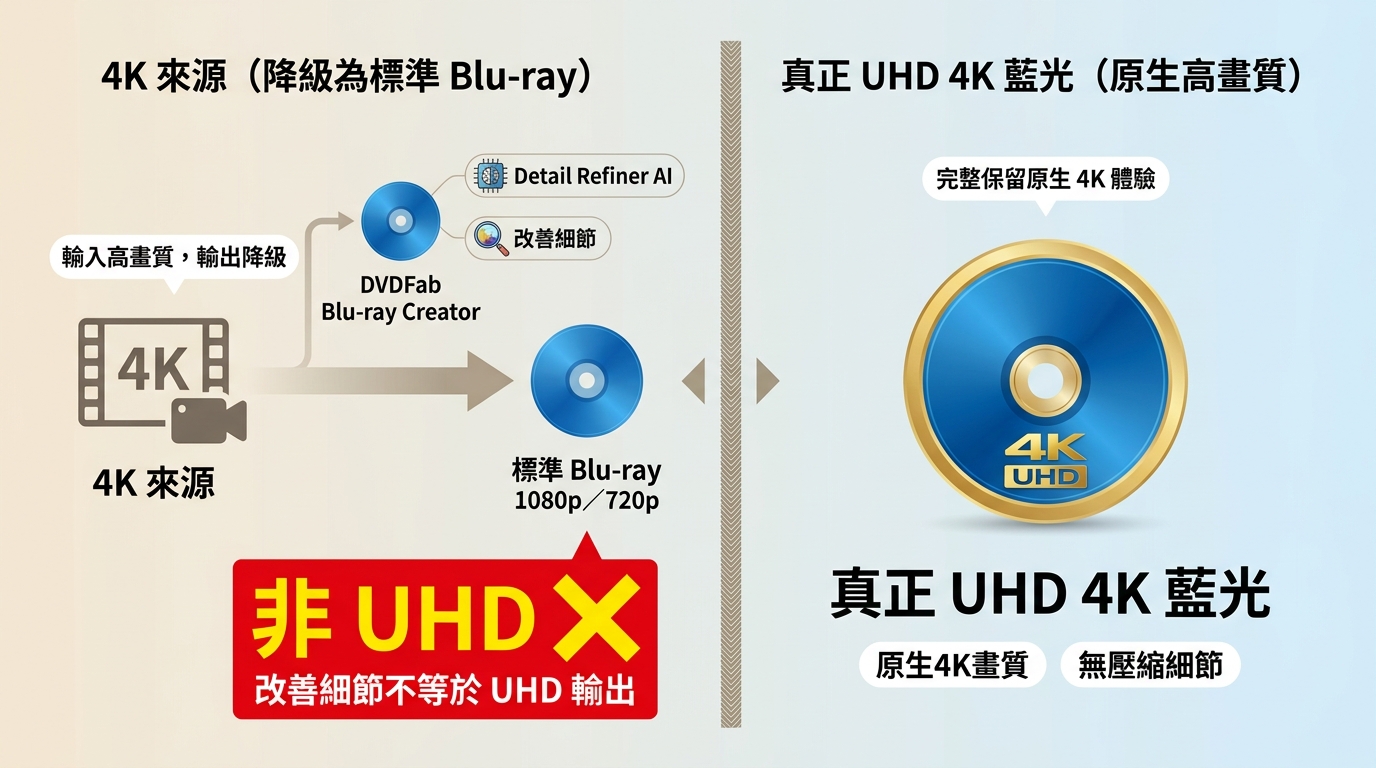
「支援4K影片」不能直接理解為「能製作UHD Blu-ray」。至少要分開看四件事:能否匯入4K來源、是否能在製作前改善畫質、最後建立的是標準Blu-ray還是UHD Blu-ray,以及使用的燒錄機和媒體是否符合目標格式。
| 需求 | 代表意思 |
| 匯入4K影片 | 軟體能讀取4K來源,不代表最終輸出仍是UHD |
| 標準Blu-ray製作 | 主要建立1080p/720p BDMV專案 |
| UHD Blu-ray Authoring | 需要專門支援UHD規格的製作工具 |
| 寫入UHD相關媒體 | 還要另外確認光碟機、媒體與工作流程相容性 |
DVDFab Blu-ray Creator 是標準 Blu-ray 製作工具。自 DVDFab 13.0.6.2 起,Creator 模組加入 Detail Refiner AI,可在製作前對來源影片進行雲端細節增強;這項功能改善的是來源畫面,並不會把標準 Blu-ray 輸出變成 UHD Blu-ray。
Blu-Disc Studio 則需要進一步區分版本:Standard、MX 和 MX Pro 主要面向 Blu-ray Authoring,而另有獨立的 Blu-Disc Studio UHD 版本提供 UHD 工作流程。因此比較4K能力時,不能只寫產品品牌名稱,還要確認實際版本。
4款現役藍光製作軟體比較
DVDFab Blu-ray Creator:跨Windows與Mac的標準Blu-ray製作

DVDFab Blu-ray Creator 適合把 MP4、MKV、AVI、M2TS、MOV 等影片建立成標準 Blu-ray,可輸出實體光碟、ISO 或 Blu-ray 資料夾,並配置選單、章節、字幕和音軌。
目前 DVDFab 13 仍提供 Windows 與 Mac 版本,適合希望在一個介面完成影片匯入、選單設定、容量選擇與輸出的使用者。如果目標是 UHD Blu-ray Authoring,則應另外選擇對應的 UHD 製作工作流程,而不是把 Blu-ray Creator 的4K來源能力等同於 UHD 輸出。
- 適合:家庭影片、一般標準Blu-ray、Windows/Mac跨平台使用。
- 選單:可修改背景、縮圖、文字、字型、顏色與播放按鈕。
- 輸出:BD-25/BD-50等Blu-ray、ISO與資料夾。
- 影片處理:可剪裁、修剪、添加外部字幕並調整畫面。
- AI:Creator可搭配Detail Refiner AI改善來源細節,但仍要區分標準Blu-ray與UHD輸出。
Blu-Disc Studio:BD-J與進階互動選單
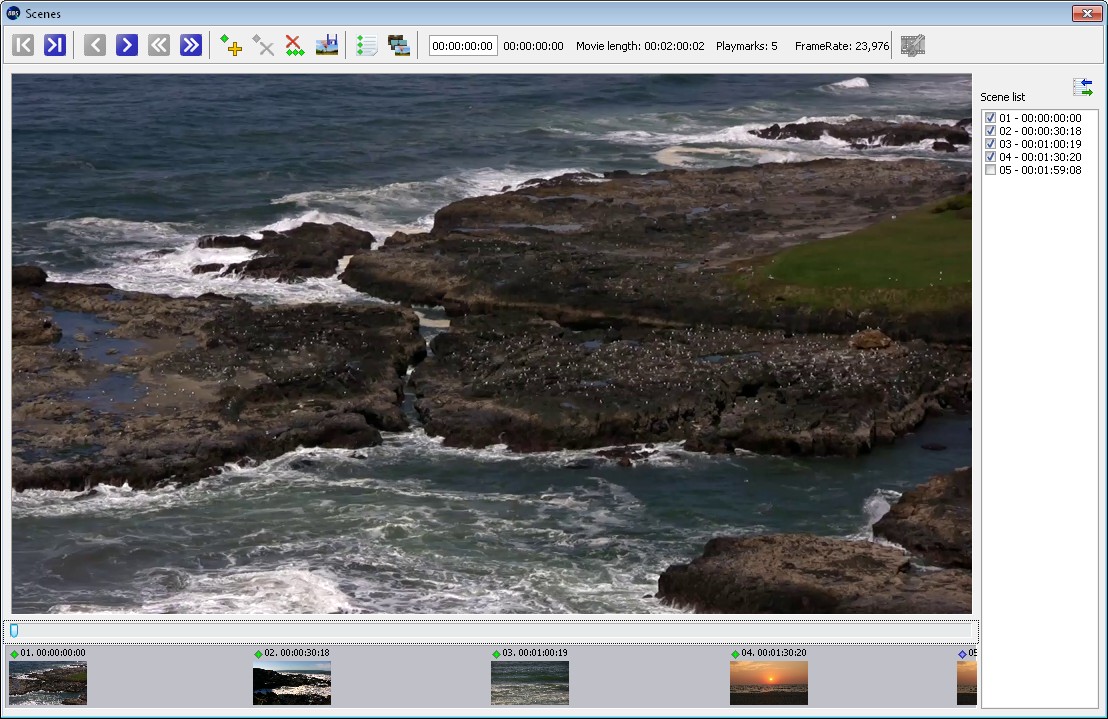
Blu-Disc Studio 是偏專業的 Blu-ray Authoring 工具,重點在 BD-J 互動選單、主選單、彈出選單、動畫、場景選擇、播放清單與導航行為。
目前最新穩定版本為 4.7.2。Standard、MX、MX Pro 與 UHD 版本功能不同,其中 MX 內建 BD Muxer、MX Pro 增加 CMF 輸出,而 UHD 版則提供 UHD 支援。4.7.2 還增加了部分版本直接建立 ISO 的能力。
- 適合:進階選單、BD-J導航、影視專案與需要精細控制的使用者。
- 系統:Windows 7/8/10/11 x64。
- 選單:主選單、Popup Menu、動畫、場景選擇及自訂導航。
- 多軌:正式版最多可配置32條音訊與32條字幕軌。
- UHD:需要使用對應的Blu-Disc Studio UHD版本。

TMPGEnc Authoring Works 7:多字幕、多音軌與精細Authoring
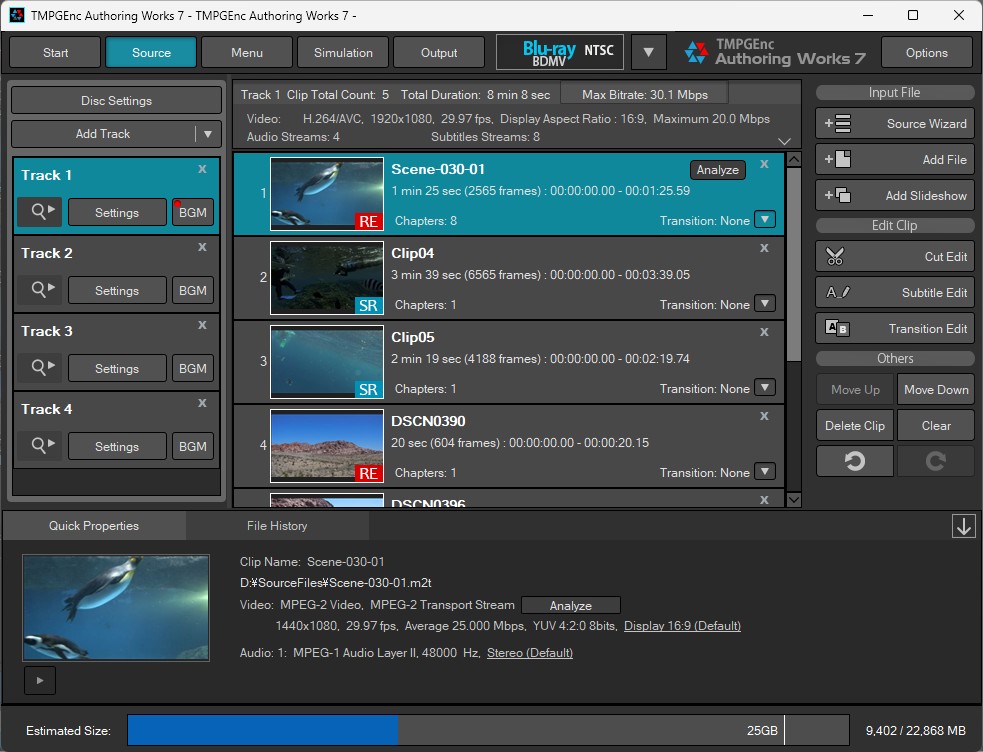
TMPGEnc Authoring Works 7 面向 Windows 上的 DVD、Blu-ray BDMV 與 AVCHD Authoring,提供選單建立、章節、剪輯、字幕和多音軌控制。
目前版本為 7.1.3.16,支援 Windows 10/11 64 位元。單一 DVD/Blu-ray 專案最多可使用 4 條音訊和 8 條字幕,適合多語內容或需要比一般模板工具更細控制的專案。
- 適合:多語影片、精細章節、字幕與音軌配置。
- 系統:Windows 10/11 64位元。
- 輸出:Blu-ray BDMV、DVD-Video、AVCHD。
- 字幕:最多8條字幕,也支援Hardcoded Subtitles。
- 音訊:最多4條音訊軌。
Aiseesoft Blu-ray Creator:Windows基本製作與選單
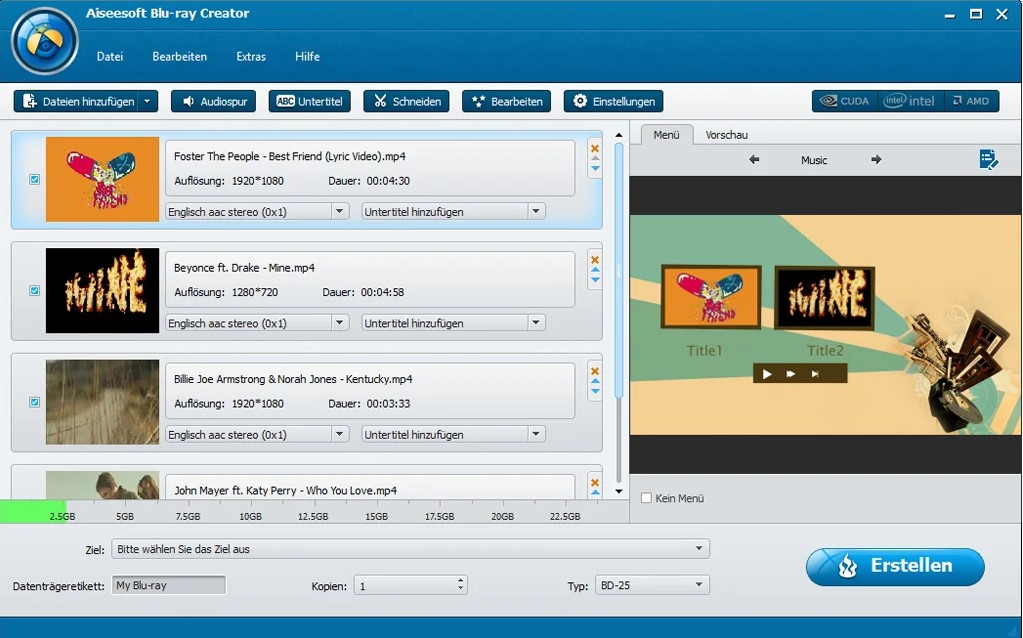
Aiseesoft Blu-ray Creator 目前仍提供 Windows 版本,能將 MP4、AVI、MOV、WMV、MKV、M2TS 等來源建立成 Blu-ray Disc、Blu-ray Folder 或 BDMV ISO,並添加選單、字幕與音軌。
- 適合:Windows家庭使用者與基本選單需求。
- 系統:官方目前仍列Windows 11/10/8.1/8/7等版本。
- 輸出:BD-25、BD-50、Blu-ray Folder、BDMV ISO。
- 選單:提供基本個人化選單、字幕與音軌設定。
- 定位:較適合一般家庭製作,不以BD-J複雜互動導航為核心。
Aiseesoft 目前提供免費下載入口,但公開頁面沒有把所有試用限制集中列成清楚的統一表格,因此如果特別在意輸出時間、浮水印或功能限制,應在正式專案前先用自己的來源確認。
4款工具的差異與試用門檻
| 軟體 | 系統 | 適合情境 | 選單/輸出 | 試用重點 |
|---|---|---|---|---|
| DVDFab Blu-ray Creator | Windows/Mac | 標準Blu-ray、跨平台、多種輸出 | 自訂選單;光碟/ISO/資料夾 | DVDFab提供30天試用 |
| Blu-Disc Studio 4.7.2 | Windows | BD-J、Popup Menu、動畫與專業導航 | 依Standard/MX/MX Pro/UHD版本而異 | 30天;需Hardware ID申請授權 |
| TMPGEnc Authoring Works 7 | Windows 10/11 64位 | 多字幕、多音軌與精細章節 | BDMV/DVD/AVCHD | 30天;加入Logo影片、禁用HEVC輸入 |
| Aiseesoft Blu-ray Creator | Windows | 家庭影片與基本Authoring | 光碟/資料夾/BDMV ISO | 提供免費下載;具體限制先實際確認 |
光碟、ISO與BDMV資料夾怎麼選?
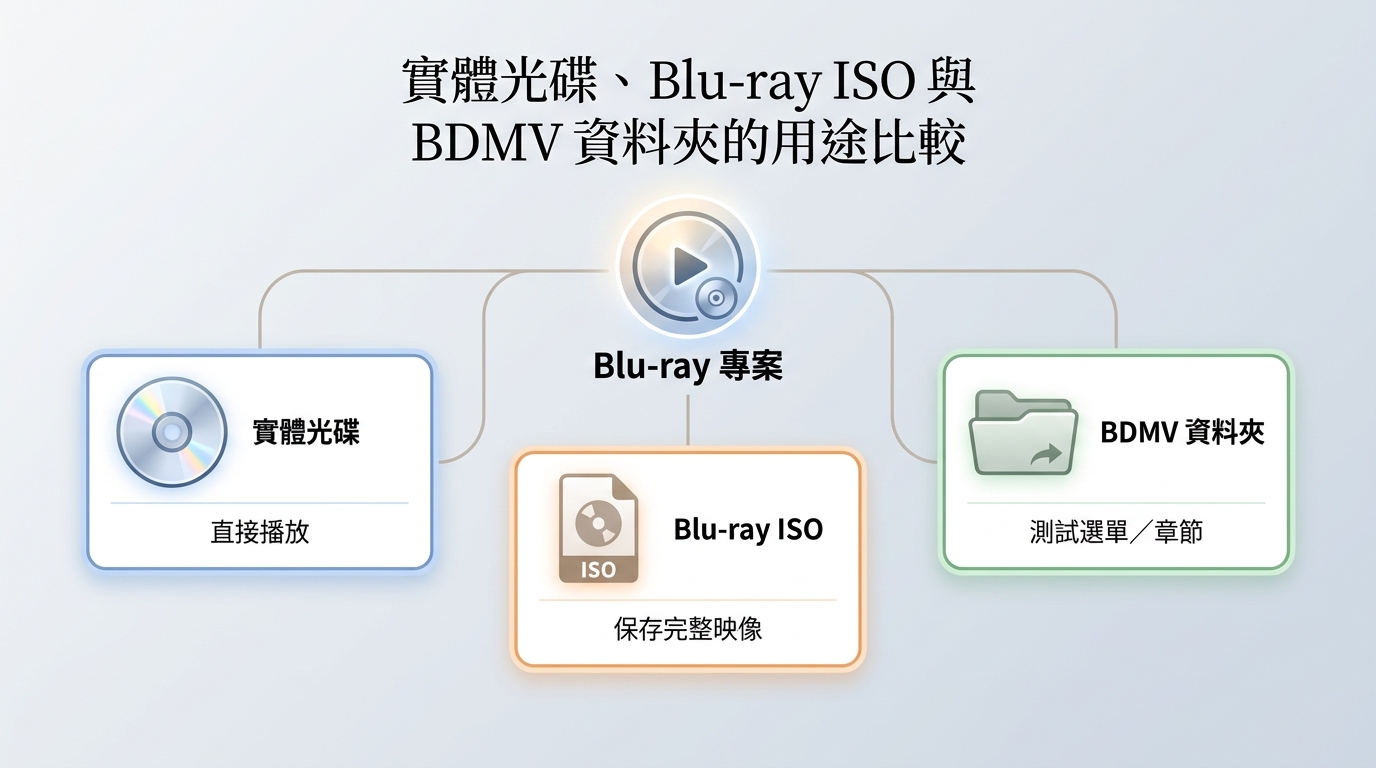
沒有藍光燒錄機時,也可以先完成 Authoring 並輸出 ISO 或 BDMV 資料夾。這樣能先檢查選單、章節與內容,再決定是否寫入實體光碟。
| 輸出形式 | 適合用途 | 注意事項 |
| 實體Blu-ray | 家用播放器、交付成品 | 需要相容燒錄機與BD-R/BD-RE |
| Blu-ray ISO | 保存完整映像、日後再次燒錄 | 需要支援ISO掛載或Blu-ray結構的播放器 |
| BDMV資料夾 | 硬碟保存、Authoring完成後檢查 | 完整選單播放需要相容Blu-ray軟體 |
若最後要寫入實體光碟,可以再進入 燒錄藍光電影 的流程;Authoring 階段最重要的是先確認專案結構與輸出是否正確。
兩款舊世代工具現在還值得用嗎?
MultiAVCHD
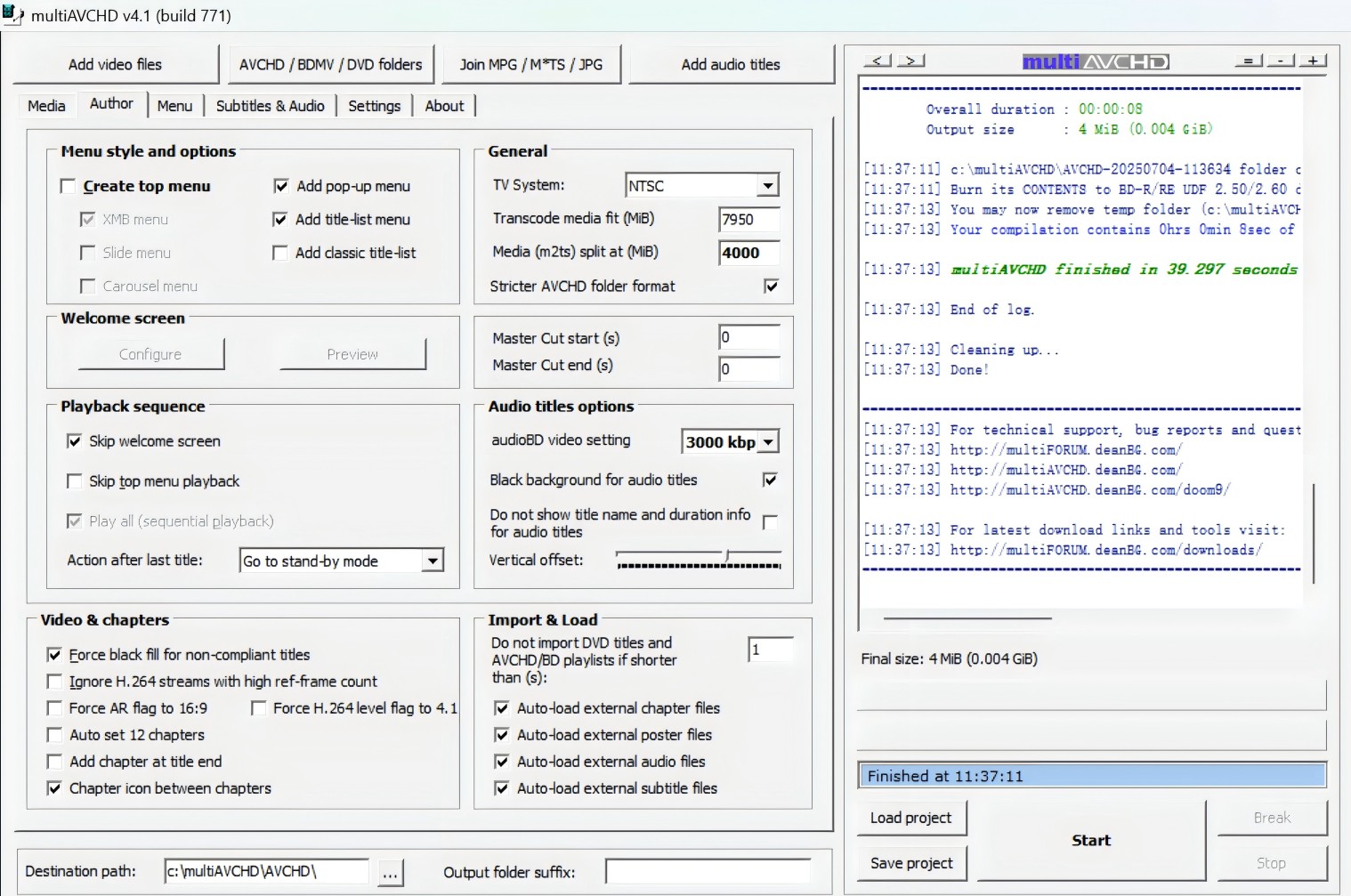
MultiAVCHD 曾是常見的免費 AVCHD/Blu-ray 結構製作工具,可以匯入 MKV、M2TS、TS、VOB、AVI 等來源,建立簡單選單並整理成 AVCHD/Blu-ray 結構。
Xilisoft Blu-ray Creator 2
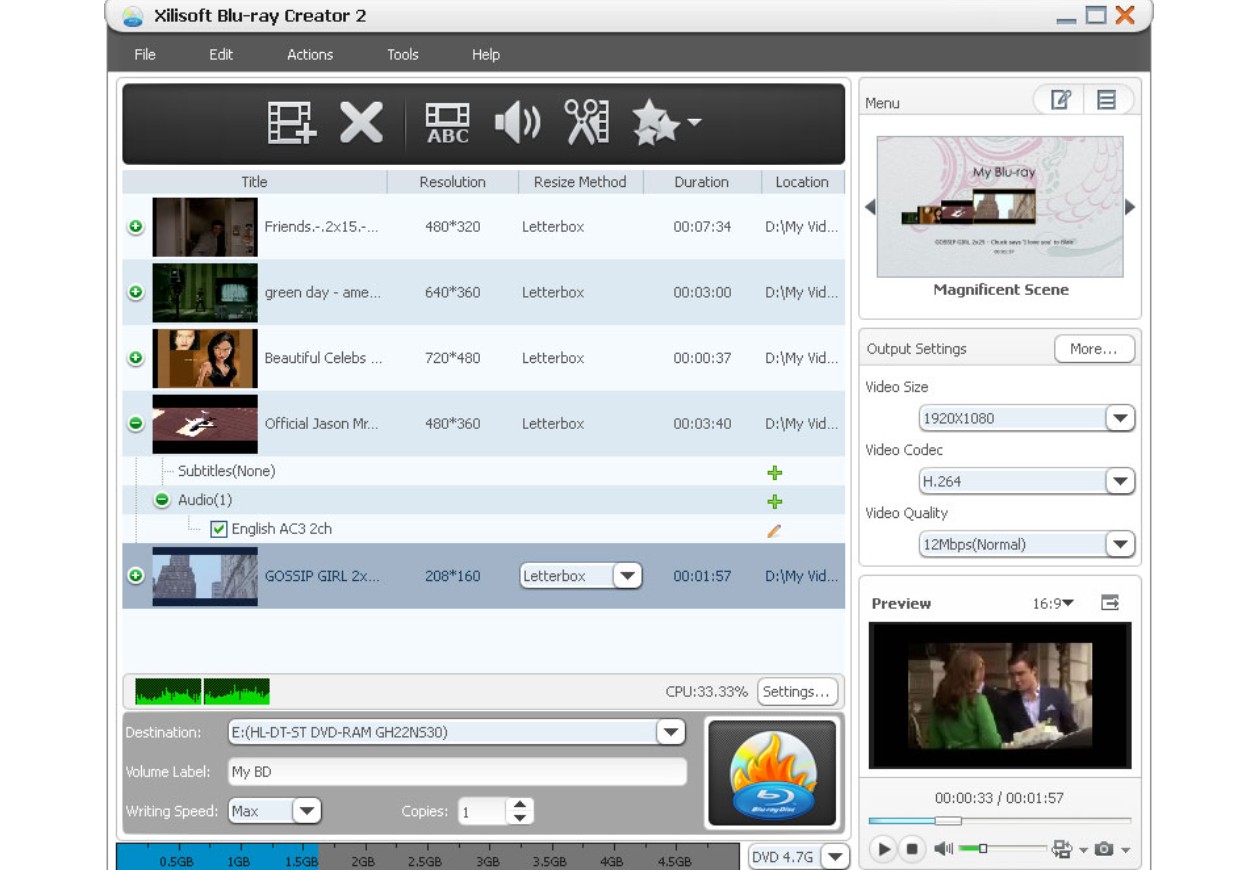
Xilisoft Blu-ray Creator 2 屬於較早一代的 Windows Blu-ray 製作工具,可把影片建立成 Blu-ray Disc、BDMV ISO 或 AVCHD ISO,並提供模板式選單和基本影片編輯。
需要注意的是,它目前並不是完全消失或停止販售:Xilisoft 官網仍列出 Blu-ray Creator 2 的購買和下載入口,官方下載中心也仍標示為 V2.0。不過,目前公開頁面沒有看到像 Blu-Disc Studio 或 TMPGEnc 那樣的近期版本迭代記錄,因此更適合作為舊世代工具補充,而不是和持續更新的產品用同一套「最新版」標準比較。
藍光製作完成後如何驗證相容性?
Authoring 軟體顯示「完成」只代表專案成功輸出,還不等於所有家用播放器都能完整操作。正式燒錄多張光碟前,最好先驗證一次完整播放流程。
- 先檢查來源:確認影片、音訊、字幕與特殊字元都被正確讀取。
- 模擬選單:依序測試播放、返回、上一頁、下一頁、章節和Popup Menu等導航。
- 檢查多軌:切換不同音訊和字幕,確認預設語言與軌道順序正確。
- 確認容量:重新核對BD-25/BD-50與實際輸出大小。
- 先驗證ISO或資料夾:正式燒錄前先使用能完整讀取Blu-ray結構的播放器檢查。
- 最後測實體播放器:若光碟要交付給其他人,至少使用目標家用Blu-ray播放器實際確認一次。
遇到「電腦可播、家用播放器不能播」時,優先檢查選單導航、影片規格、字幕、光碟媒體、燒錄品質和播放器韌體,而不是只重新輸出同一個專案。
常見問題
Q
藍光製作和普通藍光燒錄是一樣的嗎?
不一樣。藍光製作會把影片建立成BDMV結構,並加入選單、章節、字幕和音軌;普通燒錄主要是把已完成的ISO、資料夾或資料寫入光碟。
A
Q
匯入4K影片就能製作UHD Blu-ray嗎?
不一定。軟體能讀取或增強4K來源,不代表最終輸出符合UHD Blu-ray規格。標準Blu-ray Creator和UHD Blu-ray Authoring應分開確認。
A
Q
Windows 11有哪些藍光製作軟體?
DVDFab Blu-ray Creator、Blu-Disc Studio 4.7.2、TMPGEnc Authoring Works 7和Aiseesoft Blu-ray Creator目前都列有Windows 11支援;功能重點分別偏向跨平台標準Blu-ray、BD-J進階選單、多字幕音軌與基本家庭製作。
A
Q
免費藍光製作軟體值得用嗎?
要看維護狀態與專案要求。MultiAVCHD仍是免費工具,但版本停留在2012年;現役商業工具通常提供試用版,正式專案更應優先確認Windows版本、來源編碼、選單和播放器相容性。
A
依專案需求做最後選擇
不需要先找一個抽象的「第一名」,先按專案難度和輸出目標選工具會更有效率。
- 標準Blu-ray+Windows/Mac+ISO/資料夾:DVDFab Blu-ray Creator適合一般家庭影片與跨平台工作流程。
- BD-J、Popup Menu、動畫與專業互動:Blu-Disc Studio更適合進階Authoring;需要UHD時要選對應UHD版本。
- 4音訊、8字幕與細緻章節配置:TMPGEnc Authoring Works 7適合Windows上的多語專案。
- 基本Windows製作:Aiseesoft Blu-ray Creator可處理光碟、ISO、資料夾及簡單選單。
MultiAVCHD 可以作為免費舊工具研究,Xilisoft Blu-ray Creator 2 目前仍可購買和下載,但兩者都不宜直接套用現代工具的更新與相容性預期。正式製作前,先用自己的來源檔、字幕和目標播放器完成一輪驗證,比單看功能數量更重要。

 Mac藍光燒錄軟體推薦!外接燒錄機、免費限制與Blu-ray製作教學由 Fanny Chen - 2026年9月7日
 如何燒錄Blu-ray?Windows與Mac藍光電影製作、ISO寫入與燒錄教學由 Fanny Chen - 2026年9月7日
 藍光解密軟體推薦5款!免費限制、AACS/MKB與Blu-ray備份方法由 Fanny Chen - 2026年9月7日
 MKV轉Blu-ray怎麼做?5款燒錄軟體與BDMV製作方法由 Fanny Chen - 2026年9月1日