Windows 和 Mac 上 4 款最佳 MakeMKV 替代軟體:評測與比較

摘要: MakeMKV 長期以來一直是提取 DVD 和藍光光碟的首選免費工具。但如果它不再運作或無法滿足您額外的提取需求,有幾個經過驗證的 MakeMKV 替代方案可供選擇。在本指南中,我們將探索最佳且免費的 MakeMKV 替代方案,這些方案提供額外的好處。
MakeMKV 長期以來一直是提取 DVD 和 Blu-ray 的熱門選擇。然而,由於其限制,越來越多的用戶正在尋找 MakeMKV 的替代方案:它僅支持 MKV 格式,缺乏編輯功能和設備預設,沒有重新編碼或壓縮選項,並且在光碟掃描時可能速度較慢。
但對我們來說,今天更緊迫的問題是可靠性。截至 2026 年 1 月 27 日,由於「致命錯誤:應用程式版本過舊」的循環,該軟體再次對許多用戶來說實際上無法使用。這一事件緊隨 2025 年 8 月的基礎設施崩潰(當時支付網關和 MakeMKV Beta Key 同時失效)之後。
如果您厭倦了反覆出現的「時間炸彈」機制,或只是需要一個可以壓縮影片至節省空間的 HEVC/H.265 或輸出通用相容 MP4 檔案的工具,那麼是時候擴充您的工具組了。以下,我已經對最強大的 MakeMKV 替代方案進行了基準測試,這些方案提供長期穩定性和先進的編碼功能。

快速瀏覽:哪個 MakeMKV 替代方案適合您?
| MakeMKV 替代方案 | 最佳用途 | 了解更多 |
| DVDFab All-In-One | 先進的解密能力和多種輸出格式 | 評論與教程 |
| HandBrake | 開源 DVD 提取器,具有可自訂功能 | 評論與教程 |
| VLC | 兼作 DVD 提取器和 DVD 播放器(適用於自製 DVD) | 評論與教程 |
| DVD Shrink | DVD 備份存檔 | 評論與教程 |
Windows 和 Mac 的最佳 4 個 MakeMKV 替代方案
以下的 MakeMKV 替代方案無論您是想提取 DVD 還是 Blu-ray 都適用。它們通常比 MakeMKV 擁有更多功能。繼續閱讀以嘗試它們。您可能會希望早些開始使用它們。
DVDFab All-In-One:最佳整體 MakeMKV 替代方案
我們選擇它的原因:最佳 MakeMKV 替代方案,具有強大的解密功能
DVDFab All-In-One 是 MakeMKV 的可靠替代方案,如果您想在 Mac 或 Windows 電腦上提取任何區域鎖定或加密的 DVD。它可以將 DVD 轉換為在智慧型手機、平板電腦和其他設備上播放,毫無問題。它支持多種輸出格式,包括 MP4、MKV 等。您可以保留原始影片質量和 5.1 AC3 環繞聲,或者使用壓縮格式如 MP4 來節省空間而不會損失太多質量。
超過 20 年來,DVDFab 一直是業界知名且值得信賴的名字。它以其廣泛的現代功能、穩定性和全面的服務範圍而聞名。DVDFab All-In-One 不僅僅是將光碟提取為無損 MKV 檔案。它還能做更多:
- 解密最新的 DVD/Blu-ray/UHD 光碟的複製保護
- 將 DVD、Blu-ray 和 4K UHD 光碟提取為 MKV、MP4 或 M2TS 而不損失質量
- 將不同的光碟提取為超過 1000 種數位影片格式並立即編輯
- GPU 加速讓您提取光碟速度提高至 50 倍,節省 CPU 記憶體
- 將光碟克隆或備份為 ISO/資料夾至電腦硬碟
- 將超過 200 種影片格式燒錄至光碟,並設置自訂選單
- 無縫地在 DVD、Blu-ray 和 UHD 之間轉換,只需單擊一下
- AI 影片增強和 Cinavia 移除,提供更清晰的畫面和音效
- 定期的博客更新和論壇維護,提升光碟管理體驗
使用DVDFab DVD Ripper轉換DVD的步驟
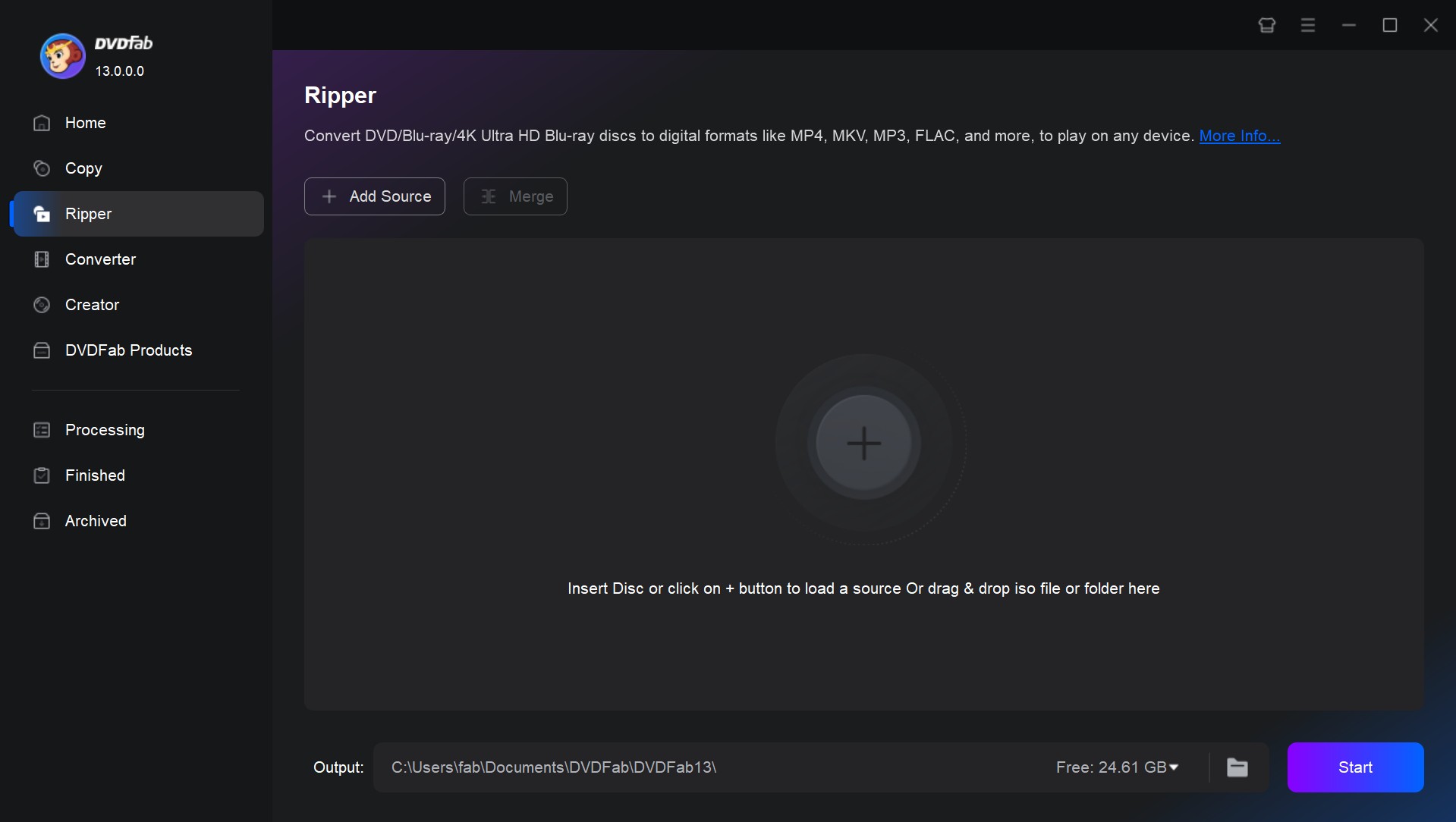
步驟1: 啟動DVDFab後,前往左側的模組面板,選擇Ripper模組,並將您想要轉換的DVD放入光碟機。DVDFab會自動上傳DVD。
否則,選擇「+」圖標並上傳DVD來源。如果來源是ISO檔案或資料夾,使用拖放選項將其添加到主界面。
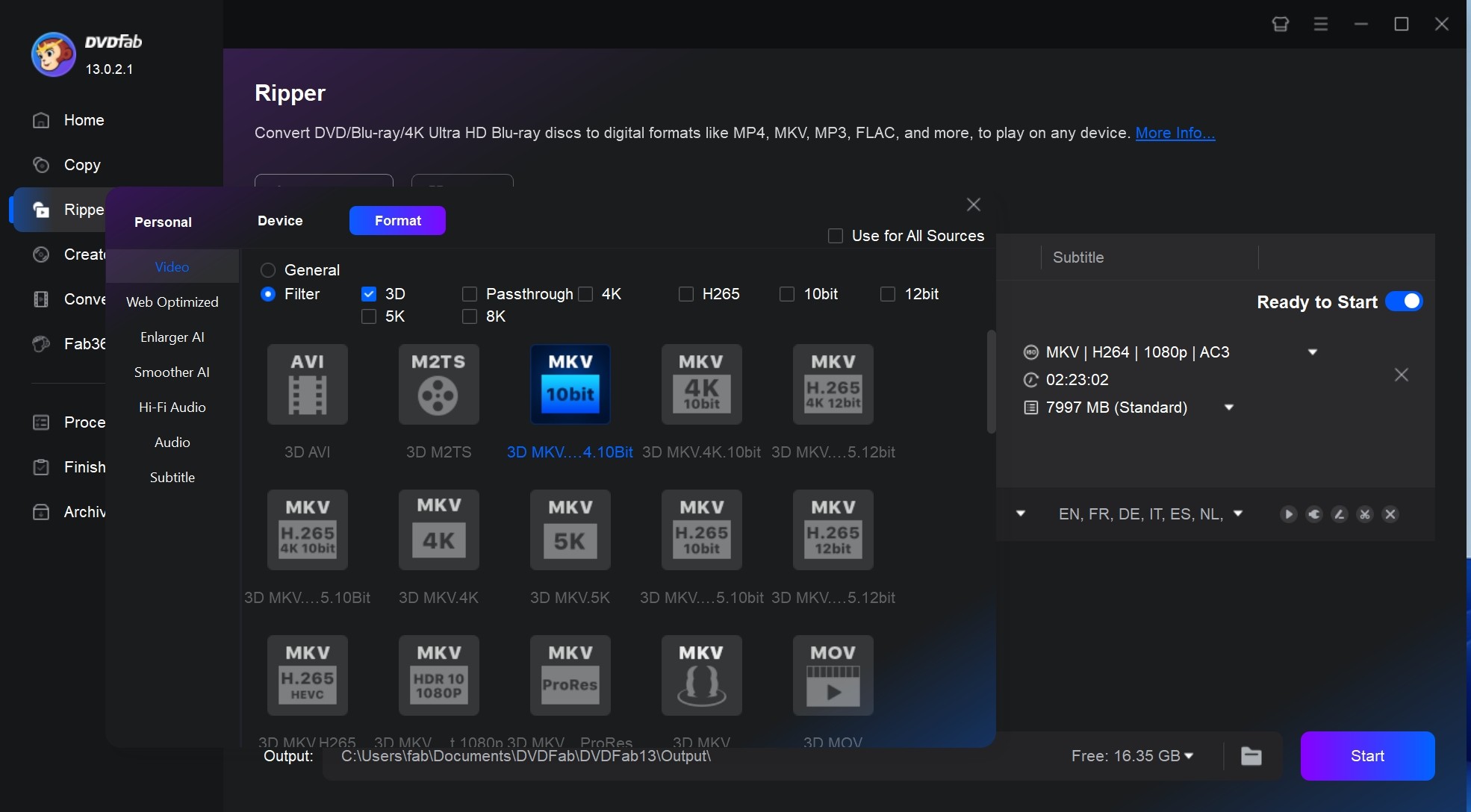
步驟2: 接下來,前往配置檔選擇框 > 移動到內建配置檔庫 > 從可用選項中選擇您想要的輸出檔案格式,如MP4、MKV、AVI、MOV等。
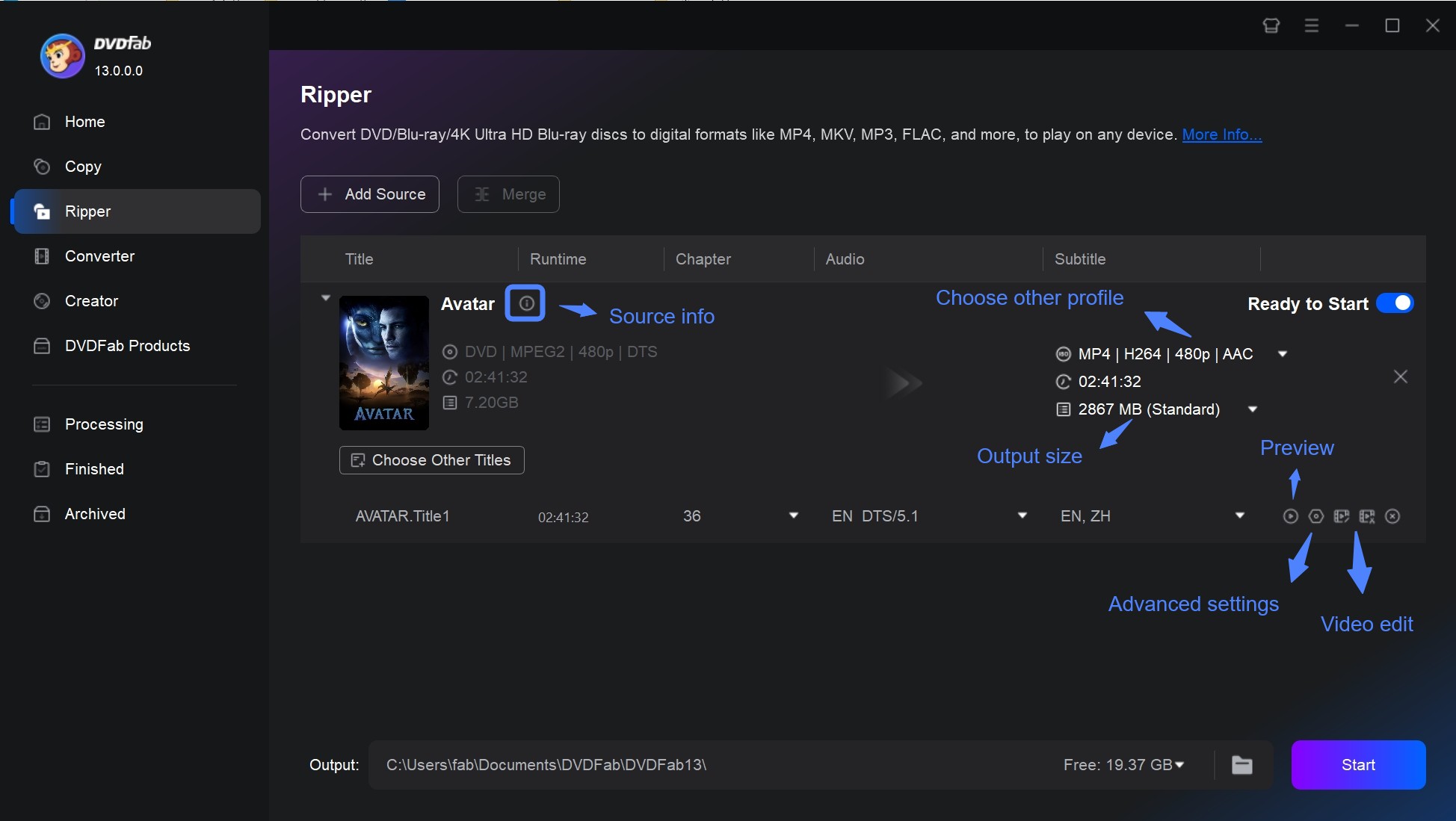
步驟3: 然後,使用字幕和音訊章節自訂輸出影片。您也可以從「額外設定」中調整其他設定以符合您的需求。在這裡,您還可以使用內建編輯器進行進一步編輯。
步驟4: 移動到資料夾,選擇您想要儲存輸出影片的目錄,然後點擊「開始」選項以開始轉換。
HandBrake
我們選擇它的原因:開源的MakeMKV替代方案,具有智能預設和過濾器
HandBrake不僅是一個影片轉換器,還是一個有效的DVD轉換工具,使其成為MakeMKV的絕佳替代方案。它可以在Windows、macOS和Linux上運行,提供MP4、MKV和WebM容器,現代編解碼器和強大的過濾器堆疊進行清理(如去隔行和去電視化),預設使快速、一致的編碼變得容易,而高級用戶可以微調一切或儲存自訂預設。
在MakeMKV 與 HandBrake的競爭中,HandBrake在解密步驟後大放異彩:我可以針對恆定品質編碼、調整幀率,並產生小而通用的相容檔案。對於有效壓縮大型DVD庫,這些內建預設節省了時間。由於HandBrake重新編碼影片(而MakeMKV不改變流的情況下重新封裝),一些品質損失是不可避免的。結果可能看起來比MakeMKV轉換的更柔和,但檔案大小大幅減小,這對於優先考慮儲存而非絕對保真度的人來說是理想的。
請注意,HandBrake本身不會移除大多數DVD的複製保護。許多指南將其與libdvdcss配對,這對於CSS加密的光碟有幫助,但不會神奇地處理每個方案。結果因標題和您使用的光碟機而異。
它在哪些方面優於MakeMKV:
- 使用內建的設備預設選項將DVD轉檔至您所需的設備配置
- 支援三種主要的影片檔案格式,如MKV、MP4和WebM
- 提供批次掃描和章節標記功能
- 您可以探索章節、範圍和字幕選擇
- 使用濾鏡自訂影片,例如去梳理、去區塊、去噪等
相較於MakeMKV的不足之處:
- Handbrake無法移除加密DVD的複製保護
- 轉檔任何長時間的DVD內容非常耗時且不便
如何使用HandBrake在Windows和macOS上轉檔DVD
步驟1:下載並安裝Handbrake V1.7.3或更新版本。插入DVD,啟動軟體,然後點擊來源以從Mac的光碟機載入DVD。
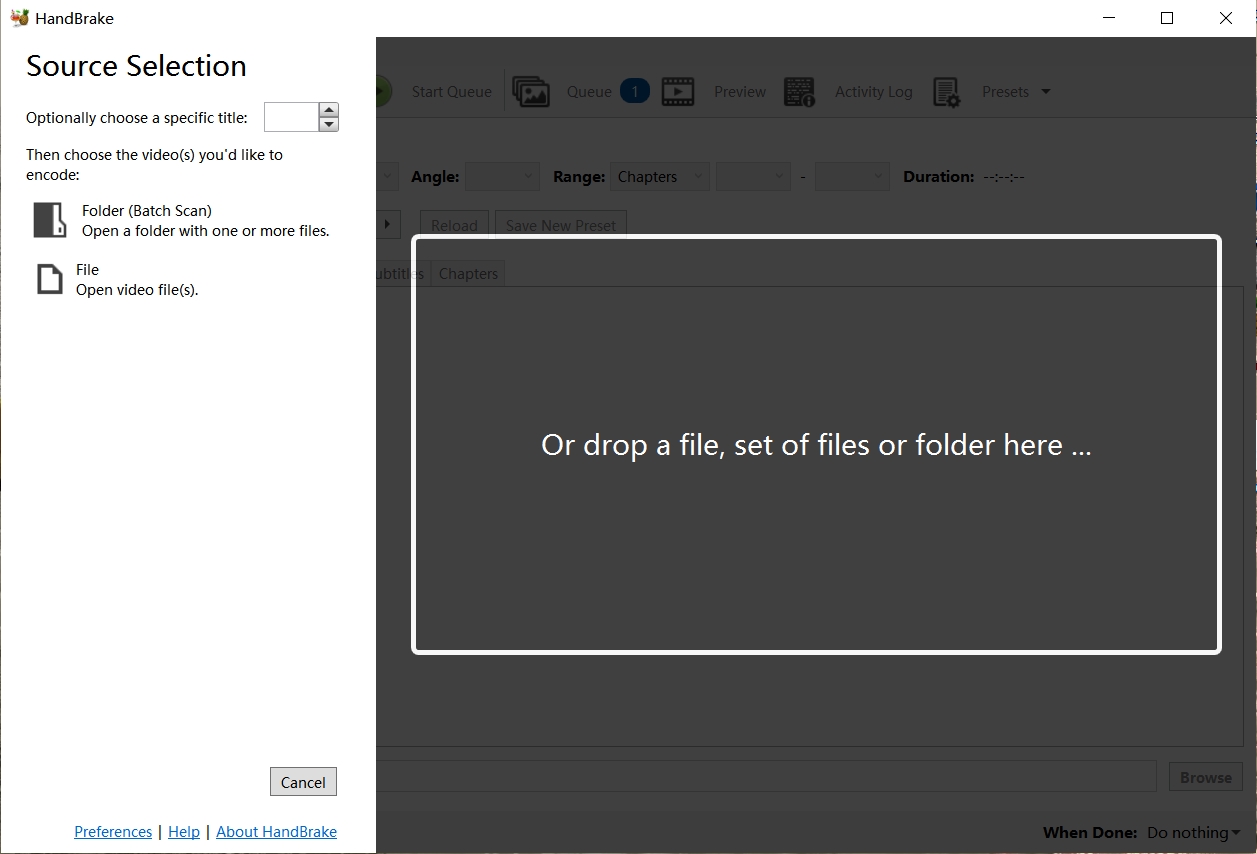
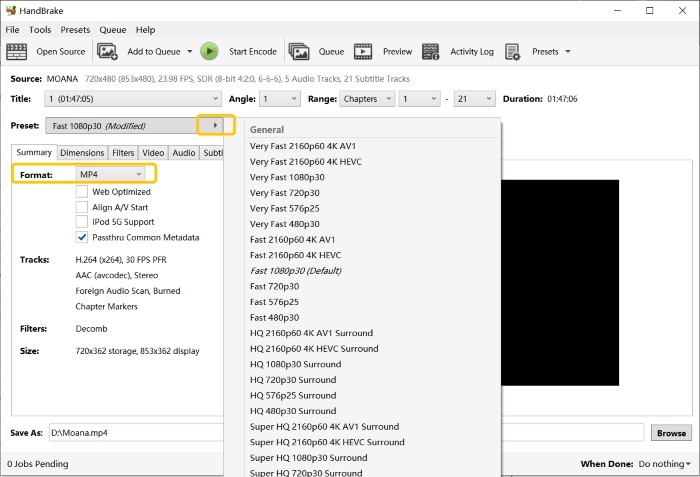
步驟2:要使用Handbrake轉檔受保護的DVD,請安裝libdvdcss,使用瀏覽選擇輸出資料夾,並使用預設選擇格式。
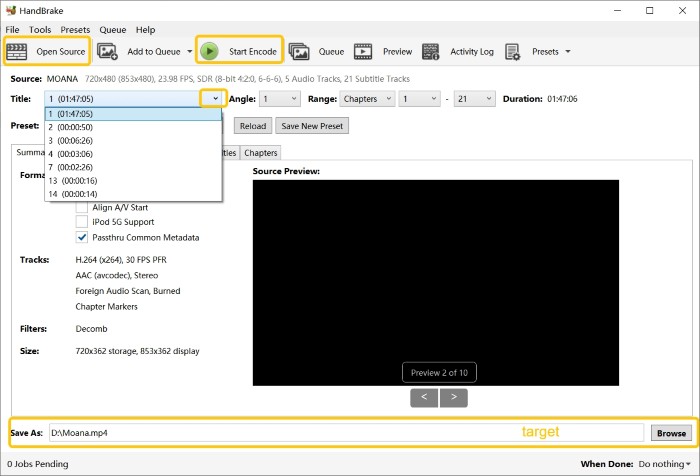
步驟3:配置最佳設定並根據需要添加濾鏡。然後,點擊運行以在您的Mac上開始免費DVD轉檔。
VLC Media Player
我們選擇它的原因:最佳的自製DVD轉檔MakeMKV替代方案
VLC Media Player是一款免費且跨平台的媒體播放器,包含基本的DVD轉檔功能。它能開啟幾乎任何內容,並且可以透過轉換/儲存或命令行從DVD創建檔案。在轉檔時,VLC允許您選擇保留原始影片品質或壓縮檔案大小。此外,這款免費的MakeMKV替代方案支援幾乎所有多媒體格式和串流協議,使其成為一個多功能、輕量級的媒體工具。
相較於MakeMKV,VLC更注重簡易性而非功能性。只需幾個點擊和一個視窗,您就可以創建一個可播放的檔案以供分享或隨意觀看。我知道很多電影愛好者都在他們的電腦上安裝了它,因為它是一個便攜且易於使用的選擇。
雖然VLC可以轉換未受保護的DVD,但對於受保護光碟的支援不一致,除非安裝了libdvdcss,即便如此,解密能力也有限。在RPC-2光碟機上,libdvdcss無法進行原始存取,因此區域不匹配的DVD可能拒絕播放或轉檔。因此,它最好作為一個快速、輕量級的選擇,而非全面的轉檔套件。
相較於MakeMKV的優勢:
- 原生播放大多數音訊和影片編解碼器,無需額外的編解碼包
- 完全免費,且無廣告、用戶追蹤或間諜軟體
- 支援廣泛的輸入和輸出檔案格式
- 允許在播放期間同步和自訂字幕
- 包含各種音訊和影片濾鏡以增強媒體體驗
相較於MakeMKV的不足之處:
- 無法解密或轉檔大多數受加密保護的商業DVD
- DVD轉檔功能有限——不支援批次轉檔、編輯或輸出預設
- 缺乏專用且使用者友好的DVD轉檔介面
如何使用VLC Media Player轉檔DVD
步驟1:下載並安裝VLC Media Player(macOS版本10.7.5或更高版本,或適用於您作業系統的最新版本)。
步驟2:將DVD插入光碟機。啟動VLC,然後前往檔案 > 開啟光碟。VLC可以直接開啟未受保護的DVD。對於商業光碟,可能需要額外的設置,如libdvdcss。
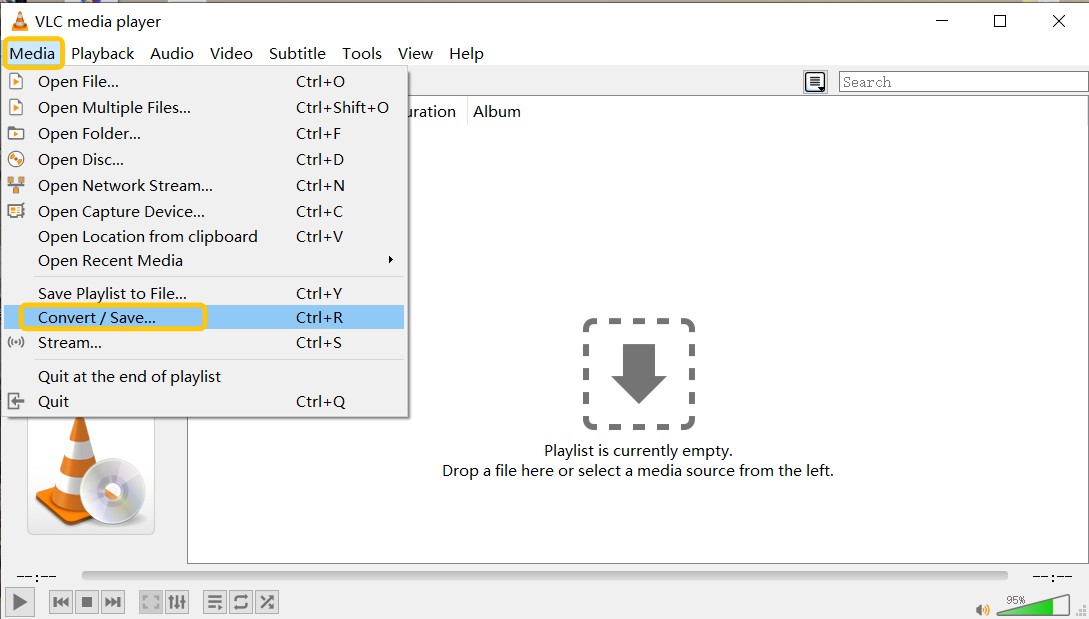
步驟3:在開啟光碟視窗中,勾選串流輸出框。然後點擊左下方的設定按鈕。
步驟4:點擊瀏覽以命名並選擇輸出資料夾。在封裝方法下,選擇一個格式,如MPEG 4、MP4或QuickTime,根據您的播放需求。
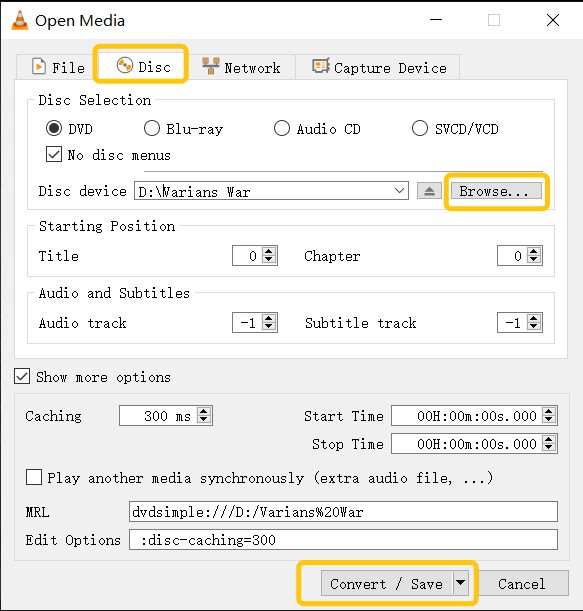
步驟5:點擊確定或開啟以開始轉檔DVD。根據光碟的長度和大小,這個過程將需要一些時間。
DVD Shrink
我們選擇它的原因:免費的DVD備份MakeMKV替代方案
DVD Shrink是一款經典的MakeMKV替代方案,專為壓縮和備份DVD至硬碟而設計。雖然不再更新,但它仍是一個輕量級工具,用於將雙層DVD壓縮至單層光碟。DVD Shrink分析光碟,讓您刪除不需要的音訊/額外內容,並壓縮標題以適合單層媒體或儲存為ISO/VIDEO_TS。對於較舊的未受保護的收藏品,當空間重要時,其重新編排加壓縮的流程在普通PC上仍然快速且友好。
作為 MakeMKV 的替代方案,它更注重高效的存檔而非格式多樣性。我會將一張舊的光碟精簡為整齊的 VIDEO_TS 或 ISO。如果我需要現代格式,我會將結果交給轉換器處理。
DVD Shrink 也可以繞過某些舊版 DVD 上的 CSS 等複製保護。該軟體已停止更新,最後一次官方更新是在 2004 年,因此不支援較新的保護和 Blu-ray/UHD。最後的官方版本是 3.2.0.15(英文版)和 3.2.0.16(德文版),因此要小心「更新」或重新打包的版本,這些版本通常被標記為詐騙。只將其視為針對舊版 DVD 的利基工具,而非現代媒體的日常驅動程式。
它優於 MakeMKV 的地方:
- 在舊電腦上運行順暢,沒有安裝膨脹
- 將雙層 DVD 縮小至單層 DVD,質量損失最小
- 在許多舊版 DVD 上移除基本保護,不需第三方協助
它不如 MakeMKV 的地方:
- 僅用於備份,無裁剪、剪切或格式轉換
- 缺乏現代視頻格式和設備預設
- 不支援 Blu-ray 或現代 DVD 加密
- 沒有針對現代系統的官方支援或相容性改進
如何使用 DVD Shrink 轉檔 DVD
步驟 1:在 Windows 電腦上從官方網站下載 DVD Shrink。
步驟 2:將 DVD 插入電腦的光碟機。點擊「開啟光碟」以選擇來源。DVD Shrink 會分析並顯示 DVD 結構:菜單、主影片和附加內容。
步驟 3:移至壓縮設定並選擇您偏好的比例。要將受保護的 DVD 複製到 DVD5 光碟上,請選擇「自動」。預設情況下,所有音軌和字幕都會被選中——取消選中不必要的音軌以減少輸出文件大小。
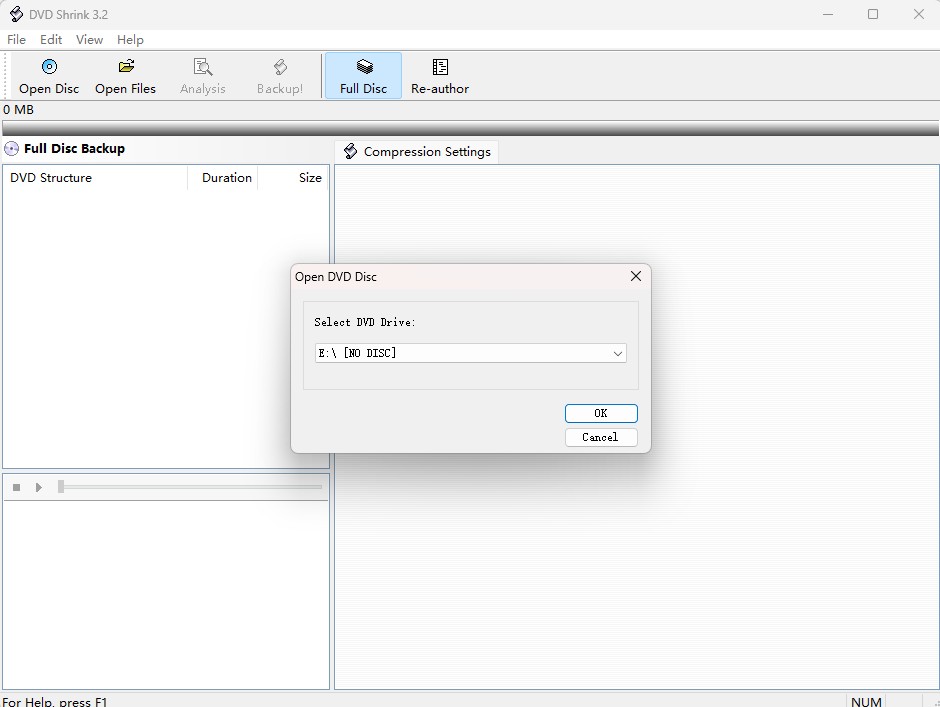
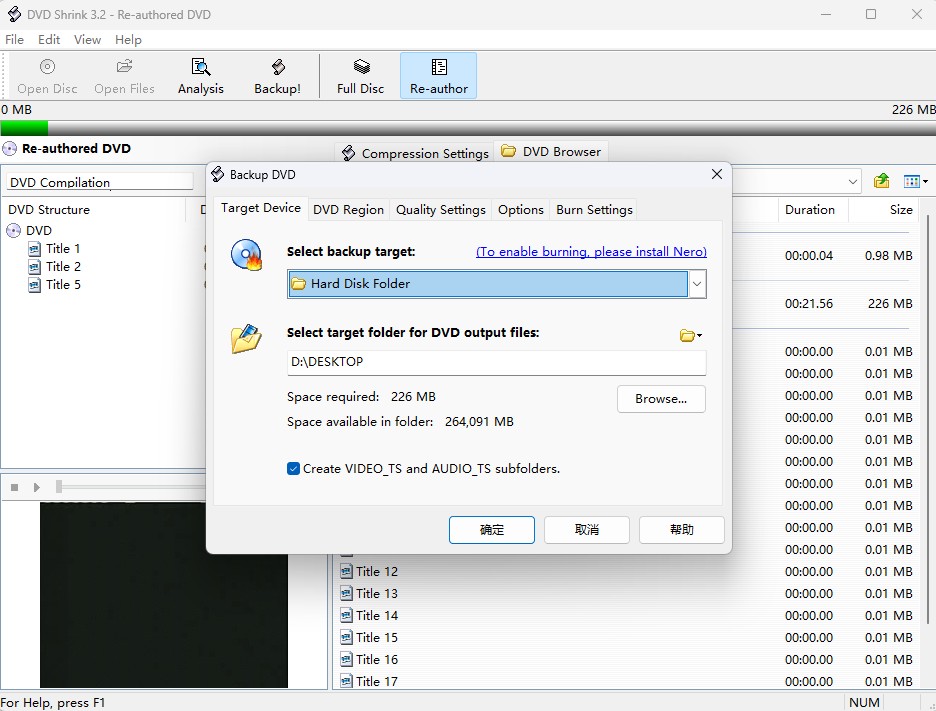
步驟 4:點擊上方中央的備份。選擇備份目標和文件夾,然後點擊「確定」以移除複製保護。
比較:哪個是最佳的 MakeMKV 替代方案?
以下比較顯示了每個工具的輸入和輸出、解密能力、是否提供編輯功能以及支援的平台,讓您可以快速選擇最適合您環境的 MakeMKV 替代方案。
| 工具 | 輸入 | 輸出視頻格式 | 解密能力 | 編輯 | 平台 |
| MakeMKV | DVD、Blu-ray、VIDEO_TS/BDMV、ISO | MKV | AACS/BD+ | 標題/音軌/字幕選擇 | Win、macOS、Linux |
| DVDFab🏆 | DVD/BD/UHD;ISO;VIDEO_TS/BDMV。 | MP4、MKV、M2TS、AVI、MOV、WebM 等。 | DVD:CSS、RC/RCE、ARccOS/RipGuard;BD/UHD:AACS、BD+、BD-J;通過套件模組移除 Cinavia | 修剪/裁剪/合併,字幕/浮水印,色彩濾鏡 | Win、macOS |
| HandBrake | DVD/BD/VIDEO_TS/BDMV、ISO | MP4、MKV、WebM | 僅使用 libdvdcss 的 CSS | 濾鏡、裁剪/縮放;預設。 | Win、macOS、Linux |
| VLC media player | DVD-Video 光碟;ISO;VIDEO_TS。 | MP4、AVI、OGG、TS、WebM、ASF 等。 | 僅使用 libdvdcss 的 CSS | 否 | Win、macOS、Linux |
| DVD Shrink | DVD 光碟;VIDEO_TS;ISO | VIDEO_TS、ISO。 | 舊版 DVD 的 CSS/區域處理 | 否 | Win |
額外資訊:MakeMKV 評論及其運作方式
MakeMKV 是一款免費的 DVD 和 Blu-ray 轉檔工具,可以將您的整個實體光碟和數位備份轉換為 MKV 格式。這些 MKV 文件保留了原始視頻質量、音軌、字幕和章節數據,使其可在不同設備和媒體播放器上使用。
雖然 MakeMKV 對於 DVD 轉檔是完全免費的,但 Blu-ray 解密在試用期後需要付費授權。即便如此,由於其簡單性和核心轉檔能力,仍然受到用戶的青睞。
如何使用 MakeMKV 轉檔 DVD
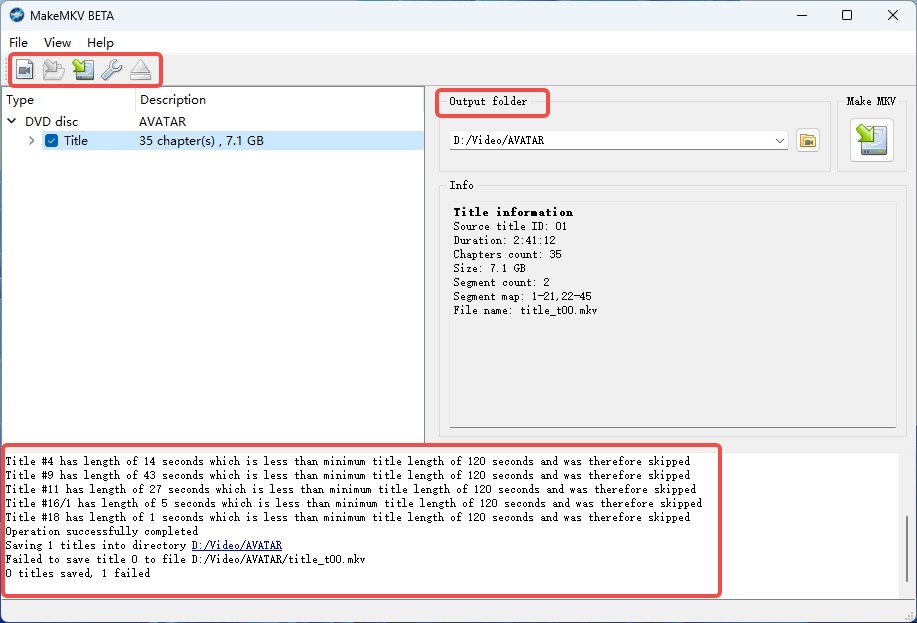
步驟 1:安裝後啟動 MakeMKV。該程序會自動檢測您的光碟機。或者,點擊文件 > 開啟光碟或開啟文件以手動選擇您要轉檔的 DVD、ISO 或文件夾。
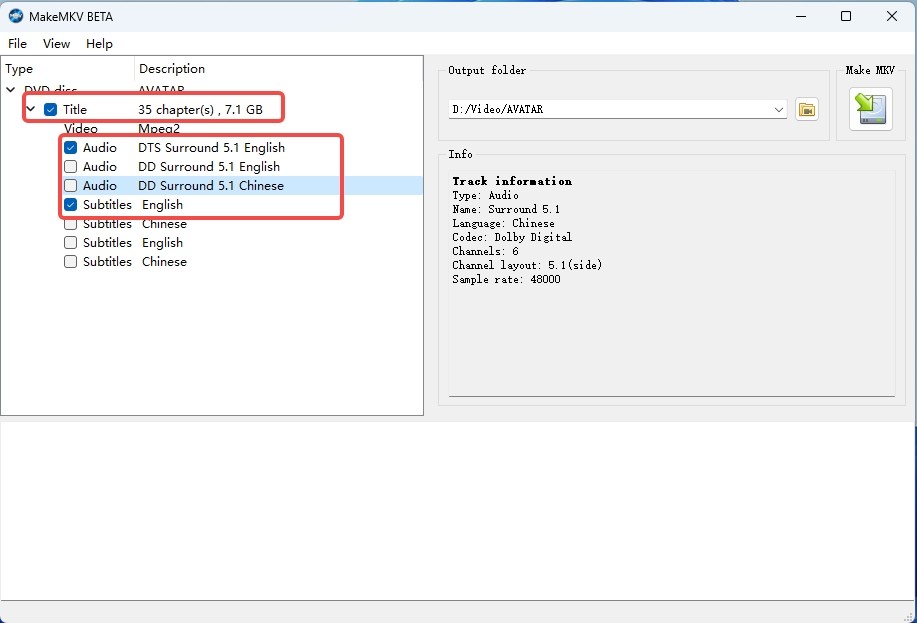
步驟 2:光碟載入後,選擇您要轉檔的標題。您也可以選擇特定的音軌和字幕。
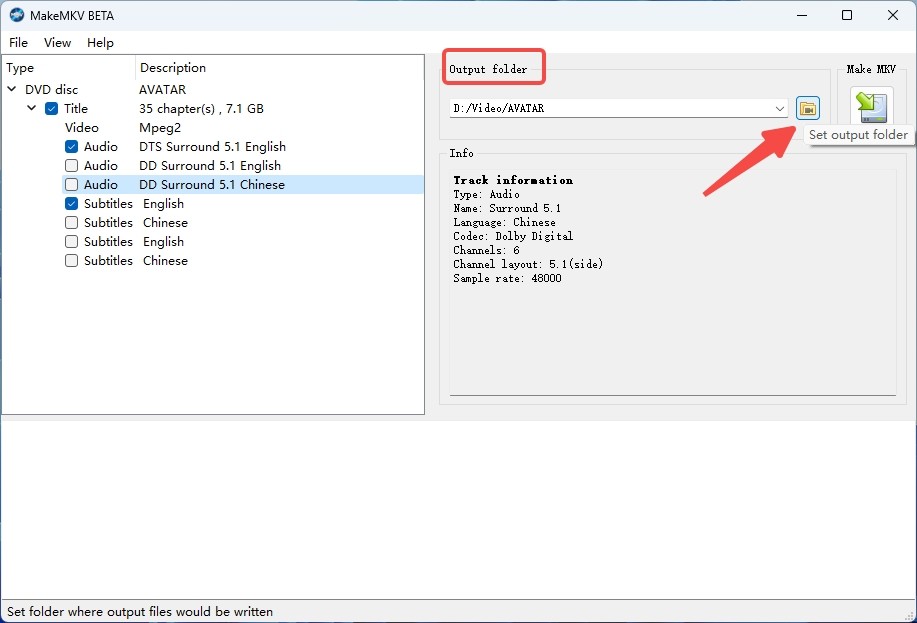
步驟 3:完成所有設定配置後,您應選擇輸出資料夾。然後,點擊 MakeMKV 圖標以開始轉檔過程。該軟體將解密並轉換內容為 MKV 檔案。
常見問題
是的,MakeMKV 是一款安全且免費的 DVD 轉檔工具,沒有惡意軟體或病毒感染的風險。沒有不需要的廣告或隱藏費用。為了確保絕對的安全性,您必須從其官方網站下載軟體。不要使用任何破解或盜版版本的此程式。
MakeMKV 可以移除某些常見的複製保護,讓您將內容轉檔為 MKV 檔案。然而,它只能部分繞過更複雜的加密技術。因此,有些人可能需要考慮使用具有更強大 DRM 移除功能的其他轉檔軟體。
結論
現在您知道了最佳的 MakeMKV 替代方案及其最佳功能和限制。因此,在選擇合適的 DVD 轉檔工具時,您必須尋找工具中最多的功能、客製化、解密和影片編輯選項。為了滿足所有這些需求,沒有什麼比 DVDFab DVD Ripper 更好的選擇。
