
HandBrake轉檔DVD教學!使用方法、無法讀取原因與替代方案

摘要: HandBrake 是免費開源的 DVD 轉檔工具,適合將可正常讀取的 DVD 轉成 MP4、MKV 或 WebM。本指南完整說明 Windows 與 Mac 的操作流程、預設與字幕設定,並分析 HandBrake 無法載入或轉檔 DVD 的常見原因,包括光碟、光碟機、標題選擇及複製保護限制。若 HandBrake 無法完成 DVD 轉檔,也會依「轉成 MP4/MKV」或「保留 ISO/完整光碟結構」的不同需求,說明 DVD Ripper 與 DVD Copy 該如何選擇。
HandBrake 是一款免費開源的影片轉檔軟體,可將電腦能正常讀取的 DVD、ISO、VIDEO_TS 資料夾等來源編碼為 MP4、MKV 或 WebM 等常見格式。它適合希望自行調整畫質、字幕、音軌與檔案大小的使用者,但能不能開始轉檔,首先取決於 HandBrake 是否能正常讀取來源。
結論先講:使用 HandBrake 轉檔 DVD 的基本流程是「載入 DVD → 確認正確標題 → 選擇預設與輸出格式 → 設定字幕和音軌 → 選擇儲存位置 → 開始編碼」。如果 HandBrake 一開始就無法掃描或載入 DVD,問題通常不在 H.264、H.265 或畫質設定,而應先檢查光碟、光碟機、來源結構,以及 DVD 是否帶有 HandBrake 本身無法處理的複製保護。
在使用 HandBrake 轉檔 DVD 之前:先確認它能不能讀取來源
HandBrake 適合處理自製 DVD、未受保護 DVD,以及其他可正常讀取的影片來源。根據 HandBrake 官方說明,HandBrake 本身不會解除或規避任何形式的複製保護。因此,如果是帶有 CSS 或其他複製保護的商業 DVD,即使光碟能被 Windows 或 macOS 辨識,也不代表 HandBrake 一定能直接掃描並轉檔。
可參考 HandBrake 官方的 支援來源格式說明 。若只是已經成功載入 DVD,但輸出的影片片長、字幕或畫面不正確,才應進一步檢查標題、預設、裁切與編碼設定。
libdvdcss 是 VideoLAN 維護的獨立函式庫,可協助軟體存取部分採用 CSS 的 DVD。截至目前,VideoLAN 列出的最新版本為 1.6.0。不過,libdvdcss 並不是 HandBrake 內建的解密功能,也不是所有商業 DVD 的通用解決方案;即使安裝完成,遇到其他保護、特殊光碟結構或光碟機問題時,HandBrake 仍可能無法讀取。

下載最新版 HandBrake
前往 HandBrake 官方下載頁面 選擇對應版本。截至 2026 年 8 月,官方目前列出的穩定版為 HandBrake 1.11.2。
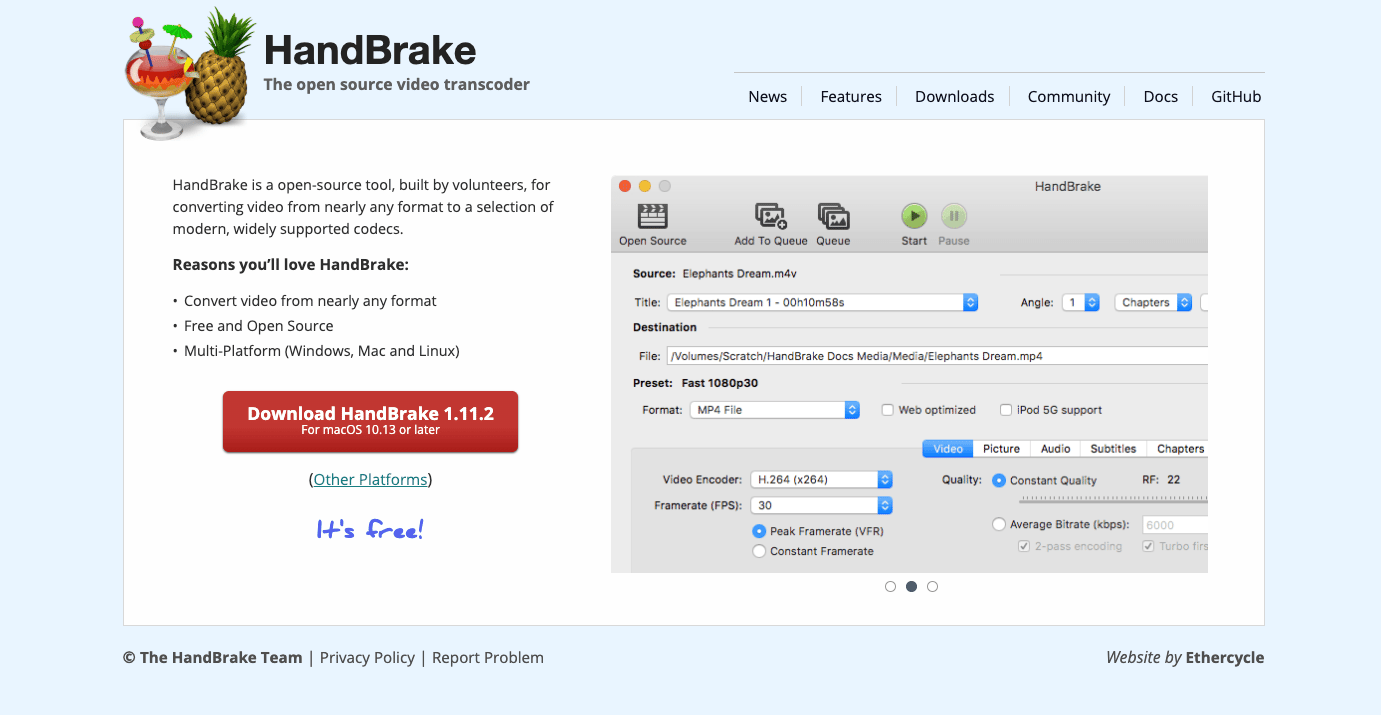
Windows 10 以上使用者可依處理器架構選擇 EXE 安裝程式或官方 ZIP 套件;macOS 則提供相應的 Universal 版本。HandBrake 官方也提醒,handbrake.fr、HandBrake 官方 GitHub 與 FlatHub 才是官方下載來源,不建議從不明下載站取得重新封裝的版本。
Windows 使用 libdvdcss 前要注意什麼?
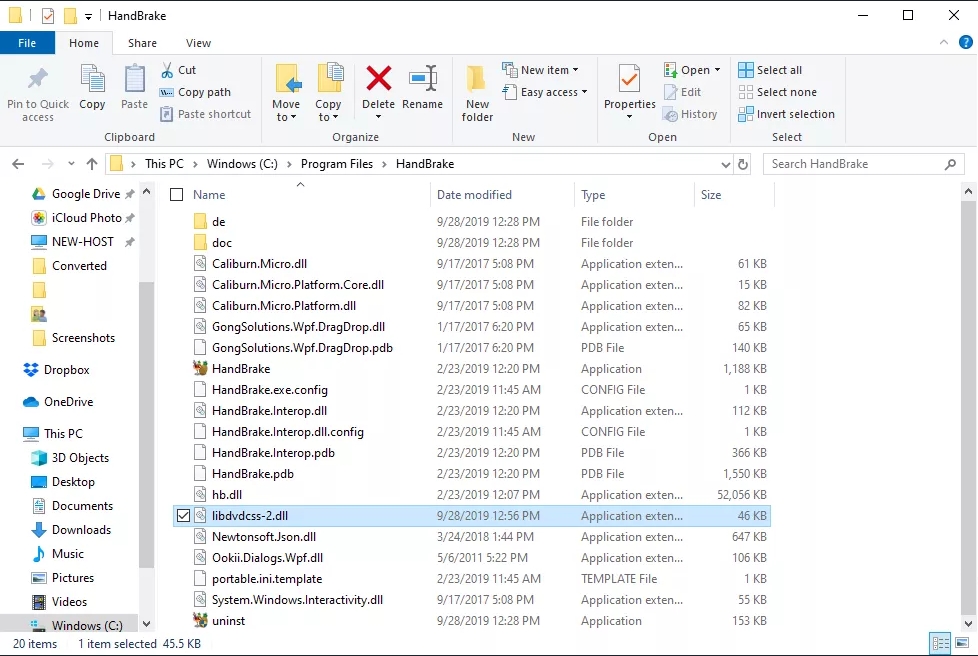
網路上仍有不少舊教學要求下載多年以前的 libdvdcss DLL、重新命名後再複製到 HandBrake 安裝資料夾。由於 libdvdcss 本身仍持續更新,不建議直接沿用來源不明或多年未更新的 DLL。
如果你需要測試 libdvdcss,建議先前往 VideoLAN libdvdcss 官方頁面 確認目前版本與可用套件,再依目前系統環境安裝。完成後重新啟動 HandBrake,再測試光碟能否正常掃描。
若仍然無法載入 DVD,不要只反覆更換 DLL。先確認系統是否辨識光碟、其他播放器是否能讀取、DVD 區碼與光碟表面是否正常,再判斷問題是硬體、來源結構還是複製保護。
在 Mac 上安裝 libdvdcss
macOS 使用者若已安裝 Homebrew,可透過目前 Homebrew 官方提供的 libdvdcss Formula 安裝:
brew install libdvdcss
安裝完成後關閉並重新開啟 HandBrake,再測試 DVD 是否能載入。Homebrew 目前提供的 libdvdcss 穩定版同樣為 1.6.0。
如果尚未安裝 Homebrew,建議先從 Homebrew 官方網站取得目前的安裝方式,而不要直接複製多年以前教學中的終端機指令。
如何在 Windows 上使用 HandBrake 轉檔 DVD
以下以 Windows 版介面說明基本流程。最重要的順序是:先確認 DVD 可以正常載入,再處理標題、預設與編碼設定。這樣才能避免把讀碟問題誤認為轉檔參數錯誤。
步驟 1:載入 DVD
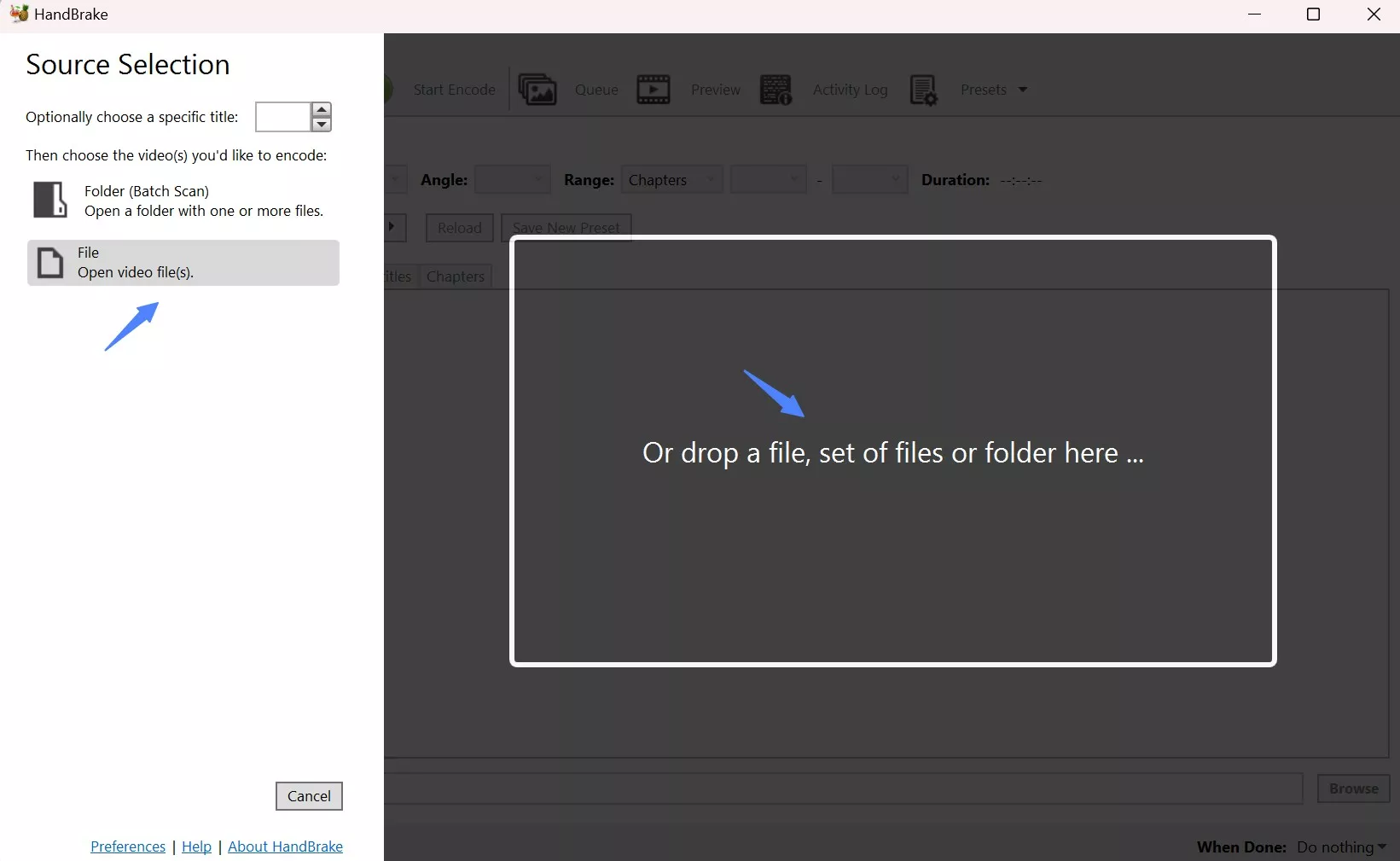
將 DVD 插入電腦的內建或外接 DVD 光碟機,啟動 HandBrake,點擊左上角的「Open Source」,再選擇 DVD 光碟機。
HandBrake 會掃描光碟中的標題、章節、音軌與字幕。掃描時間會依光碟內容、光碟機速度與來源結構而異。
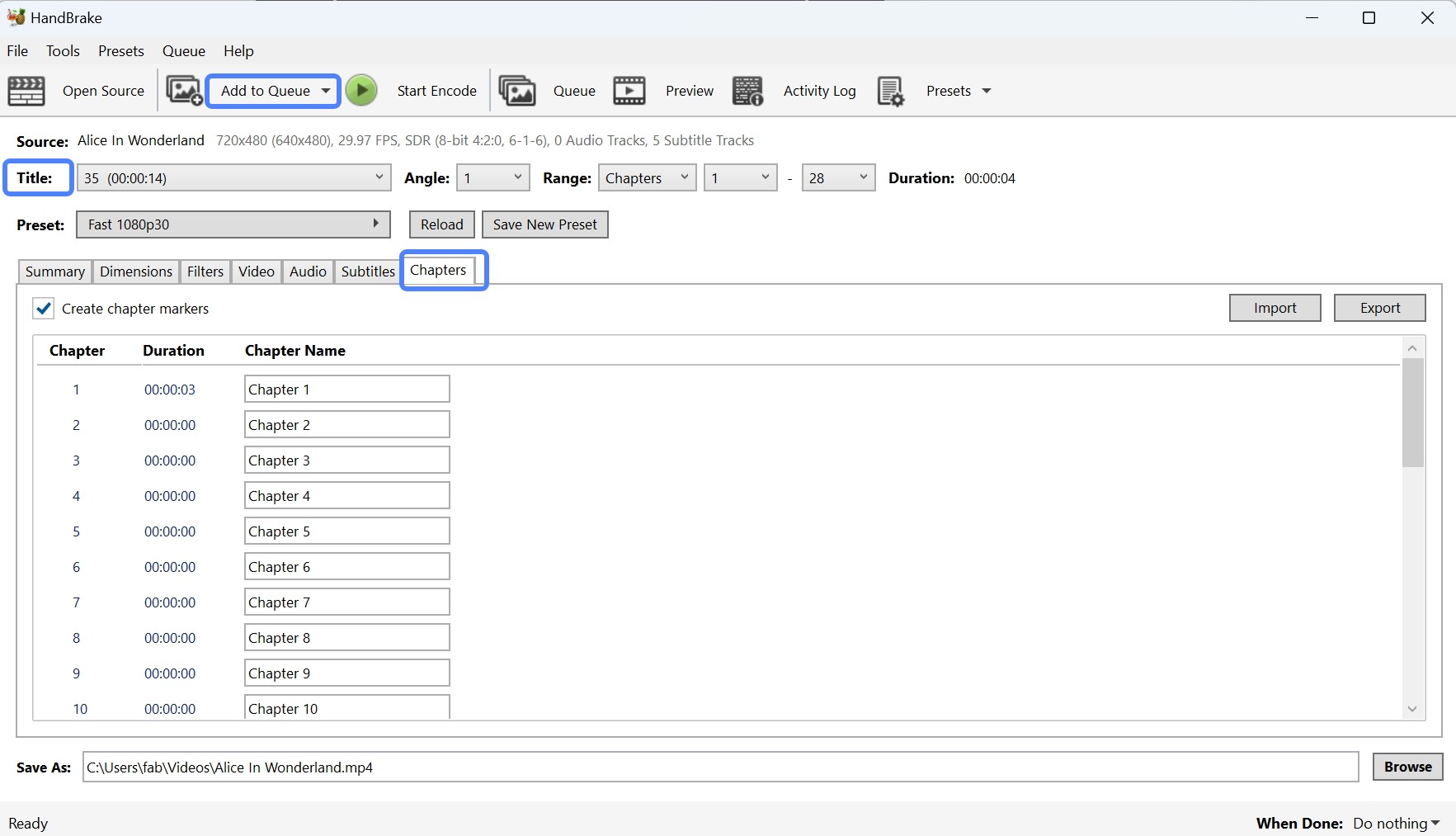
步驟 2:確認正確的 DVD 標題與章節
DVD 通常包含多個標題。片長最長的標題經常是主影片,但不能把「最長」當成絕對判斷標準。建議搭配預覽、片長和章節內容確認,尤其是影集、花絮較多或包含多個相近片長標題的 DVD。
如果最後輸出的影片只有部分片長,首先應確認是否選到預告、花絮、錯誤集數或其他標題,而不是直接認為 HandBrake 編碼中斷。
只想轉檔部分內容時,也可透過「Chapters」設定需要的章節範圍。
步驟 3:選擇輸出格式與預設
HandBrake 可將 DVD 內容輸出為 MP4、MKV 或 WebM。若主要在手機、平板、電視與一般播放器中觀看, DVD 轉 MP4 通常具有較好的裝置相容性;若希望保留多音軌、字幕或需要更彈性的封裝方式,MKV 也很常用。
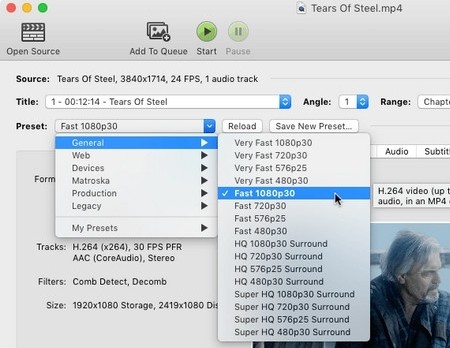
預設不要只看「Fast」或「HQ」名稱,而應先確認來源解析度與預定播放裝置。HandBrake 官方目前同時提供 480p30 與 576p25 系列預設:
| 來源或需求 | 可先測試的預設 | 特點 |
| 常見 NTSC DVD | Fast 480p30 | 畫質、速度與檔案大小較平衡 |
| PAL DVD | Fast 576p25 | 較符合 576 線來源 |
| 優先縮短編碼時間 | Very Fast 480p30/576p25 | 速度較快,建議先比較畫質 |
| 重視細節與環繞音效 | HQ 480p30 Surround/HQ 576p25 Surround | 品質取向較高,但編碼較慢、檔案通常較大 |
HandBrake 官方建議的核心原則仍是:選擇最接近你的播放裝置與用途的 Preset。即使來源是 DVD,也沒有一組設定適合所有光碟和所有裝置。
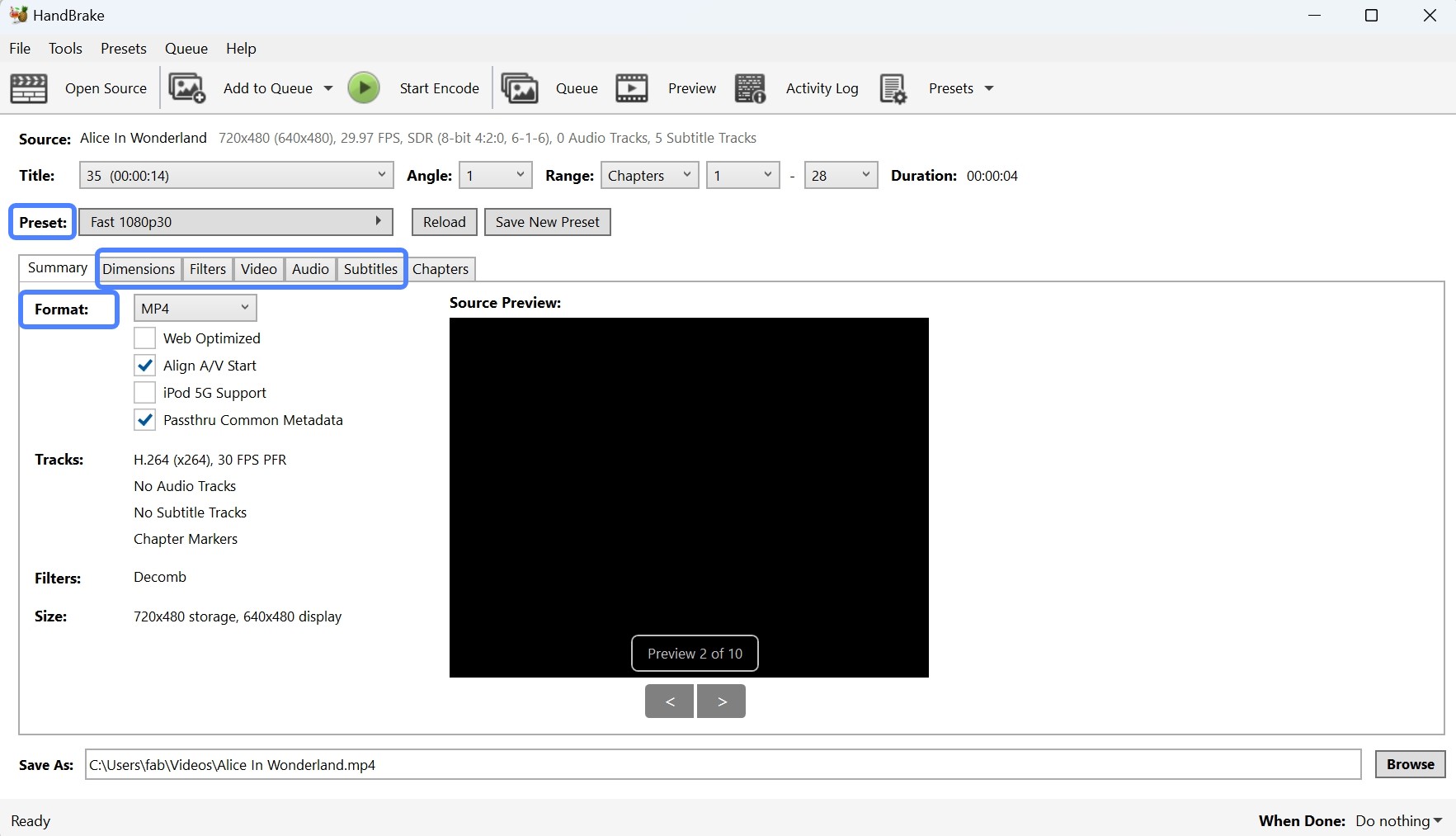
- 確認畫面比例與自動裁切是否正確。
- 確認需要的語言音軌是否保留。
- 確認字幕是軟字幕還是燒錄字幕。
- 確認輸出檔能在預定的手機、電視或播放器中正常播放。
- 只有在交錯式來源實際出現梳狀或掃描線時,再調整 Deinterlace/Decomb。
步驟 4:設定字幕、音軌和影片參數
在 Audio 與 Subtitles 分頁中選擇要保留的音軌與字幕。需要切換語言時可保留軟字幕;如果目標播放器不支援該字幕格式,可考慮燒錄字幕,但燒錄後字幕會成為畫面的一部分,之後無法關閉。
在 Video 分頁中可調整 H.264、H.265 等編碼器、影格率與品質。若沒有明確需求,不建議一次修改過多參數,先以官方預設完成短片段測試通常更容易判斷問題。
步驟 5:選擇儲存位置並開始編碼
在「Save As」或「另存為」區域設定檔案名稱與輸出資料夾,再點擊介面上方的「Start Encode」開始轉檔。
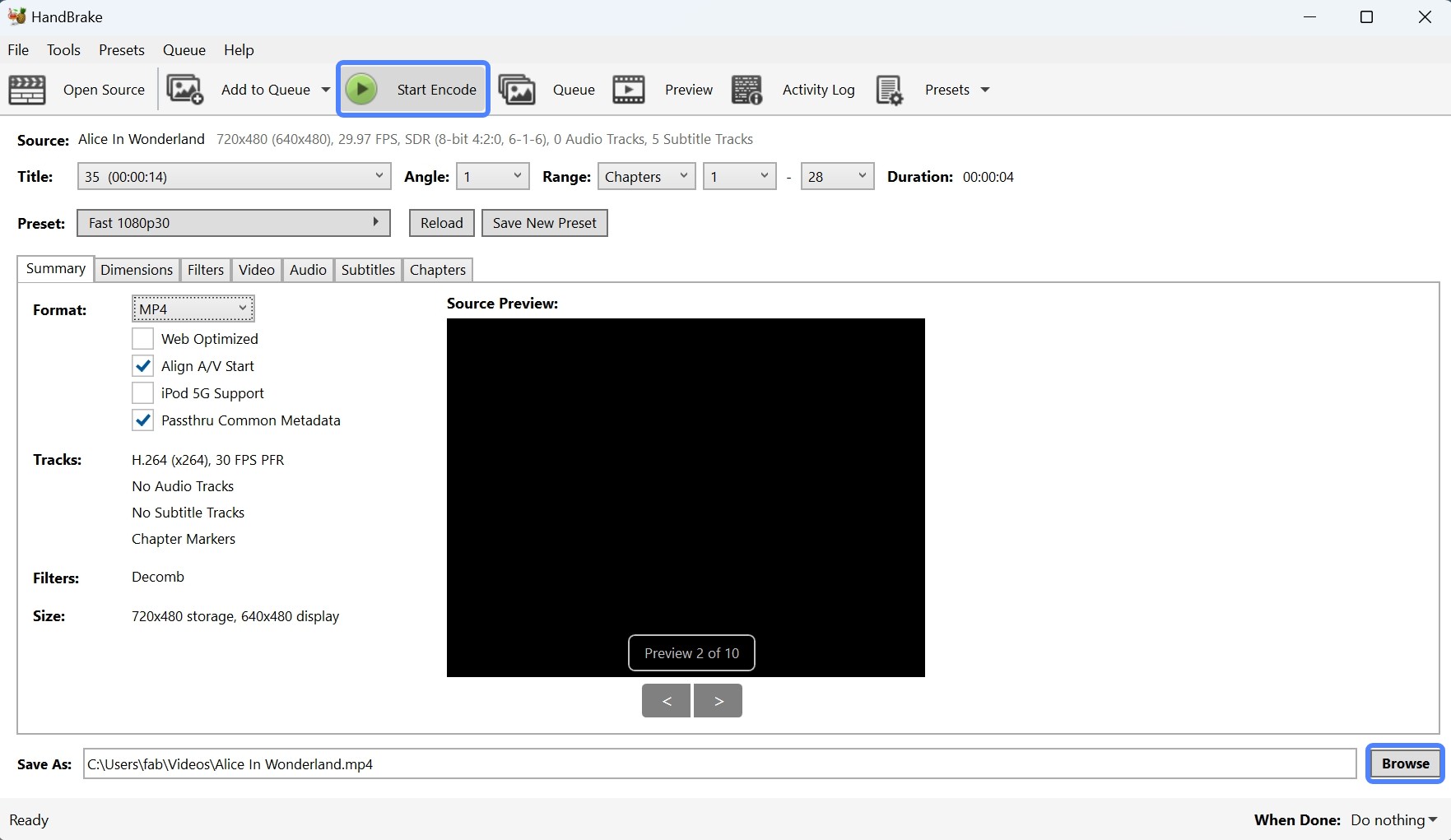
若是影集 DVD 或需要處理多個標題,請逐一確認標題、預設與輸出路徑後點擊「Add to Queue」。開啟多個來源或選取多個標題,不代表它們會自動全部加入佇列。
Mac 使用 HandBrake 轉檔 DVD 有哪些不同?
macOS 上的核心流程和 Windows 相同,因此不需要重新學一套步驟:同樣是載入來源、確認標題、選擇預設、設定字幕與音軌,最後開始編碼。真正需要注意的是外接光碟機、libdvdcss 安裝方式,以及 VideoToolbox 硬體編碼選項。
1. 先確認外接 DVD 光碟機與來源可讀
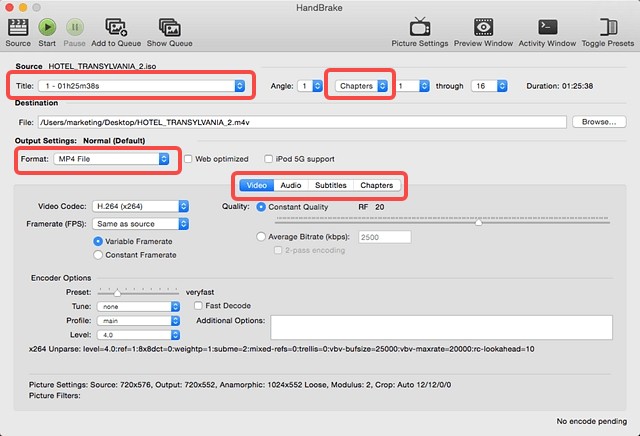
現代 Mac 多半沒有內建光碟機,需要使用外接 DVD 光碟機。插入 DVD 後開啟 HandBrake;若沒有自動顯示來源,可點擊「Open Source」手動選擇光碟。
2. 預設仍要依 DVD 來源與播放裝置選擇
NTSC DVD 可先測試 General > Fast 480p30,PAL DVD 則可先比較 Fast 576p25。如果主要在 Apple TV、iPhone 或 iPad 播放,也可以從 Devices 類別選擇相應預設,再實際確認字幕、音軌與播放相容性。
3. VideoToolbox 適合速度優先,但不等於所有情況都更好
支援的 Mac 可選擇 H.264 (VideoToolbox) 或 H.265 (VideoToolbox),利用硬體編碼縮短處理時間。它比較適合速度優先的使用情境。
不過,在相同檔案大小或位元率下,硬體編碼和軟體編碼的畫質、壓縮效率可能不同。如果你更在意檔案大小與細節,而不是單純追求速度,建議先用一小段影片比較 VideoToolbox 與軟體編碼結果。
音軌、字幕、裁切與加入佇列的方式與 Windows 基本相同,不需要再完整重複設定。
為什麼 HandBrake 無法轉檔 DVD?先判斷是哪一類問題
「HandBrake 無法轉檔 DVD」並不是單一問題。最有效率的排查方式,是先確認失敗發生在讀取來源還是已經載入後的編碼階段。
| 症狀 | 優先檢查 | 可能原因 |
|---|---|---|
| 系統和其他播放器也讀不到 DVD | 光碟、光碟機、連接與區碼 | 硬體或光碟本身 |
| 系統看得到 DVD,但 HandBrake 無法掃描 | 來源結構與複製保護 | HandBrake 無法處理的保護是重要原因之一 |
| 可以掃描,但只轉出部分影片 | Title、Chapter 與影集集數 | 選錯標題 |
| 影片模糊、變形或有掃描線 | Preset、裁切、壓縮與交錯設定 | 編碼設定 |
| 電腦有字幕,手機沒有 | 容器、字幕格式和播放器 | 播放相容性 |
HandBrake 無法載入 DVD
先確認複製保護。 HandBrake 官方明確說明,它不會解除或繞過任何形式的複製保護。因此,當商業 DVD 可以被系統辨識,但 HandBrake 無法正常掃描時,複製保護本來就是需要優先考慮的原因之一。
💡提示:libdvdcss 可能協助部分 CSS DVD,但它不是 HandBrake 內建功能,也無法保證處理其他保護或特殊光碟結構。
找不到有效來源或標題
先清潔 DVD 並確認光碟機能正常辨識,再使用一般播放器測試。如果其他程式同樣無法讀取,就應先排除光碟與硬體問題。
💡提示:若已經有合法建立的 VIDEO_TS 資料夾或 ISO,也可嘗試直接載入,藉此判斷問題出在光碟機讀取還是來源內容。
HandBrake 只轉出部分 DVD
這種情況常和選錯 Title 有關。請利用預覽、片長、章節數與實際內容確認正確標題;影集 DVD 更應逐集確認。
💡提示:如果每個標題都無法正常輸出完整內容,再回頭檢查來源結構或讀碟限制,而不是先修改 H.264/H.265。
畫面比例錯誤、模糊或出現掃描線
畫面被切掉或變形通常和裁切、Anamorphic 或尺寸設定有關;畫質模糊則可能和壓縮程度有關;梳狀或掃描線通常出現在交錯式 DVD。
💡提示:先用 Preview 確認畫面比例與 Crop。只有來源實際出現交錯痕跡時,再測試 Deinterlace 或 Decomb,避免無必要的濾鏡處理。
HandBrake 因 DVD 複製保護無法轉檔時怎麼辦?
如果已確認 DVD、光碟機和系統辨識都正常,但 HandBrake 仍無法掃描商業 DVD,複製保護確實可能是主要原因之一。這時是否需要換工具,取決於你最後想得到的是一般影片檔,還是完整 DVD 備份。
想繼續把 DVD 轉成 MP4、MKV:使用專用 DVD Ripper 更符合需求
如果原本使用 HandBrake 的目的就是把 DVD 轉成 MP4、MKV 等可在電腦、手機、平板或媒體播放器中播放的檔案,那麼替代工具也應該完成同一個任務,而不是突然改成輸出 ISO。
DVDFab DVD Ripper 是專門的 DVD 轉檔模組,可載入 DVD 光碟、ISO 或資料夾,再輸出 MP4、MKV 等影片格式。與 HandBrake 的差別在於,它把 DVD 來源讀取、標題辨識、光碟保護處理與影片輸出放在同一個流程中;對其支援範圍內的商業 DVD,可減少因來源無法載入而中斷轉檔的情況。
DVDFab DVD Ripper
- 載入 DVD 光碟、ISO 與 DVD 資料夾。
- 輸出 MP4、MKV 及多種影片和音訊格式。
- 對支援範圍內的商業 DVD 整合光碟保護處理能力。
- 可選擇標題、章節、音軌與字幕。
- 提供進階影片/音訊參數與字幕設定。
- 支援佇列與硬體加速,適合處理多個轉檔工作。
如何使用 DVDFab DVD Ripper 轉檔 DVD?
步驟 1:下載並安裝 DVDFab,在 Windows 或 macOS 上啟動程式。
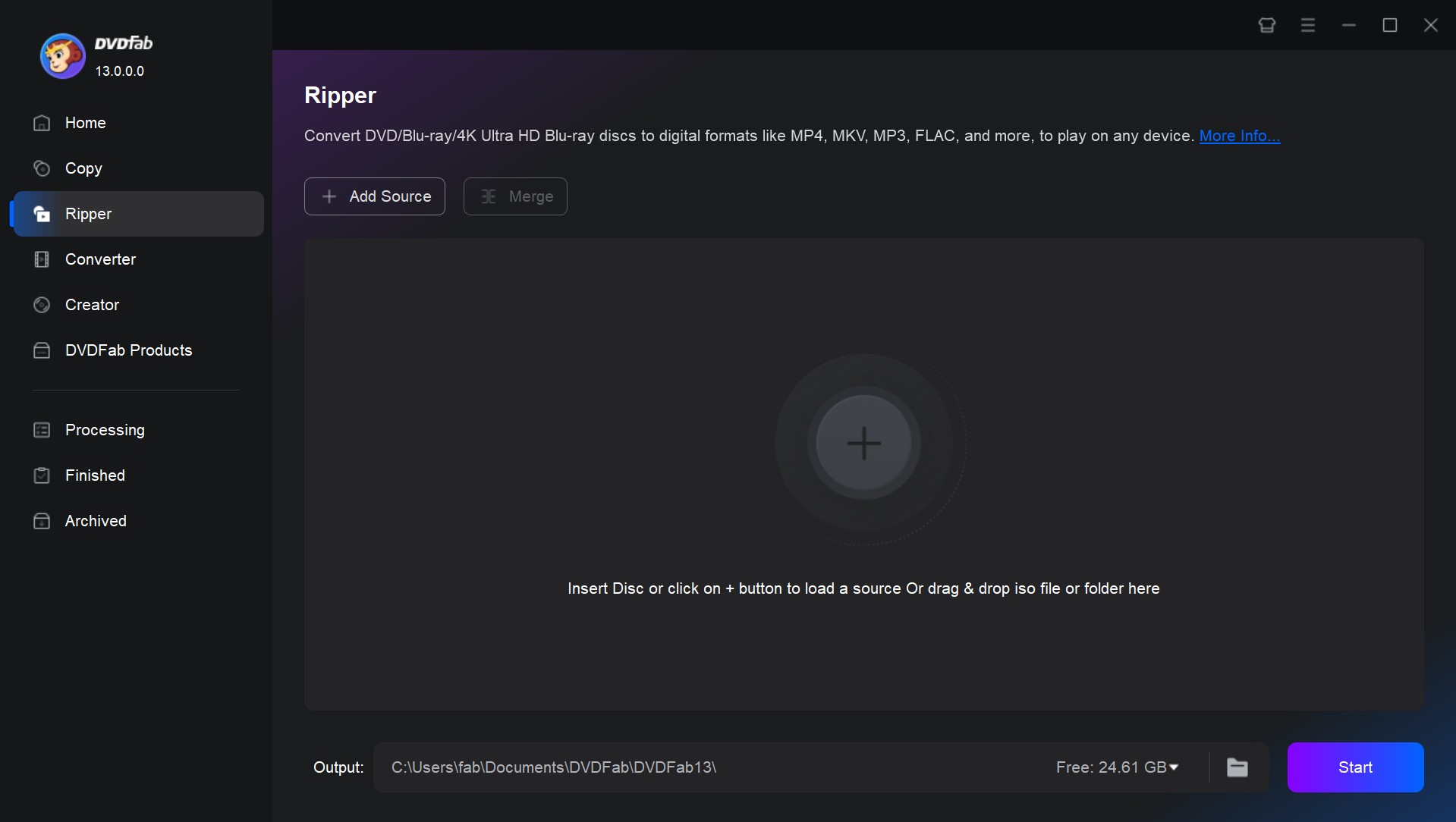
步驟 2:進入「Ripper」模組,插入 DVD;如果來源是 ISO 或 DVD 資料夾,也可以直接加入。
步驟 3:點擊「Choose Other Profile」選擇 MP4、MKV 或其他需要的輸出格式,再確認標題、章節、音軌與字幕。
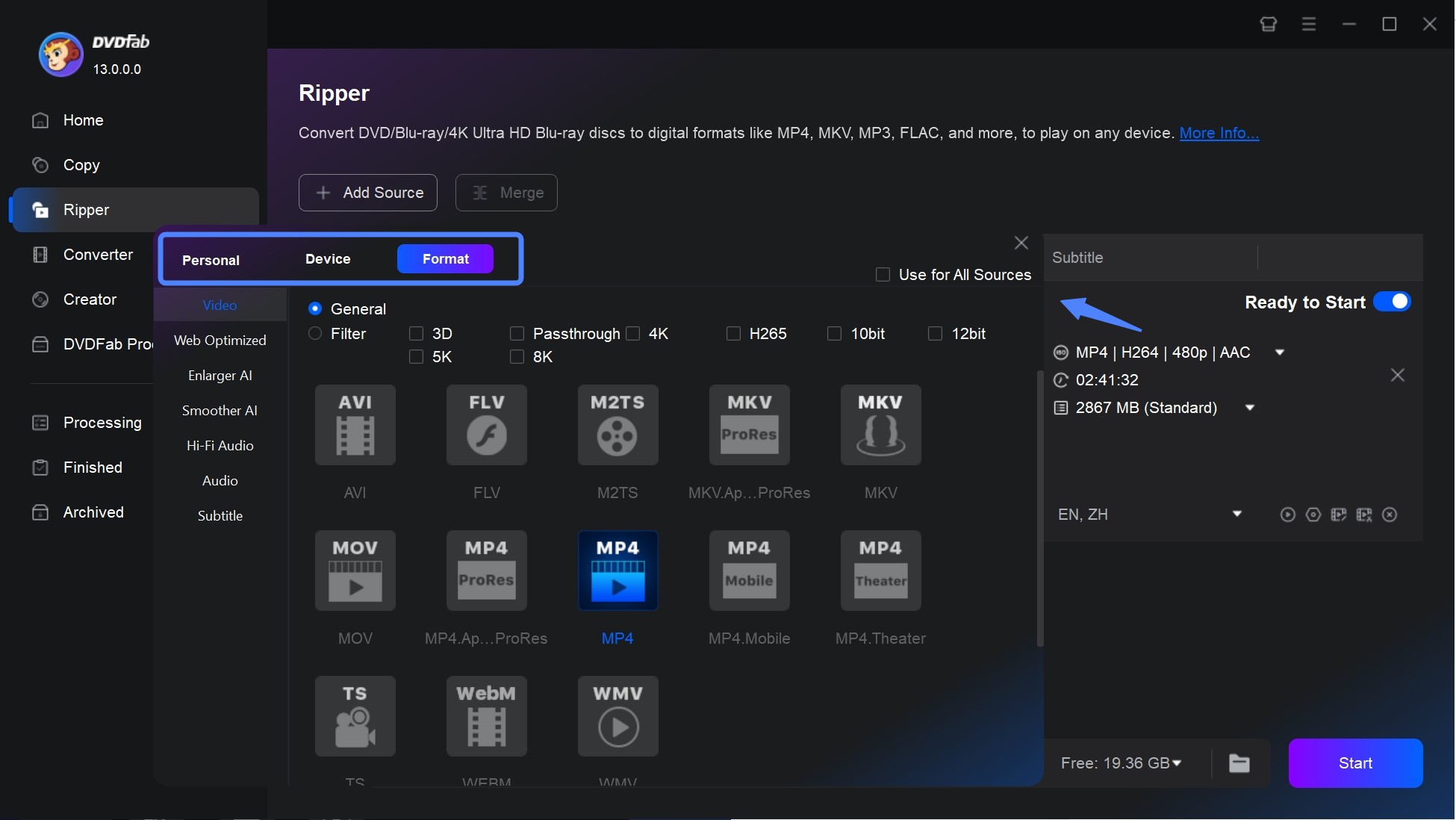
如有需要,可進一步調整影片編碼器、解析度、位元率與音訊參數。若只是希望建立相容性較高的播放檔案,可先以 MP4/H.264 等常見配置測試。
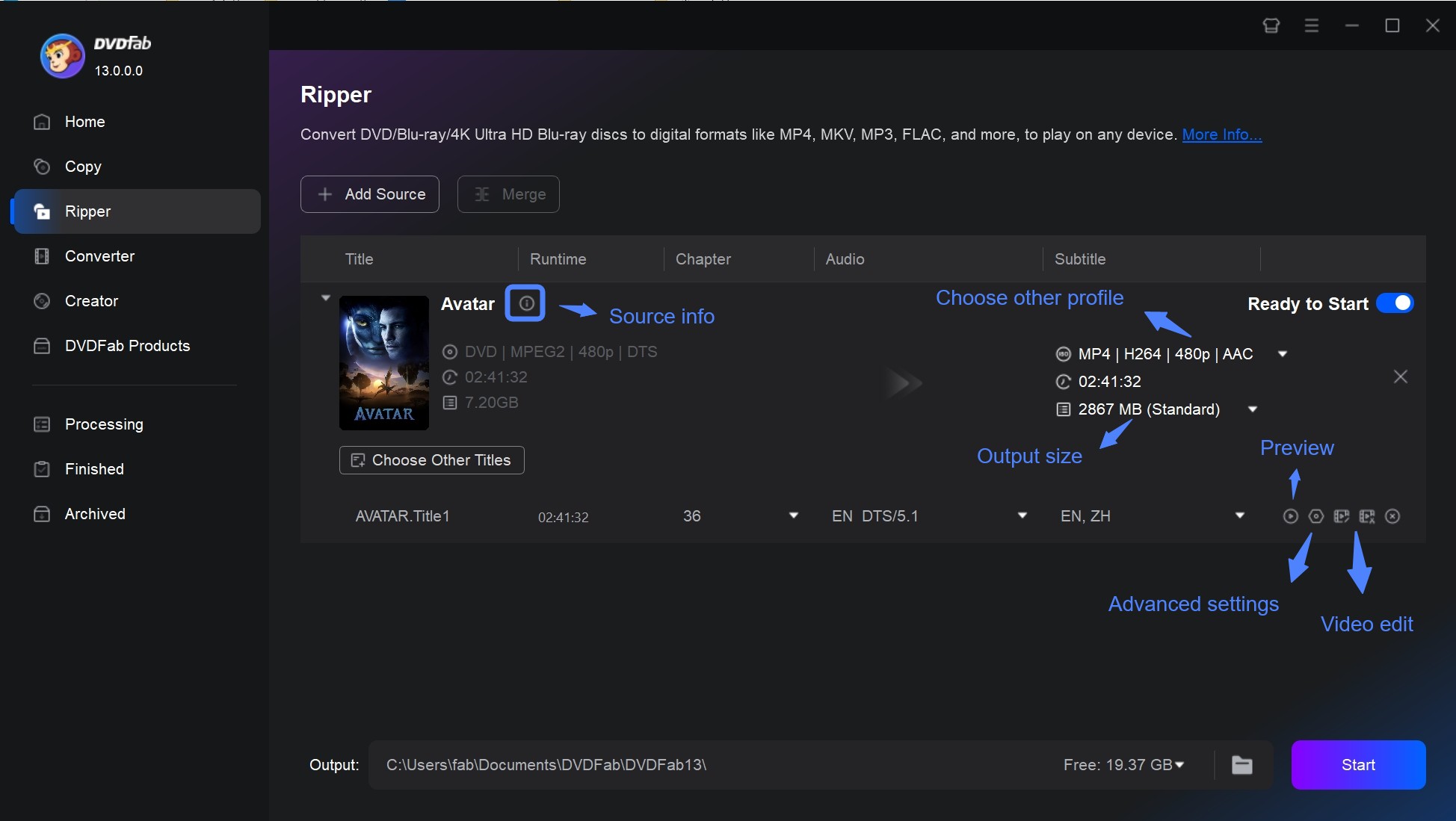
步驟 4:選擇輸出資料夾後點擊「Start」,完成後在預定的播放器或裝置中檢查影片、字幕與音軌是否正常。
如果你想保留 ISO、選單與完整 DVD 結構,才應該選 DVD Copy
DVD Ripper 和 DVD Copy 並不是同一類工具。如果你的目標仍然是「DVD 轉 MP4/MKV」,DVD Ripper 才是 HandBrake 更直接的替代流程;如果你真正想做的是保留完整 DVD 結構、建立 ISO、VIDEO_TS 資料夾或複製到空白 DVD,則應改用 DVDFab DVD Copy。
HandBrake、DVD Ripper 和 DVD Copy 該怎麼選?
| 比較項目 | HandBrake | DVDFab DVD Ripper | DVDFab DVD Copy |
|---|---|---|---|
| 主要目的 | 將可讀取來源重新編碼成影片檔 | 將 DVD 轉為一般影片/音訊檔 | 保存或複製 DVD 結構 |
| 常見輸出 | MP4、MKV、WebM | MP4、MKV 等影片/音訊格式 | DVD、ISO、DVD 資料夾 |
| 複製保護 | 本身不處理 | 對支援範圍內的 DVD 整合處理 | 對支援範圍內的 DVD 整合處理 |
| 編碼控制 | 非常細緻 | 格式、裝置、字幕與影片參數 | 以複製模式與 DVD 容量為主 |
| 適合情況 | 免費轉碼、來源已可正常讀取 | 仍想完成 DVD → MP4/MKV | 想保留 ISO、選單或完整光碟結構 |
關於使用 HandBrake 轉檔 DVD 的常見問題
Q
HandBrake 有線上版可以直接轉 DVD 嗎?
A
沒有。HandBrake 是本機桌面軟體,官方沒有提供可在瀏覽器中直接讀取實體 DVD 的線上版。一般線上轉檔網站也無法直接存取你電腦上的 DVD 光碟機。
Q
HandBrake 有免安裝版嗎?
A
Windows 官方目前同時提供 EXE 安裝程式與 ZIP 套件。 如果不想使用一般安裝程式,可從 HandBrake 官方下載頁取得對應的 ZIP 版本。需要注意的是,第三方網站自行製作的「綠色版」「Portable 版」不等於官方 ZIP 套件,仍應優先從官方來源下載。
Q
使用 HandBrake 轉檔一張 DVD 需要多久?
A
沒有固定時間。影片長度、Preset、H.264/H.265、畫質設定、濾鏡、CPU/GPU、光碟機讀取速度都會影響處理時間。最實用的判斷方式是先用相同設定轉一個短片段,觀察實際編碼速度與畫質,再估算完整影片需要多久。
Q
為什麼 HandBrake 轉出的影片在電腦有字幕,手機卻不顯示?
A
通常與容器、字幕軌格式和播放器支援有關。軟字幕可以切換,但不是所有手機播放器都支援相同字幕格式;如果字幕一定要顯示,可考慮燒錄字幕,不過燒錄完成後就無法關閉。
結論
HandBrake 的優勢在於免費、開源,以及對影片編碼、畫質、字幕與音軌提供細緻控制。只要 DVD 來源能正常讀取,它仍然非常適合將 DVD 內容轉成 MP4、MKV 或 WebM。
但「HandBrake 無法轉檔 DVD」不能只從編碼設定排查。HandBrake 本身不處理複製保護,因此商業 DVD 的複製保護確實是無法載入或掃描的重要原因之一;libdvdcss 只能協助部分 CSS DVD,並不是所有來源的通用方案。
如果你的目標仍然是將 DVD 轉成可在手機、電腦或電視播放的 MP4/MKV,而 HandBrake 因來源限制無法完成,可以再比較 DVDFab DVD Ripper 等專用 DVD 轉檔工具。如果真正需要的是 ISO、DVD 資料夾、選單與完整光碟結構,則應使用 DVD Copy,而不是把兩種需求混在一起。
無論使用哪種工具,都請僅處理你合法擁有或獲授權存取的內容,並遵守所在地適用法律。

 DVD轉MKV:5 款工具的免費範圍、直通與壓縮選擇由 Fanny Chen - 2026年10月9日
 編輯DVD:Windows 與 Mac 的5款軟體與剪輯步驟由 Fanny Chen - 2026年10月9日
 ISO 轉 MP4:2026 年 5 種轉檔方式與字幕設定由 Fanny Chen - 2026年9月30日
 DVD轉檔軟體推薦10款!免費限制、MP4/MKV與Windows/Mac比較由 Fanny Chen - 2026年9月7日