
WinX DVD Author評測:功能、教學、限制與替代方案

摘要: WinX DVD Author 仍可在 Windows 上免費完成基本影片轉 DVD、選單與章節製作,但公開更新頻率較低,也不支援 macOS。本文整理它的功能定位、輸出方式、安裝與燒錄教學,並補充 VOB、DVD-5/DVD-9、畫面與音訊問題的檢查方式,同時比較 DVDFab DVD Creator,幫助你判斷何時繼續使用 WinX,何時改用其他 DVD 製作工具。
先講結論:WinX DVD Author 仍適合在 Windows 上免費完成基本影片 DVD 製作,但公開更新頻率較低,也不支援 macOS。若你需要更細緻的 DVD 選單、跨平台支援或較完整的製作流程,就值得比較其他工具。
目錄
WinX DVD Author 2026 快速結論
- 適合誰:只需要在 Windows 上免費完成基本影片轉 DVD、標題選單與章節選單的人。
- 可以輸出什麼:可製作 DVD 光碟、DVD 資料夾或 VOB;如果目的是把現有 DVD 轉成 MP4,應使用 DVD Ripper 類工具。
- 主要限制:不支援 macOS,選單控制偏基本,公開更新頻率也較低。
- 何時換工具:需要跨平台、較細緻的選單設計或更完整的 DVD 製作流程時,再比較其他 DVD 製作軟體。
WinX DVD Author 的定位與輸出
WinX DVD Author 是 Windows 上的 DVD 製作工具,主要用途是把影片整理成可供家用 DVD 播放器使用的 DVD 成品。它可將常見影片來源製作為 DVD 光碟、DVD 資料夾或 VOB;實際輸出結果仍會受到來源影片、畫面比例、音訊設定與光碟容量影響。
DVD 製作設定速查
把 MP4 等影片製作成 DVD,重點不是單純把影片轉成另一個一般影片檔,而是建立 DVD 播放所需的結構。若要了解來源影片的處理方式,可參考MP4 製作 DVD 的流程。WinX DVD Author 可建立標題與章節選單,並加入背景圖片、音樂與文字,但如果你需要更複雜的互動或版面控制,就要另外比較選單製作能力。
另外,WinX DVD Author 不等同於 DVD Ripper。前者是把影片製作成 DVD;如果需求是將既有 DVD 轉成 MP4,應使用 DVD Ripper 類工具。
免費、安全與維護狀態
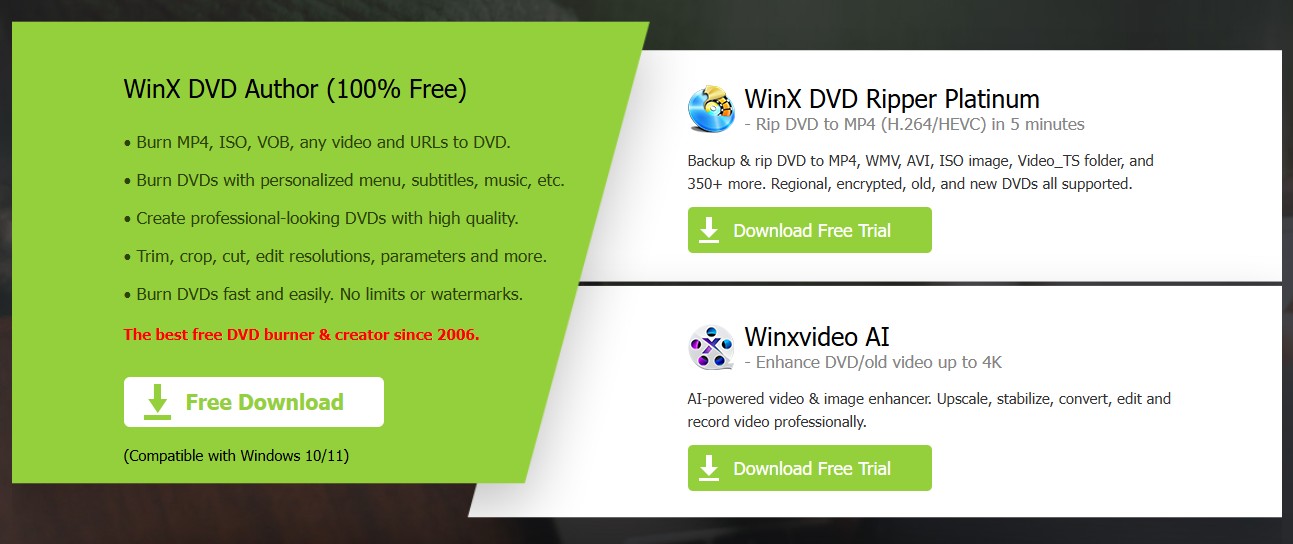
WinX DVD Author 可免費下載使用。下載時應優先使用 Digiarty Software 的官方頁面,並確認安裝檔來源與 Windows 顯示的安全性提示,避免從不明鏡像站下載舊版安裝程式。
官方產品頁列出的最後更新日期為 2023 年 10 月 11 日;截至 2026 年 8 月,頁面仍提供 Windows 10/11 的下載資訊。由於公開更新頻率較低,遇到較新的來源影片或外接光碟機時,建議先用短片完成一次輸出與播放測試。
注意:如果主要處理較新的影片來源或外接 DVD 光碟機,先完成小型測試專案,再決定是否用它處理完整影片。
官方下載與 Windows 11
下載安裝程式
- 從 Digiarty Software 官方頁面下載 WinX DVD Author,並確認下載頁標示的 Windows 10/11 相容資訊。
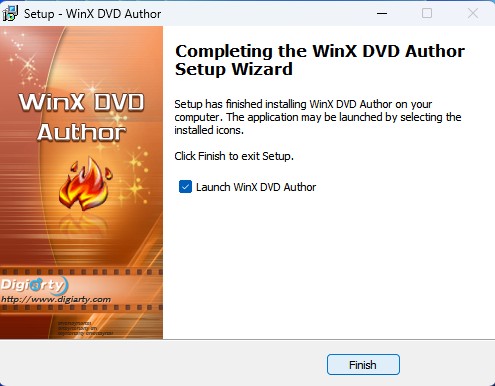
執行安裝程式
- 下載完成後,在「下載」資料夾或實際儲存位置找到 Windows 安裝程式。
- 雙擊安裝檔,依畫面提示完成安裝。
WinX DVD Author 教學
如何將影片燒錄到 DVD
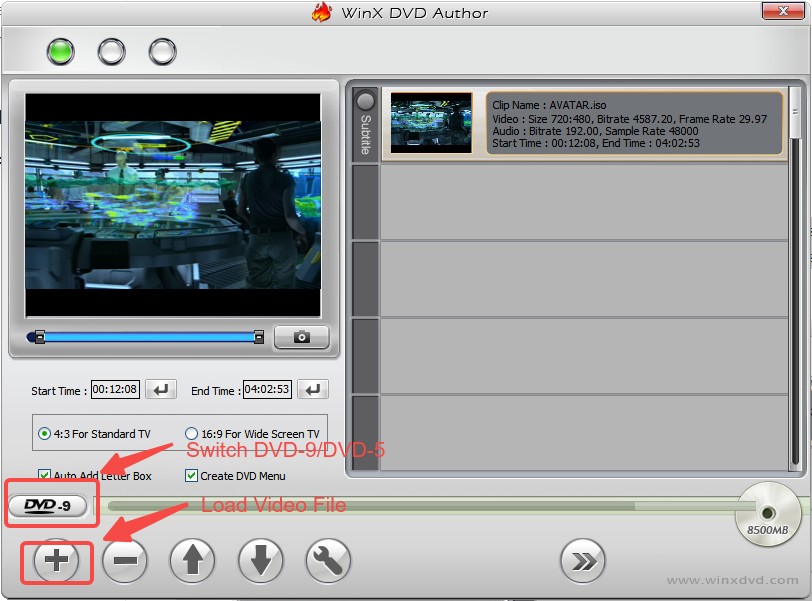
步驟 1:載入影片檔案
點擊「+」加入影片。需要處理多個影片時,可以一次載入多個檔案,再調整順序、刪除不需要的內容或加入字幕,完成後進入下一步。
步驟 2:建立 DVD 選單與章節
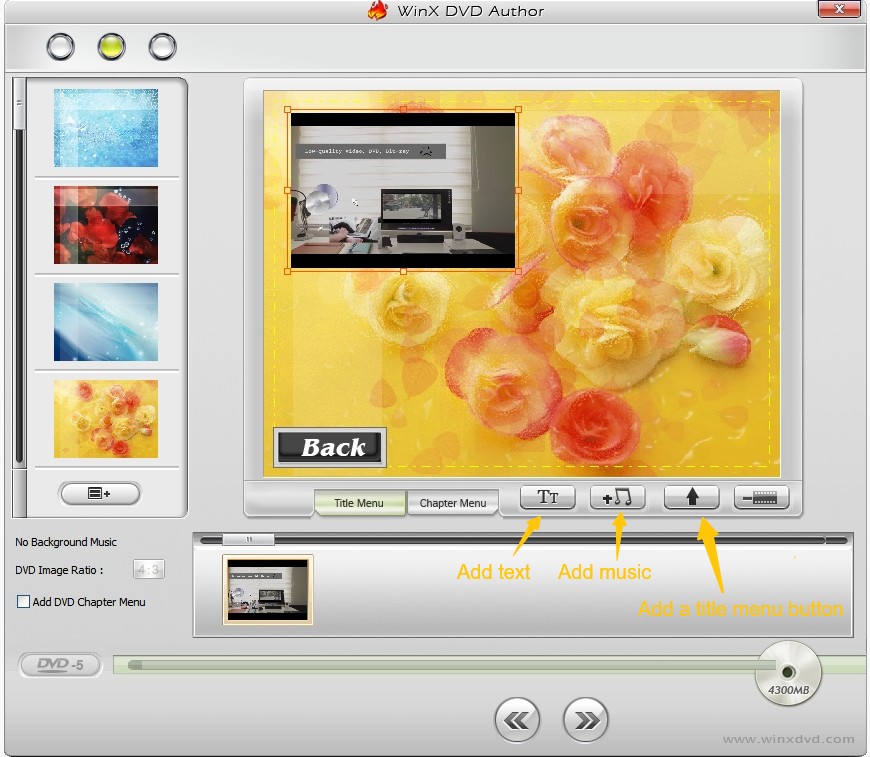
在標題選單與章節選單中設定背景圖片和導覽內容,也可以加入文字並修改標題。若專案包含多段影片,建議在這一步確認章節順序是否符合預期。
步驟 3:設定輸出並開始製作
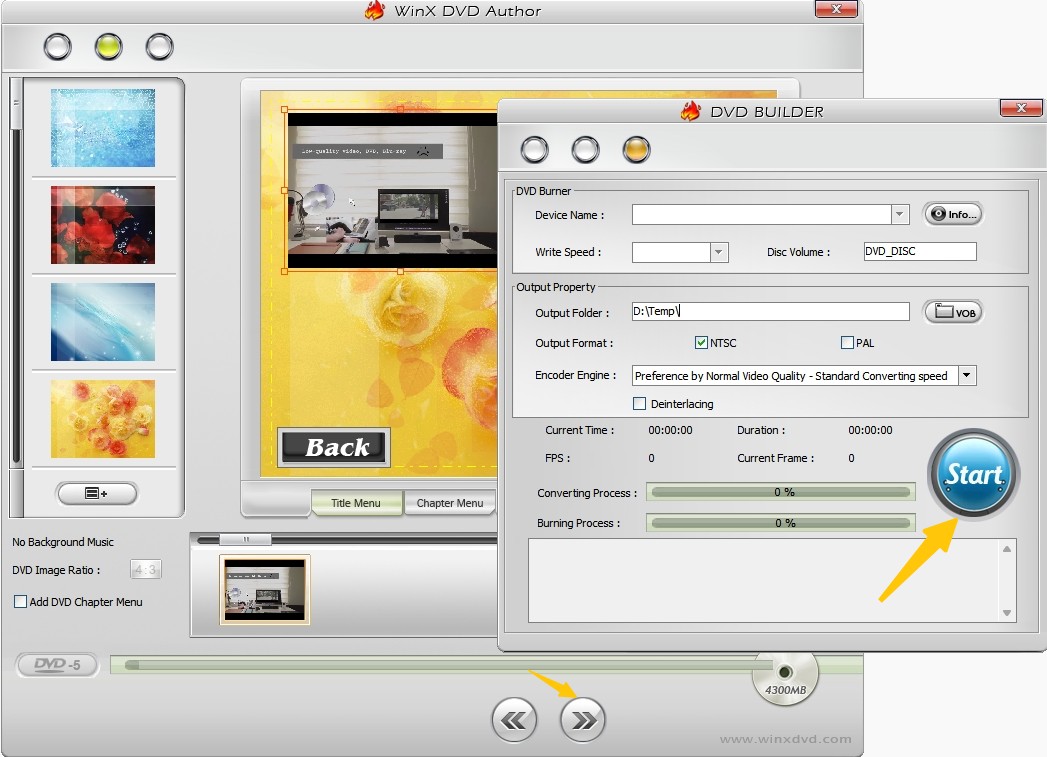
選擇輸出位置與 DVD 相關設定後,再點擊「開始」。處理時間與成功率會受到來源影片、轉碼設定、CPU、光碟機與空白片影響。完成後不要只看進度列,還應依下方的輸出檢查方式確認成品。
如何將影片轉換為 VOB
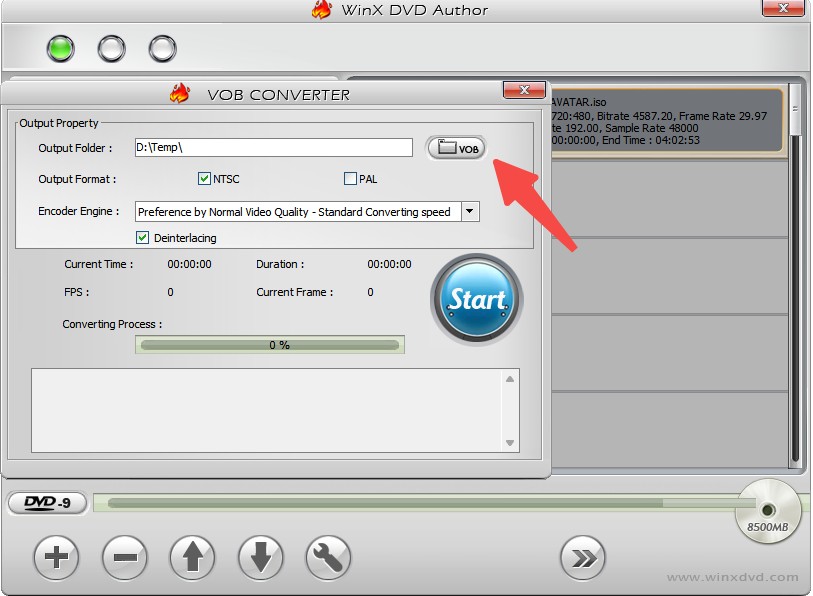
VOB 模組與影片 DVD 製作流程相近,但不包含完整 DVD 選單製作。進入 VOB 轉換器後,可以選擇輸出資料夾、格式與編碼相關設定,再開始輸出。
製作流程與輸出檢查
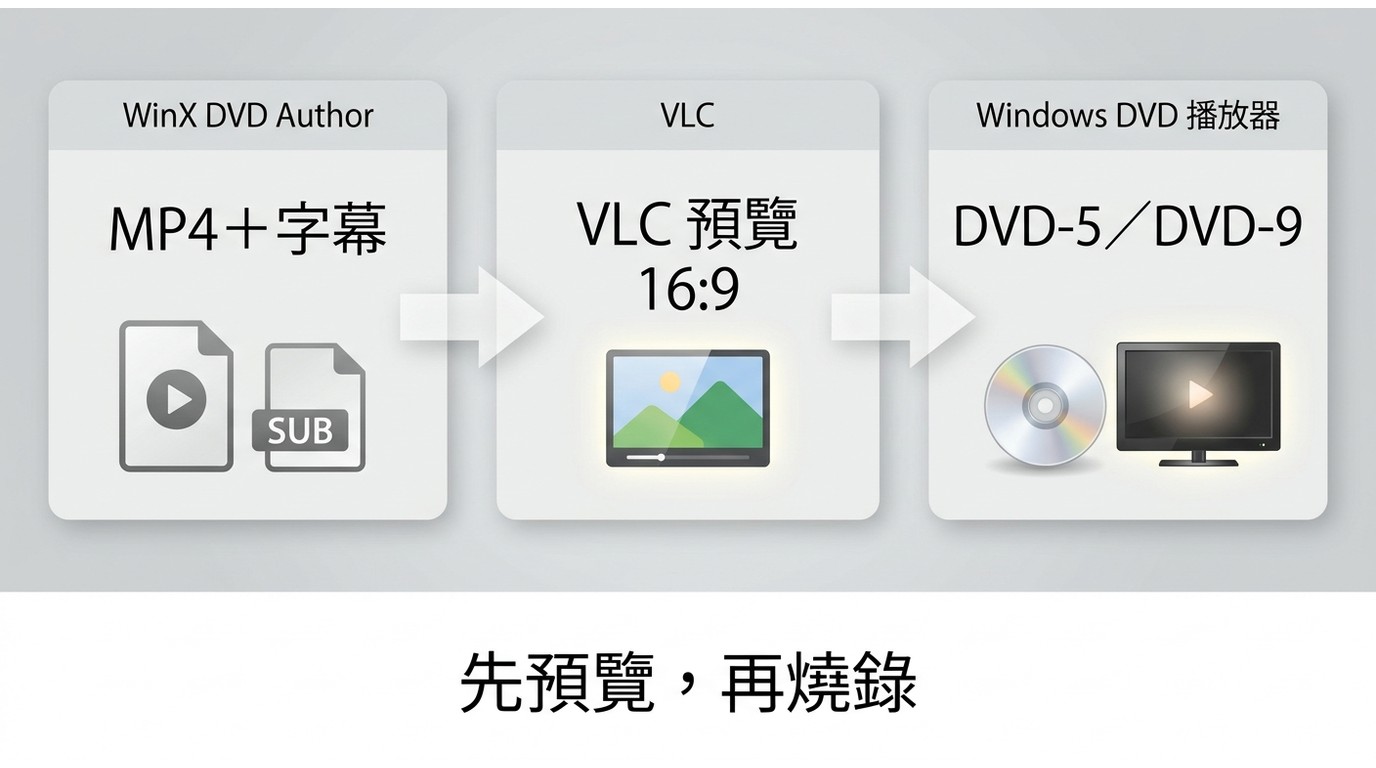
如果要判斷一次 DVD 製作是否可靠,可先記錄 Windows 版本、來源影片格式與長度、空白片類型、光碟機與主要輸出設定,再分階段檢查。這樣能先確認軟體輸出本身是否正常,再判斷問題是否來自光碟機或空白片。
燒錄前後怎麼檢查
- 先確認來源影片能從頭到尾正常播放,並檢查字幕與聲音是否同步。
- 若輸出 DVD 資料夾,可在電腦上檢查選單、章節、畫面比例與音訊是否正常。
- 若只輸出 VOB,主要用來確認影片內容、畫面與聲音,不應把單一 VOB 當成完整 DVD 選單成品。
- 確認輸出正常後,再使用相容的空白 DVD 寫入,並放進實際要使用的 DVD 播放器測試。
如果在 DVD 資料夾或影片輸出階段就已經出現畫面、聲音或內容截斷問題,就應先處理軟體設定或來源影片,而不是直接把問題歸咎於空白片或光碟機。
WinX DVD Author 的優點、限制與常見故障
主要優點與限制

- 介面直接:影片載入、選單與輸出流程較容易理解。
- 支援基本 DVD 選單:可建立標題與章節選單,並加入背景圖片、音樂與文字。
- 輸出選擇清楚:可製作 DVD 光碟、DVD 資料夾或 VOB。
- 免費使用:適合只需要 Windows 基本 DVD 製作的人。

- 選單控制有限:適合基本標題與章節選單,不適合複雜互動或動態版面。
- 平台有限:以 Windows 為主,不支援 macOS。
- 維護頻率較低:遇到較新的來源格式或硬體時,建議先自行測試。
- 故障訊息未必足夠明確:出錯時需要透過來源、輸出資料夾、VOB、光碟機等環節逐步排查。
找不到可寫入 DVD 裝置
如果程式要求指定可寫入 DVD 裝置,先確認光碟機本身具備 DVD 寫入能力、空白片類型相容,而且 Windows 可以正常辨識裝置。若 Windows 已能辨識光碟機,但 WinX DVD Author 仍未顯示,可先改用 DVD 資料夾輸出,確認問題是否只發生在實體燒錄階段。
畫面、音訊與影片截斷
如果電視播放時出現畫面裁切或變形,先確認 4:3/16:9 與 NTSC/PAL 設定,再用目標播放器測試。若只聽到背景音樂而沒有對白,應檢查來源音軌與聲道配置。
長影片若只輸出數秒或中途截斷,可依序檢查來源檔是否完整、時間軸、DVD 容量與暫存空間,再重新執行輸出。不要直接反覆燒錄空白 DVD 測試。
何時該改用其他 DVD 製作工具
如果你只需要在 Windows 上免費完成基本影片轉 DVD,WinX DVD Author 仍可能足夠。但遇到以下需求時,就比較有必要評估其他工具:
- 需要在 macOS 上原生製作 DVD。
- 需要比基本標題與章節選單更細緻的版面控制。
- 希望把影片編輯、選單設定、ISO/資料夾輸出等工作集中在同一套流程中。
- 現有影片來源或外接光碟機在 WinX DVD Author 中持續出現相容性問題。
例如DVDFab DVD Creator可作為其中一個比較對象,尤其適合需要 Windows/macOS、較完整選單設定,以及 DVD 光碟、ISO 或資料夾輸出的人。若你仍在判斷自己需要的是單純的DVD 選單製作軟體,還是較完整的DVD 製作軟體,建議先依專案需求區分,再決定是否更換工具。
WinX DVD Author 與 DVDFab DVD Creator 怎麼選
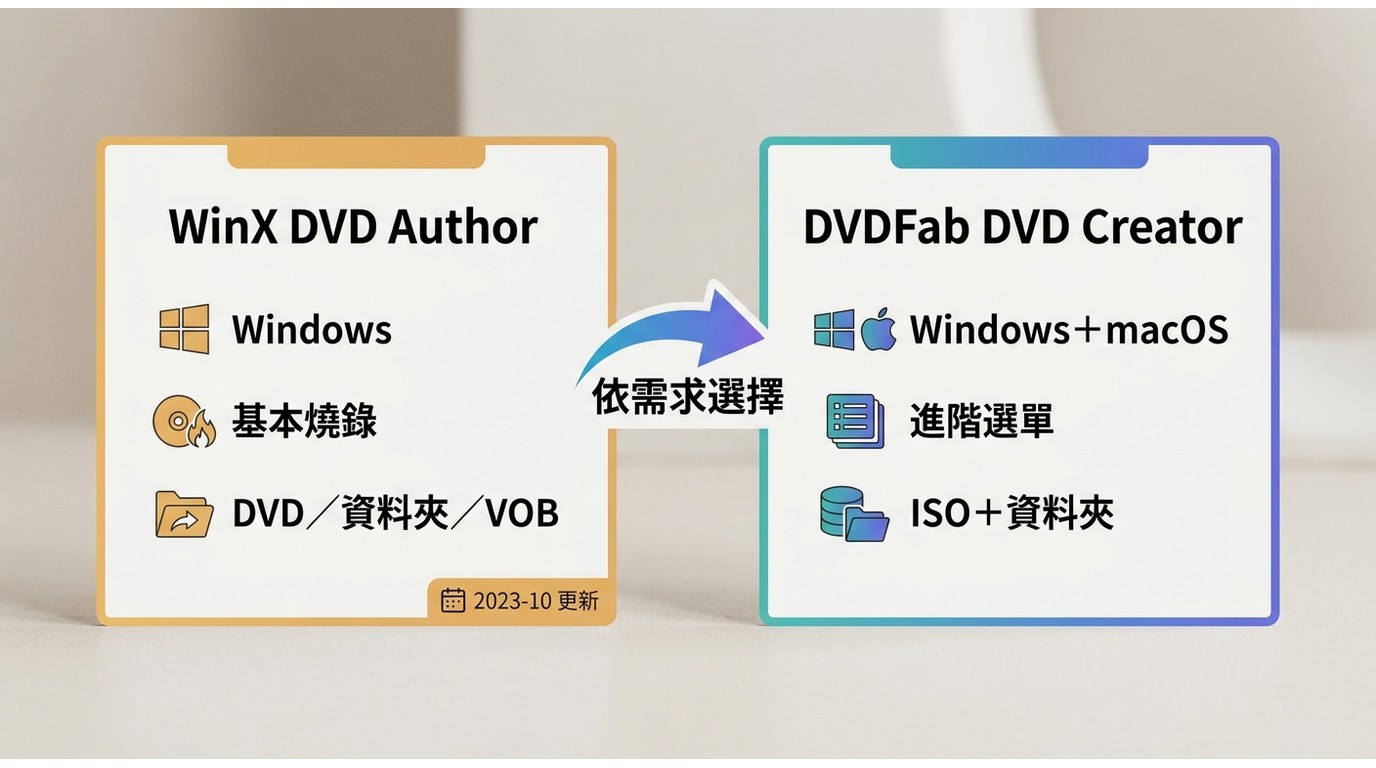
兩者沒有必要用單一「最好」來判斷。WinX DVD Author 的優勢是免費且基本功能直接;如果你的需求超出它的系統、選單或輸出範圍,再考慮更完整的工具會比較合理。
常見問題
Q
WinX DVD Author 可以在 Mac 上安裝嗎?
WinX DVD Author 以 Windows 環境為主。如果使用 macOS,應選擇原生支援 Mac 的 DVD 製作工具,並依是否需要 DVD 選單、ISO、資料夾輸出與外接光碟機支援來判斷。
A
Q
WinX DVD Author 下載安全嗎?
建議只從 Digiarty Software 官方頁面下載,並確認 Windows 顯示的檔案來源與安全提示。由於公開更新頻率較低,不建議從第三方鏡像網站取得較舊的安裝檔。
A
Q
DVD-5 和 DVD-9 有什麼區別?
DVD-5 是單層 DVD,容量為 4.7 GB;DVD-9 是雙層單面 DVD,容量為 8.5 GB。應依影片長度、空白片種類與播放器相容性選擇;如果需要額外壓縮才能放入光碟,完成後應實際播放檢查畫面與音訊。
A
Q
沒有可寫入光碟機時,可以先檢查 DVD 成品嗎?
可以。若要檢查完整 DVD 結構、選單與章節,應優先輸出 DVD 資料夾;如果只輸出 VOB,則比較適合檢查影片內容、畫面與聲音是否正常。
A
Q
WinX DVD Author 可以加入字幕嗎?
可以在載入影片後加入字幕檔。製作前應確認字幕與影片時間軸同步,並在輸出後實際播放,避免字幕位置或顯示結果不符合預期。
A
結論:WinX DVD Author 適合哪些人
WinX DVD Author 適合想在 Windows 上免費完成基本影片轉 DVD,並接受基本標題與章節選單功能的人。只要目前影片來源、Windows 系統與光碟機都能正常配合,它仍可完成一般家庭 DVD 製作。
如果你需要 macOS、較細緻的選單控制、ISO 輸出或更完整的製作流程,再比較其他 DVD 製作工具會更合適。無論使用哪套軟體,都建議先檢查來源影片和輸出結果,再進行實體光碟燒錄。
本文提及的 DVD 製作與備份功能,僅應用於你個人合法擁有或已取得授權的內容,並應遵守所在地法律及相關使用規範。

 2026 年 Mac DVD 燒錄軟體:免費與付費選擇由 Fanny Chen - 2026年10月12日
 燒錄含字幕的DVD:5 步驟加入 SRT 與設定可選字幕由 Fanny Chen - 2026年10月12日
 2026 年 Windows DVD光碟燒錄軟體:18 款免費與試用工具比較由 Fanny Chen - 2026年10月9日
 MP4 轉 DVD:Windows、Mac 製作步驟與免費工具選擇由 Fanny Chen - 2026年9月29日