
燒錄含字幕的DVD:5 步驟加入 SRT 與設定可選字幕

摘要: 本指南說明如何將影片和外部字幕檔案轉換成可播放的DVD-Video專案,而不是簡單的資料光碟。內容涵蓋硬字幕與可選字幕軌之間的差異,展示如何在DVDFab DVD Creator中添加和編輯SRT或ASS字幕,並解釋關鍵設置,如字幕延遲、字元編碼、DVD-5或DVD-9輸出,以及在燒錄前進行ISO或資料夾測試。
有時我們可能會依賴字幕,無論是透過電影學習外語,還是當其他人睡覺時安靜地觀看。字幕可以彌合語言差距,澄清快速的語音,並確保不會錯過任何一個字。然而,許多影片,如家庭錄影或線上下載,缺乏可自訂的字幕支援。
要燒錄含字幕的DVD,不能只把影片與 SRT 複製到資料光碟,而是要先製作 DVD-Video。以下 5 步驟說明如何加入 SRT、設定可選字幕、校正同步,並先以 ISO 或 DVD 資料夾檢查結果。
在燒錄帶有字幕的 DVD 之前
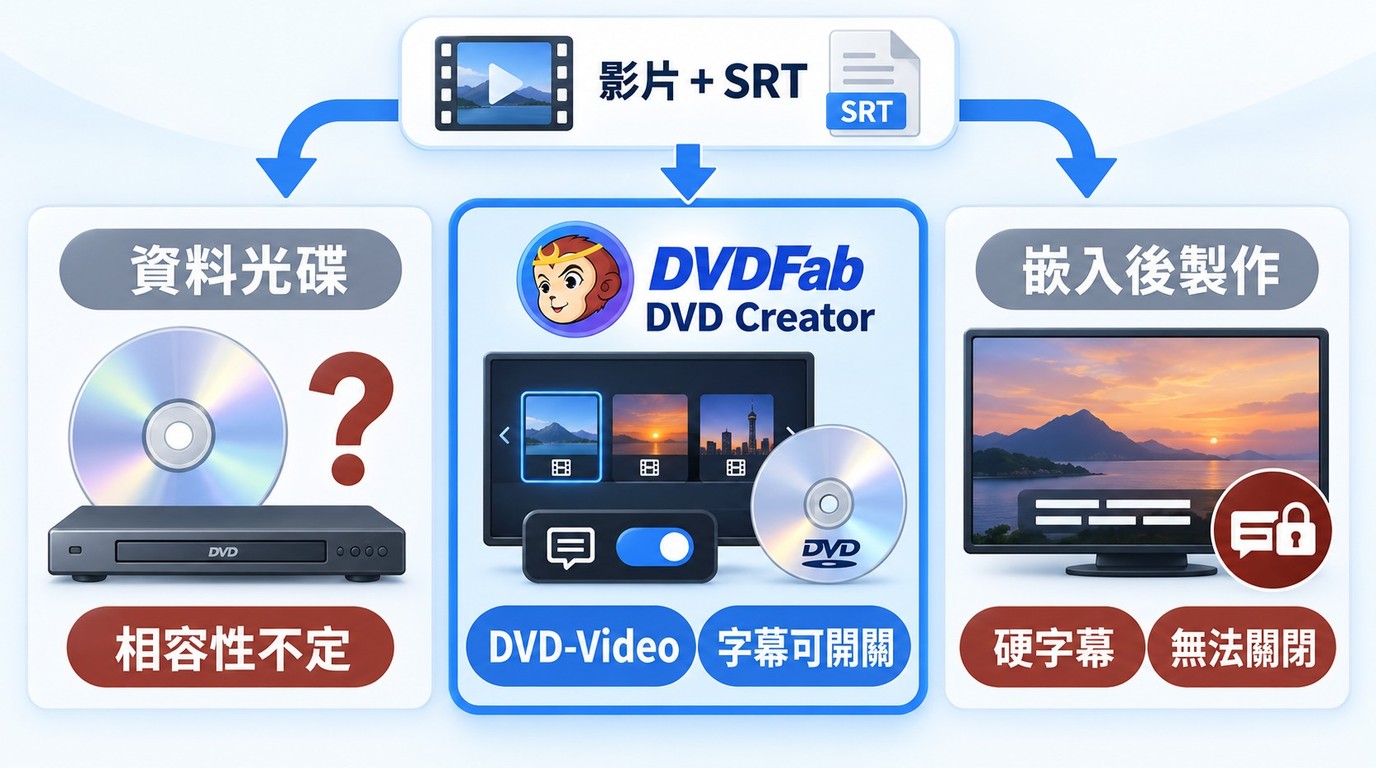
DVD-Video 會將影片、選單與字幕整理成家用 DVD 播放器可辨識的結構;資料光碟則只是儲存個別檔案。
DVD 字幕與您可能在媒體播放器中使用的外部字幕檔案不同。SRT 檔案儲存文字和時間資訊,而 DVD 字幕通常會轉換為字幕流,DVD 播放器可以在播放過程中顯示或隱藏。如果字幕直接燒錄到影片圖像中,它們就會成為硬字幕,無法關閉。
對於大多數家庭 DVD 專案而言,SRT 通常較容易處理,因為它簡單、基於文字且廣泛支援字幕工具。ASS 和 SSA 可以包含進階的樣式、定位和效果,但這些細節可能無法在 DVD 製作中以相同方式保留。如果視覺樣式很重要,請在燒錄實體光碟之前預覽輸出。
先依手上的素材與預期結果選擇處理方式:
- 手上的素材:影片與 SRT;想做的事:製作含字幕的影音 DVD;處理方式:使用 DVDFab DVD Creator 將 MP4 轉成 DVD ,並加入外部字幕製作可選字幕;若要使用硬字幕,須先將字幕嵌入影片畫面。
- 手上的素材:既有 DVD;想做的事:複製並保留字幕軌;處理方式:使用 DVD Copy,保留哪些字幕軌由複製模式與字幕選取設定決定。同容量 1:1 複製可保留原始音視訊資料,DVD-9 轉 DVD-5 則會進行壓縮,這項差異不適用於影片檔製作 DVD 的畫質判斷。
- 手上的素材:既有 DVD;想做的事:將 DVD 字幕轉成 SRT;處理方式:這屬於字幕擷取,與把 SRT 匯入 DVD 製作專案是不同工作。
我的建議是,需要切換語言時使用可選字幕;若重點是把固定字型、位置或效果保留在畫面中,則使用硬字幕。完成設定後,可先用 DVDFab DVD Creator 試用版預覽輸出,再到預定使用的 DVD 播放器檢查字幕顯示。
- 當觀眾可能需要開啟或關閉字幕時,使用可選字幕。
- 當播放設備可能無法可靠處理字幕軌時,使用硬字幕。
- 在製作 DVD 之前檢查字幕時間。
- 先以正確的來源編碼開啟字幕,確認繁體字可讀後再轉存為 UTF-8,並使用能顯示繁體字的字型。
- 在寫入多張光碟之前,測試 DVD 資料夾或 ISO。
如何使用 DVDFab DVD Creator 燒錄帶有字幕的 DVD
- 加入外部字幕,並調整字型、位置、字元編碼與延遲設定。
- 製作 DVD 光碟、ISO 映像或 DVD 資料夾輸出。
- 自訂 DVD 選單,並在寫入空白 DVD 前預覽專案。
- 樣式化的 ASS 字幕在 DVD 轉換後可能無法保留所有進階效果,請先預覽字幕外觀。
- 時間不準的字幕檔案需要在製作之前或過程中修正;固定偏移可調整延遲,逐漸偏移則應先修正來源字幕時間軸。
- 舊款 DVD 播放器在處理字幕軌和選單時可能會有不同的行為,完成後請在預定使用的播放器檢查輸出。
以下工作流程使用 DVDFab DVD Creator 作為 DVD 製作工具。在開始之前,儘可能將來源影片和字幕檔案準備在同一資料夾中。給兩個檔案清楚的名稱,以免匯入錯誤的字幕軌。
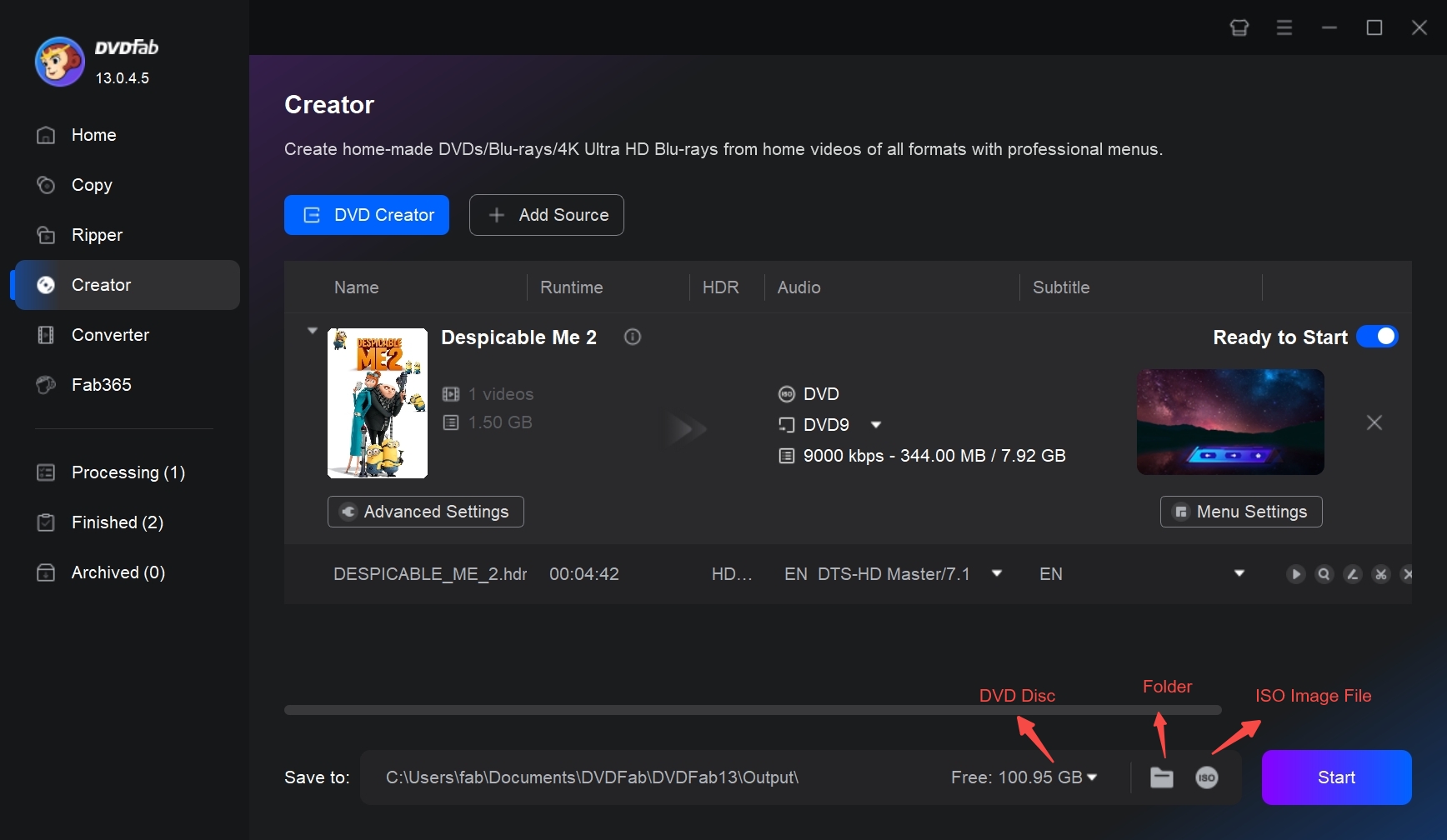
- 開啟 DVD Creator 模組。
- 載入來源影片並匯入字幕。
- 調整字幕顯示與同步設定。
- 設定輸出規格與 DVD 選單。
- 先檢查輸出,再寫入相容的空白 DVD。
步驟 1:開啟 DVD Creator 模組
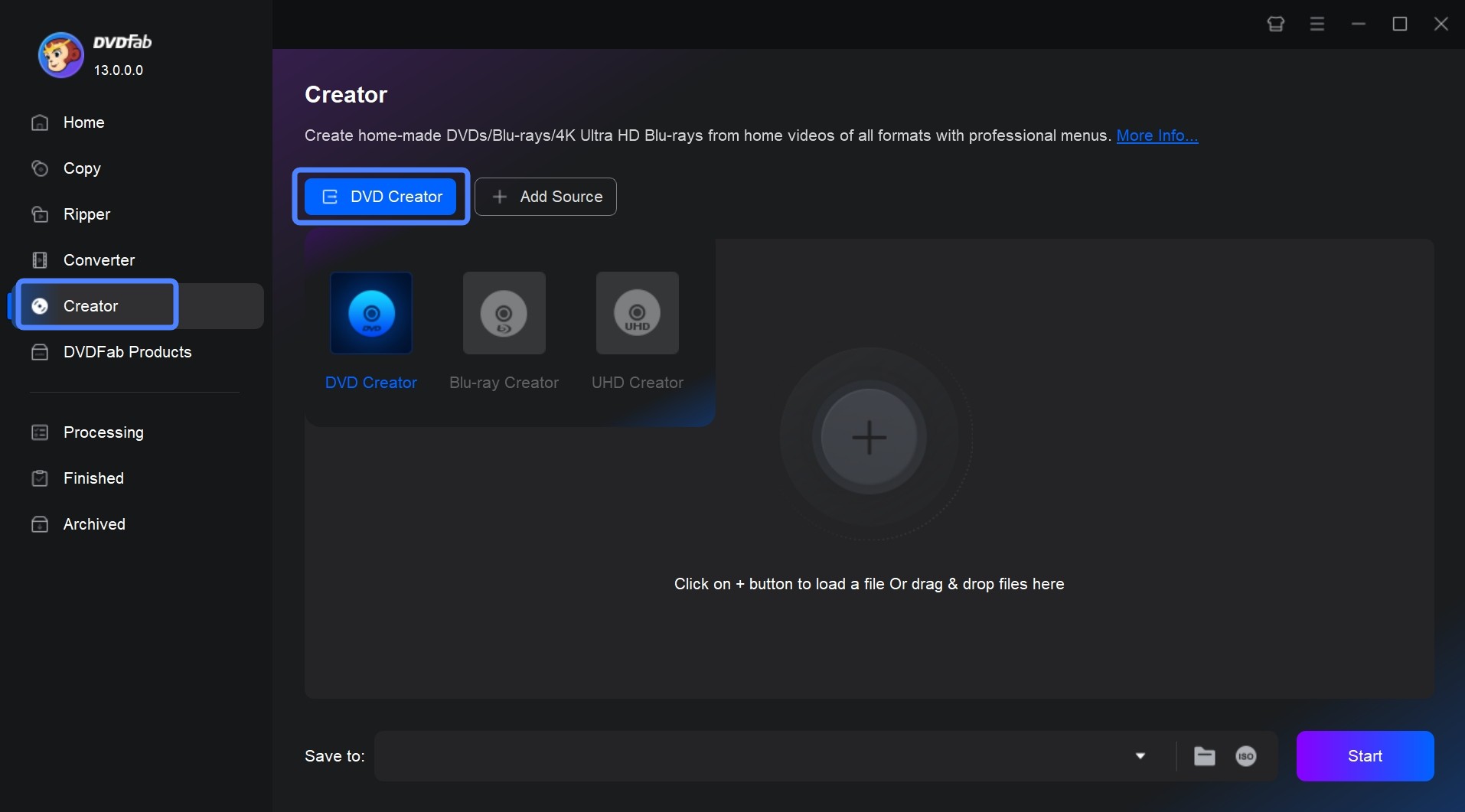
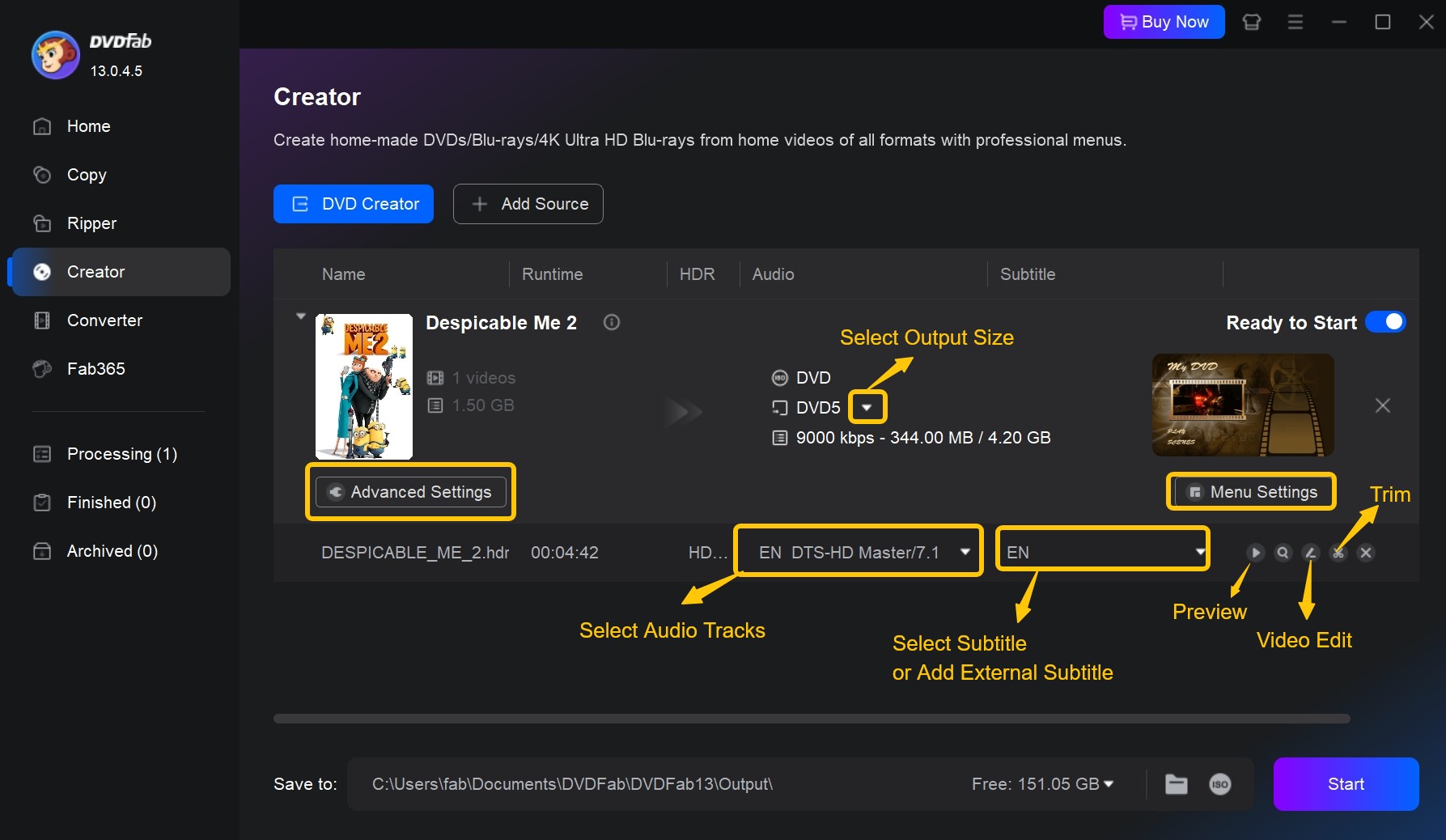
在您的 Windows 或 Mac 電腦上下載並安裝 DVDFab。啟動程式並點擊「創建」>「DVD Creator」模式。
步驟 2:載入來源影片並匯入字幕
點擊添加以匯入您想要燒錄的影片。來源檔案可以是常見格式,如 MP4、MOV、MKV 或 AVI。如果影片來自攝影機,您也可以使用此工作流程將 MTS 轉 DVD ,並在製作光碟之前加入外部字幕檔案。
步驟 3:自訂和編輯字幕
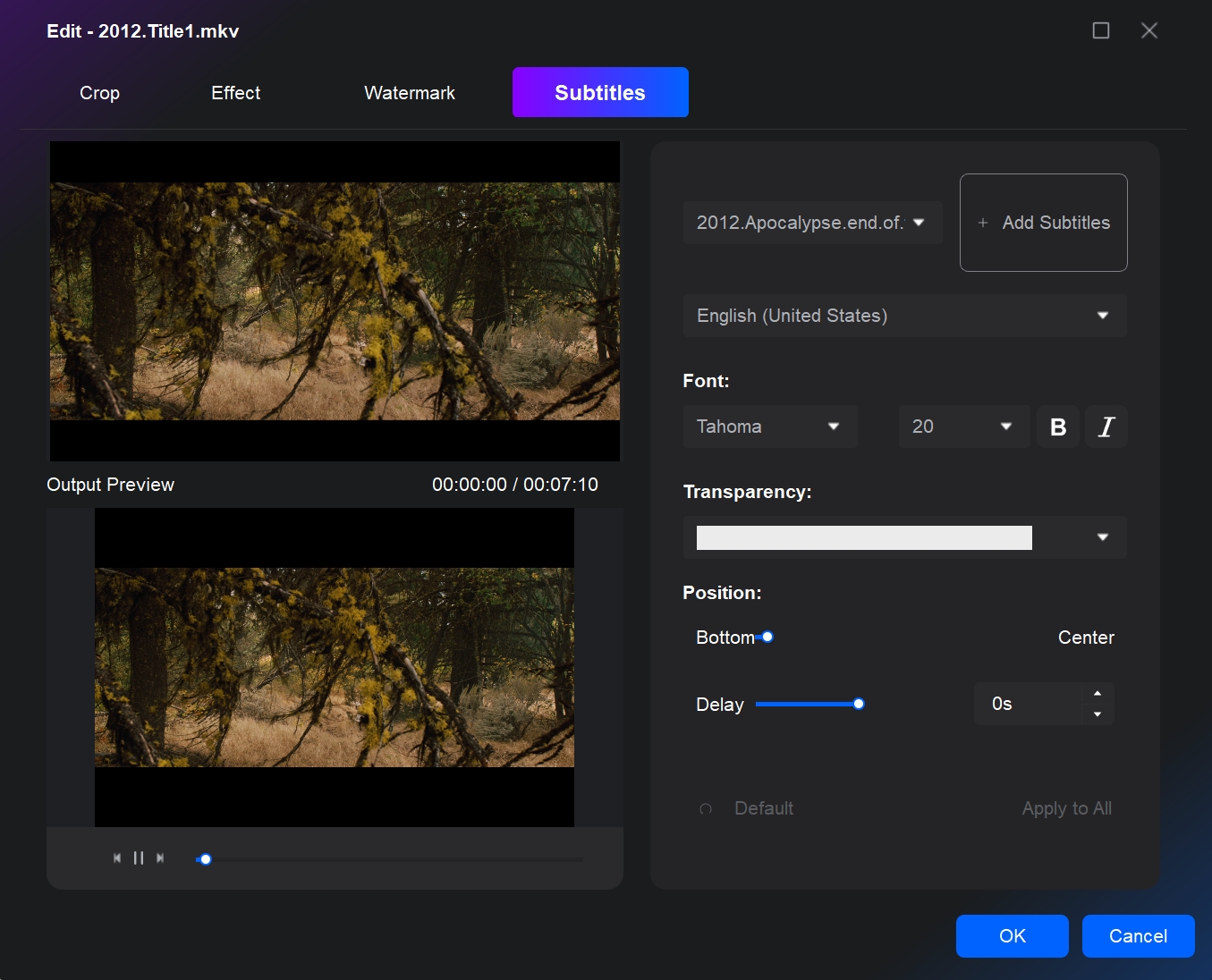
當您加入外部字幕時,字幕編輯器會自動開啟。您可以更改字型、語言、字元編碼、位置、邊緣和字幕延遲。如果字幕與影片檔案不同步,請使用字幕延遲功能。
先用文字編輯器依來源檔的正確編碼開啟字幕,確認繁體字可讀後再轉存為 UTF-8;僅更改副檔名不會轉換文字編碼。匯入時請檢查字元編碼及能顯示繁體字的字型,再預覽字幕;若仍有亂碼,先修正來源檔後重新匯入。

步驟 4:調整輸出設定並選擇 DVD 選單
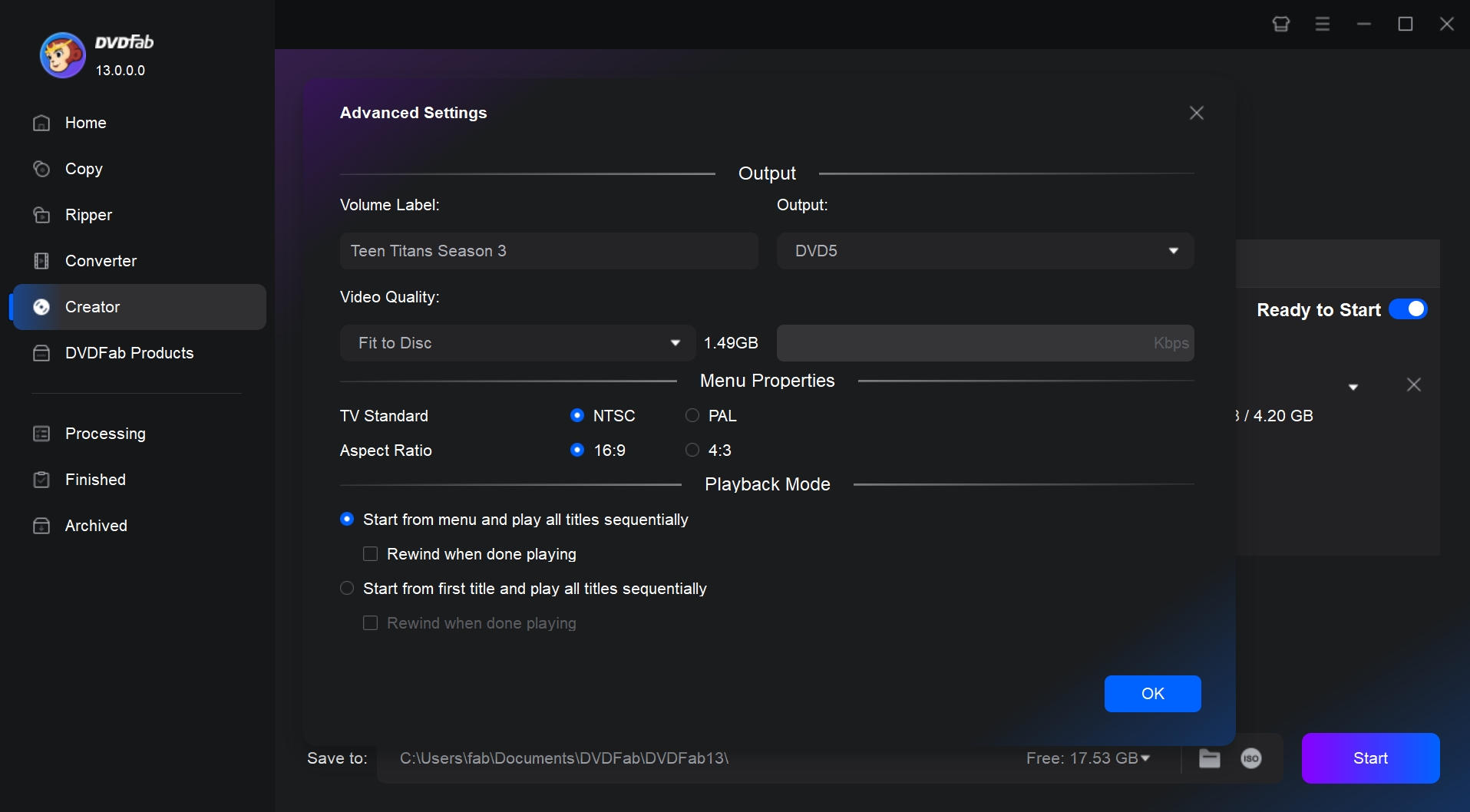
接下來,選擇「進階設定」以修改播放模式、影片質量和卷標。此外,您可以選擇 16:9 或 4:3 的長寬比,以及 NTSC 或 PAL 的電視標準。
點擊「影片編輯」按鈕以裁剪和旋轉您的影片,調整色彩飽和度,應用藝術效果並添加浮水印。這個功能豐富的編輯器將創意控制權直接交到您手中。
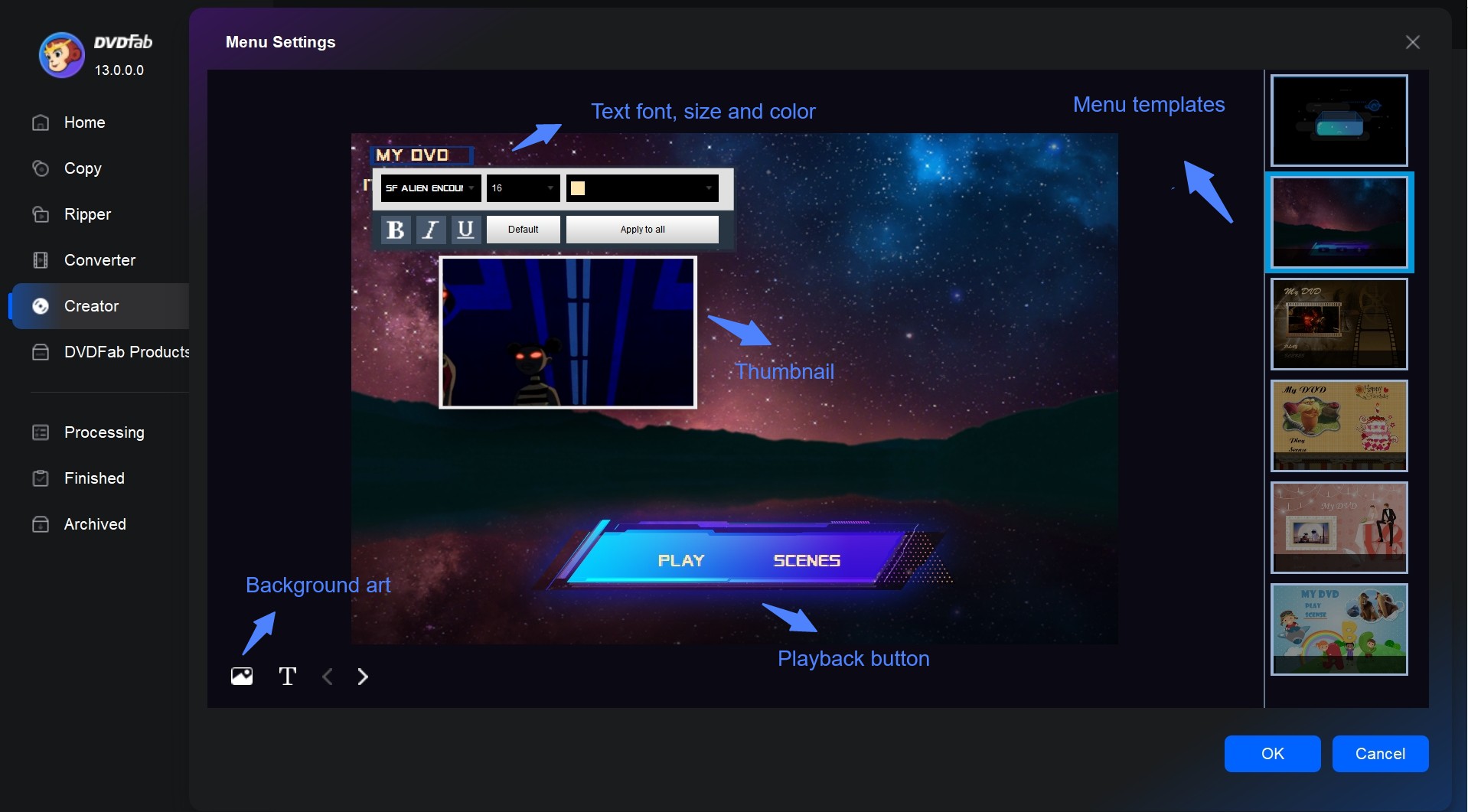
點擊「選單設定」,然後選擇您喜愛的模板。選單中的每個組件都可以自訂:背景藝術、縮圖、文字字體、顏色和大小、播放按鈕和小工具。
步驟 5:開始燒錄帶有您所需字幕的 DVD
完成所有設定後,先選擇 ISO 或 DVD 資料夾作為輸出,並使用支援 DVD 選單與字幕的播放器開啟成品,檢查字幕能否開關、語言與位置是否正確,以及片頭、片中、片尾是否同步。確認無誤後,插入與燒錄機相容的空白 DVD,選擇光碟輸出並點擊「開始」,最後再用預定使用的家用 DVD 播放器讀回檢查。
常見問題
Q
SRT、ASS、SSA、SMI 字幕之間有什麼區別?
SRT(SubRip Subtitle)主要儲存文字與時間碼,格式較單純。ASS(Advanced SubStation Alpha)和 SSA(SubStation Alpha)可包含字型、顏色、位置與效果;SMI(SAMI)則是另一種文字字幕格式。這些都是來源字幕格式,外部字幕仍須經 DVD 製作軟體轉成 DVD 字幕軌,或嵌入影片畫面,並不代表家用 DVD 播放器能直接讀取。以下比較製作時需要注意的差異: 格式 來源檔特性 製作時注意事項 SRT 文字與時間碼 須製作為 DVD 字幕軌或嵌入影片畫面 ASS 可含字型、顏色、位置與效果 製作 DVD 時進階樣式可能簡化 SSA 可含字型、顏色與位置設定 製作 DVD 時進階樣式可能簡化 SMI 另一種文字字幕格式 家用 DVD 播放器不會直接讀取來源檔
A
Q
為什麼我的字幕在燒錄後不同步?
字幕檔可能是依不同的影片版本、影格率或片頭長度製作。如果偏移量固定,請使用字幕延遲設定將文字提前或延後;如果字幕越播越偏,則應先在字幕編輯器中校正 SRT 檔案的時間軸,再重新加入 DVD 專案。
A
Q
為什麼樣式化的 ASS 或 SSA 字幕在 DVD 上看起來不同?
ASS 和 SSA 字幕可以包含為軟體播放設計的字體、顏色、位置和效果。DVD 字幕使用不同的顯示系統,因此進階樣式可能會被簡化或轉換。如果需要精確的樣式,請考慮在製作 DVD 之前將字幕硬編碼到影片中。
A
Q
我可以在一張 DVD 上添加多種字幕語言嗎?
可以,前提是 DVD 製作軟體支援同一部影片的多條字幕軌。請分別匯入各語言字幕、清楚標示語言,並在燒錄前逐軌切換檢查。若來源是既有 DVD,應使用 DVD Copy,並依複製模式與字幕選取設定決定保留哪些字幕軌;這與將影片和外部字幕製作成新 DVD 是不同工作。
A
結論
請僅使用自行拍攝、合法擁有或已獲授權的影片與字幕,限個人合法用途,並遵守所在地適用法律、平台條款與授權範圍;請勿散布未經授權的作品。
以上 5 步驟說明了如何使用外部字幕燒錄含字幕的DVD。DVDFab DVD Creator 可將影片製作為 DVD 光碟、ISO 或資料夾,並提供字幕與選單設定。先預覽輸出,再於目標 DVD 播放器檢查字幕,可確認該次專案的播放結果。您可以先使用 DVDFab DVD Creator 試用版匯入自己的影片與字幕,再依照本文流程完成設定與驗收。

 2026 年 Mac DVD 燒錄軟體:免費與付費選擇由 Fanny Chen - 2026年10月12日
 2026 年 Windows DVD光碟燒錄軟體:18 款免費與試用工具比較由 Fanny Chen - 2026年10月9日
 MP4 轉 DVD:Windows、Mac 製作步驟與免費工具選擇由 Fanny Chen - 2026年9月29日
 DVD 燒錄片怎麼選?Windows、Mac 燒錄與播放相容性指南由 Fanny Chen - 2026年9月21日