
2026 年 Windows DVD光碟燒錄軟體:18 款免費與試用工具比較

摘要: DVD 燒錄的結果取決於專案類型:資料 DVD 保存檔案,ISO 寫入既有結構,DVD-Video 才是標準影片光碟。這份比較整理 18 款免費、付費試用與舊版工具,先用六款速覽表區分用途、影片製作與免安裝,再說明各工具的功能邊界。你可以依自己的來源與播放設備選擇流程,並在製作前確認臺灣常用設定、字幕與選單,寫入後完成資料及播放檢查。需要整合影片編輯、選單與字幕時,DVDFab DVD Creator 提供免費試用,也能先輸出 ISO 或 DVD 資料夾保存專案。
把 MP4 檔案放進光碟,不等於做成可播放的影片 DVD。對標準 DVD 播放器而言,DVD-Video 製作能力比單純寫入檔案更重要。
我的最佳選擇:2026 年 6 款最佳免費 DVD 燒錄軟體(含試用)
免費 DVD 燒錄軟體與付費試用工具各有用途。資料 DVD 儲存檔案;ISO 燒錄寫入映像檔中的光碟結構;DVD-Video 才是把影片製作成標準影音光碟的流程。
需要免費影片製作與選單,可選 DVDStyler 或 WinX DVD Author;資料與映像寫入可選 AnyBurn。DVDFab DVD Creator、ConvertXtoDVD 與 Nero Burning ROM 則是付費產品,免費下載對應試用。選燒光碟軟體時,先對上來源與用途,才不會下載後又得換一套工具。
| 工具 | 適合用途 | 免費或試用/浮水印 | 影片製作與選單 | 免安裝 |
| DVDStyler | 免費影片 DVD | 免費、開源 | 可製作 | 安裝版 |
| WinX DVD Author | 影片 DVD | 免費 | 可製作 | 安裝版 |
| AnyBurn | 資料與映像 | Free 版免費 | 需先製作 | 有可攜版 |
| DVDFab DVD Creator | 影片、字幕、選單 | 付費、免費試用 | 可製作 | 安裝版 |
| ConvertXtoDVD | 影片與選單 | 付費、試用浮水印 | 可製作 | 安裝版 |
| Nero Burning ROM | 資料與既有映像 | 付費、提供試用 | 需先製作 | 安裝版 |
燒錄光碟前的格式與設定
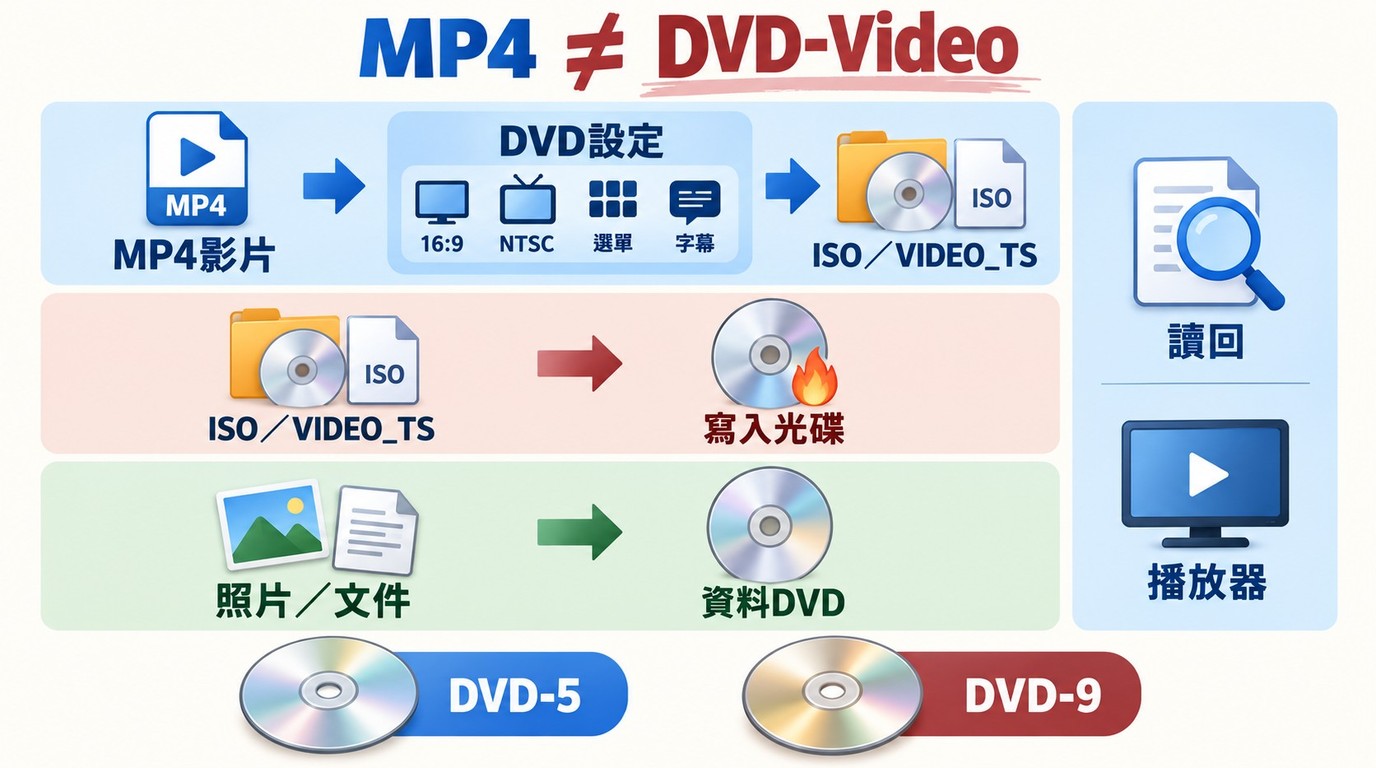
燒錄光碟前,先確認你需要的是檔案儲存,還是影片播放。資料 DVD 保留 MP4、照片等檔案;ISO 映像檔封裝既有光碟結構;DVD-Video 則讓影片符合標準 DVD 播放器的讀取方式。
製作前準備好已獲授權的影片、可寫入的 DVD 燒錄機與相符的空白光碟,並留出專案暫存空間。只用於個人用途、不散佈複製內容,遵守適用法律與平臺條款;使用界線仍依具體內容與用途判斷。
來源已是 DVD-Video ISO 或 VIDEO_TS 資料夾,就不需要再替影片設計一套光碟結構。來源是 MP4 時, Windows 的 MP4 燒錄流程 要先完成 DVD-Video 製作,再把結果寫入光碟。一般資料燒錄工具可以儲存 MP4,但不會因此把它變成標準影音 DVD。
臺灣的 DVD 影片專案通常選 NTSC;來源是寬螢幕影片時,使用相符的 16:9 比例。預覽時檢查人物有沒有拉伸、畫面邊緣是否被裁掉,以及字幕是否超出可見範圍。改變專案比例不會替來源增加畫面細節。
DVD-5 與 DVD-9 對應不同容量的專案,空白片與燒錄機也要支援對應片種。DVD-9 提供較大的容量;把較大的專案縮到 DVD-5,通常需要提高壓縮程度。先看專案估算大小,再選目標光碟,不要只按來源影片的副檔名決定。
DVD-Video 的輸出遵循 DVD 規格。匯入 HD 影片不會讓成品變成 HD DVD 或藍光;想保留原始影片檔的用途,應使用資料儲存,而不是期待標準影片 DVD 保留原始解析度。
- 確認來源是一般影片、ISO 映像檔,還是已有 DVD 結構的資料夾,選擇相應的製作或寫入工具。
- 影片專案先設定 NTSC 與符合來源的畫面比例,確認播放順序、選單、音軌及字幕,再輸出 ISO 或 DVD 資料夾。
- 預覽輸出內容後,選擇相符的空白片並寫入;完成後執行讀回驗證,再於預計使用的播放器檢查播放。
我會把播放檢查與資料驗證分開做。前者確認選單、字幕和音軌是否符合需求;後者確認光碟內容是否與寫入來源一致。兩者檢查不同問題,不能用「燒錄完成」的訊息代替。
詳細比較:18 款免費 DVD 燒錄軟體與試用工具
光碟燒錄軟體分成影片製作、資料寫入與映像處理等用途。這 18 款包含免費 DVD 燒錄軟體、付費試用工具及舊工具檔案;Nero Burning ROM 的寫入能力與 DVD 製作工具不同,不能只用「可燒 DVD」判斷是否適合你的影片。
DVDFab DVD Creator
DVDFab DVD Creator 是付費 DVD 製作模組,提供免費試用,可把一般影片製作成帶選單與字幕的影音 DVD。需要在同一流程完成匯入、編輯與輸出時,我會選這類整合工具。
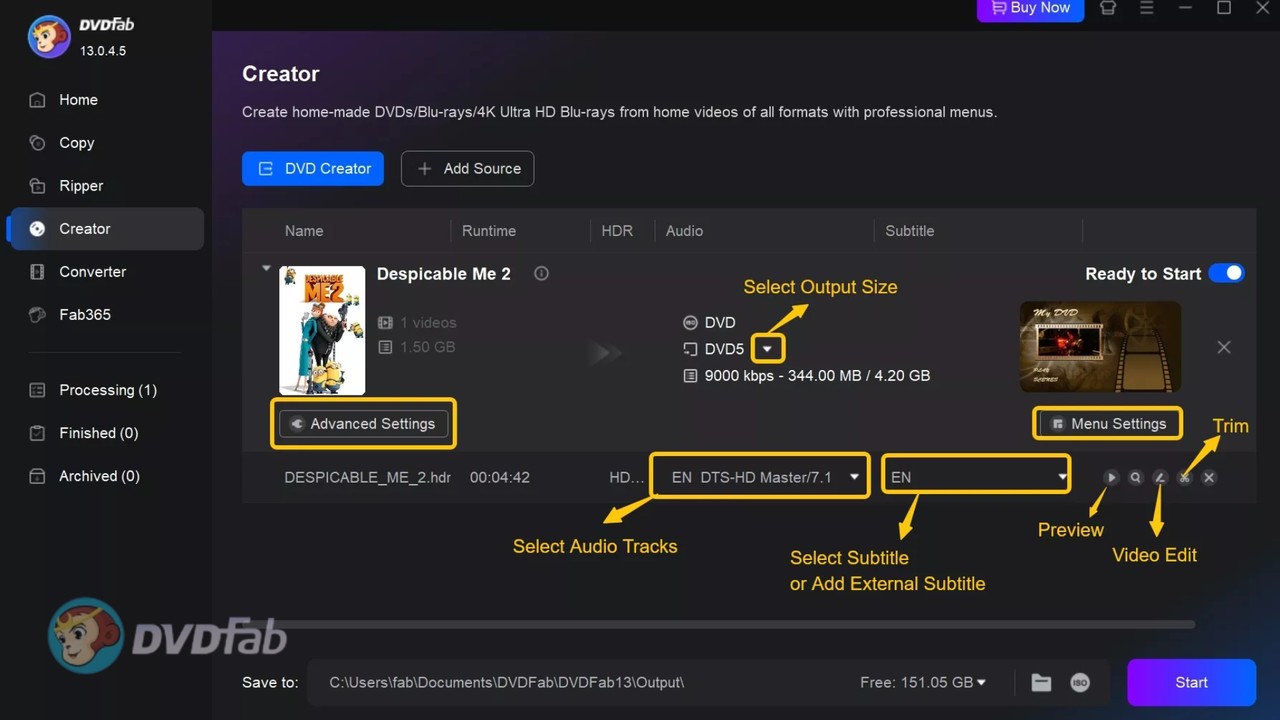
DVDFab DVD Creator 支援 Windows 11/10(64 位元)與 macOS 12 以上,接受 200+ 種影片格式,並輸出 DVD-5、DVD-9、DVD ISO 或 VIDEO_TS 資料夾。MP4、MKV、AVI、MOV 等來源可加入同一專案,調整播放順序後再製作光碟。
ISO 與 VIDEO_TS 是光碟專案的兩種儲存方式。前者將結構封裝成單一映像檔,後者保留資料夾;需要先檢查選單與播放內容,再寫入實體光碟時,兩種輸出都能承接後續工作。
DVD Creator 製作的是 DVD,藍光製作屬於 Blu-ray Creator。你可以從官方產品頁下載對應系統的安裝程式,使用 30 天評估期確認來源匯入與選單效果。
專案預覽能讓你在寫入前確認影片順序與字幕位置。來源是多段影片時,我會先排好順序,再檢查每段的音軌與字幕,不把製作完成後才發現語言不對的風險留給播放器。
- 將 200+ 種影片格式(MKV、MP4、AVI、MOV 等)製作成 DVD。
- 輸出:DVD-9、DVD-5、DVD±R/RW/DL、ISO 或 VIDEO_TS 資料夾。
- 技術:支援 NVIDIA CUDA、Intel Quick Sync、AMD 等加速路徑。
- 字幕:支援外掛 SRT/ASS 字幕與專案字幕設定。
- 影片編輯器提供剪下、裁剪、文字或圖片浮水印,以及亮度、對比度與飽和度調整。
- 多段影片可放在同一 DVD 專案中調整播放順序。
- 靜態與動態選單可調整背景、縮圖、文字及播放按鈕。
- ISO 與 DVD 資料夾輸出便於先預覽再寫入。
- 安裝需約 20 GB 可用空間,可下載試用版確認電腦與影片來源是否適合。
ConvertXtoDVD
ConvertXtoDVD 是付費影片 DVD 製作工具,試用版的輸出帶有浮水印。想為 DVD 選單加入背景、按鈕與音樂時,它的模板編輯器是明確的選擇理由。
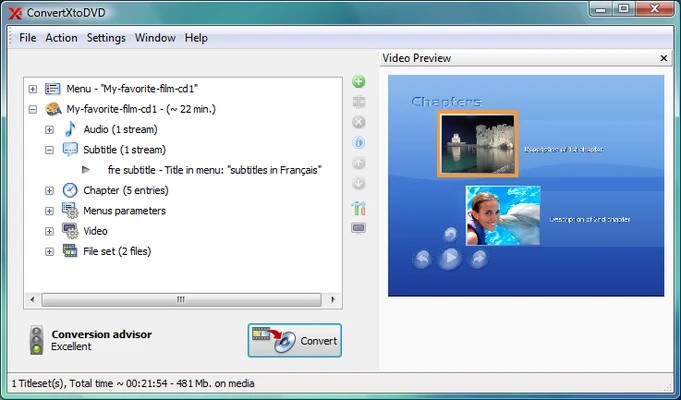
ConvertXtoDVD 將數位影片轉成 DVD-Video,建立 VIDEO_TS 結構,並輸出至光碟、資料夾或 ISO。它支援多個音訊與字幕軌道,適合需要在同一片影片 DVD 中安排不同播放選項的專案。
版本 7 提供 64 位元版本。原有 7.5.0.138 的操作環境包含選單模板編輯與硬體解碼相關更新;製作影片前,先把來源匯入專案,確認比例、章節與播放設定。
在 7.5.0.138 的操作測試中,團隊曾遇到直式影片比例不正確,製作前應在預覽中檢查人物是否被拉伸,這項觀察不代表所有版本都有同一問題。
選單自訂適合需要標題、背景音樂與影片入口分開安排的光碟。先設計主要選單,再確認按鈕連到正確影片與返回位置,會比輸出完成後才逐一找錯方便。若只有資料儲存需求,映像或資料寫入工具就足以承接檔案。
ConvertXtoDVD 的取捨在於製作控制與試用浮水印。你可以用試用版確認匯入、選單和字幕呈現,再決定是否採用付費版完成正式輸出;免費下載不是可以不限期使用的完整免費版。
- 使用進階編輯器建立並儲存自訂選單模板。
- 支援多種字幕格式,包括 SSA、SMI 和 PGS。
- 提供 Windows 11 ARM 64 位元架構相關支援。
- 模板編輯器可調整 DVD 選單的背景、按鈕與聲音。
- 版本更新包含硬體解碼相關修正。
- 提供 64 位元版本與影片 DVD 製作流程。
- 試用版在輸出影片中加入浮水印。
- 多項選單設定需要逐一預覽確認。
作業系統: Windows 7/8/10/11。
Nero Burning ROM
Nero Burning ROM 是付費燒錄工具,負責資料、ISO 與已製作好的 DVD 結構寫入,不會直接把 MP4 製作成含選單的 DVD-Video。
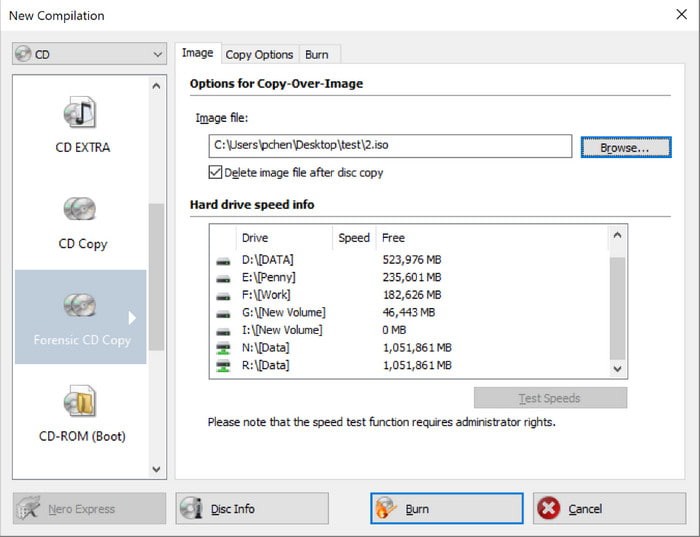
Nero Burning ROM 可將 VIDEO_TS 資料夾或影片 DVD 的 ISO 寫入實體光碟。來源必須先有正確的影音 DVD 結構;把一般 MP4 當作資料燒錄,得到的仍是檔案光碟,不是新製作的影片 DVD。
它也處理 CD 與藍光資料燒錄、可開機光碟及寫入後驗證。資料專案的用途是儲存檔案;影音專案則需要對應的光碟結構。來源不同,選擇的燒錄模式也不同,不應只因目標媒體都是 DVD 就混用。
SecurDisc 4.0 提供密碼保護、加密、數位簽名與資料冗餘等資料光碟功能。這些設定針對檔案保護與讀取,與製作影片選單無關。需要交給一般 DVD 播放器的影片,仍應先以製作工具完成 VIDEO_TS 或 ISO。
Nero 中文版的查詢常把「免費下載」與「免費軟體」混在一起。Nero Burning ROM 在 Windows 10、Windows 11 提供付費產品的試用;選擇繁體中文介面並不改變授權性質。已有 DVD 專案、想控制檔案系統與驗證流程時,它較貼近這種需求。
- SecurDisc 4.0 提供資料光碟的加密、密碼保護與數位簽名。
- 從既有 VIDEO_TS 資料夾或 ISO 映像檔寫入光碟。
- 支援 CD-R/RW 等媒體的燒錄。
- 提供資料光碟的密碼與保護設定。
- 可控制資料專案與映像檔寫入方式。
- 支援燒錄後的資料驗證。
- 不把一般數位影片轉成 DVD-Video。
- 免費下載對應付費產品試用,並非完整免費版。
作業系統: Windows 11/10/8。
Ashampoo Burning Studio
Ashampoo Burning Studio 有免費與付費版本。免費版處理基本資料、音樂與映像燒錄;影片 DVD 製作與選單功能屬於付費版範圍,不能把兩個版本的功能合併看待。
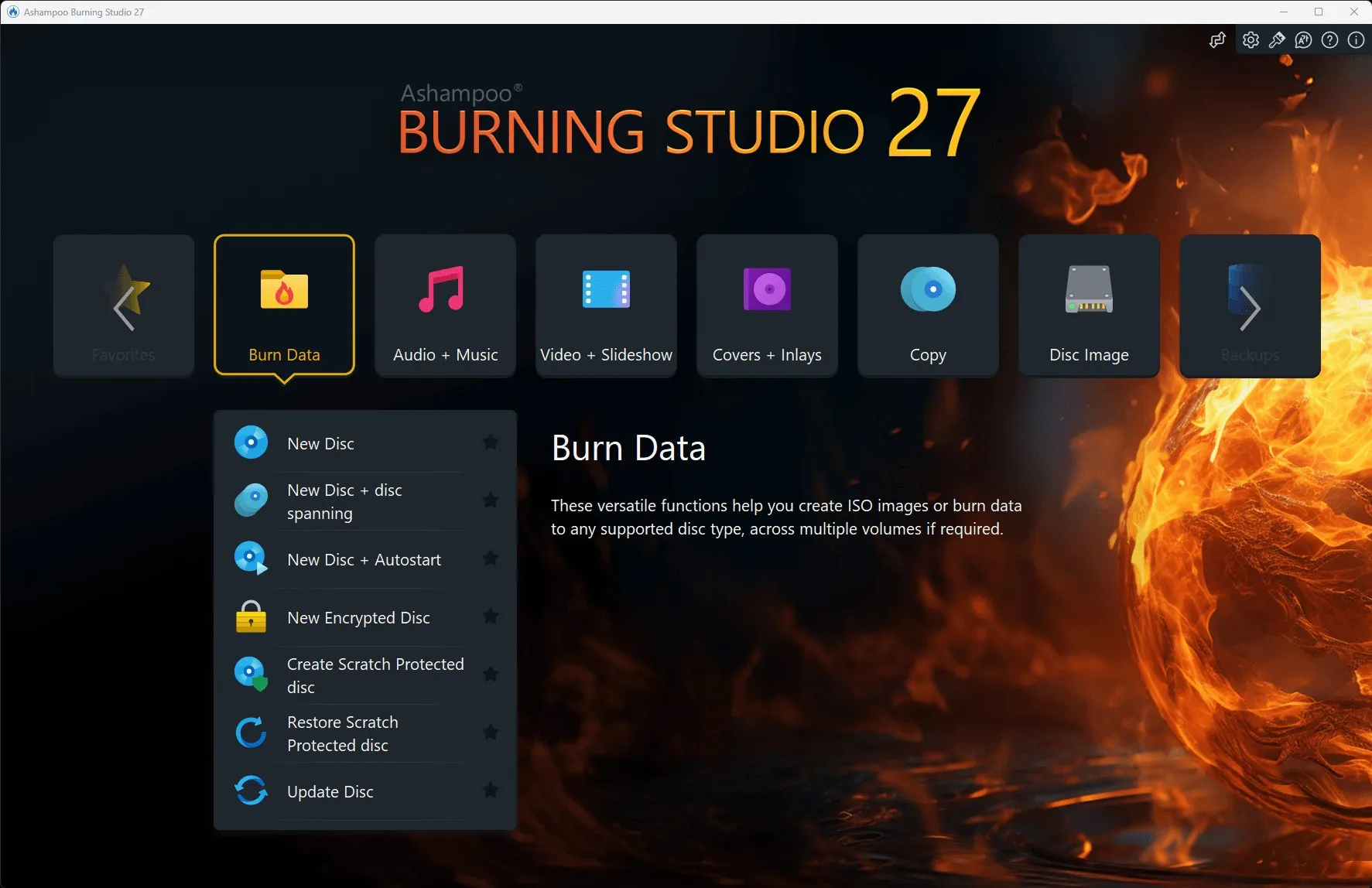
付費 Burning Studio 提供多媒體光碟製作,可安排影片、選單與字幕,並輸出光碟、資料夾或 ISO。資料光碟、音樂光碟和影片 DVD 是不同專案型別;建立專案時先選正確用途,才能看到需要的設定。
它也能備份未受保護的光碟內容,並對資料備份設定密碼。資料備份儲存檔案,影片製作則需要編碼與建立播放結構。
原有 Burning Studio 27 版本包含音訊處理與介面更新。製作車載音樂光碟時,要先分清音樂 CD 與存放音樂檔案的資料光碟,並對照車載裝置支援的型別;
如果你同時需要資料備份與音樂光碟管理,這類多用途套件比較合適。只想免費寫入 ISO 或儲存檔案,Free 版的基本功能就能對應任務;要從一般影片製作選單,則需採用具備影片製作能力的版本。
- 付費版提供影片解碼與影音 DVD 製作。
- 複製未受保護的 CD、DVD 和藍光光碟作為個人備份。
- 備份資料並為檔案設定密碼保護。
- 以不同專案型別引導資料、影片與音樂光碟製作。
- 提供車載音響相關的音樂光碟配置。
- 大型資料專案可使用光碟分割功能。
- 影片編輯以基本專案為主。
- 免費版處理基本燒錄,不提供影片 DVD 製作。
作業系統: Windows 10/11。
PowerISO
PowerISO 的用途是映像檔管理與寫入。已有 ISO、BIN/CUE 或其他支援的映像檔時,它比從 MP4 開始製作影片選單更符合任務。
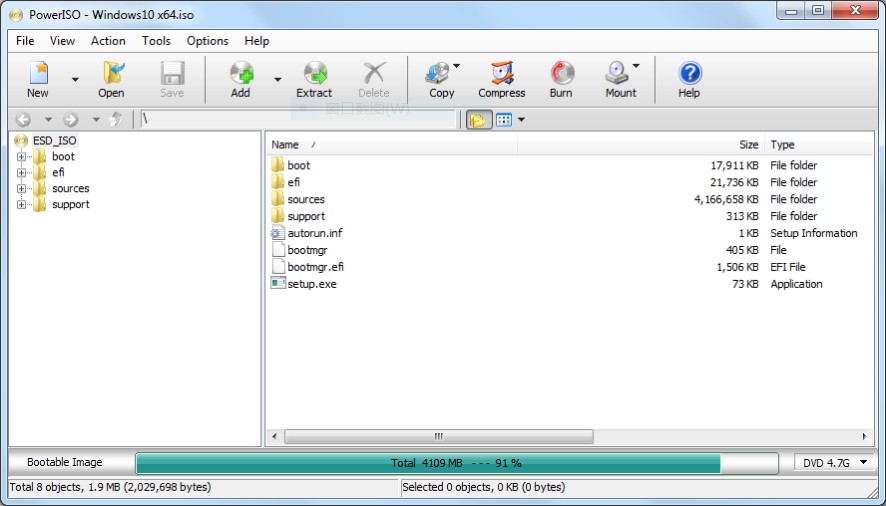
PowerISO 可將影片 DVD 映像檔寫入空白 DVD,也可建立資料與可開機專案。它的虛擬光碟機能掛載映像,讓你先檢視內容,再決定是否寫入。掛載只是讀取映像,不會改變其中的影片或光碟結構。
一次操作測試使用一份片長 1 小時 13 分鐘的影片 ISO,寫入後可在播放器播放。
映像檔寫入保留的是已有專案。影片的選單、字幕與音軌安排在製作階段就已決定;寫入程式不會重新設計這些內容。需要變更播放順序或加字幕時,應回到影片 DVD 製作專案,而不是在 ISO 寫入視窗尋找編輯功能。
除 ISO 外,PowerISO 還支援 BIN、CUE、DAA 等映像格式,並能從 MP3、WMA、FLAC 等音訊來源製作音樂 CD。處理舊軟體媒體或既有光碟映像時,多格式管理是它的主要用途;音樂 CD 與電影 DVD 仍是不同的輸出型別。
PowerISO 的試用與付費版範圍不同。已有完整影片 DVD 的 ISO,可使用映像寫入流程;需要替一般影片加選單時,則要先完成 DVD-Video 製作。映像管理與影片製作是不同的工作。
- 寫入 CD、DVD 和 BD 光碟。
- 支援 DAA 等映像檔格式。
- 製作可開機的 USB 安裝媒體。
- 透過虛擬光碟機掛載映像檔。
- 可把既有影片 DVD 或可開機 ISO 寫入相符媒體。
- 內建虛擬光碟機可掛載映像檔。
- 試用版的映像建立與編輯功能受限。
- 不提供從一般影片建立 DVD 選單的製作流程。
系統選擇: Windows 燒錄與其他平臺的映像工具應分別選用,不把不同平臺的功能視為相同。
ImgBurn:舊工具現況
ImgBurn 官方版本 2.5.8.0 於 2013 年發布,是舊版映像與資料寫入工具。它能寫入 ISO 和既有 DVD 結構,不會把 MP4 製作成影片 DVD。
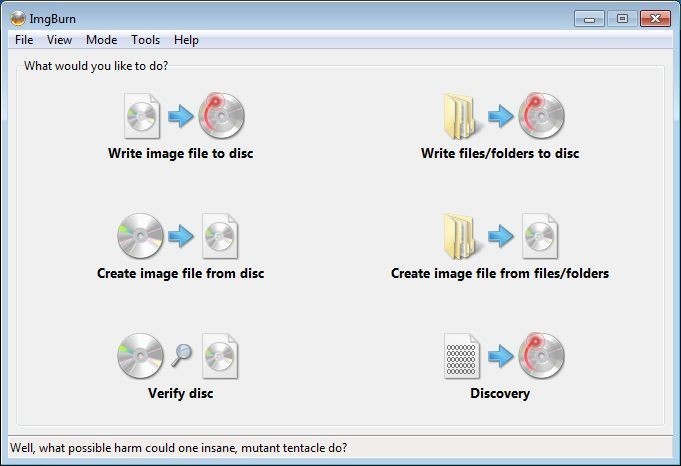
ImgBurn 可從光碟讀取映像、把檔案與資料夾建立成映像,並將映像檔寫入媒體。已有 VIDEO_TS 資料夾時,它能承接寫入工作;來源仍是一般影片檔時,則需先建立符合 DVD-Video 的結構。
讀取、構建、寫入與驗證模式各自處理不同工作。想把 ISO 燒成光碟,使用映像寫入;想把散落的資料包成光碟專案,使用構建。驗證會讀回光碟與來源比較,檢查的是資料一致性,不是選單設計或影音相容性。
搜尋 ImgBurn Windows 11 時,要把舊版程式與目前作業系統分開判斷。2013 年的版本日期不能當成 Windows 11 相容性保證;安裝與基本寫入仍應用你預計使用的光碟機和媒體確認。下載安裝程式時也要留意是否有不需要的附加項。
已有 ImgBurn 工作流程的人,可用它處理既有映像與驗證。新建資料或映像寫入流程可考慮 AnyBurn、BurnAware;影片與選單製作則應選 DVDStyler 或 DVDFab DVD Creator 等具備製作能力的工具。
- 支援 CD、DVD、HD-DVD 和 BD 的資料或映像寫入。
- 將已完成的 VIDEO_TS 資料夾寫入影片 DVD。
- 提供 DVD+R DL 的層間斷點選擇。
- 可在寫入後讀回光碟,與來源比較。
- 支援映像讀取、構建與寫入等獨立模式。
- 無法建立 DVD 選單或轉碼一般影片。
- 官方版本年代較早,新的系統與硬體需要個別確認。
DVDStyler
DVDStyler 是免費、開源的 DVD-Video 製作工具,能把影片、選單、字幕與音軌整理成影音光碟。願意自行配置選單時,它是免費方案中的實用選擇。
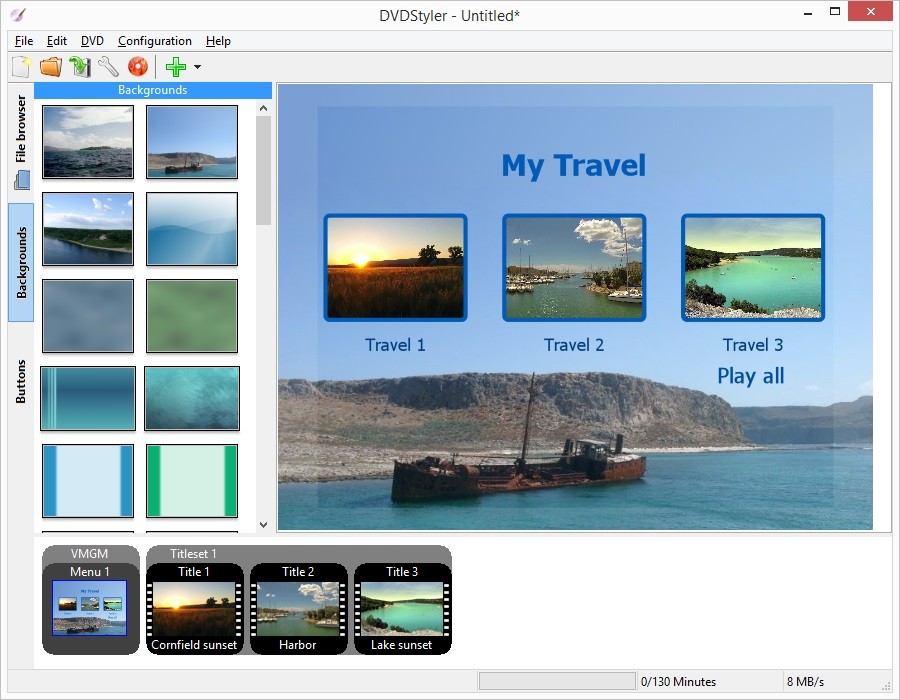
DVDStyler 可匯入影片片段,用範本、按鈕、文字和圖片安排選單,設定章節,並輸出光碟、資料夾或 ISO。它會把需要轉換的影片編碼成 DVD 規格;符合 DVD 規格的 MPEG 或 VOB 來源則可使用不重新編碼的路徑。
選單製作讓你決定影片入口、章節按鈕與返回方式。這些設定適合多段影片或需要快速跳到特定內容的光碟;單段影片若不需要導航,也不必設計複雜的版面。音軌與字幕則應在預覽時逐一切換,確認不是隻把檔案加入專案就算完成。
先輸出 ISO,能把影片製作與實體寫入分開檢查。完成專案後先看影片與選單,再用相容的映像寫入工具製作光碟;這樣能保留製作成果,不必每次更換空白片都重做選單。
免費方案的價值是自行控制選單。DVDStyler 作為 DVD 選單製作工具 ,可用現成範本建立影片入口,再調整必要的按鈕與字幕;多影片專案則把章節名稱寫清楚,讓成品光碟的導航真正有用。
- 免費製作 DVD,提供可自訂的選單。
- 加入多個字幕與音軌。
- 將不同影片與音訊來源放入同一張 DVD。
- 免費且開源。
- 支援章節、音軌與字幕配置。
- 對符合 DVD 規格的 MPEG/VOB 可跳過重新編碼。
- 選單的版面與按鈕關係需自行設定。
- 新版 Windows 的匯入與預覽應先用實際來源確認。
作業系統:提供 Windows、macOS 與 Linux 版本,安裝時選擇對應平臺。
CDBurnerXP:舊工具現況
CDBurnerXP 的最終版本停在 2019 年,可處理資料、音樂與映像燒錄。名稱中的 CD 不代表只支援 CD,但它不是把一般影片製作成 DVD-Video 的工具。
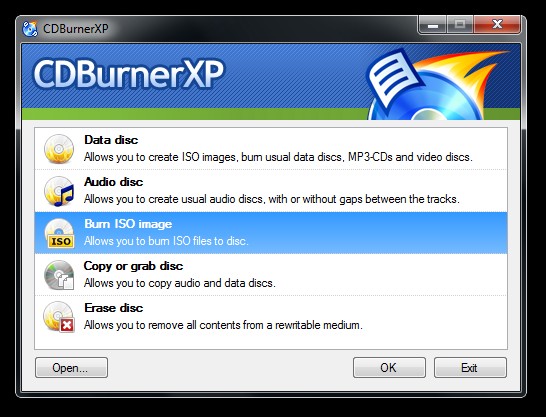
CDBurnerXP 可建立資料 CD/DVD/BD 專案,也可寫入已完成的 ISO。把 MP4 或 MOV 放進資料光碟專案,儲存的是原檔案;能否由播放器直接開啟,與標準 DVD-Video 讀取是不同問題。
它能從 MP3、WAV、OGG 等音訊來源製作音樂 CD,並安排曲目間隔。音樂 CD 的曲目結構與存放音樂檔的資料 DVD 不同,選專案時需依播放裝置決定。需要影片選單時,先用 DVDStyler 完成 DVD 結構,再處理光碟寫入。
一次測試曾將製作好的 ISO 寫入光碟,並在 Sony 播放器播放成功。
擦除功能只用於相容的可重寫媒體,不適用已寫入的單次燒錄片。重用 DVD-RW 等媒體前,先確認原內容已備份;擦除後再建立新專案,避免把舊內容與新資料混在同一次工作中。
它的 Windows 支援資料不等於目前每臺 Windows 11 電腦都能使用。需要沿用舊版資料專案時,可先確認 .NET Framework 與光碟機辨識;新的資料寫入需求則能採用 AnyBurn 或 BurnAware,不必先建立影音製作專案。
- 燒錄資料 CD/DVD/BD 與既有光碟映像檔。
- 從 MP3、WAV 和 OGG 製作音樂 CD。
- 複製未受保護的音樂與資料光碟。
- 免費使用,提供資料與音樂光碟專案。
- 支援寫入後的資料驗證。
- 不提供一般影片轉碼與影音 DVD 製作。
- 使用前需安裝適用的 Windows .NET Framework。
- 影片導航需先用 DVD 選單製作工具建立。
BurnAware
BurnAware 處理資料、音樂與既有影片 DVD 結構的寫入。Free、Premium 和 Professional 的範圍不同,不能把付費版功能當成免費版都具備。
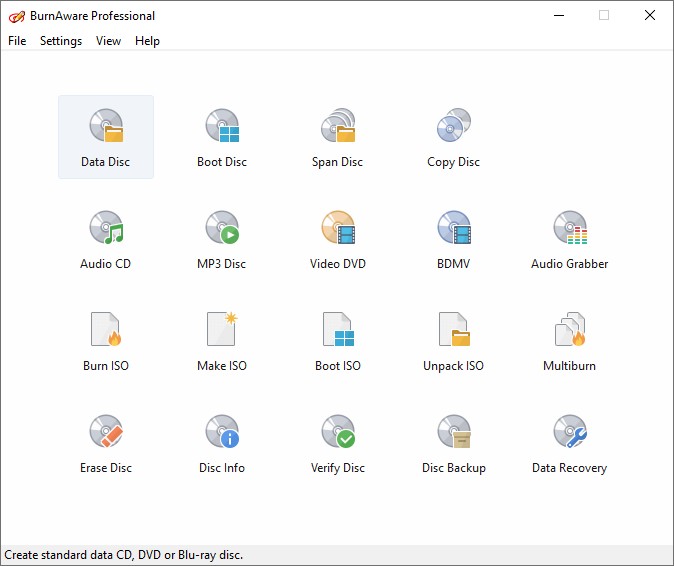
BurnAware 可建立資料光碟、音樂光碟、可開機專案與 ISO 映像,也能寫入已有的影片 DVD 結構。一般 MP4 不會因為選了 DVD 媒體就自動變成 DVD-Video,影片來源仍需先由製作工具完成編碼、選單與光碟資料夾。
免費版的基本任務涵蓋資料、音樂及映像檔寫入。需要光碟複製或資料救援等進階功能時,則應區分 Premium、Professional 的功能範圍。
可重寫媒體能擦除後再用,單次燒錄片則不能透過軟體清空回到未使用狀態。資料儲存專案也應選相符的光碟型別;M-Disc 或較大容量媒體仍需要燒錄機支援,不是隻更換軟體便可使用。
它適合要在同一個啟動畫面選資料、音樂或映像任務的人。需要加影片字幕和導航選單時,先完成影片 DVD 製作,再讓 BurnAware 承接寫入。
- 燒錄標準與可開機的 CD、DVD 和 Blu-ray 資料光碟。
- 進階版本提供命令列燒錄功能。
- 擦除可重寫光碟;資料復原屬於進階版本功能。
- 啟動畫面按資料、音樂與映像任務分類。
- 可建立 ISO 再寫入光碟。
- 提供不同功能範圍的 Free 與付費版本。
- 不負責從一般影片建立 DVD 選單。
- 部分進階功能需使用付費版本。
- 免費版的功能範圍不等同完整套件。
AnyBurn
AnyBurn 的免費版能處理資料與映像寫入,並提供可攜版。需要免安裝的基本燒錄工具時,它比影片選單製作套件更貼近需求。
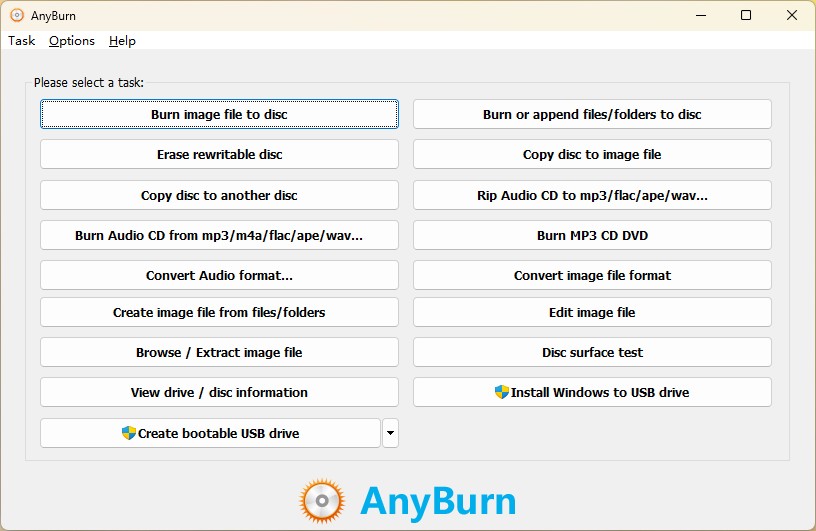
AnyBurn 可將資料寫入 CD、DVD 和 Blu-ray,燒錄 ISO 或既有 DVD 資料夾,也可從光碟或檔案建立映像。它處理的是檔案與光碟結構,不會把普通影片轉碼成一套新的 DVD-Video 選單。
AnyBurn 免安裝版是可攜式程式,解壓後執行即可使用對應功能。可攜形式方便把工具放在隨身碟或指定資料夾,但光碟燒錄仍需要 Windows 正確辨識燒錄機;免安裝不等於不需要硬體或驅動程式。
Free 與 Pro 是不同版本。選免費燒錄軟體時,先確認資料、映像寫入等基本任務即可;不要把 Pro 的額外功能當成 Free 的承諾。若來源已完成 ISO,AnyBurn 可以承接寫入;若還需要影片章節與選單,則應先做影片製作。
映像檔能先儲存完成的光碟專案,再依需求寫入空白片。
- 支援 DVD、CD 和 BD 的資料或映像寫入。
- 建立、擷取、轉換與編輯映像檔,功能按版本區分。
- 提供 Windows 或 Linux 可開機 USB 的製作功能。
- 提供可攜版,適合免安裝使用。
- 基本任務包含資料與映像檔寫入。
- 不提供影片 DVD 的選單製作。
- 無法編輯一般影片的畫面、音軌與字幕。
DVD Flick:舊工具現況
DVD Flick 官方最新版為 1.3.0.7,可把影片製作成 DVD-Video。舊版 Windows 支援說明止於 Windows 7,應把它視為舊工具,而非新的系統相容性承諾。
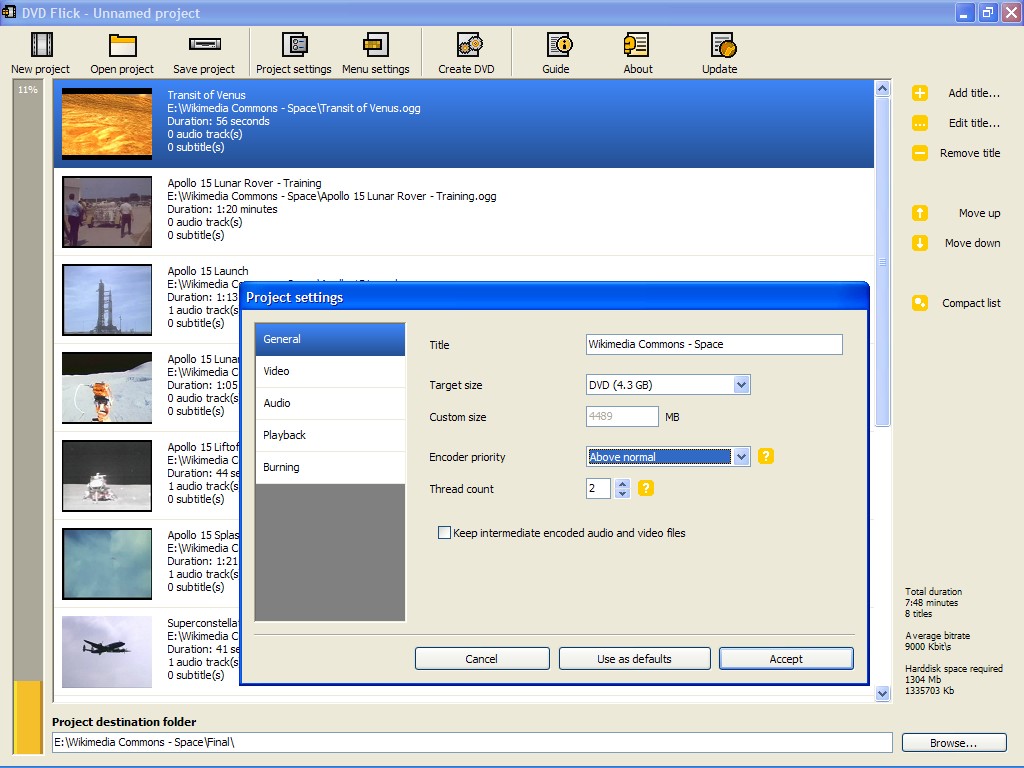
DVD Flick 是開源的影片 DVD 製作工具,可安排選單、章節、音軌與字幕。它使用 FFmpeg 編碼,並建立 ISO 或寫入完成的影片專案;來源是一般影片時,這些製作功能與資料燒錄有明確差異。
一次 Windows 11 測試中曾成功輸出可播放的光碟,但不能據此推論所有素材都適用。
影片匯入、編碼與最後寫入是不同階段。完成匯入後,先確認片長、字幕和音軌,再處理輸出;遇到聲音不同步時,應回看來源與輸出,而不是隻看光碟是否被寫滿。預先儲存 ISO 也能保留已完成的專案。
DVD Flick 的免費製作能力適合沿用既有舊版專案的人。新的 Windows 與影片編碼需求,可以先使用短片段確認匯入、預覽和輸出;需要新的製作流程時,DVDStyler 或整合式 DVD 製作工具也能承接影片、選單與字幕。
- 使用 FFmpeg 編碼成 DVD-Video。
- 支援多音軌與字幕。
- 建立 ISO 或寫入完成的專案。
- 免費提供影片 DVD 製作。
- 可處理影片、音訊和字幕來源。
- 官方最新版為較早期的 1.3.0.7。
- 新的系統與影片來源需要先確認匯入及輸出。
True Burner
True Burner 是資料與既有光碟結構的寫入工具,提供驗證與可重寫媒體擦除。它不負責從普通 MP4 設計影片 DVD 選單。
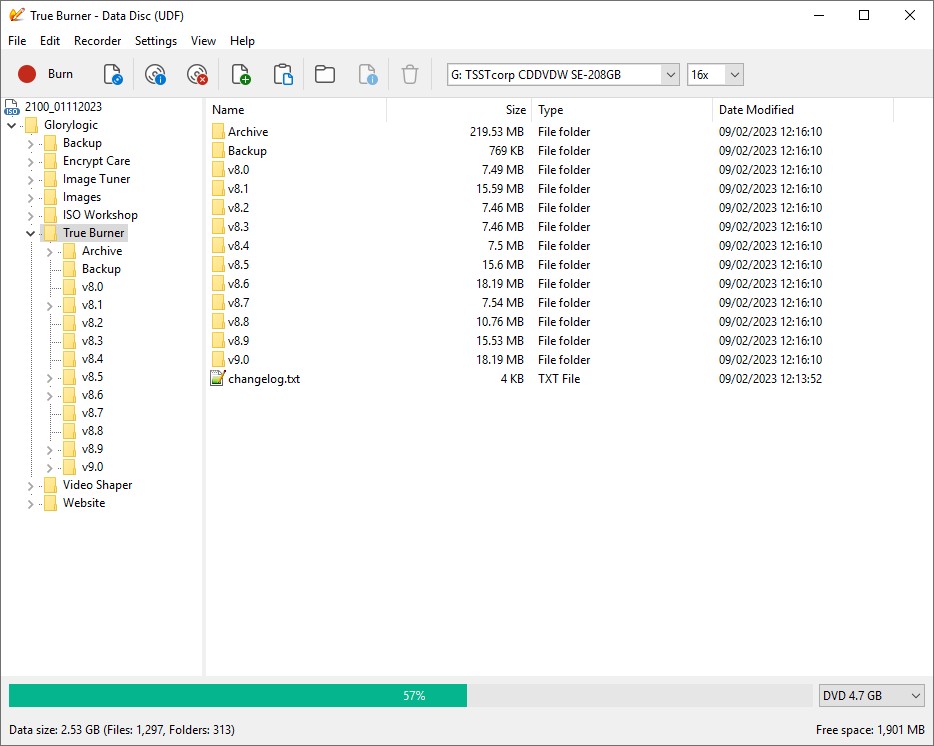
True Burner 可把檔案寫入 CD、DVD 和 Blu-ray,並從已完成的 VIDEO_TS 結構建立影片 DVD。它也能建立及燒錄 ISO 映像,讓你儲存資料專案或承接既有映像檔。
專案中的檔案與資料夾應按儲存需求安排。資料 DVD 保留原始檔案,影片 DVD 則寫入既有影音結構;
驗證功能用來讀回寫入內容,檢查光碟與來源是否一致。
它適合有明確檔案清單、只需要建立或寫入光碟的人。影片裁剪、字幕與選單應由製作工具先完成;準備好 ISO 或 VIDEO_TS 後,再使用寫入程式製作實體光碟,分工會較清楚。
- 支援相符燒錄機上的 M-Disc 與 BDXL 藍光等媒體。
- 燒錄 MP3 資料光碟與既有 DVD-Video 結構。
- 建立與寫入 ISO 映像檔,並驗證寫入內容。
- 以檔案清單安排寫入內容。
- 提供資料寫入後驗證。
- 支援多種相符的 CD、DVD 和 Blu-ray 媒體。
- 不具備一般影片的 DVD 製作功能。
- 影片編輯與選單需由其他製作工具完成。
- 寫入前需先完成來源與媒體的檢查。
作業系統: Windows 7/8/10/11,提供 32 位元與 64 位元版本。
1Click DVD Copy:舊工具現況
1Click DVD Copy 的 6.2.2.4 更新記錄日期為 2025 年 4 月 13 日。它處理既有 DVD 來源與複製任務,不從 MP4 製作影片選單。
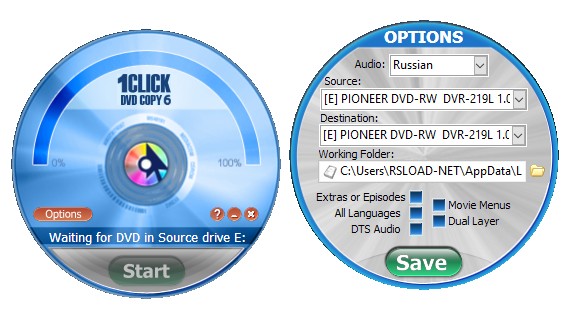
1Click DVD Copy 可從 DVD、VIDEO_TS 資料夾或 ISO 映像檔處理複製與寫入。完整光碟、僅電影等預設用於選擇來源內容,不是重新設計影片專案;需要替一般影片加入選單時,應使用 DVD 製作工具。
專業版增加標題、音軌、字幕與壓縮相關控制。DVD 複製儲存的是已有內容,影片製作則從一般影片建立新的光碟結構。
把較大的 DVD 內容放入較小容量媒體,需要壓縮以配合空間。重新編碼會影響輸出畫質,不能把容量縮減稱為原始資料完全不變;容量足夠時,則不必為了使用較小空白片而增加壓縮。
它適合已經有 DVD 結構、需要選擇複製內容與目標容量的工作。資料或映像寫入需求可使用 AnyBurn、BurnAware;一般影片、選單與字幕則由 DVDStyler 或 DVDFab DVD Creator 等工具製作,來源不同時不必勉強沿用同一個複製流程。
- 從 DVD、VIDEO_TS 資料夾或 ISO 映像檔處理寫入。
- 提供完整光碟、僅電影、劇集、精確與自訂等複製預設。
- 提供 CPRx 錯誤修正相關功能。
- 預設可簡化既有 DVD 內容的選擇。
- 支援從既有 DVD 來源寫入新媒體。
- 不提供一般影片的 DVD 選單製作。
- 使用前應區分試用與付費授權範圍。
Alcohol 120%
Alcohol 120% 專注映像檔建立、掛載與光碟寫入。需要處理既有軟體媒體或多種映像格式時,它的用途比從一般影片設計 DVD 選單更明確。
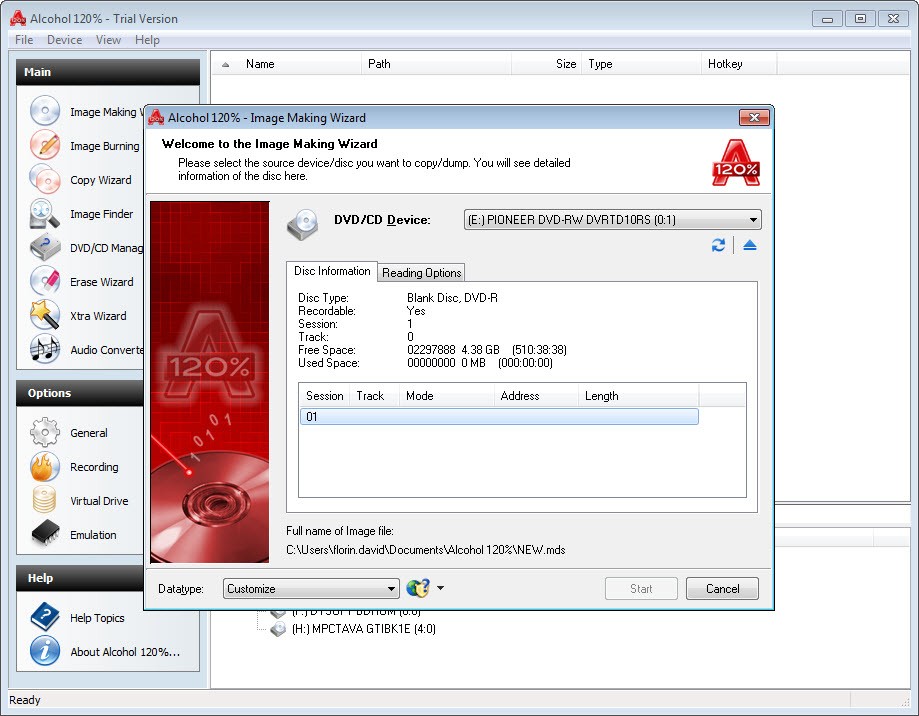
Alcohol 120% 支援 ISO、MDS/MDF、CUE/BIN、NRG、ISZ、CCD 等映像格式,可建立、掛載及寫入相應光碟。映像來源的內容與結構已經決定,掛載能檢視其中的檔案,但不會讓 MP4 自動變成 DVD-Video。
虛擬光碟機適合在電腦上讀取映像,實體寫入則需要燒錄機與空白光碟。
Pre-Mastering 能從硬碟上的檔案建立寫入專案,適合已有資料需要整理成光碟的工作。若來源是影片 DVD 映像,可承接既有結構;若想加入新的章節、音軌或字幕,則需先回到影片製作工具。
多種映像格式是它的選擇理由。只需要儲存幾個檔案時,基本資料燒錄流程就能完成;需要整理不同來源的映像庫時,映像管理與掛載功能才會較常用到。它是付費工具並提供試用,不應當成完整免費 DVD 製作套件。
- 付費版可在多個虛擬光碟機上掛載映像。
- 對已獲授權且未受保護的光碟來源建立個人備份。
- 支援多種光碟映像檔格式。
- 提供映像建立、掛載與光碟寫入流程。
- 支援 ISO、MDS/MDF、BIN/CUE 等映像格式。
- 引導式介面分別處理不同映像任務。
- 不從一般影片建立 DVD 選單。
- 舊版 HD DVD 功能不等同目前媒體需求。
- 試用與付費版本的可用功能不同。
作業系統:原有支援資料列出 Windows 2000/XP/Vista/7/8/10,不視為其他系統的相容性保證。
WinX DVD Author
WinX DVD Author 是免費的影片 DVD 製作工具,包含模板式選單、章節與字幕。需要基本影音 DVD、願意採用現成版面時,它能對應這種製作需求。
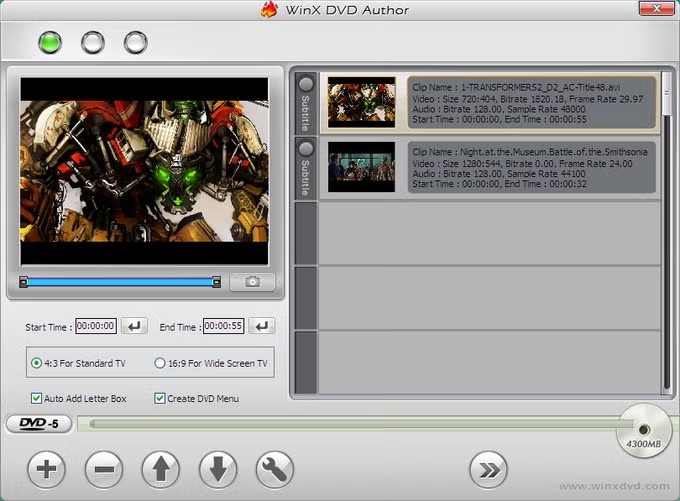
WinX DVD Author 可將一般影片製作成可播放的 DVD,安排片段並加入選單。匯出前可以預覽,檢查影片入口與播放順序;先確認專案內容,再放入正式寫入的空白片,較容易發現選單配置錯誤。
模板適合快速安排影片標題與基本按鈕。需要特定背景、導覽入口與字幕位置時,先在專案中確認可調整專案;
匯入測試中,部分副檔名為 MP4 的影片未能載入;同一副檔名仍可能使用不同編碼,先用預計燒錄的片段確認能否匯入與預覽。
影片匯入成功後,仍要檢查聲音、字幕與畫面比例。副檔名只指出檔案形式,不會告訴你所有內部編碼設定;預覽能確認實際來源是否正常解碼,也能看出影片是否被拉伸或裁掉。
它適合不想購買授權、需要用模板完成基本影片 DVD 的人。若你需要自訂選單,先看模板中的背景、按鈕與文字能否符合預期,再安排影片入口;操作前把版面需求列清楚,比輸出後才重做方便。
- 匯入已獲授權的本機影片來源。
- 提供模板式選單、章節與字幕配置。
- 將一般影片製作成 DVD-Video 結構。
- 將本機影片製作成可播放的 DVD。
- 可使用模板安排影片入口。
- 提供免費影片 DVD 製作。
- 選單設計以模板提供的調整專案為主。
- 音訊設定以基本選項為主。
- 匯入與預覽需用預計製作的來源確認。
DeepBurner:舊工具現況
DeepBurner 最後可核對版本為 1.9.0.228,發布於 2008 年。免費版處理資料與音樂光碟,不提供完整的影片 DVD 製作。
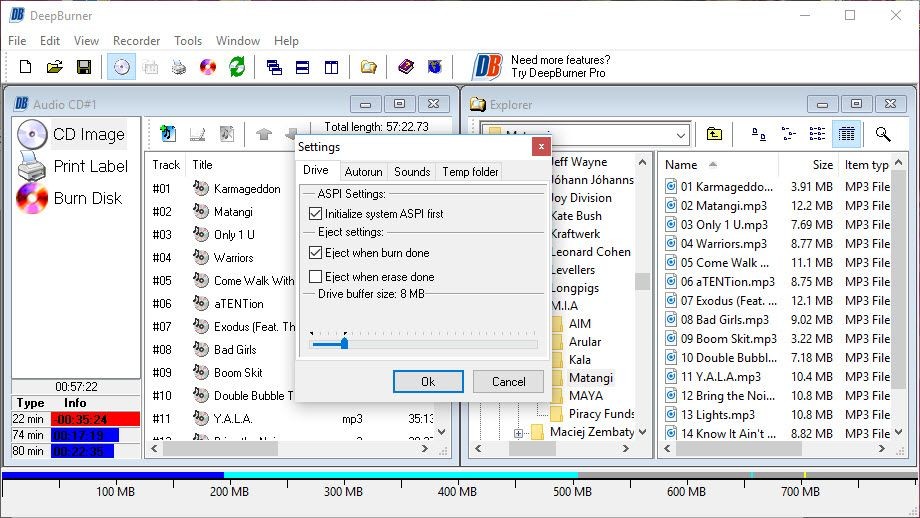
DeepBurner 以專案引導方式建立資料 CD/DVD、音樂 CD 與 ISO 映像。資料專案把檔案儲存在光碟上,音樂專案則安排曲目;來源是一般影片時,免費版不會替它建立 DVD 選單與影音結構。
它提供可攜式免費版本,可放在隨身碟或資料夾中執行。這種形式適合沿用舊有工具,但仍需要作業系統辨識光碟機與相符的空白片;程式能啟動,與特定硬體能完成寫入是不同檢查。
付費 Pro 與免費版的功能範圍不同。資料與音樂專案可以保留在免費工具的用途內,影片 DVD 或光碟對光碟複製則不能直接套用 Pro 的功能說明。
已有舊版資料專案的人可以理解它的映像與基本寫入用途。新建資料或 ISO 工作流程時,AnyBurn 或 BurnAware 能對應同類任務;想製作影片 DVD,則應選具備影片製作能力的工具。
- 免費版處理音樂 CD;影片 DVD 製作屬於 Pro 版範圍。
- 相簿相關製作功能按版本區分。
- 燒錄資料 CD 與 DVD。
- 以引導式流程建立基本光碟專案。
- 免費版提供可攜形式。
- 不支援藍光。
- 版本年代較早,不能視為新系統支援承諾。
Express Burn
Express Burn 的免費版以非商業用途的 CD 燒錄為主。影片 DVD 與藍光製作屬於付費 Plus 範圍,不是免費版下載後就有完整 DVD 製作能力。
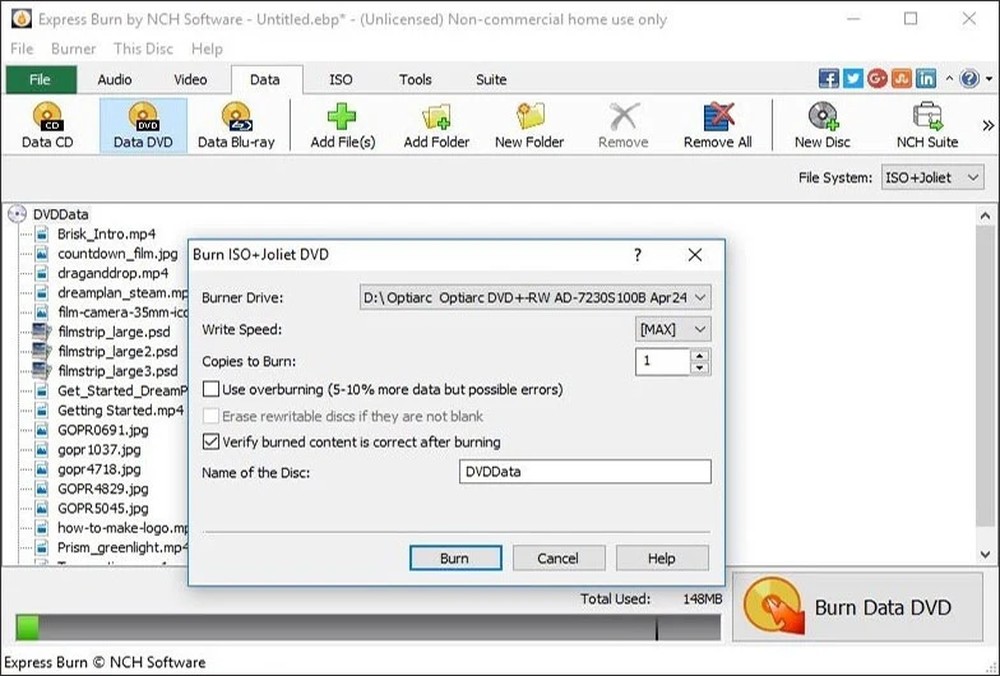
Express Burn Plus 處理音訊、影片與資料專案,提供帶選單與章節的影片光碟製作。模板能放入自己的背景圖片,建立影片入口;建立專案時要先區分影音製作與資料寫入,兩者得到的光碟結構不同。
它可建立與寫入 ISO,讓完成的專案先儲存為映像檔,再製作實體光碟。需要重複寫入相同內容時,先儲存完成的映像比每次重新整理影片更方便;但寫入後仍應確認光碟可讀與播放內容正確。
版本選擇會直接影響可用的光碟型別。免費 CD 版本不等於免費 DVD 製作工具;要從影片建立 DVD 選單,應採用具備該功能的版本。可重寫、雙層與藍光媒體也需要相符的燒錄機,不能只看軟體中的光碟名稱。
它適合偏好模板式影片製作流程、同時需要音訊與資料專案的人。只要免費資料 DVD 或 ISO 寫入,基本寫入工具就能承接;若使用 Plus 製作影片,先檢查選單模板與章節配置是否符合你的播放需求。
- Plus 版可製作含選單與章節的 DVD 與藍光專案。
- 建立 ISO 映像檔並寫入光碟。
- 提供 20 多種選單模板,支援自訂背景圖片。
- Plus 版支援 DVD 與藍光製作。
- 能先輸出 ISO 儲存專案。
- 以不同專案型別區分音訊、影片與資料。
- 免費版僅提供 CD 燒錄範圍。
- 曲目排序相關設定需依使用的專案功能處理。
- 影片 DVD 功能需使用付費版本。
InfraRecorder:舊工具現況
InfraRecorder 最新 0.53 版於 2012 年發布,可寫入資料、音樂光碟與映像檔。它是舊版資料寫入工具,不是一般影片的 DVD-Video 製作工具。
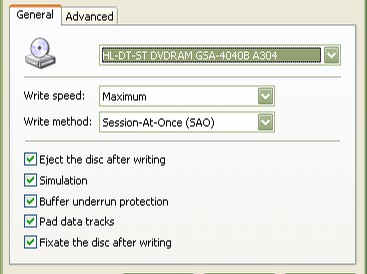
InfraRecorder 是 Windows 的免費開源燒錄工具,包含資料專案、音樂 CD、映像寫入與可重寫媒體擦除。映像格式以 ISO、BIN/CUE 為主,也能從已有光碟建立 ISO,儲存原本的光碟內容。
一次 InfraRecorder 0.53 測試可完成資料 DVD,從 VIDEO_TS 寫入的光碟卻無法在 Sony BDP-S6700 播放。
資料寫入只儲存檔案, DVD 製作軟體 則會把影片、選單與播放結構組合成影音專案。需要標準影片 DVD 時,不應把資料 DVD 的一次寫入結果當成影片製作能力的證明。
可攜版與檔案總管式介面適合沿用舊資料專案。2012 年的版本不表示目前所有系統都獲得相容性支援;使用前應先確認程式是否辨識光碟機與媒體,再處理正式資料。
若你需要新的資料或映像寫入流程,可採用 AnyBurn 或 BurnAware;影片、字幕與選單則應交給影片 DVD 製作工具。
- 製作音樂 CD 與資料 DVD。
- 寫入並建立 ISO、BIN/CUE 映像檔。
- 擦除相符的可重寫光碟。
- 提供基本資料與音樂光碟專案。
- 可處理 CD 寫入與音軌擷取。
- 不再有官方維護。
- 不提供一般影片的 DVD 製作流程。
最佳免費DVD燒錄軟體是什麼
免費 DVD 燒錄軟體應按用途選:資料與 ISO 寫入可用 AnyBurn,影片 DVD 與選單可用 DVDStyler 或 WinX DVD Author。DVDFab DVD Creator 是付費模組,免費試用可讓你確認自己的影片專案。
我會把單純資料寫入留給較輕的流程。影片、字幕、選單與編輯需要一起安排時,DVD Creator 的長處是整合製作;能把多段來源放在同一專案,輸出 ISO、資料夾或實體 DVD。
作業系統也要對上安裝版本。使用 macOS 時, Mac 的 DVD 燒錄工具 同樣要區分資料寫入與影片製作。Windows 或 Mac 的名稱相同,不表示兩個平臺的授權與系統需求可以互換。
需要整合製作影片 DVD,可以下載 DVDFab DVD Creator 的免費試用,先完成影片匯入、選單與字幕預覽。選擇可輸出 ISO 的流程,也能在正式寫入前儲存專案成果。

常見問題
Q
Windows 11/10 有免費的 DVD 燒錄軟體嗎?
有。Windows 檔案總管可寫入資料 DVD,光碟映像燒錄器可寫入 ISO;免費影片製作則可選 DVDStyler 或 WinX DVD Author。內建資料寫入不會把 MP4 轉成 DVD-Video。
A
Q
免費燒碟軟體有免安裝版本嗎?
有,AnyBurn 提供免費免安裝的可攜版,解壓後即可執行,不必先跑安裝精靈。它適合資料與映像寫入;影片選單仍需先由 DVD 製作工具建立。
A
Q
CD 燒錄軟體也能用來燒錄 DVD 嗎?
可以,支援 DVD 媒體的資料或映像燒錄工具能寫入 DVD,前提是燒錄機與空白片也相符。CD 燒錄軟體的音樂 CD 功能不等於 DVD-Video 製作,兩者的專案結構不同。
A
Q
燒錄軟體下載後,Nero 中文版在 Windows 10/11 能免費用嗎?
Nero Burning ROM 是付費工具,免費下載對應試用,不是完整免費版。繁體中文介面不改變授權性質;在 Windows 10、Windows 11 上,它可寫入已完成的 VIDEO_TS 或 ISO,影片製作則需先完成。
A
Q
外接 DVD 燒錄機抓不到怎麼辦?
1. 開啟裝置管理員,檢視 DVD/CD-ROM 光碟機是否出現及是否有警示。 2. 將燒錄機直接接到電腦 USB 埠,確認線材與電力供應。 3. 依燒錄機型號安裝適用的驅動程式或更新韌體。 4. 改用燒錄機支援的空白光碟,檢查片種、容量及片面狀況。
A
Q
雙層 DVD 燒錄失敗,怎麼確認光碟有完整寫入?
寫入後執行讀回驗證,確認光碟內容與來源一致;資料 DVD 再檢查檔案完整性,DVD-Video 再測選單、音訊與實際播放。
A
結論
DVD光碟燒錄軟體的選擇,取決於你要儲存檔案、寫入映像,還是製作可播放的影片光碟。資料與 ISO 任務可以採用免費寫入工具;需要影片、選單和字幕時,選具備 DVD-Video 製作能力的工具。
我會先確認成品的用途,再下載工具。想用整合流程安排多段影片、字幕與選單,可以採用 DVDFab DVD Creator 的免費試用;已有完成的 ISO,就以映像寫入流程處理。選對來源與輸出,比單看「免費」或「2026」更能幫你完成光碟。

 2026 年 Mac DVD 燒錄軟體:免費與付費選擇由 Fanny Chen - 2026年10月12日
 燒錄含字幕的DVD:5 步驟加入 SRT 與設定可選字幕由 Fanny Chen - 2026年10月12日
 MP4 轉 DVD:Windows、Mac 製作步驟與免費工具選擇由 Fanny Chen - 2026年9月29日
 DVD 燒錄片怎麼選?Windows、Mac 燒錄與播放相容性指南由 Fanny Chen - 2026年9月21日