
如何將YouTube影片燒錄成DVD?5款工具比較與完整製作教學

摘要: 正在尋找將YouTube影片製作成DVD的方法嗎?本指南從合法取得影片、資料DVD與DVD-Video的差異開始,完整說明燒錄前設定、DVDFab DVD Creator操作步驟、5款DVD製作工具比較,以及燒錄後的播放驗證與故障排除,幫助您選擇適合的方式並減少DVD無法播放的問題。
目錄
如果你想把自己有權使用的 YouTube 影片製作成可在家用 DVD 播放器播放的光碟,重點不是單純把 MP4 寫進 DVD。要提高成品在家用播放器正常讀取的機會,必須先確認影片可合法使用,再建立標準 DVD-Video,最後用實際播放裝置驗證。
YouTube 轉 DVD 的核心差異在輸出結構,而不是下載到哪一種副檔名。先確認目標播放器,再挑軟體,比做完才發現光碟只能在電腦讀取更省時間。
先確認合法來源與燒錄目標
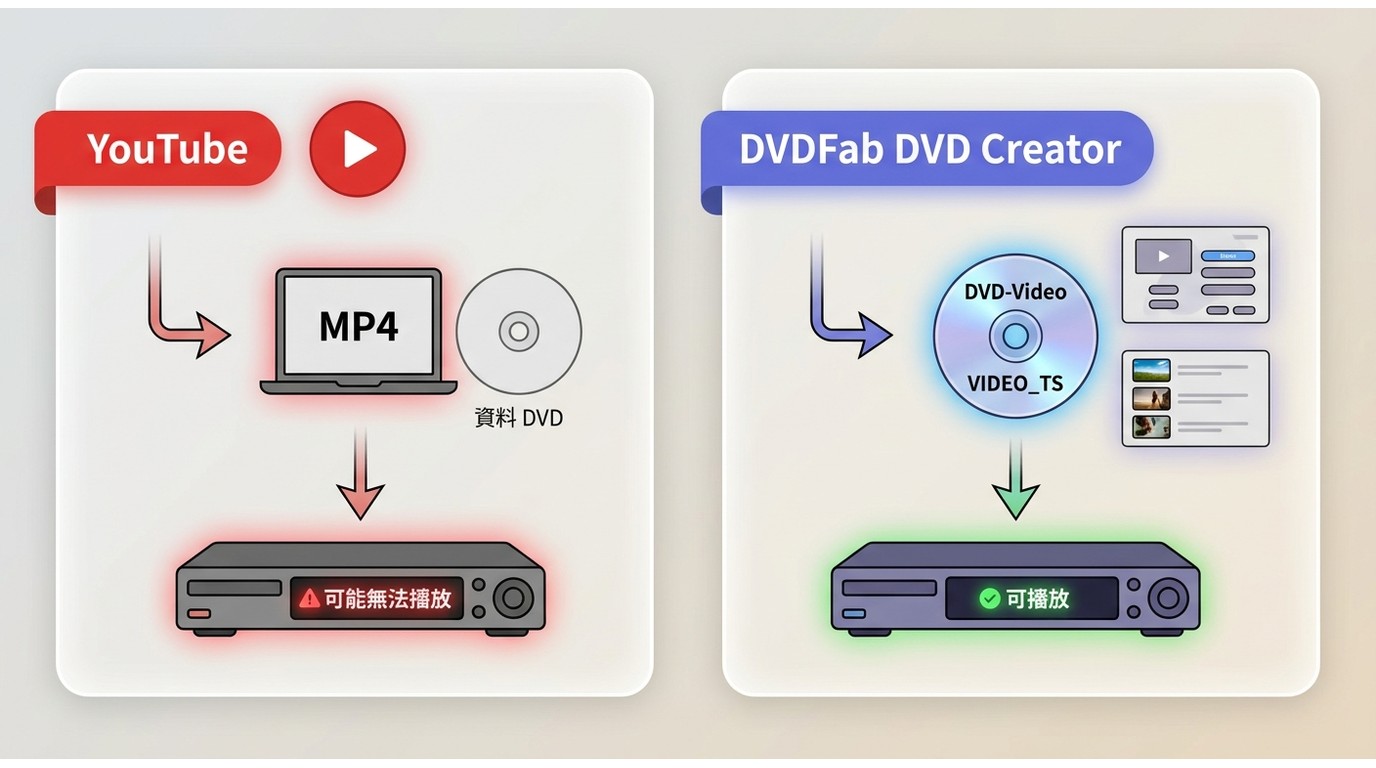
先釐清影片權利與播放裝置,才能決定後續要做資料光碟,還是可供一般播放機辨識的 DVD-Video。
哪些內容可以合法取得
只處理自己創作、已取得權利人授權、屬於公共領域,或權利人/平台明確提供可下載檔案的影片。依經濟部智慧財產局的說明,僅供個人使用不會自動等同合理使用;未經授權下載仍可能涉及平台條款與重製權。
本文的操作前提是你有權取得並製作該內容,且成品僅供個人、非商業用途,不對外散布。法律判斷仍應依內容權利狀態與台灣適用法規處理。
資料 DVD 與 DVD-Video 不同
MP4 是輸入影片檔,直接把它當資料寫進光碟,不會自動建立 DVD-Video 所需的 VIDEO_TS 結構。
- 資料 DVD:像隨身碟一樣保存 MP4,電腦通常可開啟,但家用播放機未必支援。
- DVD-Video:由製作軟體建立選單、章節與標準光碟結構,較符合一般 DVD 播放裝置的讀取方式。
因此,先問「要在哪一台裝置播放」,比先問「哪個轉檔格式最好」更實際。
| 你的目的 | 建議方式 |
|---|---|
| 只想保存 MP4 檔案 | 製作資料 DVD 即可,不必另外建立 DVD-Video。 |
| 要在家用 DVD 播放器播放 | 使用 DVD 製作軟體建立標準 DVD-Video。 |
| 暫時沒有空白光碟 | 先輸出 ISO 或 DVD 資料夾,之後再燒錄。 |
燒錄前準備清單
開始前先確認燒錄機、空白片、容量、台灣 NTSC 與畫面比例,可避開多數硬體與制式錯配。
| 檢查項目 | 建議設定 | 會影響什麼 |
|---|---|---|
| DVD 燒錄機 | 確認可寫入 DVD | 能否製作實體光碟 |
| 空白片 | 依裝置選 DVD-R 或 DVD+R | 播放器相容性 |
| 容量 | DVD-5 4.7 GB;DVD-9 8.5 GB | 片長與壓縮程度 |
| 視訊制式 | 台灣通常選 NTSC | 播放與畫面穩定性 |
| 畫面與空間 | 16:9/4:3;保留暫存空間 | 比例與製作是否完成 |
燒錄機、空白光碟與容量
電腦有光碟機不代表它具備寫入能力,應先確認裝置標示與系統是否辨識燒錄功能。DVD-R、DVD+R 與雙層光碟也要同時符合燒錄機和目標播放器的支援規格。
DVD-5 與 DVD-9 的標示容量分別約為 4.7 GB、8.5 GB,但可放入的影片時間會受位元率、音軌、字幕與選單影響。若內容超過容量,重新編碼會換取較小檔案,也可能改變畫質。
台灣選 NTSC 並確認比例
在台灣製作 DVD-Video,通常選 NTSC;影片比例則依來源與播放螢幕選 16:9 或 4:3。
比例選錯常見結果不是燒錄失敗,而是人物被拉長、畫面被裁切或出現黑邊。更穩妥的做法是先預覽一段橫向移動畫面與字幕邊界,再開始完整輸出,這比燒完才重做更容易發現問題。
YouTube 影片燒錄 DVD 的完整流程
整個流程可以分成三段:取得可合法使用的本機影片、建立 DVD-Video、預覽後輸出並驗證。
- 確認授權,取得可正常播放的本機影片檔。
- 匯入 DVD 製作軟體,設定容量、選單、字幕與音軌。
- 預覽後輸出光碟、ISO 或資料夾,再到目標裝置測試。
取得可合法使用的影片檔
先確認影片符合前述權利條件,再取得權利人或平台明確提供的本機檔案。本文不提供規避平台限制的下載方式。
檔案應先在電腦完整播放,確認聲音、畫面與字幕正常。若來源已是本機 MP4,後續的 MP4 轉 DVD 重點是建立標準光碟結構,而不是再做一次沒有必要的格式轉換。
使用 DVDFab DVD Creator 的 3 個步驟
DVDFab DVD Creator 是適用於 Windows 與 macOS 的桌面 DVD-Video 製作工具,可把影片輸出為 DVD-5、DVD-9、ISO 或光碟資料夾,並處理選單、外部字幕、多音軌與批次工作。
與較基礎的燒錄工具相比,它的主要優勢在於多影片管理、可自訂選單,以及光碟、ISO、DVD 資料夾三種輸出方式。若只想把影片當資料備份,則不需要走完整的 DVD-Video 製作流程。
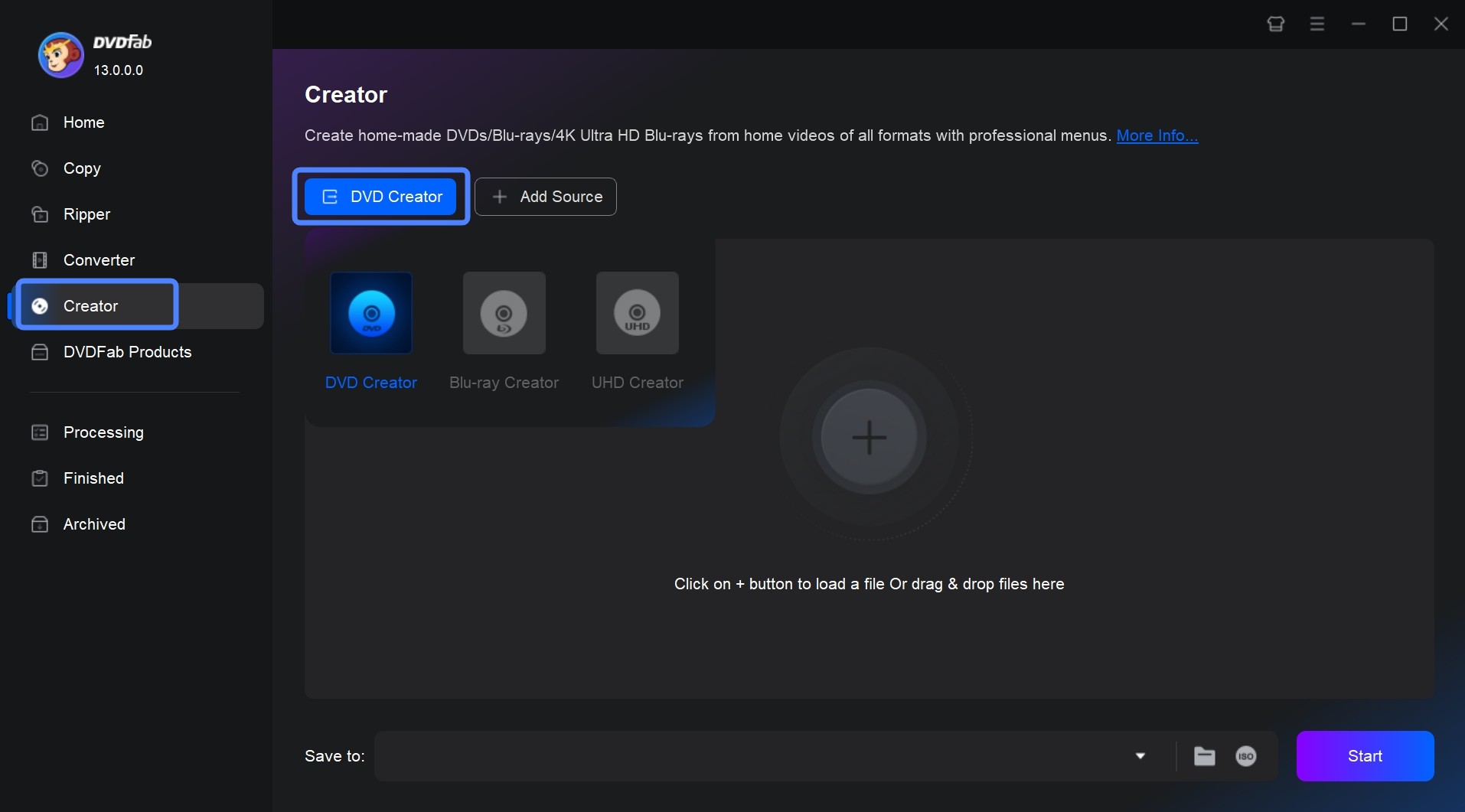
步驟 1:加入影片並選擇 DVD Creator。
開啟「建立」模組並選擇 DVD Creator,加入已合法取得且可正常播放的影片。如果有多段影片,也可以一次加入並先確認播放順序。
步驟 2:設定 DVD-5/DVD-9、字幕、音軌與選單。
載入影片後,先確認要保留的音軌與字幕,再依內容容量選擇 DVD-5 或 DVD-9。需要選單時,可進入選單設定調整背景、文字、縮圖與播放按鈕;多段影片則要確認每個標題的入口與排列順序。
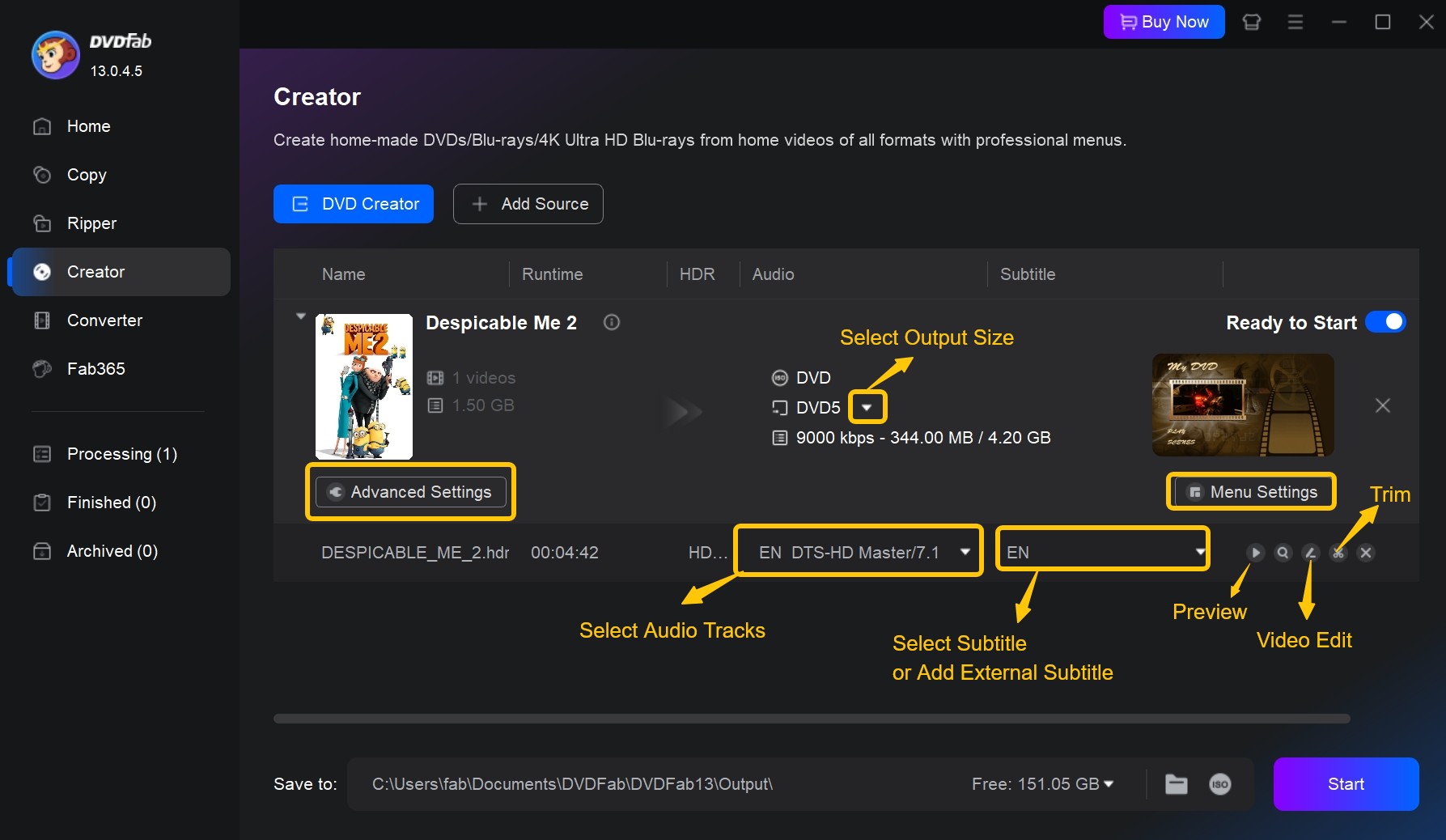
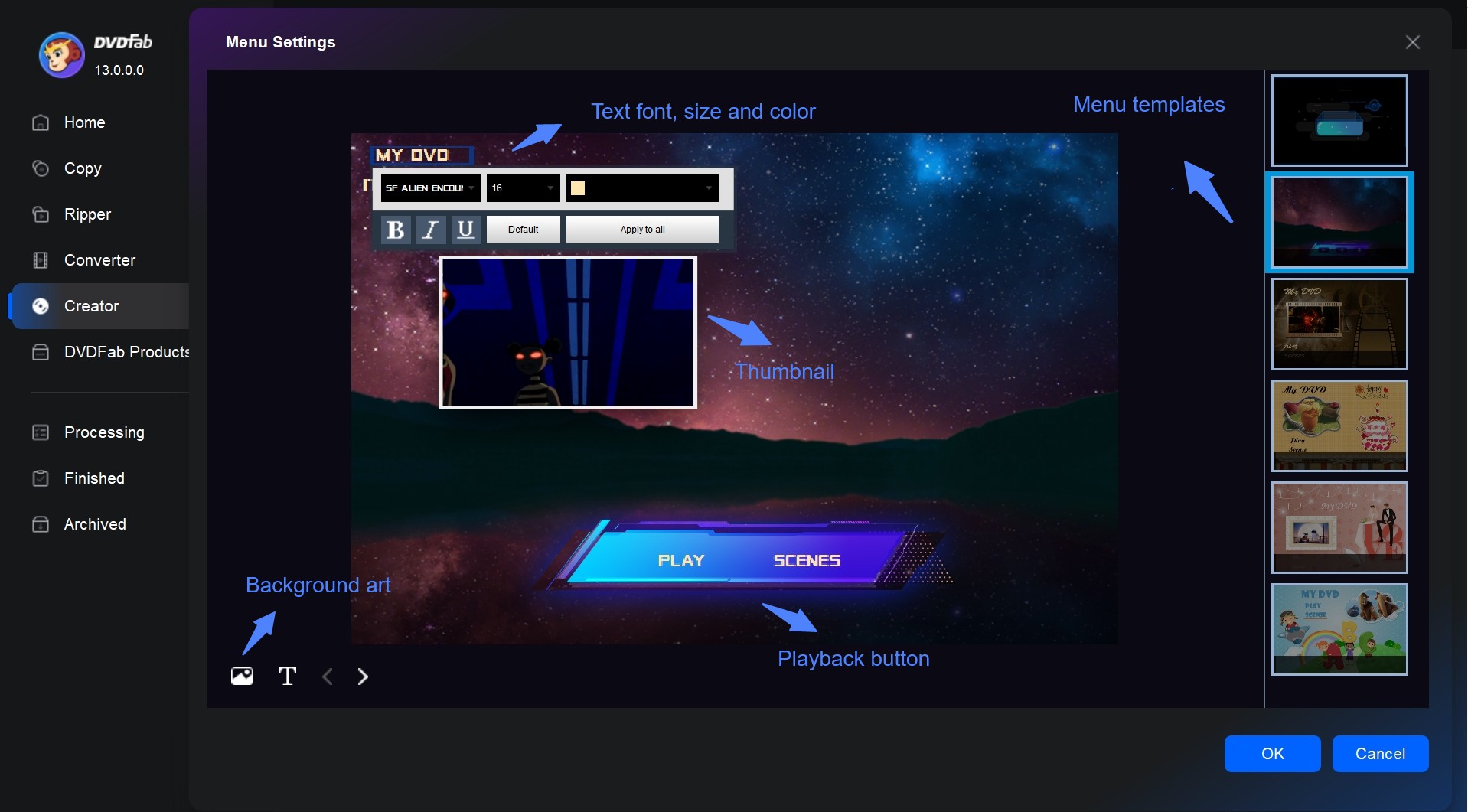
若來源需要裁切、旋轉或基本色彩調整,也應在這一步完成,並再次檢查字幕是否落在安全範圍內。
步驟 3:預覽並輸出光碟、ISO 或 DVD 資料夾。
正式輸出前,先預覽選單、比例、章節、音軌與字幕。確認無誤後,再選擇寫入光碟、輸出 ISO 或建立 DVD 資料夾。
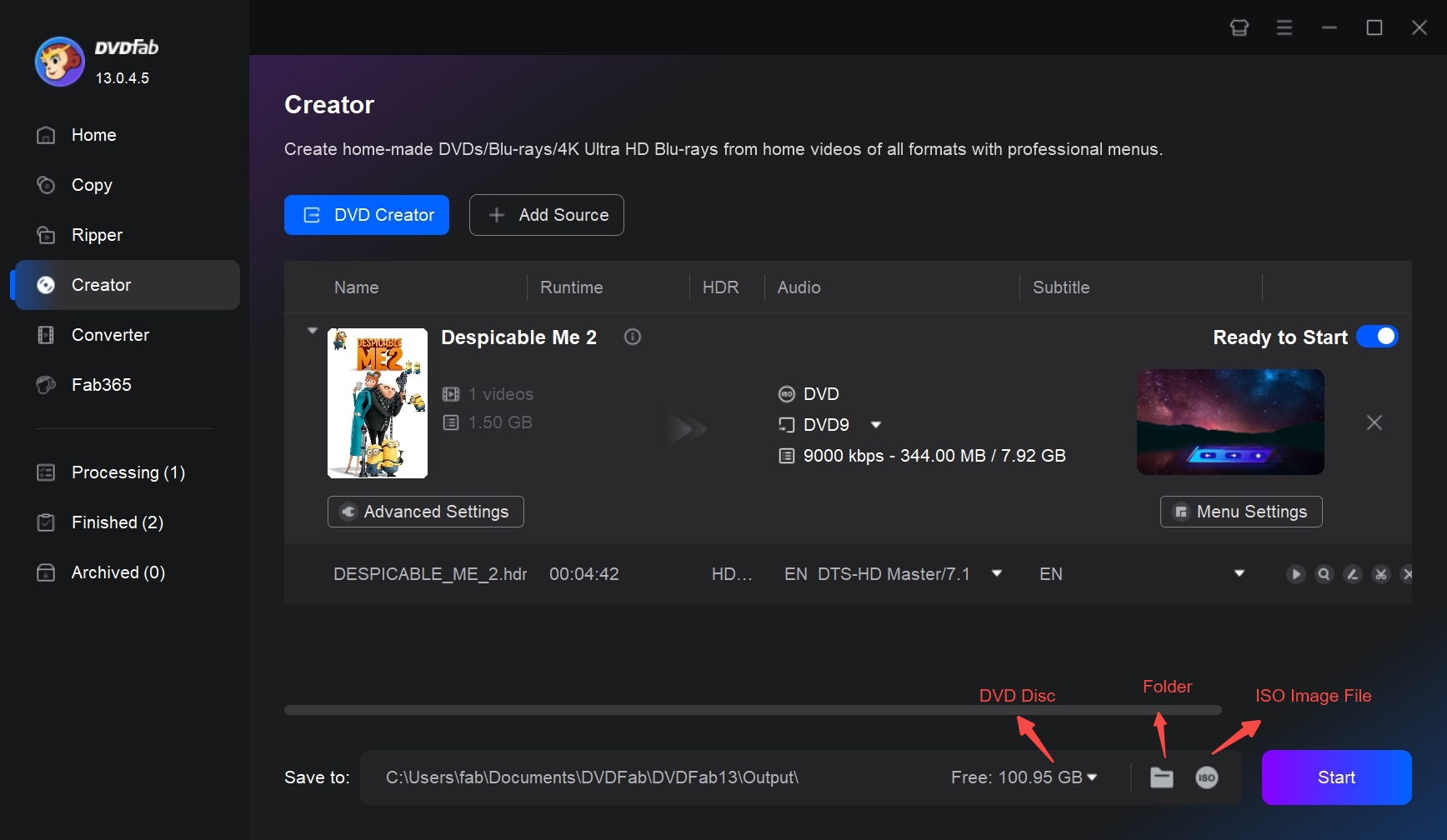
輸出完成後,不要只看軟體顯示成功;應先在電腦讀取,再到目標家用播放器或遊戲主機播放選單、章節與主要片段。
5 種工具怎麼選
工具差異主要在系統支援、DVD-Video 輸出、選單字幕能力與維護狀態,不宜只看是否免費。選擇時最重要的是先確認軟體能否建立標準 DVD-Video,再看是否需要自訂選單、多字幕、多音軌或批次處理。
| 工具 | 支援系統 | DVD-Video 輸出 | 選單與字幕 | 維護狀態與限制 |
|---|---|---|---|---|
| DVDFab DVD Creator | Windows、macOS | 光碟、ISO、資料夾 | 可自訂;支援外部字幕 | 持續維護;商業軟體 |
| Leawo DVD Creator | Windows、macOS | 光碟、ISO、資料夾 | 可自訂;支援字幕音軌 | 官方產品仍在線 |
| Freemake Video Converter | Windows | 可製作 DVD | 基本選單;可加字幕 | 選單選項較少 |
| DVDStyler | Windows、macOS、Linux | 可製作 DVD | 選單彈性高 | 3.2.1;更新停滯 |
| DVD Flick | Windows 2000 至 7 | 可製作 DVD | 基本選單與字幕 | 1.3.0.7;系統需求陳舊 |
DVDFab DVD Creator:適合完整 DVD-Video 製作
DVDFab DVD Creator 適合需要同時處理多段影片、選單、字幕音軌、預覽,以及光碟/ISO/資料夾輸出的人。若專案包含多段影片或需要清楚的選單入口,完整的預覽與批次管理會比單純燒錄工具更方便;只做資料備份則不需要。
Leawo DVD Creator:偏重選單與基本編輯
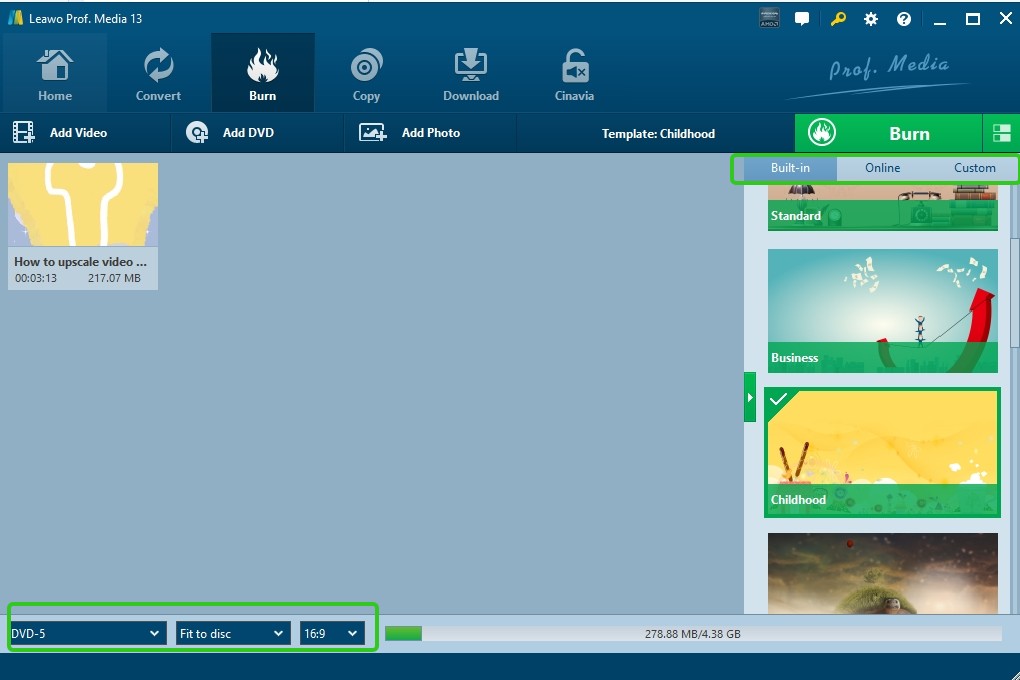
Leawo DVD Creator 可匯入多段影片、設定光碟類型與比例,並以選單和基本編輯功能完成 DVD 專案。它適合重視選單外觀與簡單剪輯的人;若只需要快速建立標準光碟,較多設定也可能增加操作時間。
Freemake:Windows 基本方案
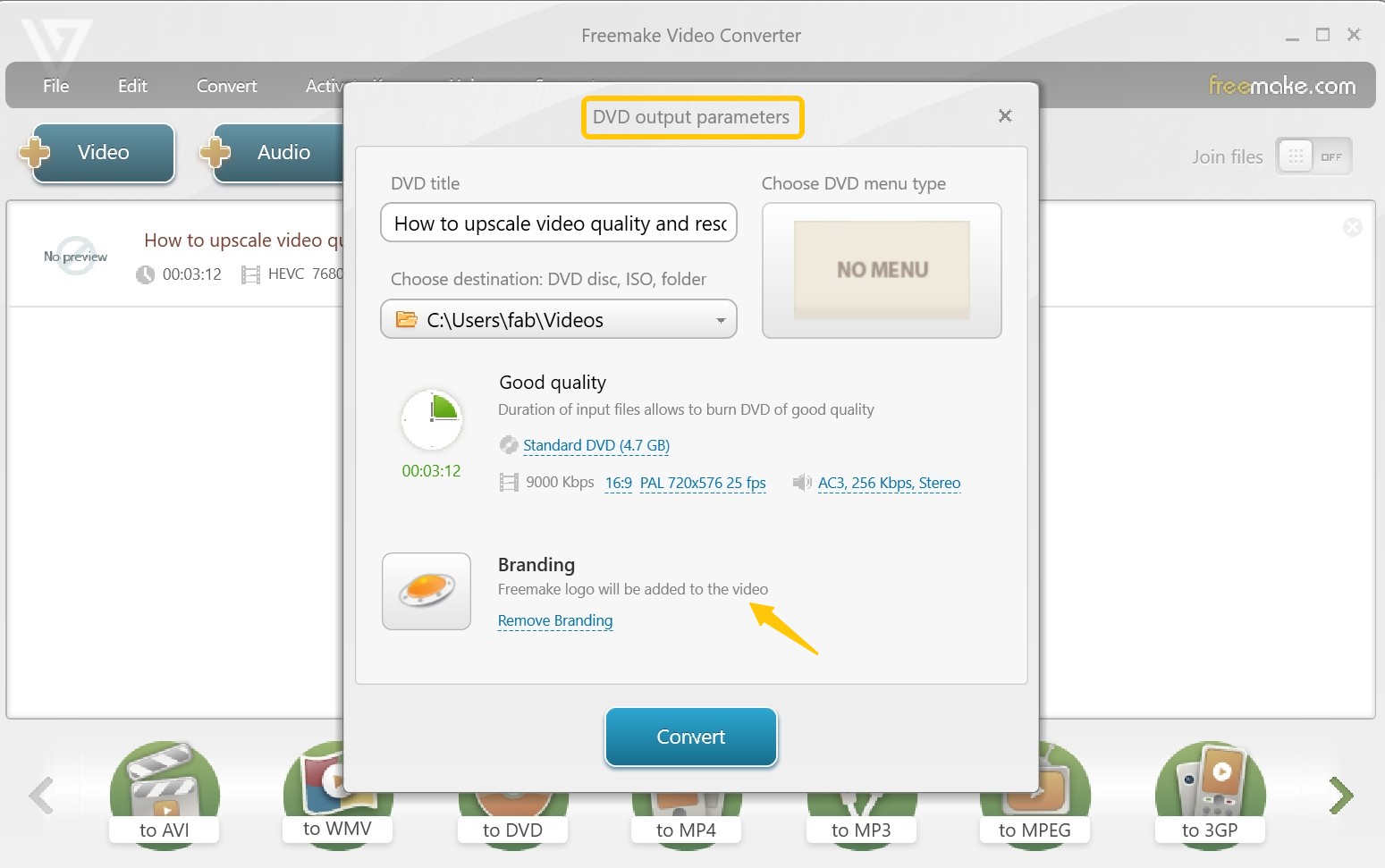
Freemake Video Converter 可在 Windows 匯入多段影片、安排順序並建立 DVD,選單選項則較基本。它適合需求單純、願意先確認目前版本限制的人;若專案包含複雜選單或多字幕管理,應先做小型測試。
DVDStyler:免費但更新停滯
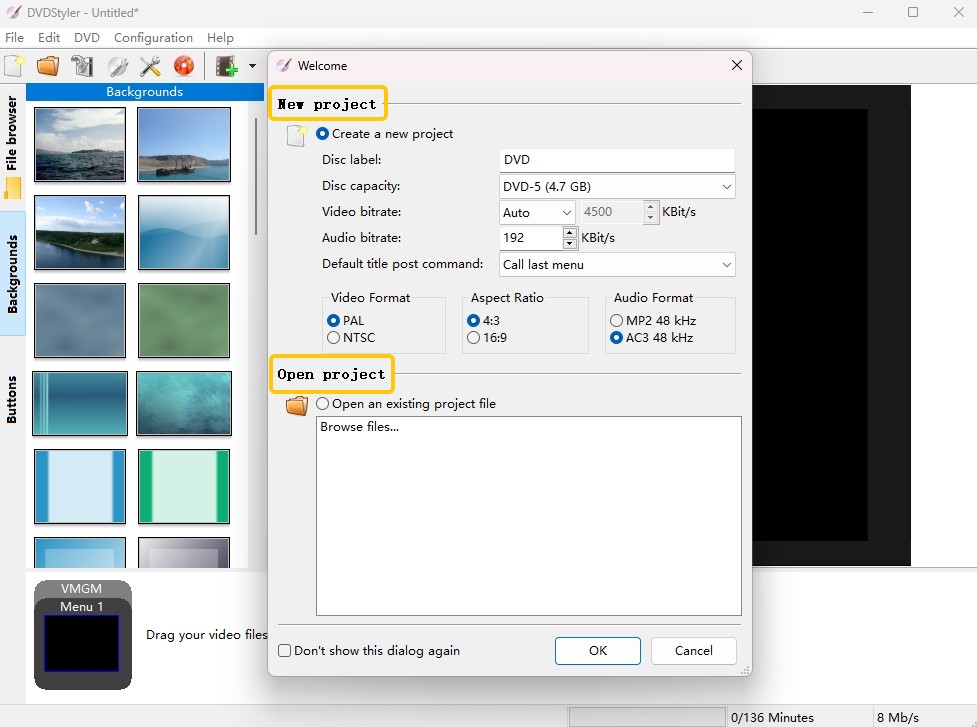
DVDStyler 是免費、跨平台且選單彈性較高的 DVD 製作工具,但最新公開版 3.2.1 發布於 2023 年 4 月 5 日,截至 2026 年已超過三年未更新。
它適合願意自行測試相容性的免費方案使用者,不適合把新版 Windows、macOS 或新輸入格式支援視為已獲保證的人。建立專案後,先設定 NTSC、容量與比例,再加入影片和選單。
DVD Flick:舊系統備用
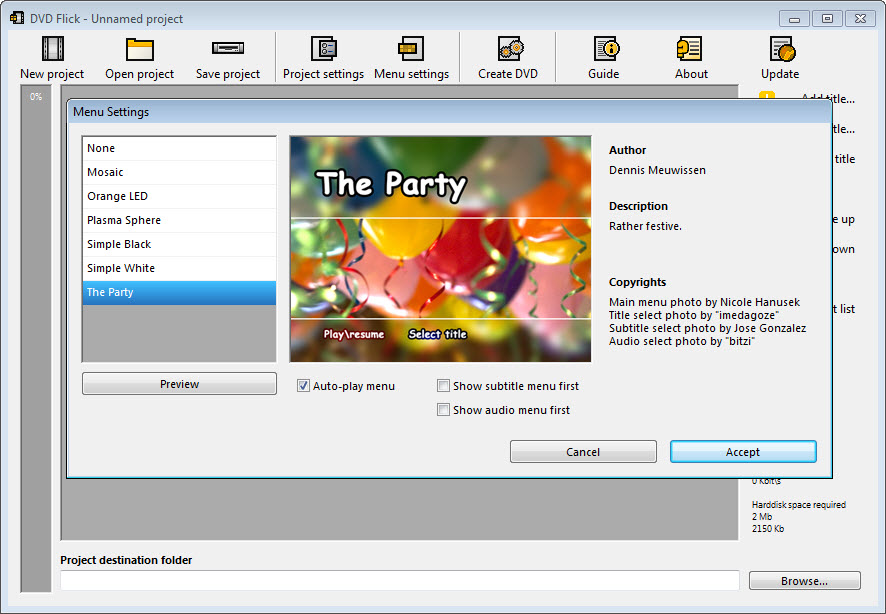
DVD Flick 最新版仍為 1.3.0.7,官方系統需求只列 Windows 2000、XP、Vista 與 7,因此較適合舊系統備用,不應與現行系統持續維護的工具等量推薦。
它保留免費、基本選單、字幕與音軌設定的用途;Windows 10 或 11 使用者若仍要嘗試,應先用可犧牲的空白片驗證。需要比較其他 開源 DVD 燒錄器 時,也應把更新日期與目標系統相容性列為第一道篩選。
線上轉檔不能取代 DVD 製作
線上服務可以轉換檔案,卻不能代替 DVD-Video 製作軟體、實體燒錄機與完成後的裝置驗證。
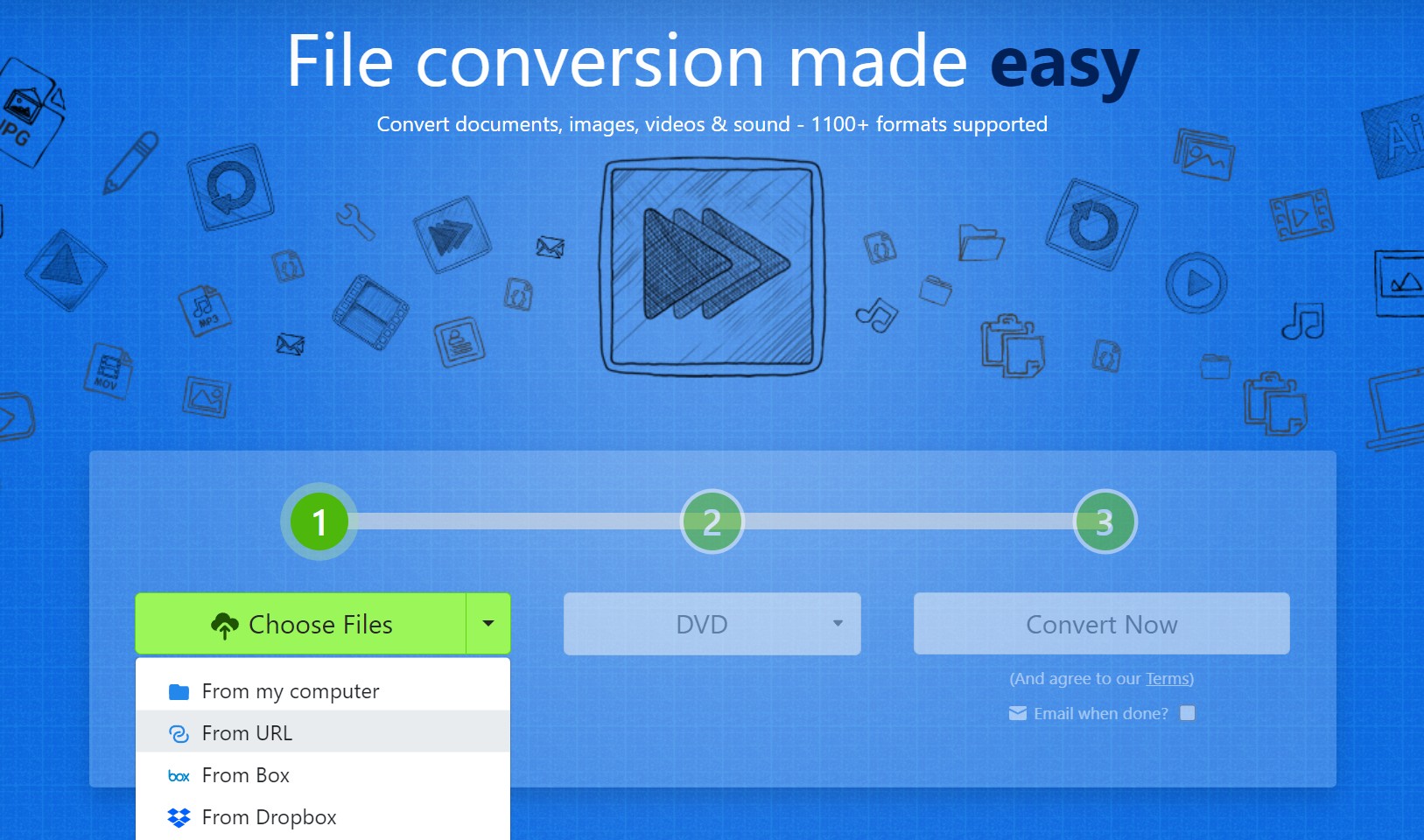
Zamzar 只完成檔案轉換
Zamzar 可把 MP4 轉成供後續處理的檔案,但不會直接建立選單、VIDEO_TS 結構,也不能把內容寫入空白 DVD。
它適合偶爾需要轉換小型檔案、又不想安裝轉檔工具的人;對一般影片而言,上傳時間、檔案限制與後續仍要安裝 DVD 製作軟體,往往抵銷免安裝的便利。若目標是實體播放,轉檔後仍要回到桌面製作與燒錄流程。
燒錄後驗證與故障排除
顯示「燒錄完成」只代表寫入流程結束,能否播放仍要從光碟結構、封片、制式與裝置相容性逐項確認。
播放器讀不到的檢查順序
遇到 DVD 無法播放時,先查輸出結構,再查光碟狀態與播放裝置,不要一開始就重做整個專案。
- 確認光碟是標準 DVD-Video,而不是只有 MP4 的資料 DVD。
- 確認燒錄已完成封片,且光碟表面沒有明顯刮傷或寫入異常。
- 核對 NTSC/PAL、DVD-R/DVD+R 與目標播放器的支援規格。
- 先在電腦測試選單、章節與主要片段,再放入家用 DVD 播放器、PS5 或 Xbox 驗證。
同一片光碟在電腦讀得到,不代表遊戲主機或較舊播放器一定支援。若目標裝置讀不到,但電腦可完整播放,下一步應改查光碟類型、封片與制式,而不是先懷疑影片來源。
長影片與多片段的容量安排
多段影片應先依總片長、音軌、字幕與選單估算容量,再決定使用 DVD-5、DVD-9、分成多片或降低位元率。
外部 SRT 字幕也會影響製作流程與播放檢查;若需要多字幕,應在預覽時逐一切換,避免只確認主影片。更穩妥的做法是先輸出 ISO 檢查選單與標題順序,再決定是否寫入空白片,但 ISO 本身不等於目標播放器相容性的保證。
常見問題
Q
燒錄機可以直接當作一般 DVD 播放器嗎?
電腦燒錄機主要負責讀寫光碟,不等同具備電視輸出與遙控操作的家用 DVD 播放器。你可以用電腦軟體預覽,但完成後仍要在真正的目標播放裝置測試。
A
Q
MP4 一定要先轉成 VOB 才能製作 DVD-Video 嗎?
不必手動先轉成 VOB。合格的 DVD 製作軟體會在輸出時重新編碼影片並建立 VIDEO_TS 結構,手動多轉一次反而可能增加畫質損失或格式錯配。
A
Q
DVD-R 與 DVD+R 該怎麼選才容易播放?
依燒錄機與目標播放器支援規格選擇,不能只看空白片價格。較舊播放器更需要先查相容性,並用可犧牲光碟測試選單與主要片段。
A
Q
沒有空白光碟時,可以先輸出 ISO 再燒錄嗎?
可以。先輸出 ISO 或 DVD 資料夾,能預覽選單、章節與內容,也方便日後再燒錄;要做成實體 DVD,仍需相容的燒錄機與空白片。
A
結論:依需求選擇最短成功路徑
成功完成 YouTube 轉 DVD 有三個條件:影片來源合法、輸出為標準 DVD-Video、成品在目標裝置驗證通過。
需要選單、批次、多字幕與光碟/ISO/資料夾輸出的完整流程,可考慮 DVDFab DVD Creator;想用免費選單工具,可在接受維護風險下評估 DVDStyler;只做線上轉檔的人,仍要另外完成 DVD 製作與實體燒錄。選擇工具前先定義播放裝置,才是避免白燒光碟的關鍵。

 2026 年 Mac DVD 燒錄軟體:免費與付費選擇由 Fanny Chen - 2026年10月12日
 燒錄含字幕的DVD:5 步驟加入 SRT 與設定可選字幕由 Fanny Chen - 2026年10月12日
 2026 年 Windows DVD光碟燒錄軟體:18 款免費與試用工具比較由 Fanny Chen - 2026年10月9日
 MP4 轉 DVD:Windows、Mac 製作步驟與免費工具選擇由 Fanny Chen - 2026年9月29日