DVDFab UHD Copy評測!4K UHD藍光複製、HDR保留與使用教學

摘要: DVDFab UHD Copy 可將 4K Ultra HD Blu-ray 備份至空白光碟、ISO 映像檔或 BDMV 資料夾,並提供完整備份、主要影片與 1:1 Clone 三種模式。本文將介紹不同複製模式與容量選擇、ISO 與 BDMV 的差異、HDR10/Dolby Vision/HDR10+ 的保留條件、UHD 光碟機與韌體相容性,以及實際備份步驟,並比較 DVDFab UHD Ripper、MakeMKV、CloneBD 的適用情境,幫助你選擇合適的 UHD 備份方式。
目錄
DVDFab UHD Copy 主要用於將 4K Ultra HD Blu-ray 備份為空白光碟、ISO 映像檔或 BDMV 資料夾。它和一般的 UHD 轉檔工具不同:重點不是把電影轉成 MP4,而是保留光碟結構、選單、音軌、字幕以及 HDR 等內容。
使用前可以先決定自己的備份目標:要完整保留整張光碟,還是只留下主要影片;要維持 1:1 原始品質,還是希望縮小容量。本文會從三種複製模式、ISO 與 BDMV 的用途、HDR 保留條件、價格與試用、UHD 光碟機相容性等方面介紹 DVDFab UHD Copy,並說明實際操作流程與其他 UHD 工具之間的差異。
DVDFab UHD Copy 是什麼?適合哪些用途
DVDFab UHD Copy 是專門用來處理 4K Ultra HD Blu-ray 複製與備份的軟體,可將實體 UHD 光碟、ISO 映像檔或既有資料夾作為來源,輸出到空白光碟、ISO 或 BDMV 資料夾。
DVDFab UHD Copy 支援 AACS 2、AACS 2.1 與 BD-J 等 UHD 複製保護,可處理常見的 4K Ultra HD Blu-ray 光碟內容。實際使用時仍應確認所在地法律及光碟使用權限,只處理自己有權使用的內容。
三種複製模式怎麼選
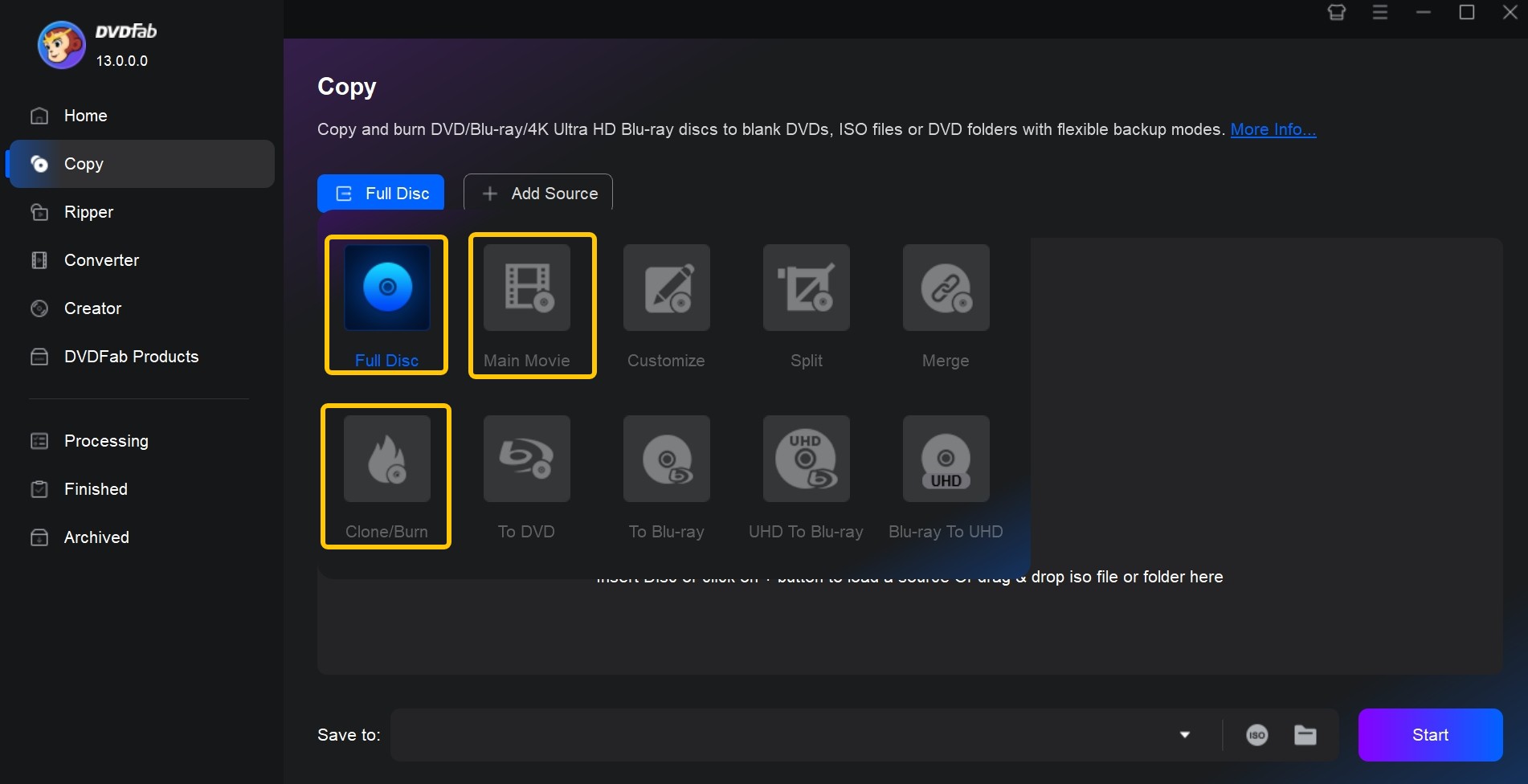
DVDFab UHD Copy 提供完整備份、主要影片與 Clone 複製/燒錄三種模式。三者最大的差異在於是否保留完整光碟內容、是否壓縮,以及最終需要什麼樣的備份結果。
1. 完整備份
完整備份會保留 UHD 光碟、ISO 或資料夾中的主要影片、選單、預告片、花絮及其他附加內容。如果儲存空間充足,可以保留 BD100 原始容量;如果更重視容量,也可以將 BD100 壓縮至 BD50 或 BD25。
這種模式適合希望保留原始光碟結構與播放體驗的人。需要注意的是,完整備份占用的空間較大,而將 BD100 壓縮到較小容量時還需要重新編碼,因此處理時間也會增加。
2. 主要影片
主要影片模式只保留正片,省略光碟選單、預告片和其他附加內容。你可以自行選擇需要保留的音軌與字幕,再輸出至空白光碟、ISO 或 BDMV 資料夾。
如果不需要花絮或原盤選單,只想備份電影本身,主要影片模式通常可以節省更多空間,後續管理也更簡單。
3. Clone 複製/燒錄
Clone 模式用於建立 1:1 UHD 備份,不進行重新壓縮,可最大程度保留來源光碟的視訊、音訊與資料結構。需要保存原始 UHD 內容時,可以將來源無損克隆為 ISO 映像檔。
如果 Dolby Vision、HDR10+ 等動態 HDR 資訊是備份時的重要考量,建議優先使用這類無壓縮流程。
HDR10、Dolby Vision、HDR10+ 能否保留
HDR 格式是否能保留,和是否壓縮有直接關係。DVDFab UHD Copy 在壓縮與無壓縮流程中都可以保留 HDR10;Dolby Vision 與 HDR10+ 則需要使用無壓縮複製流程,才能保留相應的 HDR 資訊。
ISO、BDMV、MP4、MKV 怎麼選
| 格式 | 主要特點 | 適合用途 |
| ISO | 把完整光碟結構保存為單一映像檔 | 收藏、掛載、日後重新燒錄 |
| BDMV 資料夾 | 保留 Blu-ray 資料夾結構 | 硬碟或家庭伺服器保存 |
| MP4 | 相容性較高的一般影片格式 | 手機、平板、電視等裝置播放 |
| MKV | 可容納多音軌、字幕等內容 | 媒體播放器、NAS、影片庫 |
DVDFab UHD Copy 的輸出以空白光碟、ISO 與 BDMV 資料夾為主,不直接將 UHD 光碟轉成 MP4 或 MKV 影片檔。
如果目的是在手機、平板、電視或一般播放器中直接觀看,可以改用 UHD 轉檔流程。 如果需要 將 Blu-ray 轉為 MP4, 也更適合使用 Ripper 類產品。
DVDFab UHD Copy 評測重點
評估 UHD Copy 時,不能只看處理速度。來源光碟、複製模式、輸出容量、光碟機、CPU、GPU 和儲存裝置都會影響完成時間,因此更值得比較的是輸出結構、HDR 保留、容量選擇與硬體使用門檻。
- 可保留完整 UHD 光碟結構、選單、音軌與字幕
- 完整備份、主要影片與 1:1 Clone 三種模式覆蓋不同備份需求
- 可在 BD100 原始品質與 BD50/BD25 壓縮容量之間選擇
- 可備份至 ISO、BDMV 資料夾或相容的空白光碟
- 支援 GPU 硬體加速以及多種 HDR 格式
- 不能直接將 UHD 輸出為 MP4、MKV 等一般影片檔
- 讀取實體 UHD 光碟需要準備相容的 UHD 光碟機
- 即使光碟機型號相同,韌體版本不同也可能影響相容性
- 1:1 UHD 備份通常需要數十 GB 甚至接近 100 GB 的儲存空間
- 將 BD100 壓縮到較小容量需要重新編碼,會增加處理時間並涉及畫質取捨
因此,DVDFab UHD Copy 比較適合希望管理實體 4K UHD 收藏、保留原盤結構,或者製作 ISO、BDMV 備份的人。如果只是需要可以直接在不同裝置上播放的 MKV 或 MP4,DVDFab UHD Ripper 會更直接。
價格與免費試用
DVDFab UHD Copy 提供 30 天免費試用。2026 年 8 月 28 日確認時,1 年授權價格為 US$74.99。價格可能因活動、幣別與銷售地區而調整,購買時可以在 DVDFab UHD Copy 產品頁 查看當下的售價與優惠。
| 項目 | 內容 | 建議 |
| 免費試用 | 30 天 | 先確認自己的 UHD 光碟與光碟機能否順利讀取和輸出 |
| 1 年授權 | US$74.99 | 實際購買價格以結帳頁為準 |
| 購買前建議 | 先完成一次實際讀取與輸出測試 | 避免購買後才發現光碟機或韌體不相容 |
不同版本的試用處理額度可能調整,因此比起只看固定的數量限制,更建議直接使用免費試用版測試自己的光碟、光碟機與輸出方式。
UHD 光碟機與韌體相容性
UHD Copy 能否順利讀取實體 4K UHD 光碟,很大程度取決於光碟機型號與韌體版本的組合。因此,即使使用相同型號,也不能忽略韌體版本的差異。
DVDFab UHD Copy 可搭配多款 Pioneer、LG、ASUS 等品牌的 UHD 光碟機使用,下面列出部分常見型號及相容韌體版本:
| 品牌 | 代表型號 | 相容韌體版本例 |
| Pioneer | BDR-S12UHT | 1.00、1.01 |
| Pioneer | BDR-212UBK | 1.00、1.01、1.02 |
| Pioneer | BDR-XD07UHD | 1.00、1.01、1.03 |
| LG | WH16NS60 | 1.00 |
| LG | BH16NS55 | 1.00 |
| LG | BU40N | CAT9 |
| LG | BP60NB10 | 1.00、1.02 |
| ASUS | BC-12D2HT | 3.00 |
| ASUS | BW-16D1HT | 3.00 |
上表只列出部分代表型號。完整支援型號與韌體版本可以在 DVDFab UHD Copy 產品頁 查看。準備購買新的 UHD 光碟機時,建議同時確認型號和韌體,而不是只比較品牌或標示的 UHD 規格。
WH16NS40、BH16NS40 等 UHD Friendly 光碟機怎麼辦
部分較舊的 UHD Friendly 光碟機,例如 LG WH16NS40、BH16NS40 等,也可能透過 DVDFab UHD Drive Tool 進行韌體適配。不過,同一型號的 SVC Code、硬體版本和目前韌體不同,都可能影響最終結果。
如果需要使用 DVDFab UHD Drive Tool 調整韌體,應先核對完整型號和目前韌體版本。韌體寫入存在失敗風險,如果不熟悉相關操作,直接選擇已相容的 UHD 光碟機會更省事。
系統需求
| 項目 | Windows | Mac |
| 作業系統 | Windows 11/10(64-bit) | macOS 12 或更新版本 |
| 處理器 | Intel i3 或以上 | Intel Core i5 或 Apple Silicon |
| 記憶體 | 4GB 或以上 | 4GB 或以上 |
| 可用硬碟空間 | 200GB | 200GB |
| 光碟機 | 相容的 4K UHD Blu-ray 光碟機 | 相容的 4K UHD Blu-ray 光碟機 |
| 網路 | 需要 | 需要 |
DVDFab UHD Copy 三步驟備份流程
步驟一:確認 64-bit 系統、光碟機與儲存空間
Windows 使用者需要安裝 DVDFab 13 的 64-bit 版本,並使用 Windows 11/10 64-bit 系統;Mac 版則支援 macOS 12 或更新版本。
在開始之前,先確認電腦能正常辨識 UHD 光碟機,並預留足夠的磁碟空間。如果插入 UHD 光碟後無法載入,應先檢查光碟機型號、韌體、USB/SATA 連線與光碟狀況,而不是直接變更壓縮設定。
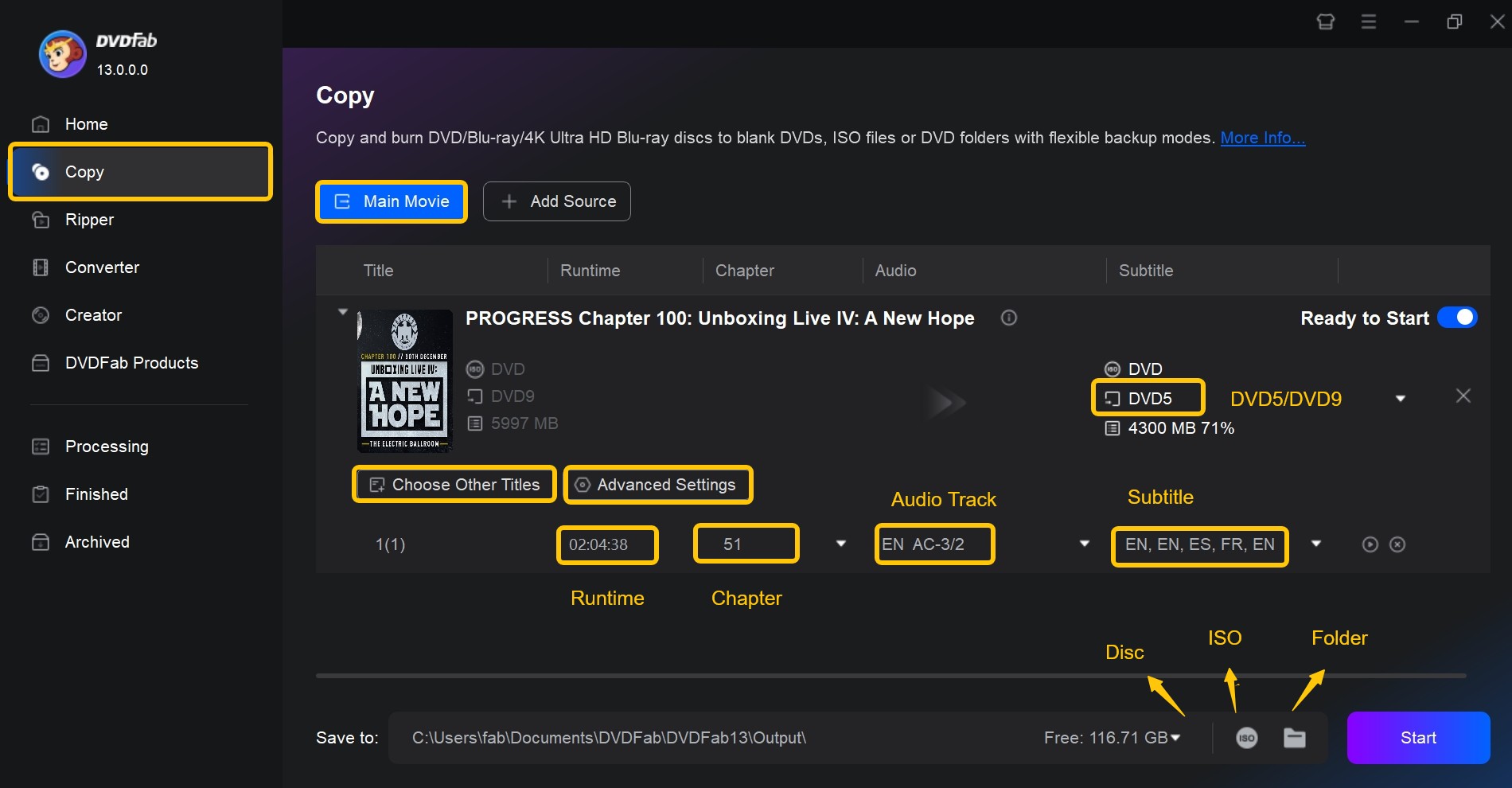
步驟二:選擇複製模式與輸出容量
- 載入 UHD 光碟、ISO 映像檔或資料夾。
- 進入「複製」模組,選擇完整備份、主要影片或 Clone 模式。
- 如果選擇主要影片,可以挑選要保留的音軌與字幕。
- 完整備份與主要影片可依需要選擇原始容量,或壓縮至 BD50、BD25。
- 如果希望保留 Dolby Vision 或 HDR10+,建議使用無壓縮流程。
步驟三:選擇輸出位置並驗證播放
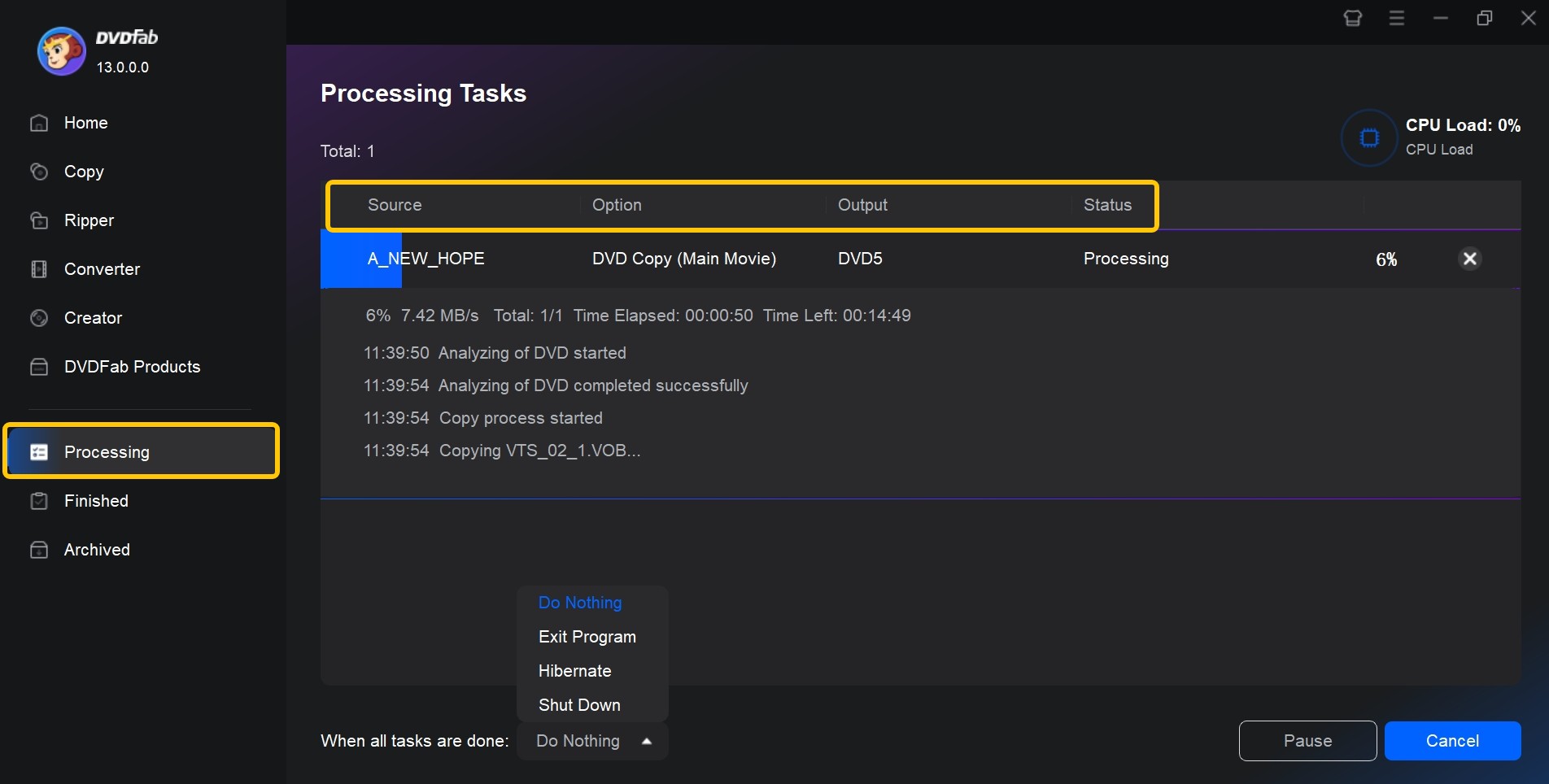
根據選擇的複製模式,將備份保存至相容的空白光碟、ISO 映像檔或 BDMV 資料夾。確認目標磁碟有足夠空間後,點擊「開始」執行備份。
如果需要進一步了解 ISO 的輸出方式,也可以參考 Blu-ray 轉 ISO 的操作流程。
備份完成後,不要只確認任務顯示「完成」,建議實際掛載 ISO 或使用支援 UHD Blu-ray 結構的播放器開啟 BDMV,逐項確認:
- 光碟選單是否可以正常打開
- 主要影片是否完整
- 需要的字幕與音軌是否存在
- HDR 是否符合原先選擇的輸出方式
- 快轉、章節切換和播放是否正常
DVDFab UHD Copy 與其他 UHD 工具比較
DVDFab UHD Copy、DVDFab UHD Ripper、MakeMKV 與 CloneBD 都可以處理光碟內容,但實際用途並不相同。選擇之前,應先確認需要的是完整光碟結構、容量壓縮,還是單一影片檔。
| 工具 | 主要輸出 | 完整選單/結構 | 壓縮 | 適合用途 |
| DVDFab UHD Copy | 空白光碟、ISO、BDMV | 可保留 | 支援 | 完整 UHD 備份與容量壓縮 |
| DVDFab UHD Ripper | MKV、MP4、M2TS 等 | 不以完整選單為目的 | 支援 | 手機、電視、NAS 等裝置播放 |
| MakeMKV | MKV | 不保留完整光碟選單 | 不以重新編碼壓縮為主 | 保存正片、音軌和字幕 |
| CloneBD | ISO、資料夾、光碟、MKV、MP4 等 | 支援光碟複製流程 | 支援 | 未受保護 Blu-ray/UHD 的複製與轉檔 |
MakeMKV 和 CloneBD 現在還能用嗎
MakeMKV 目前仍持續維護,主要功能是將 Blu-ray 或 UHD 中的影片、音軌與字幕保存為 MKV。它不會像 DVDFab UHD Copy 一樣保留完整原盤選單,因此更適合只需要單一影片檔的情況。
CloneBD 目前也仍提供下載與授權購買,可輸出 ISO、資料夾、光碟、MKV、MP4 等格式,並支援壓縮。不過 CloneBD 本身主要用於處理未受保護的 Blu-ray/UHD 來源,如果需要處理帶複製保護的商業 UHD 光碟,使用前提和 DVDFab UHD Copy 不同。
常見問題
Q
複製 4K UHD Blu-ray 光碟是否合法?
是否可以備份 4K UHD Blu-ray 取決於所在地法律。即使光碟由自己合法購買,繞過 AACS 等技術保護措施在部分地區仍可能受到限制。使用前應確認當地適用規範,只處理自己有權使用的內容,並避免散布或商業使用備份。
A
Q
DVDFab UHD Copy 可以直接輸出 MKV 或 MP4 嗎?
不可以。DVDFab UHD Copy 主要輸出空白光碟、ISO 或 BDMV 資料夾。如果需要 MKV、MP4、M2TS 等一般影片檔,可以改用 DVDFab UHD Ripper。
A
Q
壓縮 UHD 後還能保留 Dolby Vision 嗎?
HDR10 可以在壓縮流程中保留;Dolby Vision 與 HDR10+ 則需要使用無壓縮複製。如果這兩種 HDR 格式很重要,建議選擇 1:1 無壓縮備份。
A
Q
ISO 或 BDMV 無法播放時應檢查什麼?
先確認播放器是否支援 4K UHD Blu-ray 的光碟結構與選單,再檢查 ISO 是否正確掛載。使用 BDMV 資料夾時,不要任意刪除、重新命名或移動其中的必要檔案,否則可能破壞原本的光碟結構。
A
Q
普通 Blu-ray 光碟機可以讀取 4K UHD 嗎?
不一定。4K UHD 光碟需要相容的 UHD Blu-ray 光碟機,而且是否可用還可能受到韌體版本影響。開始使用 DVDFab UHD Copy 前,建議先核對光碟機型號與韌體版本。
A
結論:DVDFab UHD Copy 適合哪些人
DVDFab UHD Copy 適合想保留 4K UHD 光碟結構、選單、音軌與字幕,或者需要將 BD100 備份成 ISO、BDMV、空白光碟及較小容量版本的人。完整備份、主要影片與 Clone 三種模式,也讓「保留全部內容」「只留下正片」和「1:1 收藏」可以分開處理。
不過,UHD 備份的門檻不只在軟體本身。光碟機型號與韌體、64-bit 系統、儲存空間以及 HDR 保留條件都會直接影響結果。尤其需要保留 Dolby Vision 或 HDR10+ 時,應優先選擇無壓縮備份方式。
如果只需要 MKV 或 MP4,在手機、電視或 NAS 中播放,DVDFab UHD Ripper 會比 UHD Copy 更直接;如果需要完整光碟結構、ISO 或容量壓縮,可以先利用 DVDFab UHD Copy 的 30 天免費試用確認光碟機與輸出流程,再決定是否購買授權。
