如何在Windows和Mac上將藍光轉換為MP4:6大最佳轉檔軟體

摘要: 將藍光轉換為MP4是享受高畫質電影在iPad、電視和平板電腦上的最佳解決方案。經過多款工具測試,我發現最好的轉檔器在Windows和Mac上能平衡速度、品質和格式相容性。本指南揭示了六個可靠的選擇,涵蓋從簡單的光碟轉換到進階GPU加速轉換的功能。
Blu-ray 光碟長期以來一直是高清視頻質量的標準,提供卓越的音頻和視覺清晰度。然而,由於光碟需要專用硬體且不易保存,越來越多的人將 Blu-ray 轉換為 MP4,一種廣泛支持的壓縮格式。H.265 MP4 視頻可以減少高達 70% 的存儲空間,提供與 Blu-ray 等效的音頻和視頻質量,並且與大多數媒體播放器和便攜設備兼容。它在視頻質量和文件大小之間取得了良好的平衡。
您是否像 Reddit 用戶一樣在使用 HandBrake 時經常遇到錯誤報告?別擔心,我們將介紹 6 款經過驗證的 Blu-ray 轉 MP4 轉換器,您可以放心嘗試。您還將掌握如何在保留原始質量的同時編輯或分享您的電影。
我推薦的 Blu-ray 轉 MP4 轉換器
速度和全功能最佳:DVDFab Blu-ray Ripper
DVDFab 在這裡獲得了一席之地,因為即使是大型、高比特率的 Blu-ray 也能保持穩定的速度和性能。其 GPU 加速輕鬆應對苛刻的測試,約在 14 分鐘內完成一整張 2.5 小時的光碟。當我需要快速獲得可靠的結果時,這是我首選的工具。
最佳免費轉換器:HandBrake
HandBrake 是最通用的免費選擇,因為它對編碼和壓縮具有精細控制。它讓我可以自由調整比特率、幀率和濾鏡。雖然速度較慢,但輸出可靠且可自定義。
最佳無損備份:MakeMKV
MakeMKV 完整保留了 Blu-ray 光碟上的每個字幕和音軌。雖然它不直接輸出 MP4,但將其 MKV 文件與其他編碼器結合使用,提供了保留和靈活性的雙重優勢。
如何使用 DVDFab Blu-ray Ripper 將 Blu-ray 轉換為 MP4
- 兼容性: Windows 11/10/8.1/8/7 & macOS 10.13 - 15.x
DVDFab Blu-ray Ripper 是一款可靠的 Blu-ray 轉 MP4 轉換器,可以解密並無損轉換任何 2D 或 3D Blu-ray、ISO 文件和資料夾為包括 MP4、MKV、AVI、MP3、M2TS 等流行的數位格式。其獨有的雲解密服務技術使其能夠讀取任何自製或商業 Blu-ray 光碟。
優點:
- 支持最新發行的加密 Blu-ray 光碟、ISO 和資料夾。
- 轉換 Blu-ray 為 MKV 或 MP4 配置檔,如 3D、Passthrough、4K、H265、10/12 位元。
- 將 Blu-ray 轉換為 1000+ 視頻/音頻格式和 245+ 預設設備。
- 利用 NVIDIA AI 增強器將 Blu-ray 視頻從 SDR 升級到 HDR10。
- 多任務模式和 GPU 加速確保快速性能。
- 通過內建編輯器修剪和裁剪視頻,設置亮度,並添加浮水印。
缺點:
- 免費版本在處理較新的 Blu-ray 時有限制。
- 一些高級功能,如 AI 升級,僅在付費版本中可用。

步驟 1:打開 DVDFab 並載入 Blu-ray 資源
安裝 DVDFab Blu-ray Ripper for Windows 或 Mac 後,點擊「Ripper」模組。將您的 Blu-ray 光碟、ISO 映像檔或資料夾拖放或透過「新增」按鈕載入到工作區。
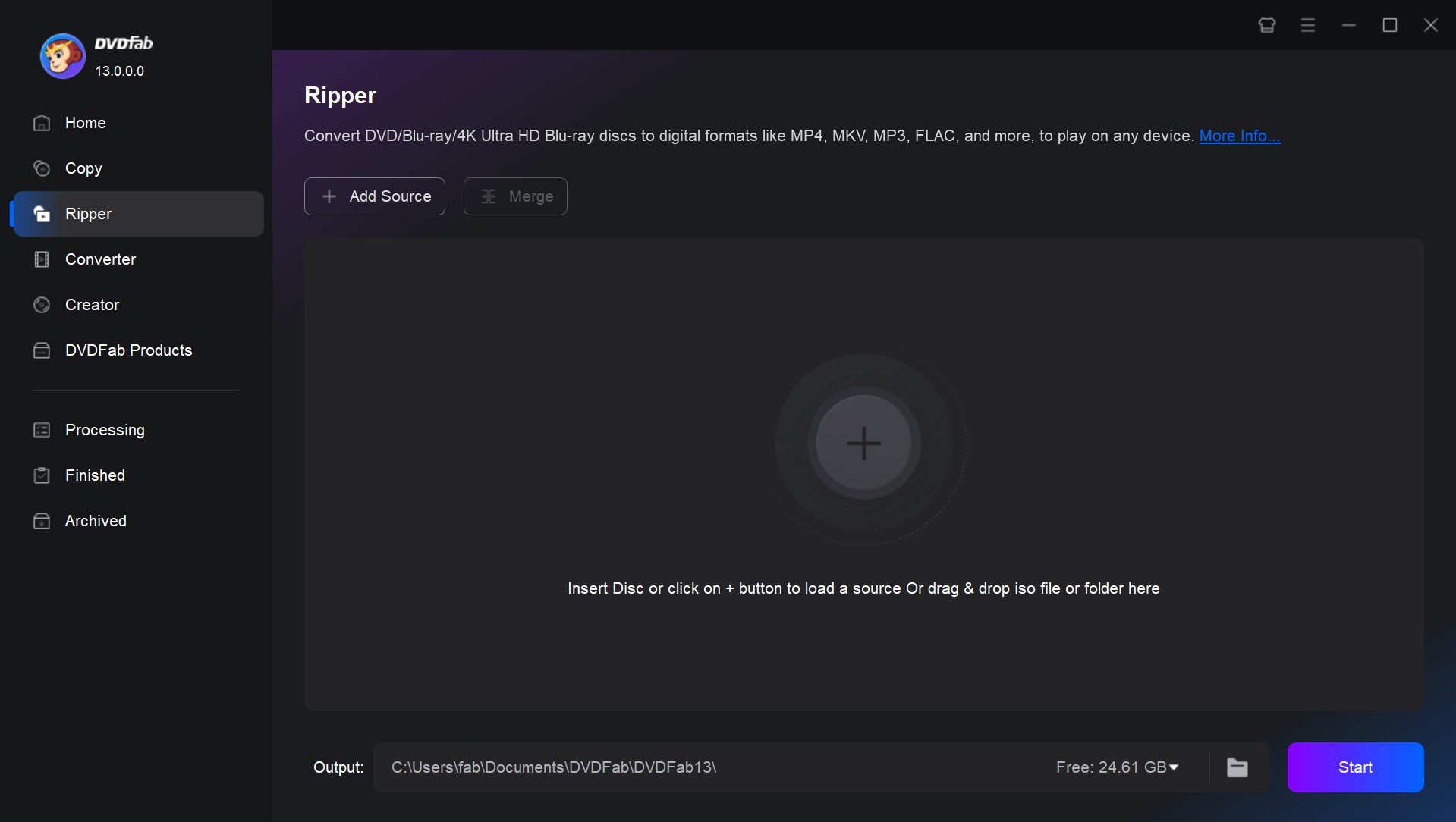
主介面顯示章節列表、檔案大小、可用音軌和字幕。您可以移除不需要的章節或音軌。此外,DVDFab 支援新增外部字幕。
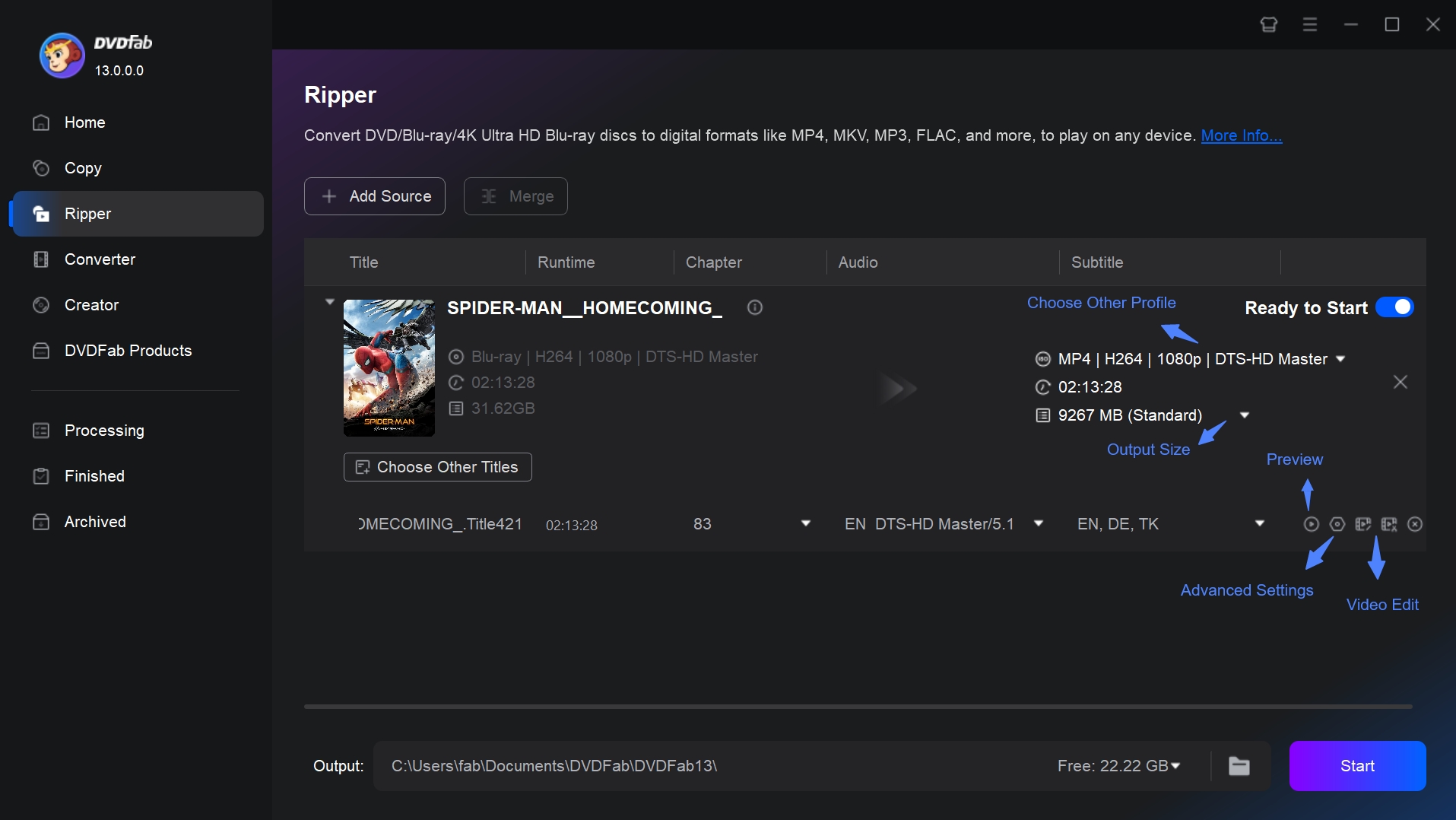
步驟 2:選擇 MP4 配置和編碼模式
點擊格式下拉選項以選擇您想要的 MP4 配置。
- 選擇 4K MP4 (HDR10) 以優化 4K 電視和 HDR 相容設備的視覺效果。
- 如果您不希望影片被重新編碼,原始品質(直通)是您的最佳選擇。
- 若要在不犧牲視覺效果的情況下優化檔案大小,考慮使用 H.265 編碼的 MP4。
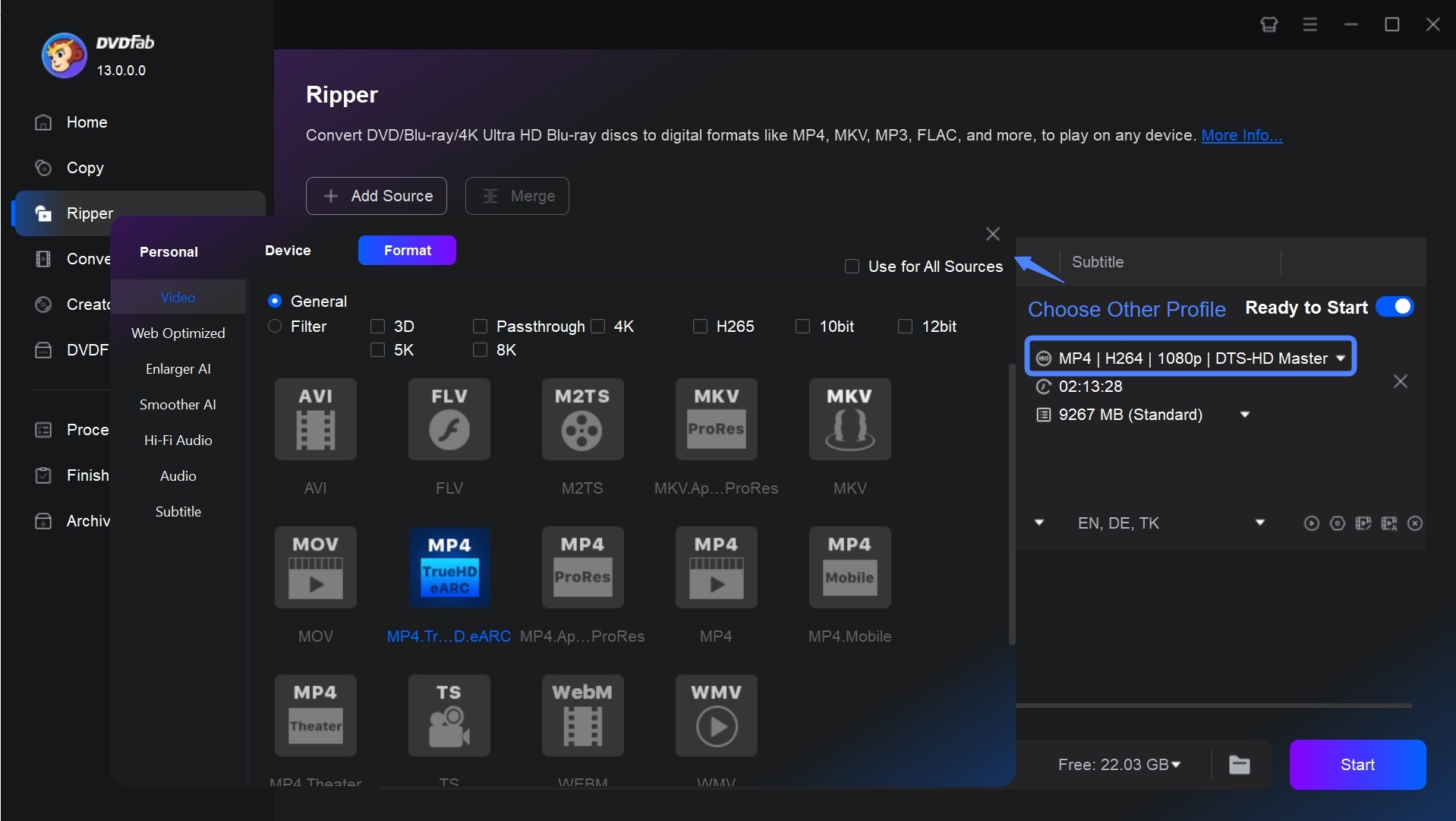
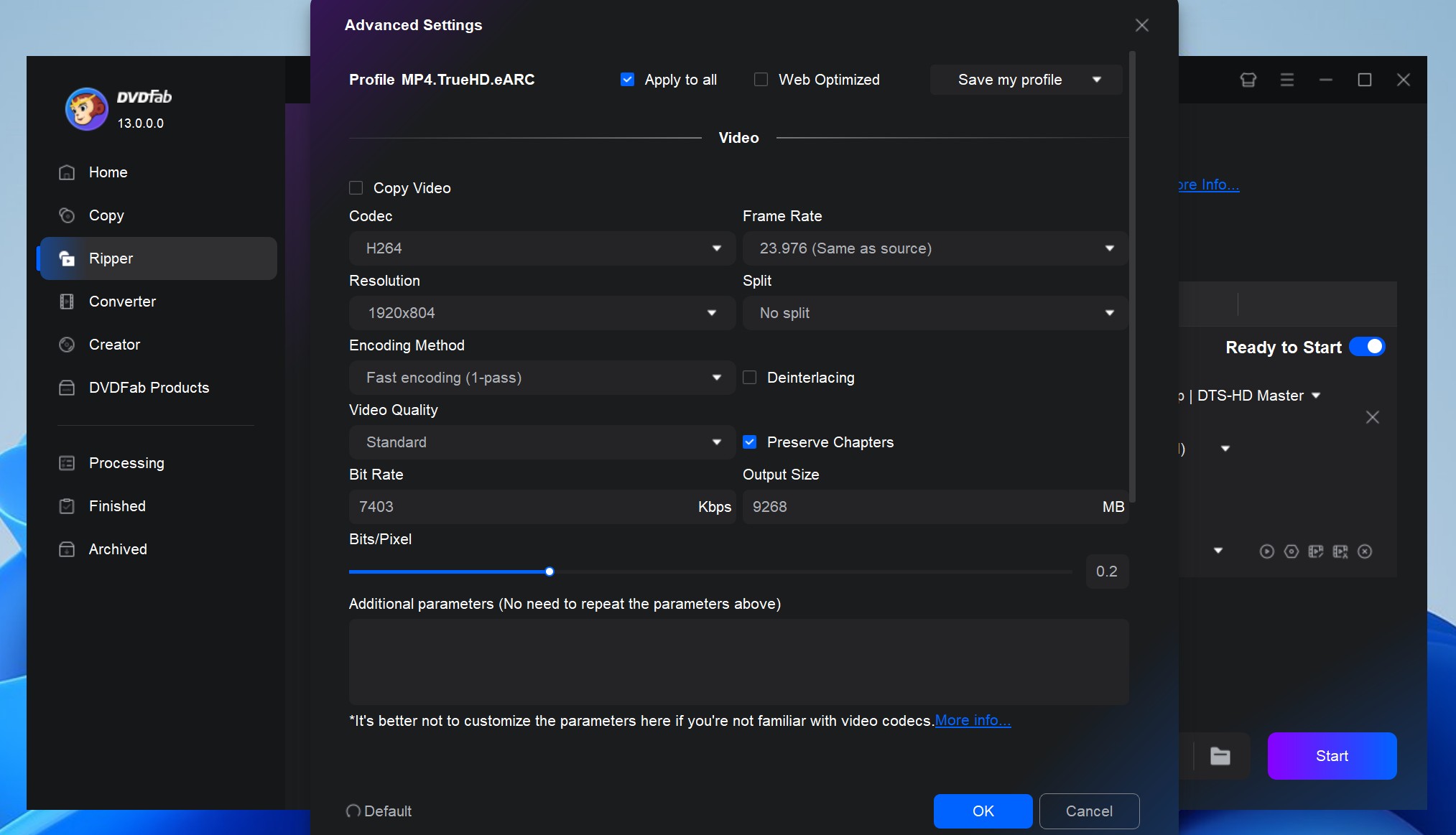
步驟 3:調整設定並編輯您的影片
點擊扳手圖示以進入進階設定。在這裡,您可以設定影片、音訊和字幕的參數,或更改它們的編解碼器、解析度、編碼方法、幀率、音訊通道、位元率等。
推薦設定:
- 盡量不要調整原始幀率,以確保播放流暢。
- 降低位元率可以節省空間,適度調整不會顯著影響可見品質。
- H.265 可在保持品質的同時將檔案大小減少 50%,非常適合 Blu-ray 內容。
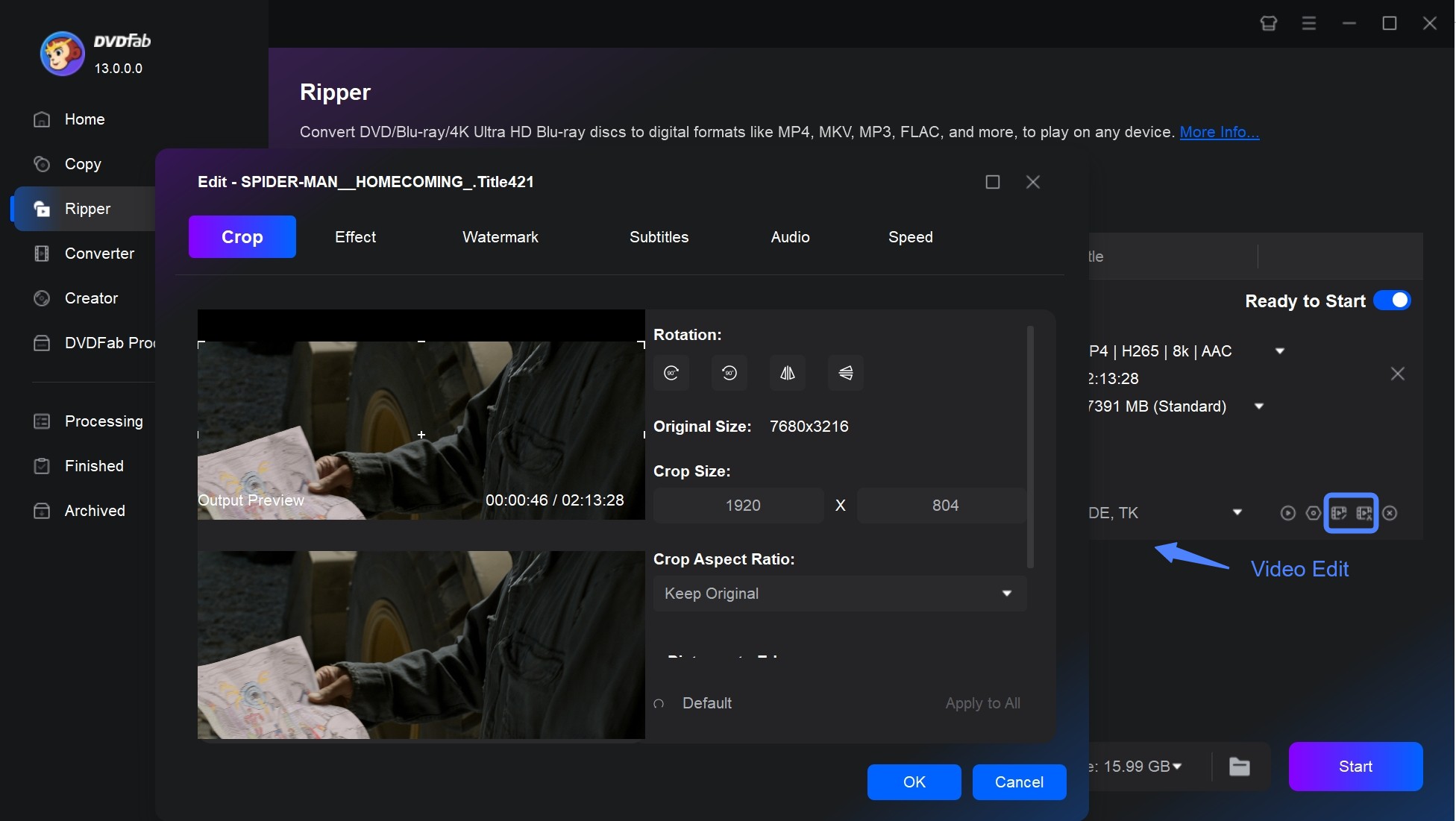
使用編輯器,您可以裁剪影片至合適的長寬比,新增浮水印(文字或圖片)、應用特殊效果、更改字幕等。
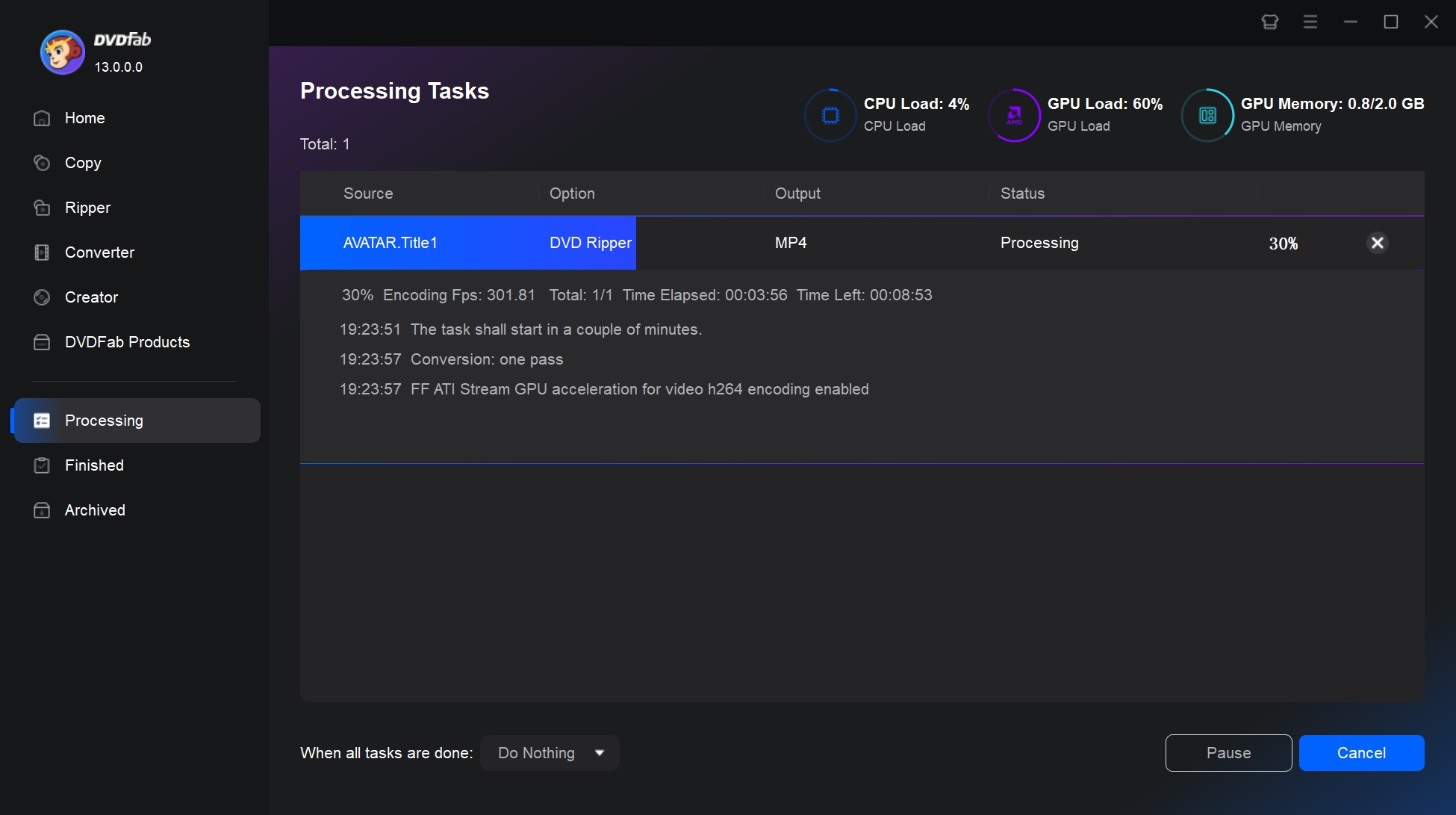
步驟 4:開始轉換並監控進度
選擇介面下方的目的資料夾。完成所有操作後,點擊「開始」按鈕。您可以看到即時進度以及 CPU 和 GPU 的負載情況。
如何使用 HandBrake 免費將 Blu-ray 轉換為 MP4
相容性:Windows、macOS 和 Linux
Handbrake 是一款流行的影片轉碼器,支援 DVD 和 Blu-ray 的翻錄功能。它是將自製 Blu-ray 轉換為 MP4、MKV 和 Webm 的最佳免費 Blu-ray 翻錄工具之一。此工具具備批次掃描和排隊功能,以提供快速轉換。它也能有效地壓縮或修改使用其他工具翻錄的電影或節目的格式。
步驟 1:安裝並驗證 HandBrake
首先,訪問官方網站並選擇適合您操作系統的版本。確保只從官方來源下載 HandBrake:HandBrake.fr、GitHub 和 Flathub。
💡驗證下載:檢查提供的校驗和或 OpenPGP 簽名以確保文件完整性。
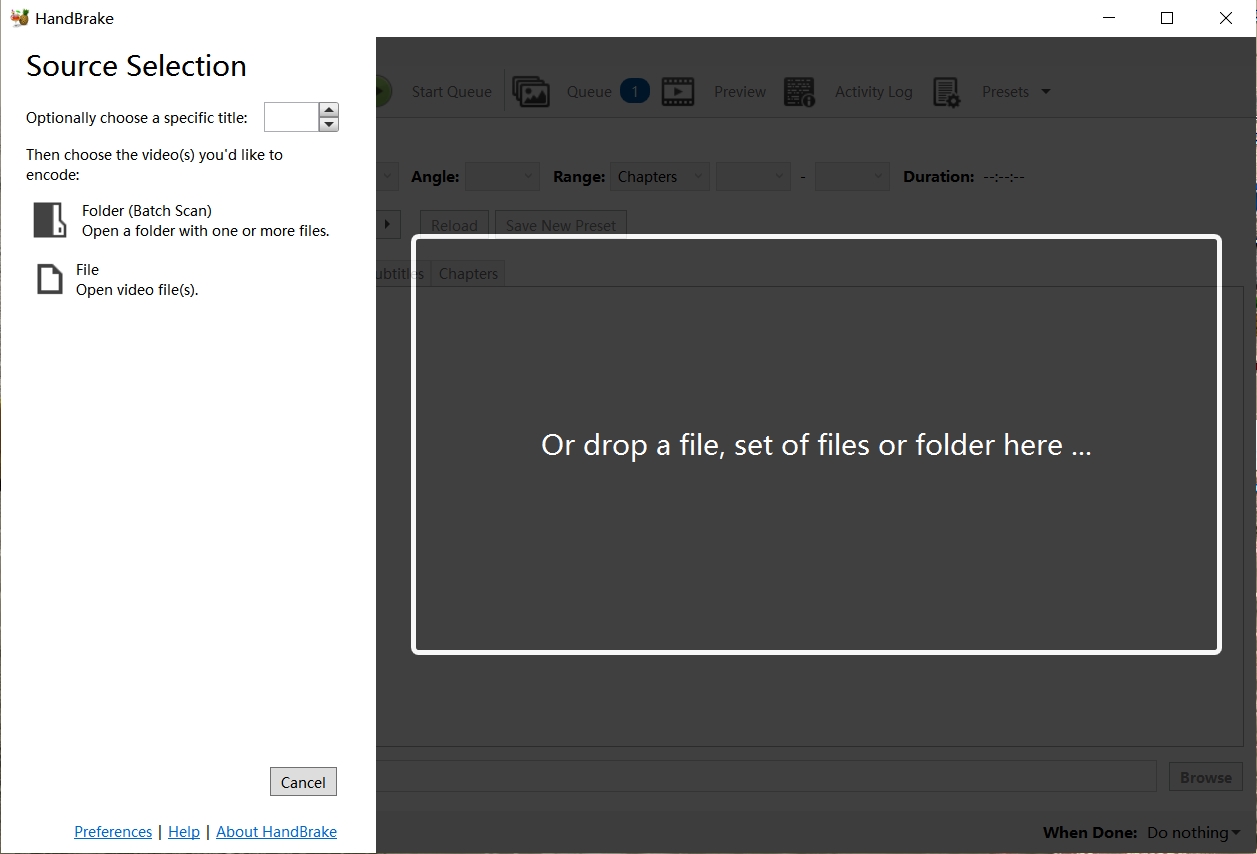
步驟 2:載入藍光光碟
將光碟插入連接到電腦的 BD 驅動器中。或者點擊左側的資料夾(批量掃描)和文件以載入相應的藍光資料夾和 ISO 映像文件。
💡HandBrake 無法繞過複製保護,因此請使用第三方工具如 DVDFab Passkey 或 MakeMKV 先解密藍光。
步驟 3:選擇 MP4 格式並自訂設置
如果您正在提取主電影,必須選擇最長的標題。然後選擇「MP4」作為輸出格式。
建議的預設選項:
| 預設名稱 | 視頻編解碼器 | 解析度/幀率 | 使用案例 | 備註 |
| 快速 1080p30 | H.264 | 1920×1080 30 fps | 快速轉換且質量可接受 | 適合移動設備或緊急需求。 |
| 高質量 1080p30 環繞音效 | H.264 | 1920×1080 30 fps | 家庭影院播放 | 較大的文件保留動作場景的細節。 |
| MKV 2160p60 4K | H.265 | 3840×2160 60 fps | 4K UHD/HDR 內容,具有高效壓縮 | 需要兼容的硬件進行播放。 |
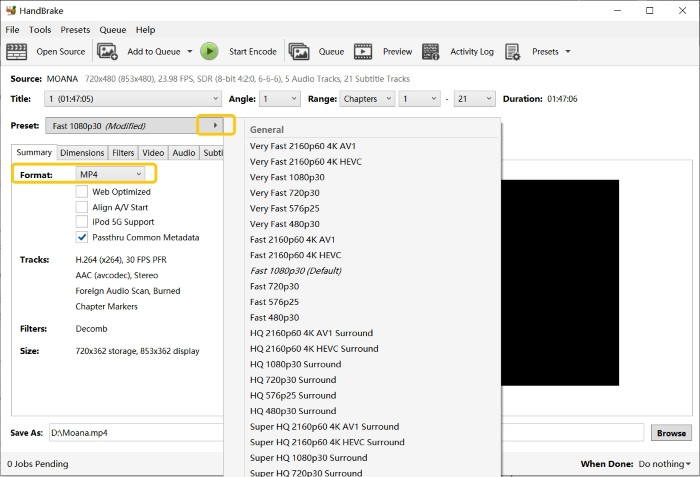
HandBrake 允許您微調高級設置的配置,例如:
- 視頻比特率:設置恆定質量(例如,1080p 的 RF 20-22 或 4K 的 RF 18-20)。
- 音頻設置:選擇 AAC 160-192 kbps 用於立體聲或 AC3 640 kbps 用於環繞聲。
- 過濾器如去噪或去隔行可以改善舊光碟的圖像穩定性。
步驟 4:保存並開始編碼
點擊底部的瀏覽按鈕並選擇保存文件的最終路徑。最後,點擊頂部工具欄上的「開始編碼」。雖然性能取決於您的 CPU 和 GPU,但 HandBrake 處理藍光通常比付費工具花費更長時間。
如何使用MakeMKV 將藍光轉換為 MP4
- 兼容性:Windows、macOS 和 Linux
MakeMKV 是一款免費的藍光提取軟件,允許您將 DVD 或藍光轉換為 MKV 文件。它提供無損備份而不重新編碼。它生成的 MKV 文件與大多數現代播放器和媒體服務器兼容,包括 VLC、Plex 和 Kodi。它在繞過保護方面非常有效。v1.18.3 更新專門刷新了 LibreDrive 和 AACS 運行時,確保它可以與現代固件鎖定驅動器通信並解密舊版本可能拒絕的新光碟。
注意:雖然 MakeMKV 在 2023 年因 AACS 解密而遭遇主機下架,但最近的運營中止源於其測試版註冊系統。密鑰經常過期,開發者延遲更新常常導致光碟讀取任務暫停數週。此外,用戶必須通過 HandBrake 等二次轉碼器處理文件。這些持續的中斷驅使許多人尋找 MakeMKV 替代方案。
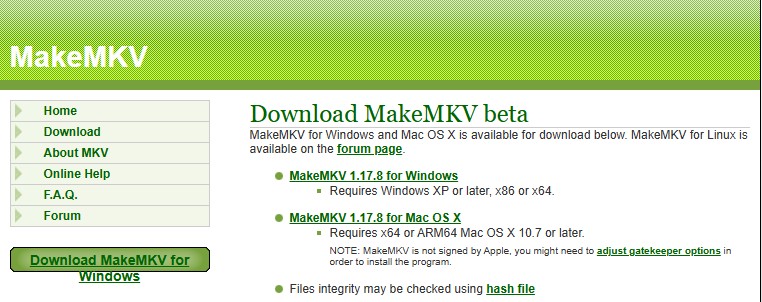
步驟 1:安裝並激活 MakeMKV 測試版
前往官方網站 https://www.makemkv.com 並下載適用於 Windows、macOS 或 Linux 的最新版本。在安裝過程中,MakeMKV 會自動安裝應用程序和必要的驅動程序。
MakeMKV 仍處於測試階段。要解鎖藍光功能,您需要輸入最新的 Beta 金鑰。您可以在 MakeMKV 論壇的頂部固定位置找到當前的金鑰。在軟體中,將金鑰複製並貼上到 說明 → 註冊。
步驟 2:載入藍光並選擇標題
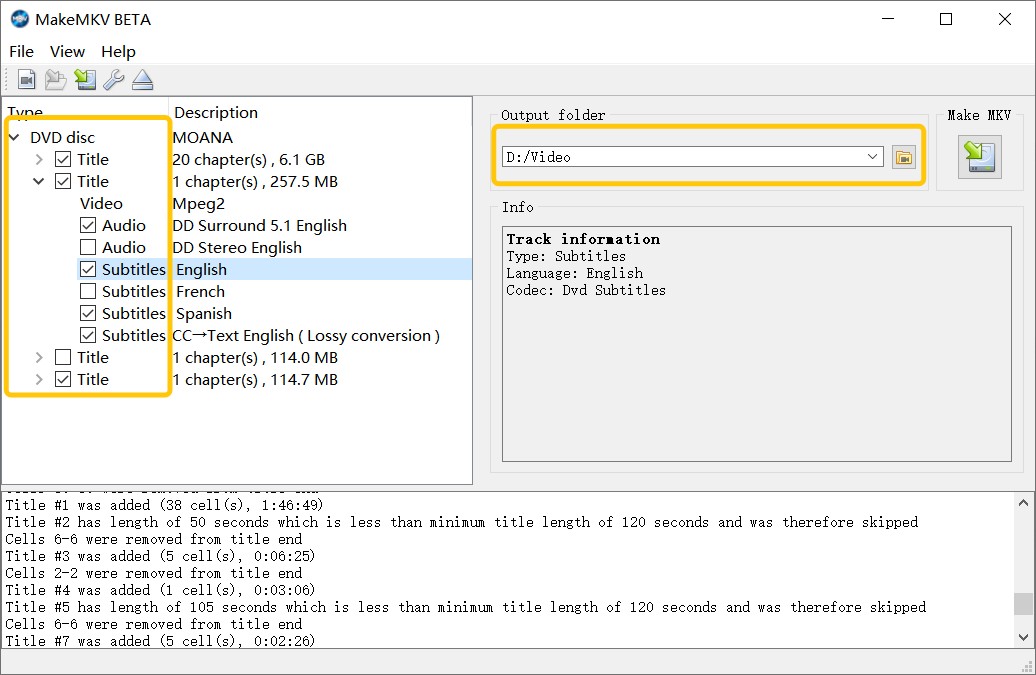
將您的藍光光碟插入光碟機。當 MakeMKV 啟動時,它會自動掃描並檢測插入的光碟。點擊藍光光碟圖示以開始分析。
掃描完成後,MakeMKV 會顯示所有可用的標題,以及它們的長度、章節和音訊/字幕選項。
- 選擇主要標題(通常是最長的那個)。
- 根據需要保留或移除額外的音軌或附加內容。
- 如果您計劃在媒體伺服器上使用 MKV,可以包含多種語言的字幕。
步驟 3:選擇目的地並開始轉檔
點擊資料夾圖示以設定輸出位置(完整的藍光電影可能超過 20 GB)。然後,按下 Make MKV 按鈕開始轉檔。進度條會顯示預計完成時間。
步驟 4:將 MKV 轉換為 MP4
MakeMKV 完成轉檔後,您將獲得一個大型 MKV 檔案。將其匯入 HandBrake 或其他轉碼程式。選擇 MP4(H.264 或 H.265)作為輸出格式以減少檔案大小。在我的測試中,將一部 33GB 的電影轉碼為 H.265 格式的 MP4,檔案縮小到約 3G。
使用更多選項將藍光轉換為 MP4
VLC
- 相容性:Windows 64位元、Linux、Mac、Android 或 iOS
VLC 媒體播放器是一個知名的開源播放器,支持 CD、DVD 和各種媒體格式。除了播放功能外,VLC 還允許用戶將 DVD 和藍光轉換為 MP4。然而,大多數人報告說 VLC 只能播放和轉換未加密的藍光光碟。當嘗試處理商業保護的光碟時,轉換通常會失敗。
技術上,VLC 可以在外部庫如 KEYDB.cfg 和 libaacs 的幫助下支持加密光碟的播放和轉換,但設置這些需要技術知識。即使成功,轉換過程通常緩慢,且缺乏專用藍光轉換軟體提供的靈活性。
如何使用 VLC 媒體播放器將藍光轉換為 MP4?
步驟 1:首先,從官方網站獲取最新版本的 VLC 以確保最佳性能。
💡提示:如果您在安裝或播放時遇到問題,可以在 VideoLAN 論壇搜尋或發問:https://forum.videolan.org/。
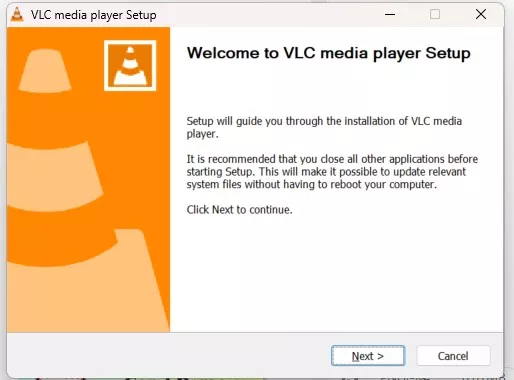
步驟 2:要讓 VLC 能夠訪問加密光碟,您首先需要從https://vlc-bluray.whoknowsmy.name下載 keydb.cfg 檔案。然後將其放置在:
- Windows: C:\ProgramData\aacs\
- macOS: ~/Library/Preferences/aacs/
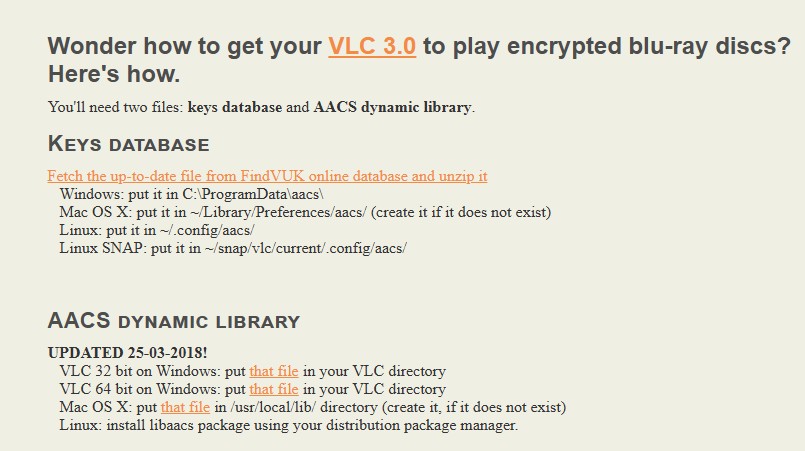
接下來,下載適用於您的作業系統的 AACS 動態庫(libaacs),並將其移動到正確的位置:
- 對於 Windows 64 位元:將 libaacs.dll 放在 vlc.exe 安裝的同一資料夾中
- 對於 macOS:將 libaacs.dylib 放在 /usr/local/lib/ 中
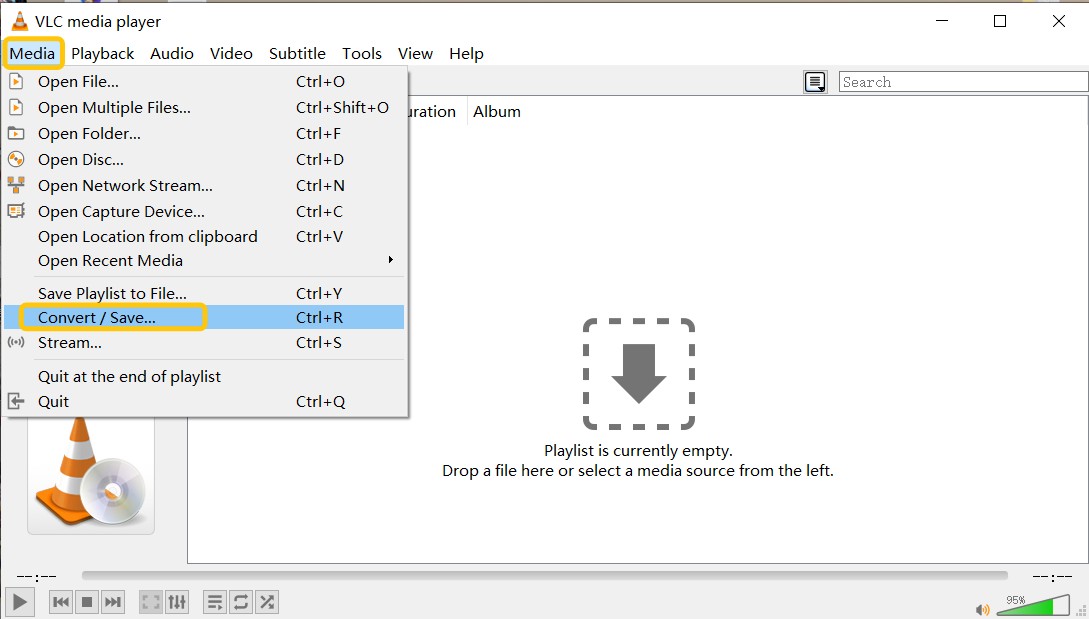
步驟 3:插入您的藍光光碟並打開 VLC。點擊頂部選單的「媒體」選單,從下拉選單中選擇「轉換/保存...」。在彈出視窗中,切換到「光碟」標籤,選擇「藍光光碟」作為光碟類型,並從列表中選擇您的藍光光碟機。
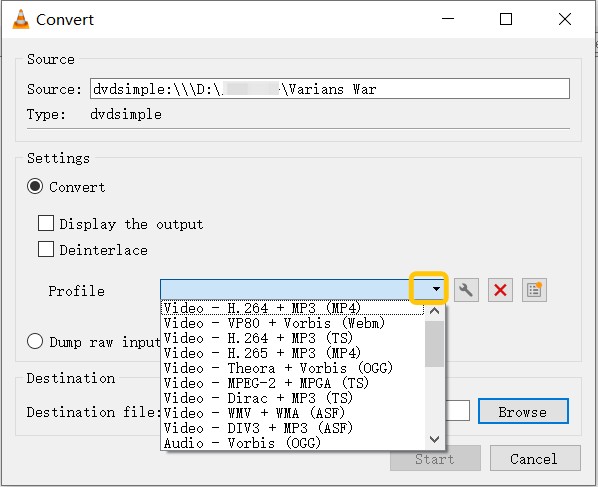
步驟 4: 在下一個視窗中,選擇適當的轉換設定檔,例如 Video – H.264 + MP3 (MP4)。然後點擊「瀏覽」選擇目標資料夾和輸出檔案名稱。
步驟 5: 確認設定後,點擊「開始」按鈕以轉換藍光。
VideoByte BD-DVD Ripper
- 相容性: Windows 10/8/7/Vista/XP,Mac OS X 10.7 或以上版本
在我們推薦的軟體中排名第五,VideoByte BD-DVD Ripper 是一個可靠的工具,可以將藍光和 DVD 內容轉換為數位格式。此程式可以將藍光光碟轉換為 MP4,同時保留字幕、多音軌和章節標記。除了實體光碟,它還可以將資料夾和ISO 轉換為 MP4及超過 300 種其他影音檔案。
💡參考這篇VideoByte BD-DVD Ripper 評測以了解更多詳細資訊。
如何使用 VideoByte BD-DVD Ripper 將藍光轉換為 MP4?
步驟 1: 從官方網站下載 VideoByte 軟體。然後按照螢幕上的指示完成安裝。整個過程可能比一些競爭者稍慢。
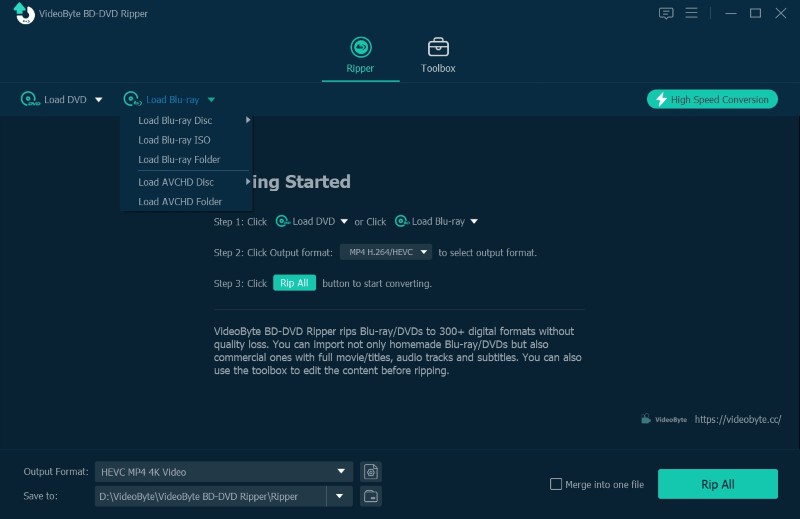
步驟 2: 將光碟插入藍光光碟機,或確保您已準備好藍光資料夾或 ISO 檔案。一旦上傳藍光來源,程式將顯示完整的標題列表並直接選擇主要影片。
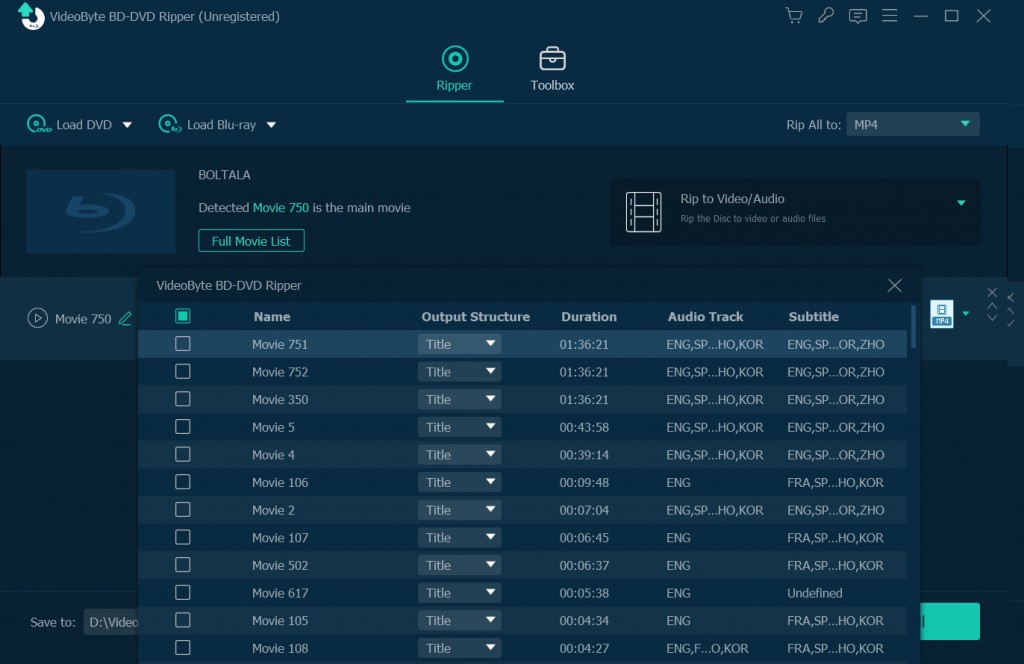
步驟 3: 預設格式為 MP4,但您可以點擊格式旁的倒三角形來探索其他選項:
- 選擇 MP4 (H.265) 以獲得精簡檔案或 MKV (Passthrough) 以保留原始品質。
- 針對特定裝置:選擇 iPhone、Android、PS5 或智慧電視等裝置的預設。
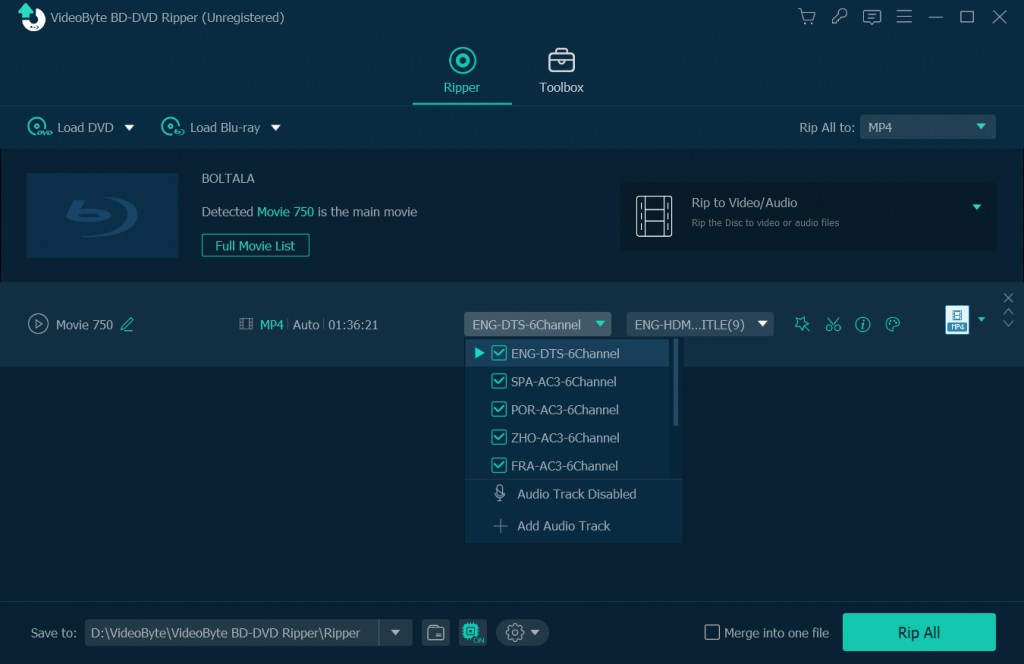
步驟 4: 除了微調進階設定和編輯影片外,VideoByte 提供更多自訂選項。
- 使用媒體中繼資料編輯器添加電影標題、類型、發行年份和註釋,並匯入封面圖片。
- 內建的影片增強器具有 4 種功能:提升解析度、減少手持攝影機抖動、消除影片雜訊,以及優化光線不足場景的亮度和對比度。
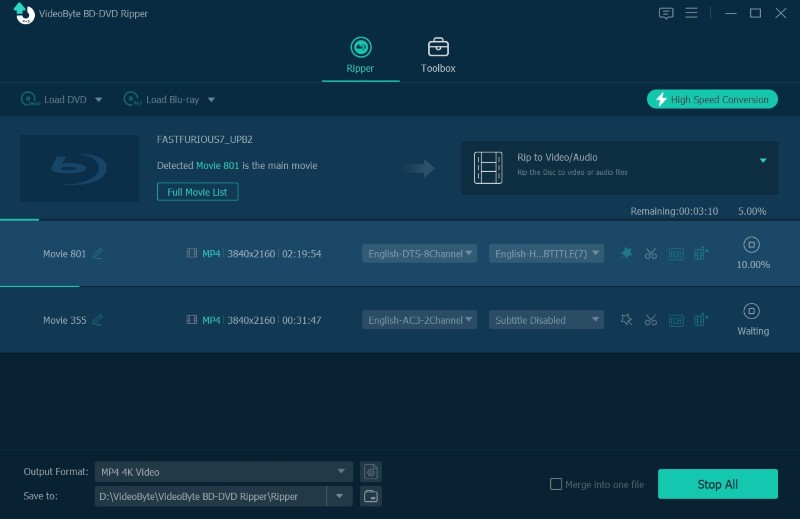
步驟 5: 最後,點擊「全部轉換」按鈕開始藍光到 MP4 的轉換。
CloneBD Blu-ray Ripper
- 相容性: Windows 7/8/10/11
要將藍光光碟轉換為 MP4,CloneBD Blu-ray Ripper 是您需要考慮的最後一個測試軟體。它支援未加密和加密的藍光光碟,並能將 2D/3D 藍光電影轉換為超過 180 種影音格式。您可以處理整張光碟或選擇特定標題、章節和音軌。該軟體還允許您調整解析度、比特率和編解碼設定,以更精細地控制輸出。
如何使用 CloneBD Blu-ray to MP4 轉換器?
步驟 1:造訪 CloneBD 官方網站,並在您的 Windows 電腦上下載最新版本。如果下載按鈕沒有反應,請嘗試多次。安裝後,點擊「開啟光碟」以載入您的 Blu-ray 內容。
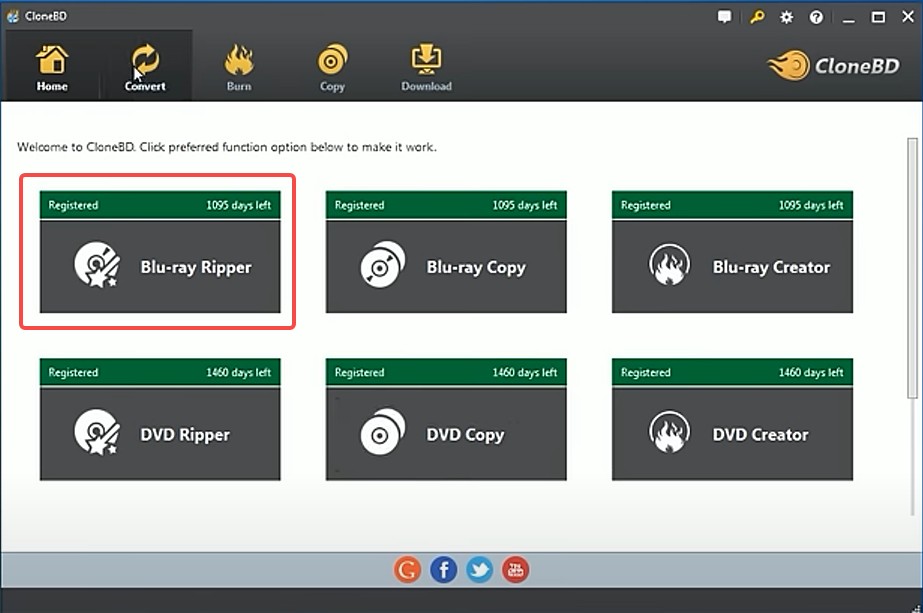
步驟 2:光碟載入後,選擇要轉換的劇集標題,並選擇您偏好的音訊語言和格式(例如 Dolby Digital, DTS)。
💡提示:保留強制字幕可以確保您不會錯過多語言電影中的重要對話。
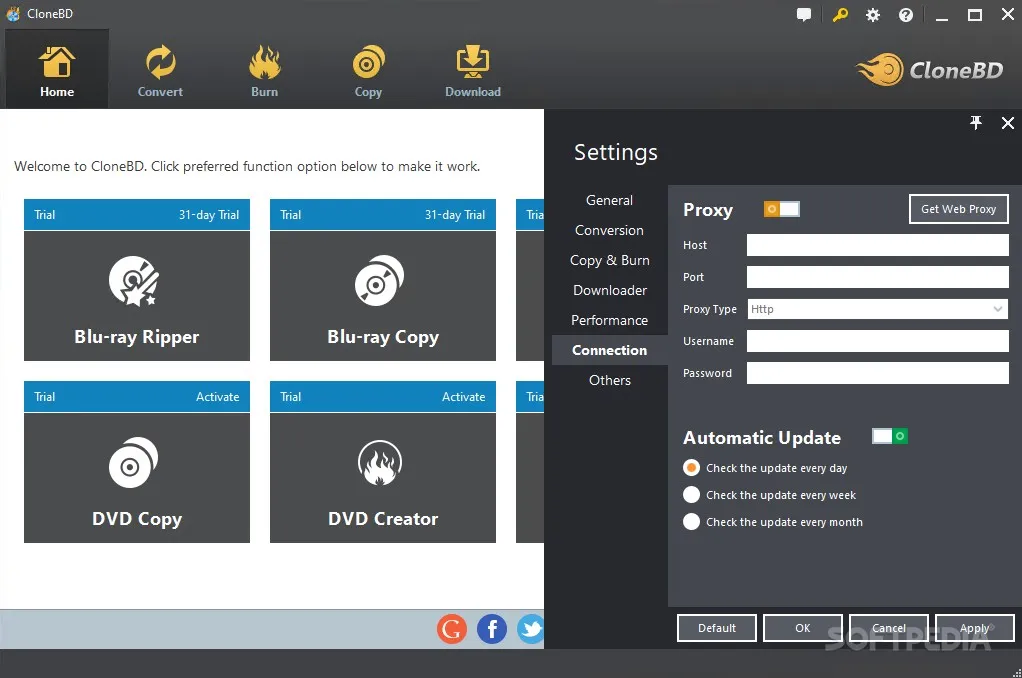
步驟 3:選擇 MP4 作為輸出格式。對於 1080p 內容,H.264 編碼搭配 3500-5000 kbps 的位元率提供最佳的平衡。
調整進階設定時,您可以稍微降低位元率以減少檔案大小,而不會明顯損失品質。如果影片出現黑邊,可以使用編輯器裁剪或手動調整長寬比。
步驟 4:啟用硬體加速(如果您的 GPU 支援),並設定目標資料夾。最後,開始轉換專案,CloneBD 會顯示進度條和預計完成時間。
比較:哪個是最佳的 Blu-ray 轉 MP4 轉換器
功能比較
現在我們已經介紹了最佳的 Blu-ray 轉 MP4 轉換器,您可能會想知道該選擇哪一個。最佳選擇取決於您是否重視速度、輸出品質或自訂功能。為了幫助您決定,我們製作了一個比較表,並強調選擇 Blu-ray 轉換器時需要考慮的關鍵因素:
| DVDFab | HandBrake | VideoByte | VLC | MakeMKV | CloneBD | |
|---|---|---|---|---|---|---|
| 作業系統 | Windows, macOS | Windows, macOS, Linux | Windows, macOS | Windows, Linux, macOS | Windows, macOS, Linux | Windows |
| Blu-ray 解密 | 是 (進階) | 否 | 是(內建解密) | 是 | 是(基本) | 是(內建解密) |
| 自訂工具 | 進階編輯 | 基本編輯 | 基本編輯 | 基本編輯 | 無 | 基本編輯 |
| 輸出格式 | 1000+ (3D MP4, MKV, AVI, WMV, 等) | 有限 (MP4, MKV) | MP4, MKV, MP3, H.264, 等 | 500+ (MP4, MKV, AVI, H.265, 等) | MKV | MP4, MKV, AVI, 及其他 |
| 輸出品質 | 無損或高品質壓縮 | 有損壓縮 | 無損 | 有損壓縮 | 無損 MKV | 有損壓縮 |
| 硬體加速 | 是 (50倍轉換速度) | 是 | 是 | 是 | 無 | 是 |
| 用戶評分 | 4.6/5(Trustpilot) | 4.3/5(Trustpilot) | 3.2/5(Trustpilot) | 4.5/5(TechRadar) | 4.5/5(TechRadar) | 3.3/5(Softpedia) |
效能比較
除了評估功能集之外,同樣重要的是要查看這些工具在相同條件下的表現。我進行了一項四款熱門 Blu-ray 轉檔軟體的測試。測試環境由一台配備 16GB RAM、RTX 4060 Ti 8GB GPU 和 Intel i7-6700 CPU 的 Windows 10 X64 系統組成。測試來源是電影2012(2小時36分,33.43GB 來源)。
tr>
| 熱門 Blu-ray 到 MP4 轉換器測試 | ||||||
| 工具 | 編解碼器 | 預設位元率 | 轉檔時間 | 輸出大小 | 解析度 | 輸出音訊 |
| DVDFab | H.265/AAC | 3000 kpbs | 13分49秒 (最快) | 3.74 GB | 1920x1080 | AAC 5.1 |
| VideoByte | H.265/AAC | 3000 kpbs | 46分12秒 | 4.58 GB | 1920x1080 | AAC 2.0 |
| HandBrake | H.265/AAC | N/A | 5小時34分 (最慢) | 3.46 GB | 1920x800 | AAC 2.0 |
| VLC | H.265/AAC | N/A | 轉換失敗 | N/A | N/A | N/A |
🥇關鍵要點:
- 時間效率: DVDFab 僅用 13 分 49 秒完成任務,比 VideoByte 快 3.3 倍,比 HandBrake 快 24 倍。這種高效能歸功於其 GPU 加速編碼技術。
- 品質與壓縮的平衡: DVDFab 保留了原始解析度和 5.1 環繞音效。關於檔案大小,DVDFab 的輸出比 VideoByte 小 18%,同時保留了優越的視聽保真度。HandBrake 的較小尺寸是以較低解析度為代價的。
常見問題
Blu-ray 轉換為 MP4 後的檔案有多大?
檔案大小主要取決於編解碼器效率和位元率設定,而不僅僅是原始光碟大小。標準 BD-50 光碟通常容納 30-45GB 的資料。根據我使用電影2012的測試:
- H.265 (HEVC):生成 3GB–5GB 的檔案。這提供了最佳平衡,保留視覺保真度,同時節省 90% 的儲存空間。
- H.264 (AVC):生成 8GB–12GB 的檔案以獲得類似的視覺品質。
- Remux(無損):將原始影片流保存在 MP4 容器中,結果是 30GB 的檔案,沒有壓縮。
將 Blu-ray 轉為 MP4 合法嗎?
合法性取決於您的司法管轄區和當地版權法。在許多地區,繞過 DRM 保護在技術上是受限的。然而,合理使用的概念通常適用於為您合法購買的媒體創建備份副本以供非商業用途。DVDFab 不支持或鼓勵盜版;我們的工具專為個人存檔和播放靈活性而設計。
我可以將 Blu-ray 內容傳輸到我的電腦嗎?
可以。您可以將 Blu-ray 複製為 ISO 檔案或資料夾,創建光碟的數位副本,然後將其儲存在您的電腦上,或者將 Blu-ray 內容轉檔為數位格式,儲存並在您的行動裝置、平板電腦或其他兼容設備上播放。
什麼是最佳且免費的 Blu-ray 到 MP4 轉換器?
HandBrake 是免費開源轉碼的業界標準。它提供了對編碼參數(x264/x265)的出色控制。然而,HandBrake 無法原生解密商業 Blu-ray。處理受 AACS、BD+ 或區域代碼保護的光碟時會失敗,除非與第三方解密 DLL(如 libdvdcss)配合使用。對於加密的商業光碟,需要像 DVDFab 這樣的專用解密器來繞過保護後再進行轉換。
如何提高 Blu-ray 到 MP4 的轉換品質和速度?
如果您的轉檔需要數小時或導致明顯的畫質損失,請啟用 GPU 加速(如果支援)並使用像 H.265 這樣的現代編碼器以提高效率。避免過度壓縮,這可能會降低清晰度或引入瑕疵。在中階硬體上,轉換一部 2.5 小時的藍光應在 20 分鐘內完成,前提是設置已優化。
為什麼藍光轉 MP4 會失敗或凍結?
轉換失敗通常是由於加密、光碟損壞或編碼器問題造成的。如果您的藍光在中途停止或顯示「無效來源」,請檢查光碟是否有刮痕或受到 AACS/BD+ 保護。使用支援現代解密方法的最新翻錄軟體。
若出現聲音缺失,請確保選擇了正確的音訊編碼器(例如,DTS,AC-3)。清潔光碟並關閉背景應用程式也有助於提高穩定性。
結論
掌握藍光轉 MP4 的技巧可以為您的電影收藏解鎖真正的設備靈活性。在選擇轉換器時,優先考慮解密能力和編輯工具,如 DVDFab Blu-ray Ripper——我們最推薦的BDMV 到 MP4 轉換器,可自訂影片參數、音軌和字幕,使用 H.265 編碼壓縮檔案,並在 MP4 格式中保留原始藍光品質。

 3D藍光轉MKV完整指南:MVC、SBS、TAB格式比較與轉檔教學由 Fanny Chen - 2026年8月7日
 如何將3D藍光轉換為SBS 3D MKV/MP4:2026詳細指南由 Fanny Chen - 2026年7月11日
 如何在 Windows 和 Mac 上將藍光光碟轉換為 MKV:4 款最佳轉檔軟體測試由 Fanny Chen - 2026年7月11日
![如何輕鬆從藍光光碟轉錄並提取高保真音訊?[2026 更新]](https://r4.dvdfab.cn/upload/resource/zh/how-to-convert-blu-rays-to-hi-fi-audio-files-2XAD.jpg) 如何輕鬆從藍光光碟轉錄並提取高保真音訊?[2026 更新]由 Fanny Chen - 2026年7月11日
如何輕鬆從藍光光碟轉錄並提取高保真音訊?[2026 更新]由 Fanny Chen - 2026年7月11日