Mac藍光燒錄軟體推薦!外接燒錄機、免費限制與Blu-ray製作教學

摘要: 要在 Mac 上燒錄可於家用播放器播放的 Blu-ray,不只需要外接藍光燒錄機,還要使用能建立 BDMV 結構、選單、音軌與字幕的 Blu-ray 製作軟體。本文比較 DVDFab Blu-ray Creator、Express Burn、Roxio Toast 20 Pro、Leawo Blu-ray Creator、ImElfin 等工具的免費/試用限制、macOS 與 Apple Silicon 相容性及輸出形式,並整理外接燒錄機選購重點,以及將 MP4、MOV 製作成 Blu-ray、ISO 或 BDMV 資料夾的實際流程。
MacBook、iMac 等現代 Mac 都沒有內建 Blu-ray 光碟機,因此要燒錄藍光,通常需要同時準備外接 Blu-ray 燒錄機與相容的 macOS 軟體。若目標是在家用 Blu-ray 播放器播放 MP4、MOV 等影片,還要先建立標準 Blu-ray Video/BDMV 結構,不能只把影片當成一般資料寫進光碟。
本文依用途比較 DVDFab Blu-ray Creator、Express Burn、Roxio Toast 20 Pro、Leawo Blu-ray Creator、ImElfin Blu-ray Creator,以及 macOS 內建工具的實際能力,並整理目前的免費/試用限制、macOS 相容性、輸出形式與外接燒錄機選擇,幫助你分清資料備份、ISO 保存與可播放 Blu-ray 製作三種需求。
Mac 藍光燒錄先看硬體與用途
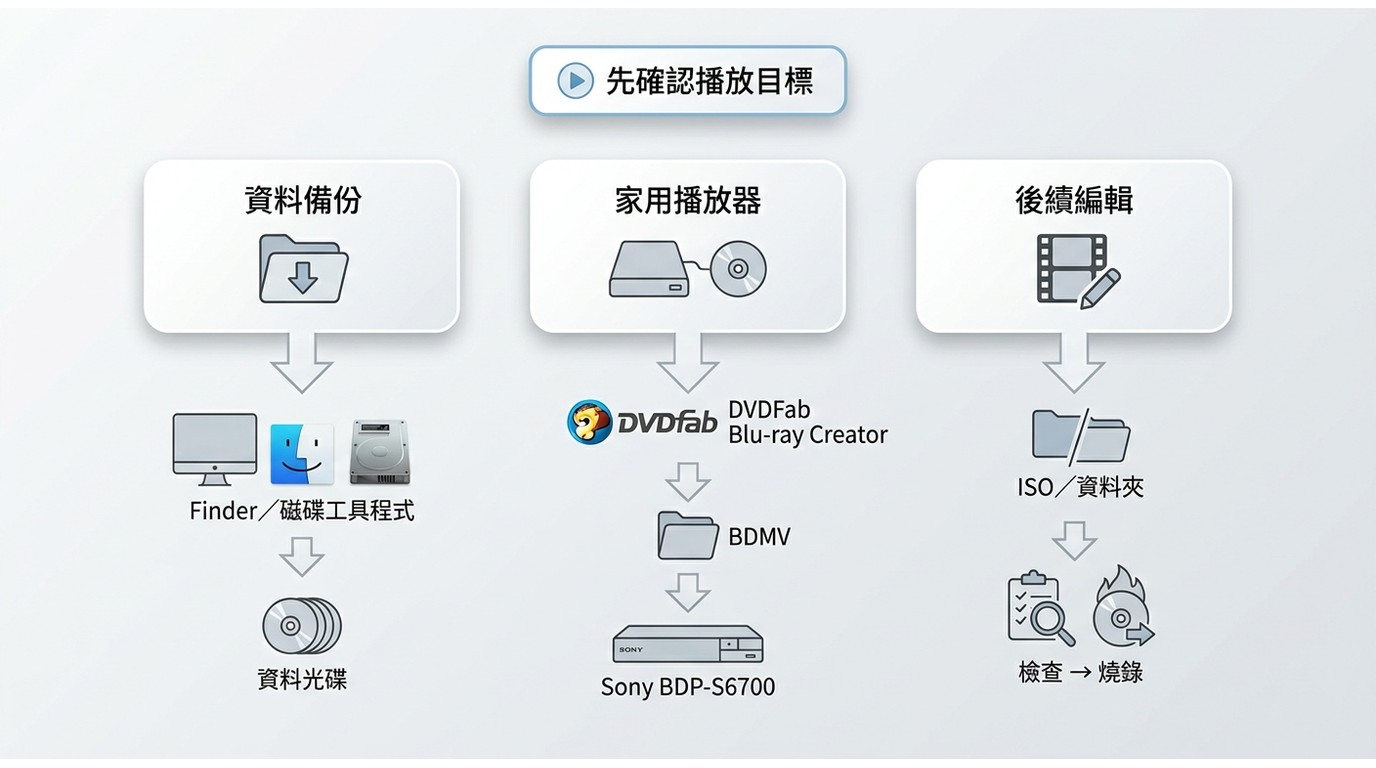
選擇 Mac 藍光燒錄器前,先決定最後要得到什麼。相同的 MP4 檔案,如果只是備份,與要放進家用 Blu-ray 播放器播放,需要的軟體完全不同。
- 製作可播放 Blu-ray Video:MP4、MKV、MOV 等影片需要 Blu-ray Authoring 軟體建立 BDMV、選單、章節、音軌與字幕,再寫入 BD-R/BD-RE。
- 保存 ISO:適合先檢查成品、日後重複燒錄,或暫時不寫入實體光碟。
- 保留 BDMV 資料夾:方便直接檢查 Blu-ray 結構、重新製作或交給其他支援 BDMV 的流程。
- 單純備份資料:只需要把照片、文件或影片檔案保存到媒體,不要求家用 Blu-ray 播放器按照影片光碟方式播放。
無論使用哪一套軟體,Mac 本身仍需要能寫入 BD-R/BD-RE 的外接 Blu-ray 燒錄機。只有 Blu-ray Reader 或標示 BD-ROM Read 的機種不能完成實體寫入。
Mac 藍光燒錄軟體免費版、價格與限制比較
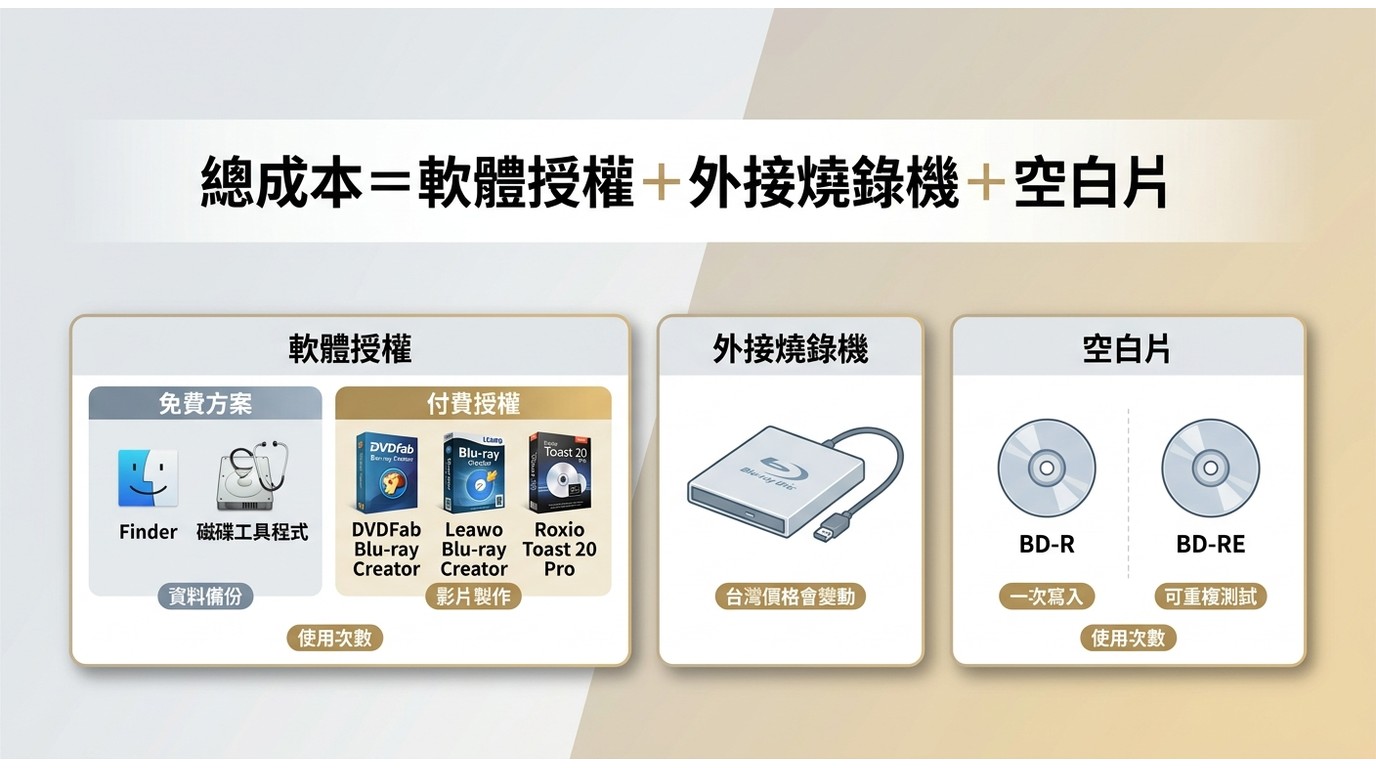
免費下載不一定代表可以免費完成 Blu-ray Video。尤其是 Express Burn 與 Leawo,下載後能否真正製作完整藍光,取決於免費版限制。下面先把目前能核實的條件列出來。
| 軟體 | Blu-ray Video | 免費/試用限制 | 目前價格參考 | 目前 Mac 支援 |
| DVDFab Blu-ray Creator | 可以 | 30 天試用 | 當前活動頁顯示 Mac 終身版 US$59.99 | macOS 12+;Intel Core i5/Apple Silicon |
| Express Burn | Plus Blu-ray Authoring 版可以 | 免費版僅能燒錄 CD,不能免費完成 Blu-ray Authoring | Plus CD+DVD+Blu-ray Authoring 年費目前 US$59.95+VAT | 官方列 macOS 10.5+ |
| Roxio Toast 20 Pro | 可以,Pro 版包含 Blu-ray Disc Authoring | 付費產品 | 依地區與結帳頁為準 | 官方目前明列至 macOS Sonoma;Apple M1/Intel |
| Leawo Blu-ray Creator | 可以 | 試用版只能燒錄每段影片前 5 分鐘 | US$39.95/年;US$59.95 終身 | macOS 10.13~26;Intel/Apple M1、M2 |
| ImElfin Blu-ray Creator | 舊版具備 | 有試用下載 | 不建議以舊價格作購買判斷 | Mac 版最後明確更新停在 2019 年 |
軟體價格會隨活動與地區改變,因此真正購買前仍應查看結帳頁。一次性專案最值得先確認的是「試用版能否輸出完整 Blu-ray」;長期製作則要同時考慮 macOS 更新、Apple Silicon 支援與後續升級。
Mac 藍光燒錄軟體推薦
DVDFab Blu-ray Creator:適合完整 Blu-ray Video 製作
DVDFab Blu-ray Creator for Mac 適合把 MP4、MKV、MOV、AVI 等影片製作成能在一般 Blu-ray 播放器使用的標準 Blu-ray Video。
目前支援 200 種以上輸入格式,可輸出實體 Blu-ray、ISO 或 BDMV 資料夾,並提供 BD-50、BD-25,以及 AVCHD DVD 使用的 BD-9、BD-5 選項。標準 Blu-ray 輸出以 1080p/720p 為主,4K UHD 製作則屬於不同產品流程。
- 支援 200 種以上影片格式製作 Blu-ray。
- 輸出 Blu-ray 光碟、ISO 或 BDMV 資料夾。
- 支援 BD-50、BD-25、BD-9、BD-5。
- 可選擇音軌、字幕並加入外部字幕。
- 可自訂背景、縮圖、文字與播放按鈕等功能表元素。
- 內建影片修剪、裁切、浮水印、濾鏡與畫面調整。
- 支援多核心 CPU、Intel Quick Sync 與 NVIDIA CUDA 等硬體加速。
目前 Blu-ray Creator 的 Mac 系統需求為 macOS 12 或更新版本、Intel Core i5 或 Apple Silicon、4GB RAM,以及可寫入的 Blu-ray 光碟機。DVDFab 提供 30 天試用。
實際製作流程可以整理成三個主步驟。載入來源後,音軌、字幕、進階設定、功能表與影片編輯都屬於同一個「個人化設定」階段,不需要為每張介面截圖另外拆成一個主步驟。
步驟 1:進入 Blu-ray Creator 並載入影片
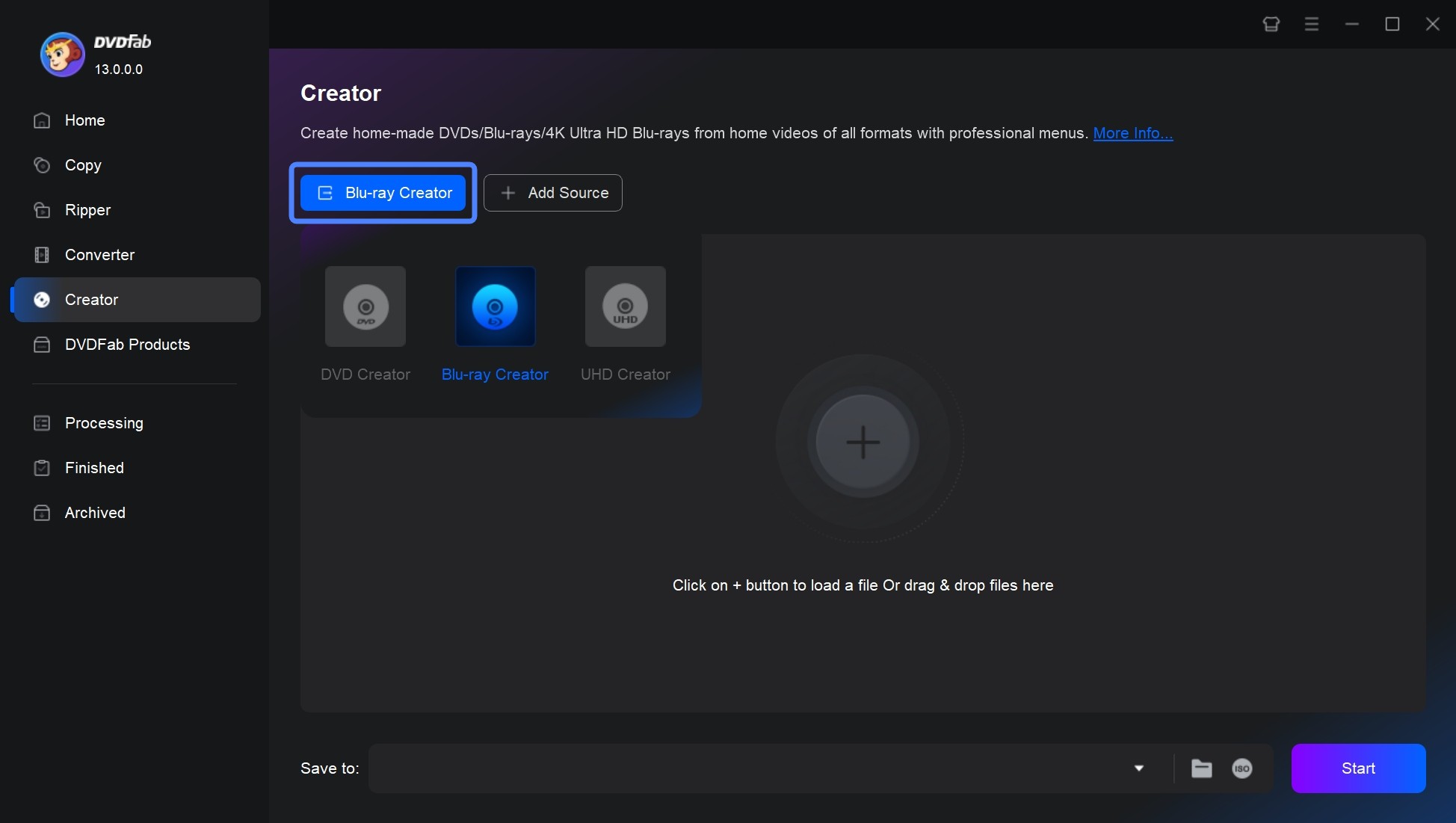
啟動 DVDFab,在左側選擇「建立光碟」模組,再切換至 Blu-ray Creator。點擊「+」加入 MP4、MOV、MKV 等來源影片,也可以直接將影片拖曳到主介面。
來源載入完成後,介面會顯示影片名稱、播放時間和容量等資訊,後續的音軌、字幕、進階設定與功能表也都從這個專案畫面進入。
步驟 2:設定音軌、字幕、輸出規格與 Blu-ray 功能表
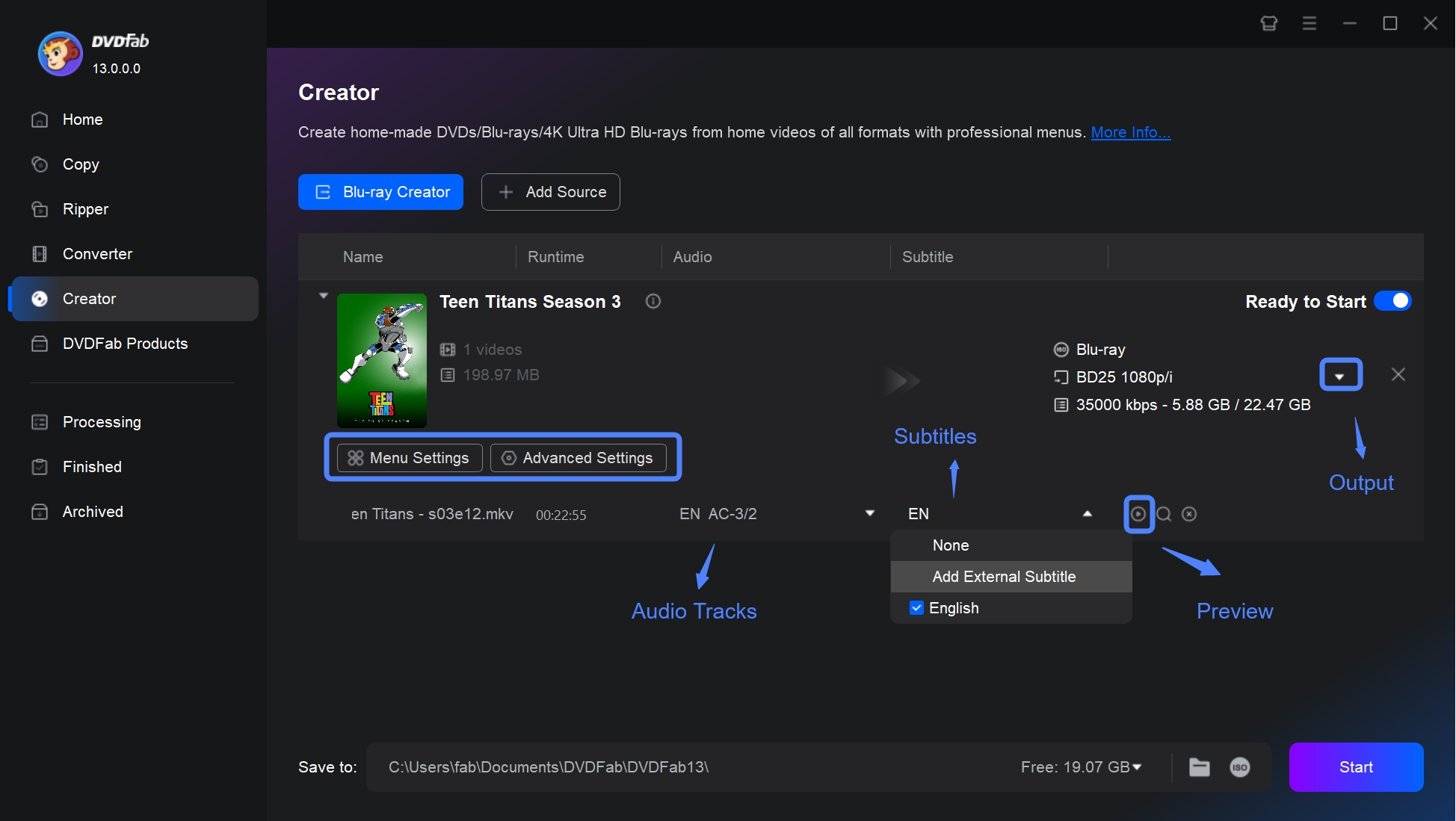
影片載入後,先在專案介面確認要保留的音軌和字幕。如果來源包含多條音訊或字幕,可以從相應的選單中選擇;需要額外字幕時,也可以加入外部字幕。
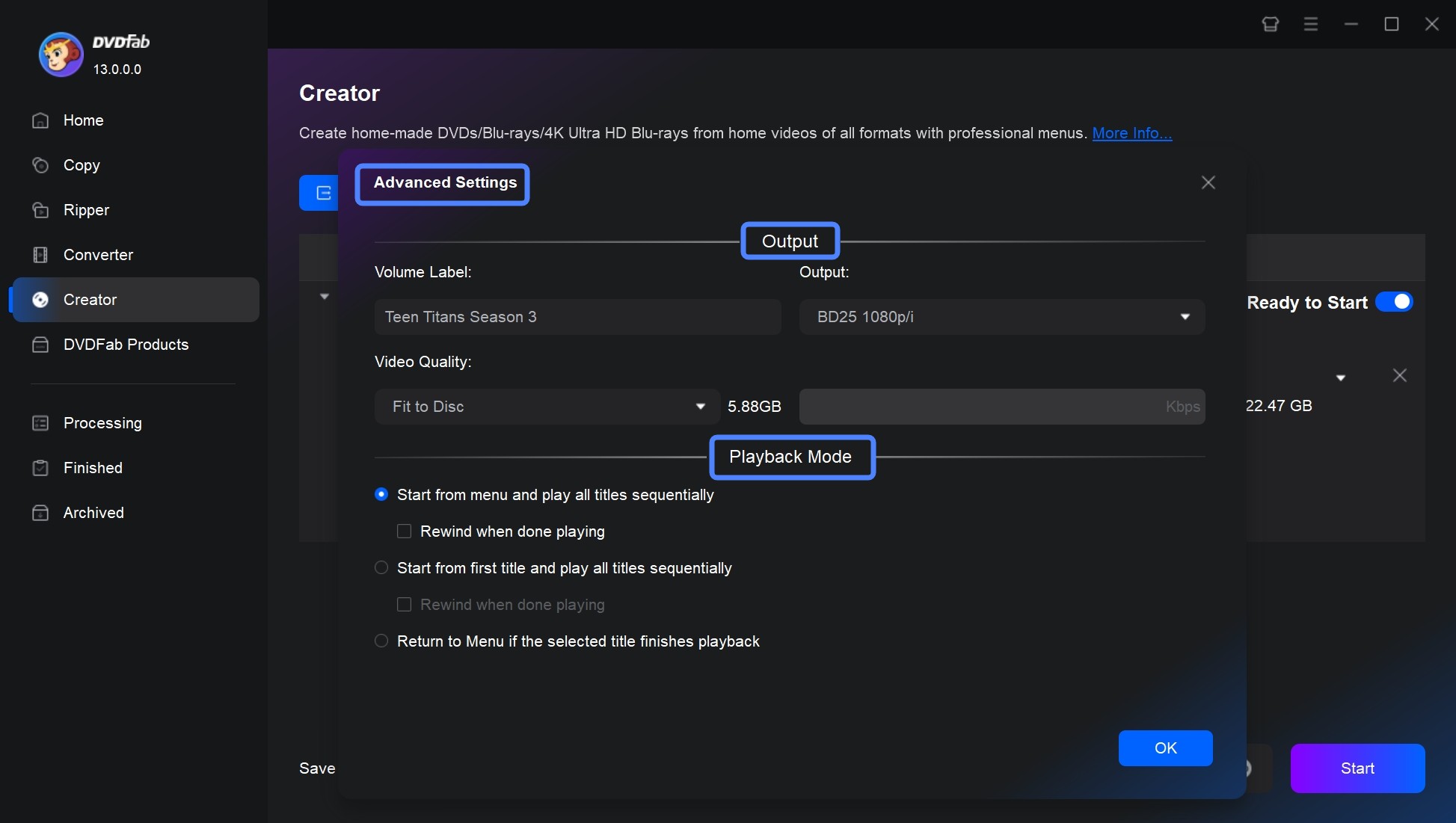
接著開啟「進階設定」。這個介面用來調整 Blu-ray 的光碟標籤、輸出格式、影片品質與播放模式等參數。依空白媒體容量,可以選擇 BD-25、BD-50 或其他相容規格。
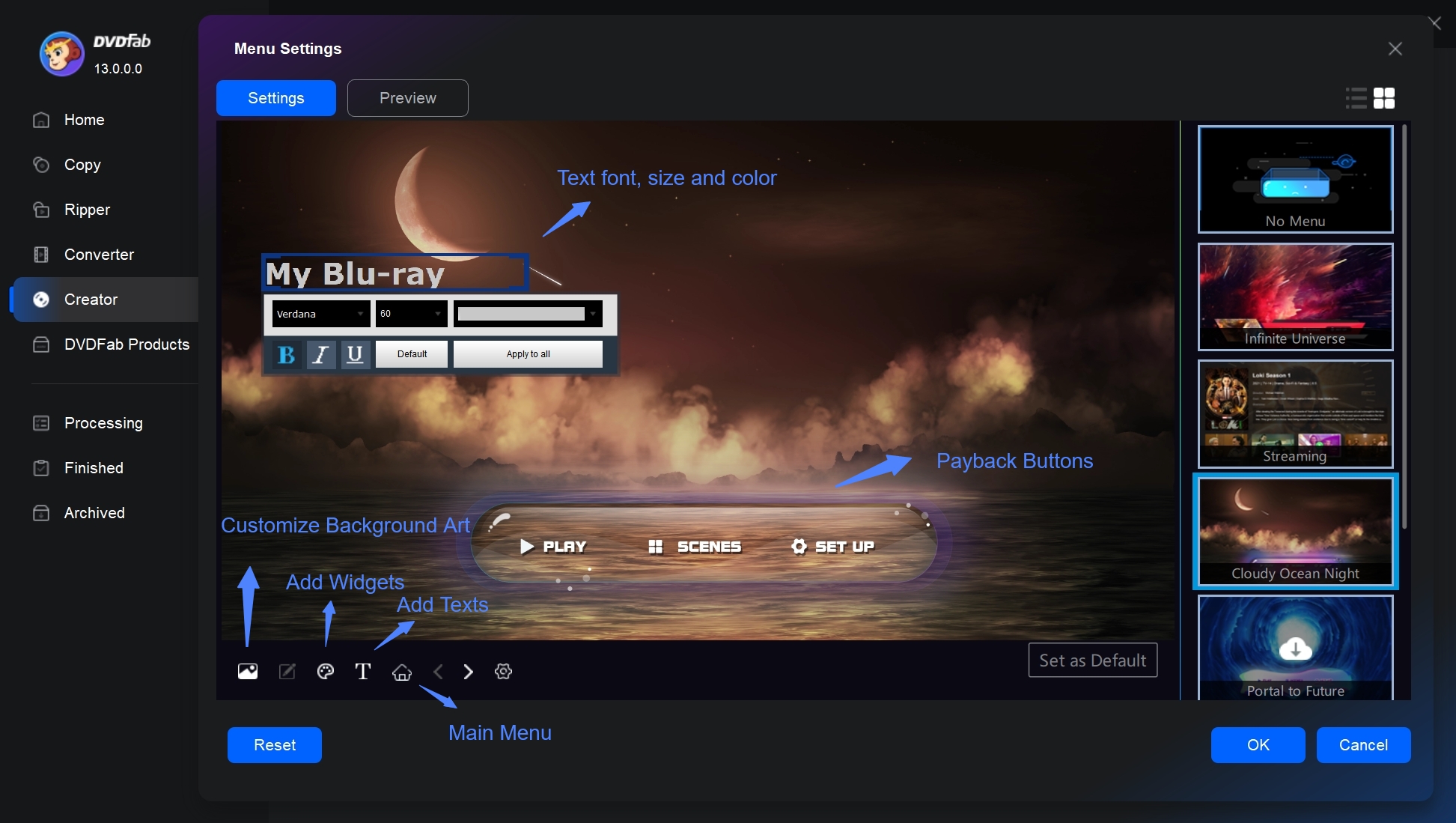
如果成品需要在家用播放器顯示導覽頁,再進入「功能表設定」。可以從內建範本開始,調整背景、縮圖、文字、顏色與播放按鈕等元素,並在正式輸出前確認功能表的呈現方式。
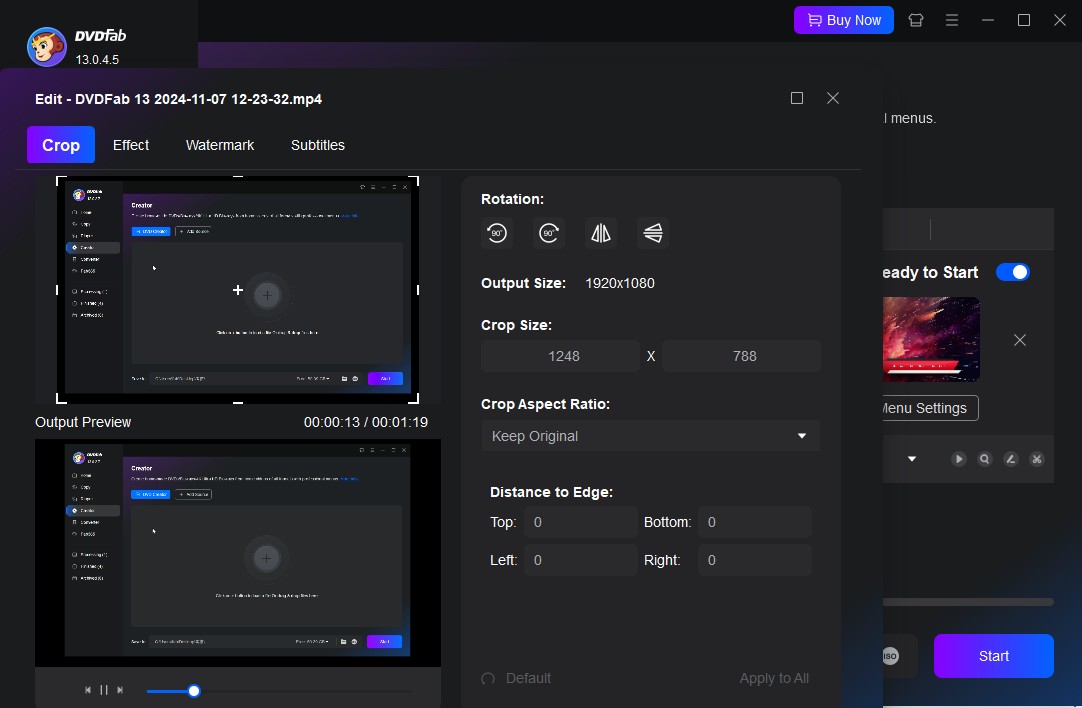
步驟 3:選擇 Blu-ray、ISO 或資料夾並開始製作
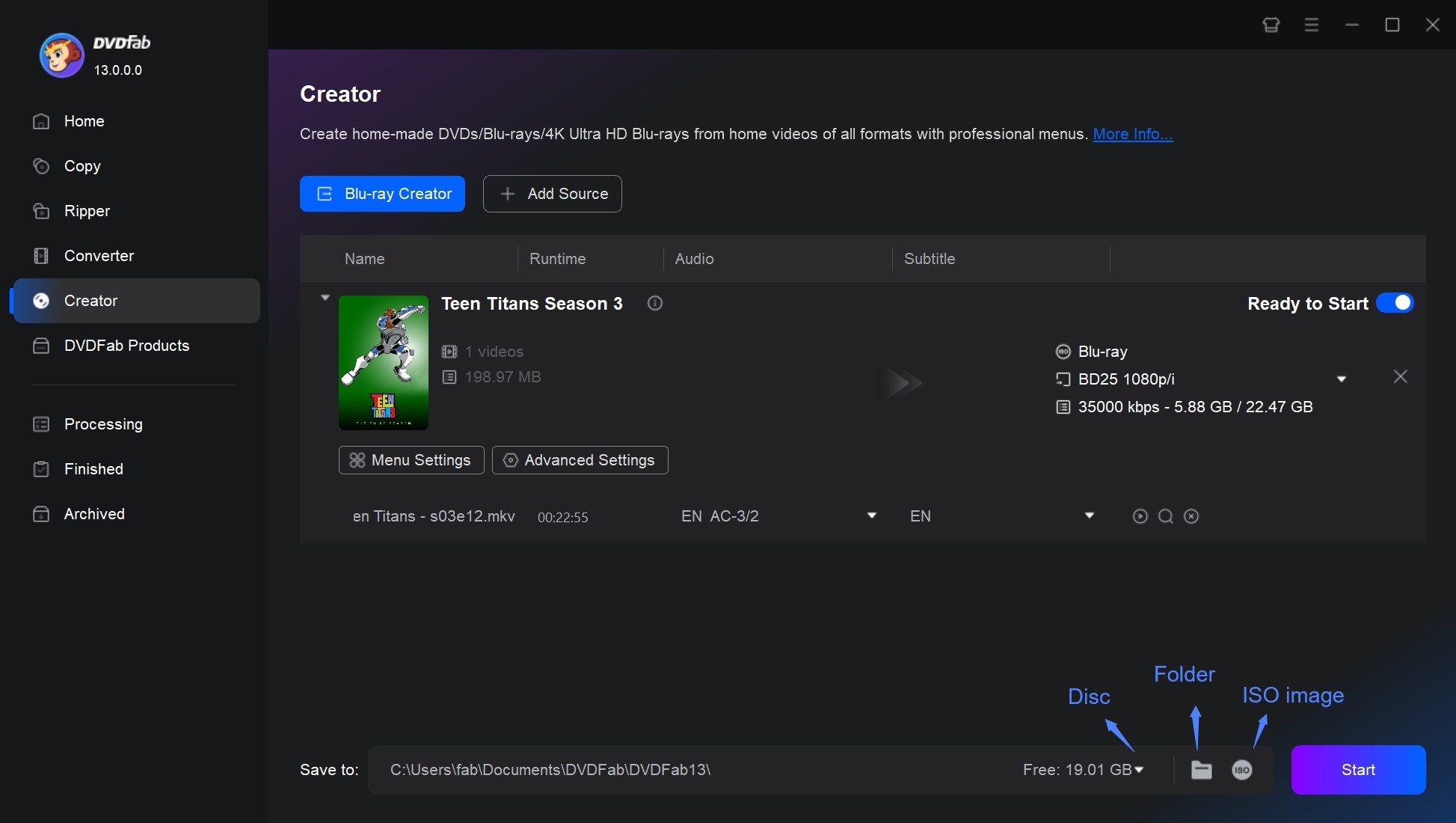
所有設定完成後,在介面底部選擇輸出位置。若已連接支援 BD-R/BD-RE 寫入的外接 Blu-ray 燒錄機,可以直接把光碟機設為目的地;如果想先保存或檢查成品,也可以選擇 ISO 或資料夾輸出。
確認輸出位置後,點擊「開始」執行 Blu-ray 製作。若直接寫入實體光碟,完成後再放入實際使用的 Blu-ray 播放器測試功能表、影片、音軌與字幕。

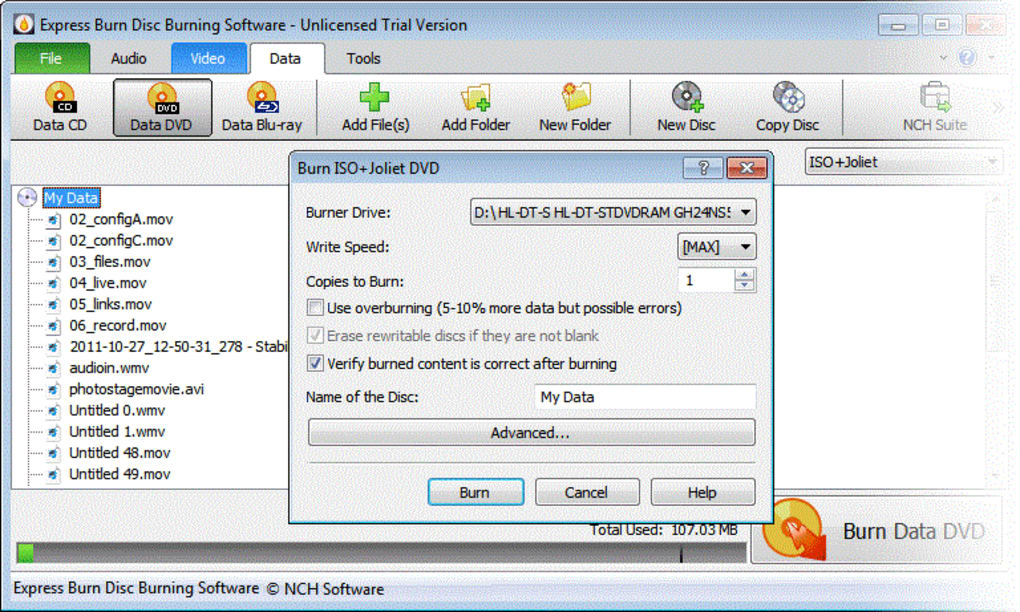
Express Burn:免費版不能完成 Blu-ray Authoring
Express Burn 支援 Windows 與 Mac,可燒錄 CD、DVD、Blu-ray 資料光碟和影片光碟,也具備 ISO、選單與章節功能。
需要特別注意的是,NCH 目前明確說明:免費版只允許燒錄 CD。如果要在 Mac 上製作 Blu-ray Video,需使用 Express Burn Plus CD + DVD + Blu-ray Authoring 方案。
目前官方商店顯示該方案年費促銷價為 US$59.95+VAT;價格與活動可能調整。系統要求仍列為 macOS 10.5 或更新版本與可寫入光碟機,但在新款 Apple Silicon Mac 上使用前,仍建議先透過下載版確認裝置辨識與實際流程。
- 建立 Blu-ray 資料或影片光碟。
- 將影片重新編碼成標準電影光碟。
- 建立和管理 Blu-ray 章節。
- 提供選單與按鈕範本。
- 建立或寫入 ISO。
- 可在寫入後使用 Verify 檢查光碟內容。
使用流程可以簡化為:建立 Video Blu-ray 專案 → 加入影片 → 建立選單/章節 → 插入 BD-R/BD-RE → 選擇支援的寫入速度 → 開始燒錄並驗證。
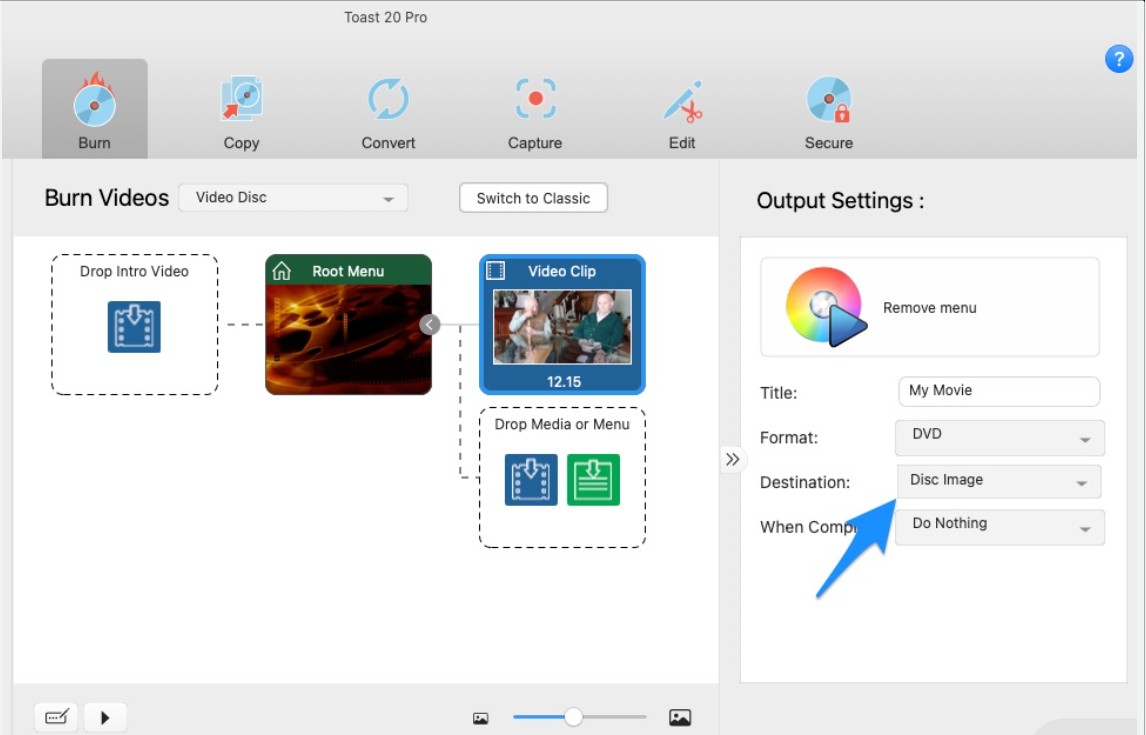
Roxio Toast 20 Pro:Blu-ray 功能完整,但新版 macOS 需先確認
Roxio Toast 20 Pro 目前仍在 Roxio 官網銷售。Pro 版包含 Blu-ray Disc Authoring 外掛,可以製作 Blu-ray Video,並提供 100 種以上的光碟功能表範本、章節與媒體工具。
目前最大的限制是系統相容性。Roxio 現行產品頁仍以 macOS Sonoma 為最新明列系統,硬體要求寫明 Intel Mac 或 Apple M1。Sequoia 15 與 Tahoe 26 尚未列入目前官方系統需求,因此使用較新 macOS 時應先確認再購買。
- Pro 版包含 Blu-ray Disc Authoring。
- 可燒錄、製作與複製 CD、DVD、Blu-ray。
- 100 種以上 DVD/Blu-ray 功能表範本。
- 可自訂標題、章節、背景和按鈕。
- 同時提供媒體轉換、照片與音訊相關工具。
Leawo Blu-ray Creator:Tahoe 已列入,但 Apple Silicon 只明列 M1/M2
Leawo Blu-ray Creator for Mac 可將 180 種以上影片格式製作成 BD-25/BD-50、Blu-ray ISO 或資料夾,並提供 2D 轉 3D、功能表、章節和影片編輯。
目前官方系統要求已列出 macOS Sequoia 15 與 Tahoe 26,但處理器支援仍只明確寫 Intel 與 Apple M1/M2,沒有明列 M3/M4。因此新款 Apple Silicon Mac 不應只根據「支援 Tahoe」就直接推定處理器也在正式規格內。
免費試用版沒有時間期限,但只能轉換或燒錄每段影片的前 5 分鐘。目前 Mac 版價格為 US$39.95/年,終身版 US$59.95。
- 支援 180 種以上影片格式。
- 輸出 BD-25/BD-50、Blu-ray ISO 或資料夾。
- 提供 2D 轉 3D Blu-ray。
- 可自訂功能表背景、音樂和章節。
- 提供修剪、裁切、浮水印及畫面調整。
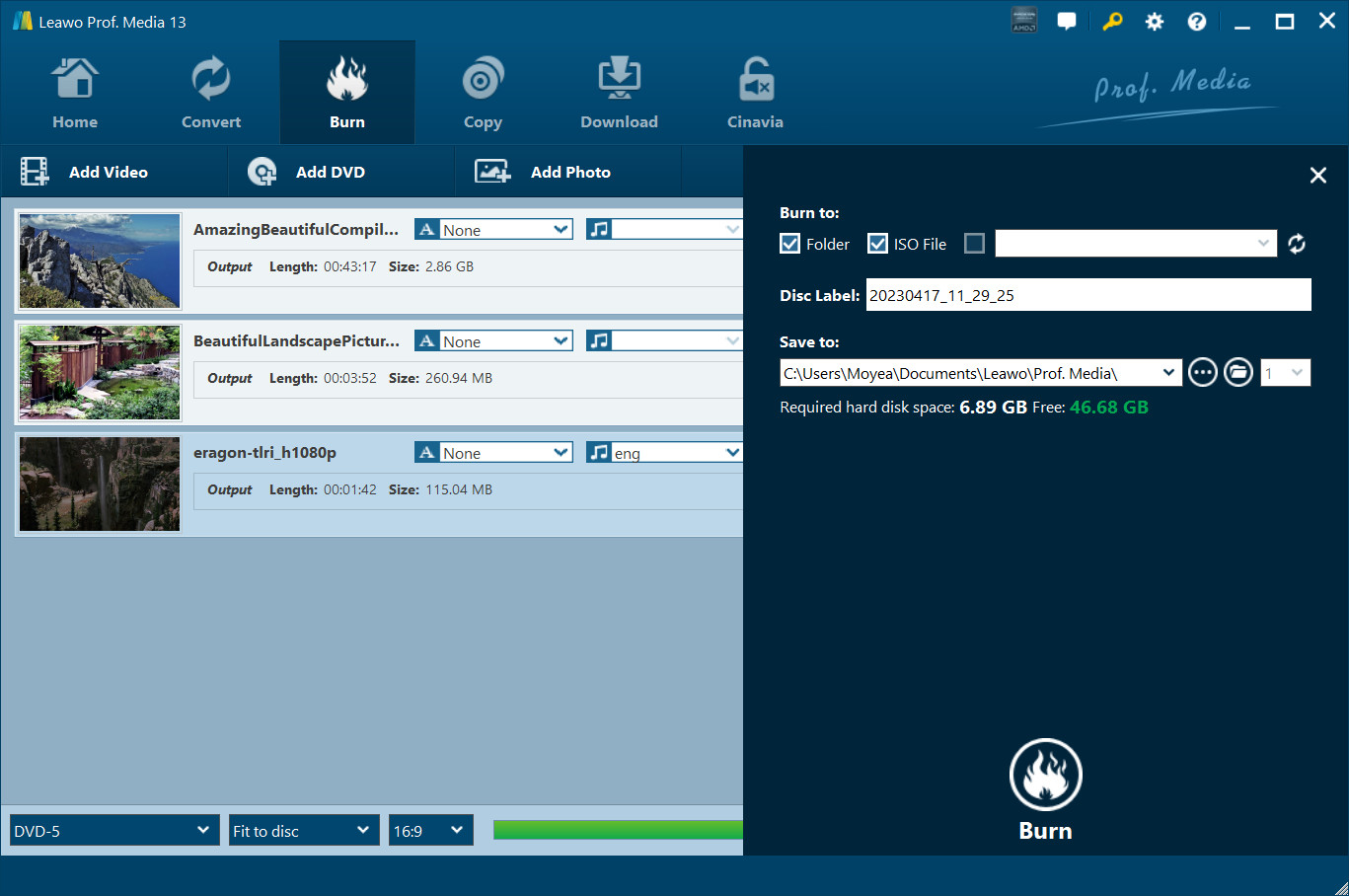
ImElfin Blu-ray Creator:僅適合舊 Mac 工作流程參考
ImElfin Blu-ray Creator 曾提供影片轉 Blu-ray、BDMV ISO、AVCHD ISO、3D Blu-ray 和功能表等能力,但目前官方下載頁能確認的 Mac 版仍是 8.1.0,最後更新日期為 2019 年 9 月 3 日。
官方目前只籠統標示「Mac OS X」,沒有提供 Sequoia、Tahoe 或 Apple Silicon 的現代相容性資料。因此不建議把它與仍在更新系統支援資訊的 DVDFab、Leawo 等工具平級推薦。
- 將常見影片製作成 Blu-ray。
- 輸出 BDMV ISO 或 AVCHD ISO。
- 可將 2D 影片製作成 3D Blu-ray。
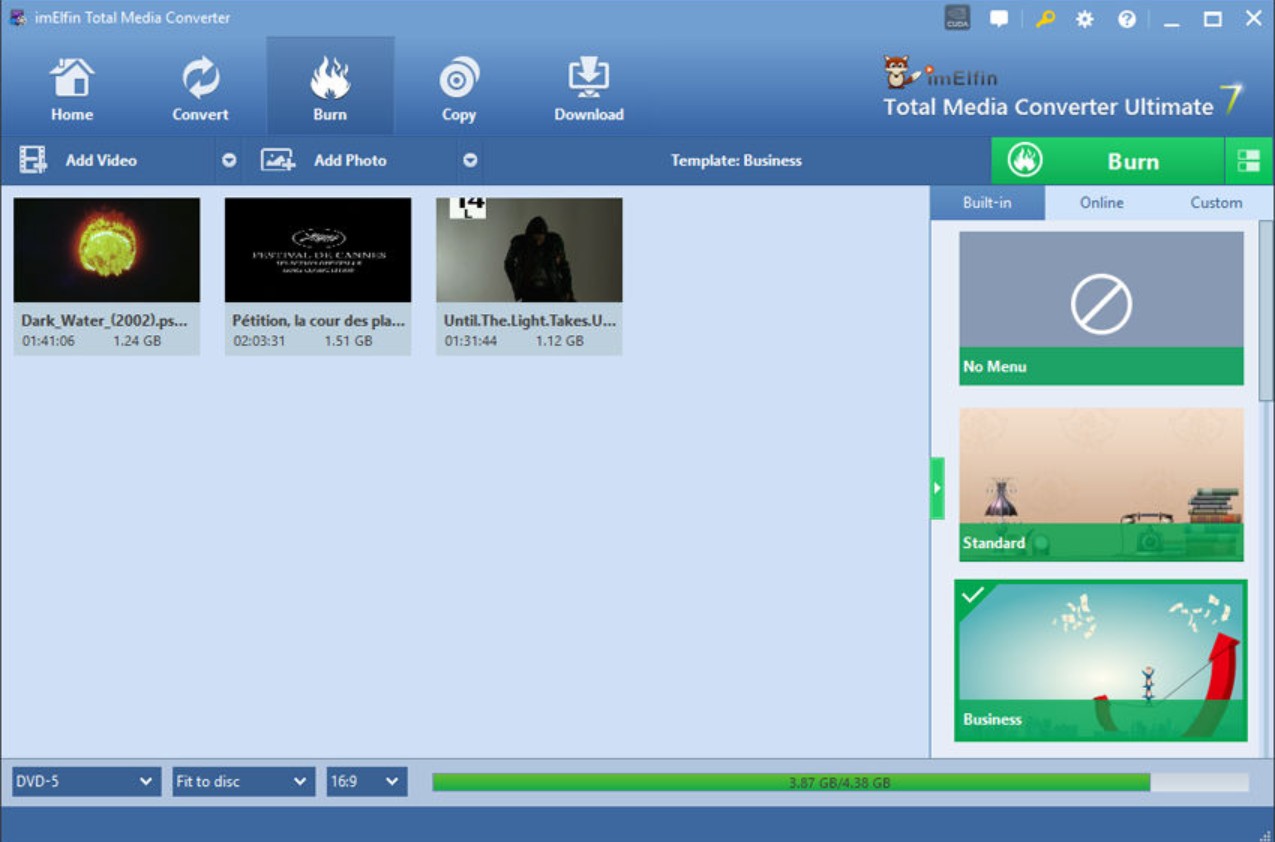
Finder 與磁碟工具程式:不要當成 Blu-ray Video 製作工具
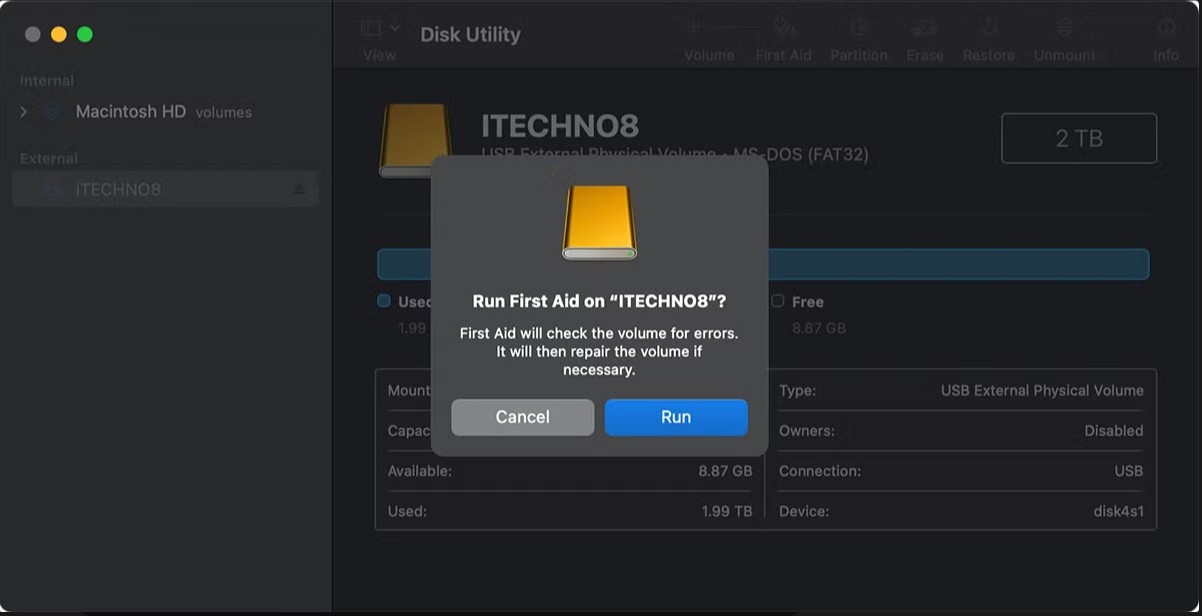
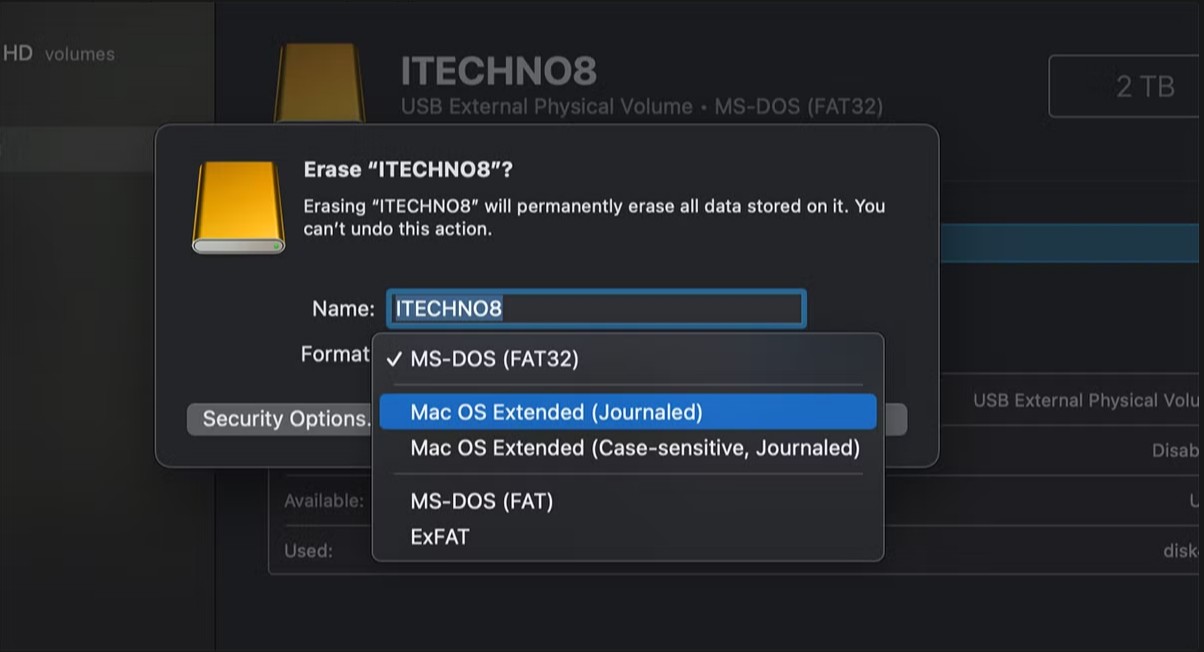
Finder 和「磁碟工具程式」仍適合處理一般檔案與磁碟映像,但 Apple 目前的使用者指南只明確說明 Finder 可將資料燒錄到 CD 或 DVD,並沒有把 Blu-ray 列為目前系統保證的燒錄媒體。
因此,現代 macOS 上不應再把「磁碟工具程式免費燒 Blu-ray」當成通用方案。即使外接機能被系統辨識,製作家用播放器可播放的 Blu-ray Video 仍然需要專門的 Blu-ray Authoring 軟體。
Mac 藍光燒錄軟體功能比較
| 軟體 | 主要用途 | 輸出 | 選單/章節 | 2026 Mac 判斷 |
| DVDFab Blu-ray Creator | 完整 Blu-ray Video 製作 | Blu-ray、ISO、BDMV 資料夾 | 完整自訂 | macOS 12+;Intel/Apple Silicon |
| Express Burn Plus | Blu-ray/DVD/CD 製作與寫入 | Blu-ray、資料光碟、ISO | 基本選單與章節 | macOS 10.5+;Apple Silicon 未單獨列明 |
| Roxio Toast 20 Pro | Mac 綜合媒體與 Blu-ray Authoring | Blu-ray、DVD、CD、映像 | 100+ 範本 | 官方目前明列到 Sonoma;M1/Intel |
| Leawo Blu-ray Creator | Blu-ray/3D 製作 | BD-25/50、ISO、資料夾 | 可自訂 | macOS 26 已列;Intel/M1/M2 |
| ImElfin Blu-ray Creator | 舊版 Blu-ray 製作 | Blu-ray、ISO | 舊版範本 | 最後明確更新為 2019 年,不建議新 Mac 優先使用 |
Mac 外接 Blu-ray 燒錄機怎麼選
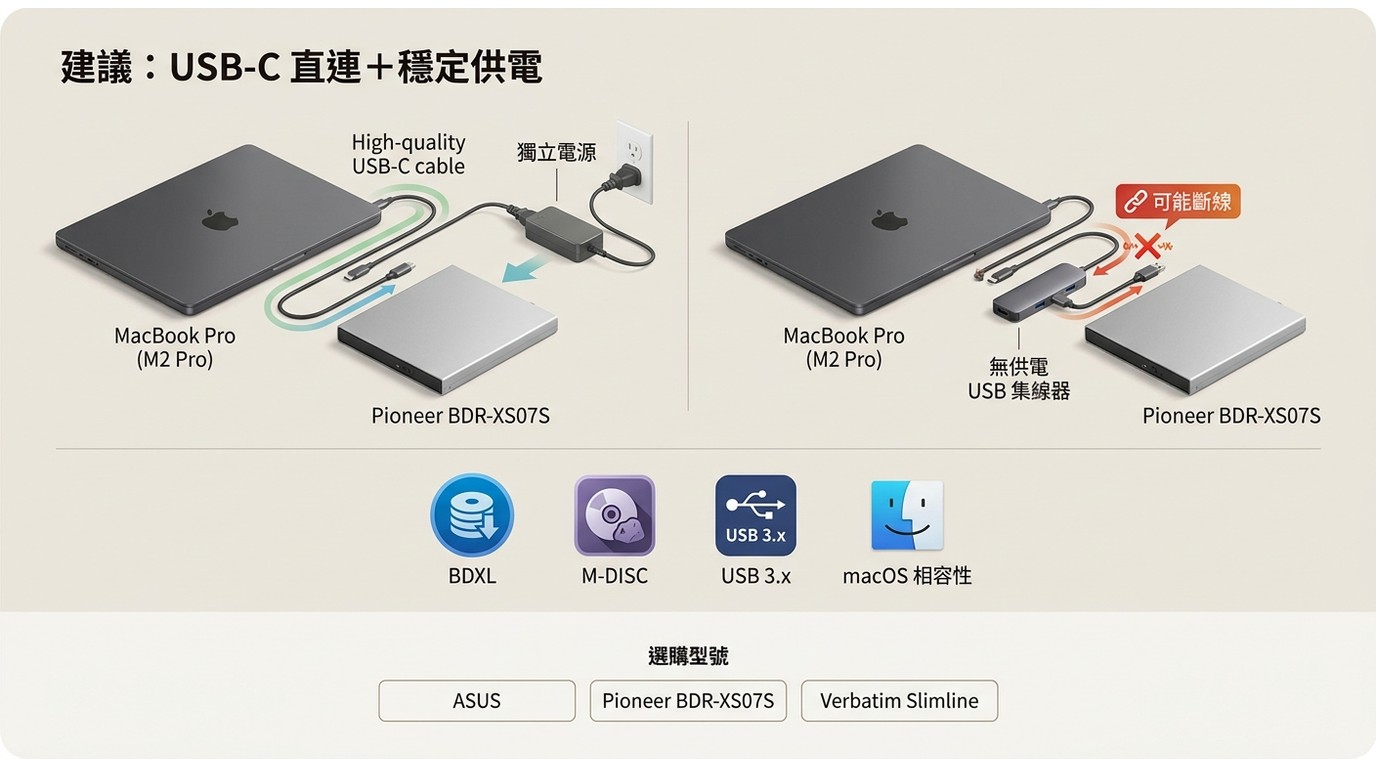
硬體最重要的不是只看最高倍速,而是確認「真的能寫 BD」、連接介面、供電方式、macOS 規格及 BDXL/M-DISC 等需要的媒體能力。
| 型號 | 主要規格 | Mac 相容資訊 | 選購提醒 |
| ASUS BW-16D1X-U | USB 3.2 Gen 1 Type-A、最高 16X BD-R、BDXL、M-DISC | ASUS 目前列 Mac OS X 10.6+;Windows 8~11 | 使用外接 12V/3A 電源,適合桌面型 Mac 工作區 |
| Pioneer BDR-XS07TS | USB 3.1 Gen 1 Type-C、最高 6X BD-R、BDXL、M-DISC、USB Bus Power | 官方列到 macOS Sequoia 15 | 已有停產通知,只適合仍能買到庫存時考慮 |
| Verbatim 43888 Ultra HD 4K Blu-ray Writer | USB-C/USB-A、Blu-ray、M-DISC | 目前官方 Mac 規格明列 Intel Mac、Mac OS X 10.6+ | Apple Silicon 未明確列入,M 系列 Mac 購買前應先確認 |
ASUS BW-16D1X-U:適合需要較高寫入速度的桌面配置
ASUS BW-16D1X-U 目前仍有官方產品頁,支援最高 16X BD-R、BDXL 與 M-DISC,透過 USB 3.2 Gen 1 Type-A 連接,並使用獨立 12V/3A 電源。
ASUS 將其列為 Mac OS X 與 Windows 相容產品。由於它不是 USB-C 原生線材,新款 MacBook 通常需要 USB-C 轉接器或擴充座;進行長時間寫入時應優先使用穩定供電的連線。
Pioneer BDR-XS07TS:便攜,但已進入停產階段
Pioneer BDR-XS07TS 是 USB 3.1 Gen 1 Type-C 插槽式外接燒錄機,支援 BDXL、M-DISC 與最高 6X BD-R,並可直接使用 USB Bus Power。
Pioneer 目前列出的 Mac 支援包含 Monterey 12、Ventura 13、Sonoma 14 與 Sequoia 15。不過產品頁已標示停產通知,庫存售完後停止供應,所以不適合再寫成長期「最佳推薦」。
Verbatim 43888:M 系列 Mac 要先確認
Verbatim 43888 Ultra HD 4K Blu-ray Writer 提供 USB-C 相關連接配件並支援 M-DISC,但目前官方規格的 Mac 條件仍明確寫的是 Intel Mac。
因此,若使用 M1、M2、M3、M4 等 Apple Silicon Mac,不應只因為它有 USB-C 就推定完整相容。購買前應確認目前型號、韌體與 macOS 的實際支援。
外接 Blu-ray 燒錄機在 Mac 上無法辨識怎麼辦
若外接燒錄機能讀取但寫入時斷線,或完全沒有出現在系統中,可以按下列順序排除。
- 先直接連接 Mac:暫時移除無供電集線器或多功能擴充座。
- 確認供電:需要外接電源的桌面型燒錄機應接上原廠電源;MacBook 本身也建議接上電源。
- 查看系統資訊:在 macOS「系統資訊」的 USB 項目中確認光碟機是否被偵測。
- 更換連接埠或線材:排除 USB-C 轉接器或線材問題。
- 確認光碟:使用狀態良好、燒錄機明確支援的 BD-R/BD-RE 測試。
- 對照製造商系統表:特別是 Sequoia、Tahoe 與 Apple Silicon 使用者,不要只依「Mac compatible」舊標籤判斷。
常見問題
Q
Mac 有真正免費的 Blu-ray Video 燒錄軟體嗎?
免費下載不代表能免費完成 Blu-ray Video。Express Burn 免費版目前只能燒錄 CD;Leawo 試用版只能輸出每段影片前 5 分鐘。若要製作完整 BDMV、選單與章節,需要確認付費版或完整試用是否符合專案需求。
A
Q
Finder 或磁碟工具程式能直接燒錄 Blu-ray 嗎?
Apple 目前的 macOS 使用者指南只明確說明 Finder 可將資料燒到 CD 或 DVD,並沒有把 Blu-ray 列為目前系統保證的燒錄媒體。磁碟工具程式主要用來管理磁碟與建立映像,也不負責將 MP4 製作成可在家用播放器播放的 Blu-ray Video。
A
Q
M1、M2、M3、M4 Mac 選外接 Blu-ray 燒錄機時要看什麼?
先看製造商是否明確列出 Apple Silicon 或目前 macOS,而不是只看 USB-C。其次確認 BD-R/BD-RE Write、供電方式、線材與 BDXL/M-DISC 等需要的媒體規格。若官方只列 Intel Mac,應先測試或向廠商確認再購買。
A
Q
同一個 MP4 什麼時候該輸出 Blu-ray、ISO 或 BDMV 資料夾?
要直接在家用播放器播放,可製作成標準 Blu-ray Video 並寫入實體光碟;想保留一份可重複燒錄的完整映像,可輸出 ISO;需要先檢查 BDMV 結構、字幕、音軌或交給後續流程時,保留資料夾會比較方便。
A
選擇與操作結論
如果目標是把 MP4、MOV 等影片製作成家用播放器可讀的 Blu-ray Video,先確認軟體目前是否支援你的 macOS 和 Apple Silicon,再比較功能表、字幕、ISO/資料夾輸出與試用限制。DVDFab Blu-ray Creator 適合需要完整製作流程的人;Leawo 提供 5 分鐘試用並已列 Tahoe 26;Toast 20 Pro 的 Blu-ray 功能完整,但官方系統要求目前仍停在 Sonoma。
硬體方面則應確認 BD-R/BD-RE Write、供電和真正的 Mac 相容規格。ASUS BW-16D1X-U 適合桌面型配置;Pioneer BDR-XS07TS 雖然便攜且支援到 Sequoia 15,但已進入停產階段;只標示 Intel Mac 的 Verbatim 機種則不應直接推定能完整支援 Apple Silicon。

 如何燒錄Blu-ray?Windows與Mac藍光電影製作、ISO寫入與燒錄教學由 Fanny Chen - 2026年9月7日
 藍光解密軟體推薦5款!免費限制、AACS/MKB與Blu-ray備份方法由 Fanny Chen - 2026年9月7日
 藍光製作軟體推薦:4款現役工具、4K與免費方案比較由 Fanny Chen - 2026年9月4日
 MKV轉Blu-ray怎麼做?5款燒錄軟體與BDMV製作方法由 Fanny Chen - 2026年9月1日