MKV轉Blu-ray怎麼做?5款燒錄軟體與BDMV製作方法

摘要: 將MKV燒錄成Blu-ray,並不是把影片檔案直接寫入BD-R就完成了。若希望在家用Blu-ray播放器中正常播放,還需要建立符合規格的BDMV影音結構。本文整理5款MKV轉Blu-ray相關工具,區分可直接從MKV製作Blu-ray的Creator軟體,以及適合燒錄既有BDMV或ISO的工具,並詳細介紹光碟、ISO、選單、字幕與輸出設定,幫助您依實際用途選擇合適的方法。
想把收藏在電腦裡的 MKV 影片做成可以放進家用 Blu-ray 播放器播放的光碟,光是把 MKV 檔案拖進 BD-R 裡並不夠。真正的 MKV 轉 Blu-ray,需要先建立符合播放規格的 BDMV 藍光影音結構,再輸出成實體光碟、ISO 映像檔或 BDMV 資料夾。
如果只是想把 MKV 備份到光碟,製作資料光碟就可以;如果希望在電視和家用 Blu-ray 播放器上像一般藍光影片一樣播放,則需要使用具備 Blu-ray authoring 功能的製作軟體。
本文會先說明 MKV 資料光碟、BDMV 與 ISO 的差異,再比較 5 款相關工具,並實際介紹如何使用 DVDFab Blu-ray Creator 將 MKV 製作成 Blu-ray。
目錄
燒錄前先分清楚MKV資料光碟、BDMV與ISO
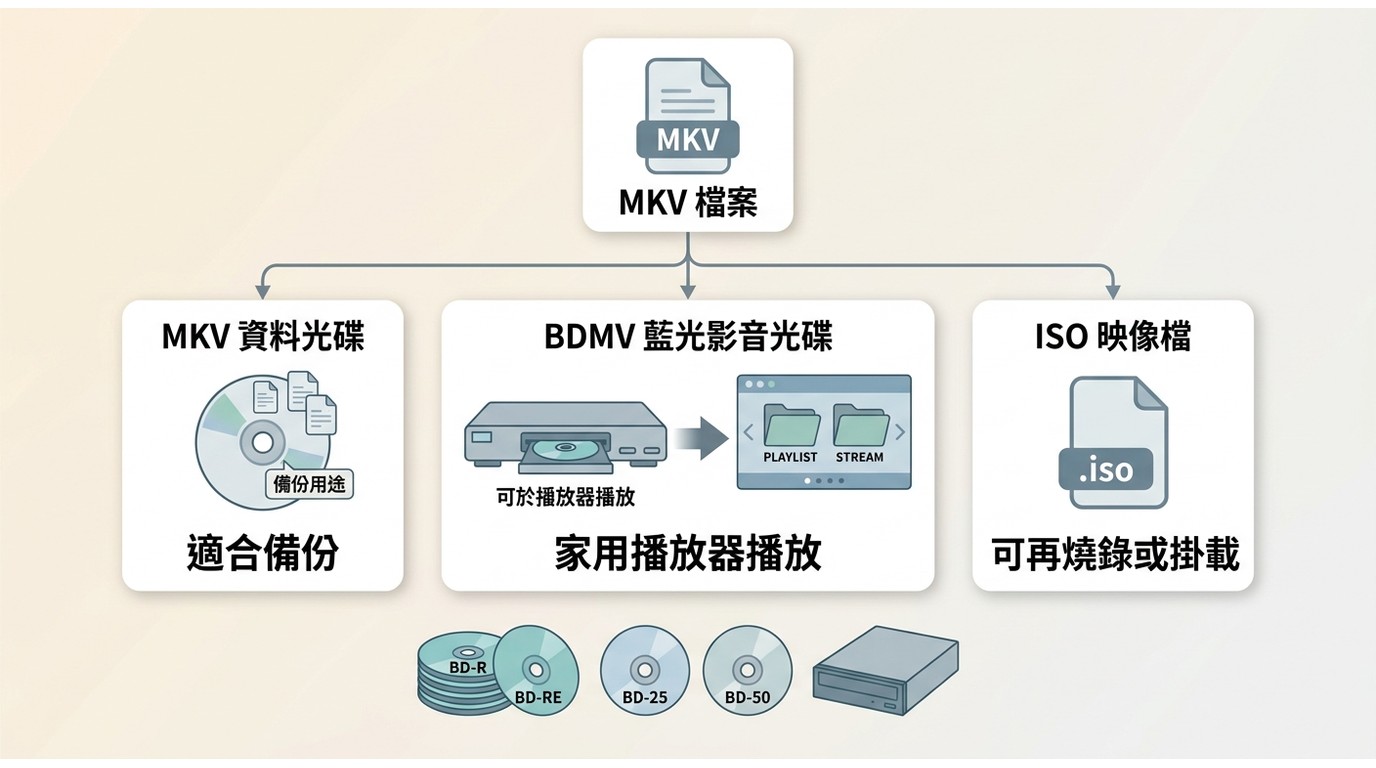
把 MKV「燒進 Blu-ray」其實可能代表三種不同需求。最重要的是先確認,你要的是單純備份影片檔案,還是製作能在家用 Blu-ray 播放器中正常播放的影音光碟。
- MKV 資料光碟:直接把 .mkv 檔案寫入 BD-R 或 BD-RE,主要用途是備份。能否直接播放 MKV,取決於播放器本身是否支援該容器與內部的視訊、音訊格式。
- BDMV 藍光影音光碟:建立 Blu-ray Video 所需的播放清單、串流、索引等結構,並可依製作軟體加入選單、章節、字幕與音軌,更適合家用 Blu-ray 播放器。
- ISO 映像檔:把完成的 Blu-ray 結構保存成單一映像檔,方便備份、掛載測試,之後也可以再燒錄到實體光碟。

燒錄前還需要準備可寫入 Blu-ray 的內接或外接光碟機,以及 BD-R 或可重複寫入的 BD-RE。一般可依容量選擇 BD-25 或 BD-50;若使用 BD-50,還要確認光碟機支援雙層 Blu-ray 媒體。
如果只是希望在電視上播放 MKV,而不需要實體光碟、選單或章節,也可以先考慮 USB、NAS 或媒體播放器。只有在需要完整 Blu-ray 播放流程時,才有必要進一步製作 BDMV。
若你也有 DVD 製作需求,可以參考 將 MKV 燒錄到 DVD,兩者在光碟結構、容量與輸出規格上並不相同。
5款MKV轉Blu-ray相關工具怎麼選?
這 5 款工具不能單純以「免費或付費」來比較。DVDFab Blu-ray Creator、Xilisoft Blu-ray Creator 2、Leawo Blu-ray Creator 屬於可以從影片建立 Blu-ray 結構的製作工具;BurnAware 與 ImgBurn 則更偏向光碟、BDMV、ISO 或既有檔案的燒錄與映像處理。
| 軟體 | 工具定位 | 支援系統 | MKV直接製作BDMV | 主要輸出 | 選單/字幕等製作 | 目前狀態 |
|---|---|---|---|---|---|---|
| DVDFab Blu-ray Creator | Blu-ray製作 | Windows、macOS | ◎ | Blu-ray光碟、ISO、BDMV資料夾 | 選單、字幕、音軌、章節、影片編輯 | 持續更新,付費產品並提供試用 |
| Xilisoft Blu-ray Creator 2 | Blu-ray製作 | Windows※ | ○ | Blu-ray光碟、BDMV ISO、AVCHD ISO | 選單、字幕、音軌、基本影片編輯 | 目前下載中心仍提供v2.0,但產品資訊較舊 |
| Leawo Blu-ray Creator | Blu-ray製作 | Windows、macOS | ◎ | Blu-ray光碟、資料夾、ISO | 選單、字幕、影片編輯 | 付費產品,免費試用可處理前5分鐘 |
| BurnAware | 燒錄/BDMV處理 | Windows | △ | 資料光碟、BDMV、ISO等 | 不以完整選單與字幕authoring為主 | v19.2,2026年7月22日發布 |
| ImgBurn | 映像檔/既有結構燒錄 | Windows | × | ISO、既有BDMV、資料光碟 | 不提供Blu-ray影音authoring | v2.5.8.0,2013年6月16日發布 |
※Xilisoft目前不同產品頁所列的Windows支援範圍並不完全一致,因此Windows 10/11使用者建議先以試用版確認實際相容性。
如果目標很明確,就是直接把 MKV 製作成可播放的 Blu-ray Video,應優先看前 3 款 Creator 類工具,而不是只選一款可以把檔案寫進 BD-R 的燒錄軟體。
可直接將MKV製作成Blu-ray的3款軟體
1.DVDFab Blu-ray Creator
DVDFab Blu-ray Creator可以直接讀取 MKV,建立標準 Blu-ray 影音結構,並輸出成實體 Blu-ray 光碟、ISO 映像檔或 BDMV 資料夾。除了 MKV,也支援超過 200 種常見影片格式。
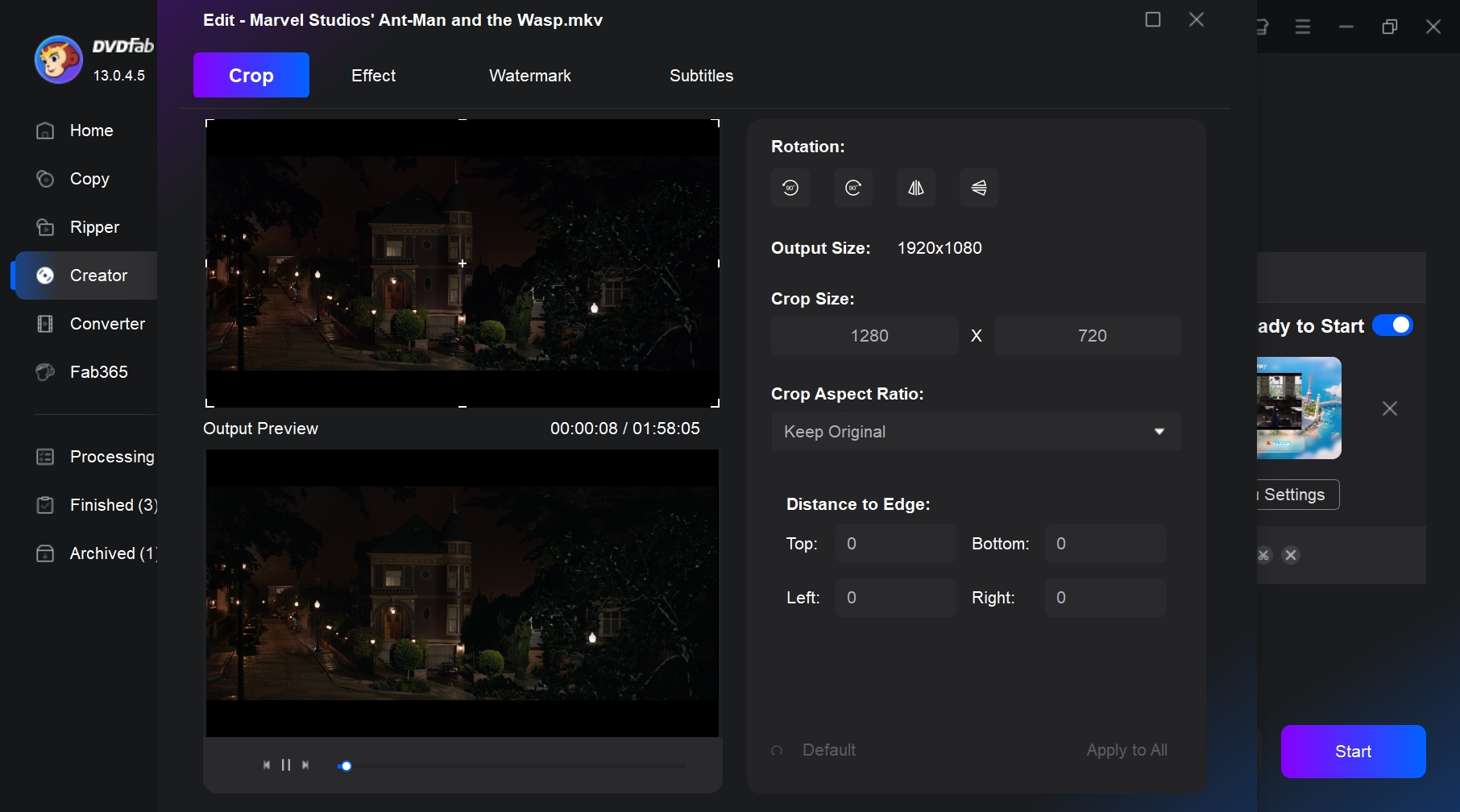
製作過程中可以選擇 BD-25、BD-50 等輸出大小,設定字幕與音軌,建立並自訂 Blu-ray 選單,也可以先裁剪影片、調整畫面、加入浮水印或濾鏡,再進行光碟製作。
對於希望把 MKV 做成具有選單、章節與完整播放流程的 Blu-ray,而不是單純製作資料光碟的使用者,可以直接在同一套軟體中完成影片處理、BDMV 建立與輸出。
- 從 MKV 等 200 多種影片格式製作 Blu-ray
- 輸出 Blu-ray 光碟、ISO 映像檔或 BDMV 資料夾
- 使用內建模板建立並自訂 Blu-ray 選單
- 選擇或加入字幕、音軌,設定章節
- 支援 GPU 硬體加速,實際處理時間取決於來源、硬體與輸出設定
- 提供裁剪、色彩調整、濾鏡、浮水印等影片編輯功能
如何使用DVDFab Blu-ray Creator將MKV製作成Blu-ray
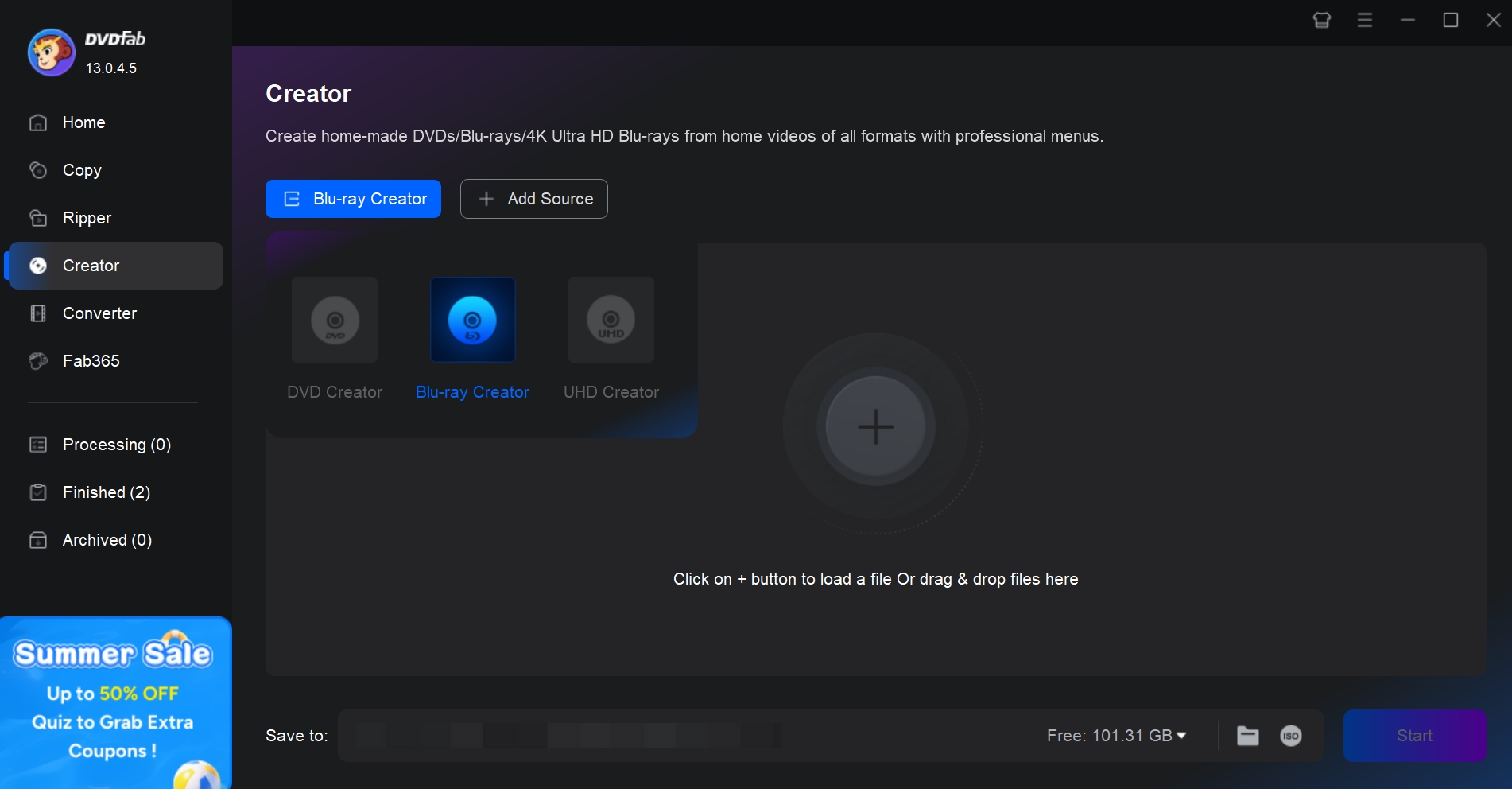
步驟1:啟動DVDFab Blu-ray Creator
啟動 DVDFab,在「Creator」模組中選擇「Blu-ray Creator」。如果要直接寫入實體光碟,請先確認電腦已連接可寫入 Blu-ray 的光碟機。
步驟2:加入MKV影片
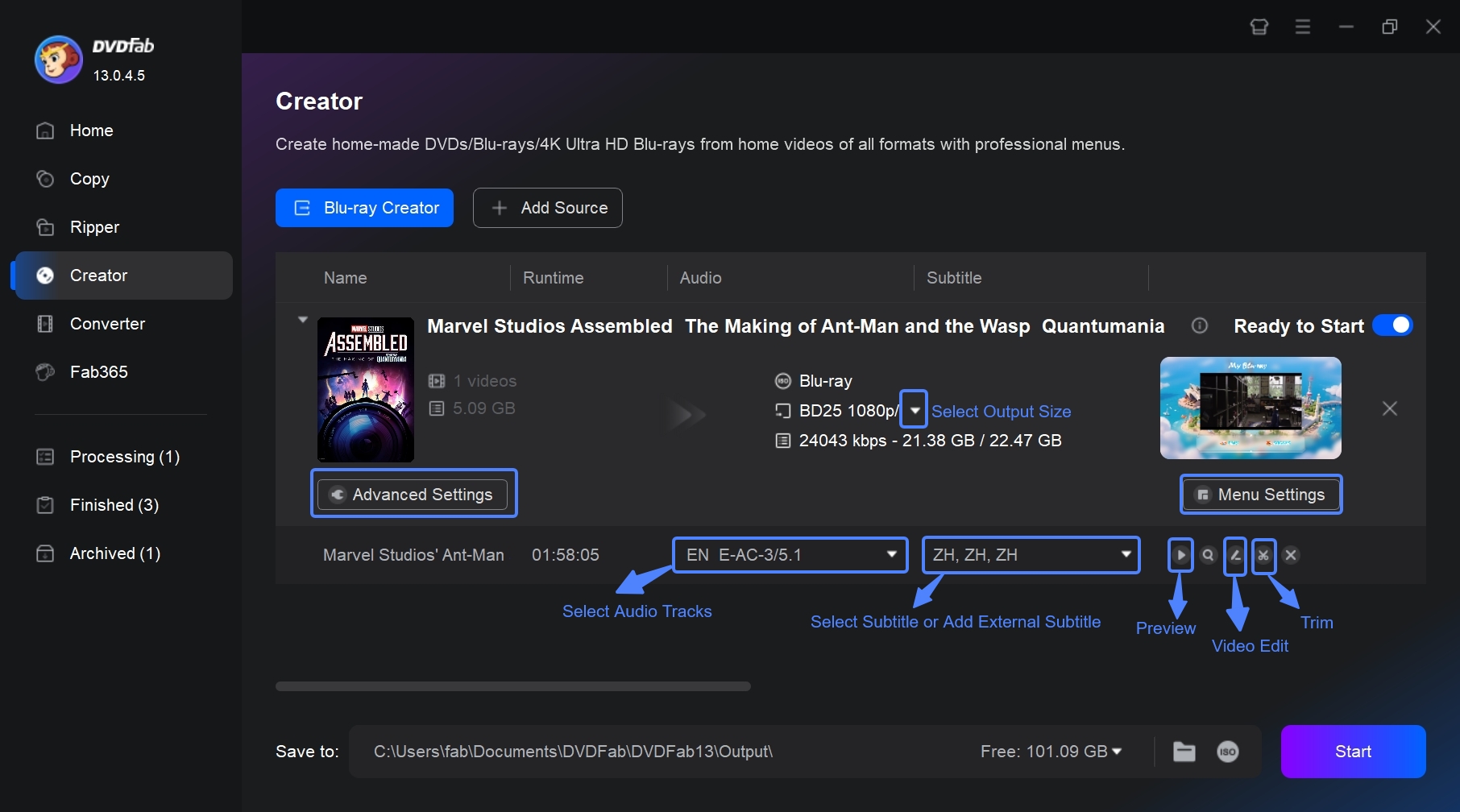
點擊「+Add Source」加入 MKV,也可以直接把影片拖曳到主介面。完成分析後,可以確認來源影片、解析度、音軌、字幕等資訊。
步驟3:設定Blu-ray輸出
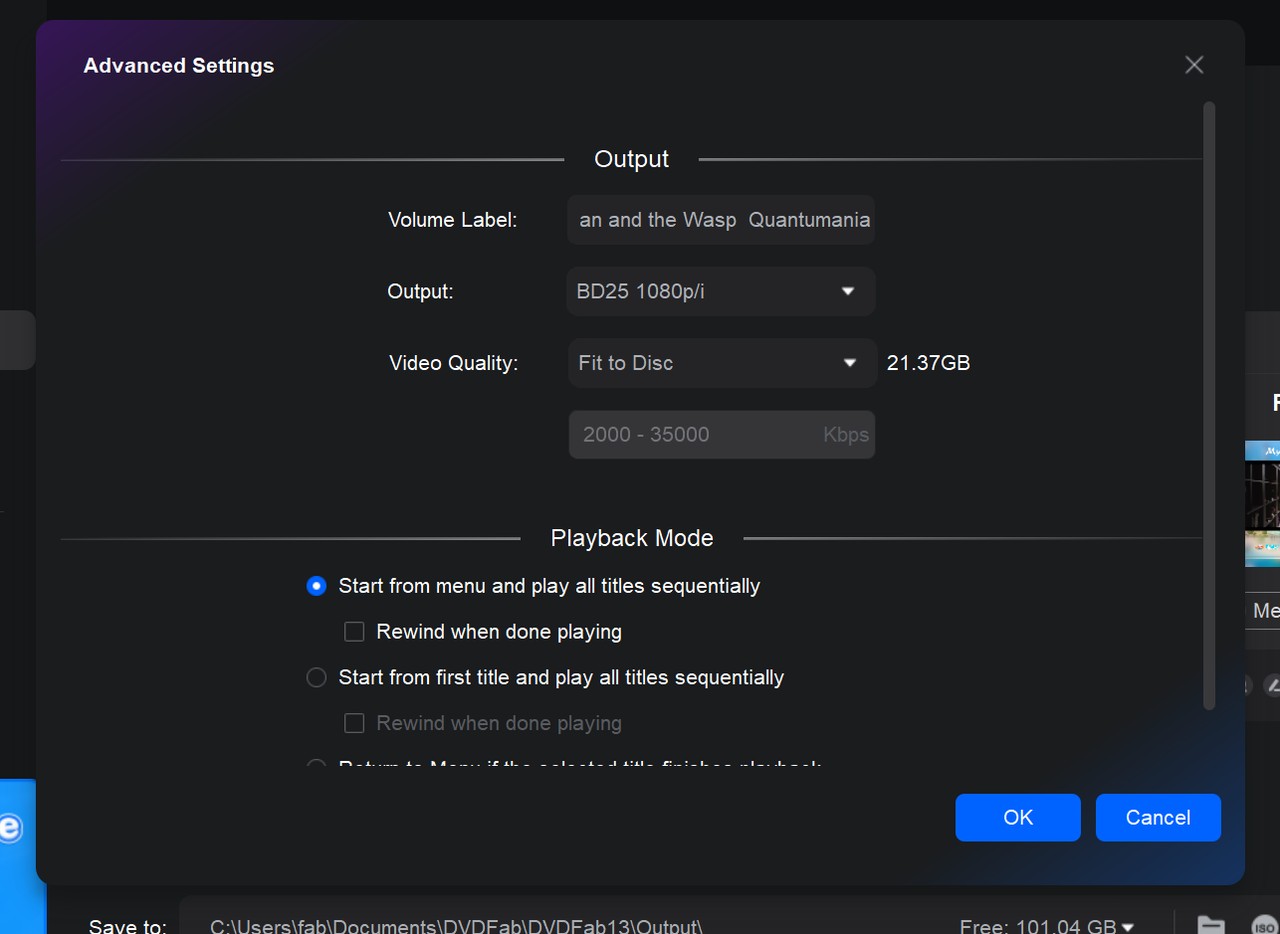
在「Advanced Settings > Output」中,依實際使用的光碟選擇 BD-25 或 BD-50,並確認解析度、位元率與其他輸出設定。
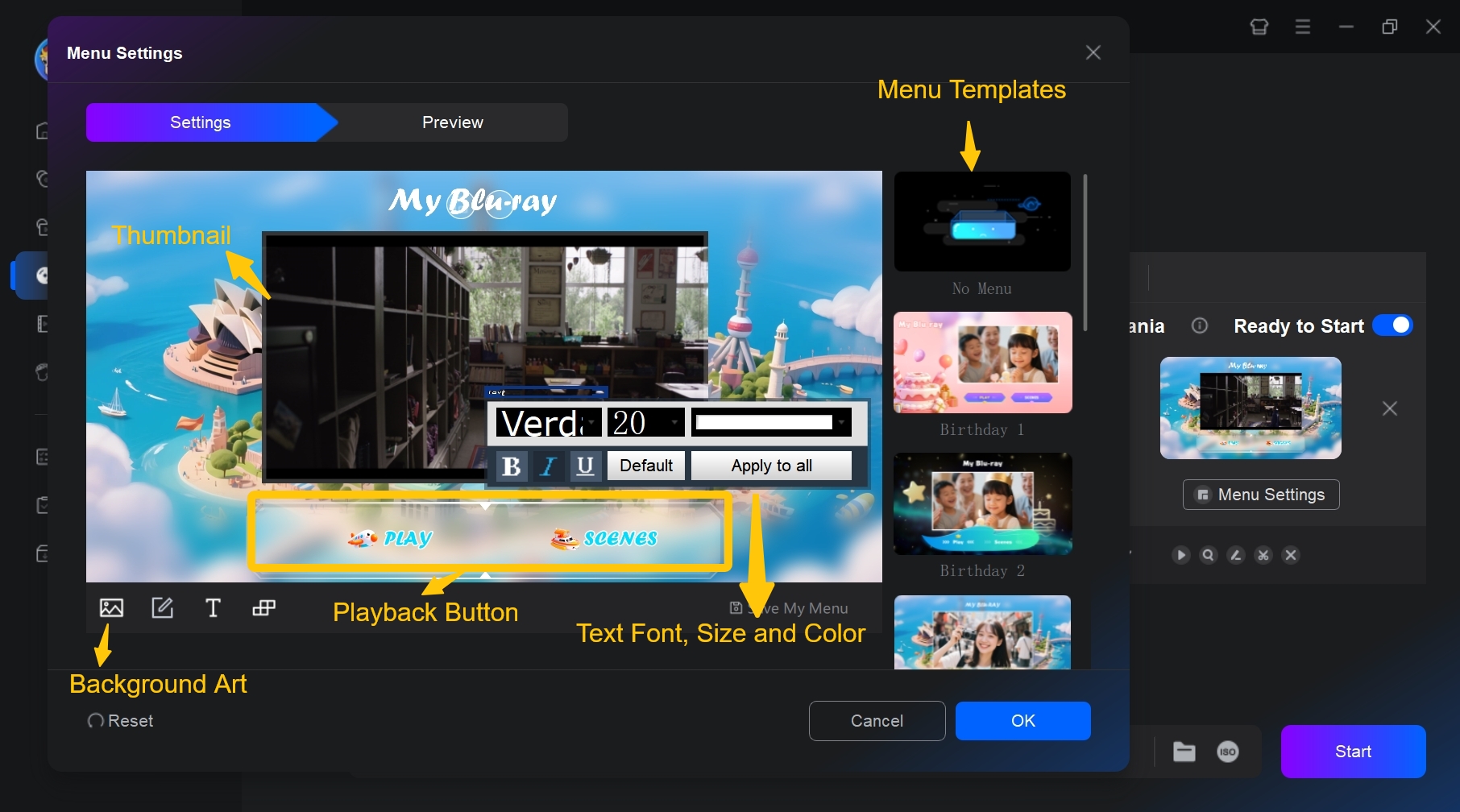
設定音軌、字幕、章節與選單:依實際播放需求保留或加入字幕與音軌,也可以選擇 Blu-ray 選單模板並進一步調整內容。
若需要修改影片,還可以使用影片編輯功能進行裁剪、畫面調整、套用濾鏡或加入浮水印,再透過預覽確認成品。
步驟4:輸出Blu-ray光碟、ISO或資料夾
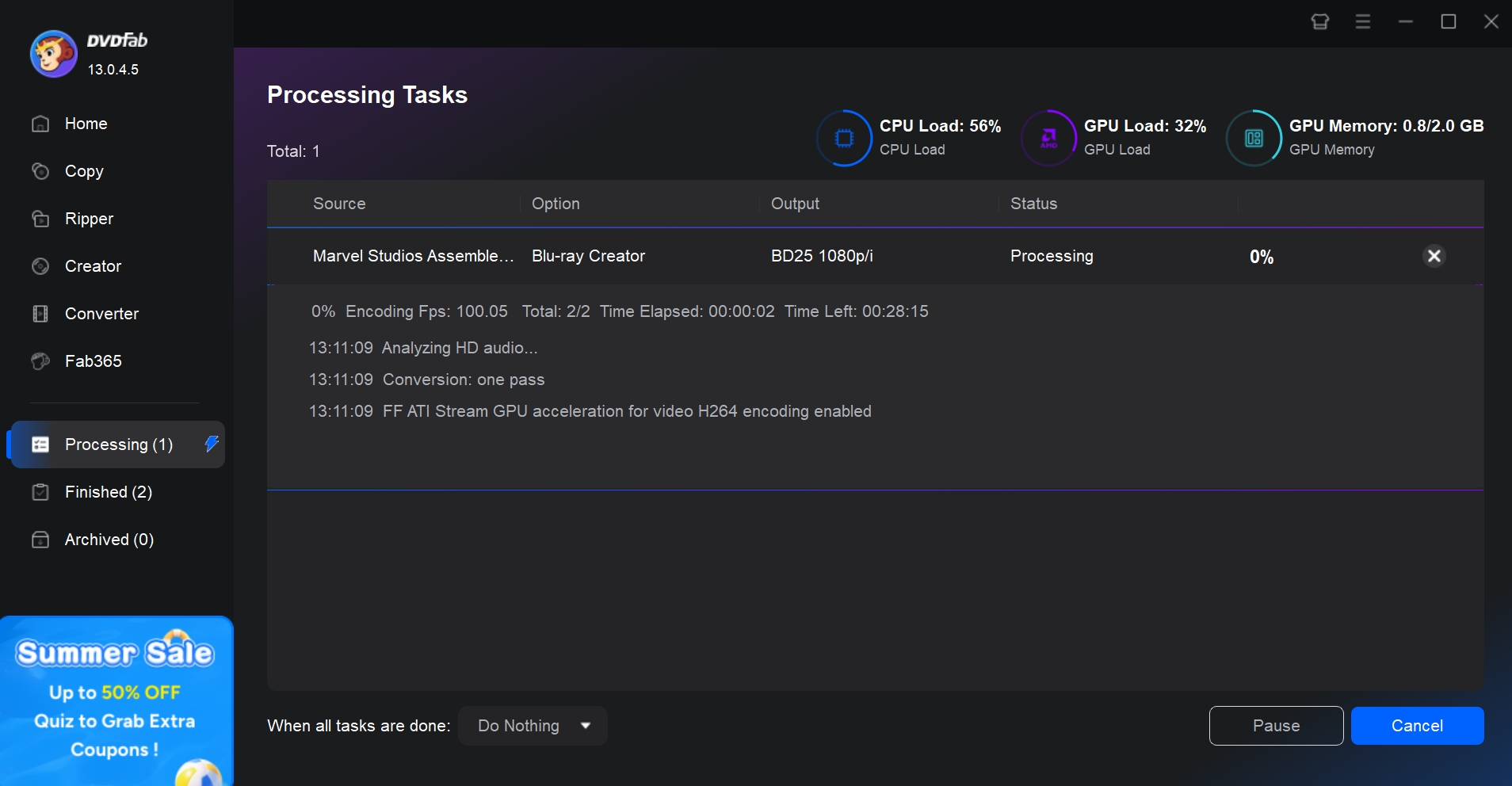
在「儲存到」選擇 Blu-ray 光碟、ISO 映像檔或 BDMV 資料夾。若直接燒錄,請先放入容量足夠的空白 BD-R/BD-RE,再點擊「開始」建立 Blu-ray。
2.Xilisoft Blu-ray Creator 2
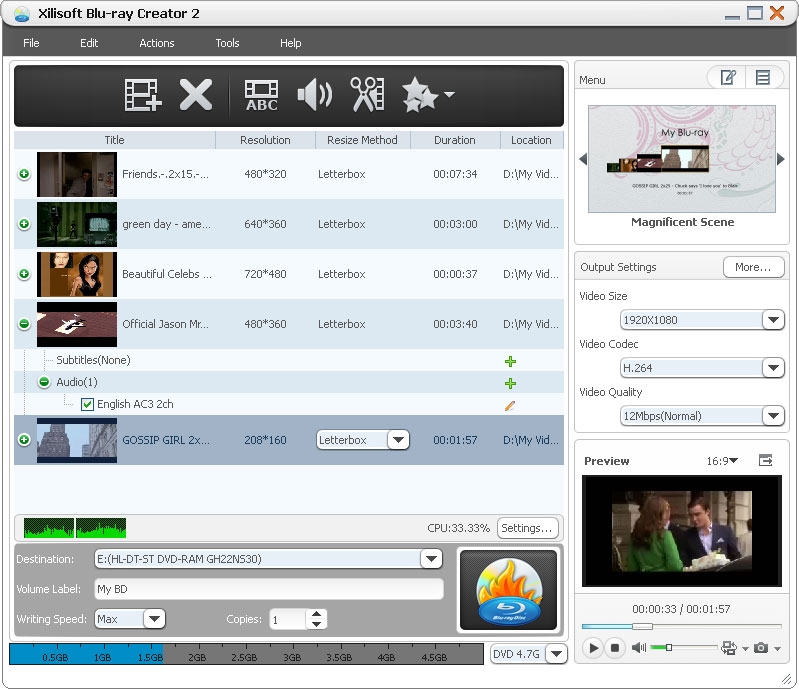
Xilisoft Blu-ray Creator 2 可以直接讀取 MKV、MP4、AVI、MOV、MTS、M2TS 等影片,並將影片製作成 BD-R、BD-RE、BD-25、BD-50,或輸出 BDMV ISO、AVCHD ISO。
它也具備字幕、音軌、裁剪、浮水印、影片效果與選單模板等基本 Blu-ray 製作功能,因此從功能方向來看,確實屬於 MKV → Blu-ray authoring 工具,而不是單純的燒錄軟體。
目前 Xilisoft 下載中心仍提供 Blu-ray Creator 2 v2.0。不過,其不同產品頁所列的 Windows 系統需求並不完全一致:部分頁面仍只列到 Windows 7,另一些頁面則加入 Windows 10/11。因此,如果使用較新的 Windows,建議先以試用版確認載入影片、編碼及光碟機是否能正常運作。
- 支援 MKV 等常見影片直接製作 Blu-ray
- 支援 BD-R、BD-RE、BD-25、BD-50
- 可輸出 BDMV ISO 與 AVCHD ISO
- 提供字幕、音軌與選單模板
- 具備裁剪、特效、浮水印等基本編輯功能
- 支援多核心 CPU 處理與預覽
- 目前下載中心仍以 v2.0 為主,產品世代較舊
- 不同頁面的 Windows 支援資訊不一致,新系統需要先測試
- 目前產品頁主要列出 BDMV ISO,沒有像部分新型 Creator 一樣明確提供 BDMV 資料夾輸出
3.Leawo Blu-ray Creator
Leawo Blu-ray Creator 也是可以直接將 MKV 等影片製作成 Blu-ray 的 authoring 軟體,支援輸出 Blu-ray 光碟、資料夾與 ISO,並提供選單模板及影片編輯功能。
目前產品頁列出的系統範圍為 Windows 7/8/8.1/10/11,以及 macOS 10.13 至 macOS 26,因此在較新的 Windows 與 Mac 上仍有明確的支援範圍。
它不是完全免費軟體。免費試用版可以使用主要製作流程,但每段載入影片僅能轉換與燒錄前 5 分鐘的內容,因此較適合先確認介面、影片載入與光碟機相容性。
- 讀取 MKV 等常見影片格式
- 輸出 Blu-ray 光碟、資料夾或 ISO
- 提供預設選單與選單自訂功能
- 支援字幕與基本影片編輯
- 提供 Windows 與 macOS 版本
- 免費試用只能轉換與燒錄每段影片的前5分鐘內容
- 完整長片製作需要購買正式授權
更適合燒錄既有BDMV或ISO的2款工具
如果你已經有製作完成的 BDMV 資料夾或 Blu-ray ISO,只需要把內容寫入 BD-R,就不一定需要再使用完整的 Blu-ray Creator。這類工作可交給偏向光碟燒錄和映像檔處理的工具。
4.BurnAware
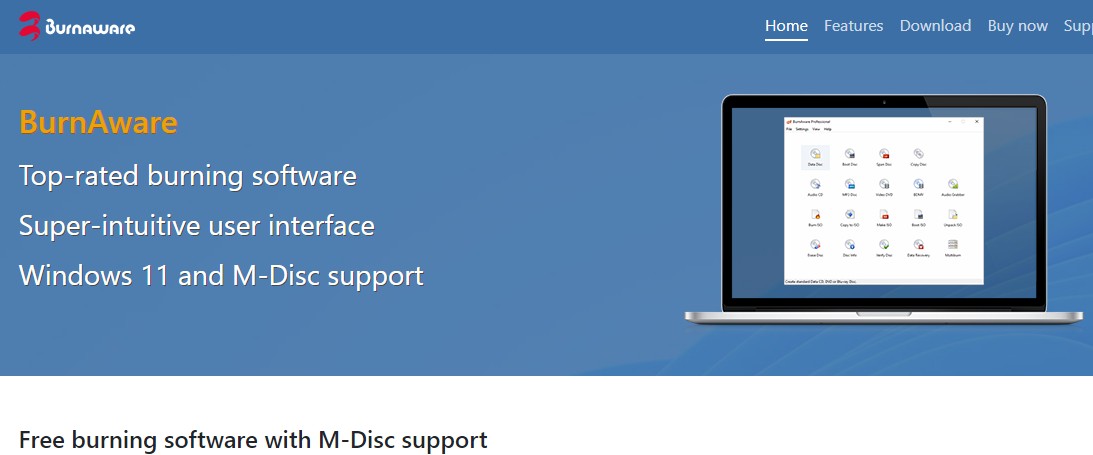
BurnAware 是 Windows 平台的 CD、DVD、Blu-ray 與 ISO 燒錄軟體。目前版本為 19.2,發布於 2026 年 7 月 22 日,近期版本也持續改善 Windows 11 相容性。
BurnAware 目前的功能頁列出資料光碟、Blu-ray、ISO、BDMV/影音光碟等功能,因此並不只是單純的資料備份工具。不過,它的公開操作手冊主要仍聚焦資料光碟、ISO、DVD-Video與一般燒錄流程,沒有呈現像 DVDFab Blu-ray Creator 一樣完整的 MKV → BDMV 選單、字幕、音軌 authoring 工作流程。
因此,如果只是要燒錄已準備完成的 Blu-ray 結構、ISO,或進行一般資料備份,BurnAware 很實用;如果要從原始 MKV 開始製作具有選單與完整播放結構的 Blu-ray,Creator 類軟體會更直接。
💻️: Windows 7/8/10/11
- 燒錄 CD、DVD、Blu-ray、BDXL 與 M-Disc
- 建立與燒錄 ISO 映像檔
- 處理資料光碟與 BDMV 等 Blu-ray 專案
- 驗證燒錄後的光碟資料
- 提供免費版及具更多工具的付費版本
- 不以完整Blu-ray選單、字幕與音軌authoring為核心
- 只有Windows版本
5.ImgBurn
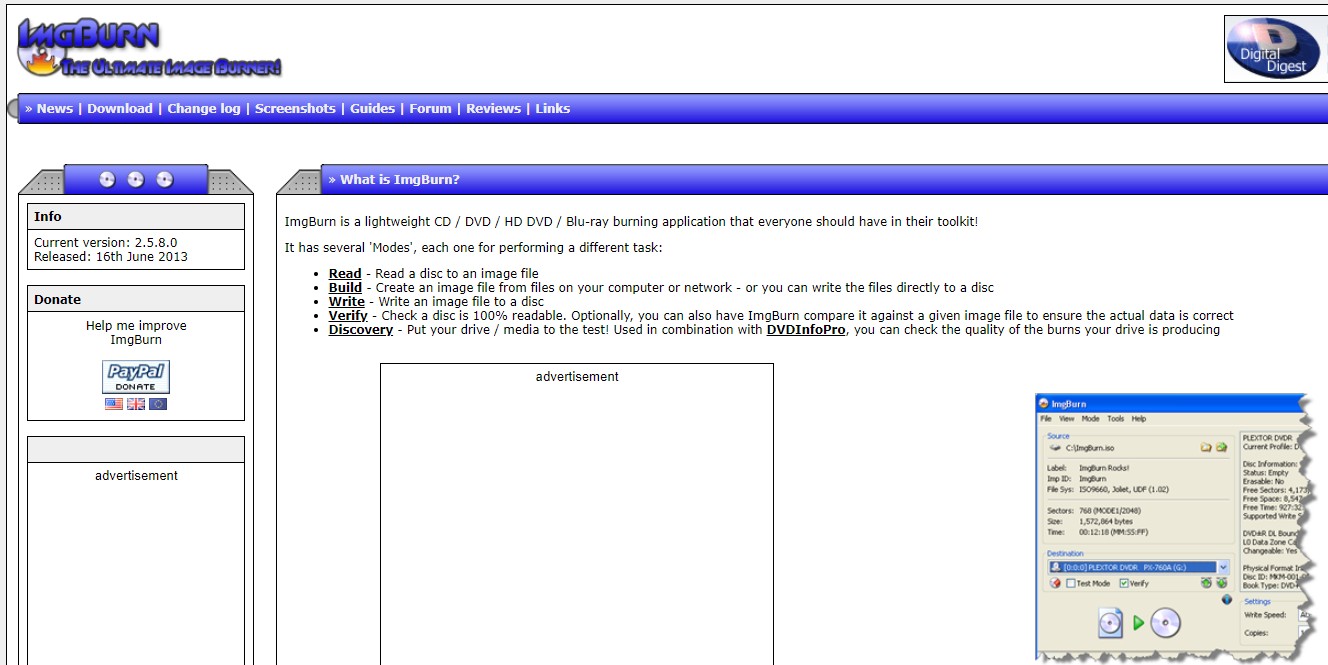
ImgBurn是一款免費的 Windows 光碟燒錄工具,特別適合處理已經製作完成的 ISO 映像檔、BDMV 資料夾與其他光碟結構。
截至目前,官方網站所提供的版本仍是 2.5.8.0,發布日期為 2013 年 6 月 16 日。雖然程式仍可下載,但已經多年沒有推出新的正式版本,因此在目前的 Windows 11、最新 Blu-ray 光碟機或驅動程式環境中,實際相容性需要自行確認。
ImgBurn 不會替原始 MKV 建立 Blu-ray 選單、章節或完整 BDMV authoring。若已經透過其他軟體建立好 BDMV 資料夾,則可以使用 Build/Write 等模式製作映像檔或寫入光碟。
從既有 BDMV 結構製作 Blu-ray 時,常見做法是使用 UDF 2.50 檔案系統。如果只把 MKV 當成一般檔案寫入 BD-R,得到的仍然只是資料光碟。
💻️: Windows(長期未更新,實際相容性依環境而異)
- 建立、寫入與驗證光碟映像檔
- 支援 ISO、BIN、CUE、IMG、MDS、NRG 等多種映像格式
- 可以將已準備好的檔案與資料夾建立為映像檔
- 可將 ISO 等映像檔寫入 CD、DVD、Blu-ray
- 程式本身資源需求較低
- 不能直接把原始MKV製作成完整Blu-ray影音結構
- 沒有選單設計、字幕管理與影片編輯功能
- 正式版本自2013年後未再更新
MKV轉Blu-ray時怎麼選最適合的工具?
選擇工具時,不應只看「能不能燒 Blu-ray」,而要先確認目前手上的是原始 MKV,還是已經完成的 BDMV/ISO。
- 手上只有MKV,希望做成家用播放器可播放的Blu-ray:選擇 DVDFab Blu-ray Creator、Xilisoft Blu-ray Creator 2 或 Leawo Blu-ray Creator 等具備 authoring 功能的工具。
- 希望建立選單、字幕、音軌並輸出光碟/ISO/BDMV資料夾:DVDFab Blu-ray Creator的流程較完整,可以在同一套軟體中完成影片處理與Blu-ray製作。
- 已經有BDMV資料夾或ISO,只需要寫入光碟:BurnAware或ImgBurn這類燒錄工具即可完成後續工作。
- 只是要備份MKV檔案:直接建立資料Blu-ray即可,不需要特別進行BDMV authoring。
常見問題
Q
MKV可以直接燒成家用播放器可讀的Blu-ray嗎?
如果只是把 .mkv 檔案直接寫進 BD-R,得到的是資料光碟。部分播放器如果支援 MKV,也可能直接讀取;但若要製作標準 Blu-ray Video,通常需要由 Blu-ray authoring 軟體建立 BDMV 結構,再寫入光碟。
A
Q
為什麼燒好的Blu-ray在某些播放器讀不到?
可讀性會受到 BDMV 結構、視訊與音訊格式、影格率、UDF 檔案系統、BD-R/BD-RE 媒體、燒錄品質及播放器支援規格影響。遇到問題時,應先確認成品是不是標準 BDMV,再檢查媒體種類、燒錄設定及播放器可支援的光碟格式。
A
Q
MakeMKV可以把MKV燒成Blu-ray嗎?
不行。MakeMKV主要用於將Blu-ray或DVD內容提取為MKV,處理方向是光碟→MKV,而本文需要的是MKV→Blu-ray。若要建立可播放的Blu-ray Video,仍需要具備BDMV authoring能力的製作工具。
A
Q
影片超過BD-25容量時該怎麼辦?
可以改用BD-50,或降低影片位元率進行壓縮。若光碟機與播放器都支援雙層BD-50,並且希望減少重新壓縮,可先評估使用BD-50;若必須輸出BD-25,則需要在容量與畫質之間調整位元率與編碼設定。
A
總結
MKV 轉 Blu-ray 最容易出錯的地方,是把「把 MKV 寫進 Blu-ray 光碟」和「把 MKV 製作成 Blu-ray Video」當成同一件事。如果只是備份影片,建立資料光碟即可;若希望在家用 Blu-ray 播放器上以標準光碟方式播放,就需要先建立 BDMV 結構。
DVDFab Blu-ray Creator可以從 MKV 等常見影片直接建立 Blu-ray,並輸出實體光碟、ISO 或 BDMV 資料夾,同時處理選單、字幕、音軌與影片編輯,比較適合希望從來源影片一路完成 Blu-ray 製作的情境。
Xilisoft Blu-ray Creator 2 與 Leawo Blu-ray Creator 也能直接處理 MKV → Blu-ray;BurnAware、ImgBurn則更適合已有 BDMV、ISO 或其他準備完成內容後的燒錄工作。先確認自己要做的是影音光碟製作還是單純寫入,再選工具,會比只比較「免費或付費」更準確。
Mac 使用者若還想比較其他光碟製作方式,也可以參考 Mac藍光燒錄器。處理影片與光碟時,請僅使用自己擁有或已取得授權的內容,並遵守所在地法律。

 Mac藍光燒錄軟體推薦!外接燒錄機、免費限制與Blu-ray製作教學由 Fanny Chen - 2026年9月7日
 如何燒錄Blu-ray?Windows與Mac藍光電影製作、ISO寫入與燒錄教學由 Fanny Chen - 2026年9月7日
 藍光解密軟體推薦5款!免費限制、AACS/MKB與Blu-ray備份方法由 Fanny Chen - 2026年9月7日
 藍光製作軟體推薦:4款現役工具、4K與免費方案比較由 Fanny Chen - 2026年9月4日