
Mac如何將iMovie燒錄成DVD?資料光碟、DVD-Video與完整製作步驟

摘要: 想把iMovie專案燒成DVD,放到家用播放器或大螢幕上觀看,卻發現直接將MP4寫入光碟後無法播放?本文會先說明資料光碟與DVD-Video的差異,再帶您完成iMovie影片匯出、燒錄硬體準備、容量與畫質設定、DVD選單製作及跨裝置測試。
目錄
將iMovie燒錄到DVD,真正要處理的不是「檔案有沒有寫進光碟」,而是光碟是否具備家用DVD播放器能辨識的DVD-Video結構。建議先從iMovie匯出影片,再依觀看方式選擇Finder資料光碟或DVD-Video製作流程。
最常見的問題是MP4在Mac上能正常播放,寫入光碟後卻無法在客廳播放器開啟。以下會先釐清光碟類型,再依序說明硬體準備、影片匯出、DVD製作、容量設定、燒錄與跨裝置測試。
先確認要燒成哪一種DVD
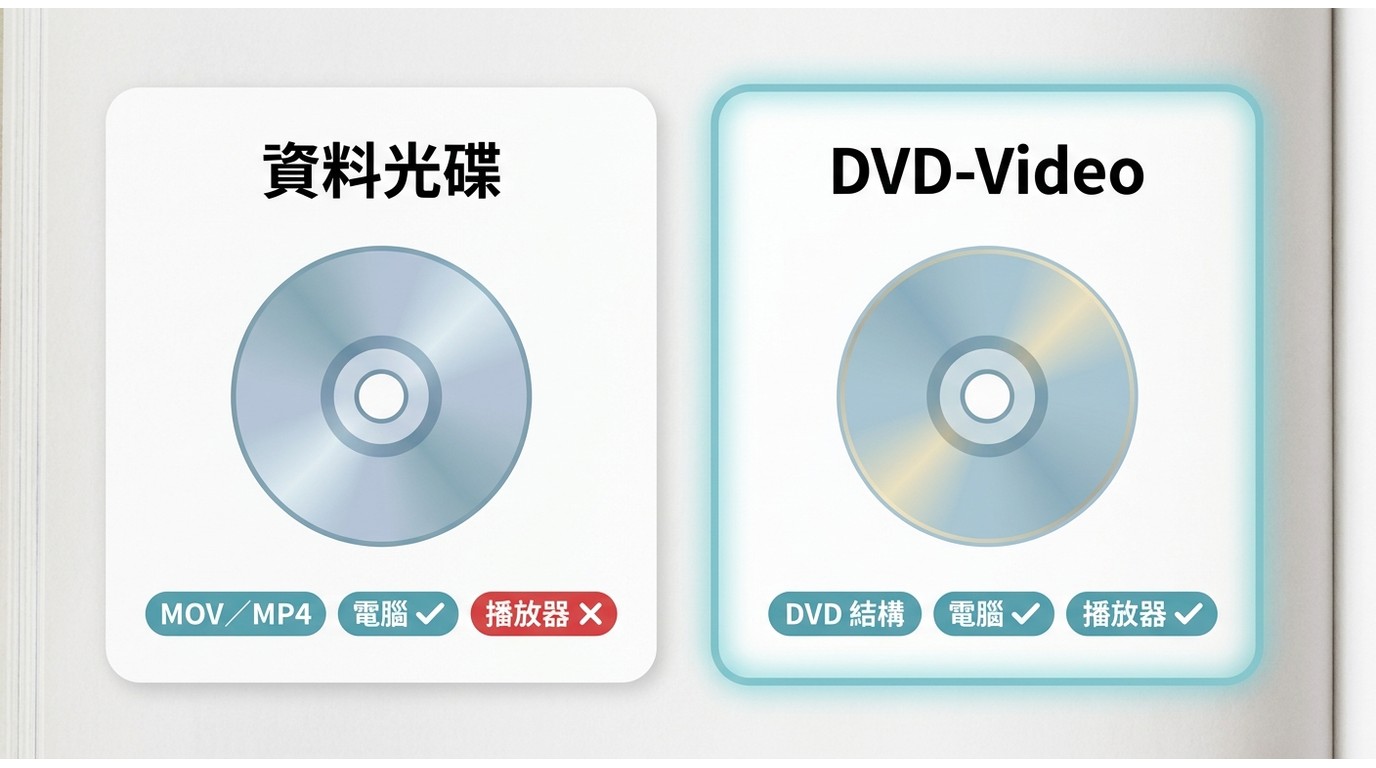
如果目標是在家用DVD播放器觀看,就要製作DVD-Video;如果只是保存iMovie匯出的影片檔案,Finder資料光碟已足夠。兩者看似都叫「燒錄」,實際產出與相容性完全不同。
資料光碟與DVD-Video的差異
把MOV或MP4寫入DVD資料光碟,只是把一般檔案儲存在光碟中。電腦可透過播放軟體開啟檔案,但家用播放器能否讀取,仍取決於設備支援的格式。DVD-Video則會建立標準影片、章節、選單及導覽結構,適合在一般DVD播放器中使用。
因此,需要家用播放器相容性時,應透過DVD製作軟體建立選單、章節與DVD-Video結構,而不是只把影片檔案複製到光碟。
| 比較項目 | Finder資料光碟 | DVD-Video製作流程 |
|---|---|---|
| 產出 | 保存MOV、MP4等一般影片檔案 | 建立標準DVD影片與導覽結構 |
| 家用播放器 | 取決於播放器是否支援檔案格式 | 適合支援DVD-Video的播放器 |
| 選單與章節 | 不會建立DVD選單與章節導覽 | 可由DVD製作工具設定 |
| 適合用途 | 備份或在電腦間傳遞影片檔 | 在家用播放器觀看影片 |
| 主要限制 | 寫入成功不代表播放器可以開啟 | 需要製作軟體與可寫入的光碟機 |
iMovie不能直接製作DVD-Video
iMovie的主要用途是剪輯與匯出影片,不會直接建立DVD-Video所需的選單、章節及光碟結構。iMovie匯出的MOV或MP4只是來源檔,仍要交給DVD製作工具處理。
只需要保存影片檔案時,可以使用Finder寫入資料光碟;需要在家用播放器中觀看時,則要準備外接DVD燒錄機與DVD製作軟體。
開始前要準備的軟硬體
Mac燒錄DVD時,光碟機、空白片、連接方式與暫存空間都會影響結果。先確認這些條件,可以避免影片匯出完成後才發現設備無法寫入。
外接燒錄機與空白光碟
多數新款Mac沒有內建光碟機,因此通常需要相容的外接DVD燒錄機。選購或使用前,應確認裝置具備寫入功能、可被macOS辨識,並支援您準備的DVD-R、DVD+R或相應可重寫媒體。外接DVD讀取器不一定具備燒錄能力。
- 可被Mac正常辨識的外接DVD燒錄機。
- 與燒錄機及播放器相容的空白DVD。
- 穩定的連接埠、傳輸線與電力供應。
- 另一台家用播放器或電腦,用於完成後測試。
DVD製作軟體與儲存空間
DVD-Video製作需要產生暫存檔與光碟結構,因此Mac的可用空間應高於匯出影片本身。工具則要能匯入iMovie產生的MOV或MP4、設定DVD-5或DVD-9、建立選單,並輸出到光碟、ISO或資料夾。
正式處理長片前,建議先用短專案走完一次匯出、製作與播放測試,以確認燒錄機、空白片、選單和播放器可以正常配合。
從iMovie匯出可燒錄影片
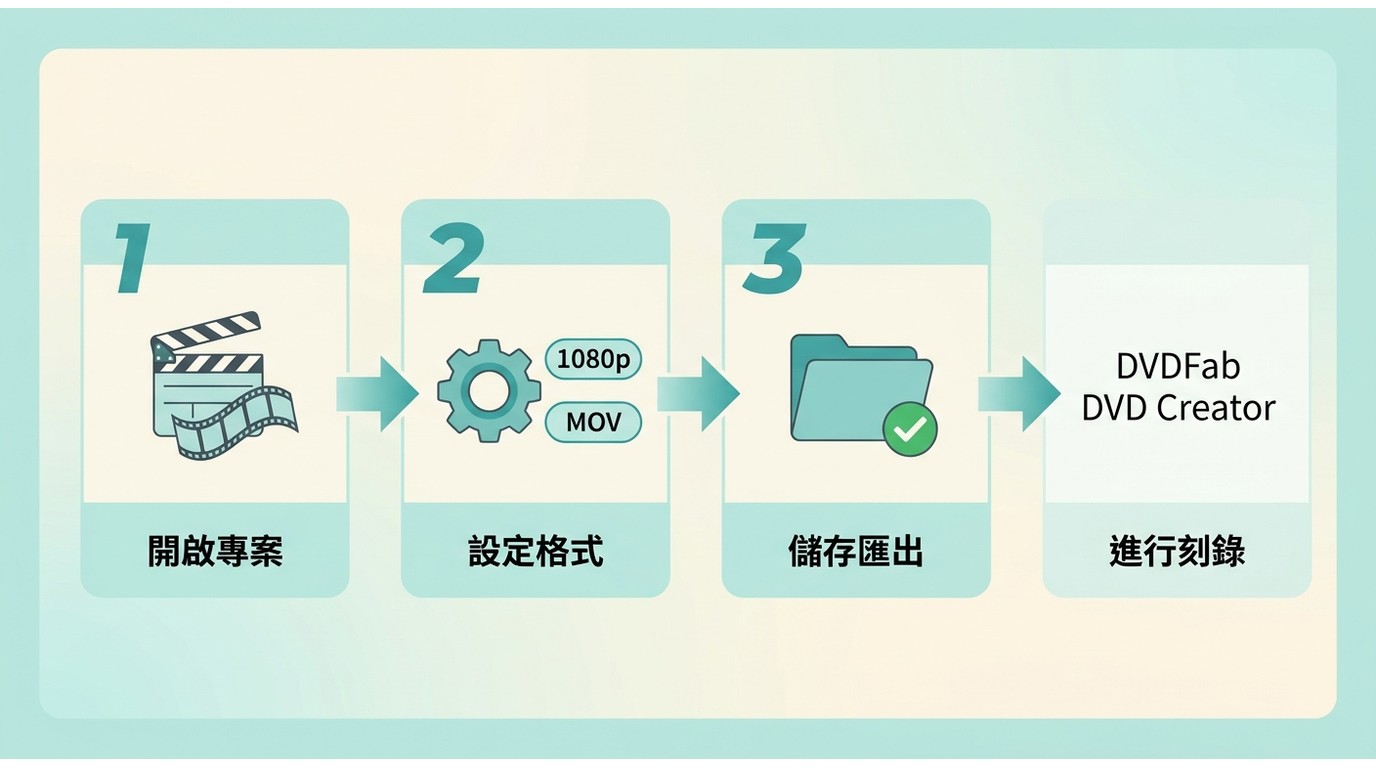
iMovie匯出影片時,重點是取得可以正常播放、音訊與畫面完整的來源檔。先檢查輸出檔,再交給DVD製作工具,會比直接使用未確認的檔案更穩妥。
選取專案並開啟分享設定
- 在iMovie資料庫中開啟要輸出的專案。
- 確認時間軸包含需要的片段、標題與音訊。
- 從選單開啟「檔案」>「分享」>「檔案」,進入輸出設定。
設定解析度、品質與格式
解析度可依來源影片與觀看設備選擇,但DVD-Video最後仍會由製作軟體轉換成光碟規格。品質設定越高,匯出檔通常越大;是否需要進一步壓縮,則取決於片長與DVD-5、DVD-9的容量。
MOV與MP4都可作為常見來源,但能否匯入仍取決於製作工具支援的影音編碼。若來源是MP4,MP4轉DVD的核心仍是建立DVD-Video,而不是單純複製檔案。
儲存並檢查匯出檔案
- 選擇容易找到且空間足夠的資料夾,完成影片匯出。
- 從片頭、片中與片尾各檢查一段,確認畫面與音訊正確。
- 記下影片長度與檔案大小,作為選擇DVD-5、DVD-9與品質設定的依據。
匯出檔案能在Mac上播放,只代表iMovie輸出成功,不代表它已經是家用播放器可以讀取的DVD-Video。
用DVDFab製作可播放DVD
如果目標是家用播放器相容與自訂選單,DVDFab DVD Creator可把iMovie匯出的影片整理成DVD-Video,並輸出到光碟、ISO或資料夾。只想保存原始影片檔,或沒有燒錄硬體時,則不必進行完整的DVD-Video製作。
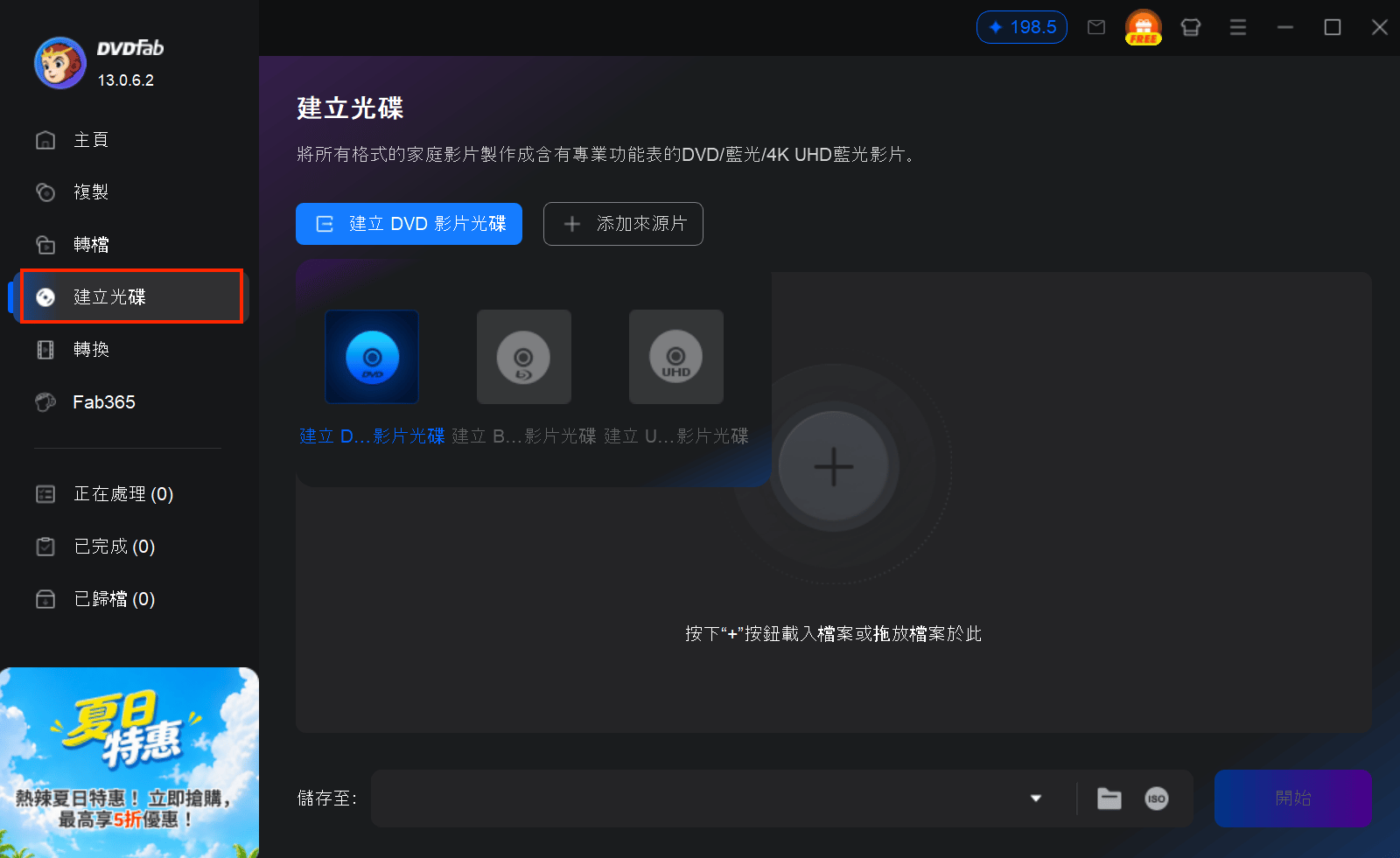
步驟1:匯入iMovie影片
選擇「建立光碟」,加入已經檢查過的MOV或MP4影片。匯入後確認影片順序、標題、音訊與預覽內容,避免把錯誤版本寫入光碟。支援的系統版本會隨產品更新調整,安裝前請以官方頁面的目前需求為準。
步驟2:設定容量、品質與DVD選單
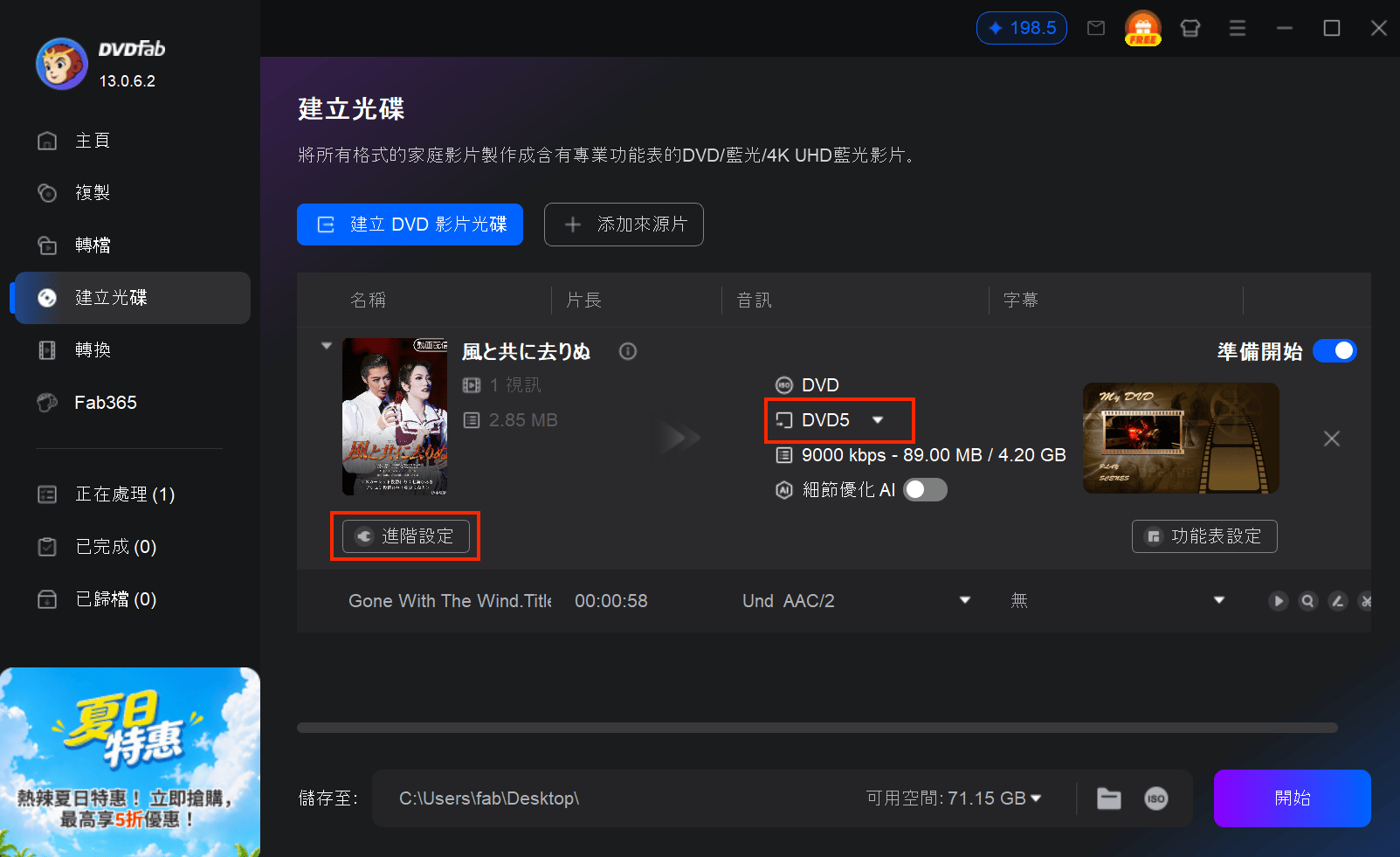
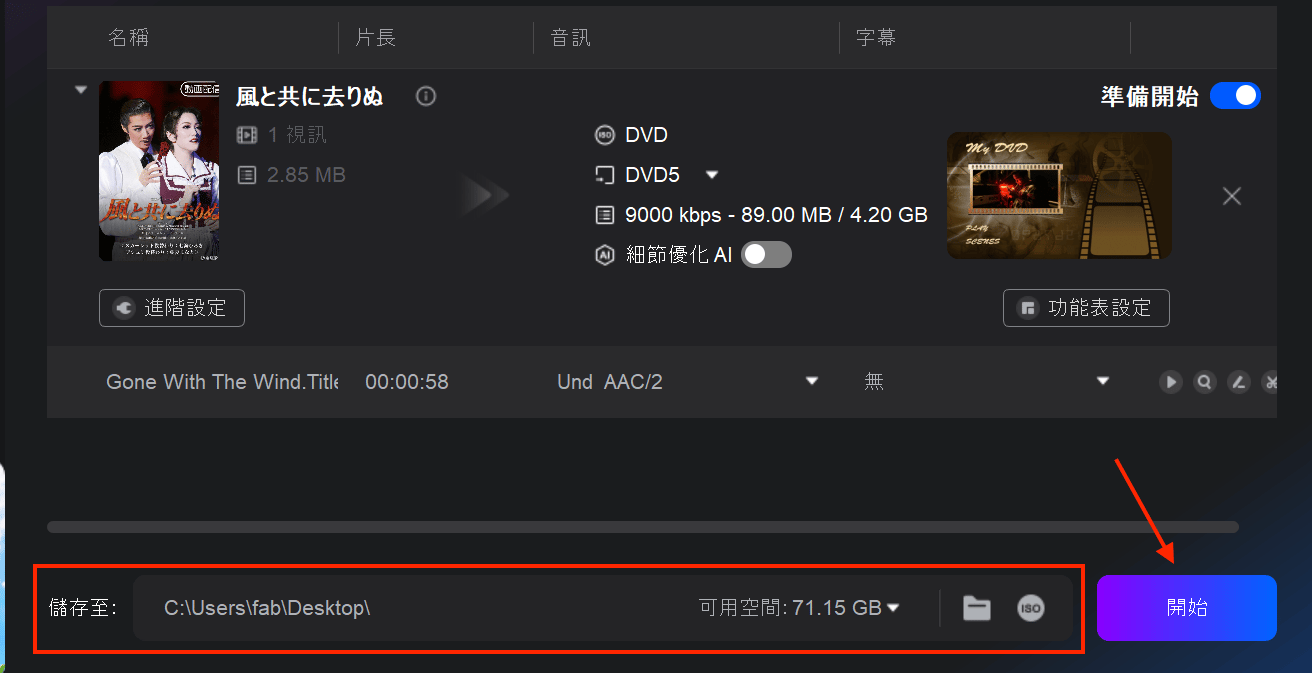
依空白片選擇DVD-5或DVD-9,再進行進階設定。若影片較長,先查看預估容量與品質提示,再決定改用較大容量的光碟或接受一定程度的壓縮。
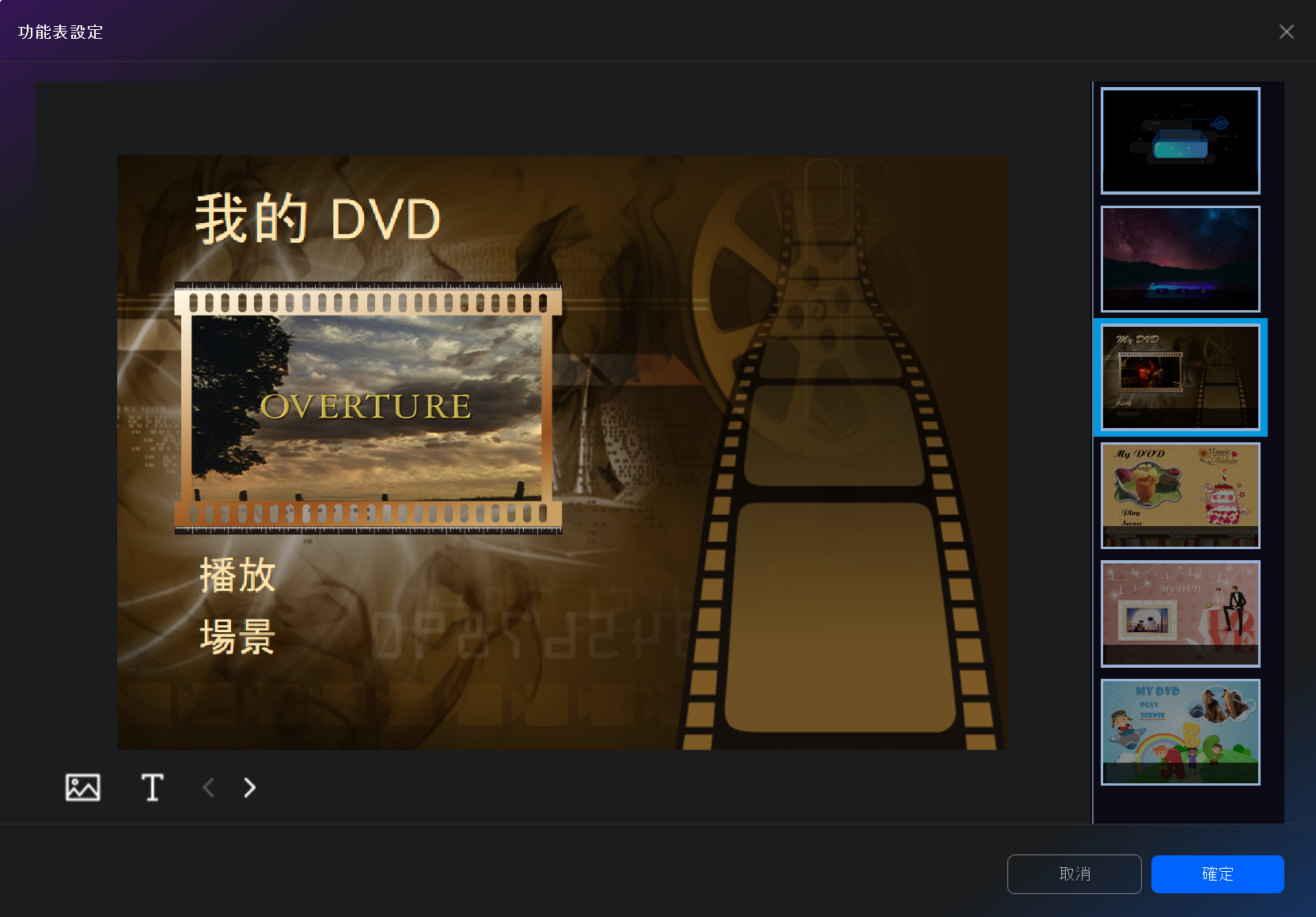
需要選單時,可在「功能表設定」中調整背景、按鈕與導覽。選單應以容易操作為主,不必加入過多裝飾或層級。
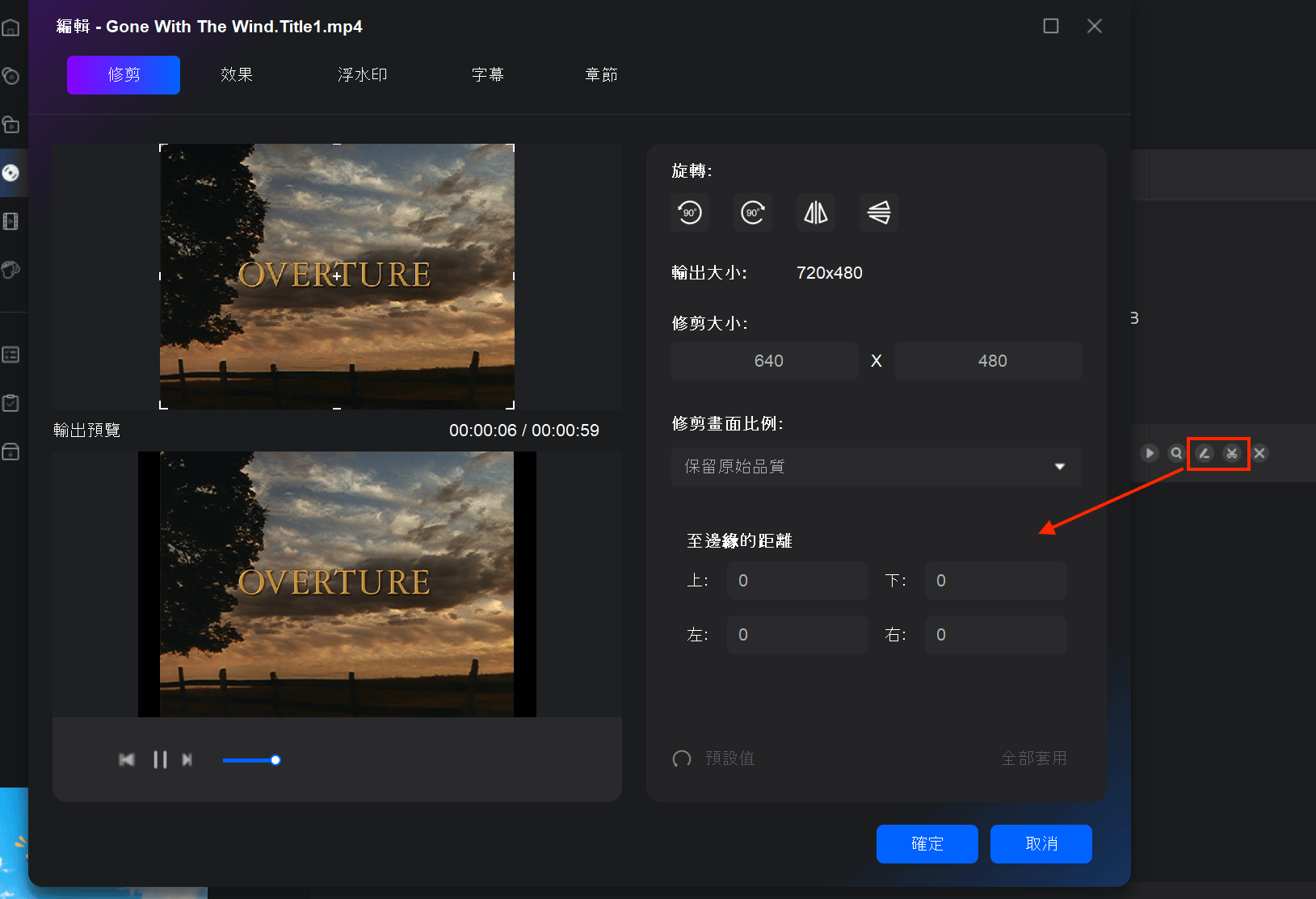
若還需要裁剪、旋轉、修剪或調整畫面,可在輸出前使用影片編輯功能。已在iMovie完成的剪輯通常不必重複處理。
步驟3:設定輸出並開始燒錄
選擇空白光碟、ISO或資料夾作為輸出目的地,確認燒錄機與媒體後開始製作。若硬體與編碼器支援,可使用硬體加速協助轉換;實際時間仍取決於Mac硬體、影片內容、壓縮設定與光碟機。
- 完成後先在Mac上確認光碟可以掛載,並檢查選單、章節與主要影片。
- 退出光碟,再放入另一台家用DVD播放器測試。
- 檢查選單操作、畫面比例、音訊、片尾與跳章是否正常。
不應只以程式顯示「燒錄完成」作為成功標準;跨裝置播放正常,才代表DVD-Video真正符合預定用途。
容量與畫質怎麼選
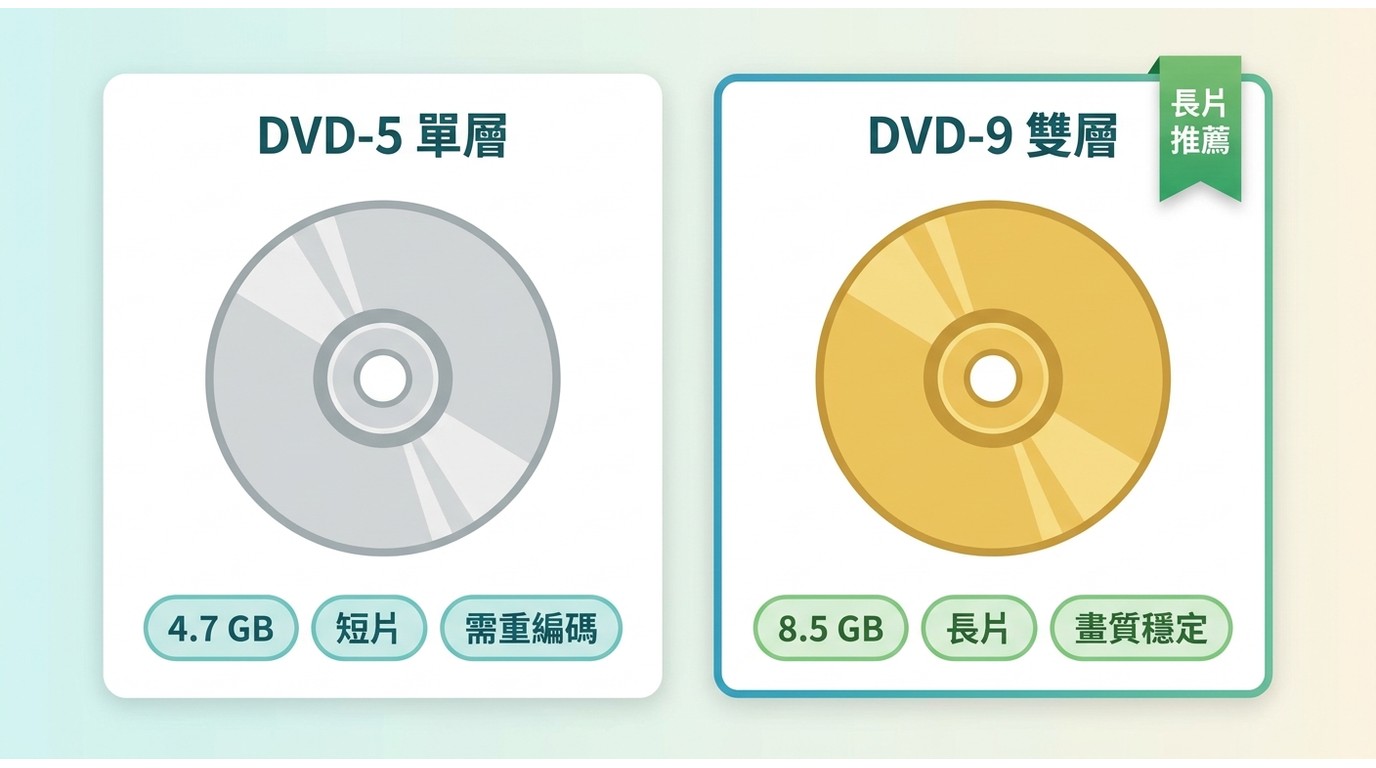
DVD-5與DVD-9的選擇,本質上是片長、容量與壓縮程度的取捨。短片可優先保留較高品質;長片若要放進單片光碟,則需要在較大容量與較高壓縮之間選擇。
DVD-5與DVD-9的取捨
| 選擇 | 適合情境 | 畫質與容量判斷 |
|---|---|---|
| DVD-5 | 內容較短,希望使用常見單層空白片 | 來源超出容量時需要壓縮,細節可能受到影響 |
| DVD-9 | 內容較長,音軌或選單較多 | 可容納更多資料,但要確認燒錄機、空白片與播放器相容性 |
如果工具顯示來源需要從DVD-9壓縮到DVD-5,代表影片會重新編碼以配合目標容量。1:1複製與DVD Creator的影片製作是不同任務,不應把光碟克隆的規格直接套用到iMovie影片燒錄。
影片長度如何影響壓縮
影片越長、動作場景越複雜,放進較小容量光碟時通常需要更高壓縮。除了片長,也要把選單、音軌與其他內容計入容量;如果預估品質不理想,可以改用DVD-9、拆成兩片或縮短影片。
MP4燒錄DVD前不必反覆把來源先壓小,因為多次重新編碼可能累積畫質損失。保留品質較好的匯出檔,再由DVD製作工具完成一次必要轉換,通常更容易控制結果。
iDVD為何不再適合
iDVD已停止更新,不適合作為現代macOS的主要DVD製作方案。它可以作為Apple過去光碟工作流程的歷史背景,但不建議為了這項任務購買舊版iLife、尋找非官方安裝檔或照搬舊系統教學。
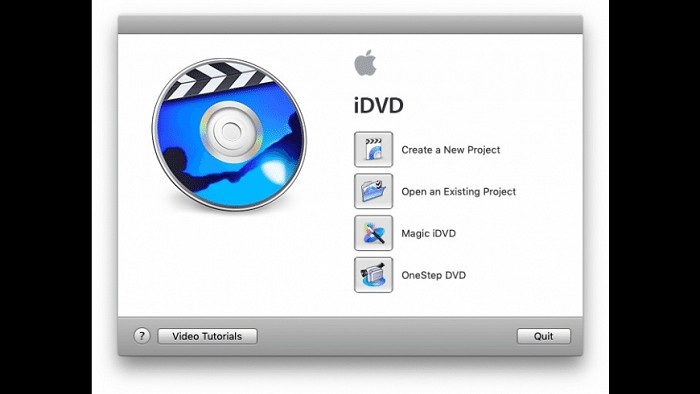
現代Mac仍可透過Finder寫入資料光碟;要建立家用播放器可讀的DVD-Video,則需要相容的外接DVD燒錄機與仍受支援的製作軟體。問題不在於Mac完全不能燒錄,而是要選對輸出類型。
| 方式 | 適合情境 | 主要限制 |
|---|---|---|
| Finder資料光碟 | 保存MOV或MP4,主要在電腦上使用 | 不會建立DVD-Video選單與播放結構 |
| 目前仍受支援的DVD製作工具 | 建立家用播放器可讀的DVD-Video | 需要外接燒錄機,部分工具或功能需付費 |
| iDVD舊版流程 | 仍在使用相容舊系統與既有安裝環境 | 已停止更新,不適合現代macOS作為主要方案 |
常見問題
問
外接DVD燒錄機也能用來播放DVD嗎?
多數具備讀寫功能的外接機型可在Mac上讀取DVD,但能否播放還取決於光碟格式、播放軟體與地區碼。外接燒錄機是電腦周邊,不等同於家用DVD播放器。
答
問
為什麼燒好的光碟在Mac能播,家用播放器卻不支援?
先確認光碟是否只是保存MP4或MOV的資料光碟。若要提高家用播放器相容性,應建立DVD-Video結構,並檢查光碟類型、燒錄是否完成及播放器支援狀況。
答
問
免費試用版可以完整燒錄iMovie影片嗎?
免費試用可能有功能或輸出限制。可先用短片測試選單、畫質與播放器相容性;若要完成不受試用條件影響的正式輸出,需使用相應授權。
答
問
iMovie匯出的MOV和MP4都能製作DVD嗎?
MOV與MP4都是常見輸入來源,但是否可直接匯入取決於檔案內的影音編碼。DVD製作軟體仍需轉換影片並建立DVD-Video結構,不能只把檔案拖進Finder就期待家用播放器辨識。
答
總結
選擇方式取決於您要保存影片檔,還是製作可在家用播放器播放的DVD-Video。前者可用Finder建立資料光碟;後者應先完成iMovie匯出,再依照正確的燒錄DVD流程設定容量、品質與選單,最後進行跨裝置測試。
建議將「另一台播放器能否順利讀取」作為完成標準,而不是只看Mac顯示燒錄成功。若需求包含選單與家用播放器相容性,可先使用短片測試,再處理完整專案。

 VIDEO_TS如何燒錄DVD?推薦工具與播放失敗解決方法由 Fanny Chen - 2026年8月24日
 如何將YouTube影片燒錄成DVD?5款工具比較與完整製作教學由 Fanny Chen - 2026年8月18日
 Windows10/11將MP4燒錄到DVD:5種方法、工具比較與台灣設定由 Fanny Chen - 2026年8月11日
 MP3燒錄DVD教學:資料DVD與影音DVD的Windows、Mac製作方法由 Fanny Chen - 2026年8月10日