
MP3燒錄DVD教學:資料DVD與影音DVD的Windows、Mac製作方法

摘要: 想把MP3燒錄到DVD,先確認播放設備支援哪種光碟。支援MP3的車機或DVD播放器,可用Windows Media Player或Mac Finder製作資料DVD;只支援DVD-Video的設備,則需要製作影音DVD。本文整理兩種光碟的差異、燒錄前注意事項,並介紹Aiseesoft與DVDFab DVD Creator等工具的適用情境與操作方法。
想把MP3歌單搬進車機或家用DVD播放器,先確認設備是否支援MP3:支援就燒「資料DVD」直接放檔案;不支援、只吃DVD-Video的舊機種要改做「影音DVD」。選錯光碟類型,再好的軟體也救不回來。常見失敗往往不是燒錄本身,而是播放器不支援所使用的光碟結構。以下先把兩種路線講清楚,再帶你走完Windows、Mac與影音DVD三條實作路徑。
目錄
先選資料DVD或影音DVD
MP3轉DVD有兩條路線,差別在於光碟結構與播放器的解碼能力,而不是軟體本身。
資料DVD適合支援MP3的設備
資料DVD就是把MP3檔案原封不動地寫到光碟上,等同於一張大容量的USB。單面單層DVD-5約4.7GB,雙層DVD-9約8.5GB,放上百首MP3綽綽有餘。但這種光碟只在播放器規格明確支援MP3的機種上才會出聲。部分家用DVD播放器與車機支援直接讀取資料DVD中的MP3,但仍應以設備說明書或規格標示為準。若機器只認DVD-Video或音樂CD,資料DVD放進去多半只顯示「無法讀取」。
影音DVD適合傳統播放器
影音DVD(DVD-Video)要求內容符合DVD-Video規範,通常會搭配靜態畫面或選單。多數支援標準DVD-Video的播放器都能讀取這種光碟,實際仍以機型規格與實機測試為準;代價是必須用專門的製作軟體處理,且純MP3檔案通常要先搭配圖片或影片形成視訊來源。本文所說的「影音DVD」是DVD-Video,不是DVD-Audio格式。動手前可先查看播放器規格貼紙或說明書,看到「MP3」字樣再走資料DVD路線;若只標示DVD-Video,則應規劃影音DVD。
燒錄前先確認四項條件
不論走哪條路線,動手前先檢查這四項,可以省掉大部分「燒完不能播」的麻煩。
燒錄機、光碟與容量
- 電腦要有可寫入的DVD燒錄機(只讀光碟機無法燒錄)。
- 空白片建議DVD-R或DVD+R,相容性比DVD-RW好;容量依歌單大小挑DVD-5(4.7GB)或DVD-9(8.5GB)。
- 檔案總大小預留一點餘裕,別把光碟塞到99%。
播放器支援與燒錄速度
- 翻出播放器規格,確認是否支援MP3、支援哪種光碟結構(Data DVD/DVD-Video)。
- 若舊播放器讀片不穩,可嘗試降低寫入速度,例如選擇光碟與燒錄機共同支援的較低速度,再以目標播放器的實機測試結果為準。
Windows製作MP3資料DVD
如果播放器支援MP3,Windows Media Player就能直接把檔案燒成資料DVD,不必額外安裝第三方燒錄軟體。不同Windows版本的播放器名稱與介面位置可能略有差異,但核心流程都是選擇「資料CD或DVD」後建立燒錄清單。這條路徑適合「只想保留MP3檔案、播放設備也讀得懂MP3」的讀者;只讀DVD-Video的舊播放器不適用。
Windows Media Player操作步驟
1. 將空白DVD放入燒錄機,等待Windows辨識光碟。
2. 開啟Windows Media Player,切到燒錄索引標籤。
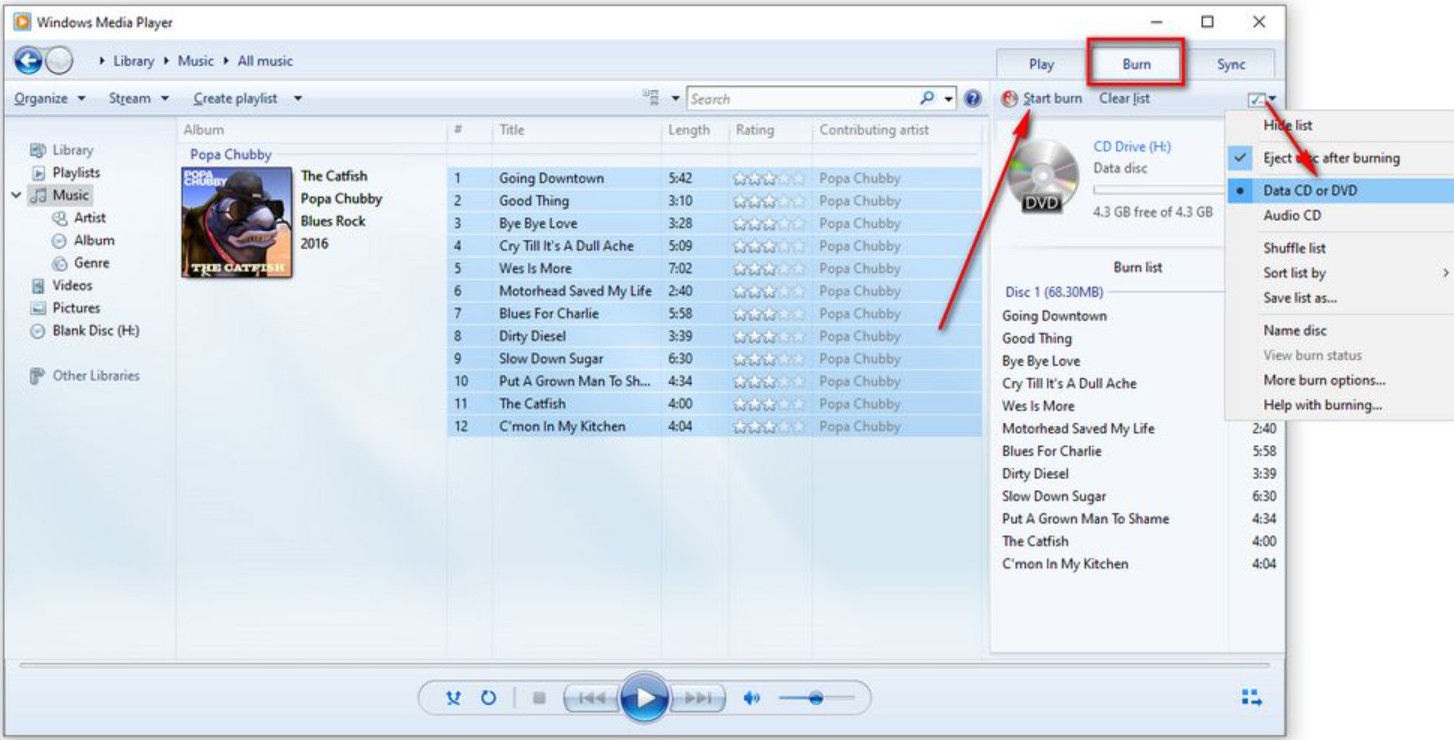
3. 點燒錄選項下拉選單,選資料CD或DVD——這一步是關鍵,選錯會被強制轉成音訊CD、容量剩不到700MB。
4. 在左側音樂庫或資料夾裡,把要燒的歌曲、專輯或播放清單拖到右側燒錄清單,順序可以再調整。
5. 觀察燒錄窗格頂端的容量條,確認總大小沒超過空白片容量;紅色代表超載,得先移掉幾首。
6. 按開始燒錄,等進度跑完。
燒錄後的相容性測試
光碟燒好後,先在電腦上開啟,確認檔案結構正常、可以播放,再拿到目標播放器測試。若電腦能播、車機卻跳過檔案,可再檢查檔名是否含特殊字元、位元率是否超出設備支援範圍,以及播放器是否真的支援資料DVD中的MP3。建議先用5首左右的小樣本測試,確認沒問題再燒完整歌單。
Mac製作MP3資料DVD
若Mac已連接可寫入的光碟機,Finder就能完成資料DVD,不需要另外安裝燒錄軟體。若在找更多選項,可延伸閱讀這份Mac用DVD燒錄軟體整理。
Finder與音樂App的差異
Finder走的是通用資料光碟流程:插入空白DVD後,Finder會顯示未命名光碟,把MP3檔案拖進去,再按檔案 → 燒錄至光碟即可。音樂App(原iTunes)則偏向燒錄音訊CD或播放清單,對純MP3資料DVD這件事並不直接——想要保留MP3檔案結構,用Finder更單純。同樣地,播放相容性仍取決於目標設備是否支援MP3,Mac端無法改變這一點。
傳統播放器需要影音DVD
只讀DVD-Video的播放器不吃資料DVD,這時就得把MP3轉成符合DVD-Video規範的影音光碟。以下先看兩個可用方向,並補充一款已不建議使用的舊工具。
Aiseesoft的適用情境
Aiseesoft目前仍提供DVD Creator與MP3轉DVD相關官方頁面,可處理音訊、影片等素材並製作DVD。實際支援格式、輸出選項、系統需求與售價請以Aiseesoft官網當前資訊為準。它適合需要製作影音DVD、又願意安裝專用軟體的讀者;如果只是想備份MP3檔案,用系統內建工具做資料DVD更省事。
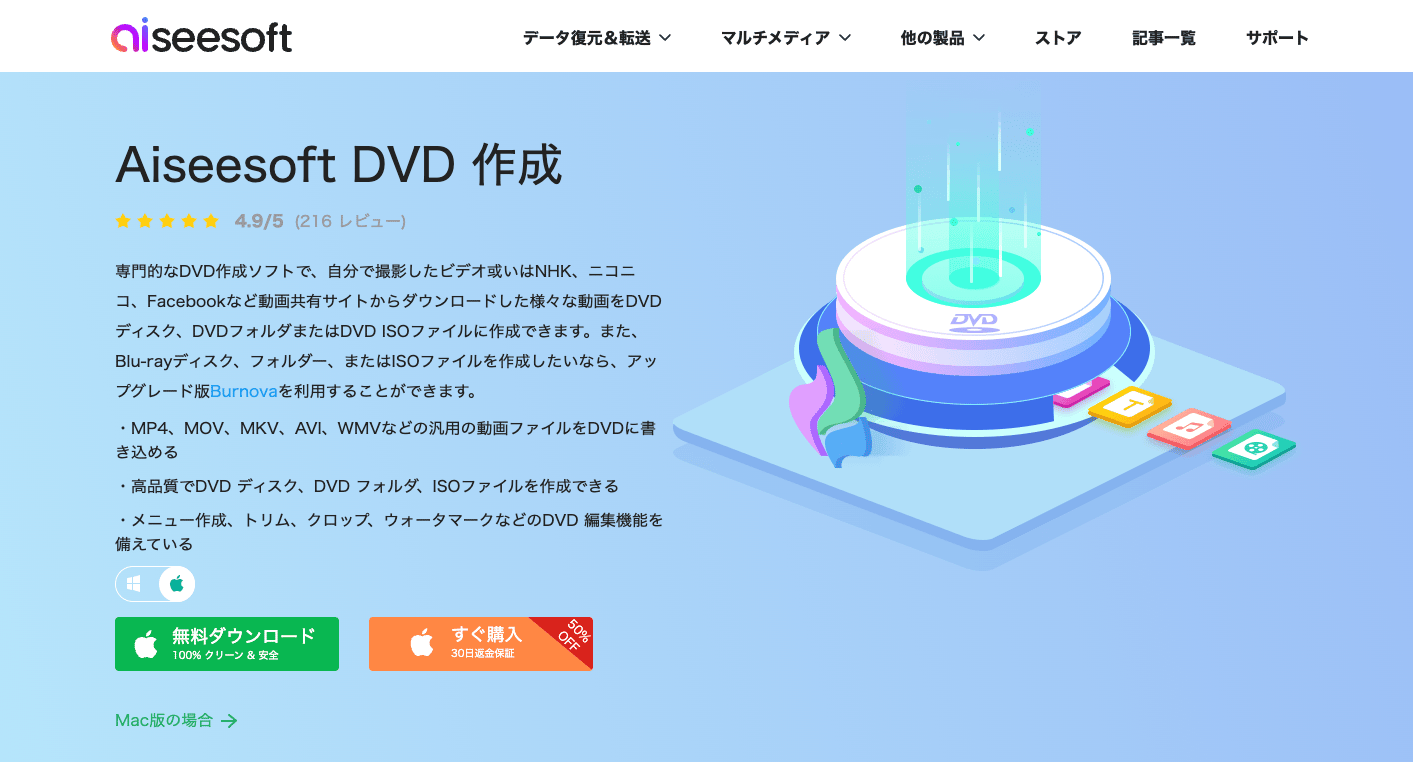
步驟1:安裝Aiseesoft後,放入空白DVD-R或DVD+R,確認燒錄機已被系統辨識。
步驟2:在程式中新增MP3或其他來源素材,依需求選擇DVD類型、選單與相關輸出設定。
步驟3:確認設定後開始燒錄;完成後先在電腦檢查,再放入實際要使用的DVD播放器測試。最新介面與可用功能仍應以官方頁面為準。
Modiac已不宜列為推薦
Modiac MP3 to DVD Converter是早期常被提到的免費工具,但目前公開資訊多為第三方網站保存的舊版資料,缺乏可核實的近期官方維護資訊。因此不建議把它列為目前的主要選項;安全性與新版Windows相容性都難以確認。有燒錄需求時,可直接走Windows Media Player的資料DVD路徑,或選擇仍在提供的影音DVD軟體。
DVDFab適合音樂影片
要先講清楚:DVDFab DVD Creator處理的是影片來源,不直接接受純MP3檔案。若要用它做音樂DVD,必須先把MP3搭配靜態圖片或MV畫面組成視訊,才能匯入。它適合已有音樂影片素材、想製作帶選單影音DVD的讀者;只想把MP3當資料檔封存的話,用系統工具即可。DVDFab DVD Creator支援Windows與Mac,可輸出DVD-5/DVD-9光碟、ISO或資料夾,並提供DVD選單模板,較適合需要影片DVD製作與選單自訂的情境。
DVDFab音樂影片DVD操作
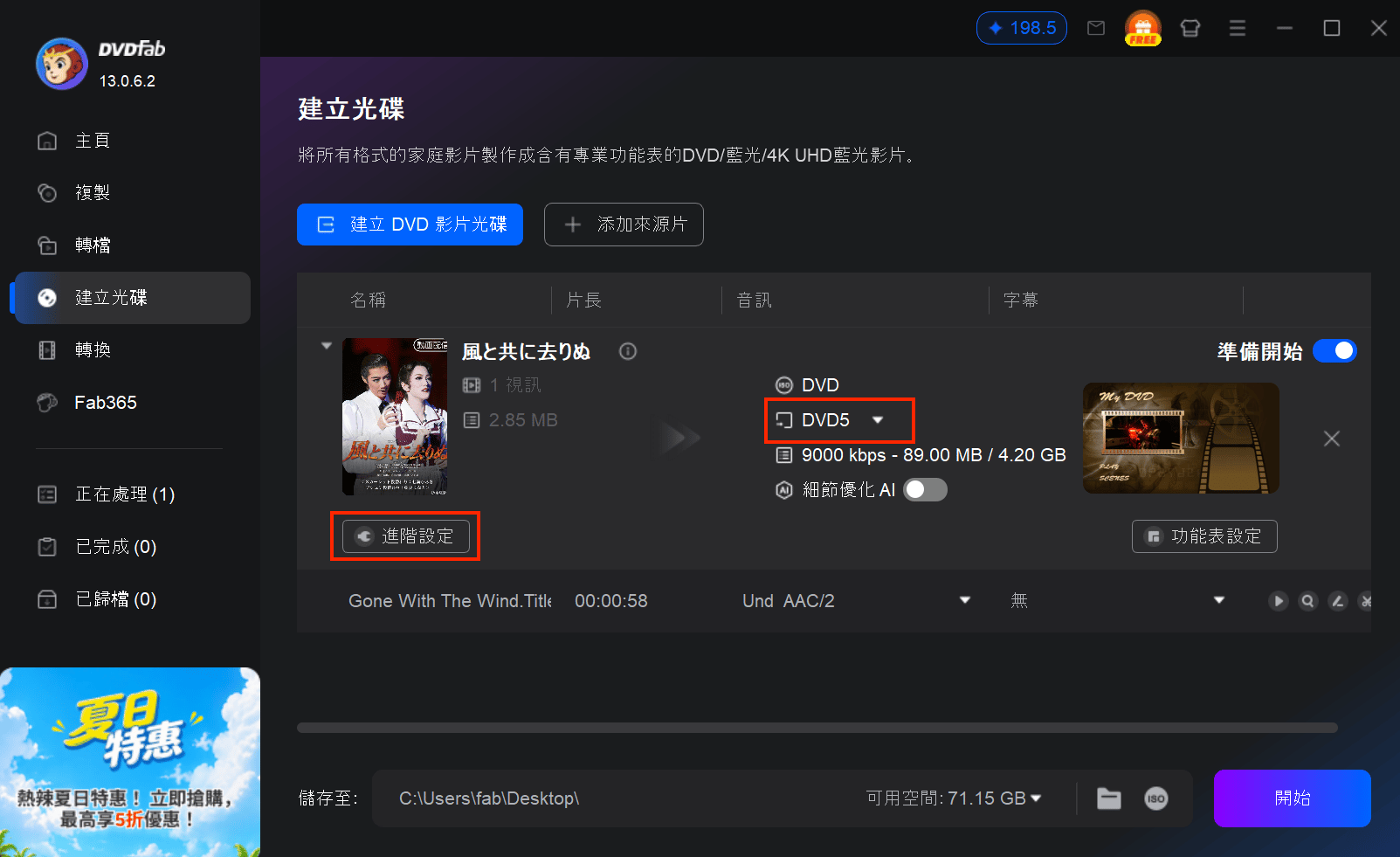
步驟1:啟動DVDFab後選擇「建立光碟」模組,再按「添加來源片」或拖放音樂影片檔案。
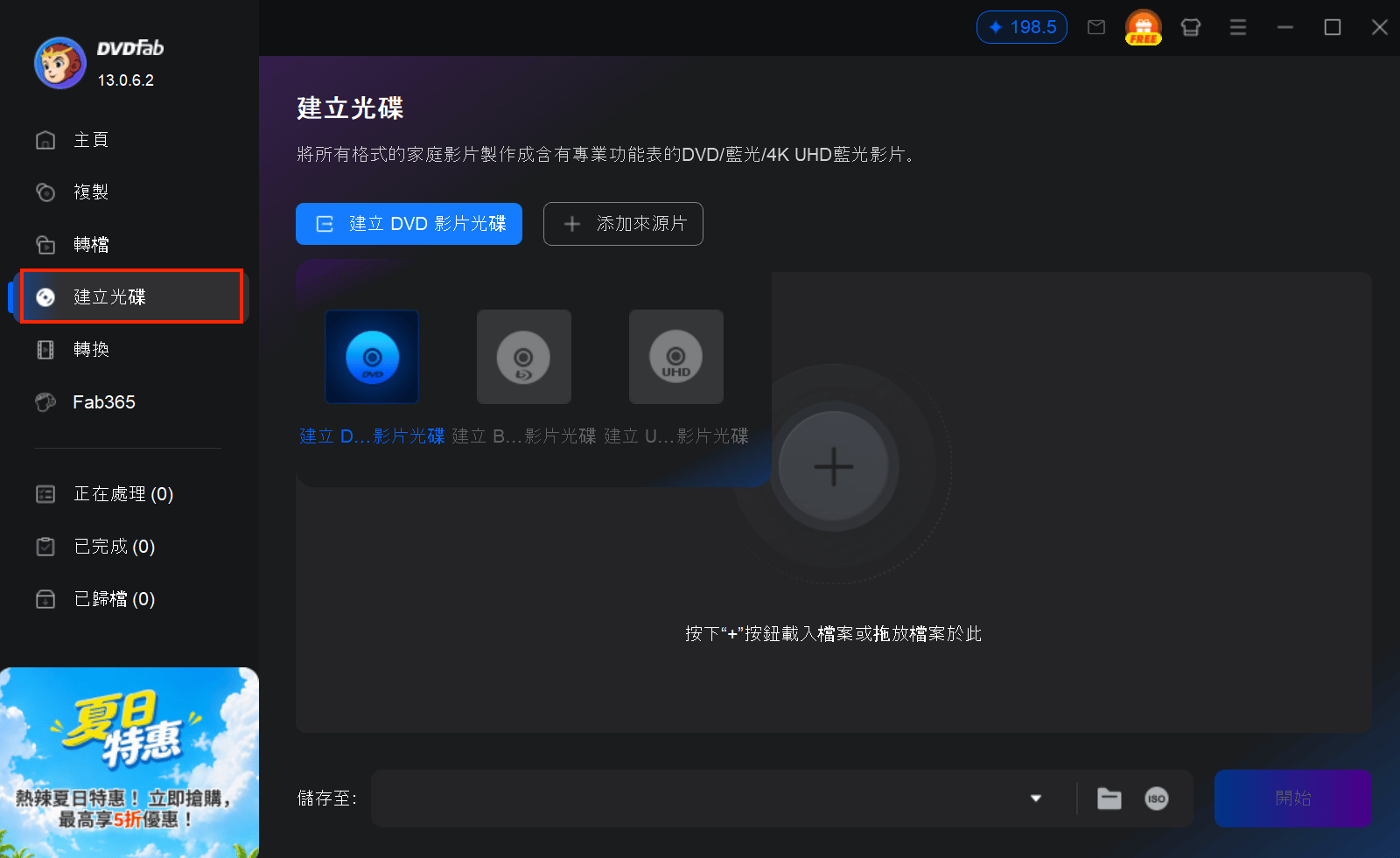
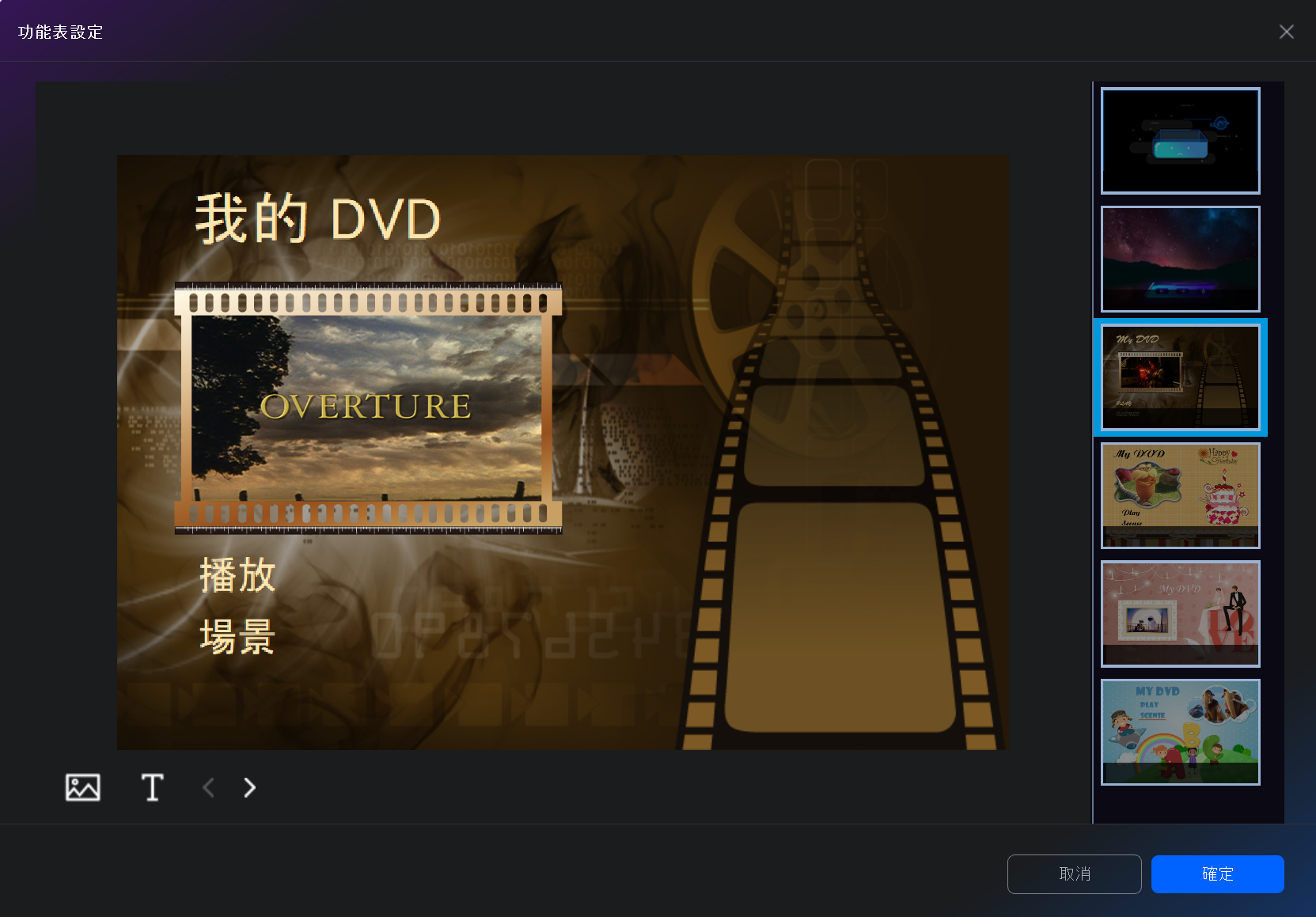
步驟2:檔案載入後選DVD-5或DVD-9、命名光碟並設定播放模式;需要更豐富的選單樣式,可到「功能表設定」挑模板,這部分若想深入比較可延伸閱讀DVD選單製作軟體整理。

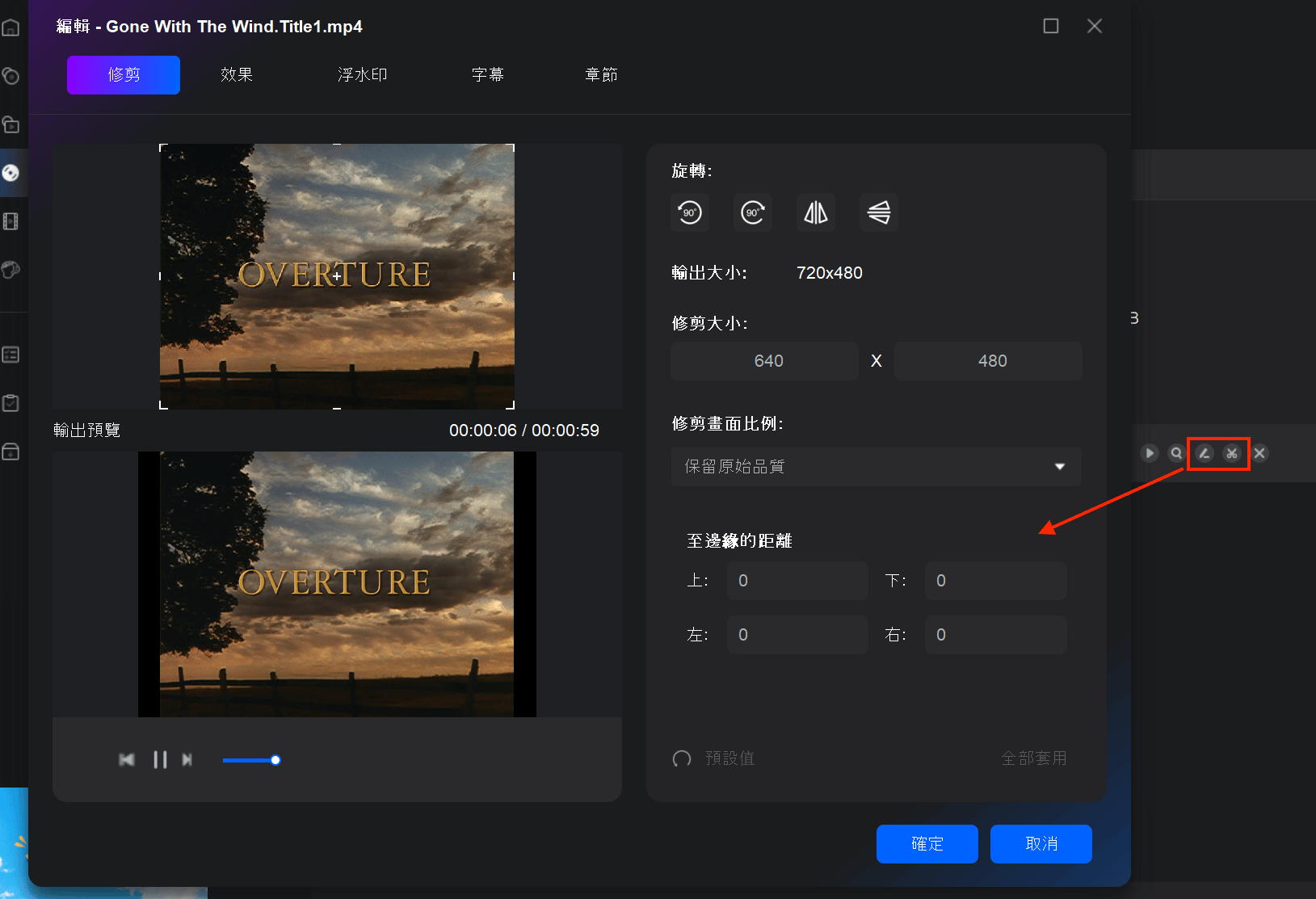
❗這裡的編輯器只處理已匯入的影片素材,不能用來直接把MP3轉成DVD-Video。
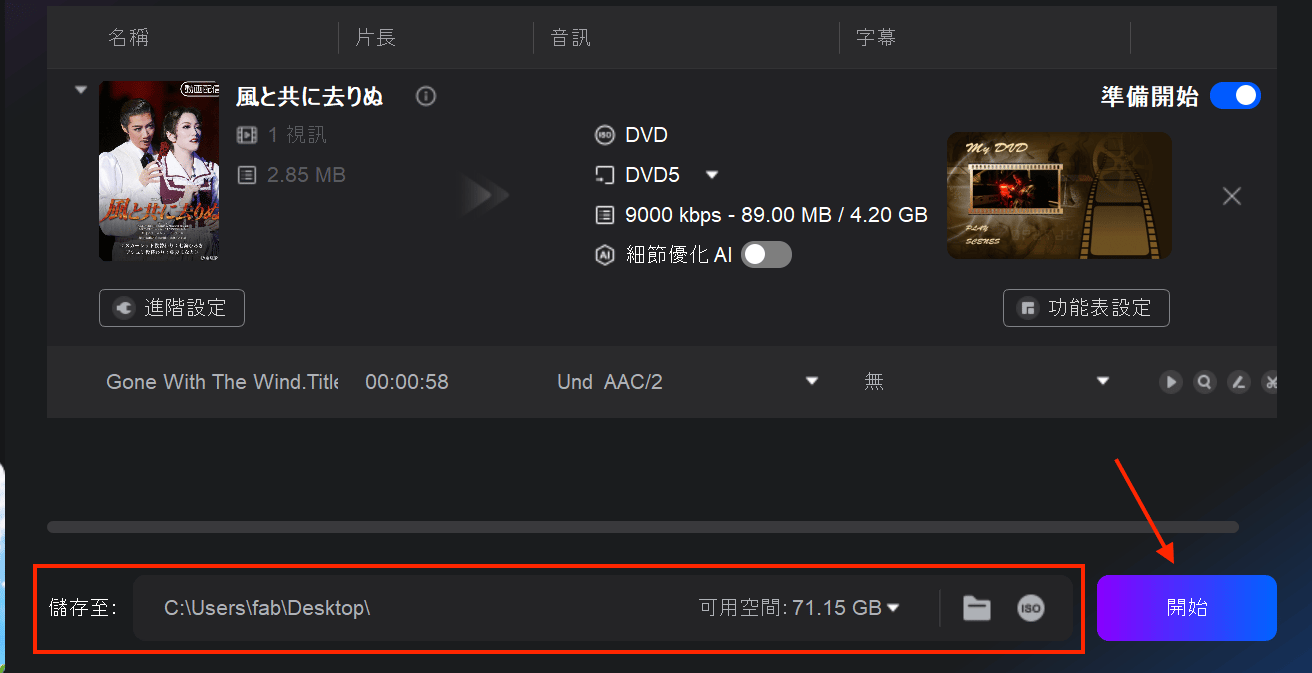
步驟3:選擇輸出目的地並點擊「開始」按鈕。如果您想將影片燒錄到DVD,選擇「三角形」圖示並找到您的DVD光碟。如果您想將輸出檔案儲存為資料夾或ISO檔案格式,分別點擊「資料夾」或「ISO」圖示。
照上述步驟即可用DVDFab DVD Creator產出音樂影片DVD;目前提供免費試用,具體試用期限與功能限制以官網當前政策為準。可以先用自己的素材完成一張測試片,再決定是否需要付費功能。若有更廣泛的燒錄工具比較需求,可延伸看這篇DVD光碟燒錄軟體整理。
四種路徑快速比較
下表另外加入Mac Finder,方便Windows與Mac使用者一起比較系統內建路線與專用影音DVD工具。
| 項目 | Windows Media Player | Mac Finder | Aiseesoft MP3 to DVD Burner | DVDFab DVD Creator |
|---|---|---|---|---|
| 作業系統 | Windows | macOS | Windows/Mac | Windows/Mac |
| 輸出類型 | 資料DVD | 資料DVD | 影音DVD(DVD-Video) | 影音DVD、ISO、資料夾 |
| 直接接受純MP3 | 是 | 是 | 是 | 否,需先搭配圖片或影片形成視訊 |
| 選單功能 | 無 | 無 | 提供基本選單 | 多種選單模板可自訂 |
| 費用 | 免費,隨Windows內建 | 系統內建,需連接可寫入光碟機 | 付費,以官方頁為準 | 提供免費試用,付費解鎖完整功能 |
| 適用播放設備 | 支援MP3的DVD播放器與車機 | 支援MP3的DVD播放器與車機 | 一般DVD播放器 | 一般DVD播放器(音樂影片) |
| 主要限制 | 不製作DVD-Video、舊播放器可能不讀 | 不製作DVD-Video,播放設備仍需支援MP3 | 純音訊來源,畫面較單調 | 不接受純音訊,需先備妥視訊素材 |
選擇方式可以很直接:能用系統內建就先用系統內建。Windows上可用Windows Media Player、Mac上可用Finder燒資料DVD;只有在播放器只接受DVD-Video,或需要選單與影片製作功能時,才需要Aiseesoft或DVDFab這類專用工具。
常見問題
Q
為什麼燒好的MP3 DVD在播放器上沒有聲音?
先確認光碟類型:若是資料DVD,播放器必須明確支援MP3才會出聲,只讀DVD-Video的舊機種完全不吃這種光碟。接著檢查光碟是否已封片(finalize)、檔名有沒有全形或特殊字元、位元率是否在設備支援範圍。上述都排除後,再考慮空白片品質或燒錄機狀態。
A
Q
燒錄機也能直接播放DVD嗎?
電腦上的DVD燒錄機負責讀寫光碟,實際能不能播放還要看播放軟體與作業系統的解碼支援。能寫得進去,不代表車機或家用播放器一定讀得出來——這是兩件事。
A
Q
降低燒錄速度能改善讀片失敗嗎?
把燒錄速度從最高調低是可以嘗試的排錯做法,但不必固定在4x或8x。應優先選擇空白片與燒錄機共同支援的較低速度,再以目標播放器實機測試。同時也要交叉檢查空白片品質、燒錄機狀態、驅動程式與播放器的原生格式支援。
A
Q
現在用DVD保存大量MP3還合適嗎?
若目的是配合既有車機或家用DVD播放器播放,DVD仍有實用價值;純粹作為長期儲存,USB隨身碟或外接硬碟在容量、寫入次數與跨設備相容性上都更方便。跨世代播放器對DVD資料光碟的支援也不一致,選離線保存方案時值得一併考慮。
A
總結:依播放設備選擇最穩妥
回到開頭那句話:先看播放設備,再挑軟體。設備支援MP3,用Windows Media Player或Mac Finder做資料DVD最直接;只認DVD-Video的舊機種,就走Aiseesoft或DVDFab的影音DVD路線。動手前,先燒一張小樣本測試片放進實機驗證,確認沒問題再處理整個歌庫,能省掉很多來回試錯的時間。若之後想反向把DVD音軌轉回檔案,可延伸看將DVD轉換為MP3這篇。

 2026 年 Mac DVD 燒錄軟體:免費與付費選擇由 Fanny Chen - 2026年10月12日
 燒錄含字幕的DVD:5 步驟加入 SRT 與設定可選字幕由 Fanny Chen - 2026年10月12日
 2026 年 Windows DVD光碟燒錄軟體:18 款免費與試用工具比較由 Fanny Chen - 2026年10月9日
 MP4 轉 DVD:Windows、Mac 製作步驟與免費工具選擇由 Fanny Chen - 2026年9月29日