
DVD轉MP3怎麼做?4種現行工具、來源限制與音質設定

摘要: 想把DVD電影中的原聲、對白或評論音軌單獨保存成MP3,卻不知道該選桌面軟體還是線上工具?本文會先幫你判斷手上的來源是實體DVD、ISO、VIDEO_TS還是VOB,再比較4種現行轉檔方式,並說明不同工具的限制、操作流程與MP3音質設定。
目錄
DVD 轉 MP3,是從影片光碟的音訊軌抽出聲音、再重新編碼為 MP3 檔的過程;能否直接讀取實體光碟,是挑選光碟轉 MP3 軟體的第一個分岔點。
本文會先釐清實體 DVD、音樂 CD 與 VOB 檔的差異,接著比較 4 種目前仍可運作的 DVD 轉 MP3 軟體與線上路徑(涵蓋免費 DVD 轉 MP3 與 DVD 轉 MP3 線上、免安裝兩類),再說明 DVD 音訊擷取後的 MP3 音質設定要怎麼選。
DVD 轉 MP3 前先懂兩者差異
DVD 儲存的是完整影片結構,包含 VIDEO_TS 資料夾、多個 VOB 檔以及一或多條音軌;MP3 則是單純的音訊檔,一個檔案對應一段聲音。把 DVD 轉成 MP3,實際上包含「從影片結構選出正確音軌」與「重新編碼成 MP3」兩個步驟。先確認手上的來源是實體 DVD、ISO、VIDEO_TS 還是單一 VOB 檔,可以避免下載不適用的工具。
哪些光碟內容適合轉成 MP3
電影原聲帶、演唱會 DVD、脫口秀評論音軌、教學或有聲書 DVD,都是常見的轉檔情境。若你的目的只是隨身聆聽單一語言音軌,MP3 相容性高、檔案小,是合適選擇;若原始音軌是 5.1 聲道且你想保留環繞資訊,MP3 只能降混成立體聲,這時多考慮 FLAC 等替代格式會比較踏實。想把整張 DVD 一起數位化儲存的話,可延伸閱讀將 DVD 轉換為數位格式的整體流程。
實體 DVD 與 VOB 檔的差別
實體 DVD 需要光碟機讀取,市售影片還可能包含 CSS 等複製保護;VOB 則是 VIDEO_TS 資料夾中的影音檔案。這項差異會直接影響工具選擇:多數線上服務只能接收已取出的 VOB 或一般影片檔,無法直接讀取實體光碟;桌面工具可處理的來源較多,但對受保護 DVD 的讀取能力仍會因軟體版本、光碟與光碟機而異。
4 種現行 DVD 轉 MP3 軟體與線上路徑一次看
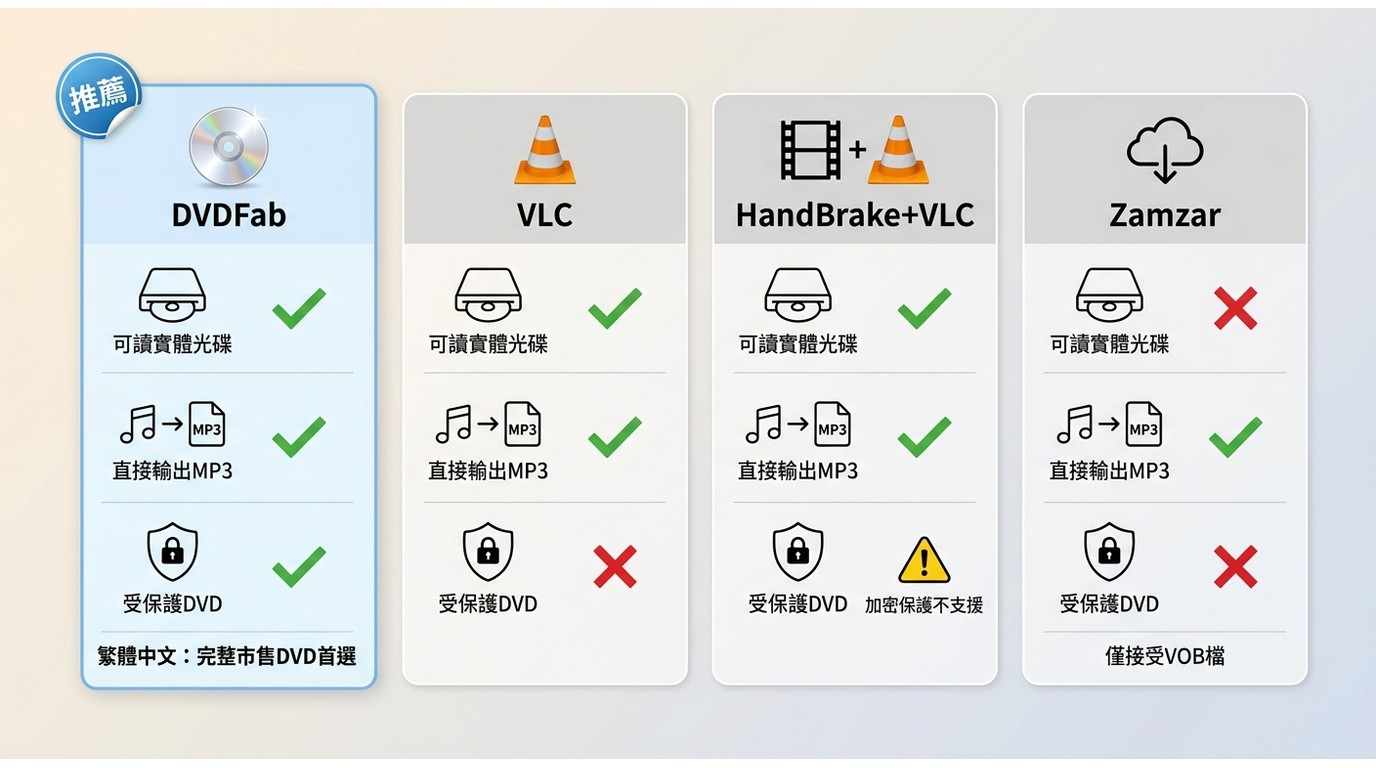
在進入各工具細節之前,先用一張表看清楚它們處理的來源與能力差異。判斷順序建議是:先看你手上是實體光碟還是 VOB 檔,再看是否有複製保護,最後才看音質與批次需求。
| 工具 | 適用來源 | MP3輸出方式 | 適合情境與主要限制 |
|---|---|---|---|
| DVDFab DVD Ripper | DVD光碟、ISO、VIDEO_TS | 可直接輸出MP3 | 適合市售DVD、多音軌與批次整理;部分受保護光碟可讀取,完整功能需付費。 |
| VLC | 未受保護的DVD、ISO、VIDEO_TS | 可直接輸出MP3 | 免費且操作較簡單;不處理受保護DVD,長片可能中斷。 |
| HandBrake + VLC | 未受保護的DVD、ISO、VIDEO_TS | 先轉影片,再用VLC輸出MP3 | 適合已安裝兩款工具的使用者;步驟較多,可能產生兩次有損編碼。 |
| Zamzar | 已取出的VOB檔 | 上傳後轉成MP3 | 免安裝;不能讀實體或受保護DVD,且受檔案大小、速度與隱私限制。 |
Apowersoft Converter Studio 後續已轉向 RecCloud。依本文整理時可取得的公開資訊,舊版的實體 DVD 轉 MP3 路徑已不再適合作為現行方案,較適合處理已取出的 VOB 檔。相關功能與方案仍可能調整,使用前應以官方頁面目前說明為準。格式工廠、CDex、Adapter 等工具則主要面向音樂 CD 或一般影片檔,無法取代受保護 DVD 的讀取工具。
完整 DVD、多音軌與受保護來源如何處理
當來源是完整市售 DVD、包含多條語言或評論音軌,或需要批次整理多張光碟時,可優先考慮 DVDFab DVD Ripper。它可讀取實體光碟、ISO 與 VIDEO_TS,並提供 MP3、FLAC、WAV 等音訊輸出。對市售 DVD 的實際讀取結果仍取決於軟體版本、光碟保護、光碟狀況與光碟機。
合規邊界要先講清楚:這類功能僅建議用於個人合法擁有且獲授權存取的光碟備份,並遵守你所在地區的適用法律,不建議用來處理非自有內容或後續分享。就適配判斷來說,如果你手上只有一支已經取出的短 VOB 檔,用更輕量的工具通常已經足夠,不必特地啟動完整套件。
💻適用於: Windows 與 macOS,支援版本以官方頁面目前說明為準。
它比較擅長的事:
- 官方透過軟體與雲端服務更新受保護 DVD 的讀取能力,但不保證所有片源均可處理。
- 讀取實體光碟、ISO 與 VIDEO_TS 資料夾,並保留章節、多音軌與字幕資訊。
- MP3 之外還提供 FLAC、WAV 等替代輸出,來源是多聲道音軌時較有轉圜。
- 提供硬體加速與批次佇列,實際速度取決於電腦硬體、輸出設定與來源狀況。
DVDFab DVD Ripper 操作步驟
前提:你有 DVD 光碟機(內建或外接 USB)、要處理的實體 DVD 或已備份的 ISO / VIDEO_TS,且處理的是個人合法擁有的光碟。
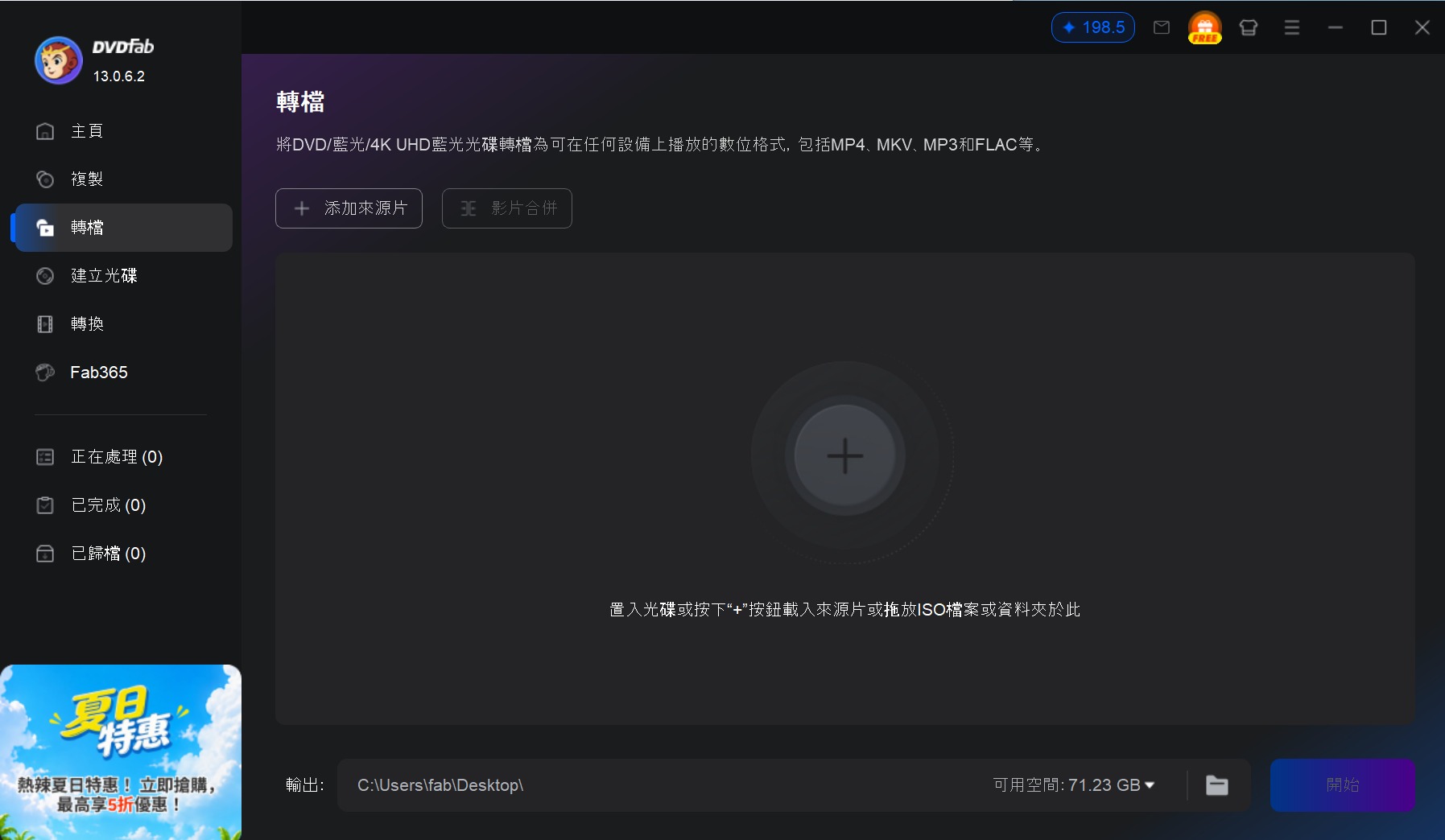
- 載入來源 DVD。在 Windows 或 Mac 上下載安裝 DVDFab DVD Ripper,啟動後選擇「轉檔」模組,插入 DVD 光碟,或用「+添加來源片」載入 ISO 檔案或 VIDEO_TS 資料夾。
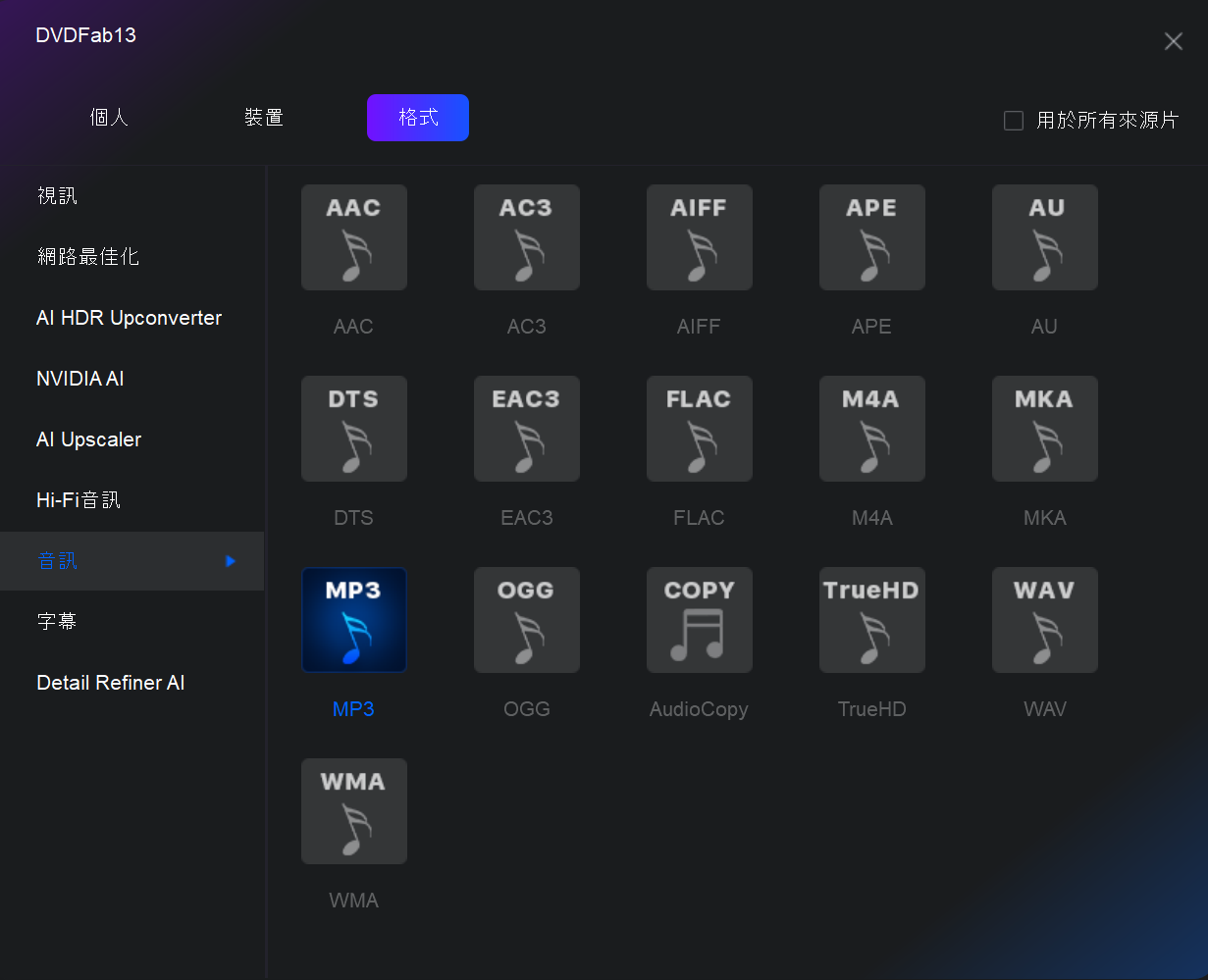
- 選擇 MP3 並確認音軌。點擊「選擇其他設定檔」→「音訊」→「MP3」。若來源是多語音軌或包含評論音軌,先在主畫面確認要保留的音軌與字幕,避免輸出後才發現選錯語言。想保留更多來源資訊時,也可以改選「Hi-Fi 音訊」下的 FLAC 或 WAV。
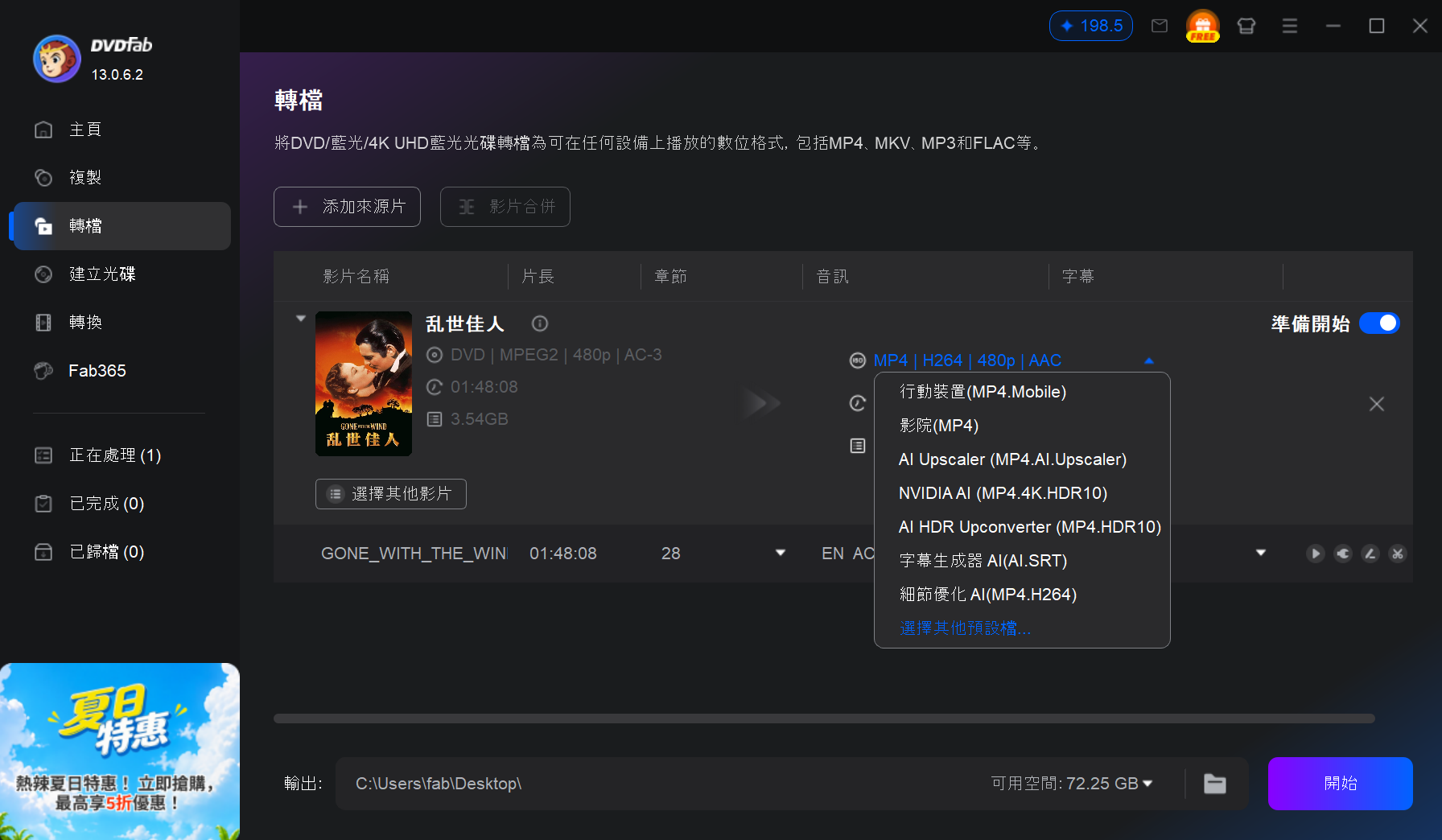
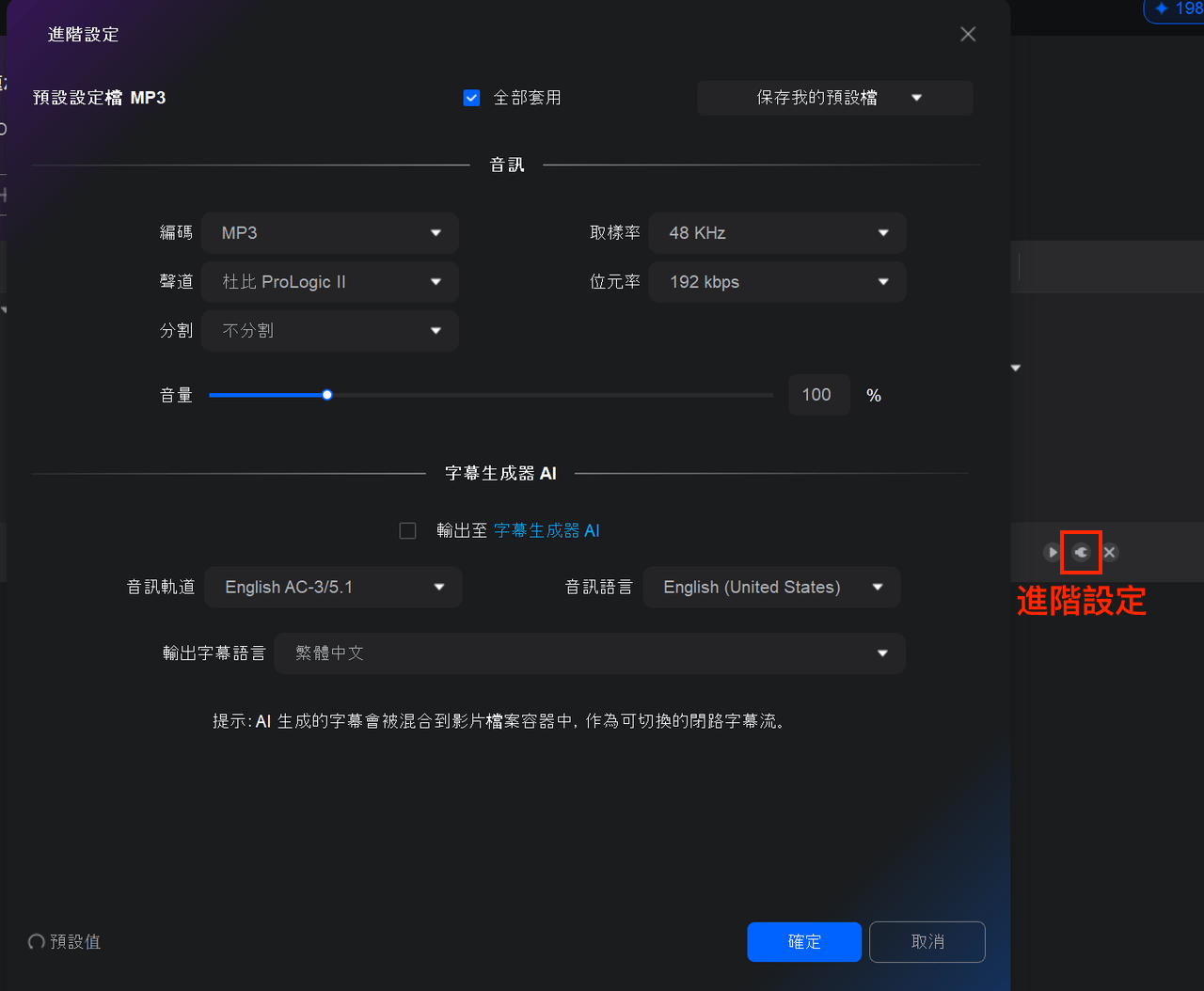
- 調整音質並開始轉檔。點擊「進階設定」設定編解碼器、取樣率、聲道與位元率(MP3 音質設定原則見下方段落),在「儲存至」指定輸出資料夾,最後點擊「開始」。
常見失敗點:如果只想擷取某一段音訊,例如電影的某首插曲,先切到影片格式進入影片編輯修剪範圍,再改回 MP3 輸出,比直接整段轉檔後再另外剪音訊省事。
VLC:適合未受保護的免費 DVD 轉 MP3 選擇
VLC 是免費、跨平台的媒體播放器,也提供基本轉檔功能。它適合處理未受保護且結構較簡單的 DVD,可輸出 MP3、OGG(Vorbis)或 FLAC。VLC 本身不處理市售 DVD 常見的複製保護,較長影片也可能因光碟、光碟機或標題讀取問題而中斷,因此完成後應檢查片尾是否完整。
💻適用於: Windows、macOS、GNU/Linux、Android 等。
適合對象:熟悉 VLC 操作、手上是自製或早期未加密 DVD、能接受手動排錯的使用者。不太適合想批次整理收藏、對輸出穩定度要求高的人。
VLC 轉 MP3 操作步驟
前提:光碟未受複製保護且光碟表面狀況良好;若載入後看不到主要標題,多半就是保護或光碟狀態的問題,硬轉容易在中途中斷。
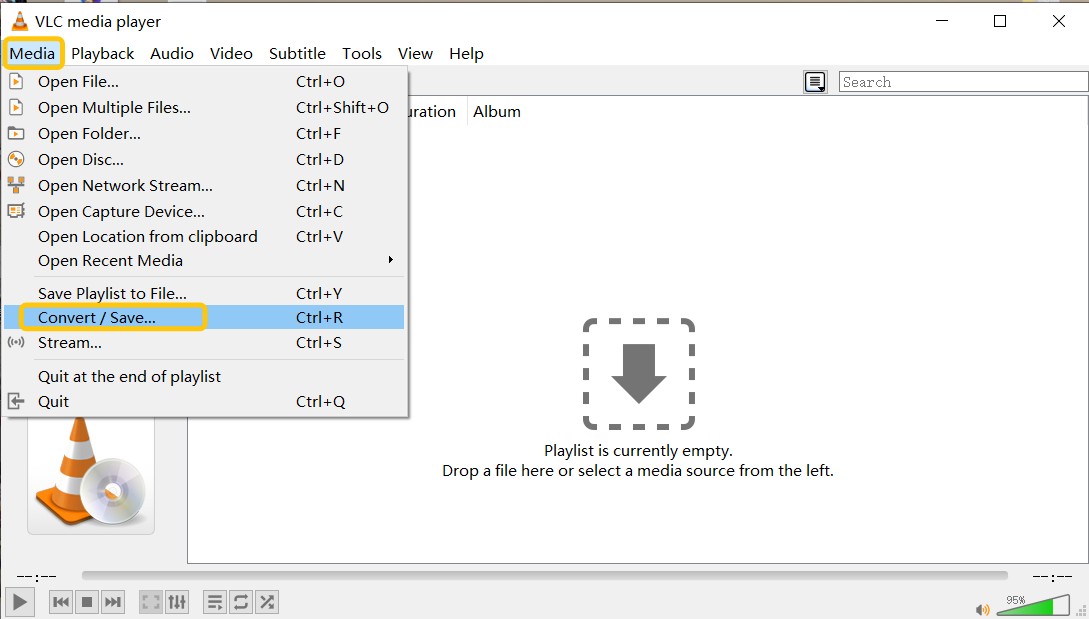
- 打開 VLC,點右上角「媒體」→「打開光碟」,勾選「無光碟選單」。
- 點右下角「播放」旁邊的 ▼,選「轉換 ALT+O」,在設定檔選擇「音訊 MP3」。
- 點「瀏覽」設定輸出檔名與資料夾,按「開始」。轉檔完成後務必聽一次結尾,若尾段被截斷,換一顆光碟機或改用桌面工具重試通常比在 VLC 中重複調整更快。
HandBrake 搭配 VLC:可行但不是音質優先方案
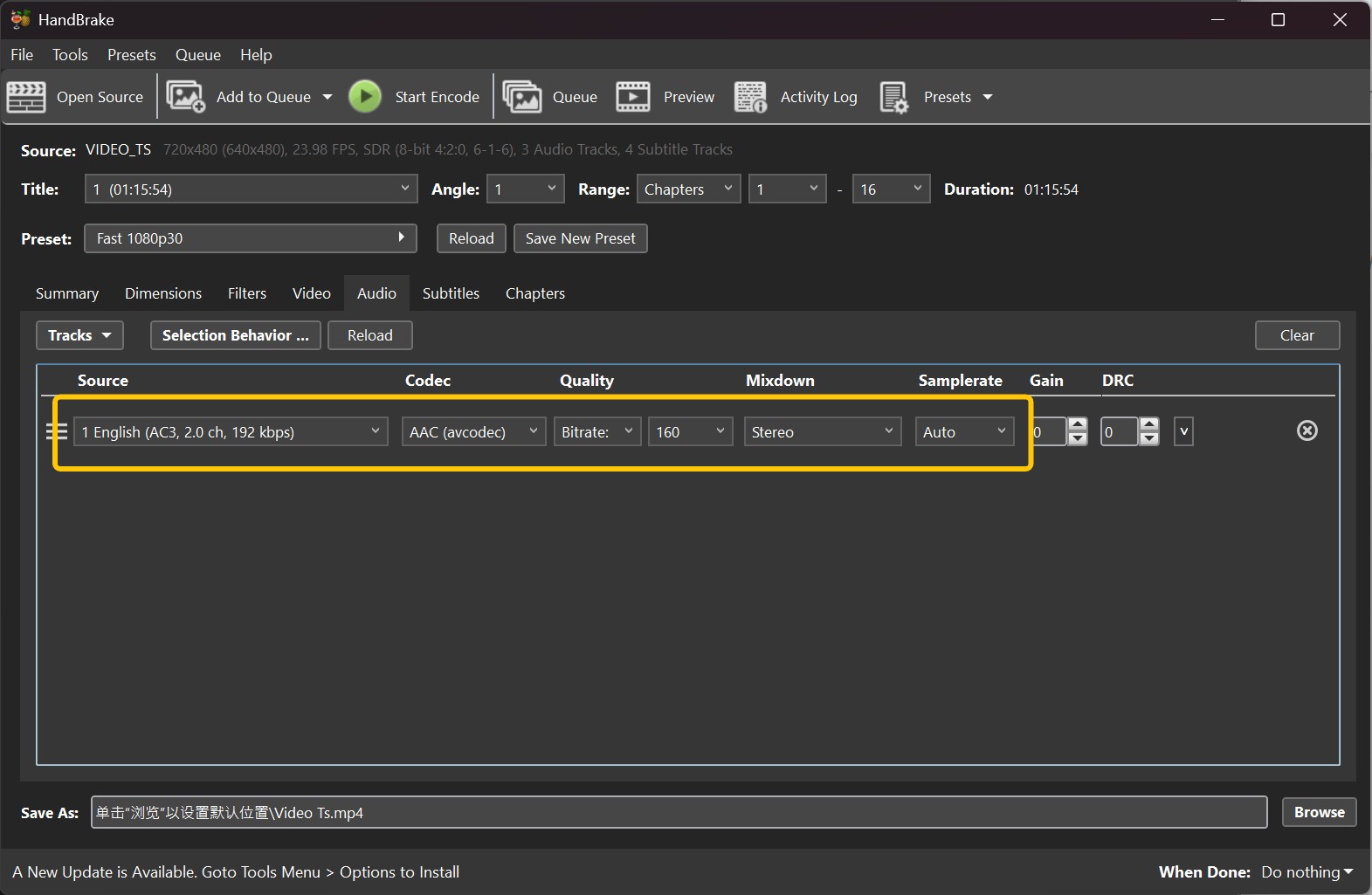
HandBrake 是持續維護的開源影片編碼工具,支援 Windows、macOS 與 Linux,但不能直接輸出 MP3,也不提供市售 DVD 的原生解密能力。使用這條路線時,需要先將可正常讀取的 DVD、ISO 或 VIDEO_TS 轉成 MKV 或 MP4,再交給 VLC 輸出 MP3。若中介檔的音軌先被編碼成 AAC,之後再轉 MP3 會產生兩次有損編碼,因此這條路線更適合偶爾使用或重視免費工具的情境。
💻適用於: Windows、macOS、Linux
適合對象:已經在使用 HandBrake、來源未受保護,且可以接受兩段式處理的使用者;若只為取得 MP3,不建議為此額外安裝兩套軟體。
HandBrake 搭配 VLC 的步驟
前提:已安裝 HandBrake 與 VLC;若是市售 DVD,需先確認 HandBrake 能載入來源,否則要改用其他工具。
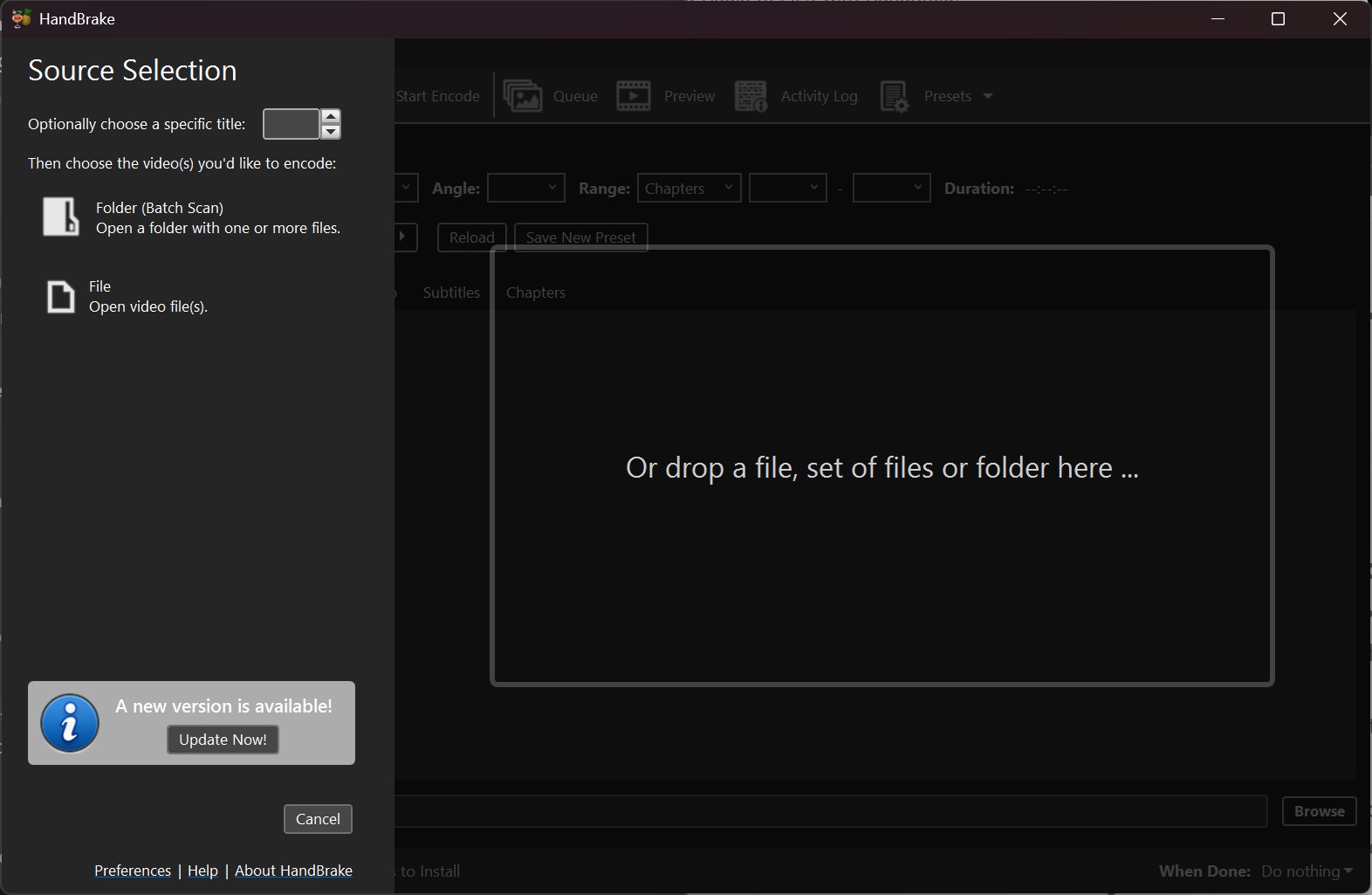
- 將 DVD 插入光碟機後開啟 HandBrake,在來源選擇器中選擇 DVD 光碟機、VIDEO_TS 資料夾或 ISO 映像檔。若來源無法正常載入,應先檢查光碟保護、光碟狀況與光碟機,而不是反覆調整編碼參數。
- 在「摘要」中優先選擇 MKV 作為中介格式。若來源音軌與設定允許,可使用 AC3 Passthru 或 DTS Passthru,避免先將音訊轉成 AAC;若只能使用 AAC,中介檔再轉 MP3 會增加一次有損編碼。選好輸出資料夾後開始編碼。
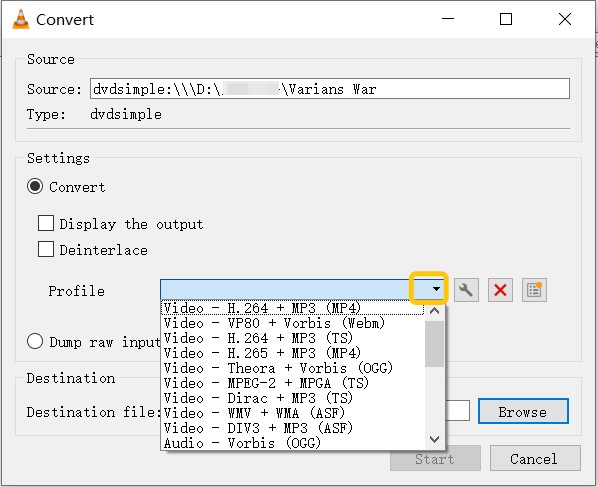
- 開啟 VLC,前往「媒體」→「轉換/儲存」,加入剛才的 MKV 或 MP4 中介檔,選擇「Audio - MP3」設定檔並指定輸出位置。完成後試聽開頭、中段與片尾,確認音軌完整且沒有截斷。
RecCloud 現況:僅適合既有 VOB 檔
過去部分教學會將 Apowersoft Converter Studio 列為 DVD 轉 MP3 工具。依本文整理時可取得的公開資訊,這條產品線後來轉向 RecCloud,舊版的實體 DVD 工作流程已不適合作為主要推薦。目前較合理的使用情境是處理已經取出的 VOB 檔,而且不適用於受保護 DVD。由於產品功能可能繼續調整,使用前應以官方頁面目前說明為準。
Zamzar:DVD 轉 MP3 線上免安裝方案的限制
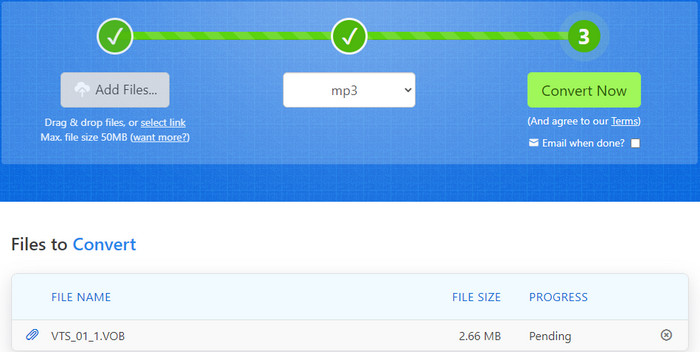
Zamzar 可將已經取出的 VOB 檔轉成 MP3,優點是免安裝、可在瀏覽器中使用;但它不能直接讀取實體 DVD,也無法處理受保護來源。使用前必須先在本機取得 VIDEO_TS 與 VOB 檔,再上傳需要的片段。免費方案的檔案大小、轉換速度與等候時間可能調整,且上傳完整影片還涉及時間與隱私,因此較適合短小、未受保護的 VOB 檔。
Zamzar VOB 轉 MP3 操作步驟
前提:你已經在本機取得 DVD 的 VIDEO_TS 資料夾與 VOB 檔案,且 DVD 未受 DRM 保護。
- 把 DVD 內容完整複製到電腦上一個資料夾,保留 VIDEO_TS 結構,找出主要影片對應的 VOB 檔(通常是幾個較大的 VTS 檔)。
- 前往 Zamzar 的 VOB 轉 MP3 頁面,點「選擇檔案」或直接拖曳 VOB。若檔案超過免費方案上限,先分段或改用桌面工具。
- 選擇 MP3 為輸出格式,點「立即轉換」,完成後從結果頁下載 .MP3。
MP3 音質設定:位元率與聲道怎麼選
先給結論:來源音軌決定音質上限,提高 MP3 位元率不能補回原本不存在的細節。這一段的 MP3 音質設定原則,同樣適用於前面 DVDFab、VLC、HandBrake 各工具的音質選項。
AC3 與 DTS 來源音軌
市售 DVD 常見的音軌包括 Dolby Digital(AC3)與 DTS,部分電影會提供 5.1 聲道。多數 MP3 輸出只會保留單聲道或雙聲道,因此將 5.1 音軌轉成 MP3 時,工具通常會將多聲道降混到左右聲道。若只想在手機上聽對白、評論或配樂,這類結果通常足夠;若要保留多聲道,應選擇可保留聲道設定的 FLAC、WAV、AC3 或 DTS。FLAC 與 WAV 可以避免再次有損壓縮,但不會將 DVD 原本沒有的細節提升到更高位深或取樣率,實際規格仍取決於來源音軌。
128、192 與 320 kbps 的取捨
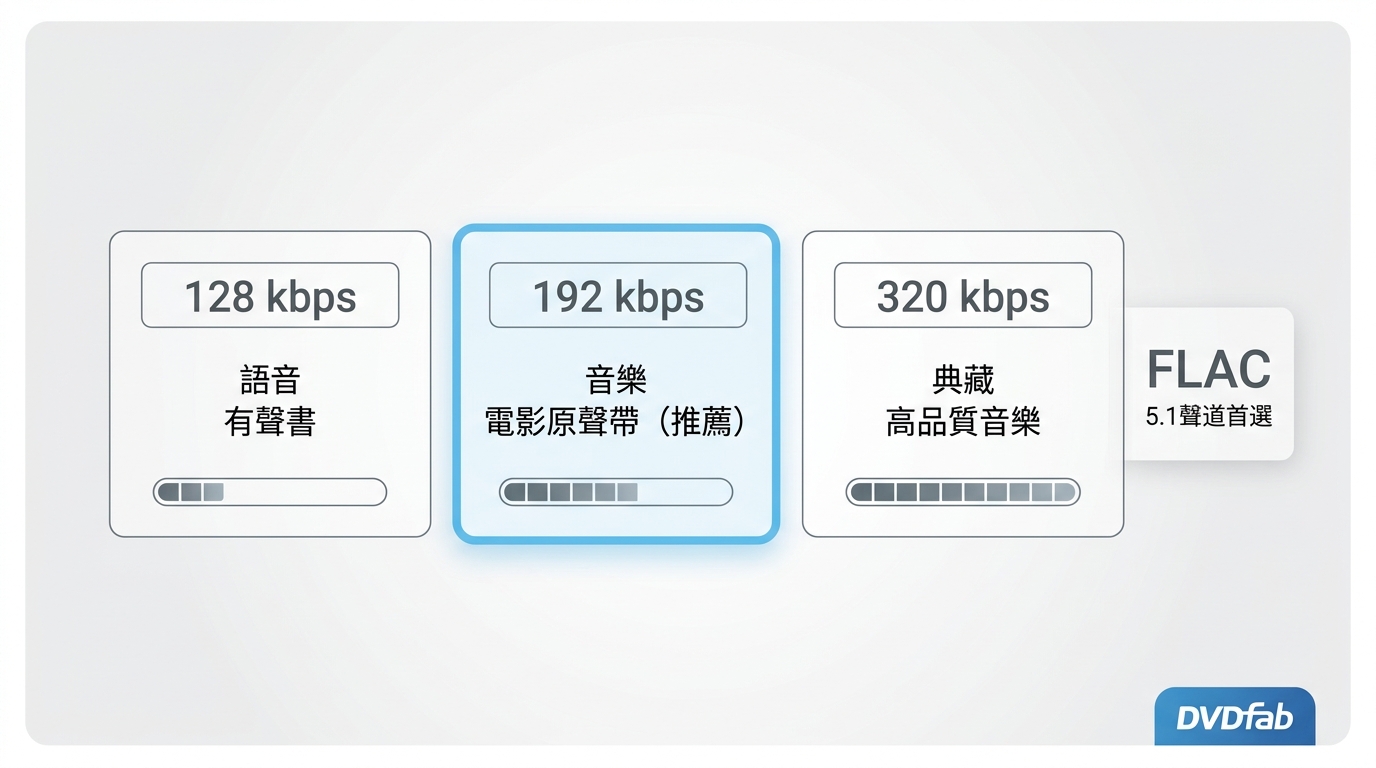
常見的 MP3 位元率包括 128 kbps、192 kbps 與 320 kbps。語音、評論或有聲內容通常可從 128 kbps 開始;音樂與電影原聲可優先考慮 192 kbps;只有在來源條件較好、檔案容量不是主要限制時,才需要考慮 320 kbps。取樣率通常跟隨來源的 48 kHz 或 44.1 kHz,不必人為拉高。提高位元率只能減少重新編碼造成的額外損失,不能恢復來源音軌中原本不存在的細節;若目標是保留多聲道或減少有損壓縮,應改選 FLAC、WAV 或原始音訊直通。
常見問題
Q
一般音樂光碟和影片 DVD 都能轉成 MP3 嗎?
可以,但流程不同。音樂 CD 是純音訊光碟,用 Windows Media Player 或其他 CD 擷取軟體就能轉 MP3;影片 DVD 的音訊藏在 VOB 檔內,需要 DVD Ripper 類型的工具擷取音軌。本文的方法針對後者,如果你手上是音樂 CD,走 CD 擷取流程即可。
A
Q
不安裝軟體,可以直接把實體 DVD 轉成 MP3 嗎?
通常不行。線上轉檔服務普遍不能直接讀取實體 DVD,必須先在本機取得 VIDEO_TS 或 VOB 檔,再上傳進行轉換。這個前置步驟仍需要光碟機與桌面工具,而且還要考慮檔案容量、上傳時間與隱私。若來源含複製保護,線上服務也無法代替具備相應讀取能力的桌面工具。
A
Q
為什麼 VLC 讀不到市售 DVD 或轉到一半中斷?
最常見的原因有三個:光碟本身有複製保護、光碟表面有刮痕或髒污、以及在光碟選單畫面選錯主要標題。VLC 不處理市售 DVD 的複製保護,遇到這類光碟載入後常常看不到主要標題或轉檔中斷。此時可以先清潔光碟、確認勾選「無光碟選單」,若仍卡住,就改用桌面工具處理較穩定。
A
Q
DVD 轉 MP3 選 320 kbps 就一定比較好嗎?
不一定。位元率只決定重新編碼時可使用的資料量,來源音軌才是音質上限。把低位元率 AC3 或品質有限的音軌輸出成 320 kbps,只會增加檔案大小,不會產生新的細節。語音內容可從 128 kbps 開始,音樂與原聲帶可優先嘗試 192 kbps;需要保留多聲道或減少有損壓縮時,應考慮 FLAC、WAV 或原始音訊直通。
A
Q
Windows Media Player 可以擷取 DVD 音訊嗎?
不行。Windows Media Player 支援音樂 CD 的擷取,可以直接轉成 MP3,但不支援從影片 DVD 抽出音軌轉檔。要處理影片 DVD 的音訊,必須改用本文介紹的 DVD Ripper、VLC 或 HandBrake 搭配 VLC。
A
總結
來源類型決定工具,音質需求決定設定。完整市售 DVD、多音軌或批次整理需求,可考慮具備相應光碟讀取能力並能直接輸出音訊格式的桌面工具;未受保護且結構簡單的 DVD,可從 VLC 等免費工具開始;已經在使用 HandBrake 的人可以選擇兩段式流程,但應留意中介音軌再次編碼造成的損失;手上只有 VOB 且不想安裝軟體時,可評估 Zamzar 等線上服務,同時注意檔案大小、隱私與上傳時間。無論選擇哪條路徑,都應先確認來源、主標題與音軌,再決定 MP3 位元率或是否改用 FLAC、WAV 與原始音訊直通。

 DVD轉檔軟體推薦10款!免費限制、MP4/MKV與Windows/Mac比較由 Fanny Chen - 2026年9月7日
 ISO轉MKV怎麼做?無損Remux、壓縮轉檔與4款工具比較由 Fanny Chen - 2026年9月4日
 DVD音訊擷取教學!5款工具比較與MP3/FLAC轉檔方法由 Fanny Chen - 2026年9月3日
 2026年Windows 10/11 DVD轉檔軟體7選:免費限制、MP4設定與問題排除由 Fanny Chen - 2026年8月19日