
Windows10/11將MP4燒錄到DVD:5種方法、工具比較與台灣設定

摘要: 在 Windows 10/11 將 MP4 燒錄到 DVD 前,先確認您需要的是可在家用 DVD 播放器播放的 DVD-Video,還是單純備份檔案的資料 DVD。如果要在電視上播放,可使用 DVDFab DVD Creator、DVDStyler 等工具建立標準 DVD-Video;如果只想保存 MP4 檔案,Windows 內建工具就已足夠。本文將比較 5 種方法,並說明台灣常用的 NTSC、16:9/4:3、DVD-5/DVD-9 設定,以及燒錄前後的驗證方式。
目錄
在 Windows 10/11 進行 MP4 轉 DVD 時,若目標是一般家用 DVD 播放器,就必須製作 DVD-Video;單純把 MP4 拖進空白光碟只會得到資料 DVD,常見結果就是電腦可讀、電視卻不能播。
本文聚焦 Windows 與台灣播放環境,依序處理格式分流、5 種方法、NTSC 設定與燒錄驗證。若你要比較更廣泛的格式與工具,可先掌握MP4 轉 DVD 方法,再回到本文完成實體光碟設定。
先選資料 DVD 或 DVD-Video
兩者都能把 MP4 放進光碟,但用途與播放結果不同。先確認你的目的到底是備份影片檔案,還是要放進一般家用 DVD 播放器播放。
只備份檔案可選資料 DVD
資料 DVD 保留 MP4 檔案本身,適合在電腦存取或移轉,不需要 DVD-Video 製作軟體。
- 用途:備份、搬移或在支援 MP4 的裝置讀取檔案。
- 結構:光碟內仍是原始 MP4,不會建立 VIDEO_TS 結構。
- 播放限制:一般家用 DVD 播放器若不支援資料碟或該 MP4 編碼,就不能播放。
家用播放器需要 DVD-Video
DVD-Video 製作會把影片轉為標準光碟結構,並可加入選單、章節等內容,這才是一般家用 DVD 播放器預期的格式。
- 用途:在電視連接的家用 DVD 播放器播放。
- 結構:由 DVD 製作軟體轉碼並建立完整光碟檔案與 VIDEO_TS 結構。
- 需要的工具:具備 DVD-Video 製作與燒錄能力的桌面軟體。
如果主要目的是在電視和一般播放器上觀看,應直接製作 DVD-Video,而不是先燒一張資料 DVD 再測試播放器是否剛好支援。
5 種方法怎麼選
選擇 MP4 燒錄 DVD 工具時,先看它能否製作 DVD-Video,再確認是否能寫入光碟、處理選單與字幕。免費或免安裝不代表能完成整套 DVD 製作流程。
| 方法 | 製作與寫入 | 選單與字幕 | 免費或試用限制 | 適合/不適合 |
| DVDFab DVD Creator | 可製作 DVD-Video,輸出光碟、ISO 或資料夾 | 支援選單、字幕與批次排序 | 提供試用,部分功能受限 | 適合批次處理與燒錄前預驗證;不適合只做資料備份 |
| DVDStyler | 可製作並寫入 DVD-Video | 支援選單、音軌與字幕 | 免費開源 | 適合願意手動設定;不適合追求最少步驟 |
| Freemake Video Converter | 可轉換並進行 DVD 寫入 | 提供基本選單設定 | 免費或試用輸出可能有浮水印與功能限制 | 適合 Windows 簡單任務;不適合要求無浮水印免費輸出 |
| Windows Media Player | 只寫入 MP4 檔案,不製作 DVD-Video | 不支援 DVD 選單與字幕製作 | Windows 內建功能 | 適合資料備份;不適合一般家用 DVD 播放器 |
| Zamzar | 進行線上檔案轉換,不負責實體光碟寫入 | 不提供完整 DVD 選單與光碟製作流程 | 受網路與方案限制 | 適合臨時小檔轉檔;不適合單獨完成完整 DVD 製作 |
簡單來說,只備份檔案可使用 Windows 內建工具;預算優先且願意自行設定,可考慮 DVDStyler;需要批次處理、選單、字幕與 ISO 預驗證時,可考慮 DVDFab DVD Creator。Freemake 適合能接受免費版限制的簡單任務,而 Zamzar 比較適合作為前置轉檔工具。
用 DVDFab 製作 DVD-Video
DVDFab DVD Creator適合需要批次加入、多檔排序、自訂選單、字幕,以及先輸出 ISO 或資料夾驗證的人;若你只想把 MP4 當資料備份,它反而不是必要選擇。
本流程僅用於你合法擁有或獲授權的影片,限個人、非商業用途,且不要散布燒錄成品。
- 批次加入多個 MP4,並調整標題順序。
- 建立 DVD-Video、ISO 或 DVD 資料夾。
- 自訂 DVD 選單與播放模式。
- 保留音軌、加入內嵌或外部字幕。
- 可使用 GPU 加速編碼;實際速度依硬體與設定而異。
- 提供試用,部分功能受限。
- 適合先輸出 ISO 預覽,再決定是否寫入空白光碟。
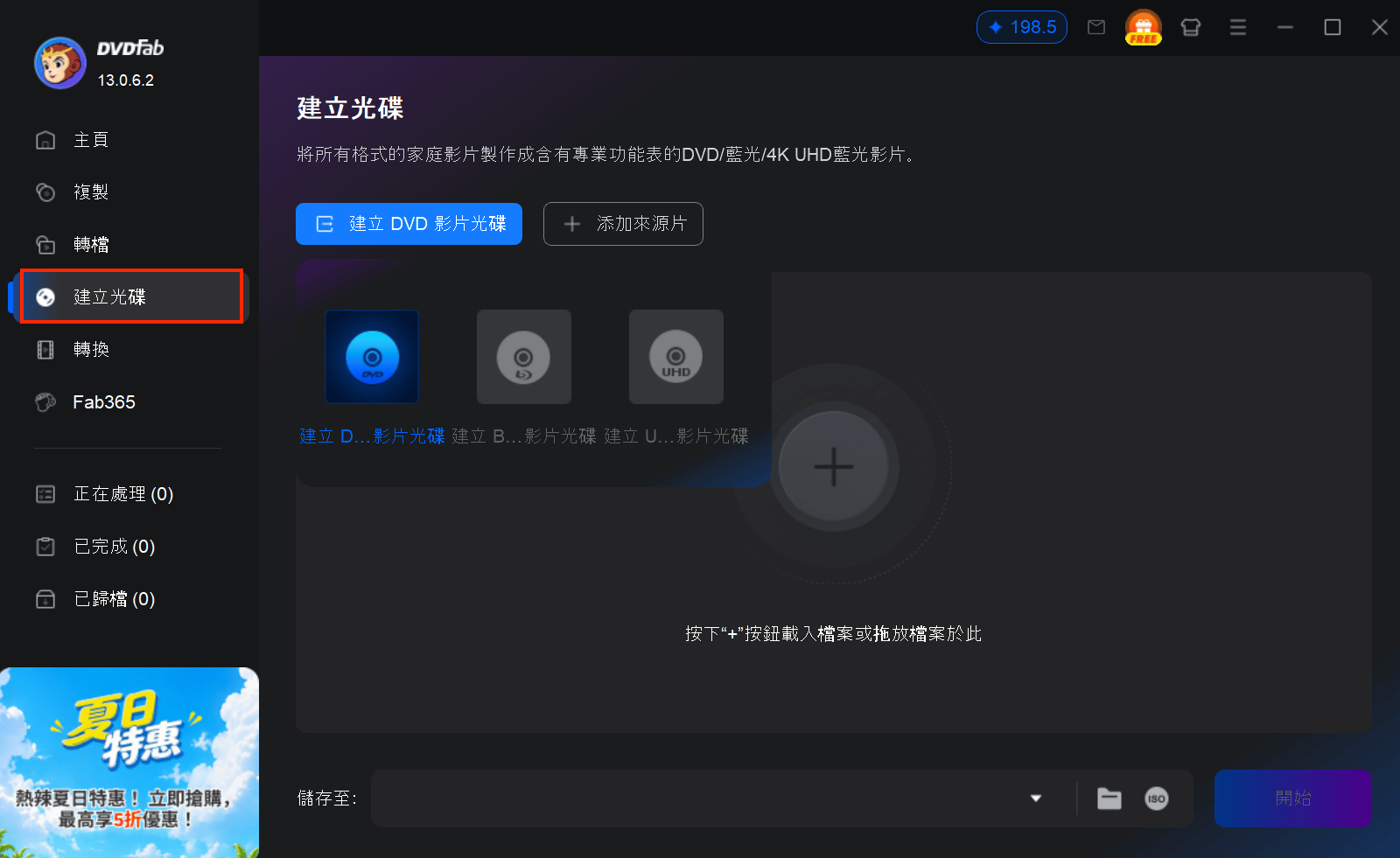
步驟 1:加入影片與安排順序
先建立 DVD Creator 專案,再加入影片並確認標題順序。操作本身不複雜,但多影片專案要特別注意片名、音軌、字幕與播放順序。
- 安裝並開啟 DVDFab,選擇「建立光碟」。
- 使用「添加來源片」匯入 MP4,也可以把檔案拖入主畫面。
- 多檔案專案先調整順序,再檢查每個標題的音軌與字幕。
步驟 2:設定選單、字幕與畫面
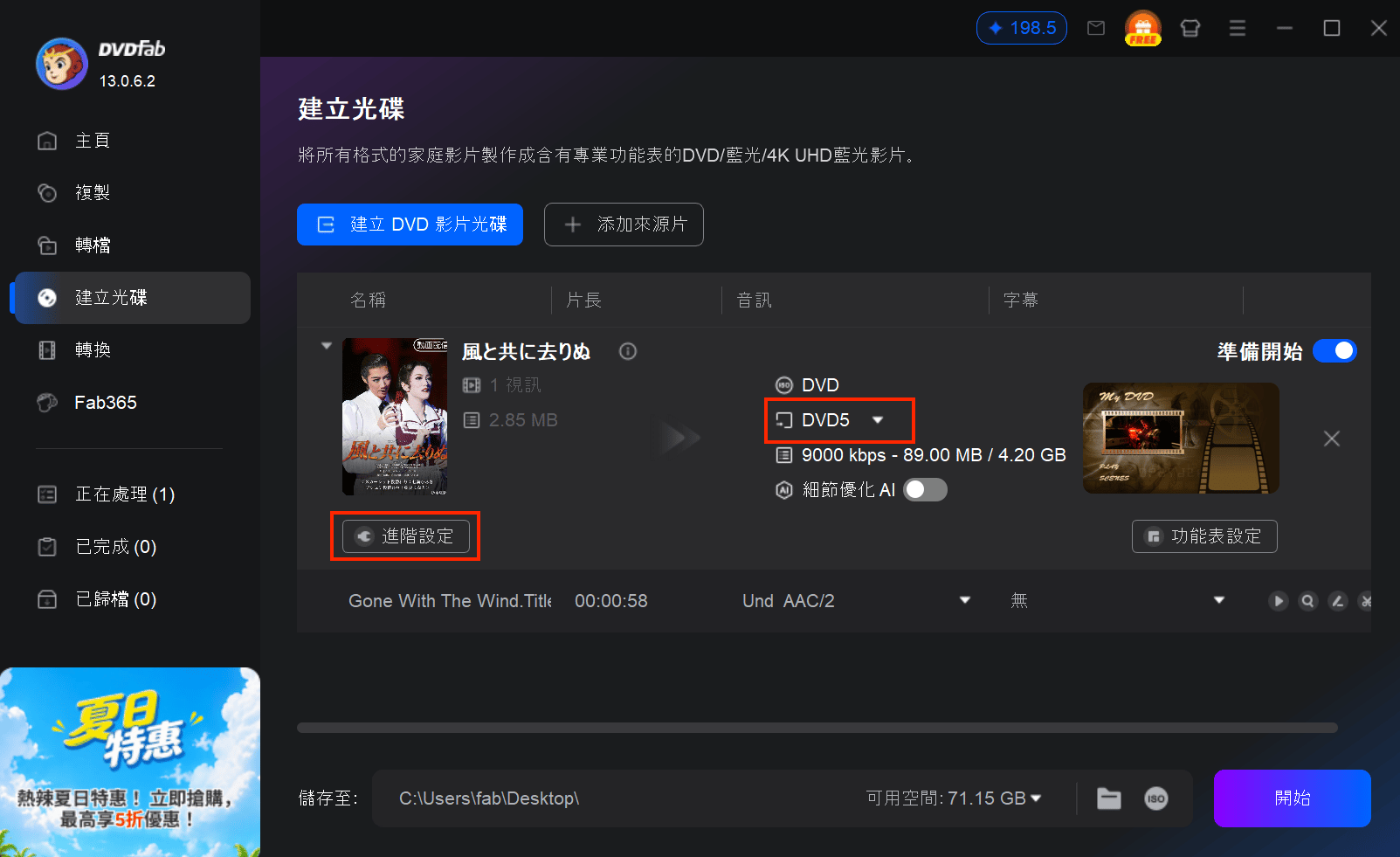
選單、字幕與畫面比例會直接影響家用播放器上的使用結果。先選音軌與字幕,再調整輸出容量、選單屬性和播放模式。
在「進階設定」中選擇 DVD-5 或 DVD-9,並依來源影片設定畫面比例與播放方式。
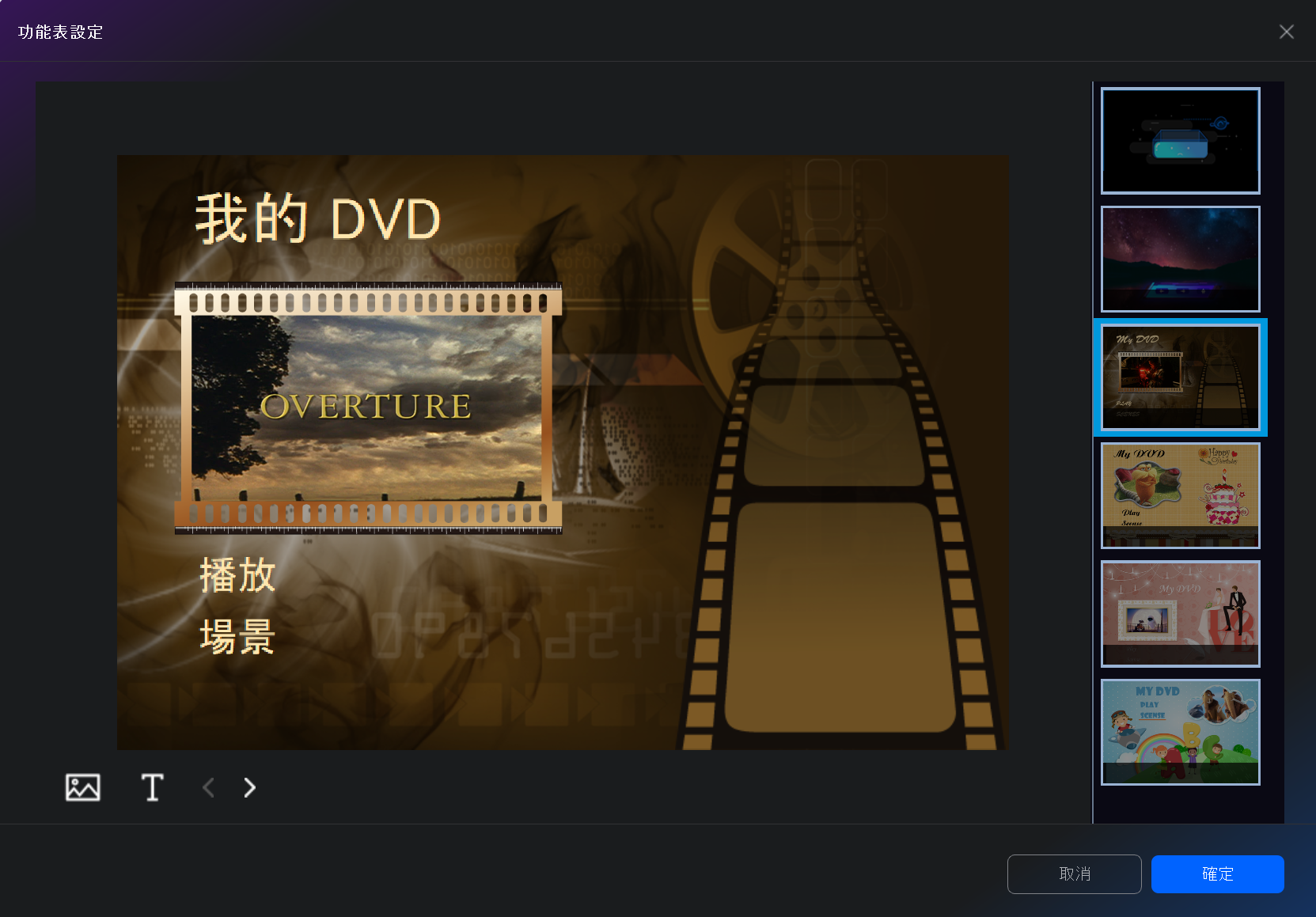
進入「選單設定」後,可用內建範本調整背景、縮圖、按鈕與字型;若要進一步理解設計選項,可參考DVD 選單製作軟體的選擇重點。
需要裁切畫面、加入字幕或浮水印時,再開啟影片編輯功能;如果來源影片本身沒有問題,不需要為了使用所有功能而增加額外處理。
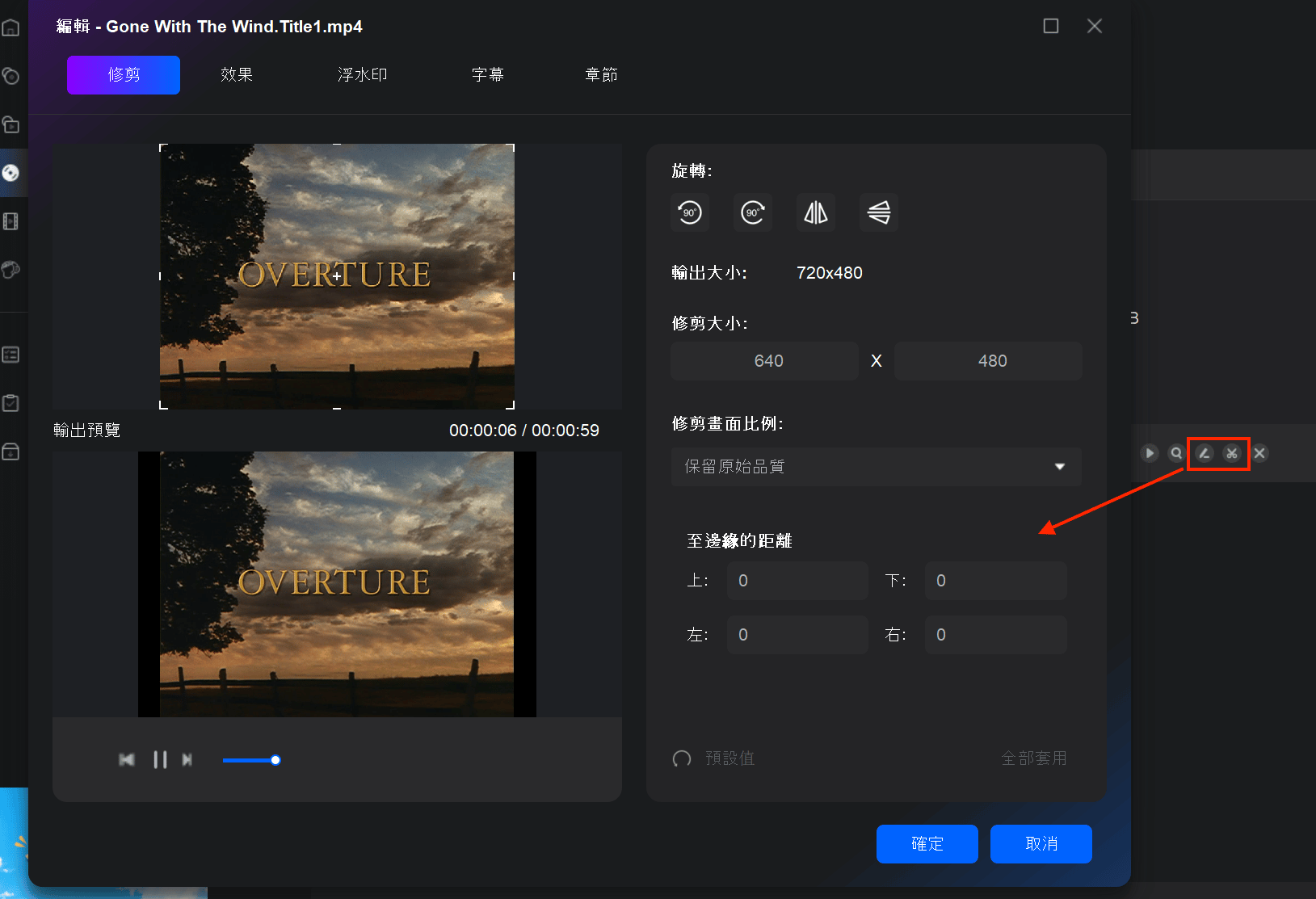
步驟 3:先輸出 ISO 再燒錄
最後一步建議先選 ISO 或 DVD 資料夾,而不是立刻寫入空白碟。這樣可以先檢查選單、章節、音軌、字幕與播放是否正常,再決定是否燒錄。
- 在輸出位置選擇 ISO 映像檔或 DVD 資料夾。
- 完成後用支援 DVD 結構的播放軟體預覽整套內容。
- 確認無誤後,再以相容的光碟機與空白碟寫入實體 DVD。
把 ISO 預驗證放在實體燒錄之前,可以先發現選單、字幕或播放設定問題,避免直接浪費空白 DVD。
用 DVDStyler 免費製作 DVD
DVDStyler 是免費開源的 DVD-Video 製作工具,可建立選單並寫入光碟。它適合願意花時間調整專案設定的人,不適合希望用最少步驟完成的初學者。
- 免費且開源,可建立 DVD-Video 與自訂選單。
- 可加入多個標題、音軌與字幕。
- 專案設定較多,需自行選擇制式、比例與容量。
- 燒錄前可先預覽選單與播放順序。
- 適合願意花時間設定的人,不適合追求最少步驟的人。
步驟 1:建立專案
建立新專案時先選容量與 NTSC DVD,再依來源影片選 16:9 或 4:3。這些設定會影響畫面比例與家用播放器的播放結果。
- 插入相容的空白 DVD,開啟 DVDStyler 並選擇建立新專案。
- 設定光碟標籤、容量、NTSC、畫面比例、影像與音訊選項。
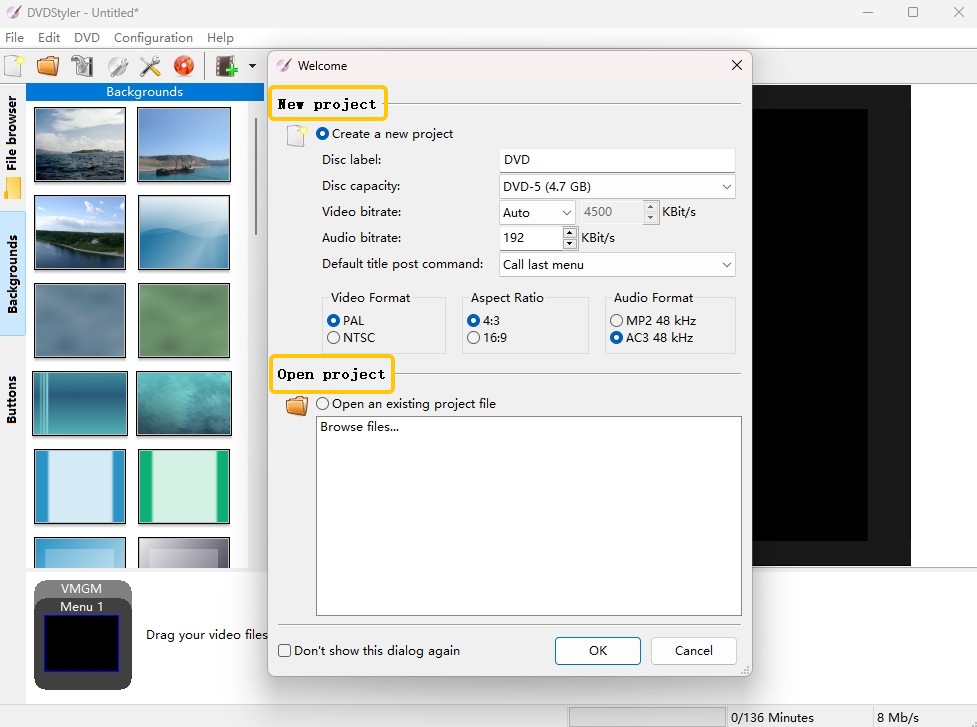
步驟 2:加入影片、選單並燒錄
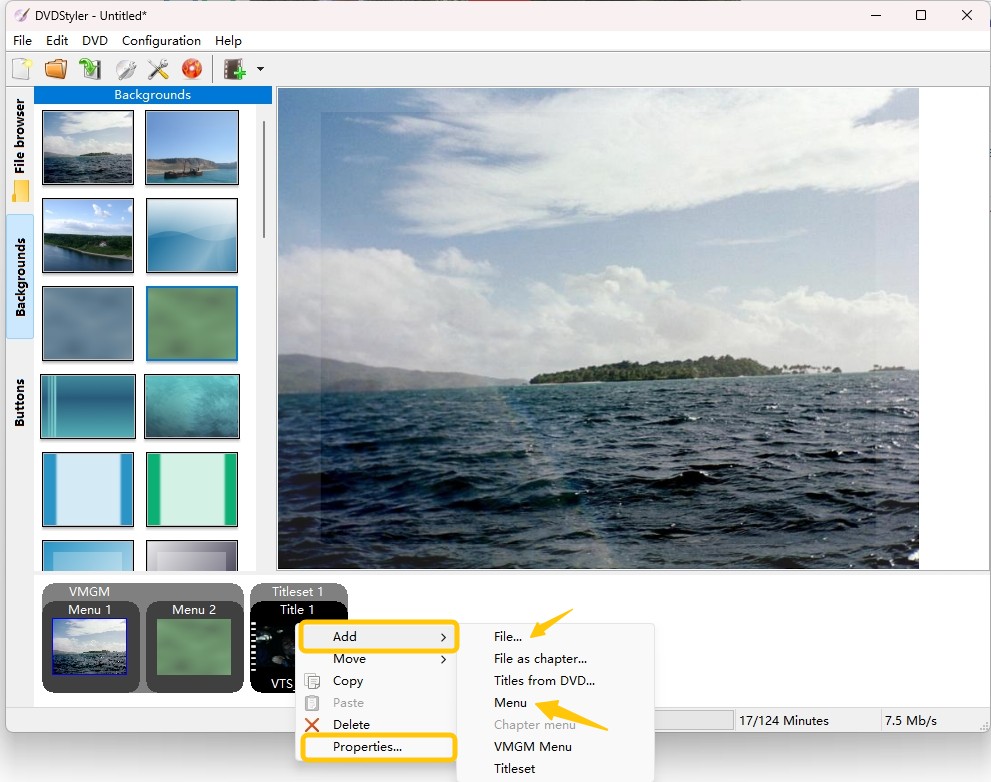
接著加入 MP4、設計選單並預覽播放順序。介面選項較多,但只要先完成制式與比例設定,後續流程就比較容易檢查。
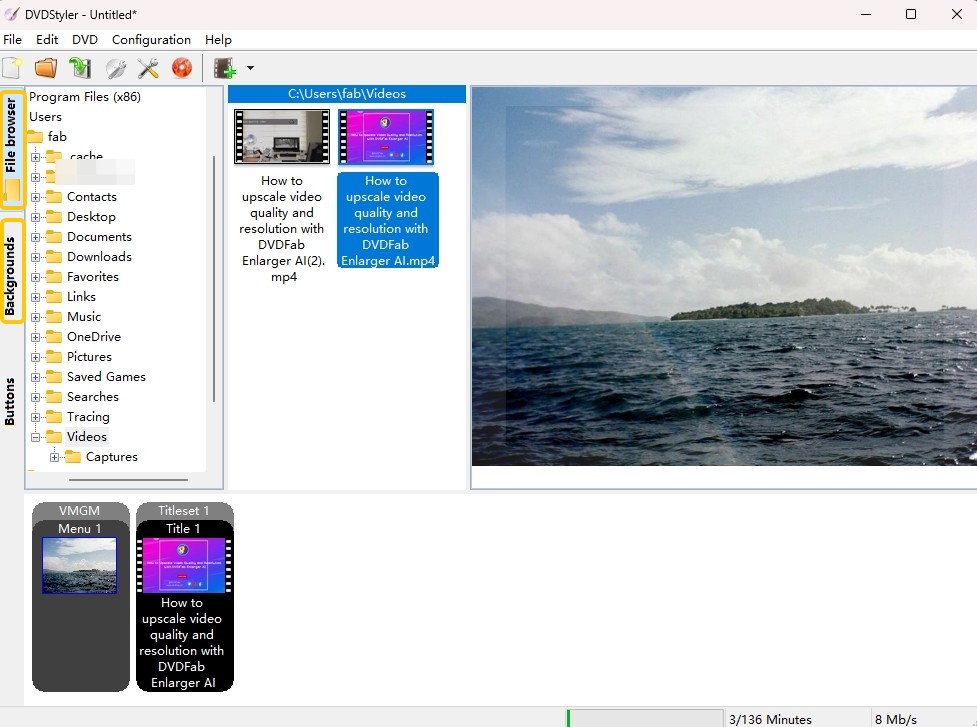
- 在「背景」頁籤選擇範本,加入按鈕、圖片與文字。
- 從檔案瀏覽器把 MP4 拖入標題管理區,確認影片順序與容量。
- 預覽選單後儲存專案,再按燒錄按鈕輸出 ISO 或寫入光碟。
若預算優先,也願意理解各項 DVD 設定,DVDStyler 是合適的免費選擇;若更重視快速完成和降低設定負擔,學習成本就會比較明顯。
Freemake 的限制與操作
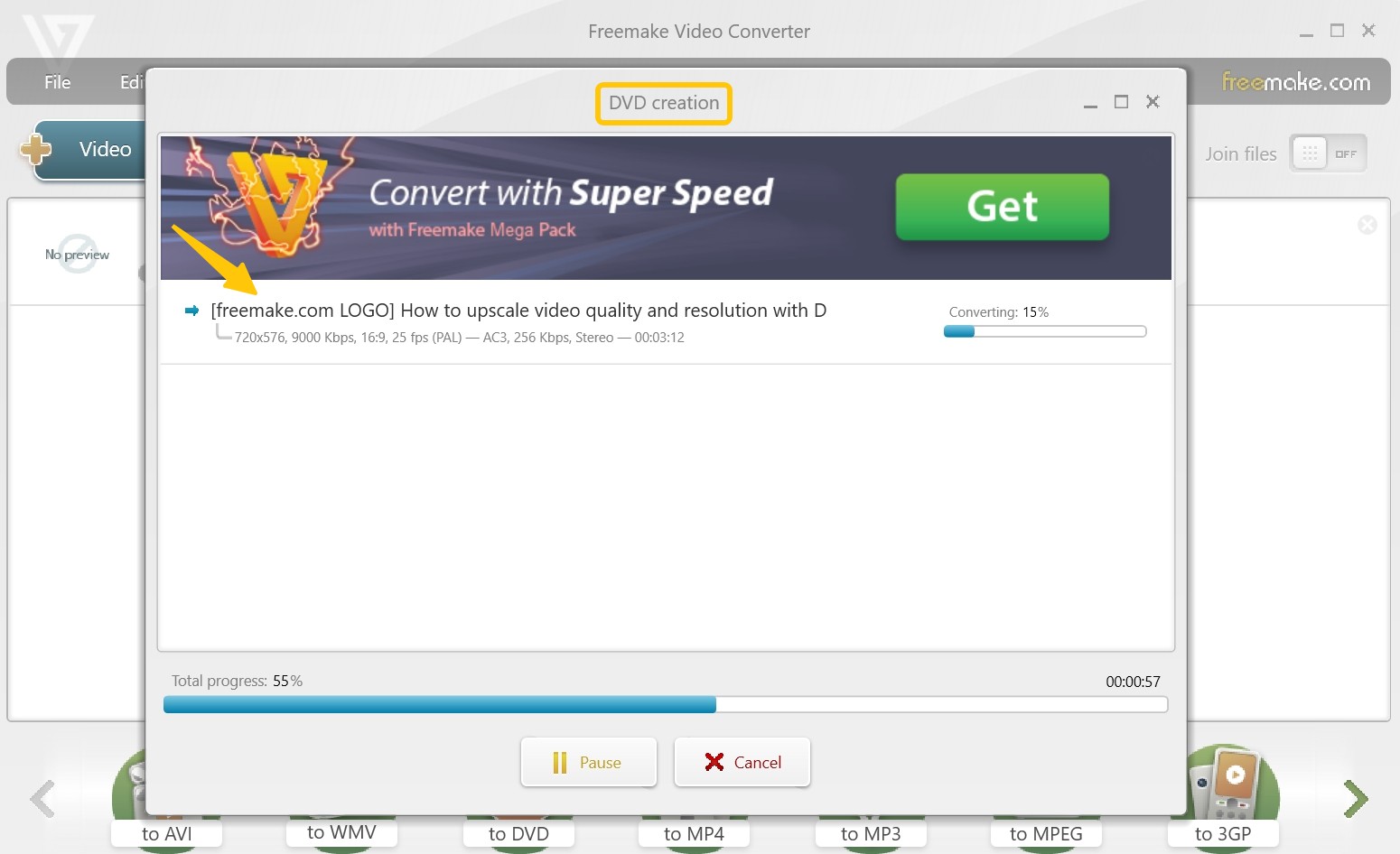
Freemake 可在 Windows 中完成 MP4 轉 DVD 的基本流程,但免費或試用輸出可能帶有浮水印與功能限制。它適合能接受這些條件的簡單任務,不適合需要無浮水印免費輸出或 macOS 支援的人。
- 在 Windows 中匯入 MP4 並選擇 DVD 輸出。
- 可調整基本選單與影片順序。
- 免費或試用輸出可能帶有浮水印與功能限制。
- 不支援 macOS,不適合要求無浮水印免費輸出的人。
適用情境與免費版限制
Freemake 的優點是步驟集中,限制則是免費使用條件可能影響最終成品與可用功能。若 DVD 要正式保存或交付,建議先用短片測試一次實際輸出結果。
轉換、設定選單與燒錄
主流程可整理為三步。操作前先確認輸出限制,再插入空白 DVD。
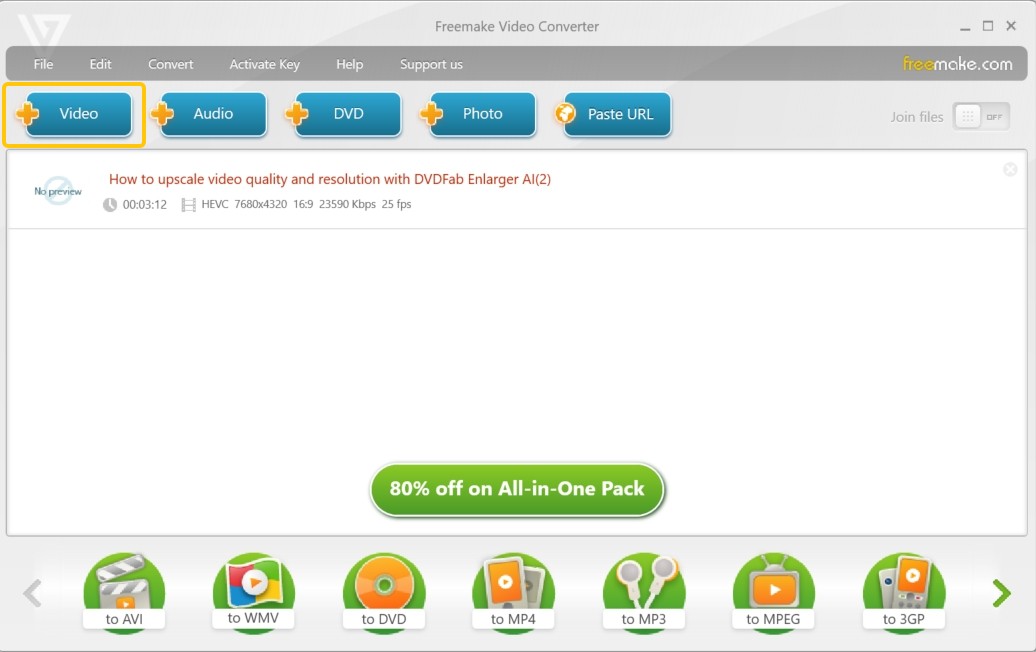
- 在 Windows 電腦安裝 Freemake,選擇「+Video」加入 MP4。
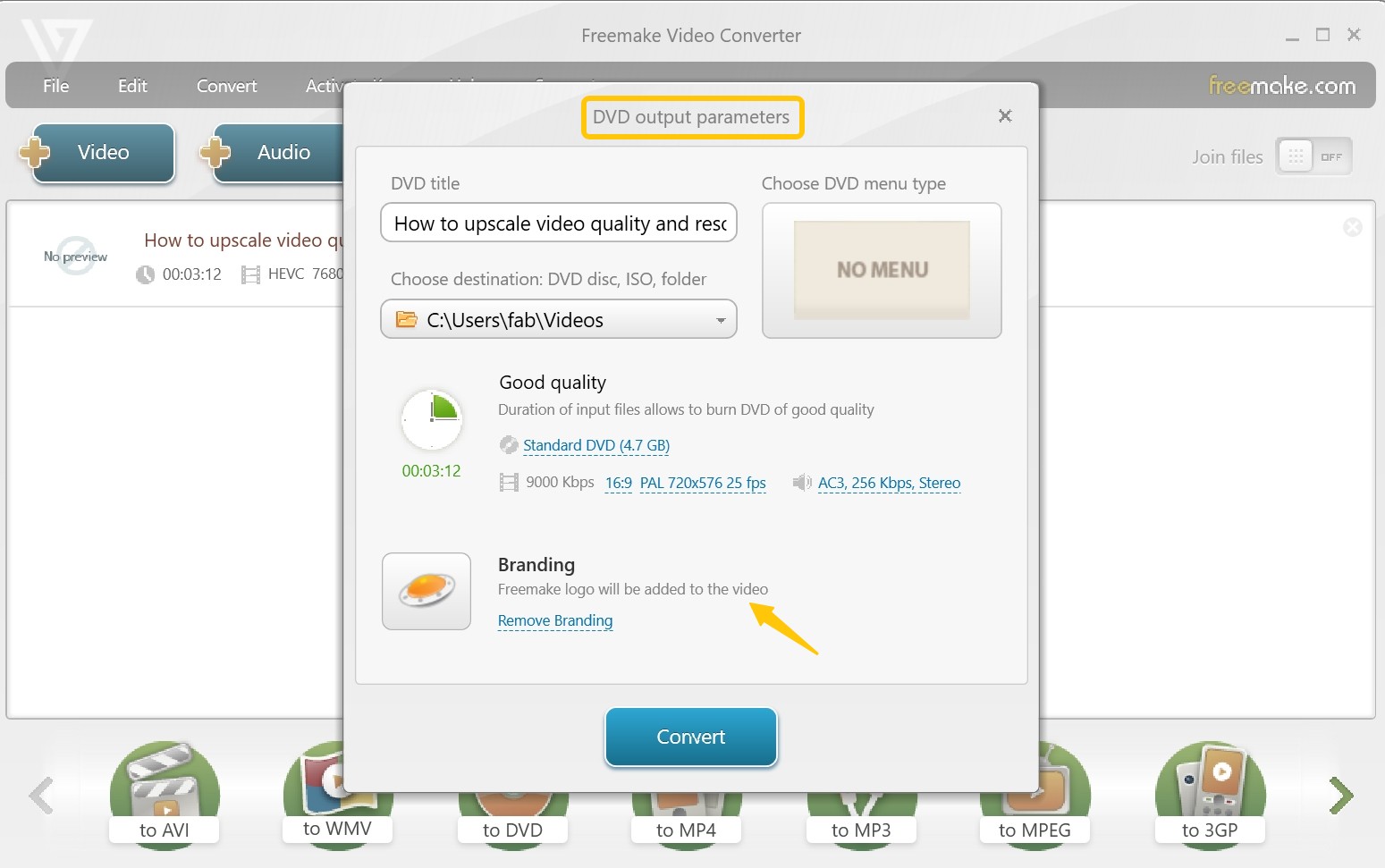
- 選擇「to DVD」,確認影片順序、容量與基本選單設定。
- 插入空白 DVD,選擇輸出位置後開始轉換與寫入。
Windows 內建工具只能燒資料 DVD
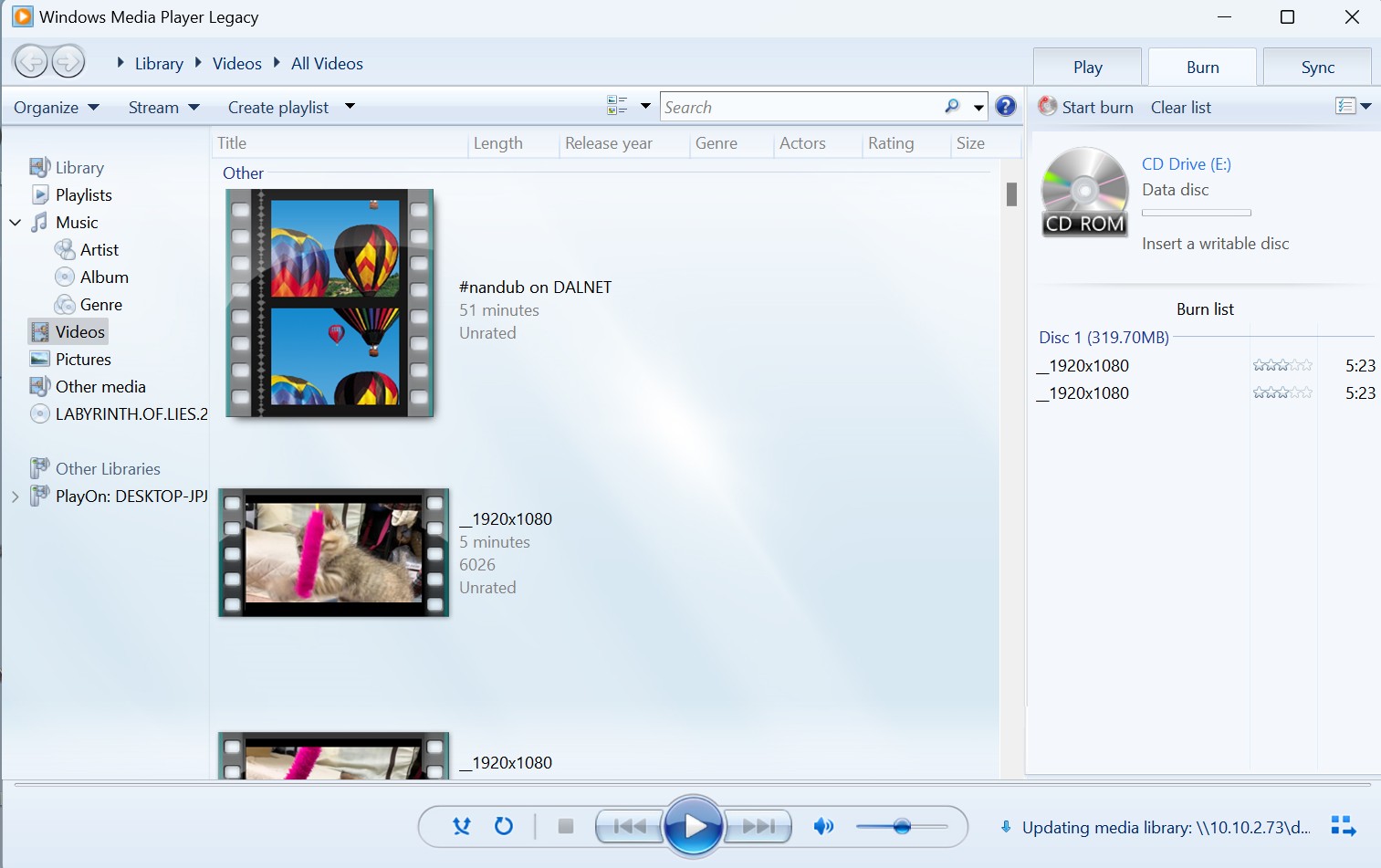
Windows 10 燒錄 DVD 與 Windows 11 燒錄 DVD 的內建做法,只會把 MP4 當檔案寫入資料 DVD,不會建立 VIDEO_TS 或標準 DVD-Video。
- 將 MP4 加入燒錄清單。
- 選擇資料 CD 或 DVD,寫入檔案。
- 完成後仍須在目標裝置確認是否支援光碟中的 MP4。
用 Media Player 寫入 MP4 檔案
如果目的只是備份,Windows Media Player 不需額外安裝 DVD 製作軟體。
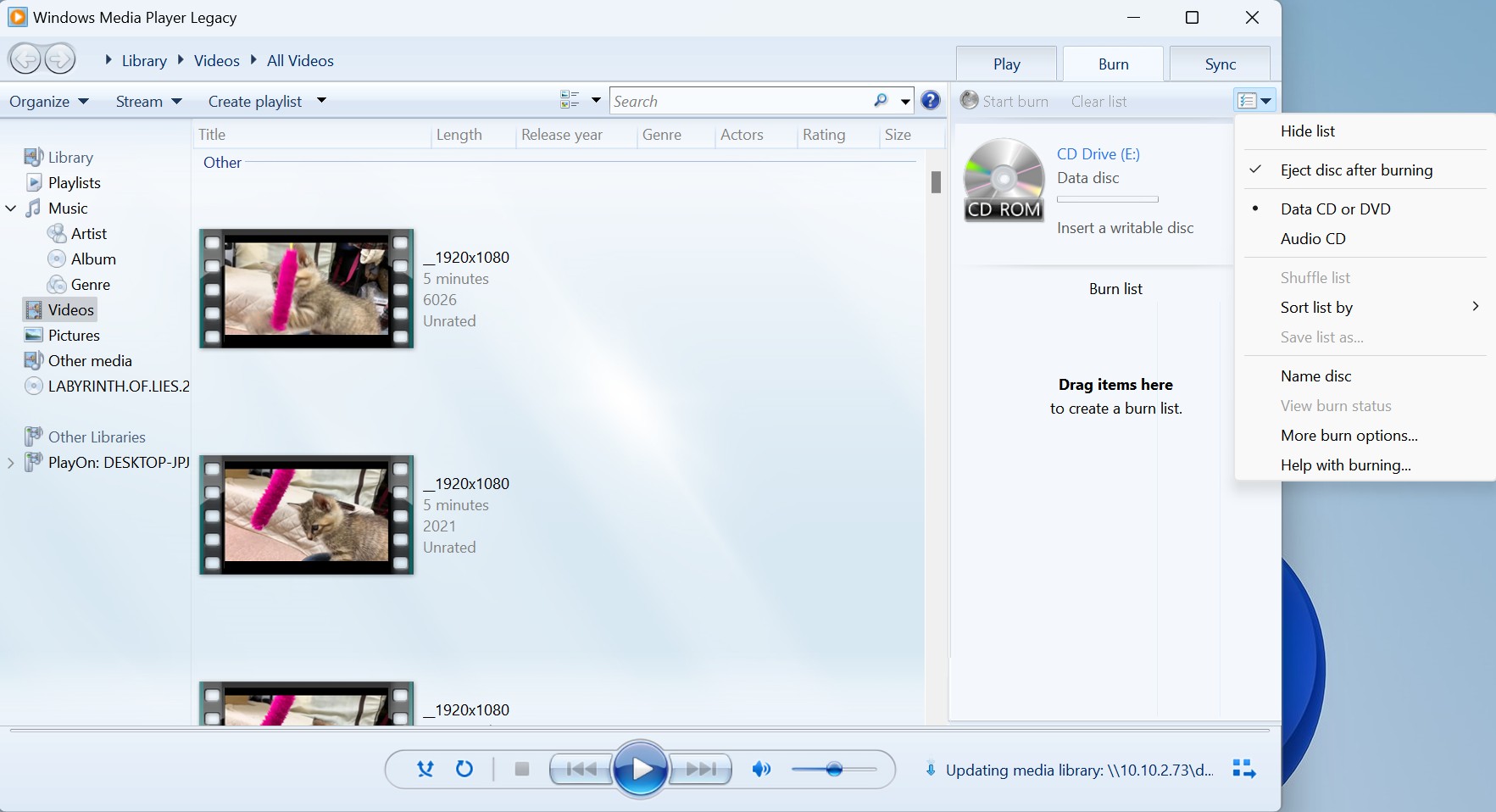
- 把空白 DVD 放入可寫入的光碟機,開啟 Windows Media Player。
- 進入「燒錄」頁籤,把 MP4 從檔案總管拖入清單。
- 在燒錄選項選擇「資料 CD 或 DVD」,不要選音訊 CD。
- 開始燒錄,完成後在預定使用的電腦或支援 MP4 資料碟的裝置測試。
為何不能在一般播放器播放
一般家用 DVD 播放器通常尋找標準 DVD-Video 結構,而不是光碟中的單一 MP4。即使播放器標示支援 MP4,實際結果仍取決於它是否支援資料碟、影片編碼、碟片類型與光碟機讀取狀況。
Zamzar 只能完成線上轉檔
Zamzar 是瀏覽器型檔案轉換器,可以處理 MP4 的線上格式轉換,但它不負責把影片直接寫入實體 DVD,也不提供完整的 DVD 選單、光碟製作與燒錄流程。因此,它比較適合作為前置轉檔工具,而不是單獨完成整張 DVD。
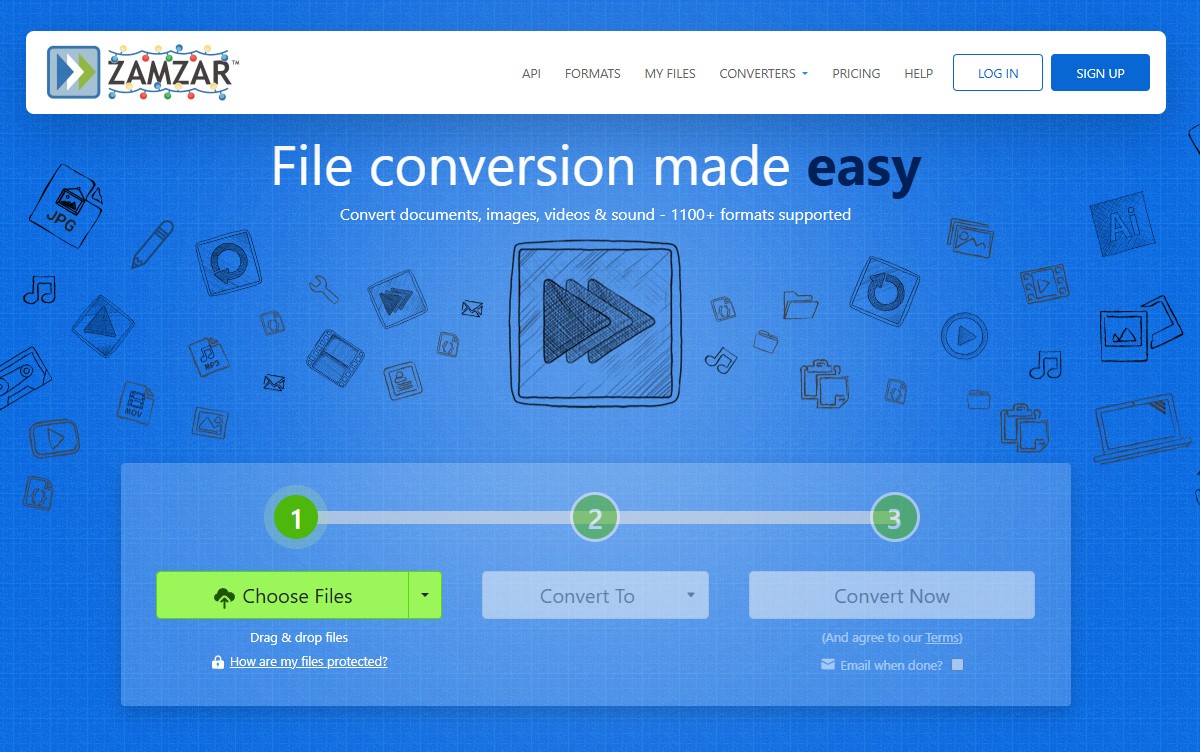
- 可在瀏覽器上傳 MP4 並轉換為網站實際提供的目標格式。
- 不需安裝桌面軟體,但處理仍受網路與方案限制。
- 線上轉檔不等於完成 DVD 選單、VIDEO_TS 結構與實體光碟寫入。
- 適合臨時小檔轉檔,不適合單獨完成整套 DVD 製作。
轉檔後仍需 DVD 製作工具
如果最終目標是在一般家用 DVD 播放器播放,完成線上轉檔後,仍需要 DVD-Video 製作與燒錄工具處理後續步驟。
- 在 Zamzar 上傳 MP4,選擇網站當下實際提供的目標格式並完成轉換。
- 下載轉換後的檔案,確認影片與音訊可以正常播放。
- 把檔案匯入 DVD 製作軟體,建立選單與標準光碟結構,再輸出 ISO 或寫入實體 DVD。
台灣燒錄設定速查
在台灣製作 DVD-Video 時通常優先選 NTSC;畫面比例、容量與碟片類型則要依來源影片、光碟機與目標播放器決定。
| 來源與需求 | 建議設定 |
| 一般現代寬螢幕 MP4 | NTSC + 16:9 |
| 傳統 4:3 家庭錄影 | NTSC + 4:3 |
| 影片較短、容量需求較低 | 優先考慮 DVD-5 |
| 影片較長、希望降低壓縮程度 | 可考慮 DVD-9,並確認光碟機與播放器支援雙層碟片 |
| 不確定 DVD-R 或 DVD+R | 先確認燒錄機支援規格,再查看目標播放器相容性 |
NTSC、16:9 與 4:3
制式與畫面比例設錯,常見結果是無法播放、畫面被拉伸或上下出現不必要的黑邊。
- 台灣播放環境:優先選 NTSC DVD。
- 寬螢幕來源:通常選 16:9,避免把人物與畫面橫向壓縮。
- 傳統 4:3 來源:保留 4:3,不要強制拉成 16:9。
- 設定原則:先依來源畫面比例,再確認目標播放器與電視的顯示方式。
DVD-5、DVD-9 與碟片類型
DVD-5 與 DVD-9 的選擇會影響容量與壓縮程度;DVD-R、DVD+R 是否合適,則取決於燒錄機和播放器的相容性。
- DVD-5:適合內容較少或可接受較高壓縮的專案。
- DVD-9:適合內容較長、希望降低壓縮程度的專案,但需雙層碟片與相容光碟機。
- DVD-R/DVD+R:先看燒錄機支援類型,再查目標播放器可讀的碟片規格。
- 設錯後果:容量不足會觸發更高壓縮或無法輸出;碟片不相容可能造成燒錄或讀取失敗。
不要只看空白碟上的容量標示,還要把影片長度、選單、字幕、壓縮程度與播放器相容性一起考慮。
燒錄前準備與完成後驗證
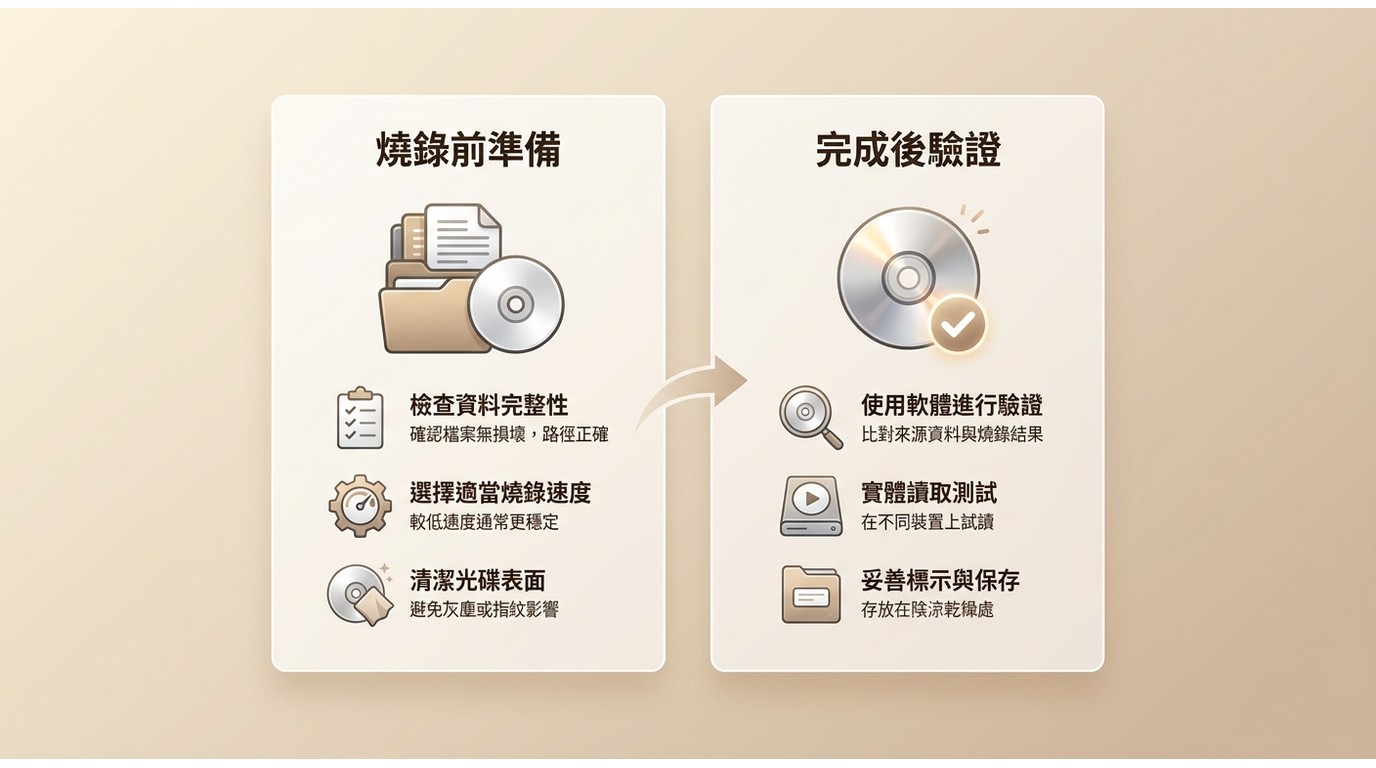
可靠的 MP4 燒錄 DVD 流程,不應在軟體顯示「燒錄完成」時就結束。燒錄前要先確認硬體與碟片,完成後還要到實際使用的播放器測試。
燒錄前檢查清單
- 確認光碟機具備 DVD 寫入能力,外接 USB 光碟機的型號、驅動與系統能正常辨識。
- 確認空白 DVD 的容量、單層或雙層類型,以及 DVD-R/DVD+R 是否相容。
- 預留轉碼與寫入時間,避免在過程中休眠、斷電或拔除外接光碟機。
- 檢查來源 MP4 的畫面比例、音軌、字幕與播放順序。
避免廢片的驗證流程
- 先輸出 ISO 或 DVD 資料夾,確認 DVD-Video 結構已建立。
- 用支援 DVD 結構的播放軟體測試選單、章節、聲音、字幕與完整播放。
- 若光碟機或碟片狀況不穩,可改用裝置支援的較低寫入速度再次測試。
- 寫入完成後,把光碟放進實際要使用的家用 DVD 播放器測試。
真正的完成標準不是軟體顯示「燒錄完成」,而是目標播放器能穩定進入選單,章節、聲音與字幕都符合預期。
常見問題
Q
Windows 10 內建功能能把 MP4 做成家用播放器可播的 DVD 嗎?
不能直接製作 DVD-Video。Windows Media Player 可以建立資料 DVD,但家用播放器是否能讀取,取決於它是否支援資料碟、MP4 容器與檔案中的影音編碼。
A
Q
多個 MP4 可以一起燒到同一張 DVD 嗎?
可以,但要使用支援多標題或批次加入的 DVD-Video 製作工具。例如 DVDFab DVD Creator 可以一次加入多個 MP4 並調整播放順序,DVDStyler 也能在同一個專案中加入多個標題。燒錄前要同時確認總容量、選單與播放順序。
A
Q
VLC 可以直接把 MP4 燒成 DVD-Video 嗎?
VLC 本身不是完整的 DVD-Video 製作工具。它可以播放或轉碼影片,但若要建立家用 DVD 播放器使用的選單、標準 DVD 結構並寫入光碟,仍需要另外使用 DVD 製作與燒錄工具。
A
Q
把 1080p MP4 燒成 DVD 後還會是 1080p 嗎?
不會保留 1080p。標準 DVD-Video 會依 NTSC DVD 規格轉為標準畫質,實際觀感還會受到位元率、影片長度、DVD-5/DVD-9 與壓縮設定影響。
A
Q
為什麼燒好的 DVD 在電腦能讀,家用播放器卻不能播?
最常見原因是把 MP4 當資料檔寫入,沒有建立 DVD-Video 的 VIDEO_TS 結構。其他可能因素包括 NTSC 設定、碟片類型、寫入品質或播放器本身的格式支援範圍。
A
Q
燒錄失敗時,怎麼避免一直浪費空白 DVD?
先輸出 ISO 或 DVD 資料夾並完整播放,確認選單、章節、聲音與字幕後再寫入。若仍失敗,依序檢查光碟機、驅動、空白碟類型與寫入速度,最後再到目標播放器實測。
A
結論:依播放目的選方法
只做資料備份,Windows 內建工具就夠;預算優先且願意手動設定,可選 DVDStyler;需要批次加入、選單、字幕與 ISO 預驗證,可考慮 DVDFab DVD Creator;Freemake 適合能接受免費版限制的 Windows 簡單任務;Zamzar 則比較適合作為前置轉檔工具。
如果來源改成 MKV,可另看MKV 燒錄到 DVD的格式處理差異。無論選哪套工具,最終都要以實際使用的家用 DVD 播放器能否正常進入選單、播放影片、聲音與字幕為準。

 VIDEO_TS如何燒錄DVD?推薦工具與播放失敗解決方法由 Fanny Chen - 2026年8月24日
 如何將YouTube影片燒錄成DVD?5款工具比較與完整製作教學由 Fanny Chen - 2026年8月18日
 MP3燒錄DVD教學:資料DVD與影音DVD的Windows、Mac製作方法由 Fanny Chen - 2026年8月10日
 Windows 10/11 燒錄 DVD:資料光碟與可播放 DVD-Video 完整指南由 Fanny Chen - 2026年8月7日