
如何將MKV轉換為帶有時尚選單的DVD?[2026更新]

摘要: 要將MKV轉換成DVD,您需要專門的軟體將影片檔案轉碼為DVD相容的格式,如MPEG-2。最近的測試顯示,DVDFab DVD Creator是整體最佳選擇,提供最快的燒錄速度和最高的畫質。若需免費且無浮水印的選擇,DVDStyler是不錯的選擇,但其界面複雜且過時,偶爾會有穩定性錯誤。這個過程通常包括匯入MKV影片、自訂選單,並將輸出燒錄到光碟。
目錄
您可能在硬碟中儲存了一些MKV影片,但無法在標準DVD播放器或家庭影院系統上欣賞。要在電視上觀看這些影片,您必須先將這些MKV檔案轉換為相容的DVD-Video結構。除了簡單的播放,您可能還希望保留原始字幕和多音軌,或創建自訂選單以便更順暢的導航。
我花了一週的時間測試4款熱門的MKV轉DVD轉換器,以確保它們能夠處理這些特定需求而不會崩潰或降低品質。在本指南中,我將分享我的測試結果並逐步教您如何使用這些工具。
我對頂級MKV轉DVD轉換器的測試報告
我在Windows 11上測試了最好的MKV轉DVD轉換器,以測量它們在現實世界中的性能,使用相同的MKV檔案作為來源。我的目標是確定哪款軟體能有效地將此檔案轉碼至DVD-5光碟。
測試環境和結果
環境:
- 電腦:Windows 11 PC,AMD Ryzen 7 5700U(1.80 GHz),16GB RAM。
- 來源檔案:1080p MKV(時長:01:51:58,大小:2.1GB)。
- 目標輸出:DVD-5 & ISO映像。
- 關鍵指標:編碼速度、比特率(畫質)和選單自訂。
結果:
| 工具 | DVDFab DVD Creator 13.0.6.2 | DVD Styler 3.2.1 | Freemake 6.0.1 | WinX DVD Author 6.3 |
| 燒錄速度 | 14m45s(最快) | 18m28s(快) | 28m48s(中等) | 1h02m(慢) |
| 輸出品質(比特率) | 8810 kbps(最高) | 8528 kbps(高) | 1457 kbps(低) | 2674 kbps(低) |
| 視覺效果 | 銳利,最接近來源 | 清晰,略有顆粒感 | 模糊,像素化 | 模糊 |
| 選單創建 | 多個模板,可自訂背景藝術、縮圖、文字字體、顏色和大小,以及播放按鈕 | 28個模板,可自訂按鈕,但介面複雜 | 僅2種基本文字樣式,靜態背景 | 4個簡單模板;可自訂背景音樂/圖片 |
| 浮水印 | 無浮水印 | 無浮水印 | 大品牌浮水印 | 無浮水印 |
| 字幕支持 | 優秀(SRT, SMI, ASS, SSA) | 良好(SRT, ASS, SUB) | 基本(付費升級以獲得高級字幕) | 基本(僅SRT) |
| 影片編輯 | 裁剪、修剪、旋轉、添加浮水印和字幕,調整亮度和對比度 | 調整長寬比、裁剪、淡入淡出 | 支持修剪、旋轉、調整音量 | 簡單修剪 |
| 章節編輯 | ✅ 是 | ❌ 否 | ❌ 否 | ❌ 否 |
| ISO輸出 | ✅ 是 | ✅ 是 | ✅ 是 | ❌ 否 |
📑注意: 上述結果反映了我特定測試環境中的性能;實際轉換速度和品質可能因您的電腦硬體和來源檔案而異。
我推薦的MKV轉DVD轉換器
💡DVDFab DVD Creator 是將MKV轉換為DVD的最佳選擇,擁有最快的速度、最高的品質和靈活的選單選項。 在我的測試中,它的燒錄時間最快(14分鐘),比特率最高(8810 kbps),提供了最接近來源的銳利畫面。其免費試用版允許我燒錄最多3張光碟,無時間限制或浮水印,使我能夠在決定之前充分評估其高級功能。
💡DVDStyler 完全免費且無浮水印地將MKV燒錄至DVD。 作為開源軟體,它提供了對選單設計的細緻控制,沒有隱藏成本,是一個不錯的經濟選擇。然而,介面過時且複雜,輸出影片品質與高級工具相比顯示出一些明顯的損失。在測試過程中,我也遇到了頻繁的錯誤;上述成功的結果僅在多次嘗試後才達成。
現在我們已經看到了性能數據,讓我們深入了解實際細節。以下,我將分解具體功能,並提供每個MKV轉DVD轉換器的逐步燒錄指導,從我測試中表現最好的開始。
如何使用 DVDFab DVD Creator 將MKV轉換為DVD
- 作業系統: Windows 11/10/8.1/8/7 & macOS 10.13 - 15.x。
- 輸入: MKV, MP4, AVI, M2TS, MOV, WMV, FLV, M4V, VOB 等。
- 輸出:DVD-9, DVD-5, DVD±R/RW, DVD±R DL, ISO, 資料夾
- 我的使用經驗:我喜歡它穩定的性能,因為它在我的測試中始終提供最快的燒錄速度和最銳利的畫質。
DVDFab DVD Creator 是一款可靠的 MKV 轉 DVD 轉檔器,可以將您的數位影片庫轉換成專業級的實體 DVD。它的特色是支援超過 200 種影片格式,包括 MKV、MP4 和 AVI,並利用 GPU 加速來有效處理高畫質的轉碼,而不會讓您的電腦變慢。
除了基本的燒錄功能外,我發現其內建的影片和章節編輯器非常實用,可以在轉換前裁剪和修剪不需要的片段。它還提供完全可自訂的選單模板,您可以修改背景、縮圖和文字以符合您的風格。
這裡有一個快速影片教程,教您如何使用 DVDFab DVD Creator 將 MKV 燒錄到 DVD:
步驟 1:下載 DVDFab DVD Creator 並載入您的 MKV 檔案
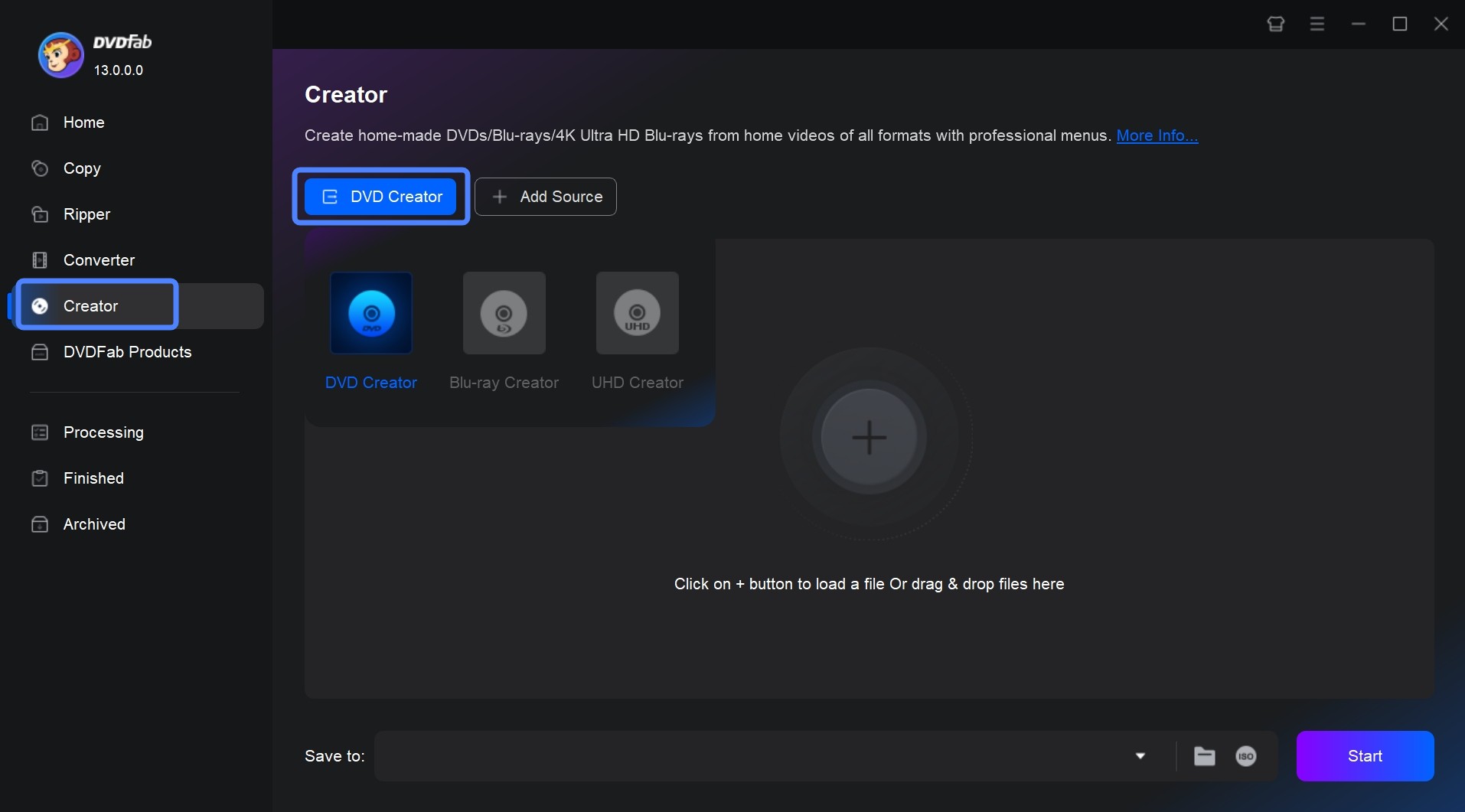
啟動 DVDFab 13,然後導航到頂部的「創建」模組。點擊左側的「模式切換器」,選擇「DVD Creator」。然後,將您的 MKV 檔案拖放到主介面中,或點擊「+」按鈕來載入。
步驟 2:配置輸出大小(DVD-5/9)和電視標準
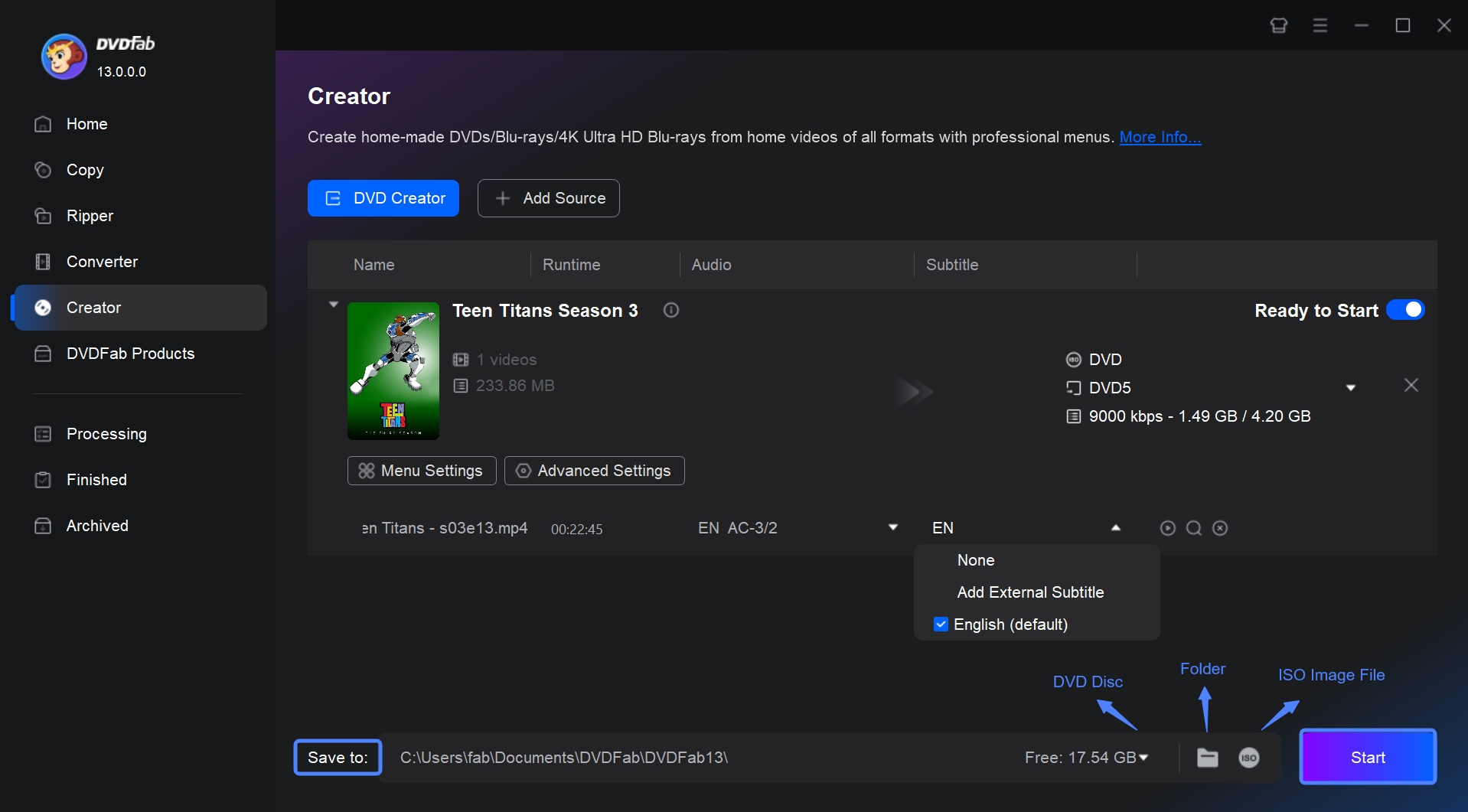
載入後,您會在介面上看到詳細的輸入和輸出資訊。在這裡,您可以選擇音軌和字幕,或添加外部字幕。
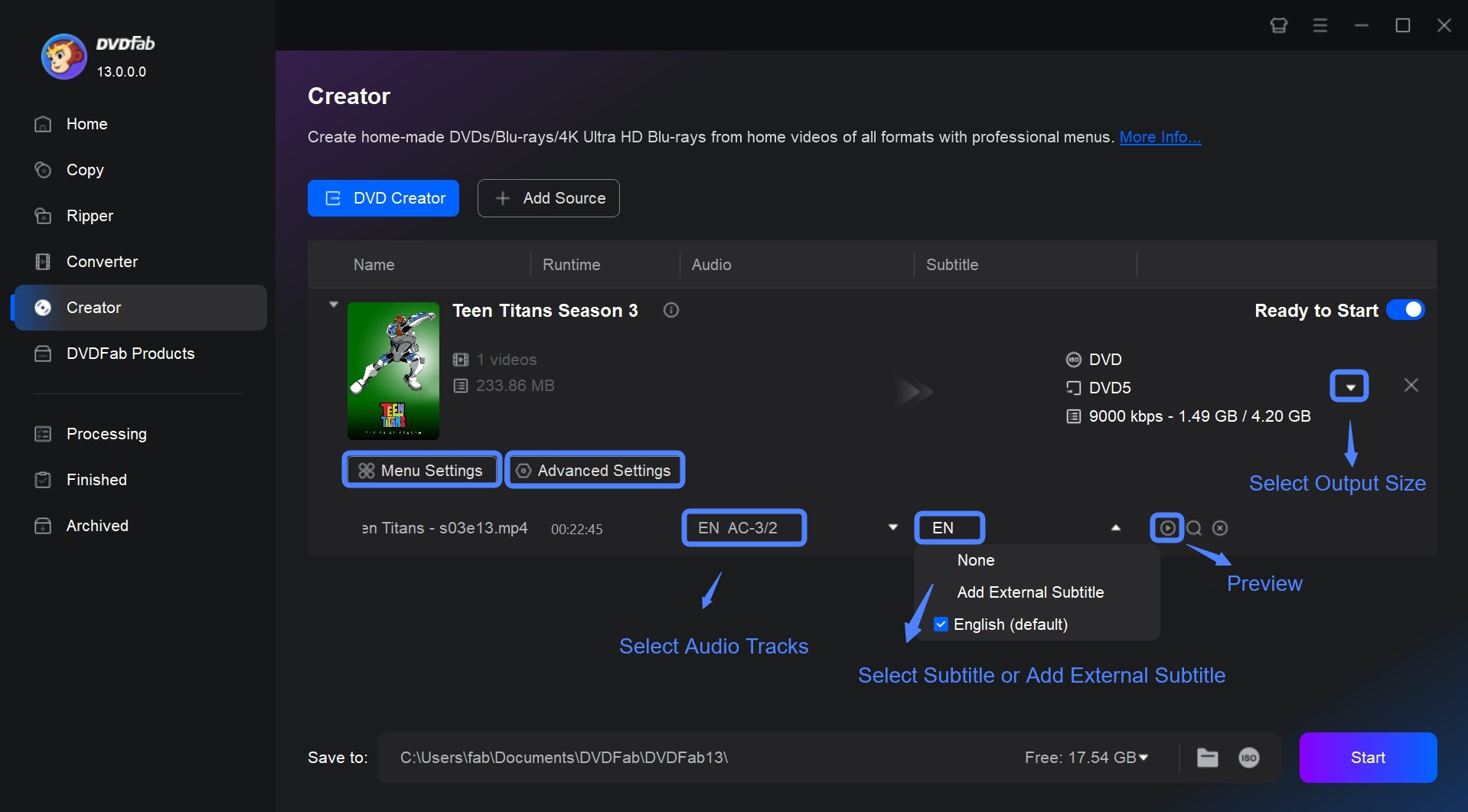
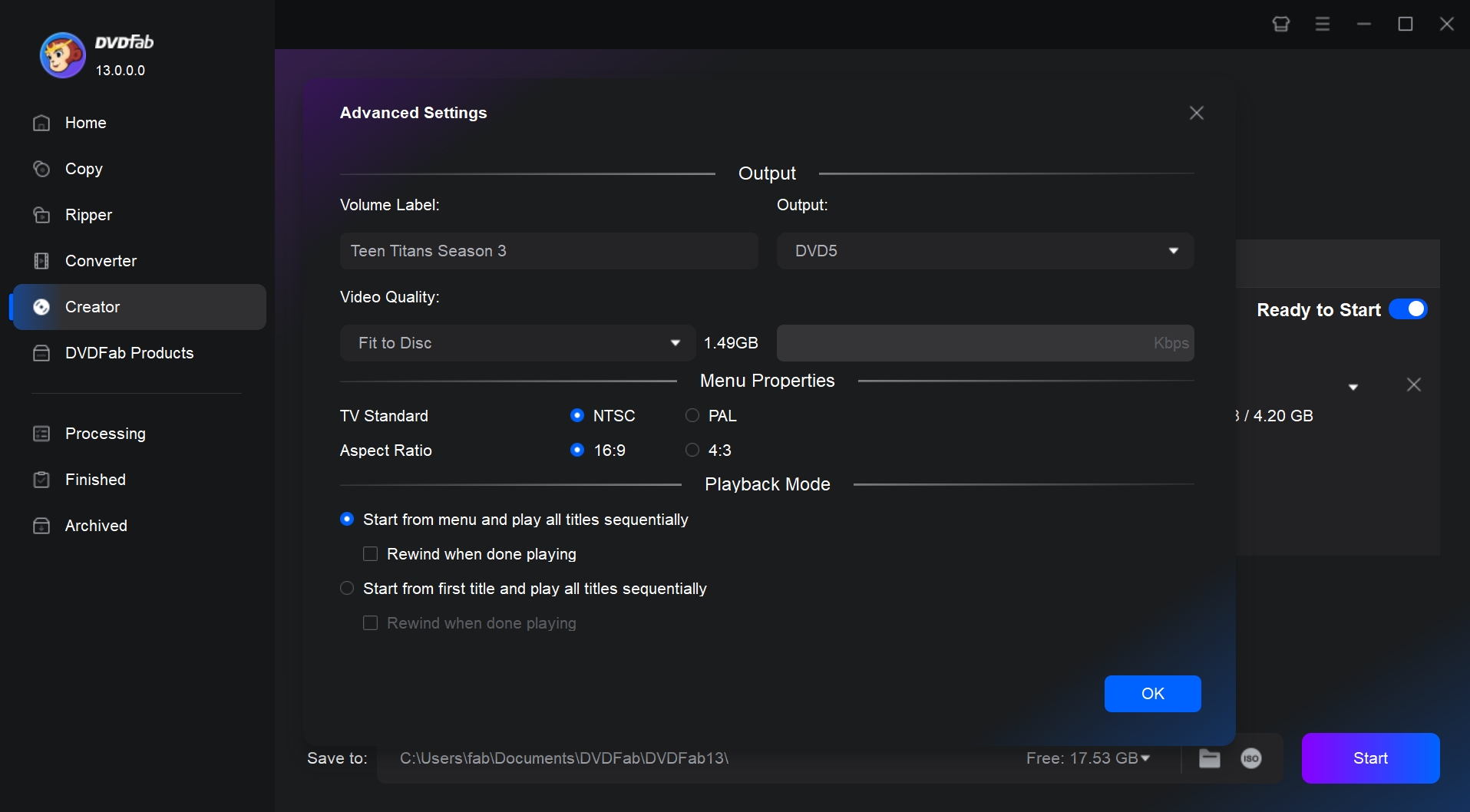
然後點擊「高級設置」來設置輸出參數。選擇「輸出大小」為 DVD-5 以適用於標準 4.7GB 光碟,或 DVD-9 以適用於雙層 8.5GB 光碟以最大化品質。同時,確保電視標準設置為 NTSC(適用於北美/日本)或 PAL(適用於歐洲/中國),以確保光碟能在您的電視上正確播放。
步驟 3:自訂選單模板和編輯影片
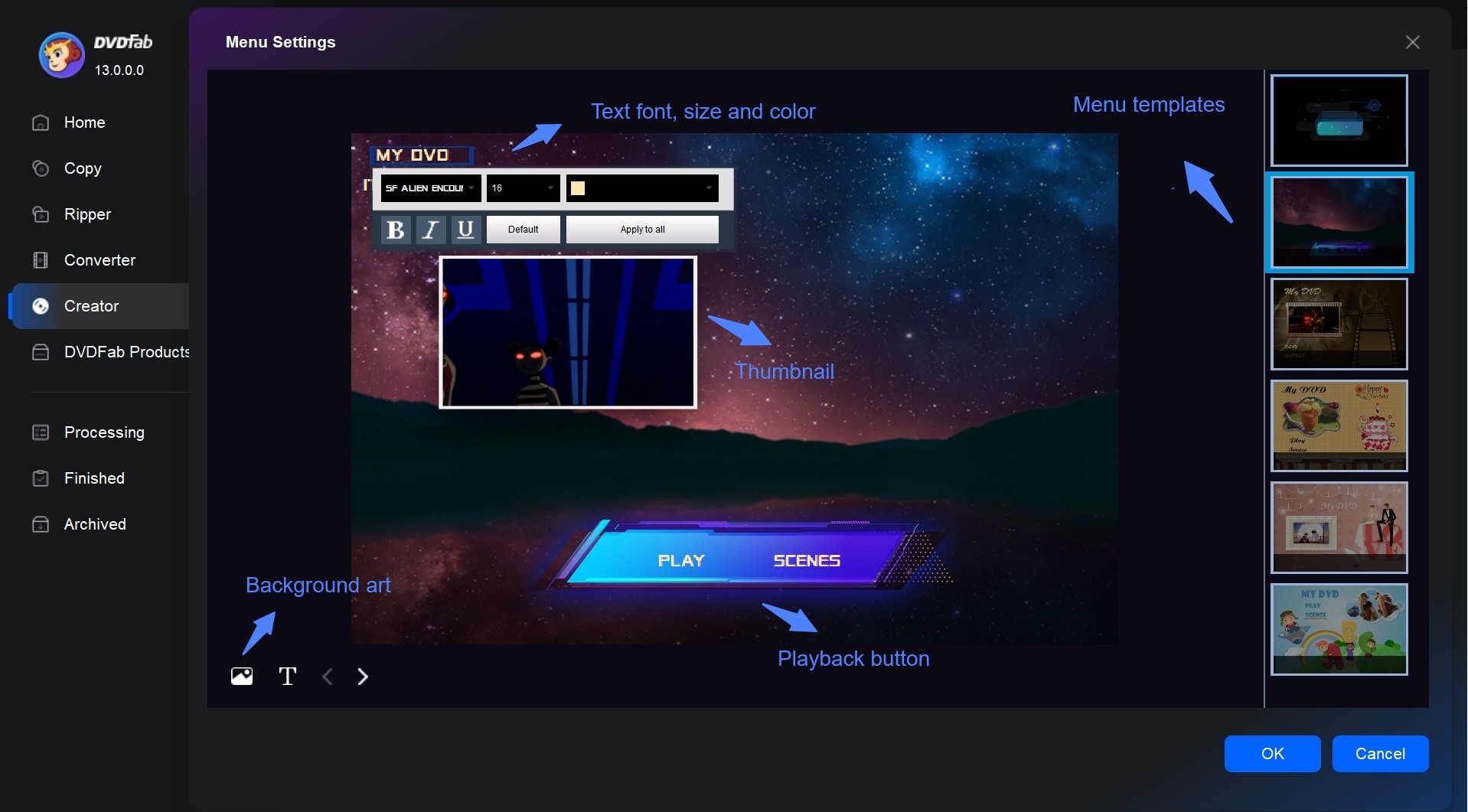
接下來,進入「選單設置」來創建您的 DVD 選單。您可以從各種模板中選擇,適用於特殊場合,如生日和婚禮。然後,改變播放按鈕、標題和縮圖,並個性化背景。
步驟 4:開始將 MKV 燒錄到 DVD
在底部的「保存到」下拉選單中選擇您的光碟機。點擊「開始」以開始燒錄。由於 GPU 加速,您可以實時監控進度,並且該過程應比其他工具更快速地完成。
如何使用 DVDStyler 將 MKV 轉換為 DVD
- 作業系統:Windows、macOS 和 Linux。
- 輸入:MKV、MP4、AVI 等。
- 輸出:DVD-R/RW、DVD+R/RW 和雙層(DL)光碟。
- 我的使用經驗:完全免費且無浮水印,但我發現介面有點笨重,必須重試幾次才能成功燒錄而不出錯。
DVDStyler 是一款免費工具,幫助您將 MKV 檔案燒錄到可播放的 DVD 光碟。如果您想避免試用限制或其他免費影片轉 DVD 轉檔器中常見的強制浮水印,這款工具可以滿足基本的家庭專案需求。
該軟體允許您手動將按鈕和文字放置在選單畫面的任何位置,這比標準模板提供了更多的自由。然而,多年來介面並沒有太大改變,對初學者來說可能感覺有點技術性。
步驟 1:啟動 DVDStyler 並創建新專案
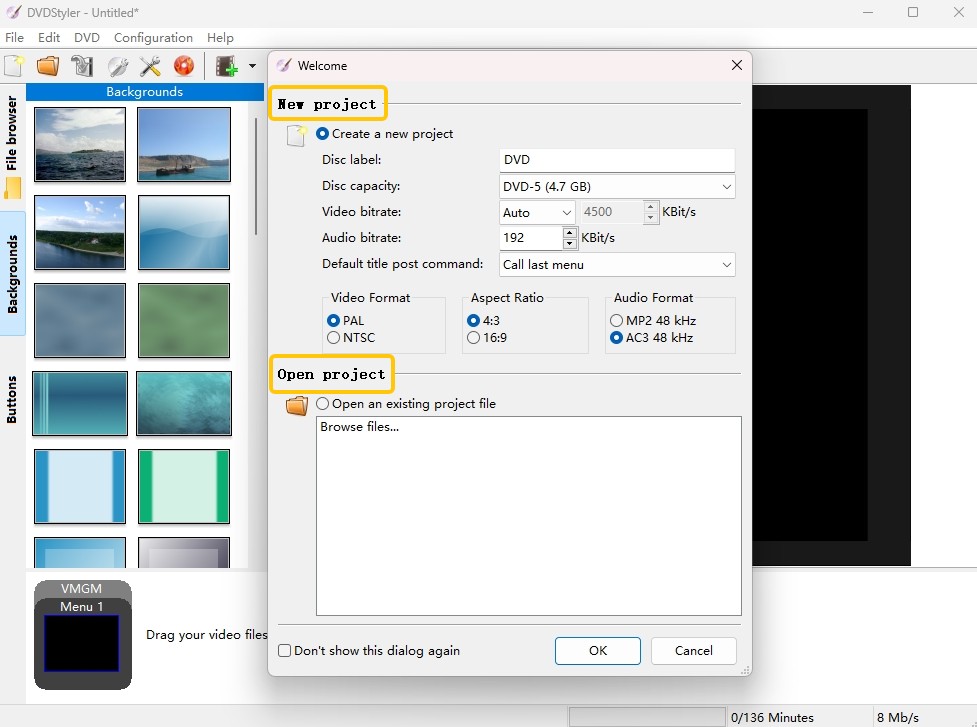
啟動 DVDStyler,將出現「歡迎」對話框。選擇「創建新專案」,並設置光碟標籤、容量、影片/音訊位元率以及影片和音訊格式和縱橫比。
步驟 2:選擇 DVD 選單模板
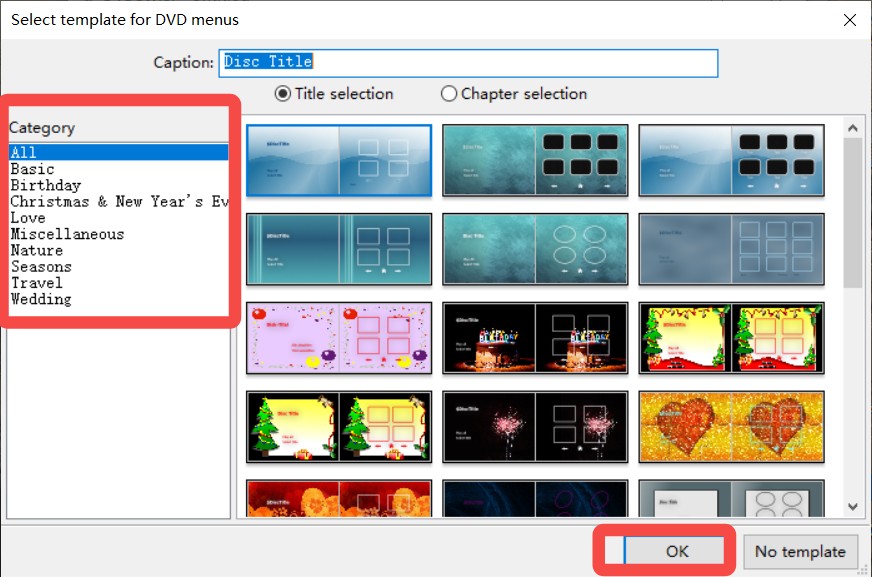
完成設置後,點擊「確定」。在下一個窗口中,選擇偏好的選單模板。如果不想要任何模板,請點擊右下角的「無模板」按鈕。
步驟 3:載入您的 MKV 影片
然後,使用左側的「檔案瀏覽器」找到您的 MKV 影片,或直接將 MKV 檔案拖放到底部的「標題集管理器」區域。
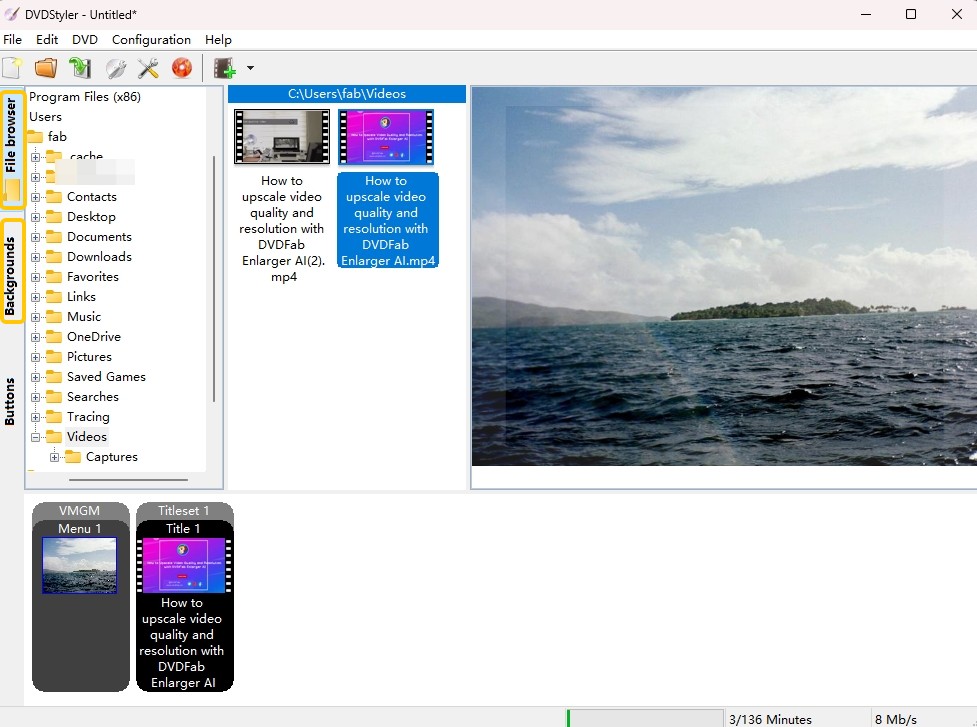
💡小提示:使用選單標籤上的設置按鈕,您可以獲得更多進階設置。
步驟 4:生成 ISO 或燒錄到光碟
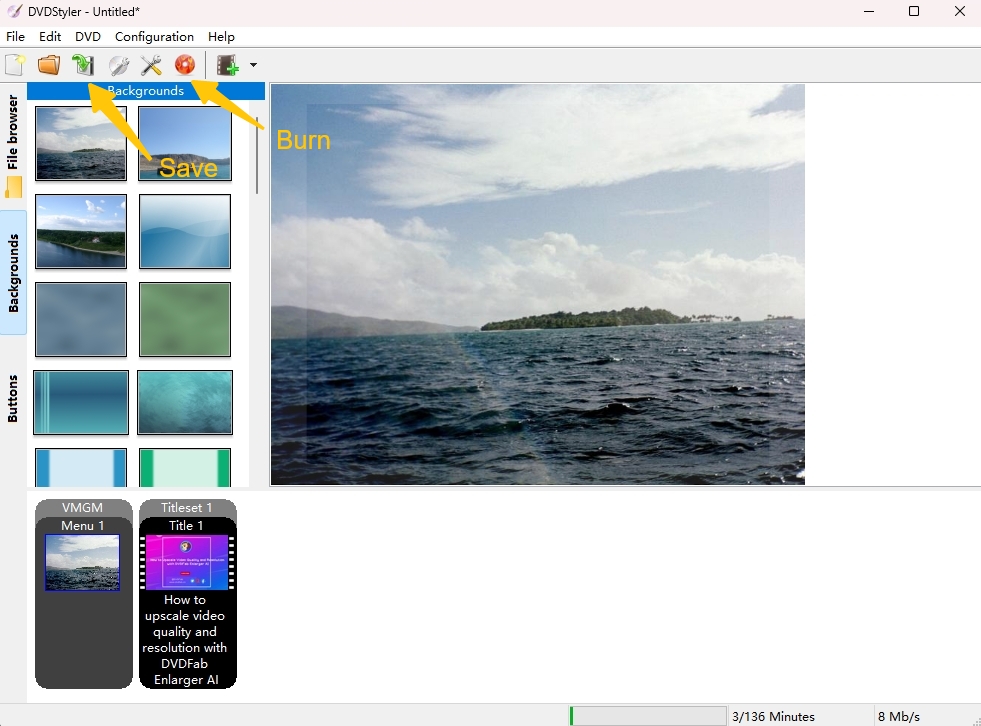
點擊工具欄中的紅色「燒錄」圖示。在燒錄對話框中,您可以選擇生成「ISO 映像」以供日後使用,或選擇「燒錄」並點擊「開始」直接寫入光碟機。
如何使用 Freemake Video Converter 將 MKV 轉換為 DVD
- 作業系統:Windows 11、10、8、8.1、7、Vista。
- 輸入:MKV、MP4、AVI 等。
- 輸出:DVD-R/RW、DVD+R/RW、雙層 (DL) 光碟、ISO
- 我的使用經驗:我發現色彩繽紛的介面非常容易導航以進行快速任務,但在電視上觀看電影時,最終 DVD 上的大型浮水印相當分散注意力。
Freemake Video Converter 可以將 MKV、MP4、AVI 和其他檔案轉換為 DVD。它支持各種光學媒體,包括 DVD+/-R 和 ISO 檔案,並提供可自訂的選單模板和基本的影片編輯功能,如剪輯和旋轉。
免費版本有兩個值得注意的限制,在使用此免費 DVD 燒錄軟體之前需注意。所有輸出影片都帶有明顯的品牌浮水印。此外,安裝程式在設置過程中提供可選的第三方軟體;使用自訂安裝路徑並拒絕這些提議以避免安裝不需要的程式。
步驟 1:打開 Freemake 並添加 MKV 影片
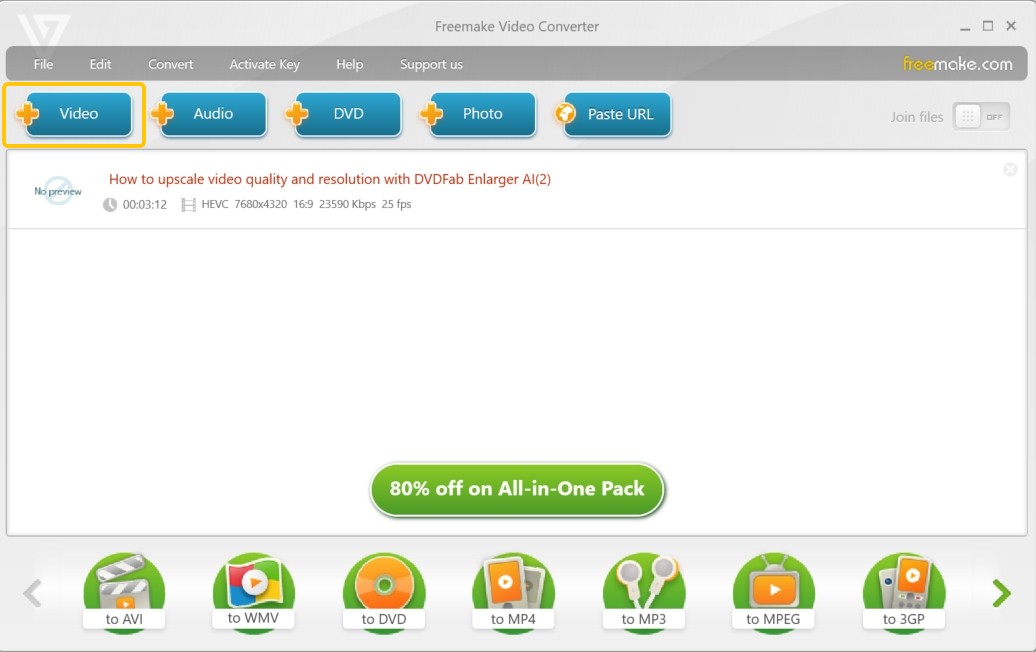
打開 Freemake,然後將您的 MKV 檔案拖入主窗口,或點擊「+影片」按鈕來瀏覽它們。
步驟 2:選擇「到 DVD」輸出選項
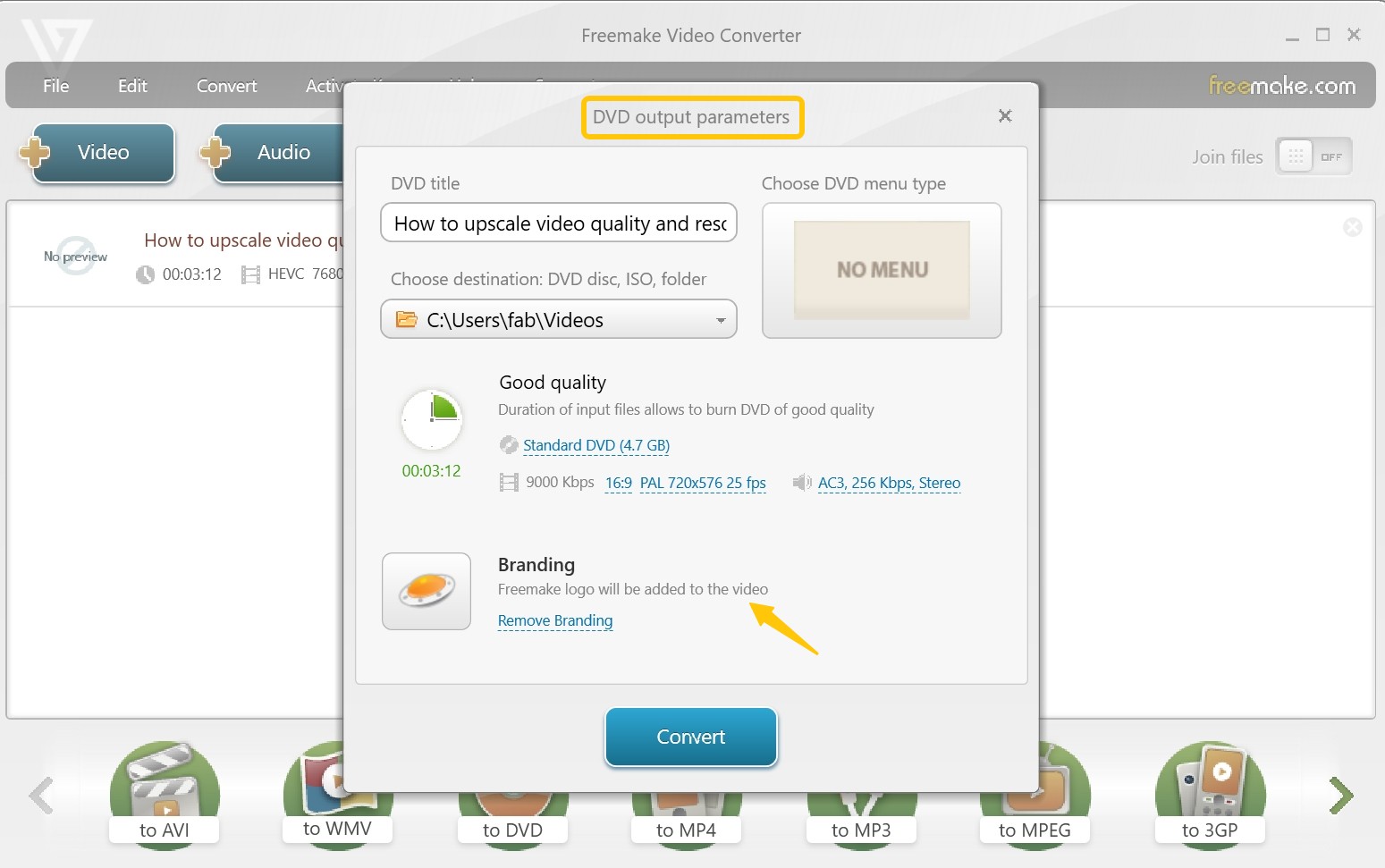
點擊「到 DVD」以開始自訂您的 DVD 輸出。您可以更改音訊偏好、影片系統(PAL/NTSC)和選單樣式。
步驟 3:開始將 MKV 燒錄到 DVD
將空白光碟放入光碟機。在確保一切配置正確後,點擊「燒錄」按鈕開始將您的 MKV 影片轉換到光碟上。
如何使用 WinX DVD Author 將 MKV 轉換為 DVD
- 作業系統:Windows 7/8/10/11
- 輸入格式:MKV、MP4、AVI 等。
- 輸出格式:DVD 光碟
- 我的使用經驗:安裝過程比其他工具需要更多步驟,而且在我的測試中,編碼速度明顯是最慢的。
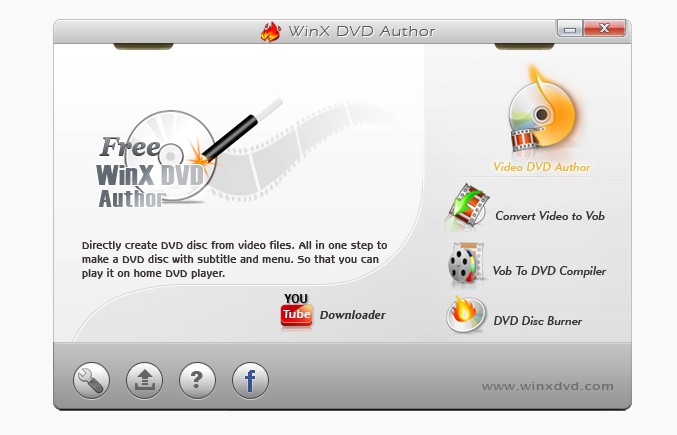
WinX DVD Author 是 Windows 使用者尋求將 MKV 轉換為 DVD 且無浮水印的選擇,但前提是您需要有足夠的耐心。該軟體提供四種燒錄模式,包括「Video DVD Author」、「Vob to DVD Compiler」、「Convert Video to Vob」和「DVD Disc Burner」。
雖然它具有「去交錯」等功能以改善舊螢幕的畫質,但老化的引擎在處理繁重任務時顯得吃力。在我特定的測試中,燒錄一部電影花費超過一小時(1小時2分鐘)——是表現最佳者的四倍時間。
步驟 1:開啟 WinX DVD Author 並選擇「Video DVD Author」
啟動軟體。由於沒有啟動精靈,您將看到包含四個選項的主選單。點擊「Video DVD Author」。
步驟 2:手動添加 MKV 檔案
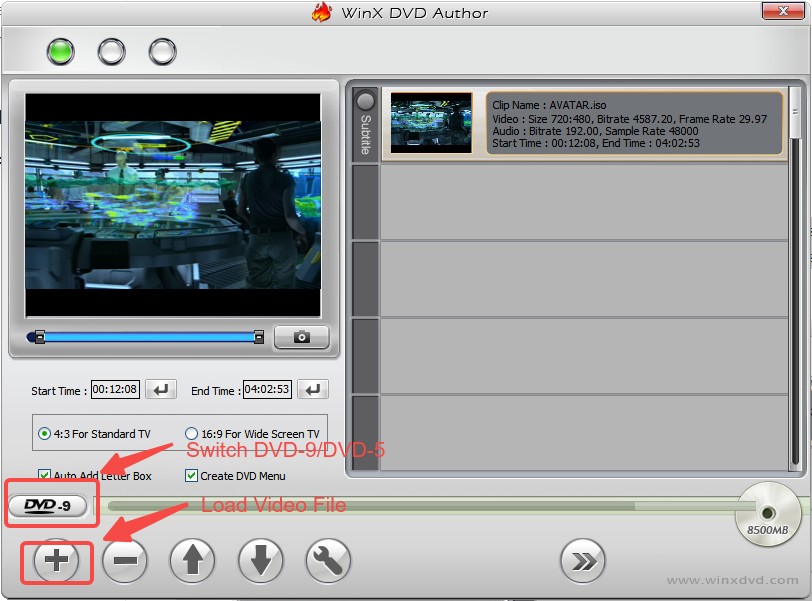
點擊「+」(添加檔案)按鈕以定位您的影片。請注意不支援拖放功能,因此您必須手動瀏覽檔案。您也可以在此使用基本的剪輯工具來剪掉影片中不需要的部分。
步驟 3:建立簡單的選單
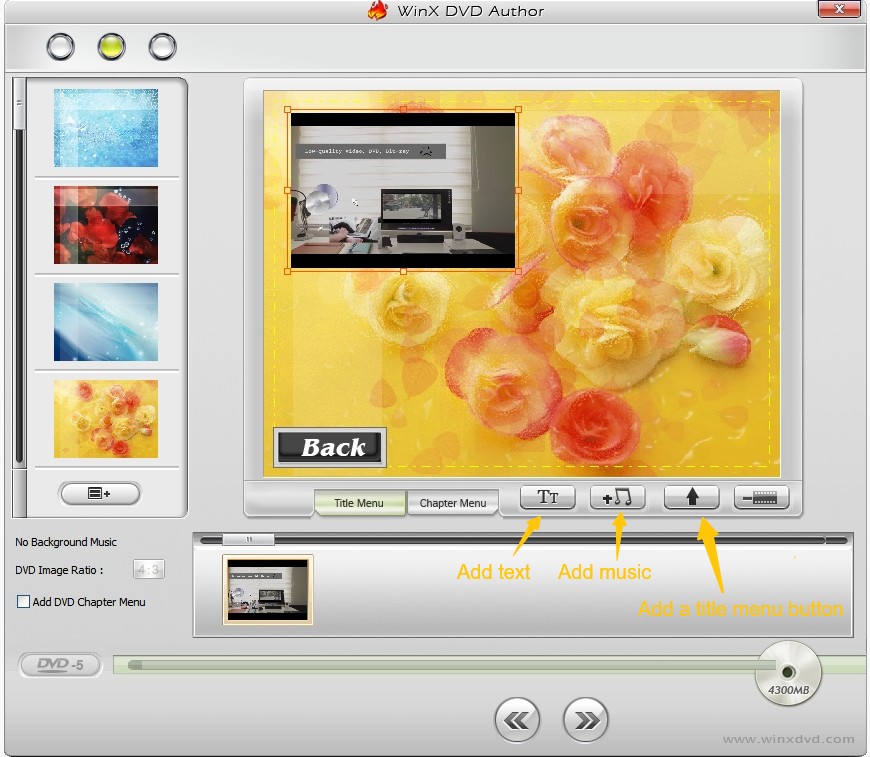
點擊「下一步」箭頭進入選單設置。該工具提供4個基本選單模板,您可以添加背景音樂或文字。沒有預覽功能。
步驟 4:將 MKV 燒錄至 DVD 光碟
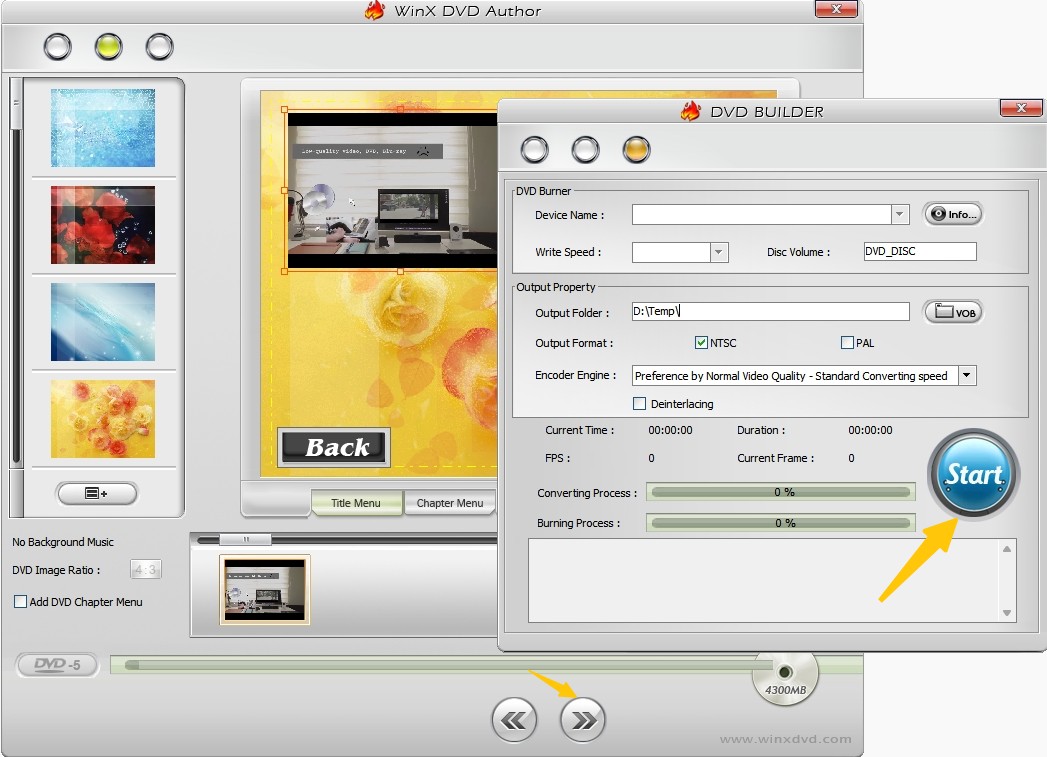
插入空白光碟並點擊「開始」按鈕。WinX DVD Author 將開始轉碼過程。準備好等待,因為我的測試顯示燒錄一個標準電影檔案花費超過一小時。
常見問題
如何使用 VLC 或 HandBrake 將 MKV 燒錄成 DVD?
VLC 和 HandBrake 都無法直接將影片檔案燒錄成 DVD 光碟。VLC 主要是一款媒體播放器,也具備不同封裝格式之間的轉換功能;HandBrake 則是一款影片轉碼工具。但這兩款軟體都無法建立標準 DVD 播放器所需的 VOB 檔案結構,以及 IFO/BUP 導覽檔案。若要製作可在一般 DVD 播放器上播放的光碟,你需要使用專用的 DVD 製作軟體,例如 DVDFab 或 DVDStyler。這類工具可以同時完成影片轉碼,也就是將 MKV 轉換為 MPEG-2,以及建立正確 DVD 檔案結構的製作流程。
如何將多個 MKV 檔案燒錄到同一張 DVD?
使用 DVDFab DVD Creator 時,你可以在燒錄前將多個 MKV 檔案拖放到主介面中,加入同一個 DVD 專案。每個檔案都會被視為獨立的影片標題,並在 DVD 選單中建立各自的章節入口。需要注意的是,DVD-5 光碟容量約為 4.7GB。如果影片總長度較長,可以在「Advanced Settings」中改用 DVD-9 光碟,也就是容量為 8.5GB 的雙層 DVD;或者稍微降低輸出位元率,讓所有內容可以放入光碟中。DVDStyler 同樣支援在一張光碟中加入多個影片標題,並可為每個檔案設定獨立的選單按鈕。
將 MKV 轉換為 DVD 時會保留字幕嗎?
這取決於所使用的工具和字幕格式。DVD-Video 使用一種稱為 DVD subpictures 的專用字幕格式。這類字幕以點陣圖影像為基礎,而不是一般的文字字幕。當你燒錄內嵌 SRT、ASS 或 SSA 文字字幕的 MKV 檔案時,DVD 製作軟體會在編碼過程中將字幕轉換為 DVD subpictures。DVDFab 支援 SRT、SMI、ASS 和 SSA 字幕格式,並可自動完成轉換。DVDStyler 則支援 SRT、ASS 和 SUB。如果 MKV 搭配外部字幕檔案,請在燒錄前的設定步驟中手動載入字幕。
DVD 播放器可以讀取 MKV 檔案嗎?
一般標準 DVD 播放器通常無法播放 MKV 檔案。即使播放器配備 USB 連接埠,也不代表一定能播放複製到 USB 隨身碟中的 MKV。這是因為 MKV 內常見的 H.264 或 H.265 編碼,可能超出傳統 DVD 播放器的解碼能力。DVD 播放器主要是為播放 VOB 封裝中的 MPEG-2 影片而設計,並需要特定的 IFO/BUP 檔案結構。因此,你需要先使用上述工具,將 MKV 轉換為符合 DVD-Video 規格的格式,才能在一般 DVD 播放器上正常播放。
結論
選擇合適的工具來將 MKV 轉換為 DVD 完全取決於您對速度和成本的優先考量。為了獲得最佳的觀看體驗,我最推薦 DVDFab DVD Creator,因為它提供了最清晰的畫質和最快的燒錄速度。或者,DVDStyler 提供了一個可行的、完全免費且無浮水印的解決方案,前提是您有耐心面對其複雜的介面。選擇這兩個中的任一個頂尖工具,您可以確保您的 MKV 影片在光碟上保存而不犧牲觀看體驗。

 DVD 燒錄片怎麼選?Windows、Mac 燒錄與播放相容性指南由 Fanny Chen - 2026年9月21日
 VIDEO_TS如何燒錄DVD?推薦工具與播放失敗解決方法由 Fanny Chen - 2026年8月24日
 如何將YouTube影片燒錄成DVD?5款工具比較與完整製作教學由 Fanny Chen - 2026年8月18日
 Windows10/11將MP4燒錄到DVD:5種方法、工具比較與台灣設定由 Fanny Chen - 2026年8月11日