
如何將 MTS/M2TS 檔案轉換成 DVD:頂尖 2 種方法【2026 指南】

摘要: 將 MTS/M2TS 檔案轉換成 DVD 需要使用燒錄軟體,將高畫質的 AVCHD 格式轉換成標準畫質的 DVD 格式,同時建立可播放的光碟選單。熱門工具包括 DVDFab DVD Creator,用於高速、客製化燒錄,以及 Convertio,用於快速、基於瀏覽器的 VOB 轉碼。
來自 Sony、Panasonic 或 Canon 攝影機的原始 MTS 和 M2TS 檔案無法在標準家用 DVD 播放器上播放。問題在於結構:AVCHD 將影片儲存在 H.264/MPEG-4 傳輸流中,而 DVD 播放器則需要將 MPEG-2 編碼成包含 VOB、IFO 和 BUP 檔案的 VIDEO_TS 資料夾。要填補這個差距,需要進行格式轉碼和光碟製作。
在我測試 Sony 攝影機的 AVCHD 影片時,我評估了兩種將 MTS 和 M2TS 轉換為 DVD 的方法:使用 DVDFab DVD Creator 進行完整功能的桌面工作流程,以及使用 Convertio 進行快速的瀏覽器 VOB 轉換。本指南涵蓋了這兩種方法的逐步說明,並提供比較以幫助您決定哪種方法適合您的情況。
MTS 和 M2TS 檔案是什麼?
MTS 和 M2TS 是基於 AVCHD(高階影片編碼高清)標準的高畫質影片容器格式。
- MTS:這是 AVCHD 攝影機(如 Sony、Panasonic 和 Canon)原始儲存使用的檔案副檔名。當影片仍在攝影機的記憶卡上時,使用這種格式。
- M2TS:這是影片轉移到電腦或儲存在藍光光碟上後使用的副檔名。
這兩種格式都使用 BDAV(藍光光碟影音)容器,並將影片編碼為 H.264/MPEG-4 AVC,音訊則為杜比數位(AC-3)。要在家用 DVD 播放器上播放這些檔案需要兩個步驟:將 H.264 影片轉碼為 MPEG-2,然後將結果製作成 DVD-Video 結構。該結構是一個包含 VOB、IFO 和 BUP 檔案的 VIDEO_TS 資料夾。如果沒有完成這兩個步驟,播放器無法導航或播放光碟。
使用 DVDFab DVD Creator 將 MTS/M2TS 檔案轉換為 DVD
DVDFab DVD Creator 將 MTS 和 M2TS 檔案轉換為標準 DVD-5 或 DVD-9 光碟、ISO 映像檔或 VIDEO_TS 資料夾。它支援超過 200 種輸入格式,並輸出可配置位元率的 MPEG-2 流,這是管理從高清來源材料強制降解析度後品質的主要方式。結果光碟可在任何標準獨立 DVD 播放器上播放。
菜單系統包含多個視覺主題的模板。每個模板都允許您自訂背景藝術、章節縮圖、文字字體和導航按鈕。在燒錄之前,內建的影片編輯器可處理剪輯、裁剪、旋轉、顏色調整、字幕和浮水印。對於批量專案,您可以匯入整個 MTS 或 M2TS 片段資料夾,並將它們分配為單獨的標題或合併為光碟上的一個連續節目。
編碼速度隨著可用的 GPU 硬體而擴展。支援的加速 API 包括 NVIDIA CUDA 和 Intel Quick Sync。軟體會根據您的系統配置自動選擇適當的方法。
支援的作業系統:
主要功能:
- 將 MTS 和 M2TS 檔案轉換為可在獨立 DVD 播放器上播放的標準 DVD-Video 結構。
- 接受 MP4、MKV、AVI 和超過 200 種其他影片格式以及 AVCHD 源檔案。
- 提供可自訂的菜單模板,包含背景藝術、章節縮圖和導航按鈕設定。
- 支援 NVIDIA CUDA 和 Intel Quick Sync,以便在相容硬體上加快轉碼速度。
- 內建影片編輯器,提供剪輯、字幕、顏色校正和浮水印功能。
- 允許批量匯入多個 MTS 或 M2TS 片段到單一光碟專案中,並設置為單獨的標題。
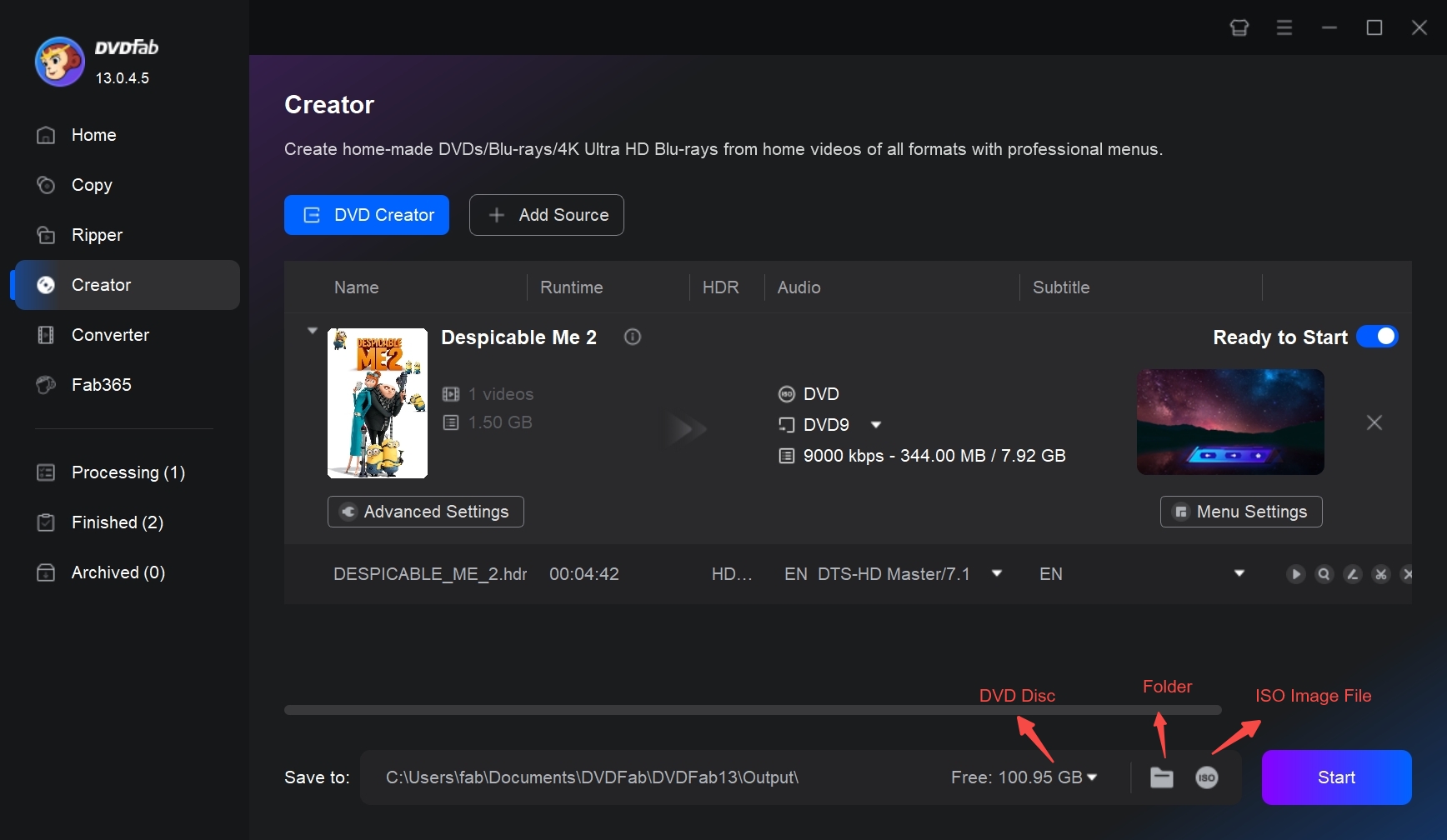
步驟 1:啟動 DVDFab 並載入您的 MTS/M2TS 影片
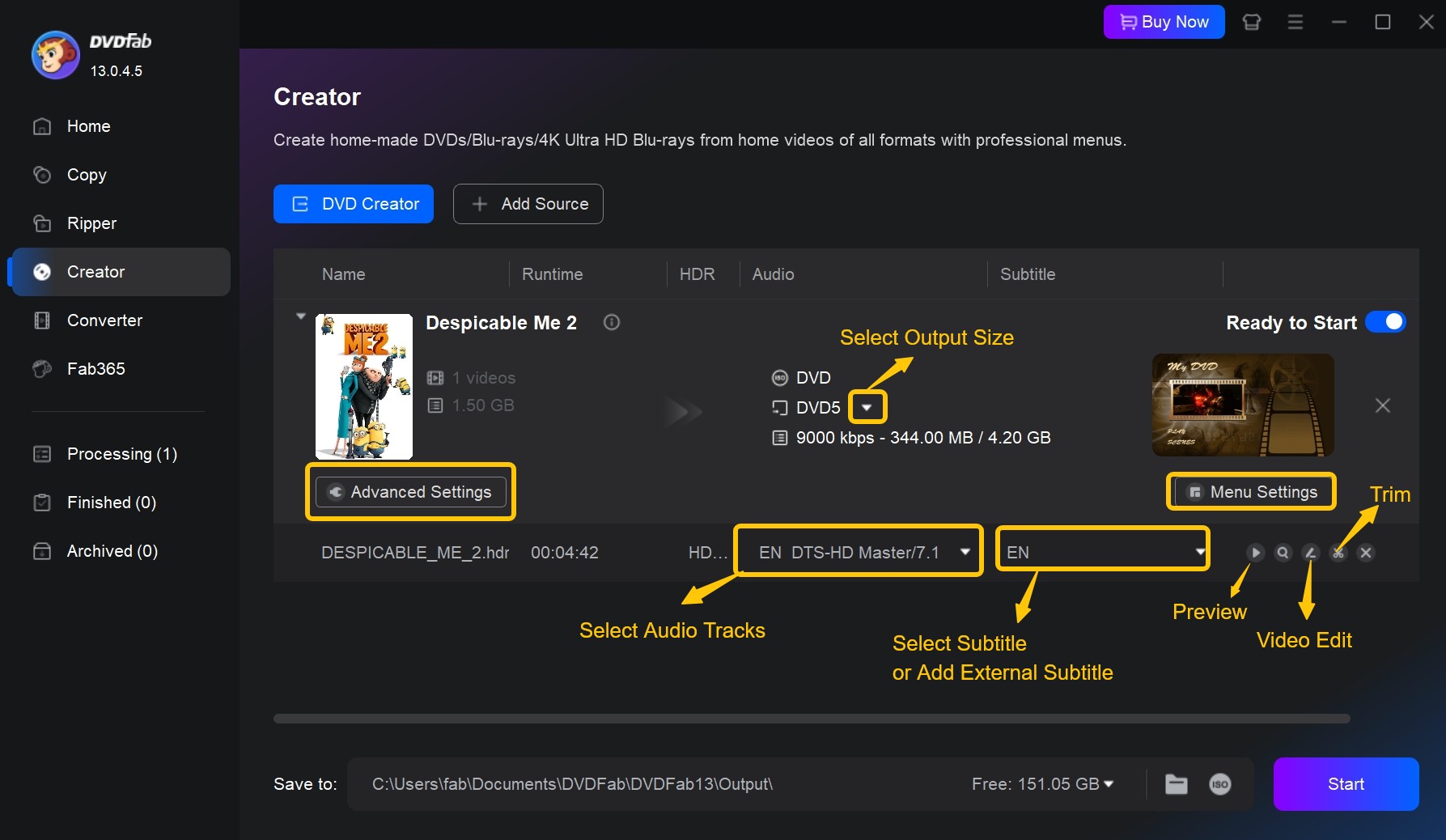
打開 DVDFab 並選擇 DVD Creator 模組。點擊新增按鈕匯入您的 AVCHD 影片,或直接將多個 MTS/M2TS 片段拖入專案區域。要在一次會話中燒錄多個片段,請在匯入時選擇所有來源檔案。DVDFab 將每個片段新增為同一光碟專案中的單獨標題,您可以在燒錄前重新排序。
步驟 2:自訂和編輯您的光碟
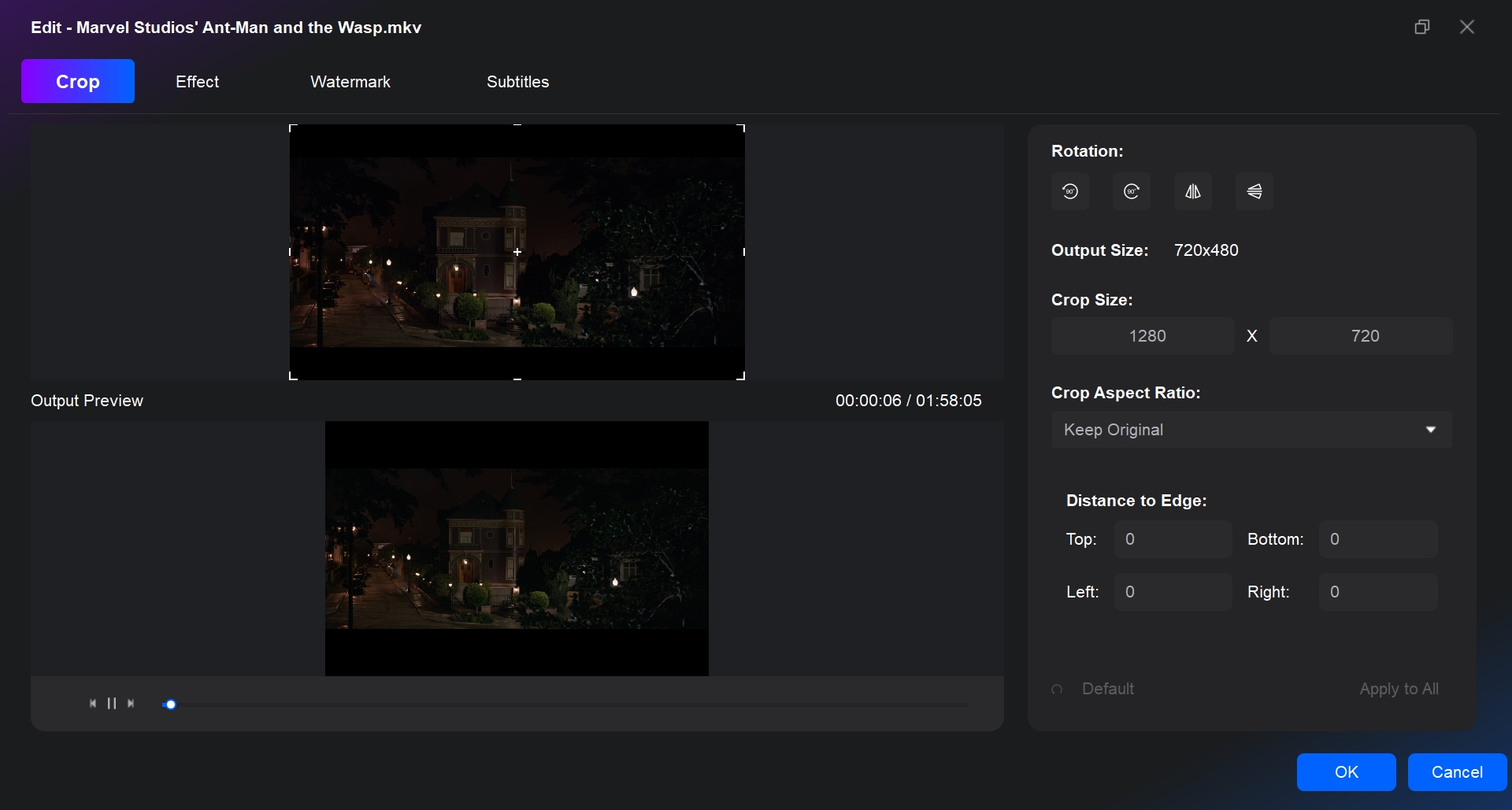
點擊菜單設定以選擇模板並調整元素,包括背景藝術、章節縮圖、文字字體、顏色、大小和導航按鈕如播放、暫停、上一個和下一個。

然後使用內建的影片編輯器修剪不需要的影片,添加浮水印或字幕,應用影片效果,並編輯章節標記。
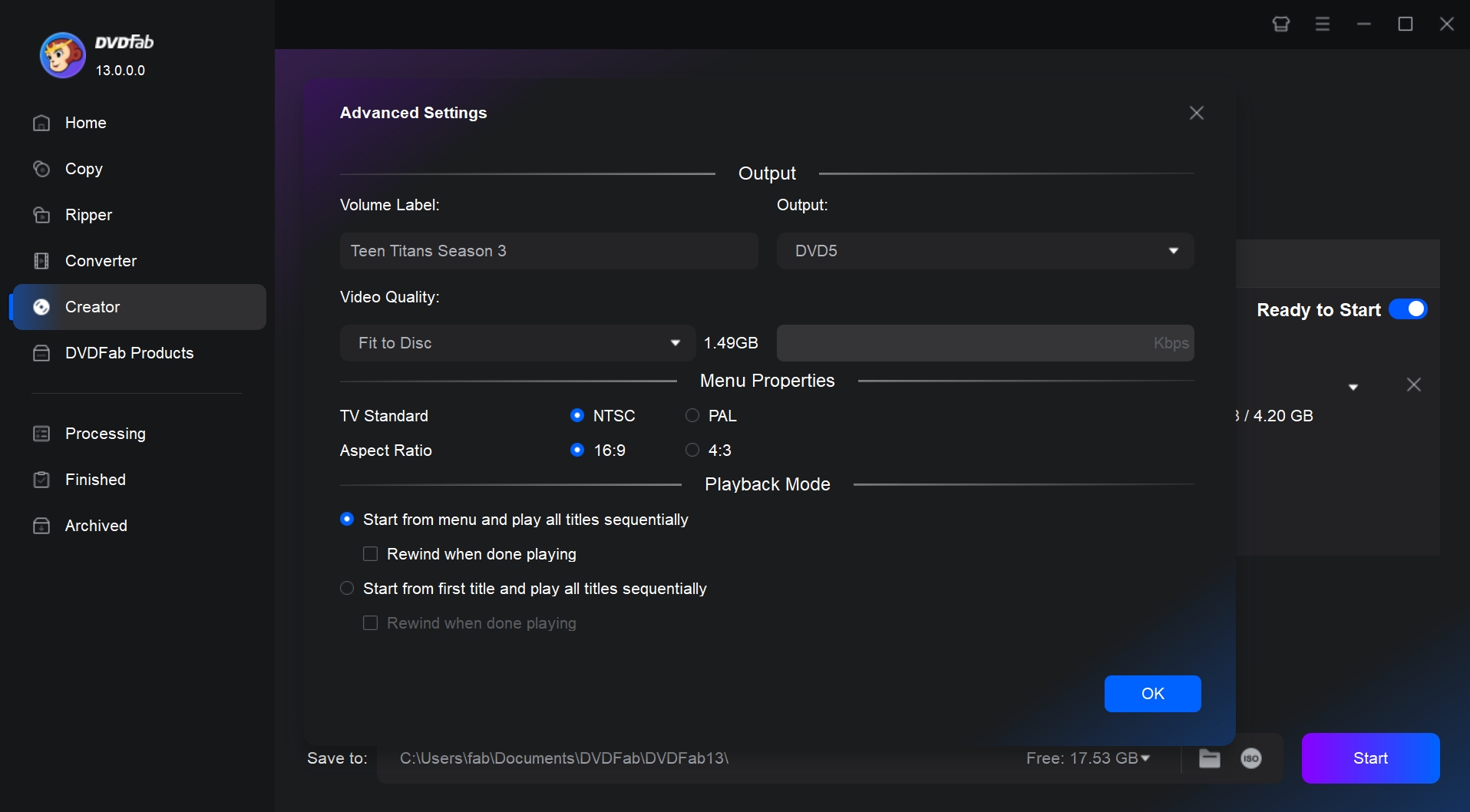
步驟 3:調整輸出設定
點擊進階設定來配置技術參數。將長寬比設置為 16:9 以符合寬螢幕,或 4:3 以符合標準螢幕,並選擇電視標準:美國和日本使用 NTSC,歐洲及大多數其他地區使用 PAL。您也可以設置輸出光碟大小(DVD-5 或 DVD-9),並調整目標影片比特率。
步驟 4:插入空白 DVD 並開始燒錄
插入空白 DVD 光碟並點擊開始以開始燒錄。DVDFab 會在轉碼和光碟寫入階段顯示即時進度。完成後,光碟即可在任何標準 DVD 播放器上播放。
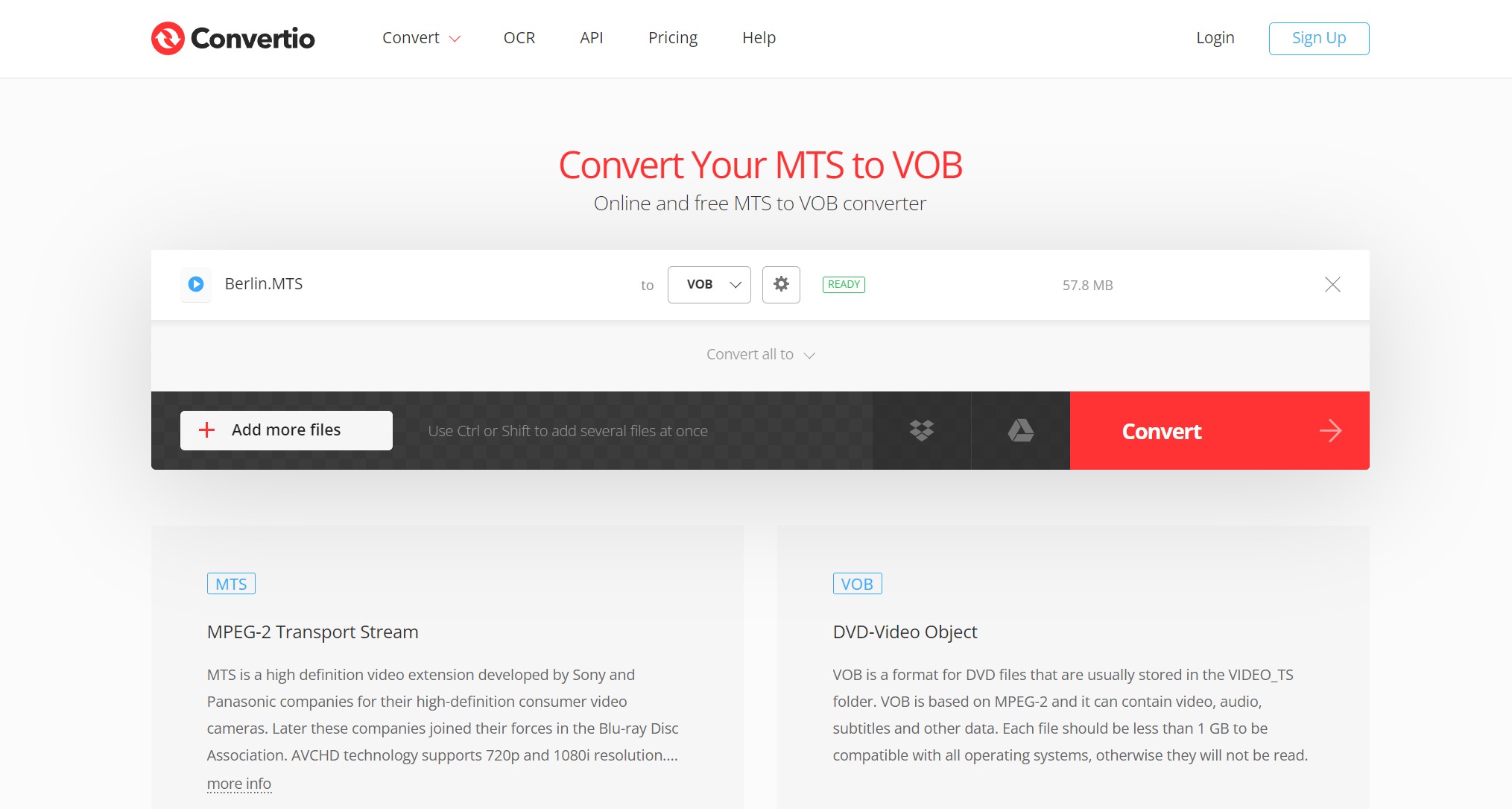
使用 Convertio 在線將 MTS/M2TS 文件轉換為 DVD (VOB)
Convertio 是一個基於瀏覽器的轉換器,可以將 MTS 或 M2TS 文件轉換為 VOB 格式,無需安裝任何軟體。來源文件可以來自本地磁碟、Google Drive 或 Dropbox。該服務在遠端伺服器上處理文件,適合在沒有桌面軟體的情況下進行一次性短片轉換。
在使用之前需要了解的一個細節是:Convertio 輸出的是單獨的 VOB 文件,但不會構建完整的 DVD-Video 光碟結構。單獨的 VOB 文件無法被獨立的 DVD 播放器讀取。要創建可播放的光碟,您需要使用其他 DVD 編輯軟體來生成 VIDEO_TS 資料夾並寫入實體光碟。Convertio 僅處理編解碼轉換步驟。
在我的測試中,免費方案可以處理短的 MTS 片段而沒有問題。來自現代攝影機的高比特率 AVCHD 影片經常超過免費方案的每文件 100 MB 限制,需要付費訂閱。該平台還會將上傳的文件保留在其伺服器上最多 24 小時後刪除,這對於個人或家庭錄影來說值得考慮。
主要功能:
- 直接在網頁瀏覽器中將 MTS 和 M2TS 文件轉換為 VOB 格式,無需本地安裝。
- 接受來自本地存儲、Google Drive 或 Dropbox 的來源文件進行雲端處理。
值得注意:
- 免費方案限制每個文件上傳至 100 MB;高比特率的 AVCHD 影片通常超過此限制,需要付費方案。
- 輸出的是單獨的 VOB 文件,而不是完整的 VIDEO_TS 光碟結構;需要額外的編輯軟體來製作可在 DVD 播放器上播放的光碟。
- 上傳的文件會在 Convertio 的伺服器上保留最多 24 小時後刪除,這對於私人或家庭錄影來說是一個考量因素。
如何使用 Convertio 將 MTS/M2TS 轉換為 VOB
步驟 1:前往 Convertio 網站並點擊選擇文件以上傳您的 MTS 或 M2TS 來源文件。
步驟 2:打開格式選擇器並在影片類別下選擇 VOB。
步驟 3:點擊設定圖標以配置編解碼器、長寬比和幀率,然後進行轉換。
步驟 4:點擊轉換。一旦狀態顯示完成,點擊下載以將 VOB 文件保存到您的本地存儲。
DVDFab 與 Convertio:您應該使用哪一個?
這兩個工具都可以將 MTS/M2TS 影片轉換為與 DVD 播放相容的格式,但它們處理過程的不同部分。DVDFab DVD Creator 涵蓋從原始 AVCHD 到完成的可燒錄光碟的完整流程。Convertio 僅處理編解碼轉換步驟並提供 VOB 文件,這需要額外的編輯才能成為可播放的光碟。
使用 DVDFab DVD Creator 如果:
- 您想要一個在燒錄後不需要任何額外步驟即可在獨立 DVD 播放器上播放的完成光碟。
- 您有多個 MTS 或 M2TS 片段需要組織成一個帶有章節選單和導航的光碟。
- 您偏好本地、離線的工作流程,將個人或家庭錄影保存在第三方伺服器之外。
- 您的 AVCHD 來源文件很大,會超過免費雲端上傳限制。
使用 Convertio 如果:
- 您有一個短的 MTS 片段(小於 100 MB),只需要一個 VOB 文件作為其他編輯工作流程中的中間步驟。
- 您無法使用桌面軟體,需要無需安裝的基於瀏覽器的轉換。
常見問題
我可以直接在獨立 DVD 播放器上播放原始 MTS 或 M2TS 文件嗎?
不行。標準 DVD 播放器讀取包含 VOB、IFO 和 BUP 文件的 VIDEO_TS 資料夾的 UDF 2.00 文件系統。原始 MTS/M2TS 文件是 MPEG-4/H.264 傳輸流,沒有 DVD 播放器所需的導航元數據。它們必須轉碼為 MPEG-2 並編輯成符合標準的光碟結構,才能被任何標準 DVD 播放器識別和播放。
將 MTS 轉換為 DVD 會導致影片品質下降嗎?
是的。MTS/M2TS 檔案通常使用 1080i 或 1080p 解析度,但 DVD-Video 規範僅限於 480i(NTSC)或 576i(PAL)。轉換過程中總是涉及解析度的縮減。為了減少可見的瑕疵,請將目標位元率設置為光碟類型允許的最高值(DVD-5 大約可達 9.8 Mbps),並將長寬比設置為 16:9,以避免在寬螢幕顯示器上出現信箱格式。
如何將 MTS/M2TS 檔案燒錄到藍光光碟以保持原始解析度?
DVD 不支援高畫質影片。如果需要保持原始的 1080p 解析度,您需要藍光製作軟體。DVDFab Blu-ray Creator 可以將 MTS 和 M2TS 檔案直接燒錄到 BD-25、BD-50 或 BDXL 光碟,而不會縮減來源,保留您的 AVCHD 錄影的完整高畫質品質。
如何一次將多個 MTS 檔案轉換為單一 DVD?
DVDFab DVD Creator 支援批次匯入。在初始匯入步驟中選擇所有的 MTS 或 M2TS 檔案,軟體會將它們作為單一光碟專案中的獨立標題加入。您可以在燒錄前重新排序剪輯、修剪個別片段並安排章節標記。Convertio 每次處理一個檔案,且不支援光碟製作或批次標題創建。
結論
將 MTS 或 M2TS 檔案轉換為可播放的 DVD 需要依序進行格式轉碼和光碟製作。DVDFab DVD Creator 在單一工作流程中涵蓋了這兩個步驟,包括選單創建、對多個剪輯的批次支援,以及在燒錄前進行修剪的內建編輯器。Convertio 僅涵蓋轉碼步驟,當桌面軟體不可用時,它是處理單一短檔案的實用選擇,只要您有單獨的製作軟體來完成光碟結構。
無論哪種方法適合您的情況,請將輸出設置為 16:9 寬螢幕,並使用光碟類型允許的最高位元率。從高畫質來源到標準 DVD 的解析度縮減是無法避免的,但位元率對最終結果的可見品質有顯著影響。

 DVD 燒錄片怎麼選?Windows、Mac 燒錄與播放相容性指南由 Fanny Chen - 2026年9月21日
 VIDEO_TS如何燒錄DVD?推薦工具與播放失敗解決方法由 Fanny Chen - 2026年8月24日
 如何將YouTube影片燒錄成DVD?5款工具比較與完整製作教學由 Fanny Chen - 2026年8月18日
 Windows10/11將MP4燒錄到DVD:5種方法、工具比較與台灣設定由 Fanny Chen - 2026年8月11日