2026 年 AVI 轉 DVD 轉檔軟體:6 款工具比較與燒錄步驟

摘要: 我測試了幾款AVI轉DVD的轉檔軟體,發現大多數免費選項都有浮水印或可靠性上的妥協。DVDFab DVD Creator 是最強的跨平台選擇;WinX DVD Author 是Windows上唯一免費且無浮水印的選項。比較表涵蓋了所有六種工具。
AVI (Audio Video Interleave) 檔案在電腦上運行良好,但大多數獨立的 DVD 播放器和電視機預期內容為 DVD-Video 標準:MPEG-2 影片結構在 VIDEO_TS 資料夾中,並具有自己的選單和章節數據。將 AVI 檔案拖放到空白光碟上不會產生該結構。若要透過 DVD 播放器在電視上觀看 AVI 影片,或建立可供個人播放與儲存的實體光碟,您需要先進行轉換與 DVD 製作。
真正決定工具是否合用的,不是能否讀入 AVI,而是能否建立目標播放器可辨識的完整 DVD-Video 結構。以下會先說明三步燒錄流程,再比較目前 Windows、Mac 與線上方案的功能範圍。
DVDFab DVD Creator 可將 AVI 燒錄成 DVD
您可從 官方下載 頁取得 DVDFab DVD Creator。這是一款專門的 DVD 製作工具,處理完整的流程:導入 AVI(和 200 多種其他格式)、重新編碼為 MPEG-2、添加可導航的選單,並燒錄到光碟或儲存為 ISO 或 VIDEO_TS 資料夾。它支援將多個 AVI 加入同一個光碟專案,並可透過選單編輯器安排標題、章節與導覽方式。內建的 GPU 加速可在支援的硬體上協助縮短編碼時間,實際處理時間仍會受到硬體、來源檔案與輸出設定影響。
💻 支援的作業系統: DVDFab DVD Creator 支援 Windows 11/10(64 位元)與 macOS 12 以上,可將 AVI 製作為 DVD 光碟、ISO 映像或 VIDEO_TS 資料夾。
👍 主要功能:
- 將 AVI、MP4 和 MOV 燒錄到 DVD-5 或 DVD-9 光碟、ISO 映像或 VIDEO_TS 資料夾;來源為 MKV 時,也可沿用 將 MKV 轉成 DVD 的製作流程。
- 通過 NVIDIA CUDA、AMD 和 Intel Quick Sync 的 GPU 加速編碼顯著減少在支援的硬體上的渲染時間。
- 內建選單庫,提供靜態和動態模板;背景、文字和章節標記均可自訂。
- 影片編輯器涵蓋修剪、裁剪、字幕嵌入、濾鏡效果、水印和音軌管理。
- 批量轉換讓您可以將多個 AVI 檔案排入單一光碟專案中,而無需重新啟動工作流程。
- 預設會生成 .nfo 元數據檔案,可用於 PlayerFab 或 Kodi 的媒體庫整理。
👎 限制:
- 提供免費試用,部分功能受限;您可先匯入自己的 AVI,預覽字幕與選單是否符合專案需求。
- 選單編輯器雖然功能強大,但如果您之前沒有使用過 DVD 製作軟體,可能需要幾分鐘來學習。
步驟 1:安裝 DVDFab DVD Creator 並匯入 AVI
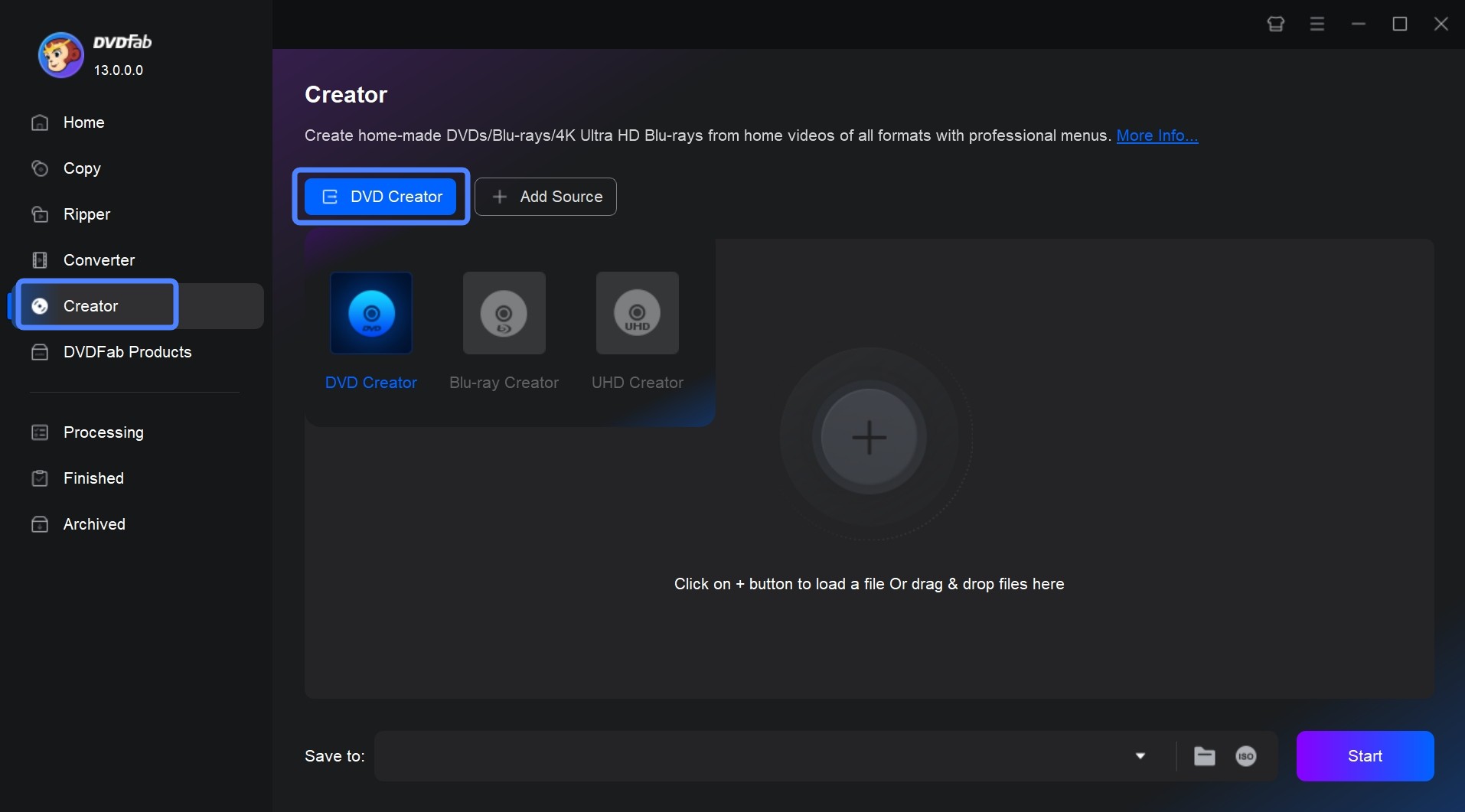
下載並安裝 DVDFab DVD Creator。打開 Creator 模組,從左上角切換器中選擇 DVD Creator 模式,然後點擊 + 按鈕加載您的 AVI 檔案。
步驟 2:設定光碟格式、電視制式與 DVD 選單
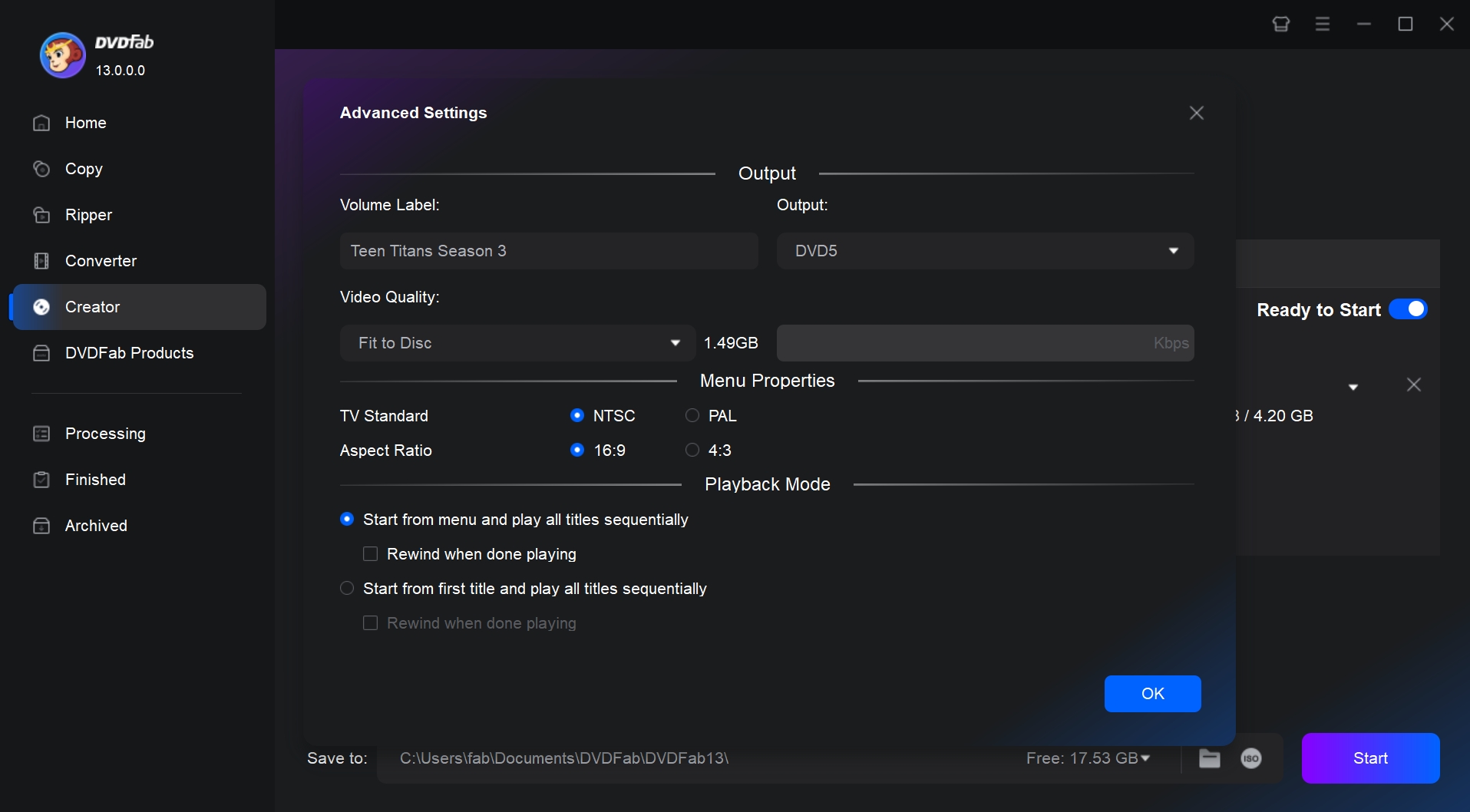
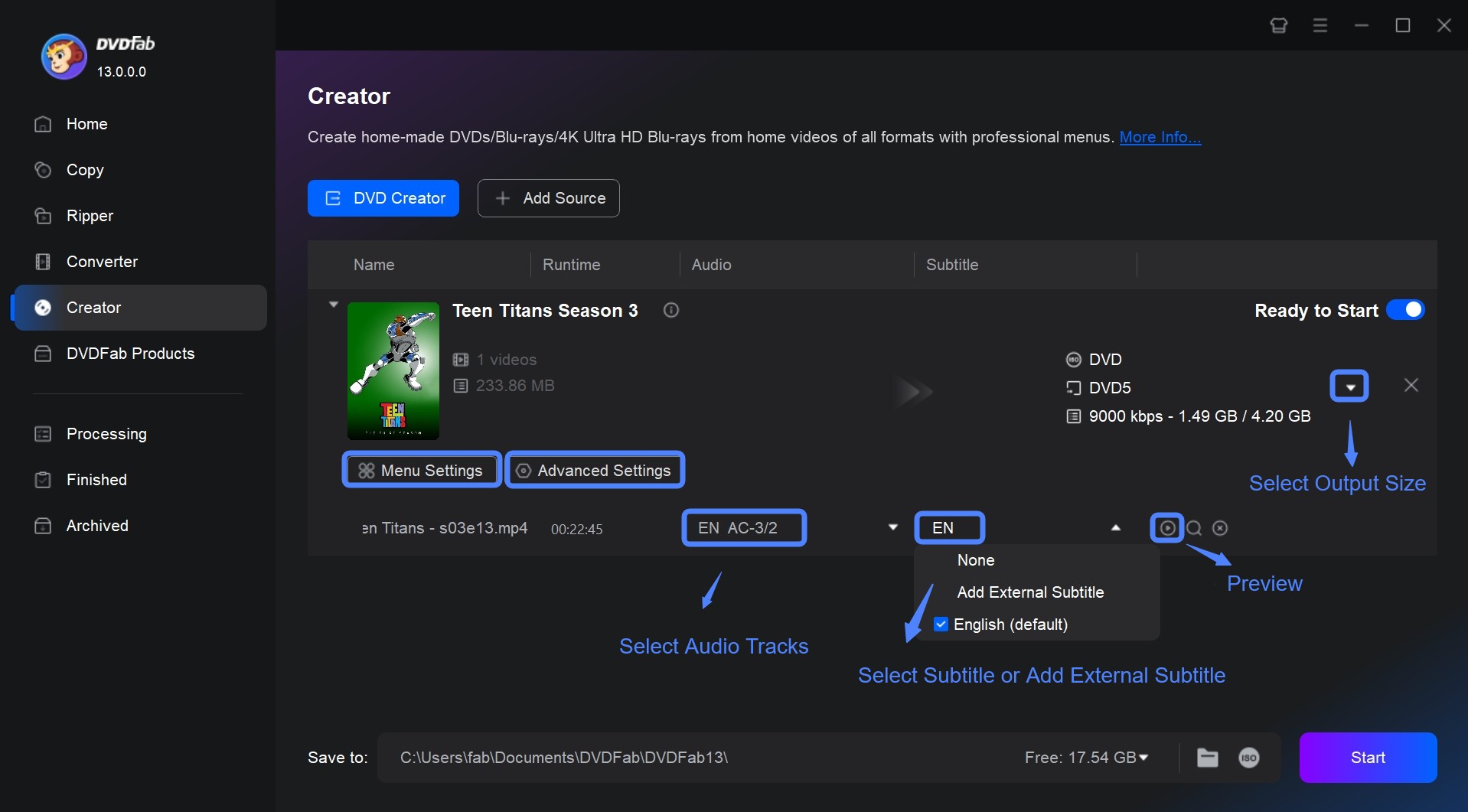
設定光碟名稱,加入所有影片後,再依專案顯示的預估輸出容量選擇 DVD-5(4.7 GB)或 DVD-9(8.5 GB)。在電視標準下,臺灣常用 NTSC 電視制式;製作 DVD 時選擇目標家用播放器支援的制式。將縱橫比設定為 4:3 或 16:9 以匹配您的源影片。
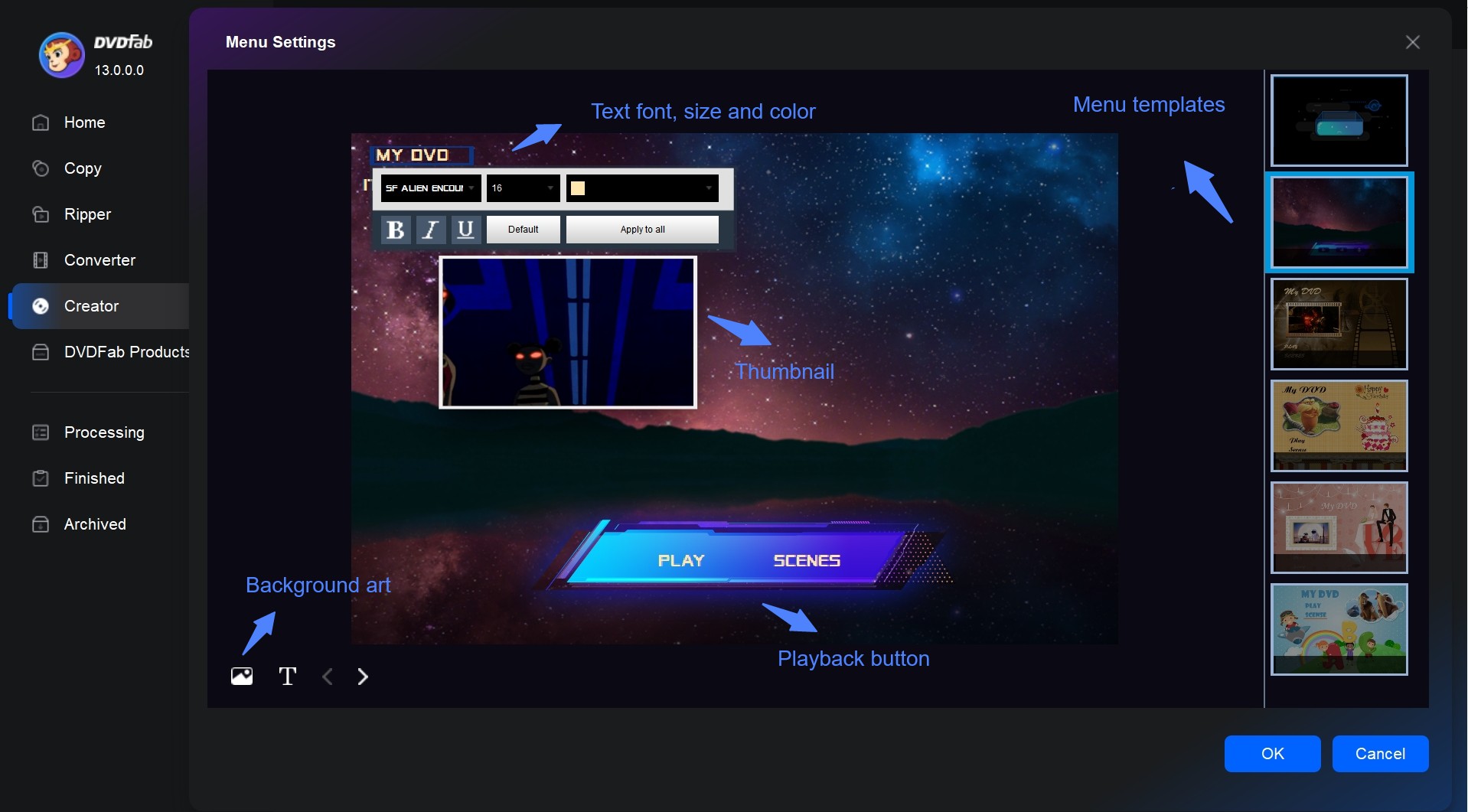
瀏覽選單模板庫並選擇一個設計。您可以在預覽中直接更換背景圖片、編輯標題文字和調整章節縮圖位置。
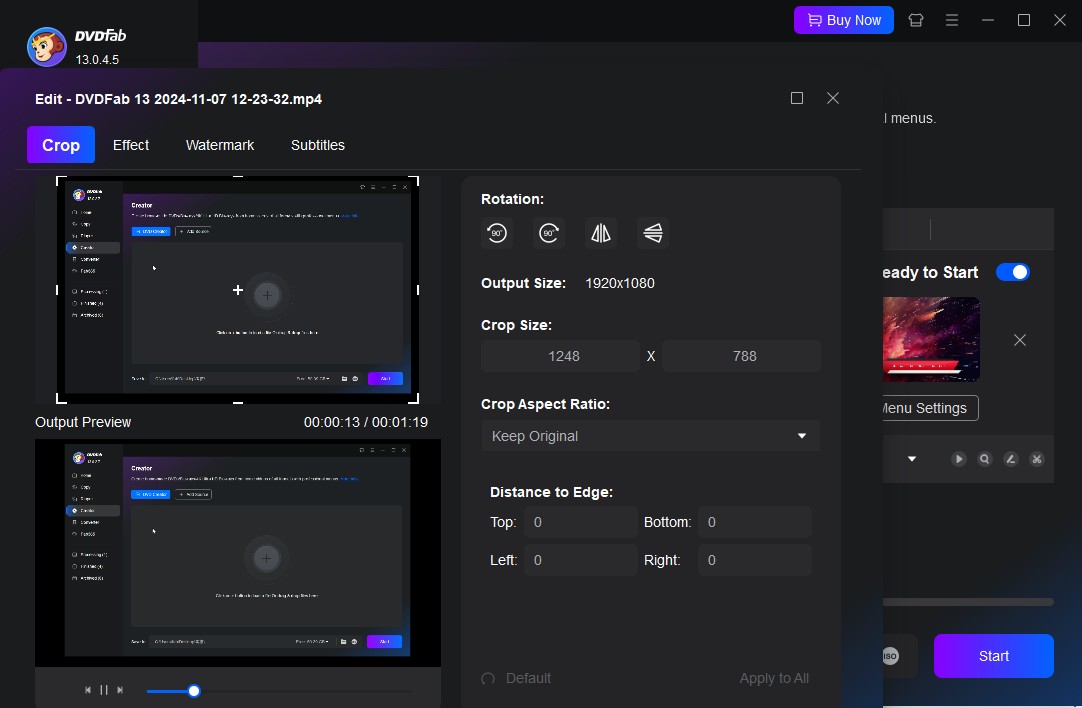
使用內建編輯器修剪不必要的影片、裁剪畫面、嵌入字幕或應用顏色濾鏡和水印,然後完成。若要加入外掛字幕,請在專案內載入支援的 SRT 或 ASS 字幕檔。
進入下一步前,先預覽字幕顯示、聲音播放與章節跳轉是否正常。
步驟 3:預覽並燒錄到光碟或 ISO
預覽專案,然後選擇您的輸出目的地:光碟機中的空白光碟、ISO 映像或 VIDEO_TS 資料夾。實體光碟適合直接放入家用 DVD 播放器;ISO 映像可保留完整光碟映像,方便稍後燒錄。VIDEO_TS 則會儲存標準 DVD 資料夾結構,適合先存放在電腦中。點擊 開始 開始編碼並將 AVI 燒錄成 DVD。
使用Xilisoft AVI to DVD Converter將AVI轉換為DVD
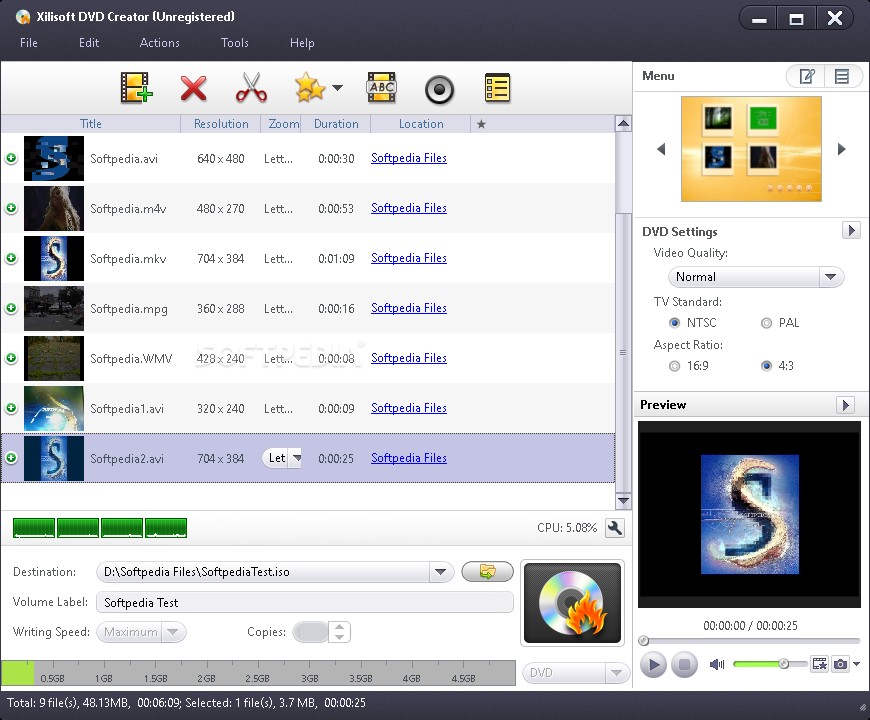
Xilisoft AVI to DVD Converter是一款專門為Windows和Mac設計的製作工具,可以將AVI、DivX和MPEG文件轉換為DVD光碟、ISO映像檔或VIDEO_TS資料夾。內建的選單編輯器涵蓋背景自訂、字幕軌道、音訊選擇和基本剪輯修剪。它處理完整的製作流程,無需第三方軟體。
Xilisoft AVI to DVD Converter 的 Mac 版列出的系統範圍為 Intel Mac 的 Mac OS X 10.6 至 10.14,因此不應將它視為目前 macOS 12 以上系統的同等選項。
💻 支援的作業系統: Windows 11/10/8/7,以及 Intel Mac 的 Mac OS X 10.6 至 10.14
👍 優點:
- 將AVI和其他常見影片格式轉換為DVD光碟、資料夾或ISO,流程簡單明瞭。
- 選單編輯器支援背景圖片、音軌、字幕層和章節文字在單一面板中編輯。
- 多執行緒同時處理多個標題,減少大型光碟專案的總時間。
👎 缺點:
- Mac 版的系統範圍停留在 Intel Mac 的 Mac OS X 10.6 至 10.14。
- 試用版限制輸出長度,限制您在購買前可以測試的影片片段。
開始使用Xilisoft
Freemake 可將 AVI 轉成 DVD
Freemake Video Converter 是一款提供免費下載的 Windows 工具,可以匯入 AVI 和其他 200 多種影片格式,並將影片製作成 DVD、直接燒錄到光碟或儲存為 ISO。它包含基本的 DVD 選單模板,並支援簡單的編輯操作:修剪、裁剪和旋轉。如果您只需要在 Windows 上完成基本的 DVD 製作,這套工具的操作流程相對直接。
Freemake 提供免費下載,另有付費附加功能。建立專案後,可先預覽內容,並依匯出介面顯示的功能範圍決定是否需要升級。
💻 支援的作業系統: Windows 11, 10, 8.1, 8, 7
👍 優點:
- 支援 200 多種輸入影片格式,並提供 CUDA/DXVA 加速功能。
- 簡單的任務導向介面:匯入、設定格式和燒錄:三步驟流程,無需高級配置。
- 在同一介面提供 DVD 選單模板和基本編輯功能,包括修剪、裁剪與旋轉。
👎 缺點:
- 免費下載與付費附加功能分開提供,部分功能需升級後使用。
- 缺乏高級DVD製作功能,如章節標記、自訂選單動畫或多標題光碟結構。
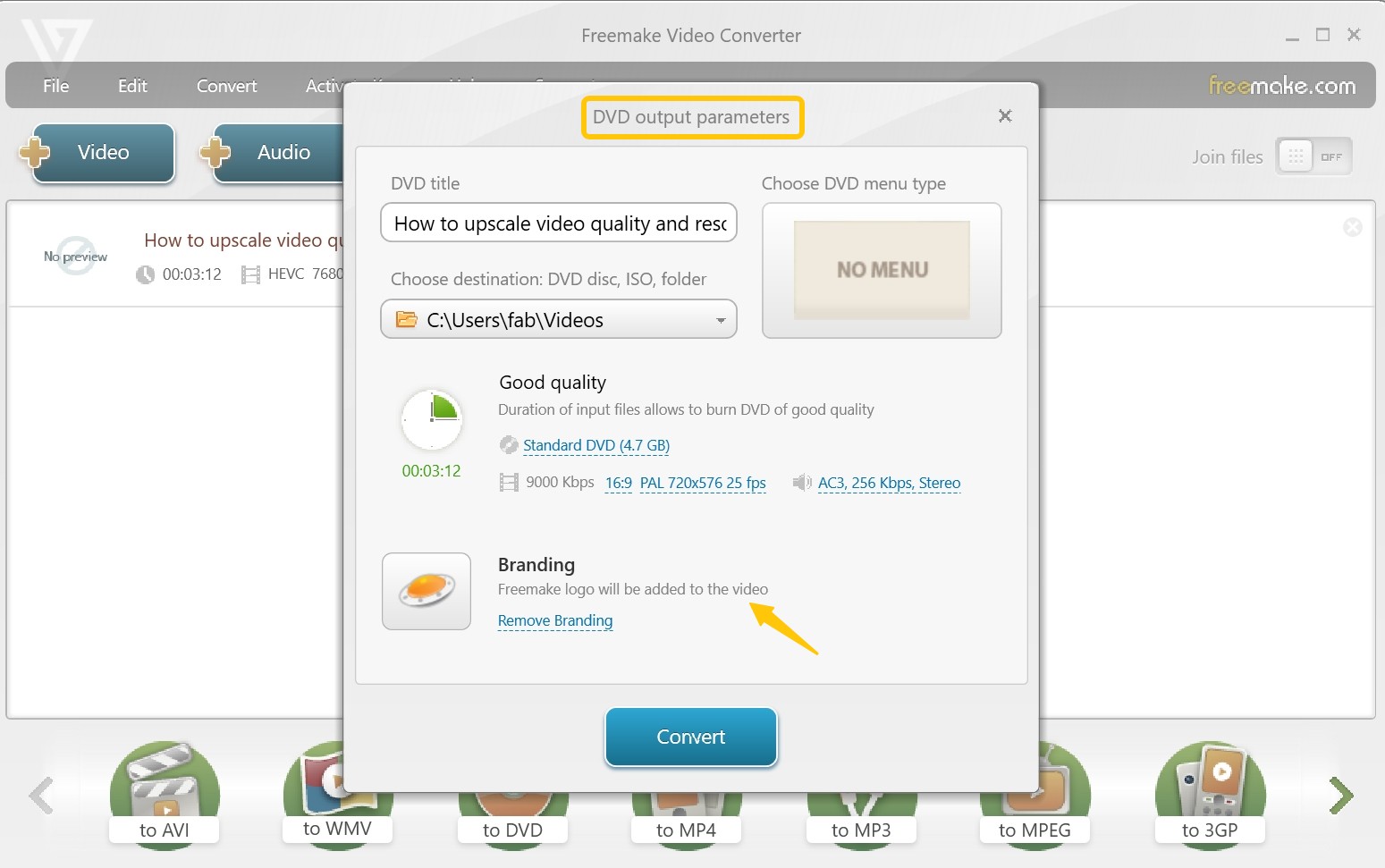
使用Freemake的DVD轉換模式
WinX DVD Author 可免費燒錄 AVI
WinX DVD Author 是一款免費的 Windows 專用 DVD 製作工具,可以將 AVI、MP4、WMV、MOV 及其他多種格式製作成 DVD 光碟。它包含基本的章節和選單製作功能,除了本地檔案外,還可以從某些線上來源提取影片。對於希望在 Windows 上免費製作 DVD,並且處理相對較短或簡單專案的使用者來說,這是一個實用的選擇。
💻 支援的作業系統: Windows 11, 10, 8.1, 8, 7(僅限 Windows;無 Mac 版本)
👍 優點:
- 可在 Windows 上免費製作 DVD,適合需求較簡單的光碟專案。
- 支援多種常見影片格式,大多數 Windows 設定下無需額外安裝編解碼器。
- 包含基本的 DVD 選單自訂和章節製作功能,適合簡單的光碟專案。
👎 缺點:
- 僅限 Windows;Mac 使用者無法從此開發者獲得等效產品。
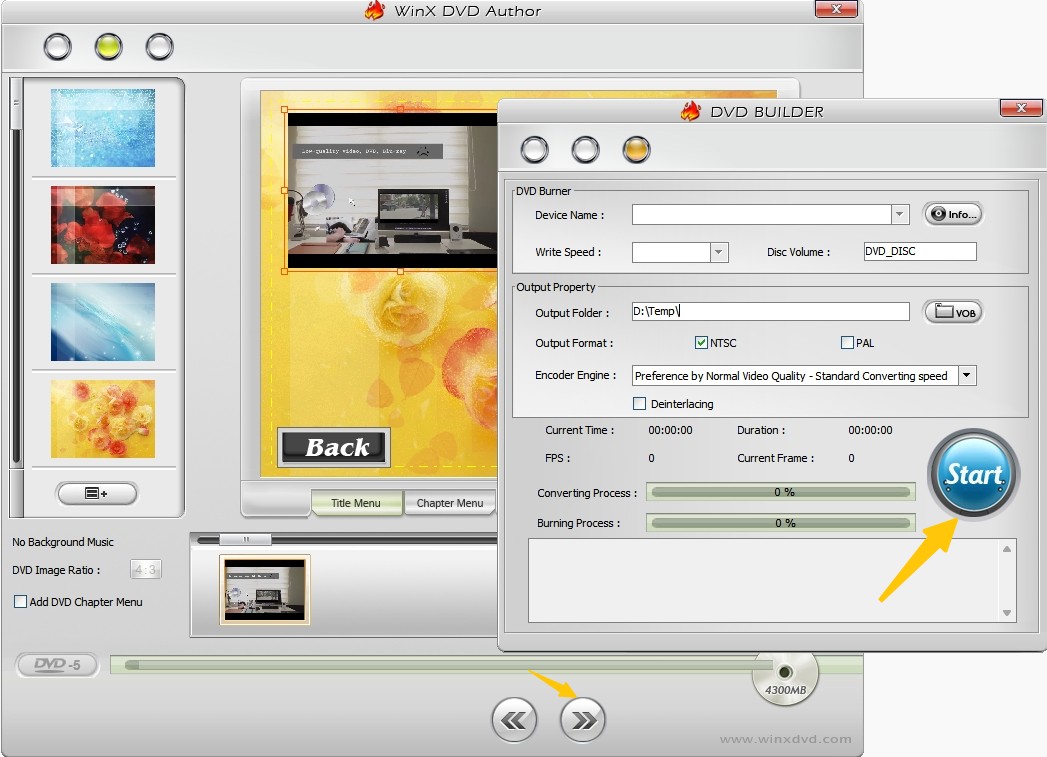
在 WinX DVD Author 中建立 DVD 專案
使用 AVS Video Converter 燒錄 AVI 到 DVD(僅限 Windows)
AVS Video Converter 是一款 Windows 專用工具,涵蓋影片格式轉換和 DVD 製作於一體。在 AVS 品牌下,它與更廣泛的音訊、影片和照片編輯程式套件並列。對於 AVI 到 DVD 的轉換,它提供專用的「To DVD」工作流程,具有基本的選單設計和編輯工具,如果您已經在使用其他 AVS 軟體並希望避免切換應用程式,這是一個合理的選擇。
💻 支援的作業系統: Windows 11, 10, 8.1, 8, 7(僅限 Windows)
👍 優點:
- 支援多種輸入影片格式,包括 AVI、MP4、MKV、MOV 和 WMV。
- 批次轉換可讓您排隊多個影片檔案並在單一會話中處理。
- 與更廣泛的 AVS 軟體套件整合,對於已經安裝 AVS 工具進行音訊或照片工作的使用者來說很有用。
- 內建編輯面板涵蓋修剪、選單創建和基本章節調整,然後再進行燒錄。
👎 缺點:
- 任何層級都沒有 Mac 版本。
- 免費範圍以基本格式轉換為主,部分編輯功能需完整授權;建立 DVD 專案後,可先預覽並檢查匯出結果。
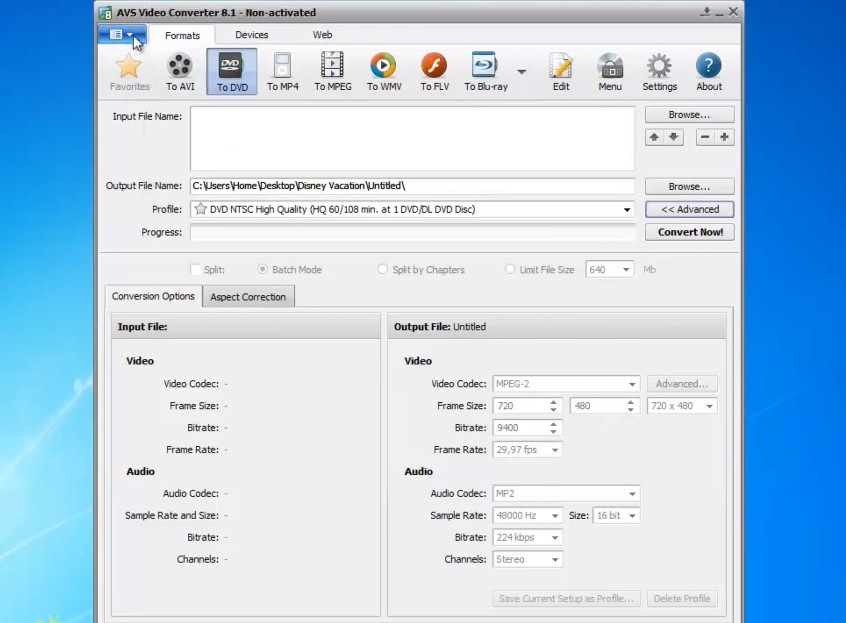
AVS Video Converter 的 DVD 工作流程
Zamzar 可先將 AVI 轉成 MPG
Zamzar 提供 AVI 轉 MPG 的線上轉檔服務,免費單檔上限為 50 MB;它不製作 DVD 光碟、選單或 VIDEO_TS 結構。它支援數百種輸入格式,並在處理完成後將轉換後的檔案發送到您的瀏覽器進行下載。
在上傳之前需要了解的一個重要限制:Zamzar 輸出的 MPG 是中介檔案,不是可直接播放的 DVD 光碟。後續仍需使用 DVD 製作工具進行必要轉碼、建立 VIDEO_TS 與選單,再 燒錄 DVD 。Zamzar 最適合用於您只需要轉換後的檔案進行進一步處理,而不是作為一個一步到位的解決方案來獲得可以在電視上播放的光碟。
👍 它的優點:
- 它可以在任何作業系統的瀏覽器中完全轉換檔案。
- 支援多種輸入格式,不僅限於 AVI,對於有混合格式來源檔案的情況非常有用。
- 簡單的三步驟工作流程:上傳、選擇輸出格式、下載。
👎 它的缺點:
- 不會燒錄到實體光碟或創建 DVD 選單或 VIDEO_TS 結構。
- 免費單檔上限為 50 MB,不適合直接處理大型 AVI 檔案。
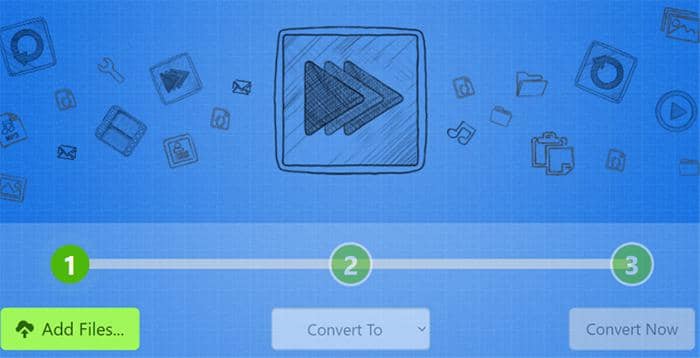
AVI 轉 DVD 工具比較
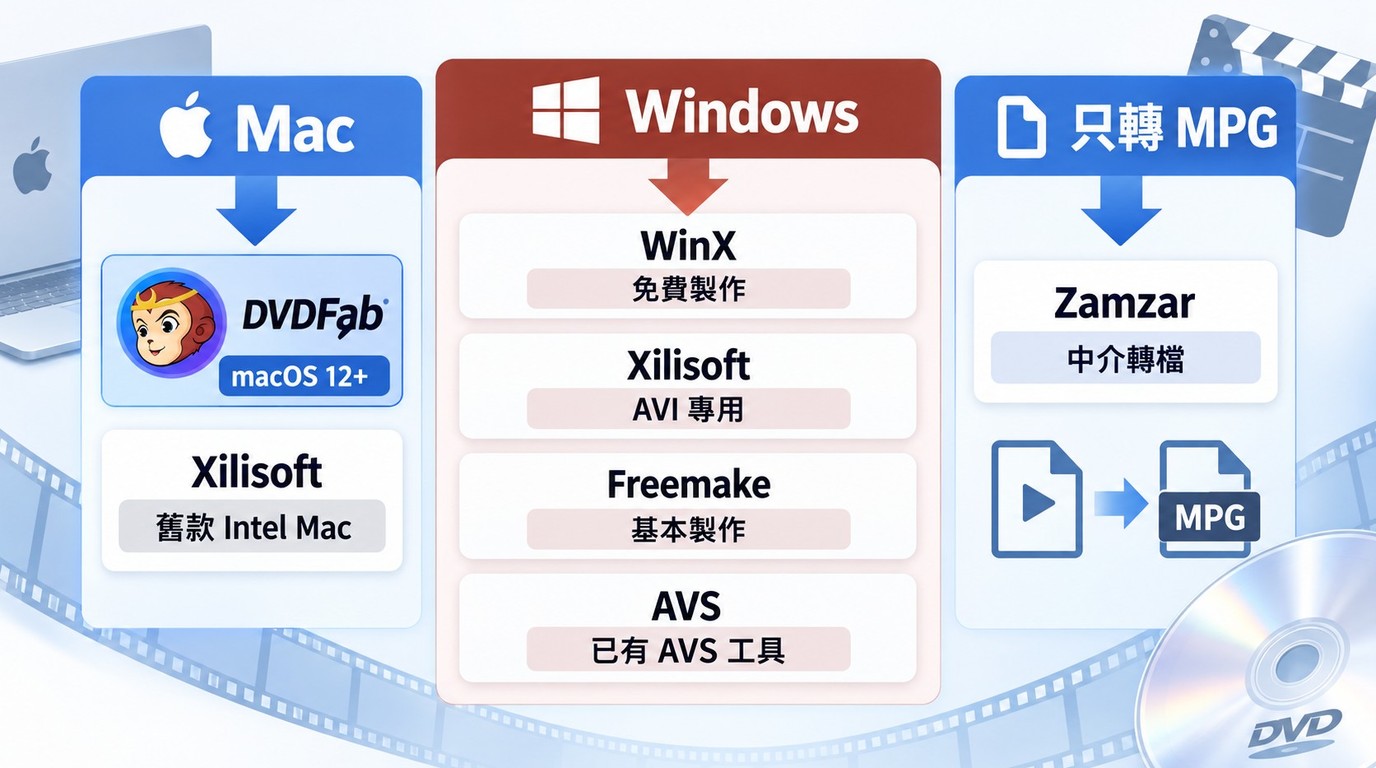
下表比較六款工具的平台、輸出形式、DVD 選單與免費功能範圍,並區分完整 DVD 製作工具與僅提供中介檔案的線上服務。
| 工具 | 平台 | 輸出形式 | DVD 選單 | 免費範圍 |
|---|---|---|---|---|
| DVDFab DVD Creator | Windows 11/10(64 位元);macOS 12+ | 光碟、ISO、VIDEO_TS | 可自訂 | 試用有功能限制 |
| Xilisoft AVI to DVD Converter | Windows;Intel Mac 10.6–10.14 | 光碟、ISO、VIDEO_TS | 可自訂 | 試用有長度限制 |
| Freemake Video Converter | Windows | DVD、ISO | 基本選單 | 免費下載;另有付費功能 |
| WinX DVD Author | Windows | DVD 光碟 | 基本選單 | 免費 DVD 製作 |
| AVS Video Converter | Windows | 影片 DVD | 基本選單 | 免費轉檔;部分編輯需授權 |
| Zamzar | 瀏覽器 | MPG;需後續製作 | 無 | 單檔 50 MB |
截至 2026 年 10 月。
WinX DVD Author 是 Windows 上的免費 DVD 製作工具,提供影片匯入、字幕及 DVD 選單功能。
若目標是在家用播放器播放,應選擇能建立完整 DVD-Video 結構、選單與字幕的製作工具;若只需要中介檔案再交由其他軟體處理,線上轉檔服務即可。DVDFab DVD Creator 提供 GPU 加速與批次製作,Freemake Video Converter 也支援 CUDA/DXVA。
常見問題
將 AVI 燒錄成 DVD 需要多少空間?
所需空間取決於影片總長度、輸出位元率與 DVD 製作後的專案容量,而不能直接用原始 AVI 檔案大小判定。單層 DVD-5 的標示容量為 4.7 GB,雙層 DVD-9 為 8.5 GB。加入所有影片後,請依軟體顯示的輸出容量選擇光碟;若容量不足,可調整輸出位元率,或將專案分成多張光碟。
將 AVI 轉換為 DVD 會影響畫質嗎?
會,畫質通常會受到一定程度的影響。DVD 標準使用 MPEG-2 編碼,最高解析度為 720 × 480(NTSC)或 720 × 576(PAL),屬於標準畫質。如果 AVI 來源本身就是 SD 畫質,例如 480p 或更低,畫質損失通常不明顯,在一般電視上也較難察覺。如果來源影片是 720p 或 1080p,轉換成 DVD 解析度後,降畫質的情況會比較明顯,尤其是在大尺寸螢幕上播放時。在 DVD 製作軟體中使用較高的位元率設定,並保留原始畫面比例,可以盡量減少畫質劣化。不過,DVD 格式本身無法儲存的影像細節,任何軟體都無法完整保留。
DVD 播放器可以直接播放 AVI 檔案嗎?
大多數標準 DVD 播放器無法直接播放 AVI 檔案。DVD 播放器通常需要符合 DVD-Video 規格的內容,也就是使用 MPEG-2 影片編碼,搭配 AC-3 或 PCM 音訊,並以 VIDEO_TS 資料夾結構儲存,其中包含 IFO、BUP 和 VOB 檔案。AVI 是一種封裝格式,內部可能使用多種不同的影片和音訊編碼,而這些編碼不一定符合 DVD-Video 規格。部分較新的 DVD 播放器或媒體播放器可以從資料光碟中直接播放 AVI,但並非所有裝置都支援。燒錄完成後,建議在預計使用的家用播放器上檢查影像、聲音、字幕與選單導覽。
如何選擇合適的 AVI 轉 DVD 軟體?
選擇 AVI 轉 DVD 軟體時,應先確認工具能否建立完整的 DVD-Video 結構,再檢查作業系統相容性、DVD 選單與字幕功能。VideoHelp 的 AVI 轉 DVD 討論整理了來源編碼與 DVD 製作的常見相容性問題,可作為處理特定 AVI 檔案時的參考。DVDFab DVD Creator 支援 Windows 11/10(64 位元)與 macOS 12 以上,適合需要完整 DVD 製作功能的目前系統;Xilisoft 的 Mac 版則適用於 Intel Mac 的 Mac OS X 10.6 至 10.14。如果你使用 Windows 且需要免費 DVD 製作工具,WinX DVD Author 是本文列出的選項之一。
可以將多個 AVI 檔案轉換到同一張 DVD 嗎?
可以。本文介紹的大多數工具都支援將多個 AVI 檔案載入同一個 DVD 專案。DVDFab 和 AVS 都支援批次匯入,每個檔案都可以設為光碟中的獨立標題或章節。可放入的內容取決於所有影片的總片長、輸出位元率,以及專案顯示的預估容量。如果專案容量超出 DVD-5 的範圍,可改用 DVD-9、調整輸出位元率,或將內容分成兩張光碟燒錄。
結論
在 Windows 11/10(64 位元)或 macOS 12 以上製作完整 DVD,可使用DVDFab DVD Creator;舊款 Intel Mac 使用者可評估系統範圍為 Mac OS X 10.6 至 10.14 的 Xilisoft。在 Windows 上需要免費 DVD 製作工具時,可考慮WinX DVD Author;Freemake Video Converter提供免費下載,部分功能則需付費使用。如果只想線上上先把 AVI 轉成 MPG,Zamzar 可作為中介轉檔工具,但後續仍需 DVD 製作軟體建立 VIDEO_TS、選單並燒錄光碟。
僅處理您自行製作或已獲授權使用的影片,並限於個人用途;請遵守所在地適用法律與平台條款,不要散布未經授權的副本。

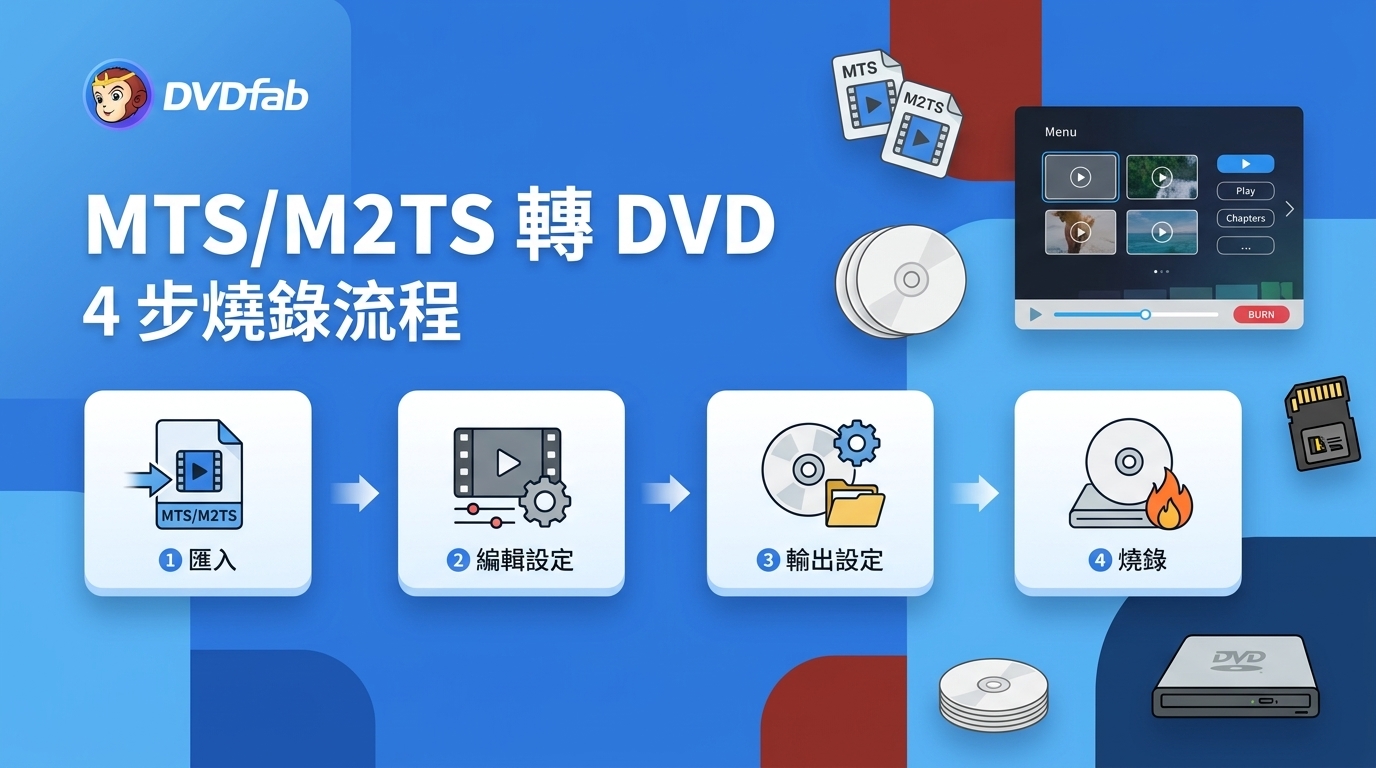 MTS 轉 DVD:M2TS 也適用的 4 步燒錄流程由 Fanny Chen - 2026年11月3日
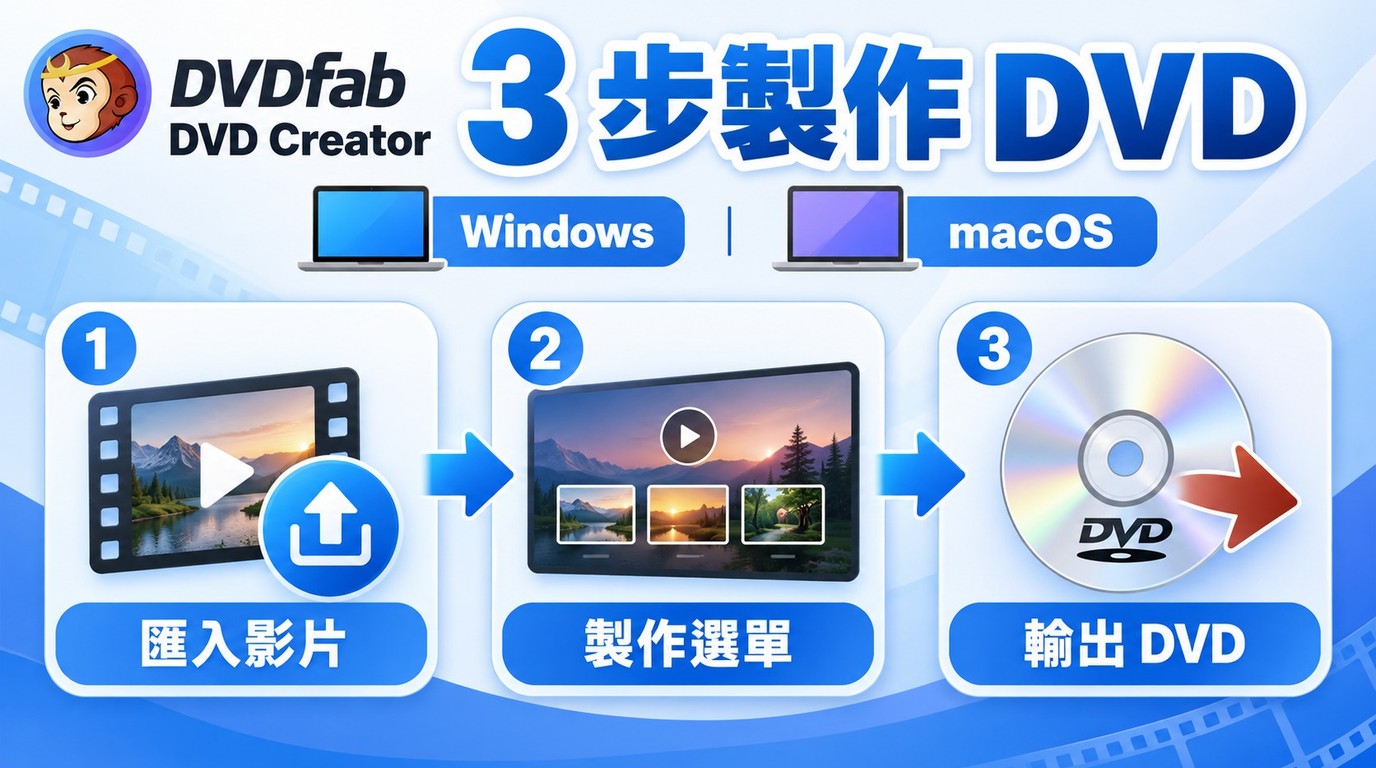 如何製作DVD?Windows 與 Mac 的3步驟教學由 Fanny Chen - 2026年11月3日
 2026 年 Mac DVD 燒錄軟體:免費與付費選擇由 Fanny Chen - 2026年10月12日
 燒錄含字幕的DVD:5 步驟加入 SRT 與設定可選字幕由 Fanny Chen - 2026年10月12日