
如何在 Mac 和 Windows 上輕鬆製作 DVD?

目錄
我經常需要將影片或電影燒錄到DVD,無論是為了保存特別的時刻、與家人分享,或是單純想在沒有網路連線的情況下觀看。雖然串流服務很方便,但實體DVD仍然提供可靠的備份選項。然而,沒有合適的工具,製作DVD可能會讓人感到不知所措。在本指南中,我將向您展示如何使用一個簡單而強大的工具輕鬆製作高品質的DVD,使過程快速且無煩惱。
在您開始製作DVD之前,有幾樣必需品您需要準備,以確保過程順利進行。
- • 一片空白DVD。根據您的需求,您可以選擇DVD-R(一次寫入)或DVD-RW(可重寫)光碟。
- • 準備一台有光碟機的電腦,或是外接DVD燒錄機。
- • 一個DVD製作工具,讓您可以輕鬆將影片燒錄到DVD,並提供可自訂的選單和設定。
- • 準備一台有光碟機的電腦,或是外接DVD燒錄機。
如何使用DVDFab DVD Creator製作DVD
DVDFab DVD Creator 是一個讓任何人輕鬆製作DVD的絕佳工具。它可以讓您轉換多種影片格式並燒錄成高品質的DVD。透過支援GPU加速,該軟體確保整個過程更有效率。此外,DVDFab提供強大的自訂功能,包括設計個性化選單的能力,以及透過修剪片段或調整內容來編輯影片以符合您的喜好。
步驟1: 啟動DVDFab軟體並載入您的影片
打開DVDFab 13,選擇Creator模組,並從左上角的模式切換器中選擇「DVD Creator」。然後,添加您想燒錄到DVD或保存為數位檔案的影片。您也可以將影片拖放到主視窗中。
注意:DVDFab允許您同時將多種格式的多個影片燒錄到一張DVD上,並按需要安排它們的播放順序。

步驟2: 製作DVD選單並自訂輸出設定
透過選擇所需的音軌和字幕來自訂您的DVD。點擊「進階設定」來調整輸出設定,包括選擇DVD-9/5、選單屬性和播放模式。
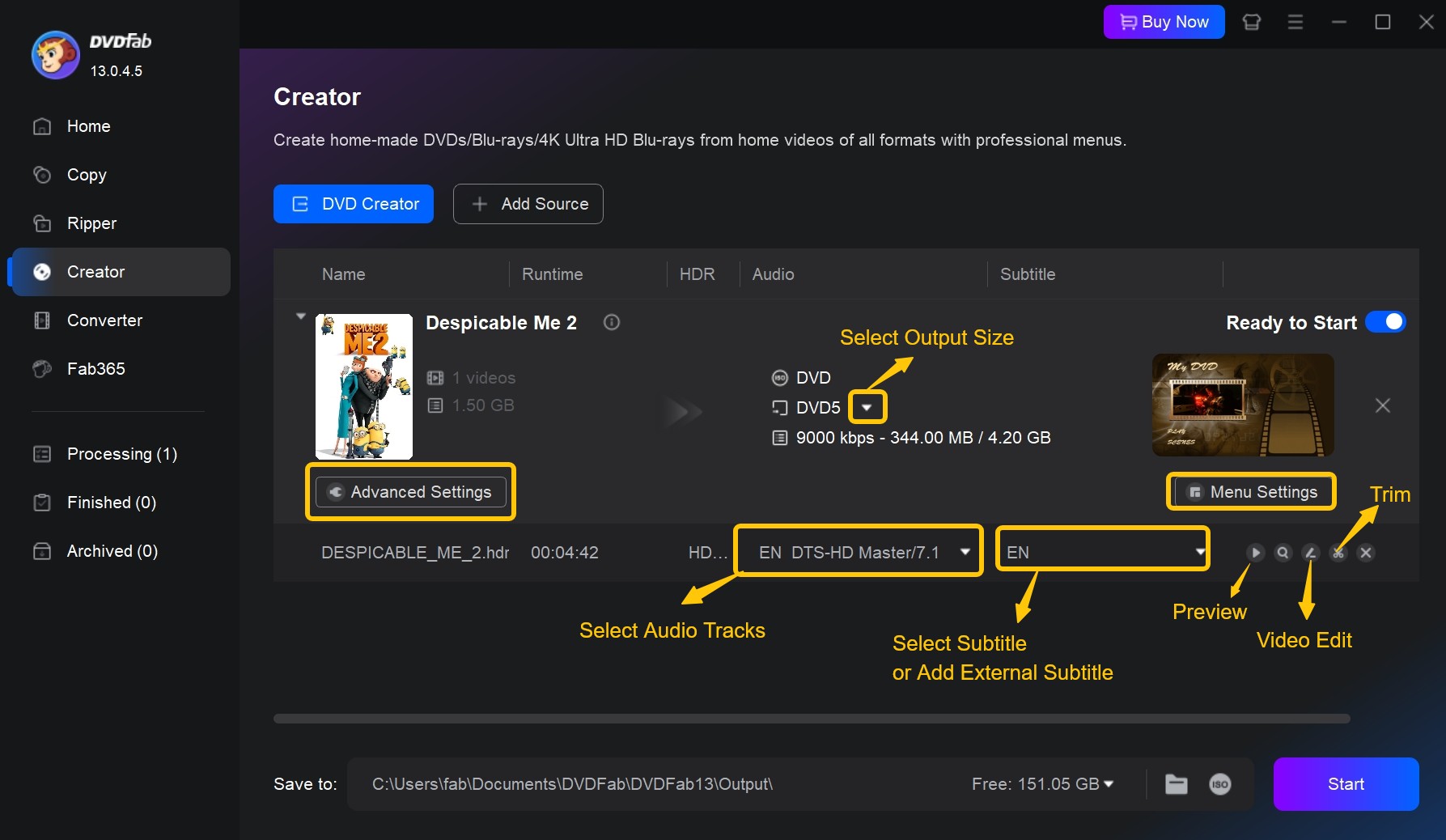
要創建DVD選單,點擊「選單設定」按鈕並選擇一個範本。然後,您可以透過編輯文字(字體、大小、顏色)、移動元素和更改背景圖片來個性化選單。
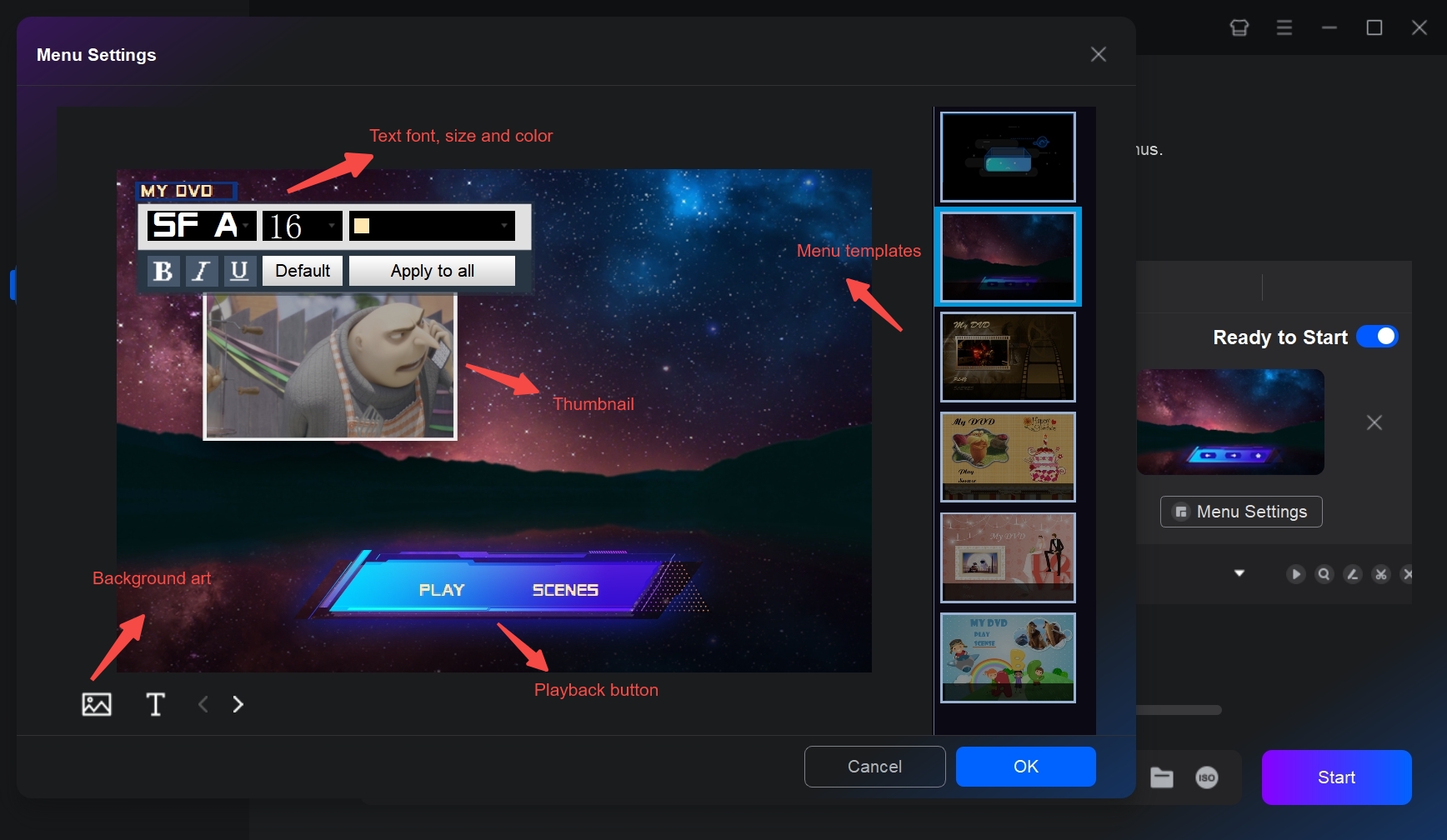
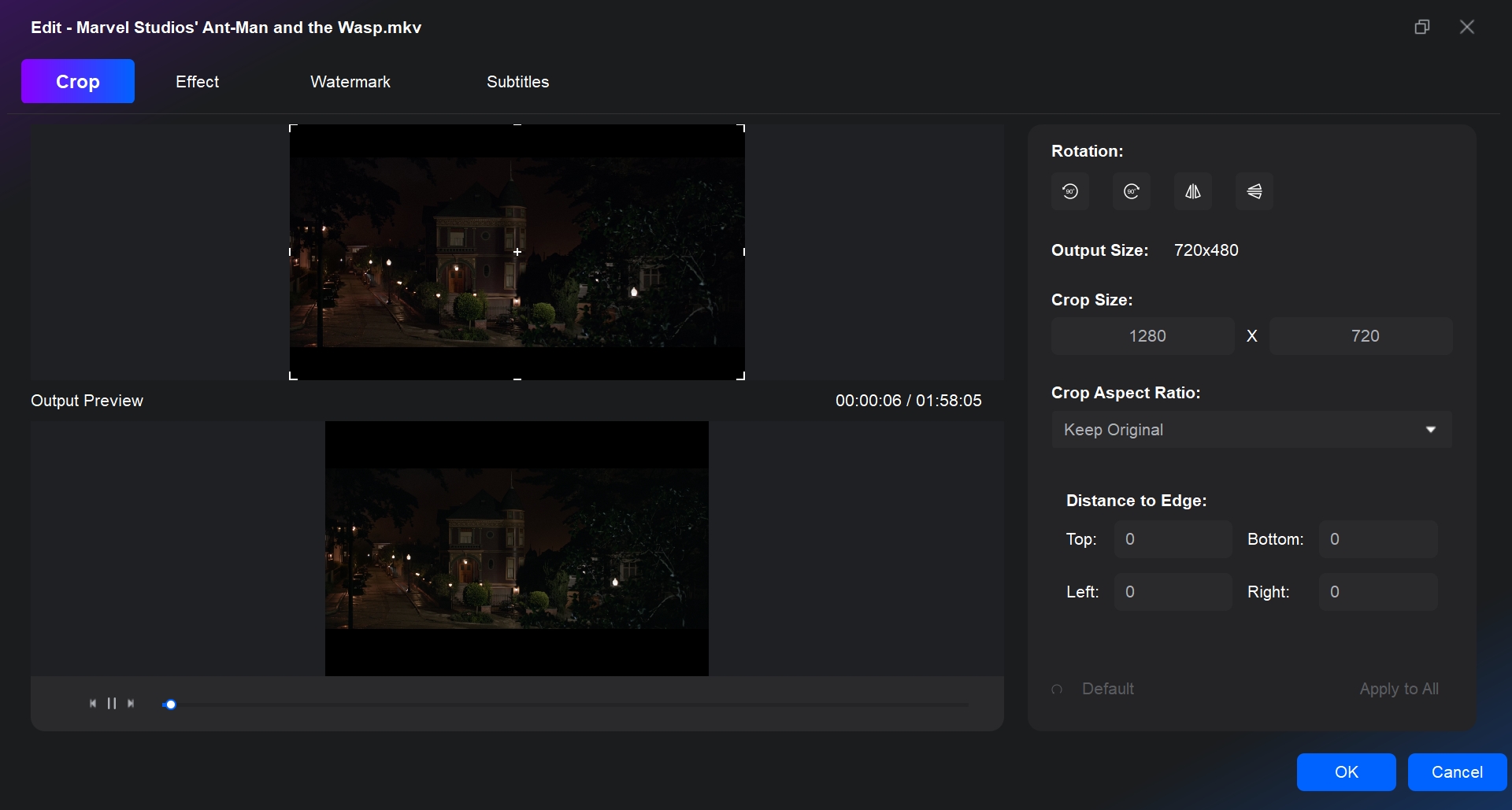
然後,您可以使用「影片編輯」和「修剪」功能來裁剪、旋轉、翻轉或修剪您的影片。它還支援進階編輯功能,如調整亮度、應用濾鏡和為您的影片添加浮水印。
步驟3: 選擇一個目錄並開始製作您的DVD
移動到主介面的底部以選擇輸出目錄。如果您想燒錄到DVD,從下拉列表中選擇您的光碟機。要保存為DVD資料夾,點擊資料夾圖示,或選擇ISO檔案的圖示。
最後,點擊「開始」按鈕將影片燒錄到DVD。DVDFab的GPU加速技術確保快速燒錄速度。在我的測試中,我將錄製的MTS轉換為DVD,只花了大約16分鐘。光碟在我的DVD播放器上完美播放。
常見問題
有哪些免費工具可以製作自己的DVD?
如果您想免費製作自己的DVD,有幾個工具提供了DVD創建的基本功能。
ImgBurn:一個輕量且免費的燒錄DVD工具。它支持多種影片和數據格式。雖然它缺乏像DVD菜單創建這樣的高級功能,但對於基本的燒錄任務來說非常適合。
DVD Styler:如果您想創建帶有自訂菜單的DVD,DVD Styler是一個免費且開源的工具。它提供了添加個性化菜單和按鈕的功能。
我可以使用電腦內建工具製作DVD嗎?
是的,您可以使用內建工具在Windows 10或Mac上燒錄DVD。以下是詳細步驟:
Windows:
- 將空白DVD插入電腦的DVD燒錄機。
- 打開檔案總管,前往您想燒錄的檔案或資料夾。
- 選擇檔案或資料夾,右鍵點擊,選擇「燒錄到光碟」或「傳送到」>「DVD RW Drive (D:)」。
- 當「燒錄光碟」視窗出現時,選擇光碟標題和燒錄速度。
- 點擊「下一步」,並按照螢幕上的提示完成燒錄。
macOS:
- 將空白DVD插入Mac的DVD燒錄機。
- 打開Finder,前往您想燒錄的檔案或資料夾。
- 選擇檔案或資料夾,右鍵點擊,選擇「燒錄[X]項目到光碟」。
- 當「燒錄光碟」視窗出現時,選擇光碟標題、燒錄速度和格式(通常為DVD-ROM)。
- 點擊「燒錄」,並按照螢幕上的提示完成過程。
注意:內建工具功能有限,因此您可能需要第三方軟體以獲得更多DVD製作選項。
結論
使用DVDFab DVD Creator在Windows和Mac上製作DVD,讓用戶可以輕鬆燒錄高品質的影片光碟,並提供可自訂的菜單和設置。該工具支持多種影片檔案格式,確保與大多數媒體的兼容性。通過調整燒錄速度和菜單模板等關鍵參數,用戶可以獲得一致且可靠的結果,無論是為個人使用還是專業發行創建DVD。
對於那些也需要處理ISO檔案的人,這裡有一個最佳ISO燒錄工具指南。

 2026 年 Mac DVD 燒錄軟體:免費與付費選擇由 Fanny Chen - 2026年10月12日
 燒錄含字幕的DVD:5 步驟加入 SRT 與設定可選字幕由 Fanny Chen - 2026年10月12日
 2026 年 Windows DVD光碟燒錄軟體:18 款免費與試用工具比較由 Fanny Chen - 2026年10月9日
 MP4 轉 DVD:Windows、Mac 製作步驟與免費工具選擇由 Fanny Chen - 2026年9月29日