
WMV 轉 DVD 教學:3 種方法燒出可在播放機播放的光碟(2026)

摘要: 本文說明了三種免費將WMV轉換為DVD的方法。無論您使用的是Windows還是Mac,偏好線上工具,或是需要免費或進階功能,本教程都能滿足您的需求。
目錄
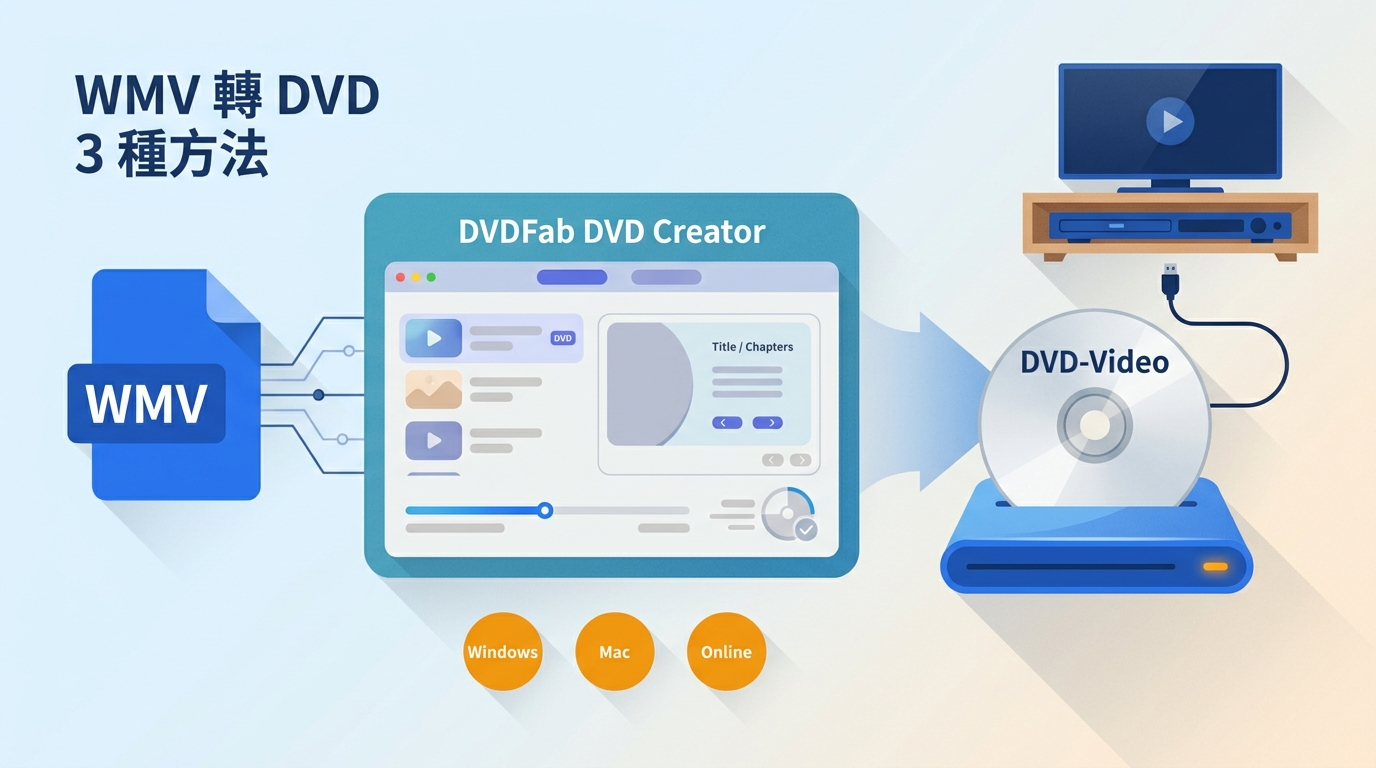
WMV,全名為 Windows Media Video,是由微軟開發的影片格式,也是 Windows Media Player 支援的預設影片格式。由於其壓縮能力和高品質的影片輸出,WMV 被廣泛使用和認可。
很多人完成轉檔後才發現播放機無法讀取,關鍵通常不是 WMV 本身,而是沒有建立可播放的 DVD 光碟結構。以下先說明 NTSC 與光碟規格,再比較三種 WMV 燒錄 DVD 的做法與適用情境。
燒出可播放 DVD 的關鍵:NTSC 與光碟規格
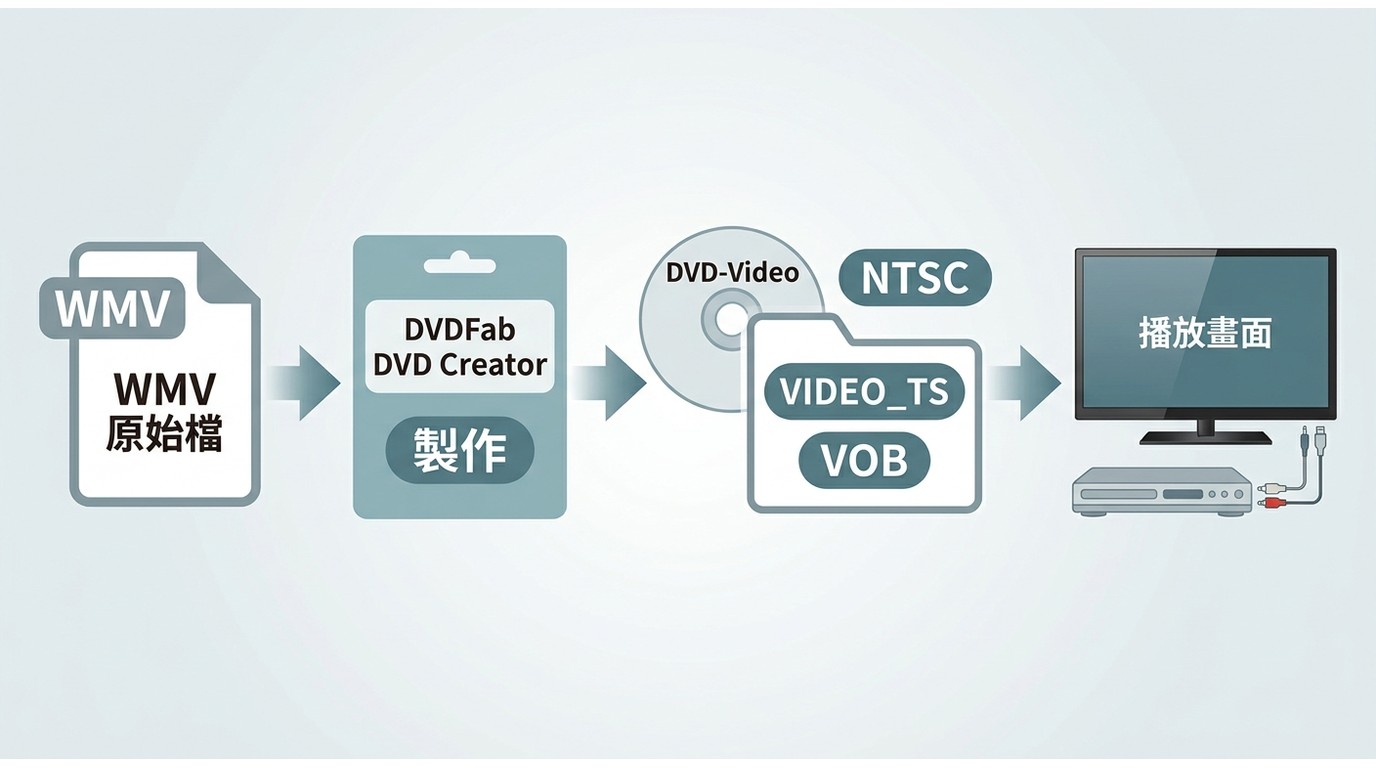
可播放的 DVD 光碟採用 DVD-Video 結構,播放機讀取的是其中的 VOB/MPEG-2 影音內容,而不是直接讀取 WMV 原始檔。台灣家用 DVD 播放機通常使用 NTSC 制式,建立專案時應在電視標準或選單屬性選擇「NTSC」。
NTSC 與 PAL:台灣家用播放機怎麼選
若光碟主要在台灣的家用播放機播放,選擇 NTSC 較符合本地常見規格。部分較新的播放機可兼容 PAL,但若要降低舊型設備無法播放、畫面異常或選單顯示不正常的機率,應先以 NTSC 製作。
DVD-5/DVD-9 容量與 VOB/MPEG-2 格式
DVD-5 約可容納 4.7 GB,DVD-9 約可容納 8.5 GB。影片較長或加入多個音軌、字幕與選單時,DVD-9 的空間較充裕;若使用 DVD-5,軟體可能需要依目標容量調整影音資料。以光碟規格來看,先確認 NTSC 與容量,往往比單純轉換副檔名更能避免成品無法播放。
WMV 轉 DVD 三種方法快速比較
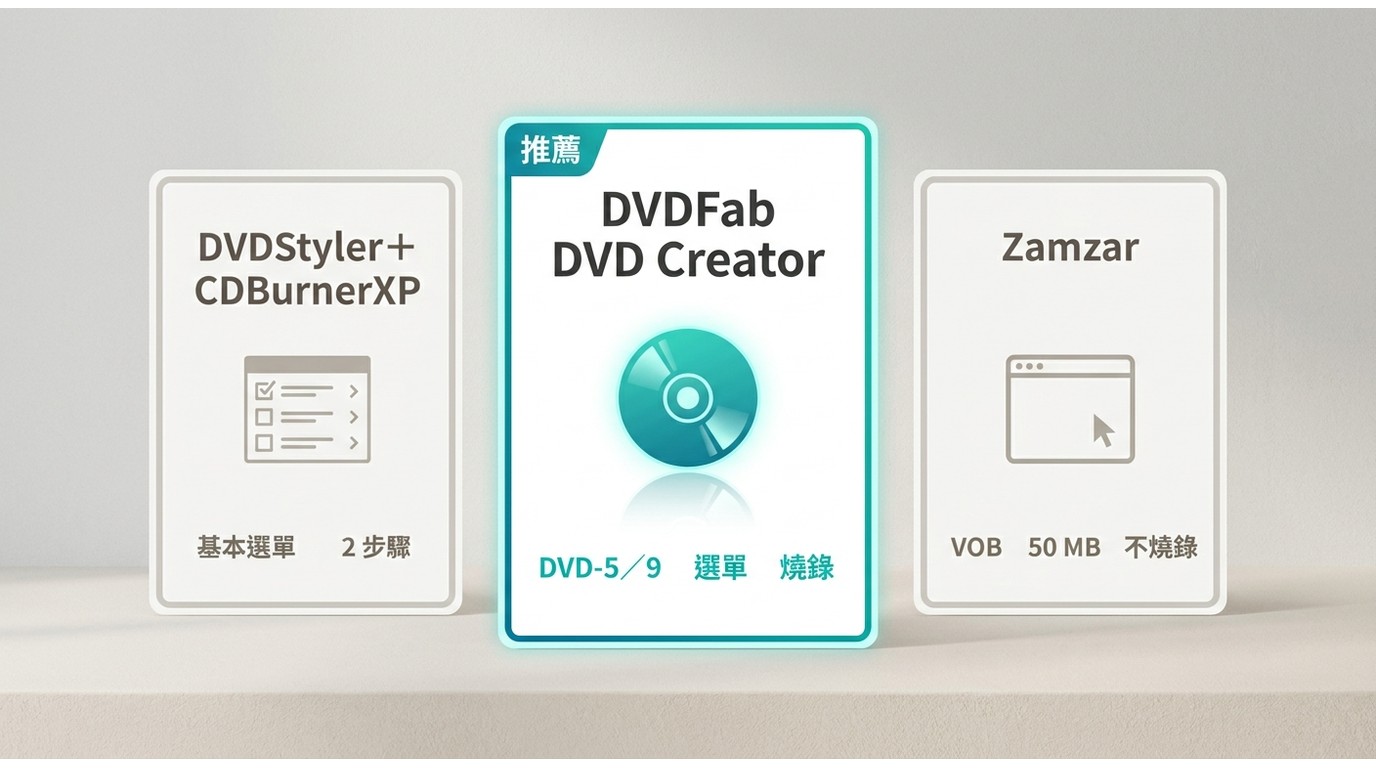
| 方法 | 輸出與選單 | 檔案大小限制 | 可直接產生可播放光碟 | 支援系統 | 支援輸入格式 |
|---|---|---|---|---|---|
| DVDFab DVD Creator | 可建立 DVD 選單、章節,輸出 DVD-5、DVD-9、ISO 或 VIDEO_TS 資料夾 | 取決於目標光碟容量 | 可以 | Windows 11/10/8.1/8/7、macOS 10.13 至 15.x | 支援 WMV 與 200 多種影片格式 |
| 免費開源工具 | DVDStyler 可製作選單;CDBurnerXP 適合寫入既有光碟資料 | 取決於目標光碟容量與工具設定 | 依工具與製作流程而定 | 依工具而定 | 常見影片格式,依工具而定 |
| Zamzar 線上轉檔 | 僅產生 DVD 相容檔,無選單與章節 | 免費版單檔 50 MB | 不可以,仍須另用燒錄軟體 | 可使用瀏覽器的裝置 | WMV 等線上可轉換格式 |
方法一:用 DVDFab DVD Creator 燒出帶選單的可播放 DVD
- 適用於:macOS 10.13 - 15.x 和 Windows 11/10/8.1/8/7
若你需要直接製作可在播放機讀取的 DVD-Video 光碟,並希望保留選單、章節、字幕與音軌設定,可使用 DVD 燒錄軟體完成 WMV 轉 DVD。本節以 DVDFab DVD Creator 說明 Windows 與 Mac 的製作流程。
DVDFab DVD Creator 是可在 Windows 11/10/8.1/8/7 與 macOS 10.13 至 15.x 使用的 DVD 製作工具,可匯入 WMV 與 200 多種影片格式,輸出 DVD-5、DVD-9、ISO 或 VIDEO_TS 資料夾,並可直接燒錄至空白 DVD。
你可利用選單模板調整背景、按鈕與章節縮圖,也可匯入字幕並選擇音軌。這類設定對於要在電視上瀏覽多段家庭影片,或需要保留影片段落的人特別實用。
💡主要功能:
- 可匯入 WMV、M2TS、MP4、MKV、TS 等 200 多種影片格式。
- 可輸出 DVD-5、DVD-9、ISO 或 DVD 資料夾,並直接燒錄至相容的空白 DVD。
- 可調整 NTSC/PAL、畫面比例、字幕、音軌、章節與 DVD 選單。
逐步教學:從匯入 WMV 到燒錄完成
開始前,先確認空白光碟類型與光碟機相符;若成品要在台灣家用播放機播放,電視標準應選擇 NTSC。
先在 Mac 或 Windows PC 安裝 DVDFab DVD Creator,並選擇與作業系統相符的版本。
步驟 1:啟動 DVDFab DVD Creator 並上傳您的 WMV 檔案
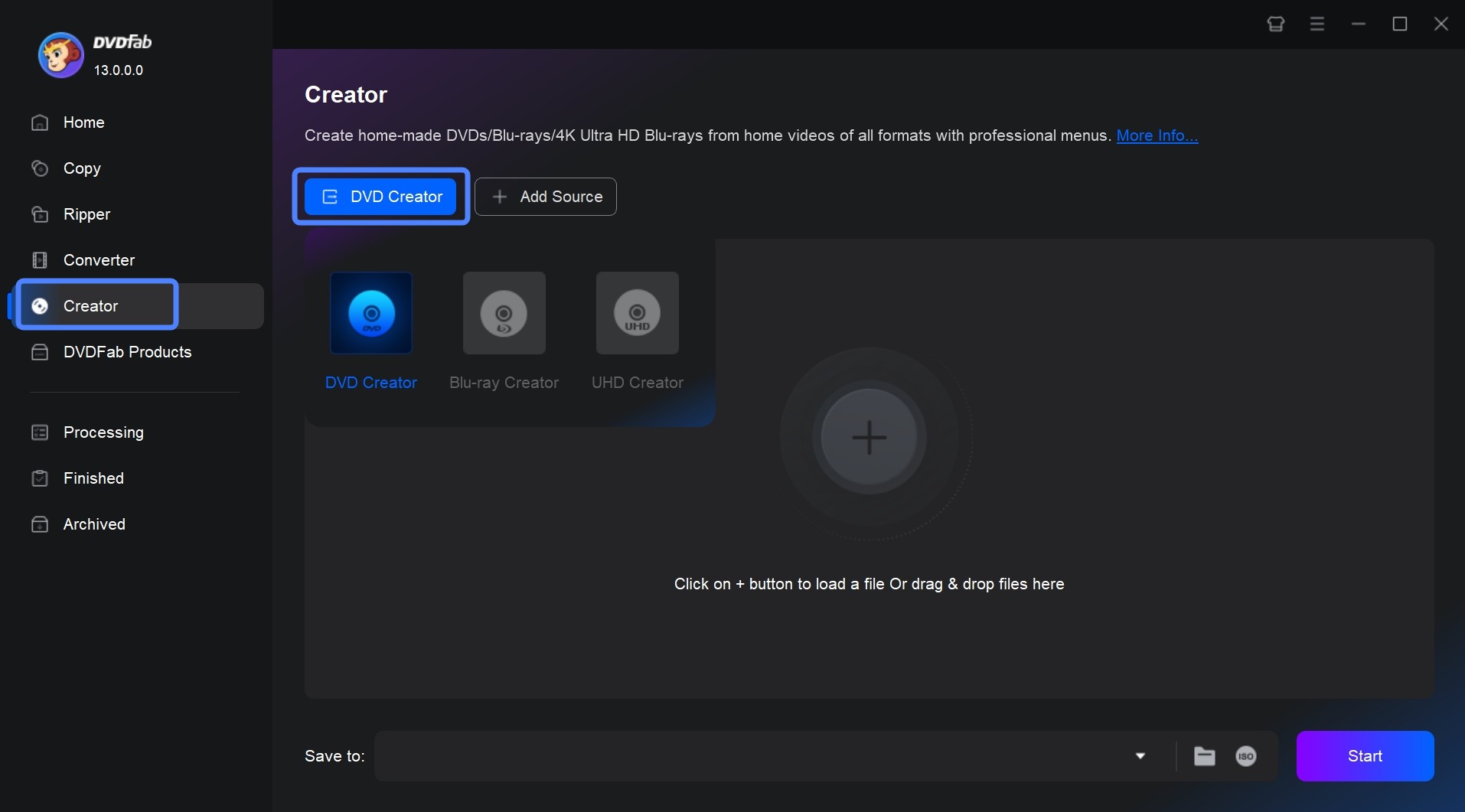
安裝後,啟動 DVDFab 並導航至 Creator 模組 > DVD Creator。點擊「添加來源」以上傳您想要燒錄到 DVD 的 WMV 檔案。您也可以將檔案拖到主介面上。
步驟 2:自訂您的 DVD 設定並創建 DVD 選單
一旦您的 WMV 檔案上傳後,您將在介面上看到其所有詳細資訊。現在您可以調整 DVD 輸出的質量和內容。
選擇選單和音軌。在主介面的音軌和字幕選單中,勾選您想保留的音軌。如果您想添加外部字幕,請點擊添加外部字幕以上傳檔案。
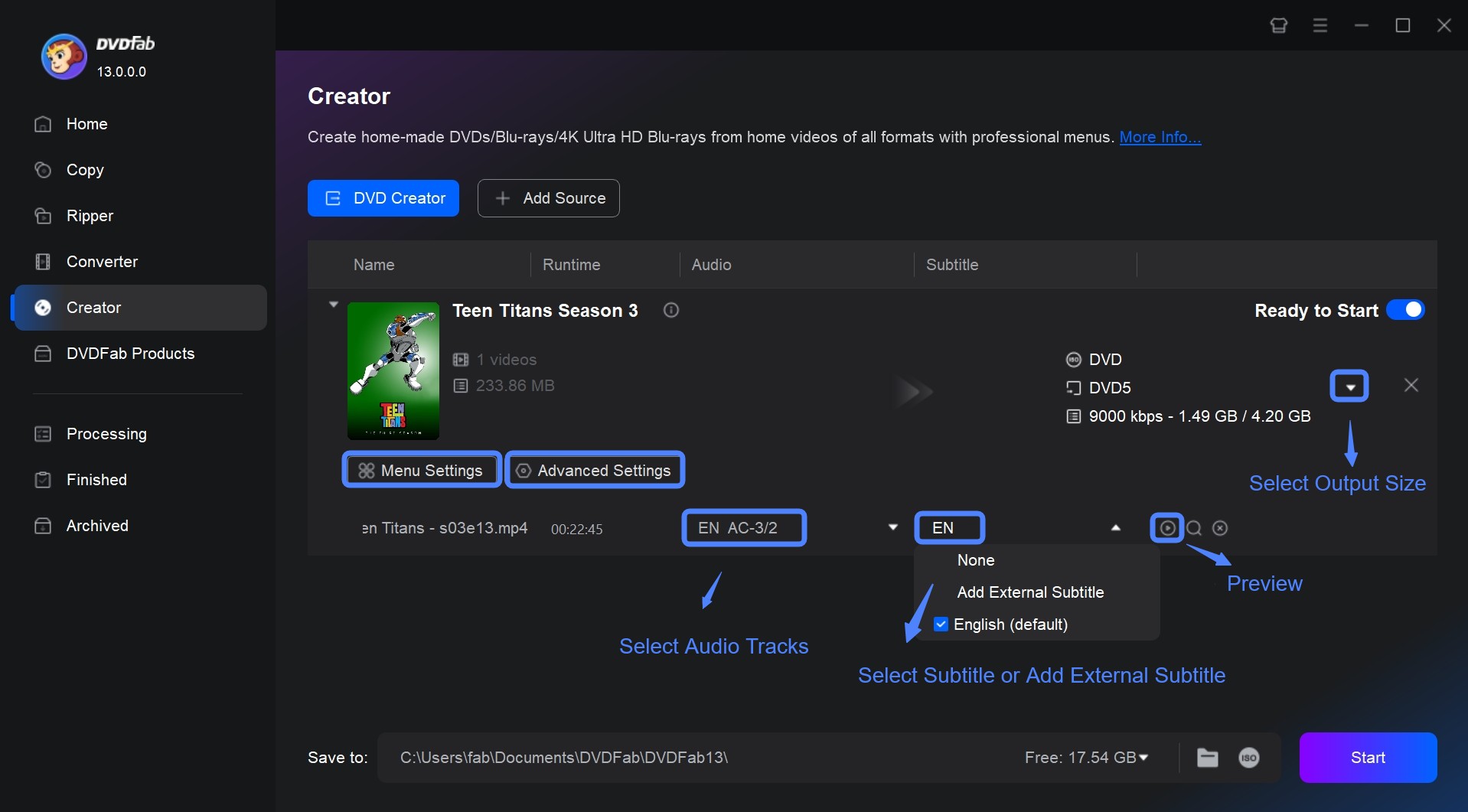
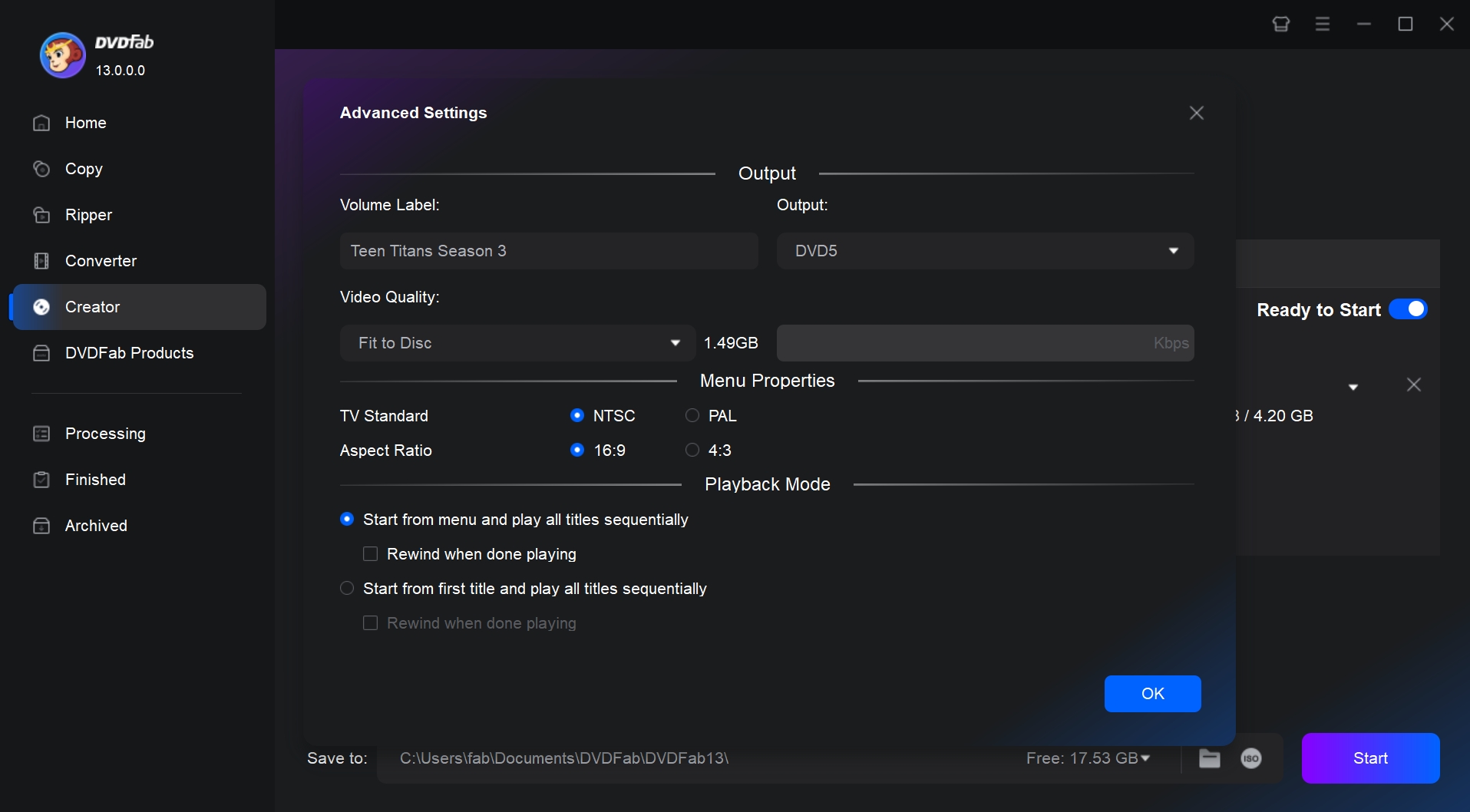
調整進階設定。在主介面點擊「進階設定」,確認光碟類型、電視標準與播放模式;在台灣播放時,電視標準請選擇 NTSC。
- 輸出:
- 卷標名稱:您的 DVD 名稱。
- 輸出:這指的是您正在創建的 DVD 光碟類型。選項包括 DVD9/5。
- 影片質量:此設定決定如何調整 WMV 影片質量以適應光碟。您可以直接選擇預設模式如適合光碟,或選擇自訂,然後在此範圍內設置特定的比特率。
- 選單屬性: NTSC / PAL,16:9 / 4:3
- 播放模式:選擇從選單或第一個標題開始,以及是否倒帶。
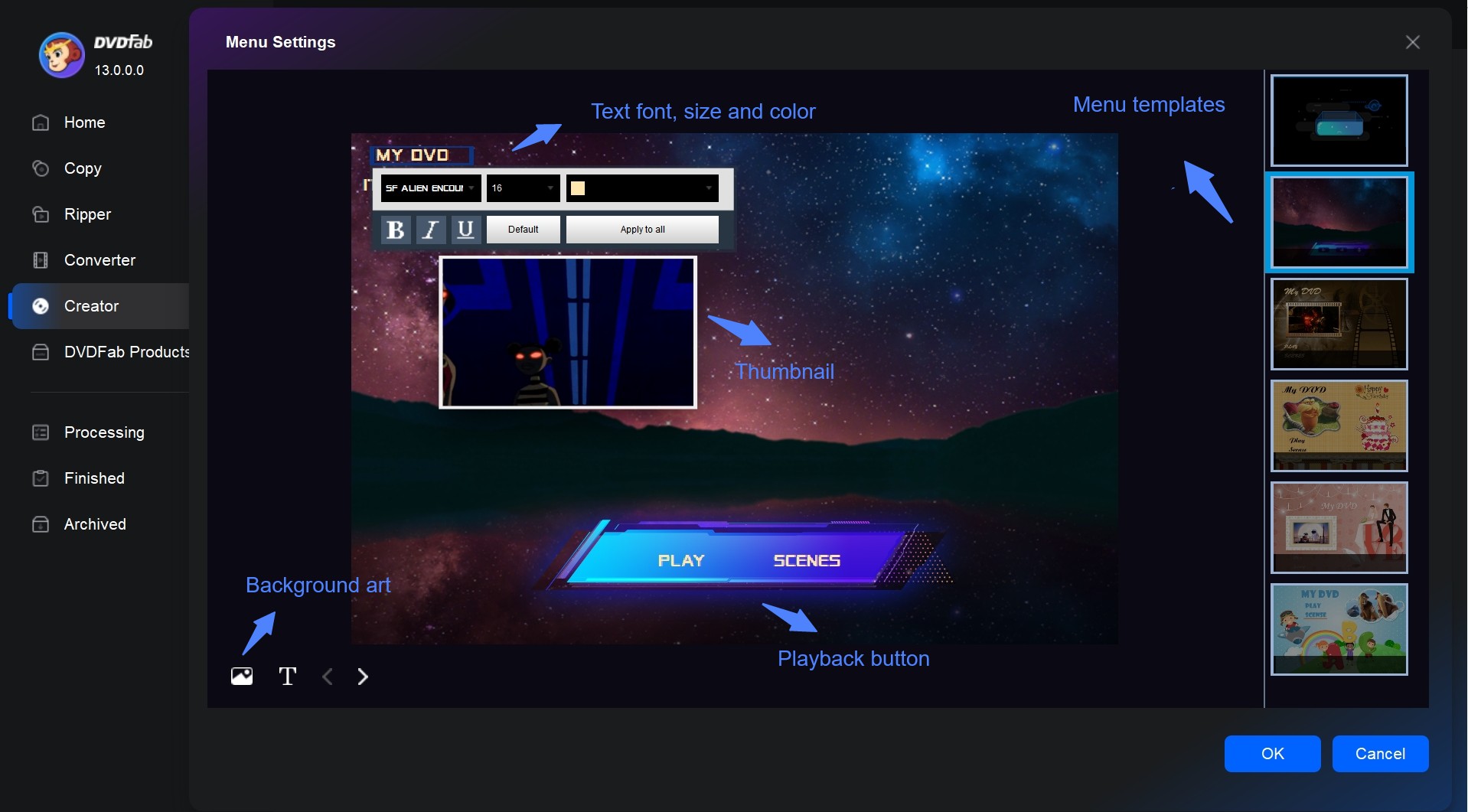
製作 DVD 菜單。點擊菜單設置按鈕,將打開一個窗口,您可以在其中創建 DVD 菜單。您可以為文本選擇字體、大小和顏色,重新定位和調整小工具的大小,甚至可以更改菜單的背景圖片。
步驟 3:選擇輸出目的地並開始將 WMV 燒錄到 DVD
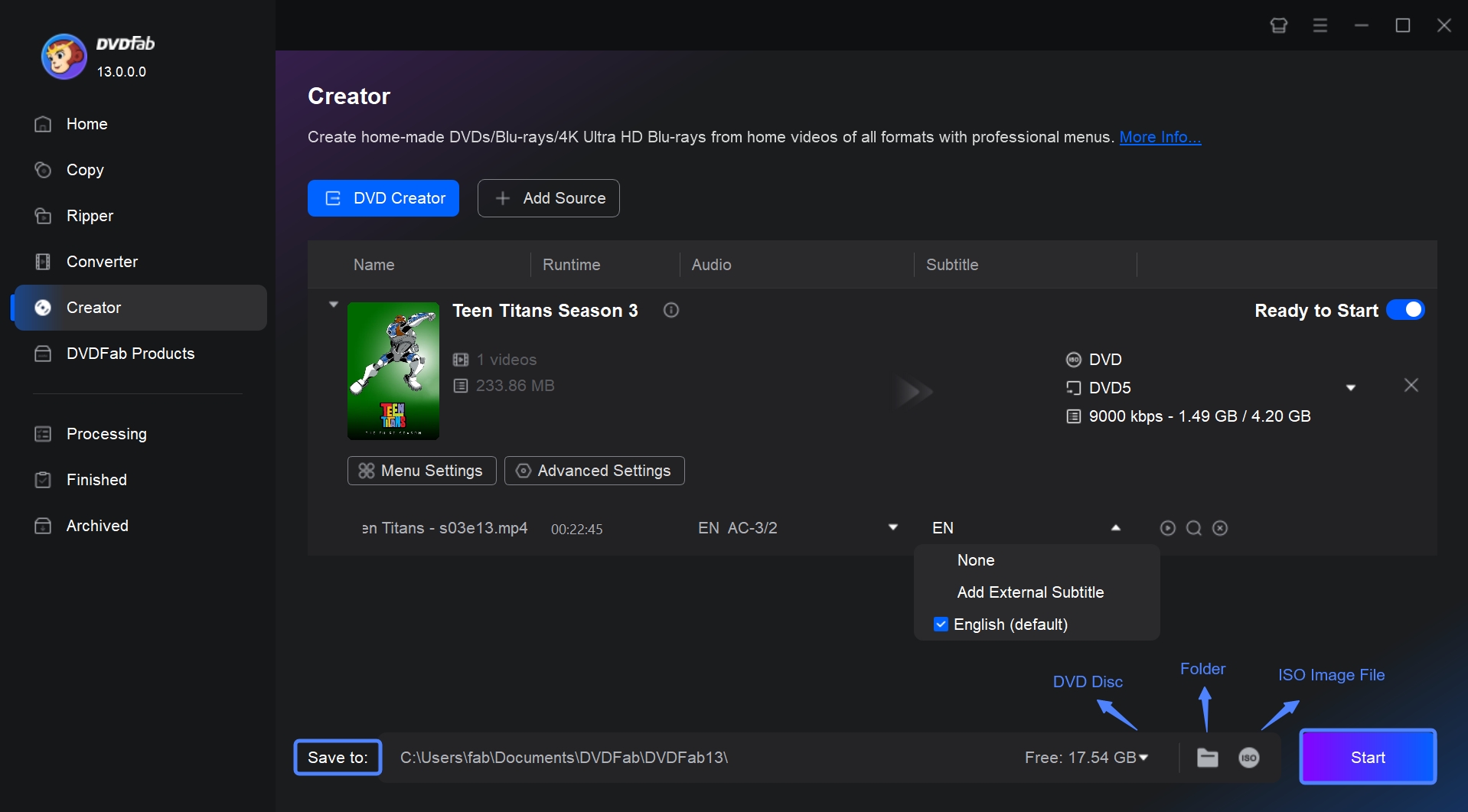
選擇您希望保存 DVD 影片的位置。如果您想將 WMV 文件燒錄到空白光碟,請從下拉列表中選擇您的光碟機。如果您想在硬碟上建立 DVD 資料夾,請點擊資料夾圖標;如果您想生成 ISO 映像文件,請點擊映像圖標。
最後點擊「開始」製作 DVD。完成後,可先在電腦播放 VIDEO_TS 資料夾或 ISO 檔檢查選單、音軌與字幕,再將光碟放入家用播放機確認相容性。
這個方法較適合需要選單與章節、一次處理多種格式或較大檔案,並希望直接燒出可播放 DVD 光碟的人;若只需要基本的免費燒錄,可參考下一種方法。
方法二:免費開源工具與 Windows 內建工具的現況
Windows DVD Maker 僅曾內建於 Windows Vista 與 Windows 7,Windows 8 起已移除,因此 Windows 10/11 使用者無法把它當作現役工具;它也不是開源軟體。Windows Media Player 則只能播放影片或燒錄資料光碟,不能建立可在家用播放機播放的 DVD-Video。
想採用免費路線,可考慮 DVDStyler 等製作 DVD-Video 的工具,或依既有光碟資料搭配 CDBurnerXP 燒錄。不同開源 DVD 燒錄軟體對選單、格式與燒錄流程的支援不同,較適合只要基本製作、不一定需要複雜選單的人。
下列為舊版 Windows DVD Maker 的介面示意,僅供辨識舊系統中的功能位置,不建議作為目前 Windows 電腦的操作依據。
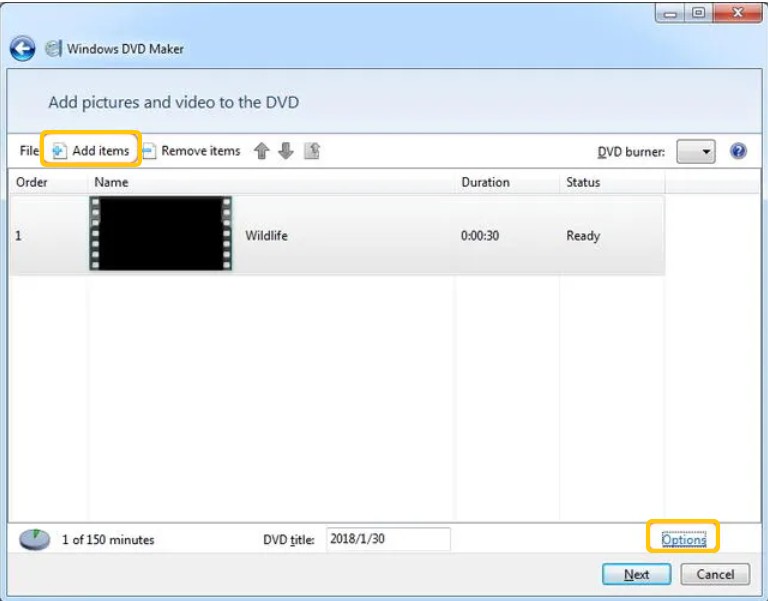
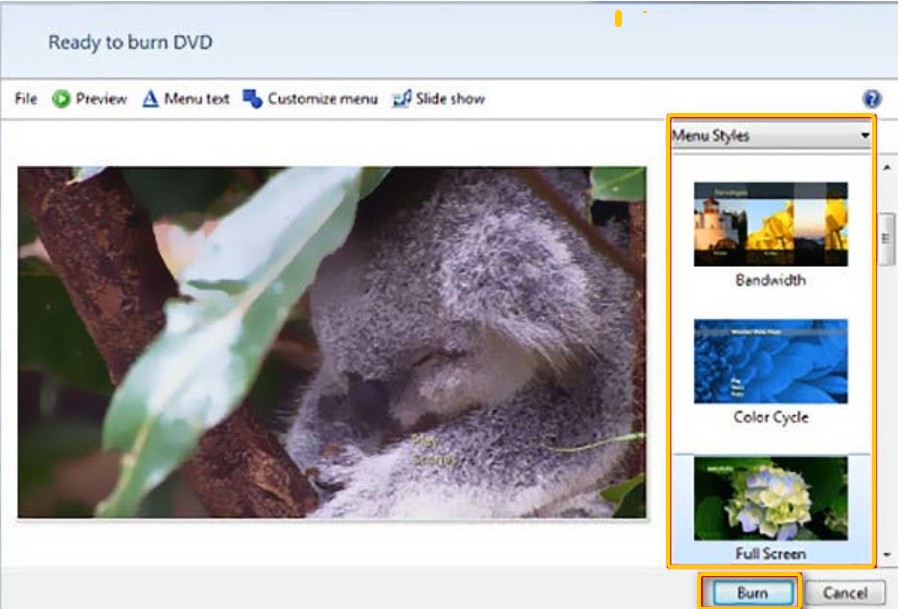
若只求免費與簡單,先確認工具能建立 DVD-Video 結構及 NTSC 設定,再決定是否需要選單功能;單純把 WMV 檔燒到資料光碟,通常無法讓家用 DVD 播放機直接播放。
方法三:線上轉檔(Zamzar)能做與不能做的事
- 適用於:基本的 WMV 到 DVD (VOB) 轉換
沒有可安裝軟體的環境時,Zamzar 可作為臨時的 WMV 相容檔轉換選項,但不能直接完成 WMV 燒錄 DVD。它只能將 WMV 轉成 DVD 相容檔,例如 VOB/MPEG-2;下載後仍須用燒錄軟體寫入光碟並建立 DVD-Video 結構。
Zamzar 是透過瀏覽器操作的轉換器,可將 WMV 轉為 DVD 相容格式,無須在裝置安裝程式。免費版單檔限制為 50 MB,檔案僅保存 24 小時,且不提供 DVD 選單或章節製作。
線上工具不會直接把 WMV 或MKV 轉換為 DVD 實體光碟。你仍需要 DVD 燒錄軟體將取得的相容檔寫入空白光碟,並建立可播放的 DVD-Video 結構。
💡主要特點:
- 支持超過 1200 種轉換,包括視頻、音頻、文檔、圖片和電子書。
- 不需要軟體安裝;所有轉換均在線上完成。
- 用戶友好的界面,步驟簡單明瞭。
- 轉換後發送電子郵件通知。
將 WMV 轉為 DVD 相容檔的步驟
- 使用 Google Chrome、Firefox 等瀏覽器開啟 Zamzar 網站。
- 點擊「添加檔案」並上傳要轉換的 WMV 檔案,也可將檔案拖放到網頁。
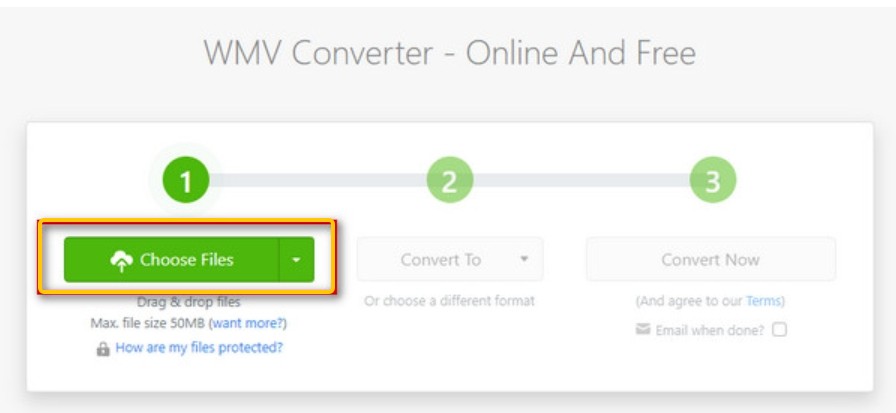
- 開啟格式選單,選擇 VOB 或其他 DVD 相容的目標格式。
- 點擊「立即轉換」,等待網站完成相容檔轉換。
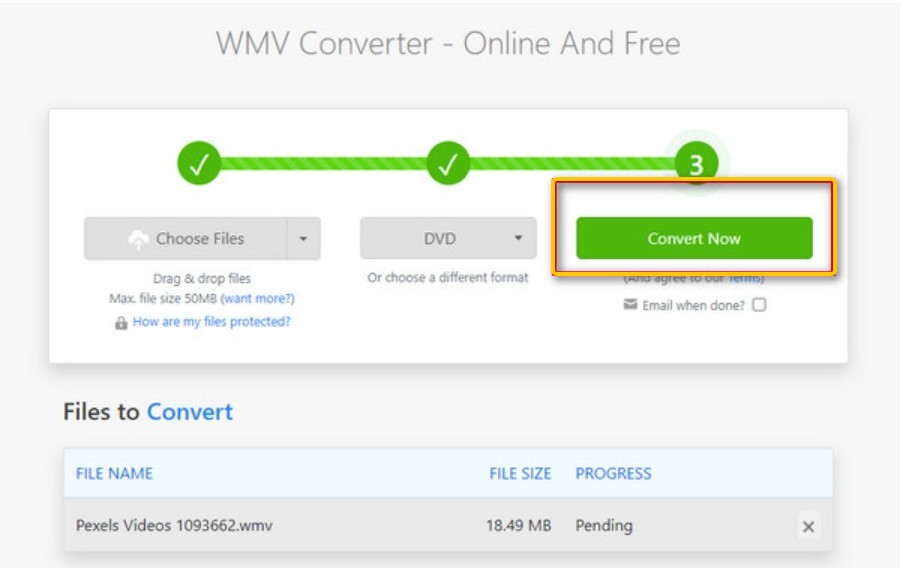
- 下載轉換後的 VOB 檔案,再以 DVD 燒錄軟體建立 DVD-Video 光碟。
👎此在線方式將 WMV 轉換為 DVD 的限制
- 某些轉換可能較慢,特別是對於較大的檔案。
- 免費版本每個檔案大小限制為 50MB。
- 免費版本僅存儲檔案 24 小時。
- 缺乏自訂功能,例如菜單模板。
- 免費使用受限於同時轉換數量和轉換速度。
WMV 轉 DVD 常見問題
Q
Windows Media Player 可以直接把 WMV 燒成 DVD 嗎?
不行。Windows Media Player 可以播放 WMV,也能將檔案寫入資料光碟,但無法建立家用播放機需要的 DVD-Video 結構。若目標是可播放光碟,仍需要 DVD 製作或燒錄軟體處理選單與 VOB/MPEG-2 結構。
A
Q
台灣的 DVD 播放機要選 NTSC 還是 PAL?
以 NTSC 為優先。台灣家用播放設備普遍採用 NTSC,建立 DVD 專案時在電視標準或選單屬性選擇 NTSC,較能避免舊型播放機的相容性問題。
A
Q
家用 DVD 播放機可以直接讀 WMV 檔嗎?
多數家用 DVD 播放機不能直接讀取 WMV 檔。你需要將 WMV 製作成 DVD-Video 光碟,讓光碟含有 VOB/MPEG-2 結構;少數支援 USB 影音播放的機種則可能有不同格式支援範圍。
A
Q
用線上工具轉完的檔案可以直接在 DVD 播放機播放嗎?
不行。線上工具輸出的 VOB 或 MPEG-2 只是 DVD 相容檔,仍須以燒錄軟體寫入空白 DVD 並建立 DVD-Video 結構,家用播放機才能辨識。
A
結論:三種方法該怎麼選
要直接燒出可播放光碟,並需要選單、章節或處理多種格式與較大檔案時,DVDFab DVD Creator 的流程較完整。若需求是免費且基本的 DVD 製作,可評估 DVDStyler、CDBurnerXP 等工具;若暫時無法安裝軟體,Zamzar 可先轉出相容檔,但後續仍必須用燒錄軟體建立 DVD-Video 光碟。無論選哪一種,先確認 NTSC、光碟容量與 DVD-Video 結構,才能避免 WMV 轉完卻無法在播放機讀取。

 2026 年 Mac DVD 燒錄軟體:免費與付費選擇由 Fanny Chen - 2026年10月12日
 燒錄含字幕的DVD:5 步驟加入 SRT 與設定可選字幕由 Fanny Chen - 2026年10月12日
 2026 年 Windows DVD光碟燒錄軟體:18 款免費與試用工具比較由 Fanny Chen - 2026年10月9日
 MP4 轉 DVD:Windows、Mac 製作步驟與免費工具選擇由 Fanny Chen - 2026年9月29日