
適用於 Windows XP/8/10/11 的最佳免費 DVD 解碼器:修復 DVD 播放錯誤

摘要: 在 Windows XP/8/10/11 上播放 DVD,系統需要一個 MPEG-2 解碼器,這通常預設缺失。您可以通過安裝 K-Lite Codec Pack、切換到 VLC,或使用 DVDFab DVD Ripper 將光碟轉換為數位檔案來恢復,以便在任何裝置上播放。比較表涵蓋所有六種方法,包括 XP 相容性和設定時間。
微軟從 Windows 8 開始移除了 MPEG-2 解碼器授權,並且在之後的每個版本中都未包含,這就是為什麼全新安裝的 Windows 10 或 11 無法在 Windows Media Player 中預設播放電影 DVD。隨著 Windows 10 將在 2025 年 10 月停止支援,無法運行 Windows 11 的舊硬體用戶現在面臨在不再接收安全更新的系統上播放缺口。
我測試了三種方法來修復在現代 Windows 11 和舊版 Windows XP 上出現的「未安裝相容的 DVD 解碼器」錯誤:安裝免費的編解碼包以使 WMP 獲得原生 DVD 支援,切換到自帶解碼器的獨立播放器,以及將光碟轉換為可在任何設備上播放的數位檔案而不需安裝解碼器。本指南涵蓋了所有三種方法,包括 Windows XP 所需的特定舊版構建。
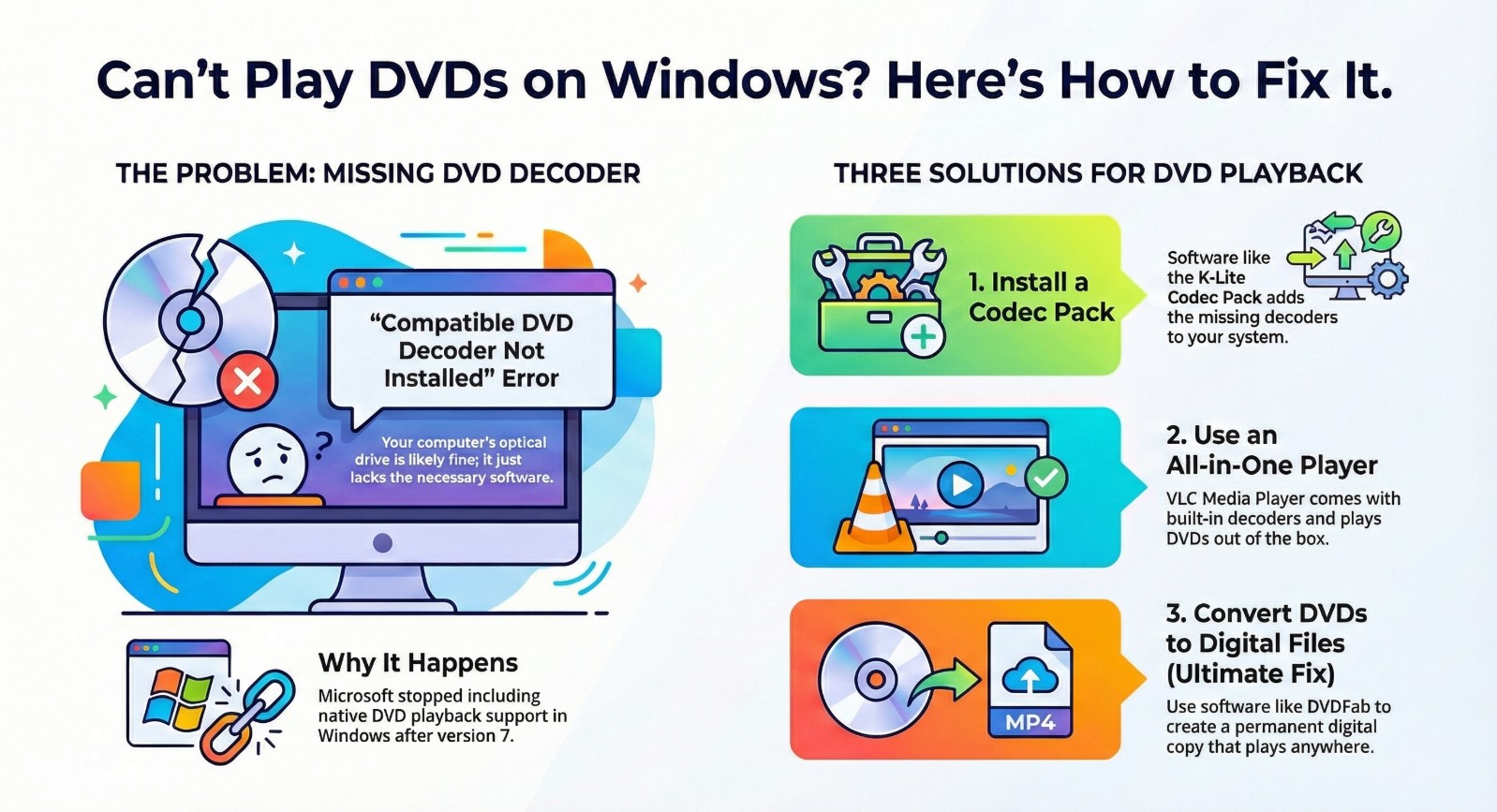
為什麼 Windows 無法開箱即用播放 DVD
什麼是 DVD 解碼器?
DVD 解碼器是一種將光碟壓縮數據轉換為可觀看的視頻和音頻的軟體。DVD 使用 MPEG-2 壓縮標準。如果你的媒體播放器缺乏解讀 MPEG-2 的特定代碼,它將無法顯示圖像。
除了翻譯之外,該軟體通常還充當 DVD 解密器,以管理區域代碼和像 CSS 這樣的複製保護方案。如果這些功能無法同時運作,視頻流將保持鎖定或無法播放。
為什麼 Windows 移除了 DVD 播放支援
你可能會在現代設備上收到「未安裝相容的 DVD 解碼器」錯誤[1],因為 Windows 8、10 和 11 的 Windows Media Player 不再包含 DVD 播放所需的授權 MPEG-2 解碼器。微軟在 Windows 8 中取消了該授權以降低製造成本,並且自此以來未再包含。
Windows 7 是大多數用戶記得可以正常運作的版本:它附帶了捆綁的 MPEG-2 授權,使 DVD 播放開箱即用。例外的是 Windows 7 N 和 KN 版本,這些版本預設省略了 Windows Media 技術,包括解碼器組件。
Windows XP 用戶面臨的問題則是由於不同的原因。如果你重新安裝 XP 或在沒有原始 OEM 軟體包的虛擬機器中運行它,Windows Media Player 沒有註冊的 DVD 視頻解碼器,因為解碼器是由 OEM 製造商提供的,而不是 Windows 本身。
在所有情況下,錯誤指向的是缺少的軟體組件,而不是硬體問題。以下方法直接解決這個問題。
為 Windows XP/7/8/10/11 添加免費 DVD 解碼器
如果你偏好使用原生的 Windows Media Player 而不是安裝單獨的應用程式,你必須手動安裝缺少的 MPEG-2 解碼器。對於 Windows XP 用戶來說,這是至關重要的,因為現代軟體通常缺乏與舊版 32 位架構的相容性。
K-Lite Codec Pack
- 💻支援的作業系統:Windows 7 / 8.1 / 10 / 11(當前版本:19.8.0)
- 💡Windows XP 注意事項:如果你使用 XP,必須使用舊版構建。Codec Guide 列出了 13.8.5 作為最後一個適用於 Windows XP SP3 的版本。
- 📀支援的媒體:MPEG-2 / DVD 視頻流以及通過 DirectShow 濾鏡支援的多種視頻格式(不要將其與「完整加密藍光光碟播放」混淆)。
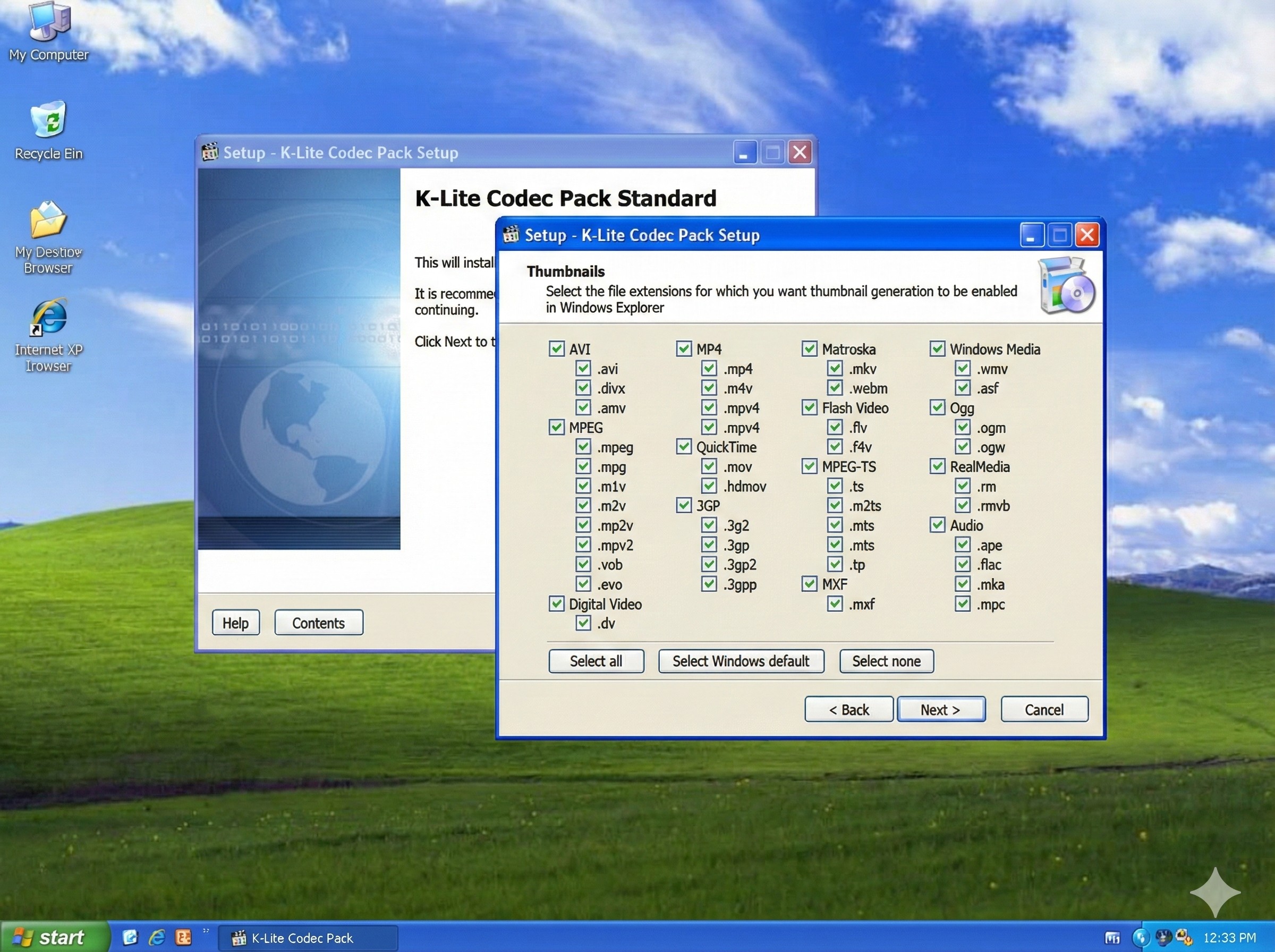
K-Lite Codec Pack 是一個強大的免費 DVD 解碼器,安裝了一套完整的 DirectShow 濾鏡[2]和現代 Windows 系統中缺少的 MPEG-2 編解碼器。它直接整合到作業系統中,使 Windows Media Player 能夠原生識別和播放實體 DVD。
我建議下載「標準」版本。它可以處理舊版 Windows XP 系統上的 DVD 播放錯誤,同時完全相容於現代 Windows 8/10/11 架構。然而,在安裝過程中要特別注意:選擇「普通」模式並仔細取消選中任何可選工具列,以保持系統清潔。
優點:
- 從 XP 到 Windows 11 的通用相容性。
- 包含 Media Player Classic (MPC-HC) 作為可靠的備份。
- 定期更新以確保與新文件格式的相容性。
缺點:
- 複雜的安裝選單可能讓初學者感到不知所措。
- 如果忽略勾選框,則有高風險安裝「臃腫軟體」。
Cyberlink PowerDVD SE (OEM 版本)
- 💻支援的作業系統:Windows 98、ME、2000、XP、Vista(僅限舊版 OEM 構建)
- 📀支援的媒體:僅 DVD
CyberLink PowerDVD SE (OEM) 是 Windows XP 電腦上 Windows Media Player 的頂級 DVD 解碼器。與現代資源密集型播放器不同,這些舊版提供了專為舊版 32 位硬體架構優化的正式授權 MPEG-2 支援。
如果你正在恢復一台老式 PC,我強烈建議在下載新軟體之前檢查原始驅動程式 CD。安裝這個原始 OEM 軟體通常是啟用 Windows Media Player 解碼的最安全方法,避免我常見的將現代工具強加於舊硬體時出現的相容性問題。
優點:
- 包含正式授權的杜比數位音頻解碼。
- 在低規格設備上穩定運行。
- 直接整合至 XP 時代的全功能 PC 上的 Windows Media Center Edition。
缺點:
- 已停產且難以合法在線取得。
- 現代零售版本僅提供付費且功能過多。
NVIDIA PureVideo 解碼器
- 💻支援的作業系統:Windows XP, Windows Media Center Edition 2005
- 📀支援的光碟類型:僅限 DVD
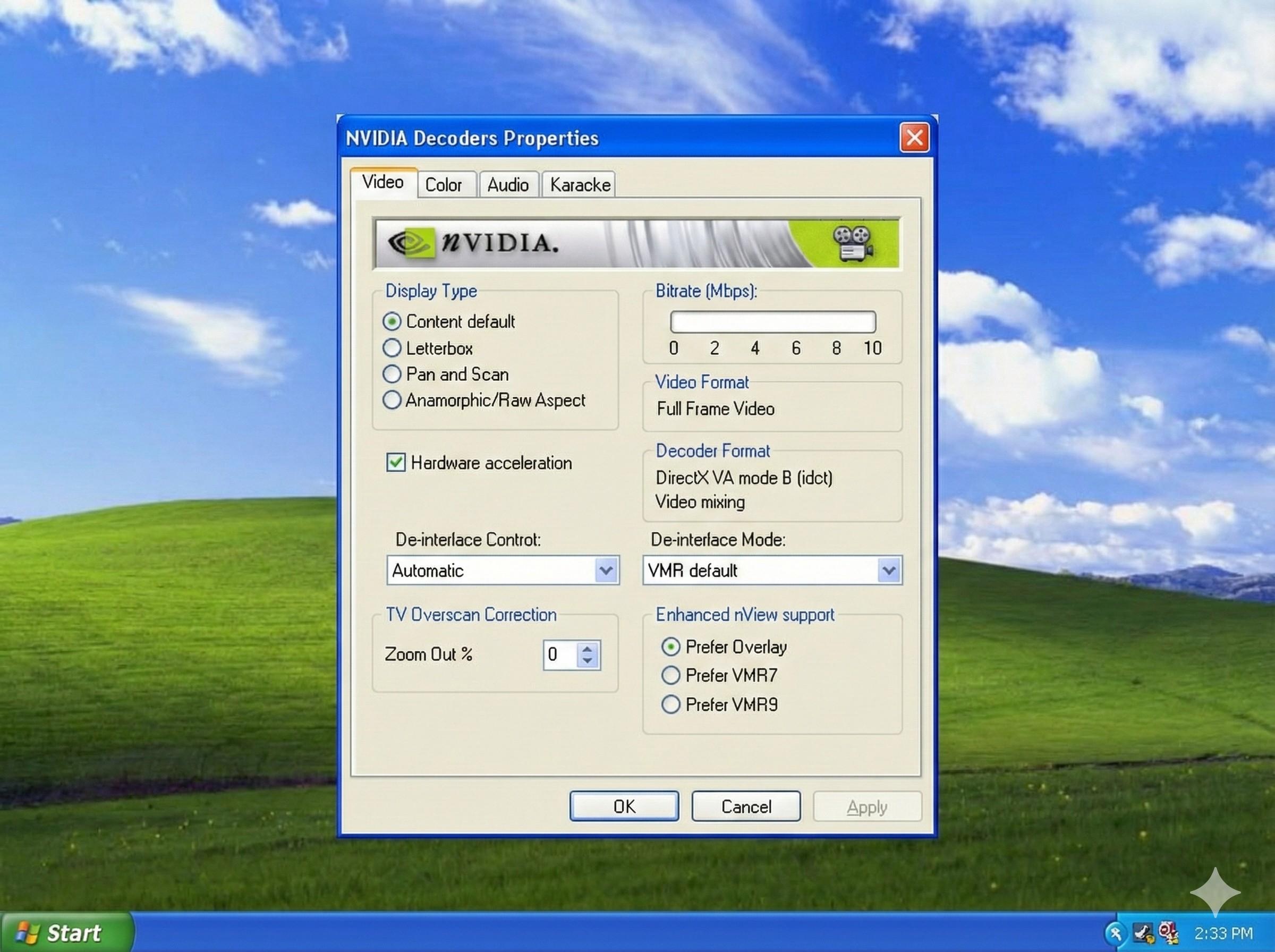
NVIDIA PureVideo 解碼器是一種專為配備較舊 GeForce GPU 的 Windows XP 系統設計的插件。它利用硬體加速將解碼任務從 CPU 轉移到顯示卡,確保在資源有限的機器上順暢播放 DVD。
此 DVD 解碼器在 2000 年代中期的 Media Center 構建中運作良好。雖然已停產,但我仍然發現它對於使用 GeForce 6 或 7 系列顯示卡的復古遊戲設備不可或缺。與僅靠軟體解碼相比,它在 CRT 顯示器上提供了更優質的影像品質和色彩校正,儘管現在要找到可用的安裝程式需要從軟體檔案庫中挖掘。
優點:
- 顯著降低播放期間的 CPU 使用率。
- 優越的硬體基礎去隔行和色彩校正。
- 直接整合至 Windows Media Player 設定中。
缺點:
- 嚴格要求特定的舊款 NVIDIA 硬體。
- 不再有官方支援或發行。
使用內建 DVD 解碼的媒體播放器
如果您覺得排除 Windows Media Player 錯誤太繁瑣,最簡單的解決方案是切換到具有內部解碼庫的媒體播放器。這些程式忽略系統缺少的許可證,並立即播放光碟。
VLC 媒體播放器
- 💻支援的作業系統:Windows XP, Vista, 7, 8, 10, 11, macOS, Linux
- 📀支援的光碟類型:DVD(原生),Blu-ray(部分/無選單),VCD,影片
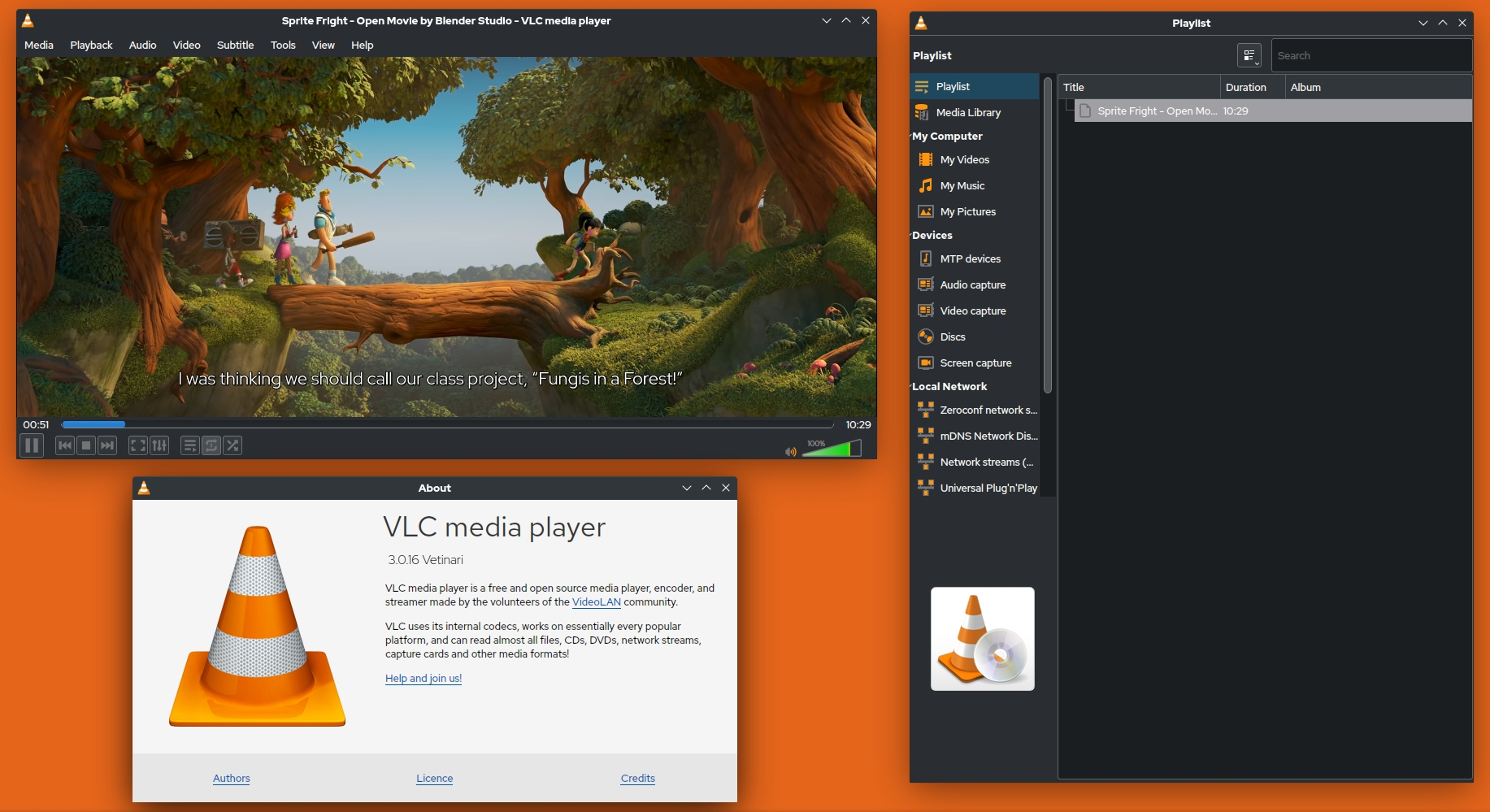
VLC 媒體播放器是解決缺少解碼器問題的最直接答案。它不會修補 Windows Media Player 的編解碼層,而是透過其內部庫讀取光碟。同一版本 3.0.23 可在 Windows XP SP3 到 Windows 11 上運行,涵蓋本指南中的所有現代和舊版情境。
界面功能齊全但過時。字幕、音軌和章節導航的控制可訪問,但未顯著放置。VLC 的不足之處在於對於具有先進保護方案的商業 Blu-ray 光碟。VideoLAN 自己的文件指出,RPC2 驅動器在韌體層級執行區域檢查,軟體無法覆蓋該鎖定。對於標準 DVD 播放,這一限制很少適用。
優點:
- 免費且開源,無廣告,無需帳戶,無遙測。
- 透過 libdvdcss 處理 CSS 解密和區域碼繞過。
- 極其輕量化,適用於古老的 Windows XP 硬體。
缺點:
- 界面過時,某些設置不直觀。
- 缺乏對先進加密 DVD 和商業 Blu-ray 選單的原生支援。
PlayerFab DVD 播放器
- 💻支援的作業系統:Windows 11, 10, 8.1, 8, 7 和 Mac
- 📀支援的光碟類型:DVD(所有區域),ISO 映像,DVD 資料夾
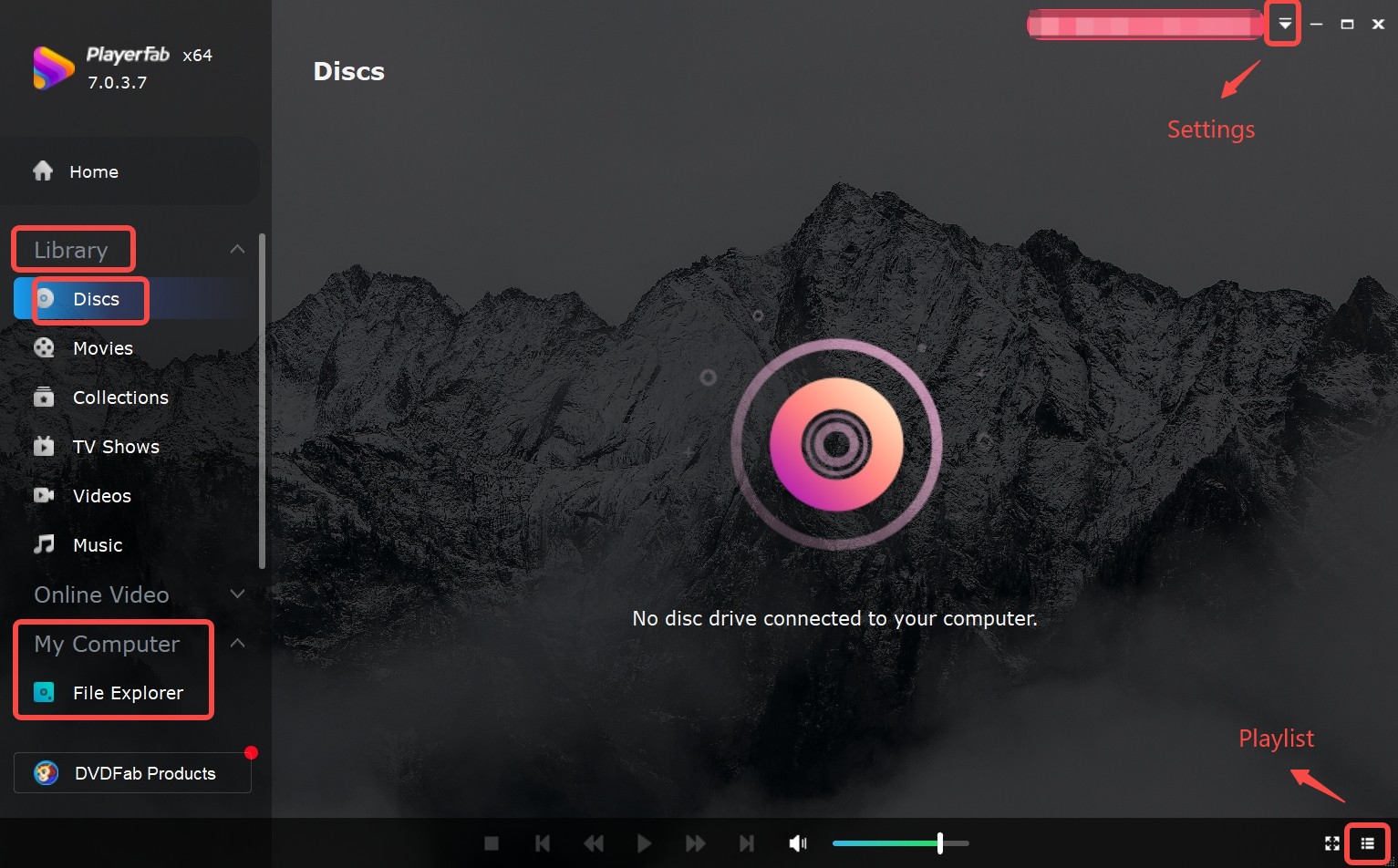
PlayerFab DVD 播放器 是一款區域自由播放應用程式,專為想要專用家庭影院體驗的用戶設計。它可以打開任何區域的 DVD、ISO 檔案和 DVD 資料夾,並保留完整的互動選單、章節導航和額外內容,與實體播放器上的顯示完全相同。透過 AMD、Intel 和 NVIDIA 晶片的硬體解碼,確保在較舊的 CPU 上播放順暢。
對於管理光碟庫的用戶來說,有兩個功能特別突出。主影片模式會自動檢測主要影片,並跳過預告片和工作室標誌,每次會話節省 2 到 3 分鐘。海報牆功能會掃描本地 ISO 檔案和 DVD 資料夾,獲取封面藝術和元數據,並將收藏呈現為視覺網格,而不是檔案瀏覽器。
優點:
- 播放 DVD 時無需更改 Windows 或光碟機區域設置。
- 海報牆會自動獲取封面藝術和元數據,組織 ISO 檔案和 DVD 資料夾。
- 立即跳轉到影片,繞過廣告和預告片。
- 保留原始互動 DVD 選單和額外內容。
缺點:
- 需要付費許可證才能獲得完整功能。
- Windows XP 和 Vista 用戶無法安裝此播放器。
將 DVD 解碼為數位格式以便在任何裝置上播放
我認為將實體光碟數位化是現代解碼 DVD 的最佳方式。與其不斷修補像 Windows XP 這樣的過時系統或排除 WMP 錯誤,最終的解決方案是完全淘汰實體光碟,將其轉換為永久的數位檔案。
使用 DVDFab DVD Ripper 將 DVD 轉換為數位檔案
- 💻支援的作業系統:Windows 11/10/8.1/8/7 (32/64 位) & macOS 10.13 - 15.x
- 📀支援的媒體:受保護的 DVD、ISO、資料夾
DVDFab DVD Ripper 可以將實體光碟轉換成通用的數位視頻檔案,如 MP4、MKV、AVI、MOV 等。它可以讀取標準 DVD 複製保護,包括 CSS、RC 和 APS,這使得個人備份不受硬體限制。生成的文件可以在任何支持常見視頻格式的設備上播放,無需解碼器軟體。
當我遇到因區域不匹配或持續的 Windows Media Player 錯誤而失敗的光碟時,我會使用 DVDFab DVD Ripper。在現代 PC 上,標準 DVD 轉檔大約需要 5 分鐘,輸出文件可以在圖書館中的每個設備上運行。這意味著在未來的操作系統安裝中不需要尋找解碼器。
主要功能:
- 有效移除舊版或最新 DVD 的複製保護。
- 將 DVD 轉換為 MP4 和其他 1000 種視頻和音頻格式。
- 為 260 多種設備提供輸出預設,包括手機、平板電腦和遊戲機。
- 壓縮文件大小,同時保留品質以便於移動存儲。
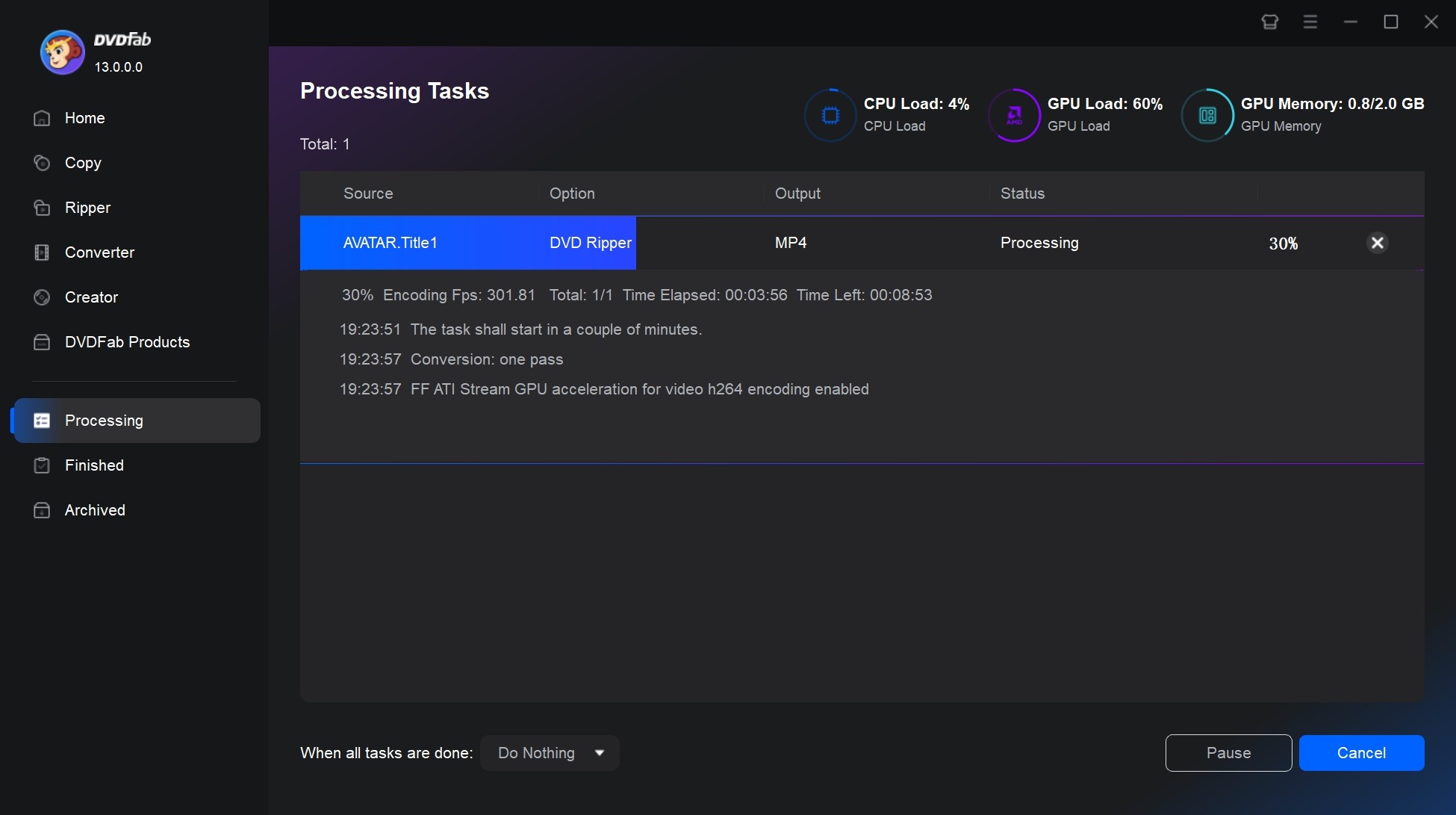
- 透過 GPU 加速和多任務模式獲得 50 倍更快的 DVD 轉檔速度。
- 內建視頻編輯器,用於裁剪黑邊或修剪不需要的廣告。
如何使用 DVDFab DVD Ripper 將 DVD 解碼為數位文件?
步驟 1:啟動 DVDFab 並匯入 DVD 資源
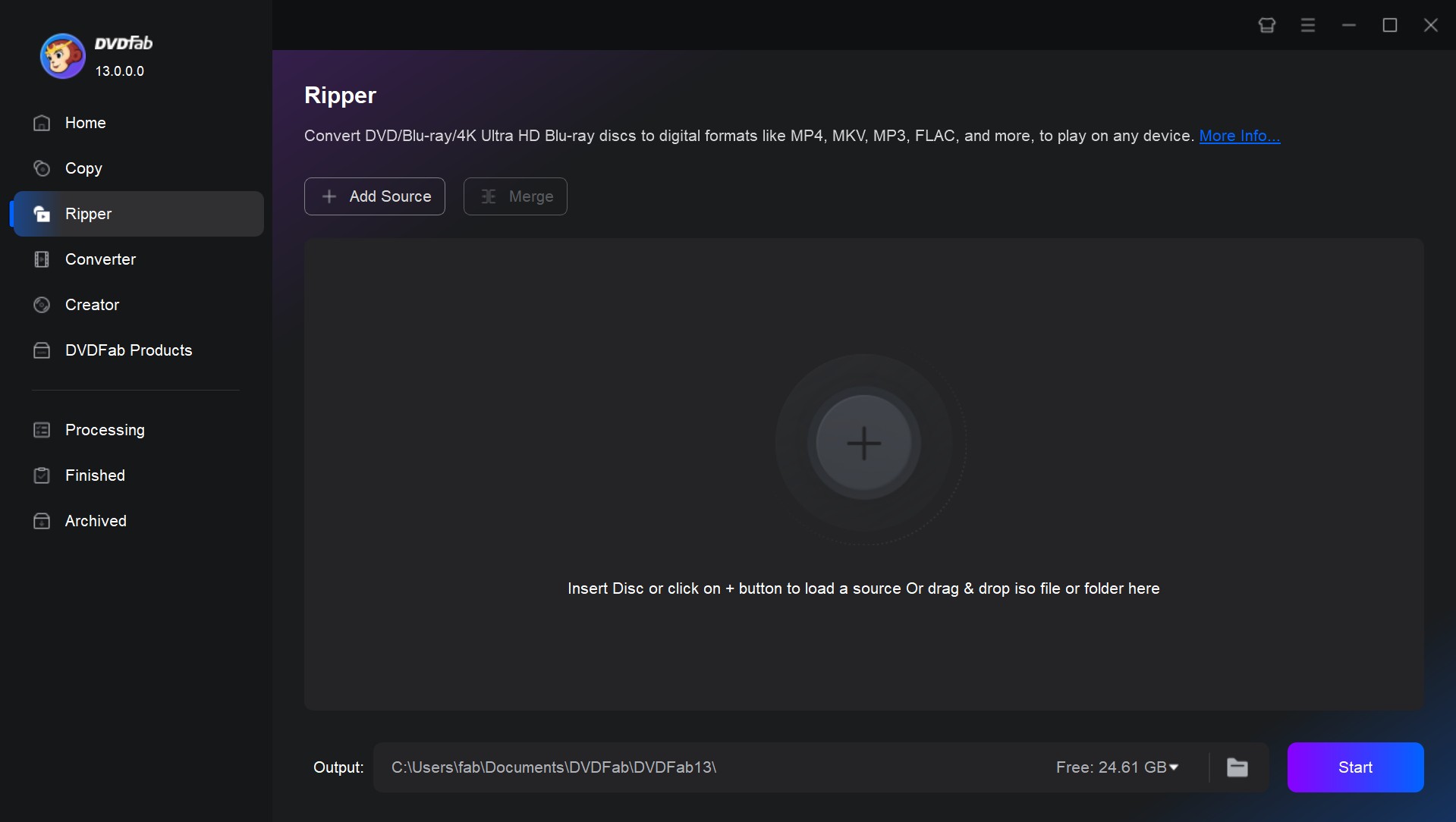
下載並安裝 DVDFab DVD Ripper。選擇 Ripper 模組。現在,將 DVD 插入您的電腦或將 ISO 文件或 DVD 資料夾拖到用戶界面上。
步驟 2:選擇配置檔並自訂輸出視頻
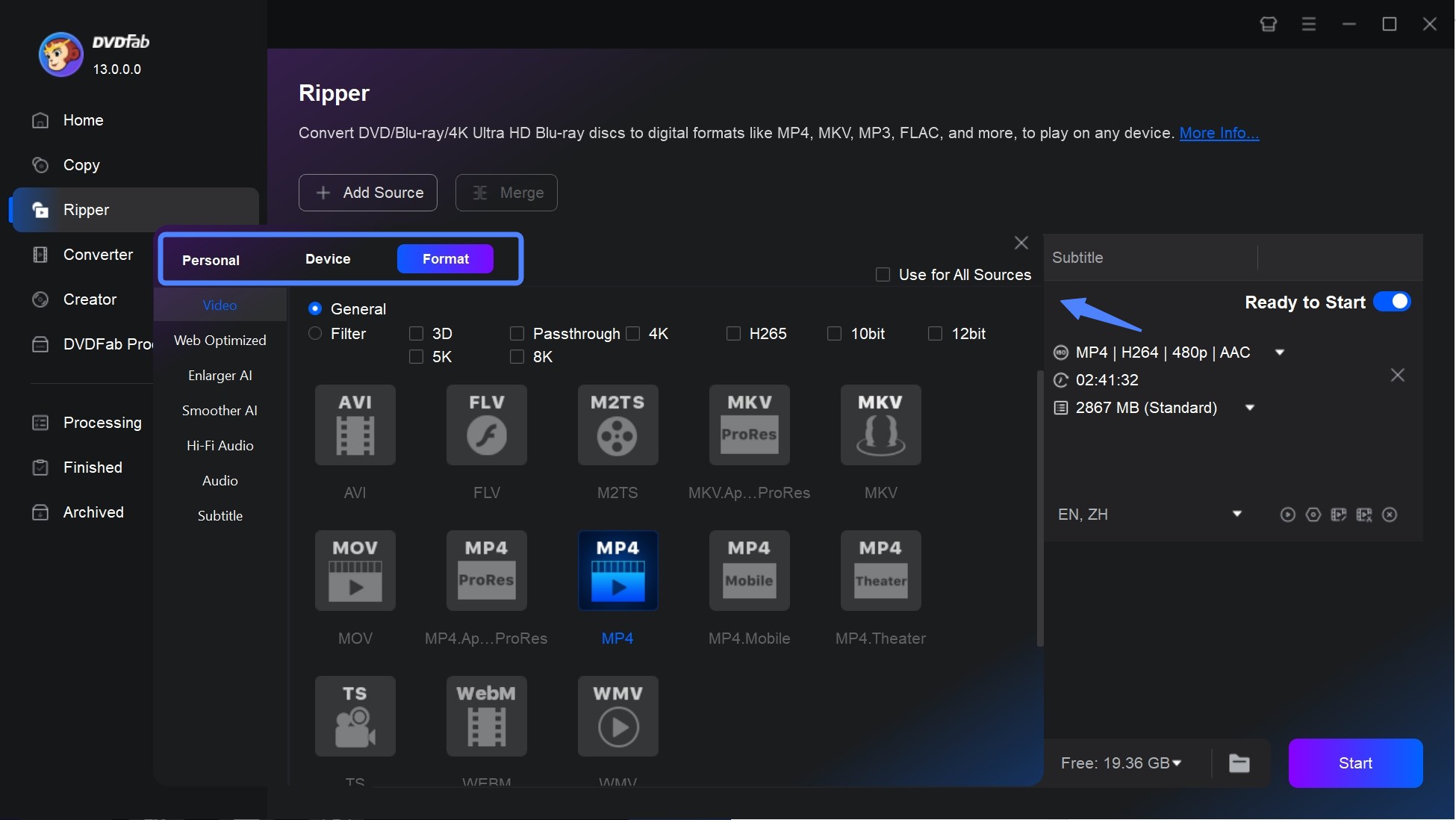
點擊選擇其他配置檔以訪問配置檔庫,並選擇您想要的配置檔。您可以選擇將 DVD 轉換為流行的數位格式或選擇特定的輸出設備格式。
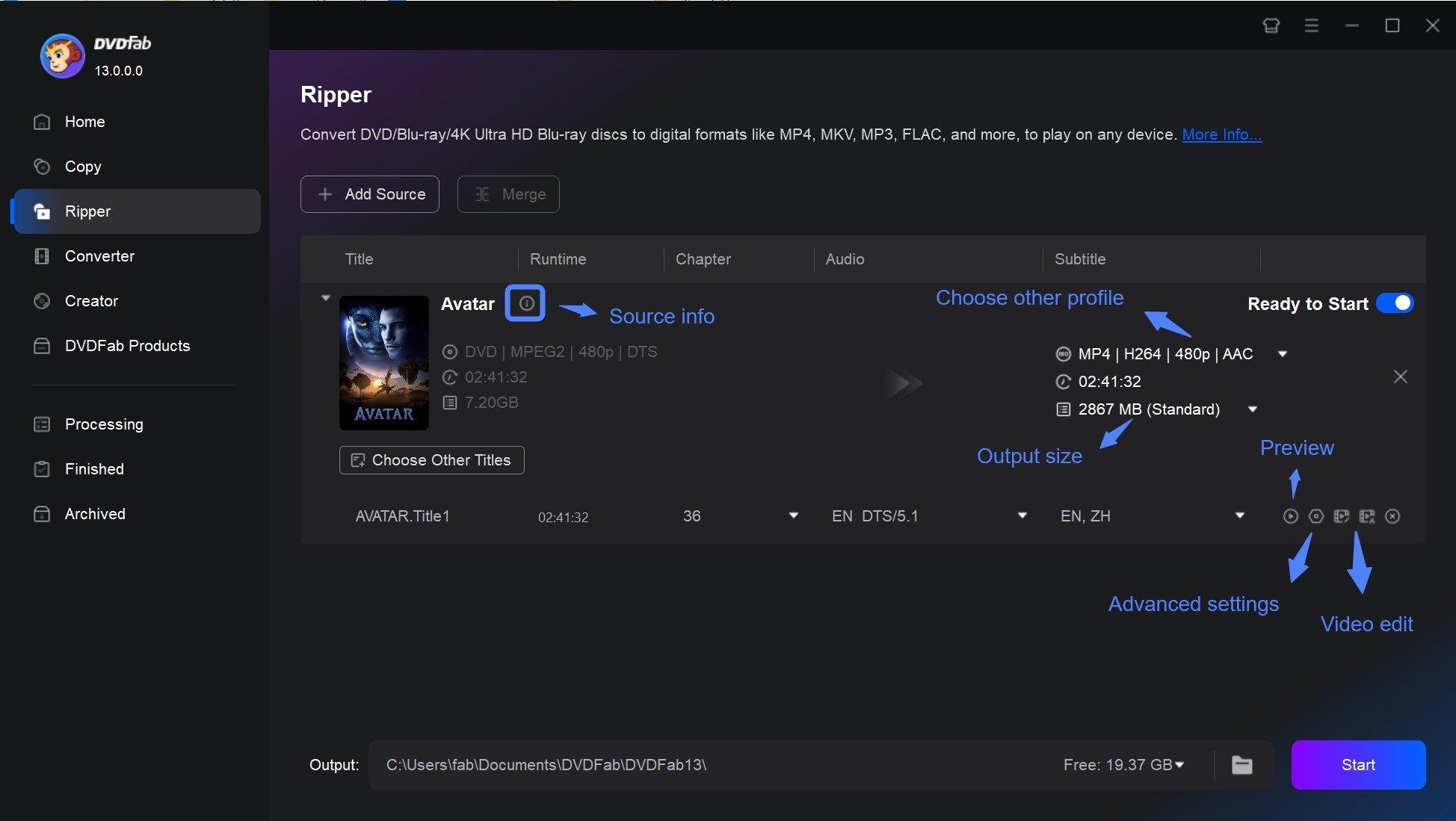
然後,進入高級設置並修改參數。此外,利用內建視頻編輯器來修剪、裁剪、旋轉、添加浮水印和字幕,並對比以提升視頻品質。
步驟 3:啟動 DVD 轉檔過程
確定您要保存輸出視頻的文件目錄。您還可以啟用 GPU 硬體加速以加快批量轉換。一旦您配置好所有設置,點擊開始按鈕。
關於在 Windows 上解碼 DVD 的常見問題
在 2026 年下載 Windows XP 的免費 DVD 解碼器是否安全?
這存在風險。許多託管舊版 XP 工具的 "abandonware" 網站現在成為惡意軟體的溫床。為了安全起見,請嚴格使用經過驗證的 K-Lite Codec Pack 儲存庫或從您舊電腦附帶的實體驅動程式 CD 安裝原廠 OEM 軟體(如 PowerDVD SE)。
如何檢查當前安裝了哪些 DVD 解碼器?
最可靠的方法是使用 Codec Tweak Tool(通常隨 K-Lite 一起提供)。或者,在 Windows Media Player 中,按 Alt 顯示菜單,轉到幫助 > 關於 Windows Media Player,然後點擊技術支持信息。向下滾動到 "MPEG/DVD Filters" 以查看註冊了哪些解碼器。
安裝解碼器會修復 "錯誤區域" 錯誤嗎?
不會。DVD 解碼器翻譯視頻文件(MPEG-2),但無法繞過光學驅動器上的硬體鎖定。如果您的物理驅動器鎖定為區域 1(美國),而您插入區域 2(歐洲)光碟,固件會在解碼器甚至無法讀取數據之前阻止訪問。您需要像 PlayerFab 這樣的區域自由軟體或 Ripper 來繞過這個限制。
我已安裝解碼器,為什麼我的DVD無法播放?
如果您安裝了解碼器但仍然看到黑屏或錯誤,問題可能是拷貝保護(CSS)而不是視頻格式。基本的MPEG-2解碼器通常無法讀取加密的商業光碟。我建議在VLC中測試光碟;如果它能在那裡播放,則您的解碼器無法解密光碟。如果在VLC中也無法播放,可能是您的光碟機雷射頭故障。
為什麼VLC可以播放我的DVD而Windows Media Player卻不行?
Windows Media Player依賴於安裝在硬碟上的「系統編解碼器」,而現代Windows版本缺乏這些編解碼器。然而,VLC是獨立的;它攜帶自己的內部解碼庫(如libdvdcss)來直接讀取光碟,完全忽略系統缺失的文件。
結論
解決「未安裝DVD解碼器」錯誤不需要支付購買Microsoft Windows DVD Player應用程式。正確的方法取決於您如何使用光碟以及您運行的是什麼作業系統。
對於傳統用戶,K-Lite Codec Pack能有效恢復Windows Media Player的功能。然而,更優越的長期策略是透過DVDFab DVD Ripper轉換光碟,消除對實體媒體的依賴。這種方法繞過區域鎖定和硬體限制,確保您的收藏在任何現代設備上都能永久存取,不受未來作業系統更新的影響。

 ISO 轉 MP4:2026 年 5 種轉檔方式與字幕設定由 Fanny Chen - 2026年9月30日
 DVD轉檔軟體推薦10款!免費限制、MP4/MKV與Windows/Mac比較由 Fanny Chen - 2026年9月7日
 ISO轉MKV怎麼做?無損Remux、壓縮轉檔與4款工具比較由 Fanny Chen - 2026年9月4日
 DVD音訊擷取教學!5款工具比較與MP3/FLAC轉檔方法由 Fanny Chen - 2026年9月3日