
將 DVD 轉檔至 Plex:2 種流程、格式與資料庫設定

摘要: 要將DVD轉檔至Plex,使用DVDFab DVD Ripper提供自動化的一鍵解決方案,處理解密和壓縮,或者結合MakeMKV(無損轉檔)和HandBrake(壓縮)的免費流程。首先,將光碟轉換為MP4(H.264)格式,以確保Direct Play。接著,使用正確的命名規則如Title (Year)來整理您的檔案,並將它們添加到您的資料庫中。此過程可確保在Plex上順暢播放和準確的元數據匹配。
簡單來說:Plex 不會直接把 VIDEO_TS 資料夾或 ISO 當成可導覽的 DVD 影片庫。要將 DVD 加入 Plex,需先輸出相容的 MP4 或 MKV,再依命名規則掃描; r/PleX 社群 也有相關的 DVD 數位化討論。
需要保留所選源影音流時,可使用相容的 MKV 直通模式;需要縮小容量時,則可重新編碼為 MP4。檔案是否能以 Direct Play 播放,仍取決於 Plex App、播放裝置、影音編碼與字幕支援。
為 Plex 轉檔 DVD 的最佳格式設定
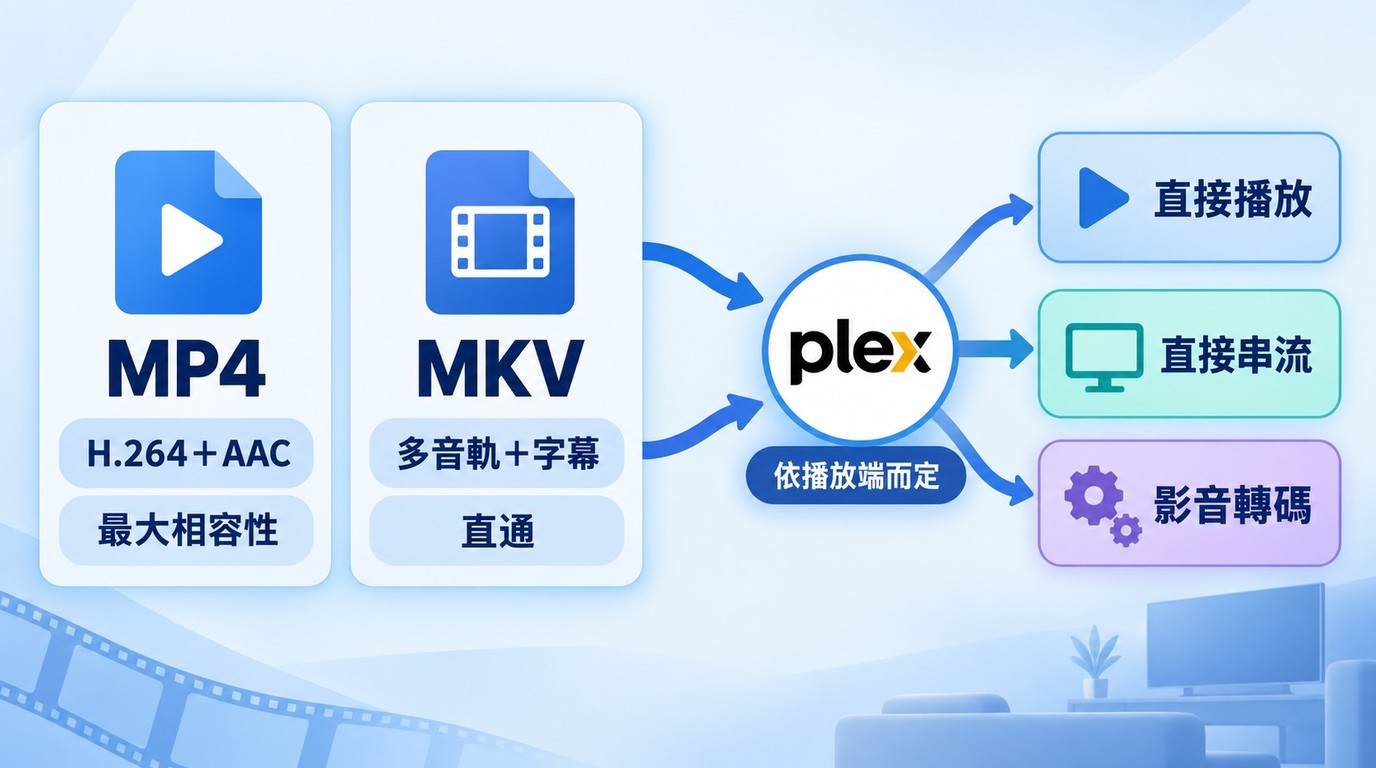
要使用 Plex 享受你的 DVD 收藏,你首先需要將 DVD 轉換為 USB 或其他 Plex 支援的數位格式。Plex 自己的 格式指南 顯示,MP4(H.264 + AAC)可作為常見的相容性起點;需要保留多音軌、字幕軌或所選源影音流時,則可使用 MKV。設定 MP4 輸出設定 時,仍要配合實際使用的 Plex App、裝置與字幕格式判斷是否能直接播放。其他格式如 AVI、MOV、ASF、WMV 或 MPEG 能否播放,同樣取決於使用者端支援,必要時 Plex 會改用 Direct Stream 或影音轉碼。
為 Plex 轉檔 DVD 的實用基線如下:如果重點是保留所選源影音流,我會優先考慮相容的 Passthrough 直通模式;如果需要節省儲存空間,再選擇 H.264 等重編碼輸出。
📌Plex 的 Direct Play 會直接播放相容的檔案;Direct Stream 可只重新封裝並保留影音資料;影音轉碼則會重新編碼。直接播放取決於使用者端對容器、影音編碼、位元率、解析度及字幕的支援,MP4 副檔名本身不保證免轉碼。
| 設定 | 建議值 |
| 容器 | MP4 作為常見相容性起點;MKV 適合多音軌、字幕軌或直通輸出 |
| 影片編碼 | H.264(AVC)是常見起點;Passthrough 保留所選源影片流 |
| 音訊編碼 | AAC 適合廣泛相容;環繞聲依播放端支援選擇 AC3/EAC3 |
| 解析度與影格率 | NTSC 720×480、PAL 720×576;影格率依片源 |
| 輸出取向 | 保留源流選直通;縮小容量選重編碼 |
字幕格式也會影響播放模式;不相容的圖形字幕可能觸發視訊轉碼,實際結果需在目標 Plex App 中確認。
這些設定能兼顧 DVD 原生畫質、檔案容量與播放相容性,但實際結果仍取決於 Plex 使用者端。如果需要影音轉碼,Plex 伺服器會消耗較多處理資源,尤其是在多個裝置同時串流時。
DVDFab DVD Ripper 可選直通或壓縮轉檔
如果你希望在同一個介面完成 DVD 載入、標題選擇與 Plex 格式輸出,DVDFab DVD Ripper 可將 DVD 影片轉成 MP4 或 MKV。相容的 Passthrough 模式會保留所選源音視訊流;需要縮小檔案時,也能改用重編碼並調整容量。GPU 加速與實際處理速度會受到硬體、輸出 Profile 與設定影響。
步驟 1. 下載並安裝 DVDFab DVD Ripper
DVDFab DVD Ripper 可載入 DVD 光碟、ISO 或 VIDEO_TS 資料夾,並輸出 Plex 可使用的 MP4、MKV 等格式。它支援處理受保護的 DVD 內容;在相容的 Passthrough Profile 下可保留所選源音視訊流,避免重新編碼並讓影音資料保持原樣,重編碼 Profile 則可調整編碼與檔案容量。選擇時可先確認要保留源流還是節省空間。你也可以選擇標題、章節、音軌及字幕,並進行裁剪、剪切或加入外掛字幕等基本編輯,各項設定的操作細節詳見指南後續步驟。
「Meta Info」功能可同步影片標題、演員與封面等資訊,並產生 .nfo 檔案。Plex 會依媒體命名與所選中繼資料代理程式匹配影片,因此加入資料庫後仍應檢查片名、年份及海報是否正確。
DVDFab DVD Ripper 目前支援 Windows 11/10 64-bit 與 macOS 12 以上。你可以透過下方官方下載按鈕安裝試用版,將正規取得且可合法觀看的內容儲存在本機,作為個人、非商業觀看使用。試用版在 30 天內最多完整處理 3 張 DVD。
主要功能:
- 載入 DVD 光碟、ISO 與 VIDEO_TS 資料夾,輸出 MP4、MKV 等 Plex 可用格式。
- 在同一介面選擇 Passthrough 直通或重編碼,並管理標題、音軌與字幕。
- 同步影片資訊並產生 .nfo 檔案,方便後續整理媒體資料庫。
DVDFab HD Decrypter 是精簡版本,可處理發行超過一年的部分 DVD/Blu-ray,並提供有限的 Copy/Ripper 模式;完整輸出與最新功能由對應付費模組提供。
需要保留所選源音視訊流時,可使用相容的 Passthrough Profile;需要縮小容量時則選擇重編碼。GPU 加速與任務佇列可協助管理多個轉檔工作,實際速度取決於硬體與輸出設定。
步驟 2. 載入 DVD 並選擇 Plex 支援的格式
打開 DVDFab,導航至「Ripper」模組,插入你的 DVD 或載入 ISO 文件/資料夾。
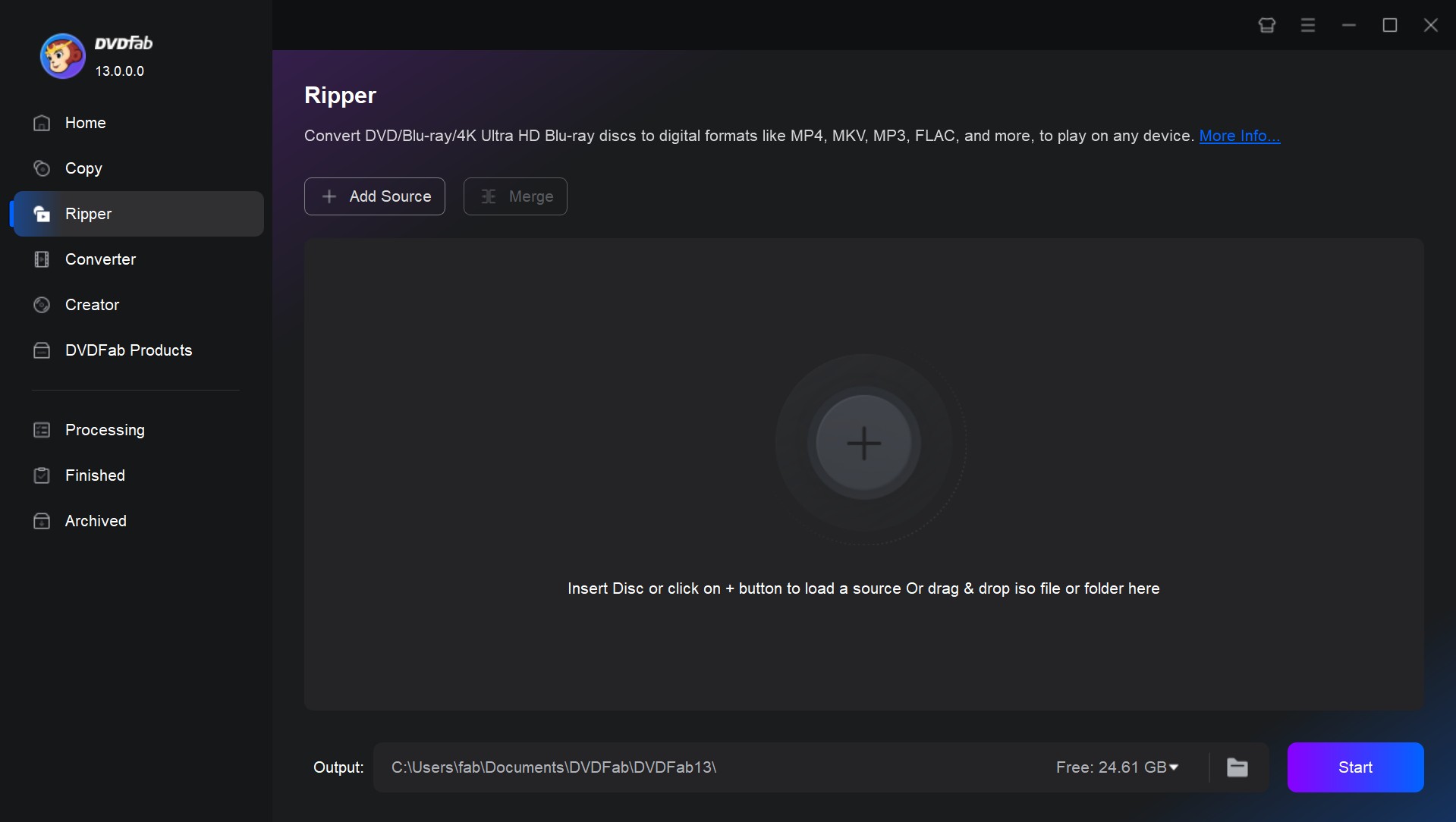
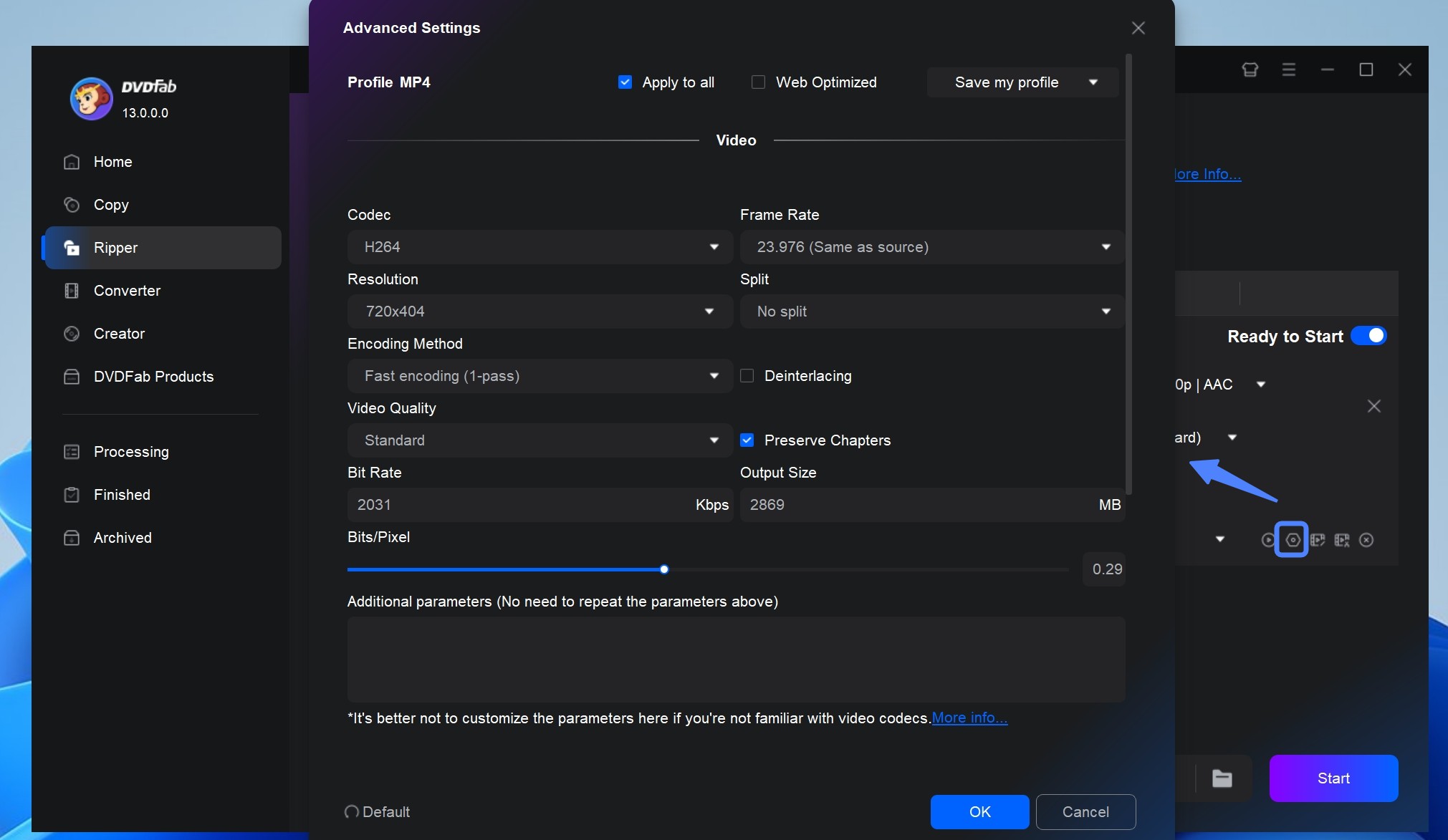
從「選擇其他配置檔」選單中,選擇格式 → 影片 → MP4,可取得常見的 H.264 視訊與 AAC 音訊組合;是否能在 Plex 直接播放,仍取決於使用者端支援。如果需要保留多音軌、字幕軌或使用相容的直通 Profile,則可選擇 MKV。
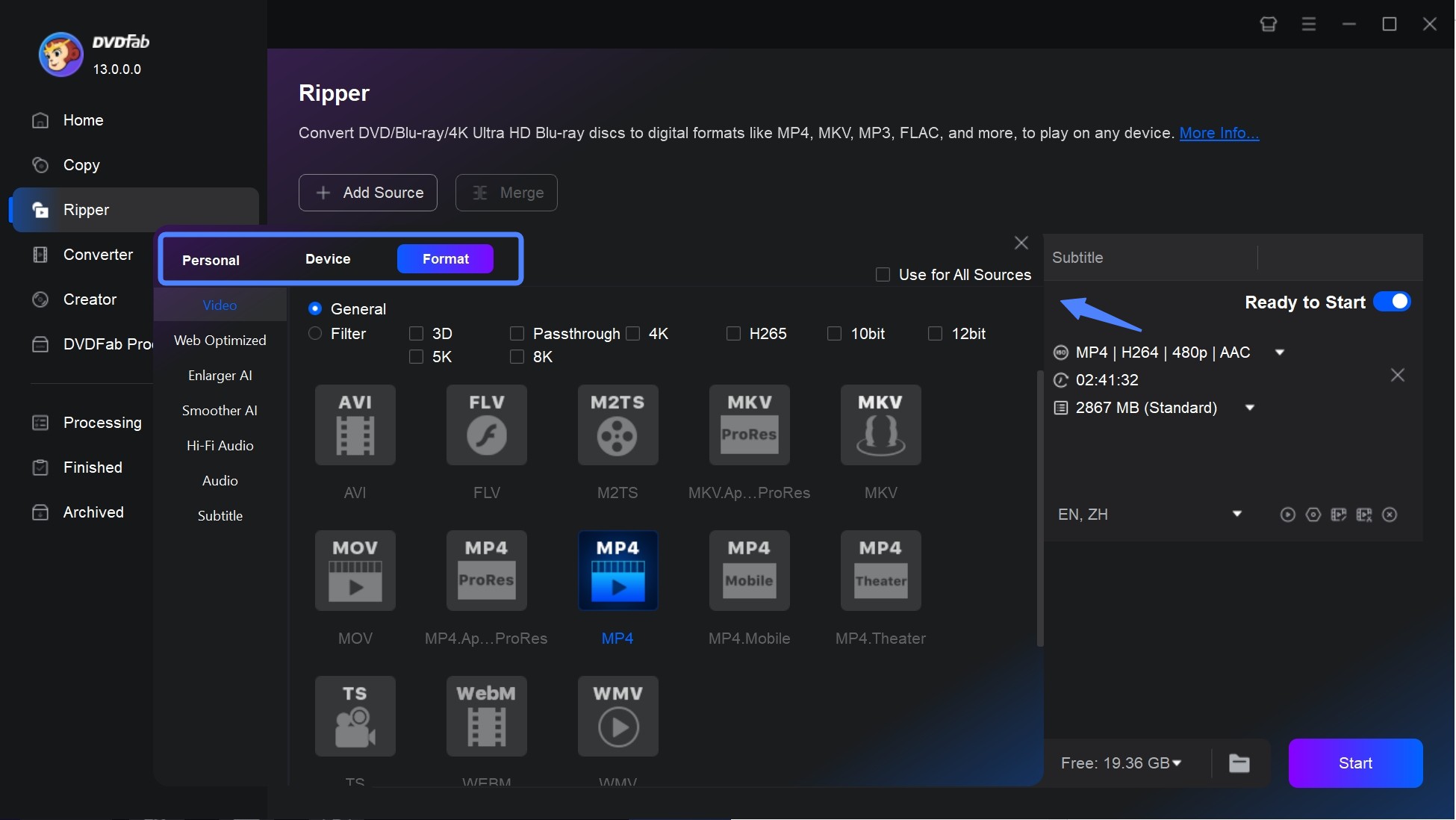
雖然解析度、影格率和位元率已有預設值,但你仍然可以在「進階設定」選單中自訂它們。DVD 建議保留 NTSC 720×480 或 PAL 720×576 的原生基線,影格率則依片源設定。
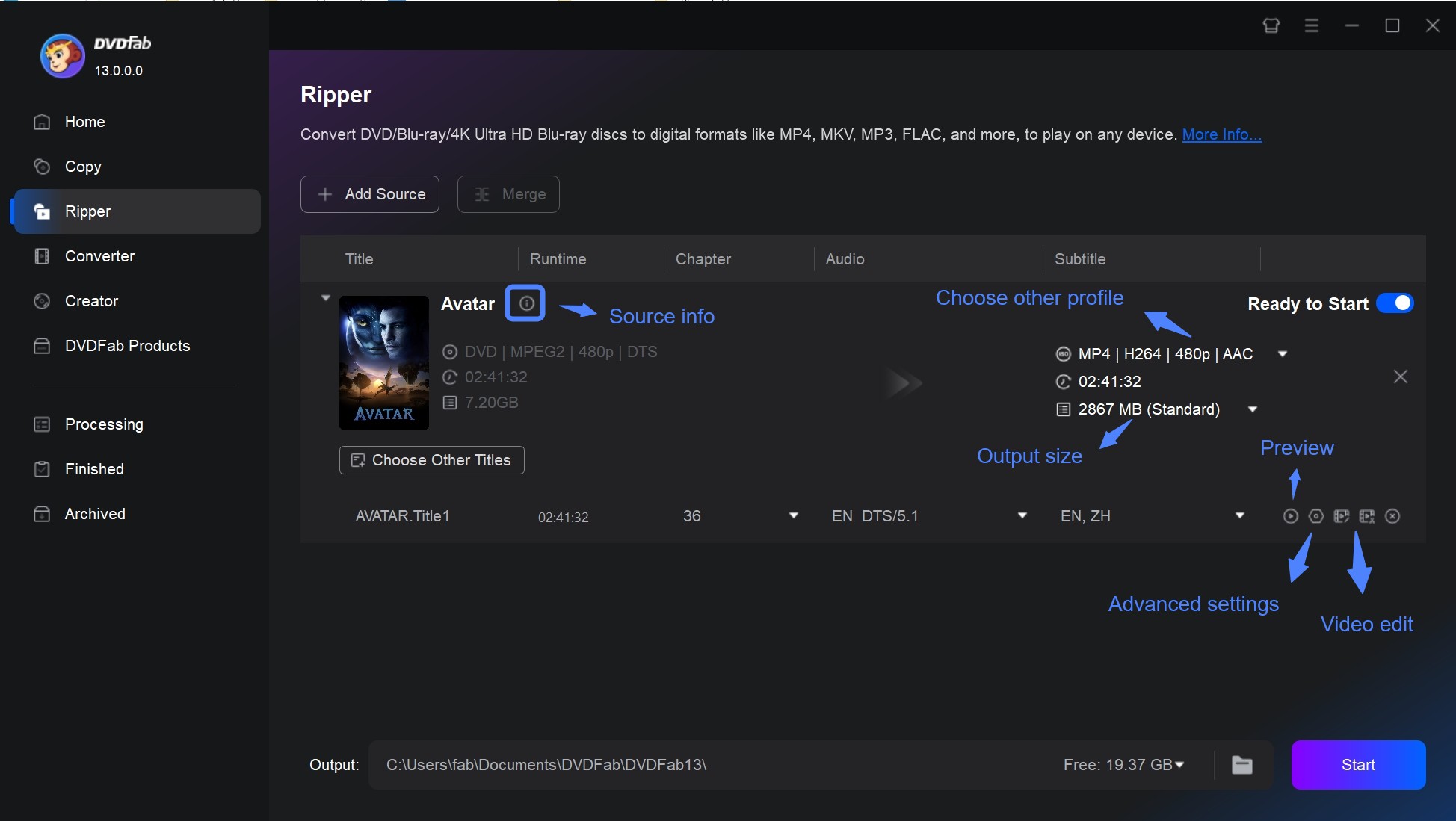
然後返回主介面。在這裡,你可以選擇要轉檔的標題,並根據需要選擇章節、音軌和字幕。DVD 圖形字幕可以保留為字幕軌,也可以燒錄進影像;若播放端不支援該字幕格式,燒錄會觸發視訊轉碼。Windows 版可使用 OCR 將圖形字幕轉成 SRT,完成後應校對繁體字與時間軸,儲存為 UTF-8,並讓外掛字幕與影片使用相同檔名及對應語言碼。輸出後可在目標 Plex App 分別關閉與開啟字幕播放,確認實際使用 Direct Play、Direct Stream 或 Transcode。如果你還想編輯影片,如修剪、裁剪、合併影片、添加水印和字幕,甚至調整影片顏色,只需點擊「影片編輯」。
步驟 3. 開始將 DVD 轉檔至 Plex
確認設定後,在視窗底部選擇輸出資料夾,最後點擊「開始」。
MakeMKV 免費儲存 DVD,HandBrake 可選壓縮
MakeMKV 的 DVD 讀取與 MKV 儲存功能持續免費,可將所選影片、音軌及字幕儲存為 MKV,並保留源音視訊資料,但不等於保留整張光碟的選單與所有內容。相容的 MKV 可以直接加入 Plex,不必先轉成 MP4;需要縮小容量或調整影音編碼時,再使用 HandBrake 重新編碼。MakeMKV 的 Blu-ray 功能採不同的試用與授權條件。
優點:
- MakeMKV 可免費儲存 DVD 中所選的源音視訊流。
- 相容的 MKV 可直接加入 Plex,HandBrake 並非必要步驟。
- 需要縮小容量時,可使用 HandBrake 調整編碼與輸出設定。
限制:
- 如果需要重新編碼,必須在 MakeMKV 與 HandBrake 之間切換。
- 未重新編碼的 MKV 通常會占用較多儲存空間。
- 標題、音軌與字幕需要在各工具中分別確認。
- HandBrake 重編碼會改變影音資料,畫質與容量取決於所選設定。
MakeMKV 的 DVD 功能持續免費,可將所選影片、音軌及字幕儲存為 MKV,保留源音視訊資料。若相容的 MKV 已能在目標 Plex App 直接播放,就不必再轉檔;需要縮小容量時,才使用 HandBrake 重新編碼。
步驟 1:使用 MakeMKV 將 DVD 轉成無損 MKV
MakeMKV 的 DVD 讀取與 MKV 儲存功能持續免費;Blu-ray 功能另有試用與授權條件。它會將你選擇的影片、音軌與字幕儲存為 MKV,保留所選源音訊與視訊資料,但不等同於複製整張光碟的選單與所有內容。需要注意的是:它只輸出原始的「remuxes」,這意味著檔案非常龐大——單張 DVD 可能達到 4GB 到 8GB。開始之前,確保你的硬碟有足夠的存儲空間。要用 MakeMKV 儲存所選源流,請按照以下步驟進行:
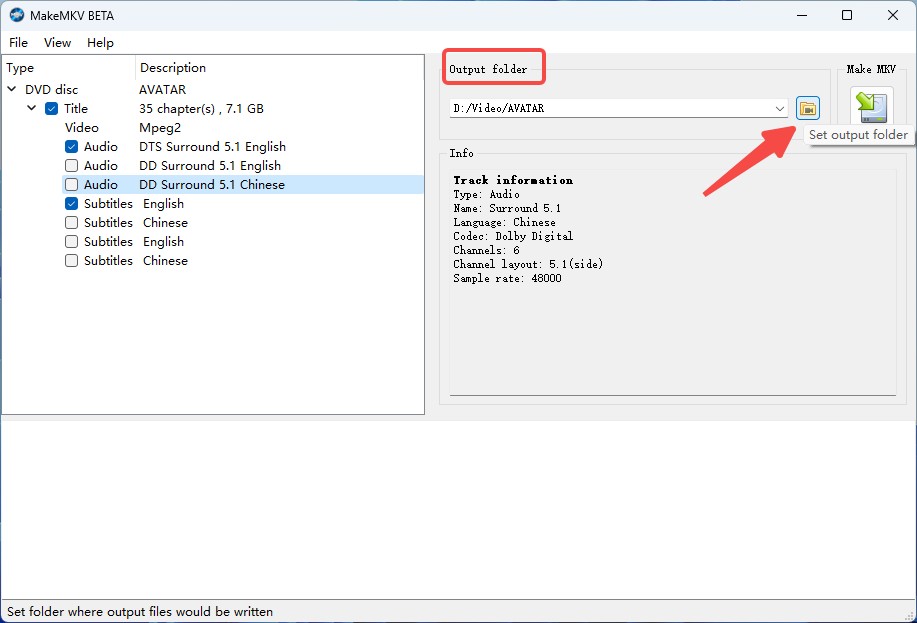
- 掃描光碟:插入你的 DVD 並啟動 MakeMKV。點擊大型光碟機圖標以讀取光碟結構。
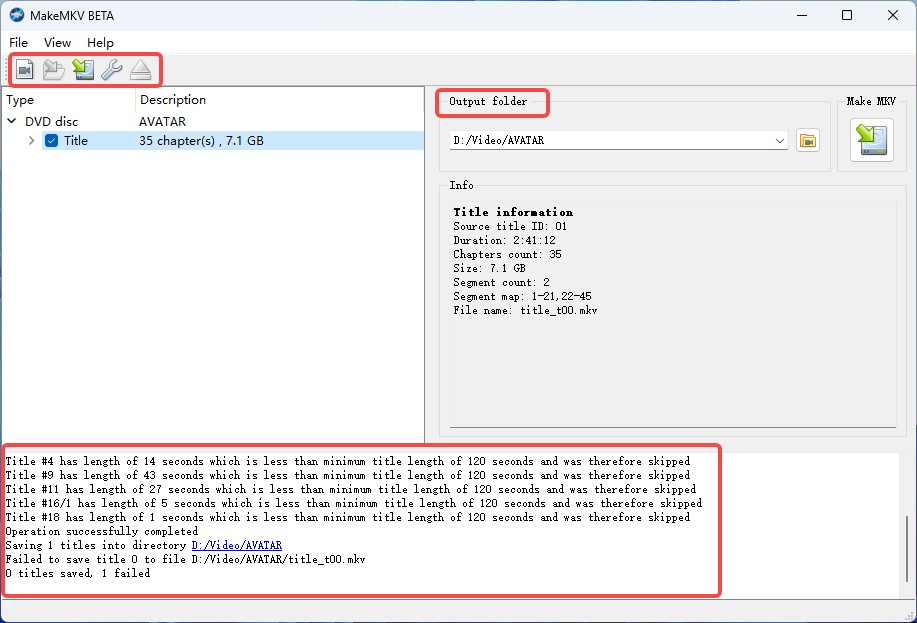
- 選擇主標題:掃描完成後,你會看到一個「標題」列表。選擇具有最大檔案大小和最長持續時間的主電影標題。取消選中較小的片段(預告片和警告)以避免混亂。
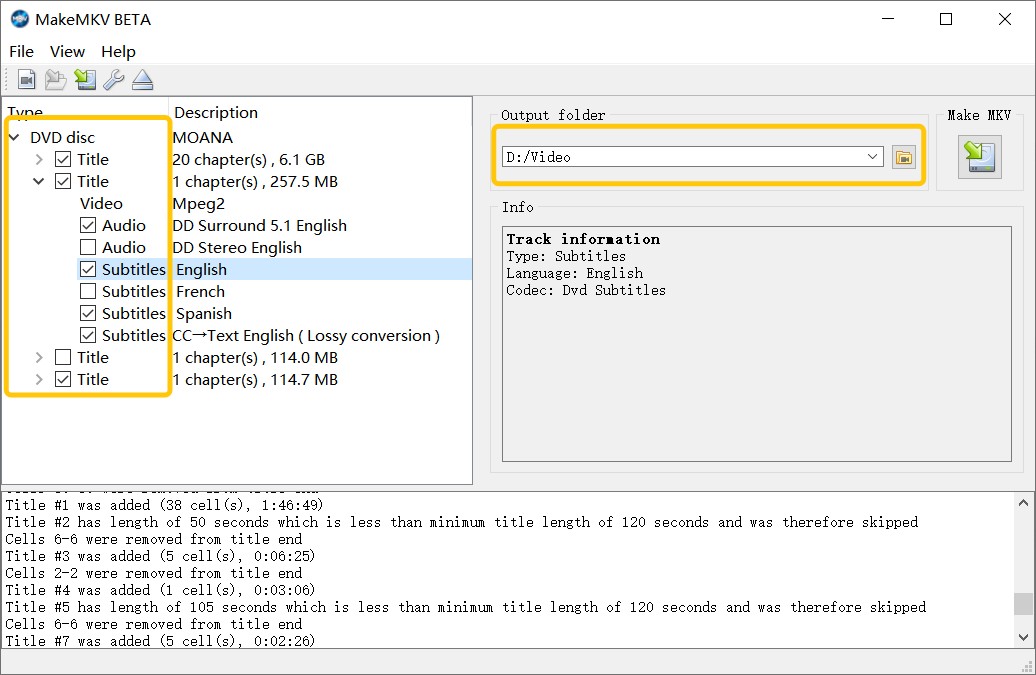
- 儲存檔案:選擇一個輸出資料夾並點擊「Make MKV」。
步驟 2:需要縮小檔案時,再用 HandBrake 轉成 MP4
如果步驟 1 產生的 MKV 與目標 Plex App 相容,而且檔案容量可以接受,就不必再轉成 MP4。需要縮小檔案或調整編碼時,再使用 HandBrake 重新編碼;重編碼會改變影音資料,輸出畫質取決於所選設定。HandBrake 允許你選擇輸出格式,調整影片解析度、影格率和音訊品質,以優化 Plex 的觀看體驗。你還可以添加字幕、剪輯影片,並使用濾鏡來增強影像。
要將大型 MKV 檔案重新編碼為較小的 MP4(H.264/AAC),請按照以下步驟進行:
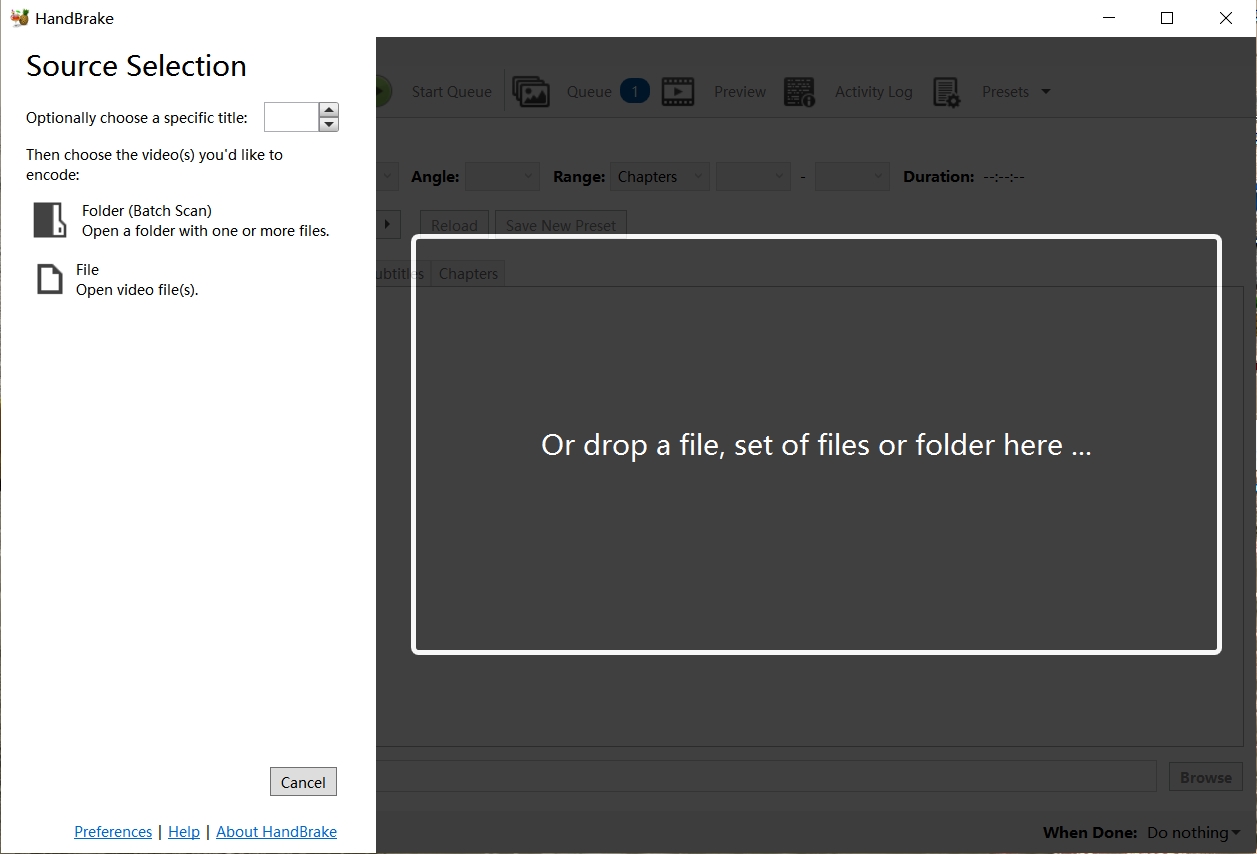
- 載入檔案:啟動 HandBrake 並將你所轉製的 MKV 檔案拖入視窗。
- 選擇預設:前往「一般」預設列表,依 DVD 的 NTSC 或 PAL 原始解析度與影格率選擇接近片源的 480p 或 576p 預設,不要一律套用 480p30。
- 為 Plex 配置:在「摘要」選項卡中,將格式設為 MP4 並勾選「Web Optimized」。
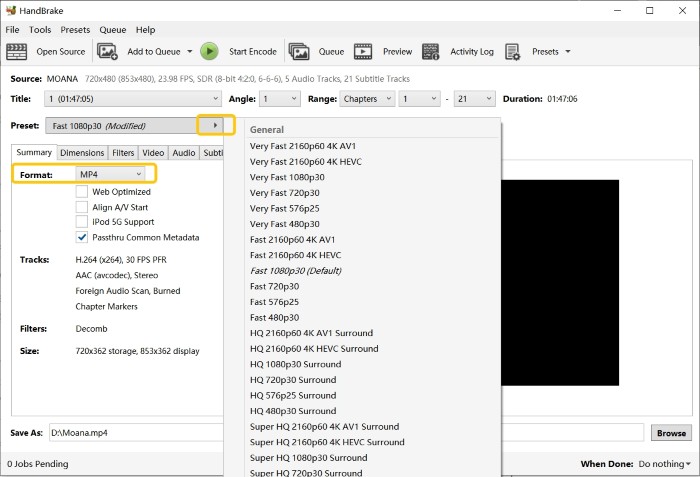
- 開始編碼:點擊頂部的「開始編碼」。完成後,將轉製的檔案添加到你的 Plex 媒體庫中。
為 Plex 轉製 DVD:最佳解決方案是什麼?
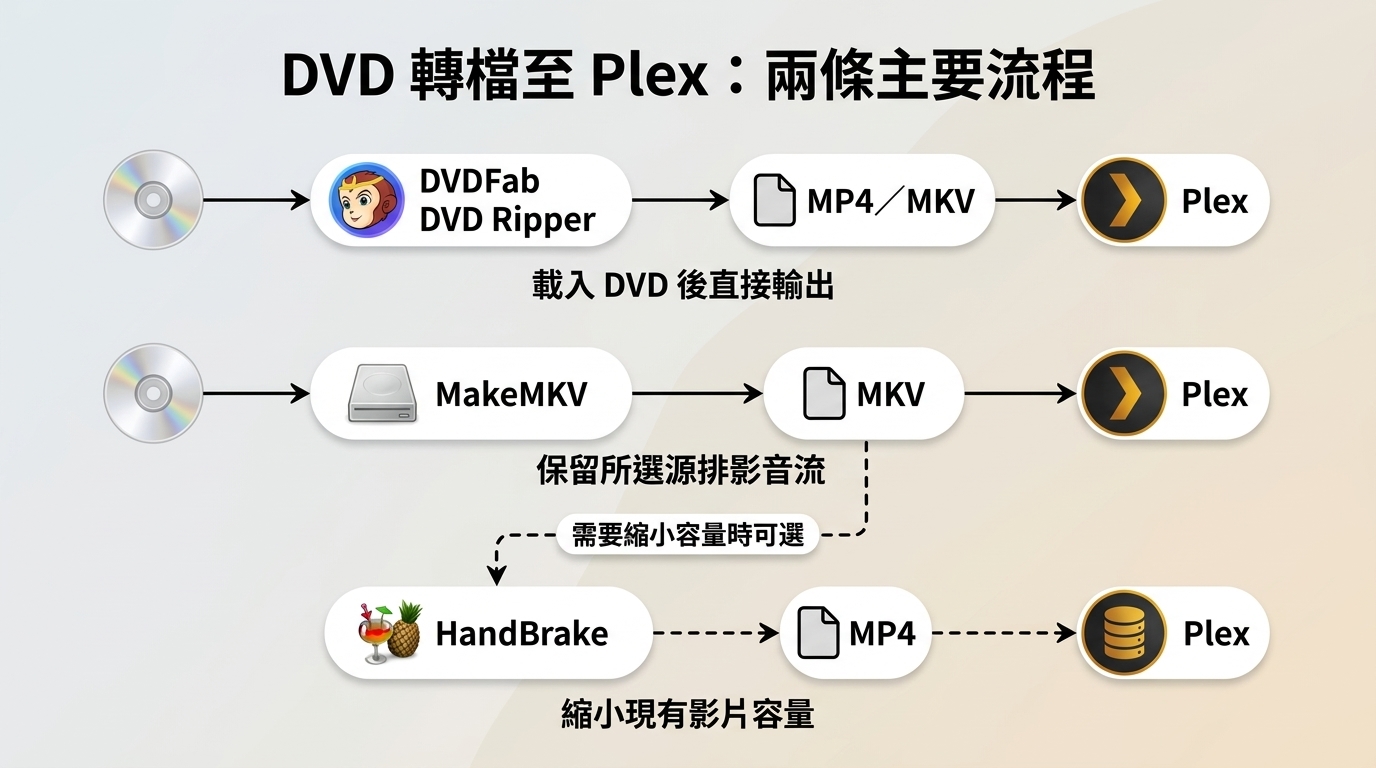
適合的流程取決於你要保留所選源影音、縮小檔案容量,還是希望在同一介面完成 DVD 載入與輸出設定。下表以輸入方式、輸出方式、容量調整與適用任務比較三種工具。
| 功能 | DVDFab DVD Ripper | MakeMKV | HandBrake |
| 輸入方式 | DVD/ISO/資料夾 | DVD | 已有影片檔 |
| 輸出方式 | 直通或重編碼 | MKV 源流儲存 | 重新編碼 |
| 容量調整 | 可調整容量 | 不重編碼壓縮 | 可調整容量 |
| 適合的任務 | 同一介面完成個人 DVD 轉檔 | 儲存所選原始影音 | 壓縮相容影片 |
如果你只想儲存所選源音訊與視訊流,MakeMKV 的流程較直接;如果已有影片檔並需要縮小容量,HandBrake 適合進行重新編碼。若希望載入 DVD 後在同一介面選擇直通或壓縮輸出,DVDFab DVD Ripper 較符合這類工作流程。
轉檔後的 DVD 可加入 Plex 資料庫
轉檔只是完成了一半。你還需要正確命名與整理檔案,並將影片放進 Plex Media Server 可讀取的本機或 NAS 資料夾,再由伺服器掃描內容。Plex 會依資料夾結構、檔名與所選中繼資料代理程式進行匹配,加入資料庫後仍應檢查片名、年份與海報是否正確。
官方命名規則:電影與電視節目
Plex官方命名規則 要求你將電影和電視節目分別放入不同的主資料夾。混合它們會讓掃描器混淆。
對於電影:標準格式是電影名稱(年份)。
- 例如:/Movies/Jurassic Park (1993)/Jurassic Park (1993).mp4;同名影片可在電影資料夾名稱加上 IMDb 或 TMDB ID,協助 Plex 選擇正確項目。
對於電視節目:你必須使用節目名稱 > 季資料夾 > 集數檔案的層次結構。檔名必須包含季和集的代碼(SXXEYY)。
- 例如:/TV Shows/The Office (US)/Season 01/The Office (US) - S01E01.mp4
💡提示:始終在括號中包含發行年份。這有助於Plex區分電影及其重拍版本(例如:The Mummy 1999 vs. 2017)。
將 DVD 影片加入 Plex 資料庫並掃描
Plex Media Server 會從可讀取的媒體資料夾掃描影片,再依檔案命名與中繼資料代理程式匹配內容。介面中的「添加」是將資料夾加入資料庫、掃描內容,不是將影片上傳到公共影音平台。
步驟 1: 如果你還沒有 Plex 帳戶,請前往 Plex.tv 建立帳戶,並在電腦或 NAS 上安裝 Plex Media Server。
步驟 2: 將轉檔後的影片依電影或電視節目分類,存入 Plex Media Server 可讀取的本機或 NAS 資料夾。確認伺服器帳戶具備資料夾讀取權限,並依 Plex 命名規則設定檔案與資料夾名稱。
步驟 3: 啟動 Plex Media Server。第一次執行時,請透過瀏覽器登入並完成伺服器設定。
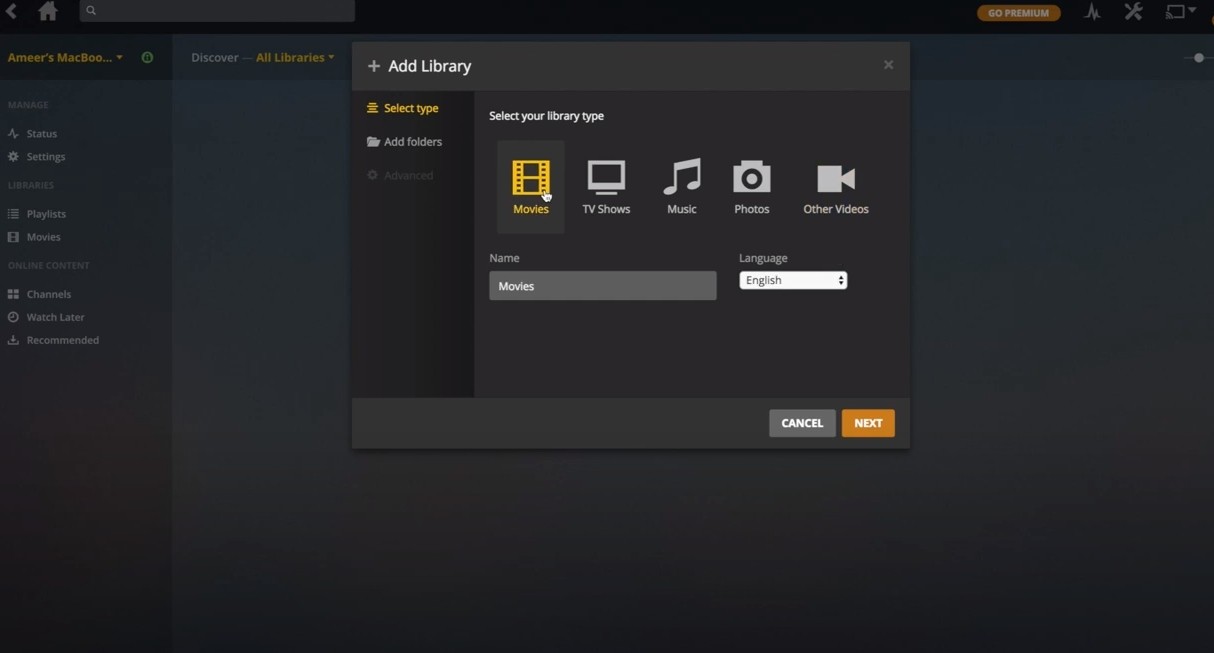
步驟 4: 在主畫面選擇「+」並新增資料庫,再選擇「電影」或「電視節目」、設定名稱與語言,然後前往下一步。
步驟 5: 選擇「瀏覽媒體資料夾」,指定存放轉檔影片的本機或 NAS 資料夾。
步驟 6: 加入資料庫後,Plex 會掃描內容並匹配中繼資料。掃描完成後,檢查片名、年份與海報;如果匹配錯誤,可使用匹配修正功能選擇正確項目。
如何在Plex中處理“額外內容”和“幕後花絮”
DVD 最棒的部分之一就是額外內容,例如刪減片段或導演訪談。你可以透過在檔案名稱末尾使用特定後綴來將這些內容儲存在 Plex 中。
支援的後綴:
- -deleted (刪減片段)
- -featurette (幕後花絮)
- -interview (演員/導演訪談)
- -trailer (電影預告)
例如:要將《駭客任務》的刪減片段添加進去,請將檔案命名為:The Matrix (1999) - Lobby Scene-deleted.mp4
當你在 Plex 中查看電影頁面時,這些額外內容會整齊地顯示在底部,為你提供完整的數位「特別版」DVD 體驗。
常見問題
Q
將已轉檔的 DVD 添加到 Plex 時常見的錯誤有哪些?
Plex找不到媒體檔案,多半與資料夾權限或命名不符有關。確認Plex Media Server具備讀取權限,並依電影、電視節目命名規則整理後重新掃描;影片播放卡頓,常因裝置不支援影音格式、字幕觸發轉碼或網路頻寬不足。可查看播放狀態是Direct Play、Direct Stream還是Transcode,再調整格式、字幕或網路;字幕無法顯示時,建議使用UTF-8編碼的SRT字幕,檔名與影片一致並加入語言碼,如.zh-TW.srt,同時測試開關字幕是否會觸發轉碼。
A
Q
Plex 是否可以用來轉檔 DVD?
不行。Plex 沒有內建 DVD 轉檔功能;你需要先使用 DVD 轉檔工具輸出 MP4 或 MKV,再依命名規則將影片加入 Plex 資料庫。
A
Q
如何在 Windows 或 Mac 上為 Plex 轉檔 Blu-ray?
轉檔 Blu-ray 需使用對應的 Blu-ray Ripper 模組與可讀取 Blu-ray 的光碟機,DVD Ripper 的授權及硬體要求不能直接套用。你可以使用 DVDFab Blu-ray Ripper 選擇所需的標題、音軌與字幕,輸出 MP4 或 MKV 後再加入 Plex。
A
Q
將 DVD 轉檔為 Plex 後,我應該如何處理舊 DVD?
一旦你將舊 DVD轉檔為 Plex,你不必丟掉實體光碟。你可以將它們保留作為備份,以防檔案損壞,或者將它們存放在薄型盒或活頁夾中以節省空間。
A
Q
Plex 可以直接播放 DVD 的 ISO 檔嗎?
Plex 的一般影音資料庫不會將 ISO 當作可導覽的 DVD 光碟選單。你可以先從 ISO 輸出相容的 MP4 或 MKV 影片檔,再依 Plex 命名規則加入資料庫並掃描。
A
結論
將 DVD 轉檔至 Plex 時,選擇取決於你要保留所選源影音流,還是透過重新編碼縮小容量。完成轉檔後,依 Plex 規則命名並掃描資料夾,再到實際使用的 Plex App 查看 Direct Play、Direct Stream 或 Transcode 狀態,才能確認目前的格式、字幕與播放裝置是否相容。

 DVD 解碼器怎麼選?Windows XP 到 11 的 3 種播放修復方案由 Fanny Chen - 2026年10月12日
 將DVD轉換為USB:3種方法與播放格式選擇由 Fanny Chen - 2026年10月12日
 DVD轉MKV:5 款工具的免費範圍、直通與壓縮選擇由 Fanny Chen - 2026年10月9日
 編輯DVD:Windows 與 Mac 的5款軟體與剪輯步驟由 Fanny Chen - 2026年10月9日