
如何將DVD轉換為數位格式:7種免費且無損的方法

摘要: 將DVD轉換為數位格式是將影片資料從實體光碟中提取為數位檔案,如MP4、MKV或ISO。要將DVD收藏數位化,您可以使用軟體如DVDFab DVD Ripper來處理加密光碟,使用HandBrake來處理自製DVD,或利用像Walmart的郵寄轉換服務。本指南比較了將DVD轉換為可在行動裝置、電視和Plex伺服器上播放的最佳方法。
過去五年銷售的大多數筆記型電腦都沒有光碟機,而智慧電視、串流棒和手機從來沒有配備過光碟機。如果您的 DVD 收藏一直放在架子上未觀看,將這些光碟轉換為數位檔案是讓它們在現代硬體上保持可用的最實際方法。我測試了七種將 DVD 轉換為數位的方式,包括免費的翻錄軟體、無損備份工具、條碼掃描應用程式和專業郵寄服務,並測量了每種方法在加密處理、輸出品質、翻錄速度和設置便利性方面的表現。
對大多數人來說,決定因素是 CSS 加密。從零售店購買的商業 DVD 受到複製保護,只有少數工具能夠原生處理這種保護。本指南涵蓋了加密和未加密的光碟,並提供每種方法的逐步說明和實際時間數據。
我們如何測試
為了確保所有將 DVD 轉換為數位的方法之間的一致比較,我親自評估了這裡列出的每個軟體和硬體選項。所有軟體測試都在相同系統上運行:
- 作業系統:Windows 10 x64
- 處理器:Intel Core i7-6700 CPU
- 顯示卡:NVIDIA GeForce RTX 4060 Ti 8GB
- 測試媒體:電影《8 Mile》(時長:1 小時 50 分鐘,檔案大小:6.13 GB)
- 光碟機:ASUS 外接 DVD 燒錄機 & LG 內建藍光/DVD 光碟機
我們追蹤的指標
- 速度:將 2 小時的電影轉換為 MP4 或 MKV 格式所需的時間。
- 品質:視覺檢查是否有瑕疵、去交錯問題和音訊同步。
- 使用便利性:從「載入」到「開始」所需的點擊次數。
- 成功率:是否能繞過區域碼、CSS 和 Sony ARccOS 而不崩潰?
您可以在各自的部分找到每個工具的結果。
快照:將 DVD 轉換為數位的最佳方式
DIY 翻錄軟體 vs. DVD 傳輸服務
一般來說,您可以將光碟寄送給傳輸服務,或者在電腦上使用翻錄軟體。如果您計劃數位化收藏(例如,50 多張光碟),成本和隱私方面的差異是巨大的。以下是基於市場標準的現實檢查:
| 方法 | 最佳適用於 | 處理加密 DVD | 平台 | 典型成本(50 張 DVD) |
| DVDFab DVD Ripper | 大型電影收藏,包括商業和自製的。 | 是 | Windows, Mac | ~$0–$60(一次性軟體費用) |
| HandBrake | 轉換未受保護的 DVD 並偏好影片壓縮 | 否(需要 libdvdcss) | Windows, Mac, Linux | 免費 |
| MakeMKV | 無損備份(1:1 複製) | 是 | Windows, Mac, Linux | 免費(測試版金鑰)或一次性授權 |
| VLC Media Player | 偶爾和免費轉換未受保護的 DVD | 否 | Windows, Mac, Linux | 免費 |
| Fandango at Home | 行動用戶(僅限美國) | 僅限符合條件的工作室標題 | iOS, Android | $2–$5 每個標題(~$100–$250) |
| 轉換服務 | 不想 DIY 且願意等待 | 僅限未加密和自製 | N/A(郵寄) | $600–$1,500+ |
| DVD 到數位硬體 | 從 DVD 播放器和錄影帶的即時捕捉 | 否 | 獨立設備 | $150–$300(設備成本) |
如果您的收藏包括商業電影,DVDFab DVD Ripper 和 MakeMKV 是此列表中唯一能夠處理加密而不需額外設置的選項。HandBrake 和 VLC 可以翻錄加密光碟,但需要單獨安裝 libdvdcss,這個過程增加了摩擦,而且並非所有系統都支持。郵寄服務和捕捉硬體涵蓋了軟體不實用的特定情況,主要是個人攝影機錄影或無法使用電腦的情況。
如何使用最佳軟體將 DVD 轉換為數位檔案
DVDFab DVD Ripper
DVDFab DVD Ripper 是最好的 DVD 到數位轉換器,適用於加密和自製光碟。它將 DVD 數位化為 1000 多種格式,適用於手機、平板電腦、遊戲機等,涵蓋 MP4、AVI 和 MOV 等流行影片類型。它還支持音訊翻錄,如 DVD 到 OGM、MP3 和 FLAC。額外功能包括 GPU 加速處理,能在不犧牲品質的情況下加快翻錄速度,以及內建編輯器,允許您修剪、裁剪、添加字幕和調整比特率以適應每個設備。在我們的測試中,它能快速識別困難的光碟並提供乾淨、一致的輸出,使其成為任何人將 DVD 圖書館轉換為數位的可靠選擇。
💻相容系統: Windows 11/10/8.1/8/7 (32/64 位元) & macOS 10.13 - 15.x
主要功能:
- 支持最新發行的具有保護的 DVD。
- 支持超過 1000 種以上的音訊和視訊格式進行 DVD 數位化。
- 數位化的影片相容於超過 260 種預設裝置。
- 調整影片品質,包括解析度、編解碼器、位元率和幀率。
- 影片編輯選項:剪切、合併、調整亮度和對比度等。
- 使用 SRT 檔案提取電影字幕。
- 透過多任務模式一次數位化 DVD 收藏。
- 作為 DVDFab 2D to 3D 轉換器,將 2D DVD 轉換為 3D 影片。

如何使用 DVDFab DVD Ripper 將 DVD 轉換為數位格式?
👇影片指南
步驟 1:啟動 DVDFab 軟體並載入來源 DVD
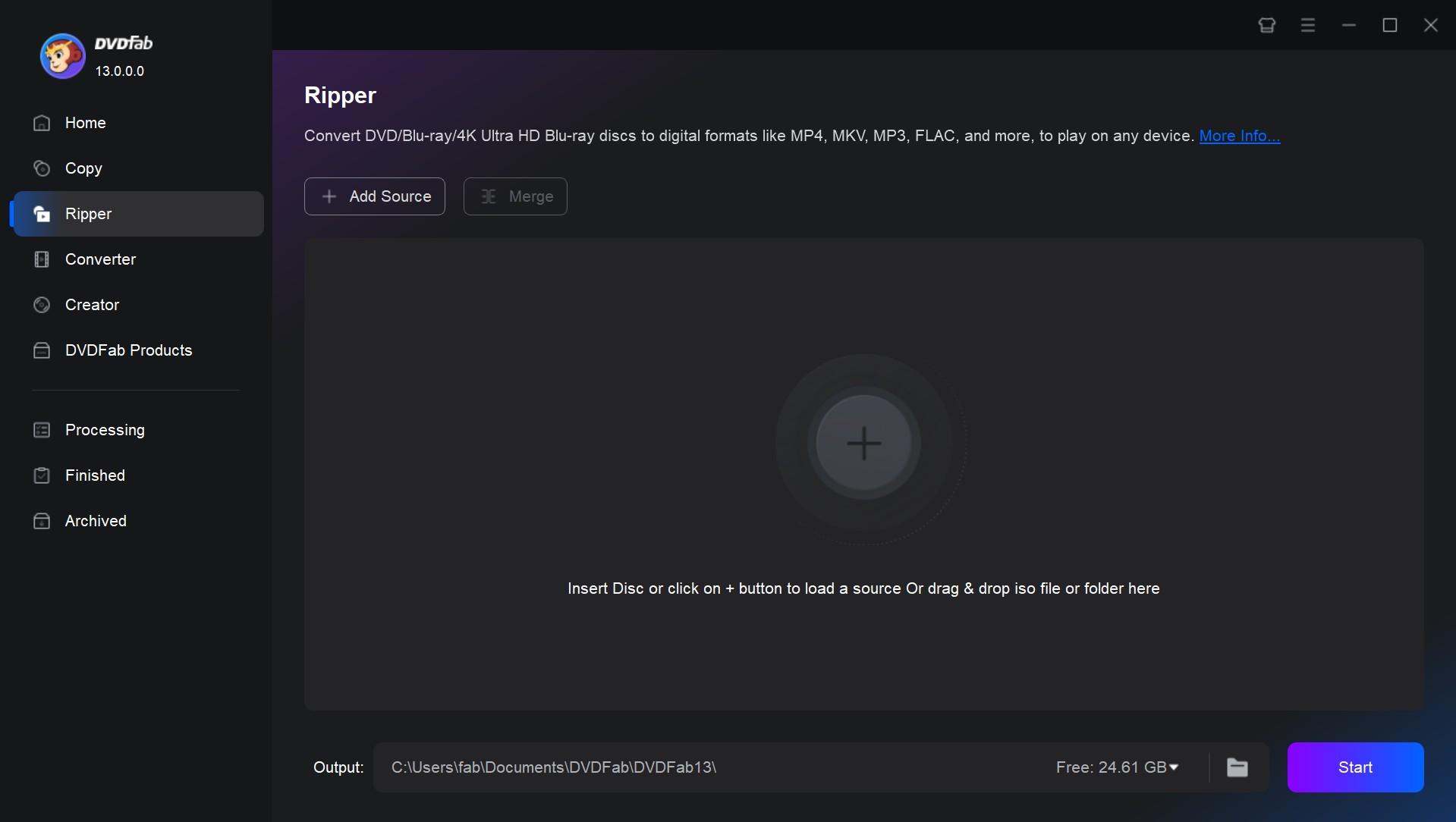
免費安裝 DVDFab 軟體,並從下拉選單中選擇 Ripper 模組。點擊加號將 DVD、ISO 或資料夾光碟插入光碟機。
步驟 2:選擇配置檔並更改設定
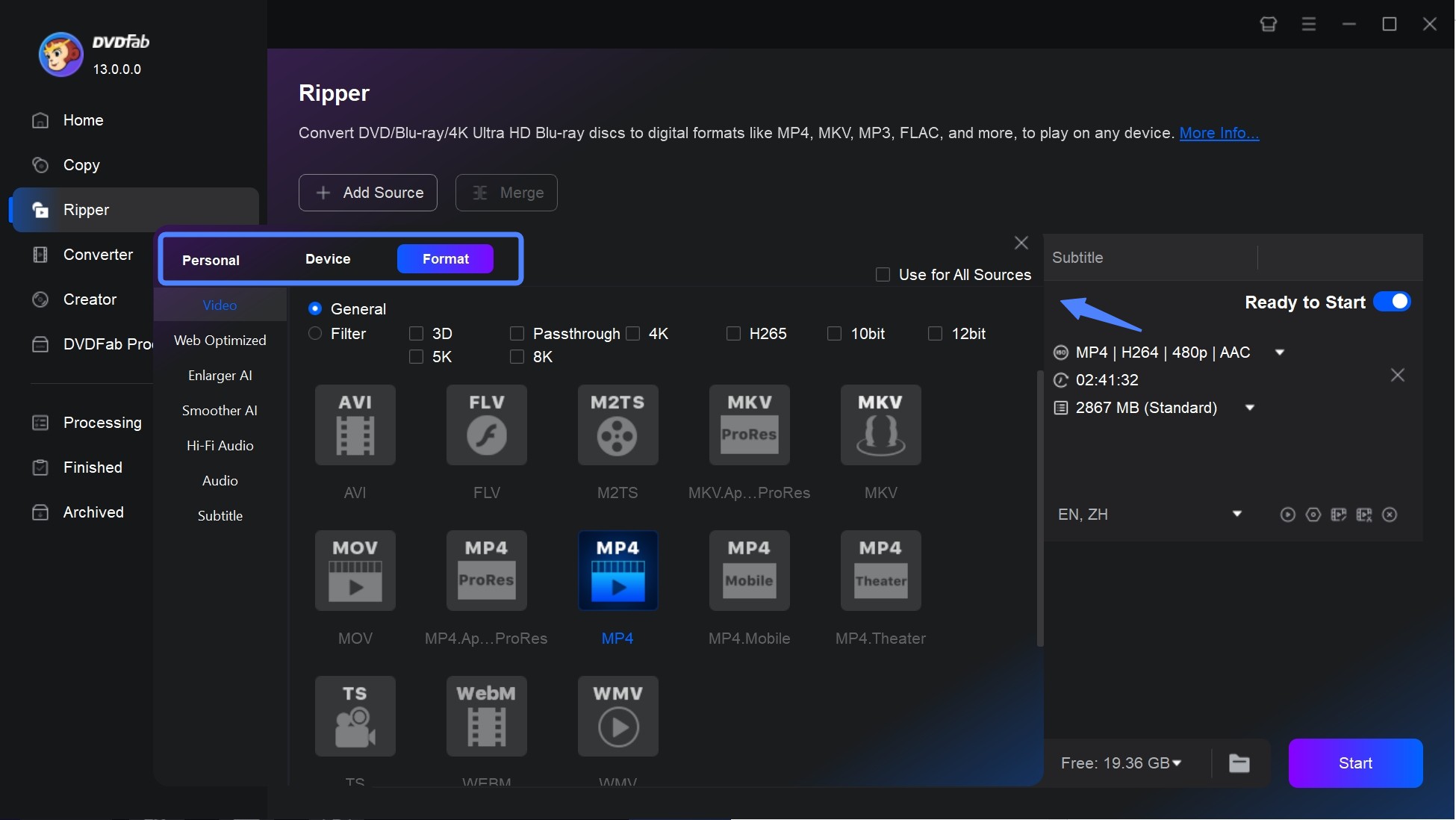
光碟載入後,點擊「選擇其他配置檔」並點擊影片來選擇影片格式。您可以自由地將 DVD 轉換為 MP4 或 轉換 DVD 為 AVI、MKV 和其他 1000 多種流行的數位格式。若要提取字幕為 SRT 檔案,請選擇格式 > 字幕。
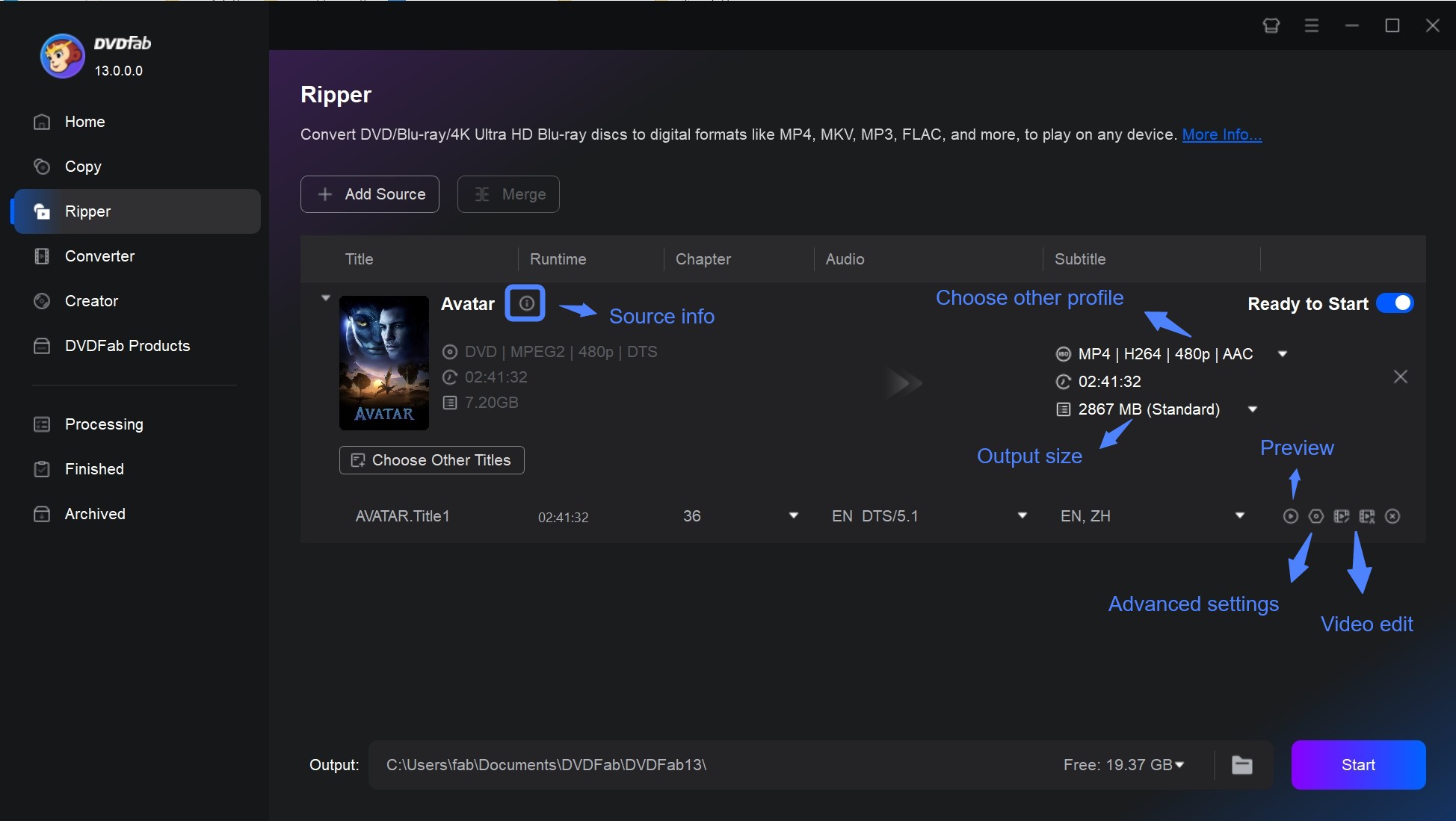
扳手圖示開啟進階設定以控制位元率和編解碼器;筆圖示開啟影片編輯器以進行裁剪、修剪和亮度調整。
步驟 3:快速開始數位化 DVD
完成所有必要的調整後,點擊開始按鈕將您的 DVD 轉換為數位格式。您可以隨時暫停和繼續。對於較長的轉換,當所有任務完成時,自動關機選項將關閉或休眠電腦。
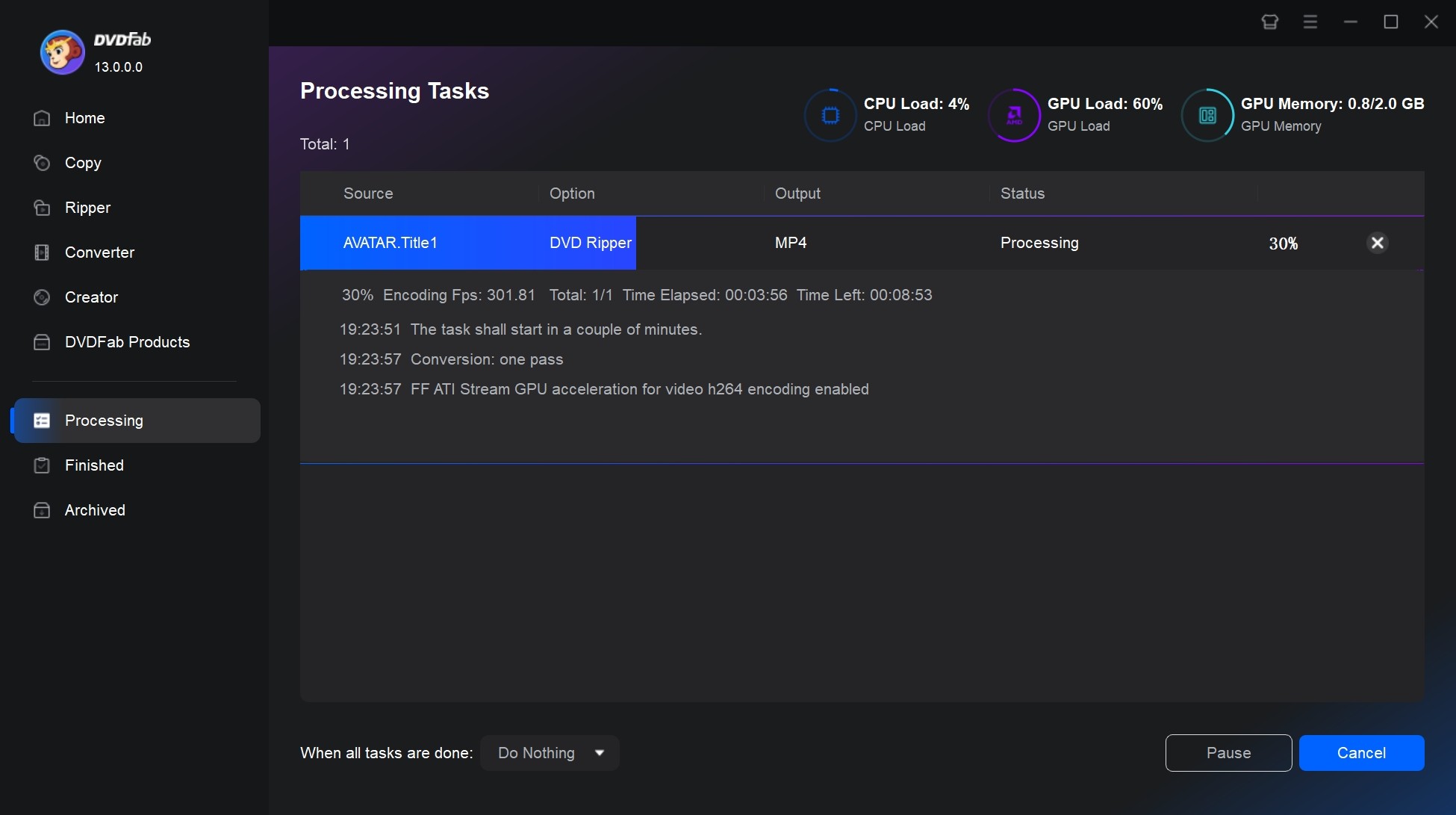

我們測試了電影《8 Mile》(片長 1 小時 50 分 14 秒),僅轉換了主要內容(來源檔案 6.13 GB)。使用 H.264 MP4 和 AAC 5.1 在 720p 下,輸出為 1.91 GB,轉換時間為 5 分 29 秒。為了保留原始品質,1:1 MKV 選項花費 1 分 37 秒並產生 5.07 GB 的檔案。輸出品質和效率符合我們的預期,並且配合其豐富的功能集,我們給予最高推薦。
HandBrake
HandBrake 是一款開源且免費的 Windows 10 和 Mac 的 DVD Ripper。它設計用來將 DVD 轉換為數位格式,如 MP4、MKV 和 WebM。這使得內容能夠與廣泛的設備相容,如 Android、Apple、Roku 等。HandBrake 也提供進階設定來自訂檔案輸出,包括選擇影片編碼器、幀率、位元率、音軌、字幕等。
💻相容系統:Windows 10/11 及更高版本 & macOS 10.13 及更高版本 & Linux
- 能夠讀取未受保護的DVD和Blu-ray
- 支持MP4、MKV、WebM和60多種配置文件
- 支持批量掃描DVD影片
- 內嵌DVD編輯軟體:去隔行、去噪、裁剪
- 在Windows系統上支持的輸出格式數量有限
- 無法數位化加密的DVD或Blu-ray
- 大型文件轉換可能需要數小時或更長時間完成
如何使用HandBrake免費將DVD轉換為數位格式
步驟1:將您要轉換的DVD放入電腦的DVD驅動器中。當您的DVD在電腦上時,打開HandBrake。在HandBrake窗口的左上角點擊“Open Source”,然後在彈出菜單中點擊您的DVD名稱。
步驟2:選擇轉換預設:當您載入DVD時,HandBrake會自動選擇最長的標題,這應該是主要影片。但在進一步操作之前,您還應選擇一個最符合您打算播放影片的設備的轉換“配置文件”(或預設)。
步驟3:在輸出設定部分,選擇您想要的輸出格式。然後在主窗口中,點擊“Browse”按鈕。這是您將選擇DVD的新數位副本保存位置的地方。
步驟4:最後,點擊窗口頂部的“Start Encode”按鈕。HandBrake現在將DVD轉換為數位副本。
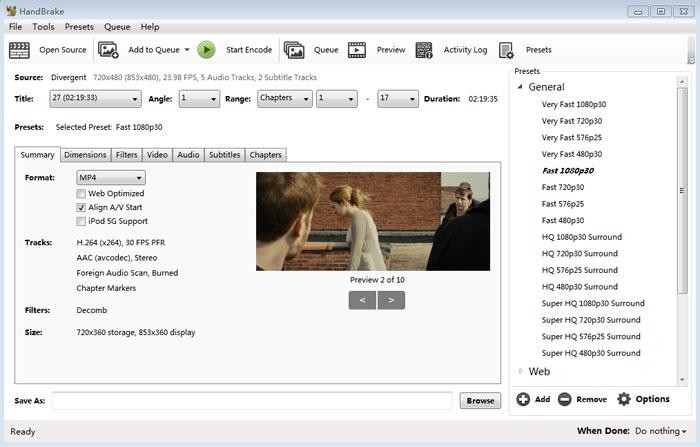
在我們的測試中,使用相同的測試源文件,HandBrake在節省空間方面表現突出,但也有取捨。其H.264 MP4編碼在12分鐘28秒內完成,並將文件縮小到675 MB,解析度較低為720×362,並使用立體聲AAC音訊。
MakeMKV
當您想保留光碟的原始影片、音訊、章節和字幕而不重新編碼時,MakeMKV是最佳的DVD轉數位轉換器。此軟體允許您將實體DVD或Blu-ray光碟轉換為數位格式,更具體地說是“video_TS”文件或MKV文件。它還可以保留音訊軌道、章節信息和中繼信息。
💻相容系統:Windows XP或更高版本 & Mac OS X 10.6及更高版本 & Linux x86或amd64
- 轉換受AACS/BD+保護的光碟
- 無損轉換DVD為數位格式
- 保留章節和中繼信息
- MakeMKV在Beta期間免費使用
- 僅轉換DVD為MKV文件
- 無影片編輯選項
- 生成的影片文件大小較大
注意:雖然MakeMKV在其Beta階段是免費的,但它依賴於每隔幾個月就會過期的臨時許可金鑰。我注意到在Reddit上經常有討論,因為開發者未及時更新金鑰,導致用戶無法使用軟體。如果您有大型專案計劃且無法承受停機時間,依賴於Beta工具可能會有風險。
如何通過MakeMKV將DVD轉換為數位影片
💡家庭媒體伺服器用戶中廣泛使用的方法是先用MakeMKV提取無損的MKV,然後在該文件上運行HandBrake進行壓縮以便儲存。這樣可以保留無損的母版,同時生成一個較小的、適合Plex或Jellyfin的副本,而不需要再次讀取光碟。如果儲存空間有限,這種兩階段方法可以讓您獨立控制質量和文件大小。
步驟1:將您想製作數位副本的DVD插入電腦的光碟機中。打開MakeMKV並選擇放入DVD的驅動器。點擊“Open Disk”按鈕,MakeMKV將開始掃描DVD中可提取的標題。
步驟2:掃描完成後,MakeMKV將列出光碟上找到的所有標題。選擇您希望提取到電腦的標題。您可以選擇提取整個光碟或僅提取特定標題。
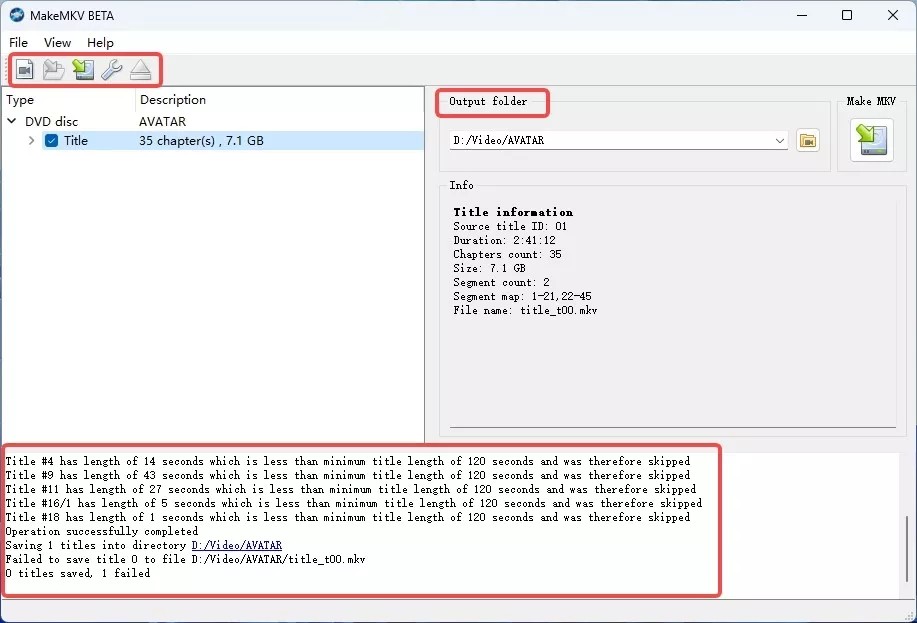
步驟3:選擇您希望在電腦上保存數位副本的位置。您可以通過點擊“Browse”按鈕來完成這一操作,該按鈕位於“Output Folder”字段的右側。
步驟4:當一切準備就緒時,點擊程式窗口右側的“Make MKV”按鈕將DVD轉換為數位文件。
MakeMKV 在 1 分 34 秒內製作了一個幾乎相同的 6.01GB 源文件副本。它保留了原始解析度和 AC3 5.1 音頻。然而,它缺乏壓縮選項,因此文件大小保持較大。
VLC 媒體播放器
VLC 的簡單介面和強大的 DVD 解碼能力使其成為數位化 DVD 的絕佳選擇。您可以使用此媒體播放器將 DVD 轉換為 WMV、MP4、H.264、H.265、WebM 和各種數位格式。然而,也有一些缺點。由於它是一個專用的媒體播放器,具有基本的 DVD 到數位轉換功能,因此無法解密受保護的 DVD,並且無法自訂轉換過程。
💻相容系統:Windows、Mac 和 Linux
- 免費數位化 DVD 的選擇
- 易於使用,適合初學者
- 適用於多個操作系統
- 不支持受保護的 DVD
- 與某些 DVD 驅動器的相容性問題
- 缺乏高級功能
使用 VLC 媒體播放器數位化 DVD 的步驟
步驟 1:下載並安裝 VLC 媒體播放器,然後將您想數位化的 DVD 插入電腦。
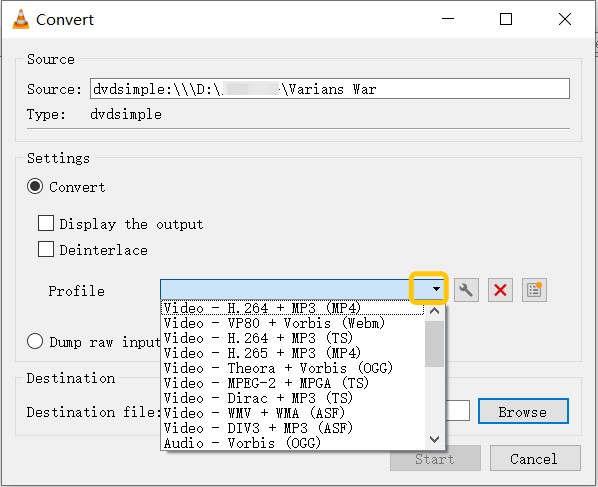
步驟 2:點擊 VLC 媒體播放器左上角的媒體選項卡,並從下拉選單中選擇轉換/保存。
步驟 3:在出現的轉換窗口中,選擇一個目標資料夾來保存數位化的 DVD 文件,從配置文件下拉選單中選擇一個視頻格式。
💡提示如何在 VLC 中修剪視頻:
要在 VLC 中修剪視頻,首先打開 VLC 並加載您的視頻。通過選擇“檢視”>“高級控制”來啟用“高級控制”,以顯示其他按鈕。導航到您想保留的部分的起始點,然後點擊紅色的“錄製”按鈕,然後播放視頻。到達所需的結束點後,再次按下“錄製”按鈕以停止。修剪的片段將默認保存在您的“視頻”或“我的視頻”資料夾中。此方法允許您有效地捕捉並保存視頻的特定部分。
步驟 4:點擊開始按鈕以開始數位化過程。
因為 VLC 無法原生解碼商業光碟,我們使用了一個大小相似的自製 DVD 以保持公平和一致性。轉錄大約花了 53 分鐘,我們嘗試了四次——前三次在中途失敗。對於重要的內容,我仍然會使用更專業的 DVD 數位化工具,例如 DVDFab DVD Ripper。
如何在沒有電腦驅動器的情況下將 DVD 轉換為數位格式
Fandango at Home 光碟到數位
Fandango at Home(2024 年 3 月從 Vudu 更名)提供了一項移動光碟到數位服務,讓您可以使用手機掃描 DVD 或 Blu-ray 的 UPC 條碼,並支付費用將雲端副本添加到您的 Fandango at Home 資料庫中。此過程不需要光碟驅動器、電腦或運輸。Fandango at Home 是 Movies Anywhere 的合作夥伴,因此轉換的標題會自動出現在連結的帳戶中,例如 Amazon Prime Video、Apple TV 和 Google Play Movies。
在使用此服務之前,需要了解一些限制。它生成的是雲端授權,而不是本地 MP4 或 MKV 文件,因此您的訪問取決於平台的持續運作。DVD 僅轉換為 SD 品質;Blu-ray 轉換為 HDX(1080p)。符合條件的標題僅限於參與的製片廠發行,年度限制為 100 次轉換。舊的桌面版和 Walmart 店內光碟到數位選項分別於 2019 年和 2020 年停用。
📲相容系統:Android 和 iOS
- 使用移動設備輕鬆將 DVD 轉換為數位格式
- 不需要使用 DVD 驅動器進行轉換
- 不需要手動轉換
- 對於大量 DVD 收藏來說價格昂貴
- 每年僅能轉換 100 張 DVD
- 不包含 Vudu 資料庫中的所有電影或電視節目
- 僅在美國和墨西哥提供
如何使用 Vudu 將 DVD 轉換為數位格式?
步驟 1:首先,您需要在智能手機或平板電腦上下載 Vudu 應用程式,或購買 Vudu 光碟到數位轉換軟體以供電腦使用。
步驟 2:一旦擁有軟體或應用程式,只需使用應用程式掃描 DVD 盒上的條碼。
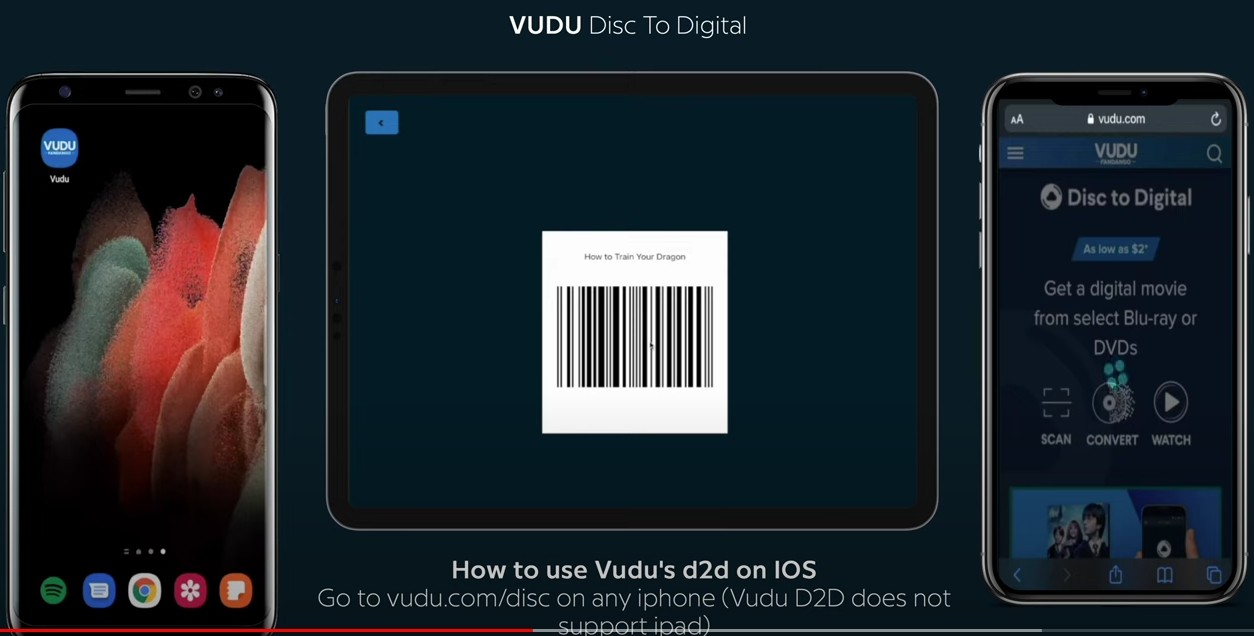
步驟 3: 識別DVD後,您可以選擇轉換品質。您可以根據個人喜好選擇SD或HDX品質。
步驟 4: 完成選擇後,軟體或應用程式將把您的DVD轉換為數位副本。此數位副本將儲存在您的Vudu帳戶中。
郵寄轉換服務
如果您只有少量個人錄影需要數位化,且不想處理軟體或硬體,專業郵寄服務是一個方便的選擇。大多數提供商接受DVD、VHS錄影帶和攝影機媒體,將它們轉換為MP4,並透過下載連結、USB隨身碟或雲端上傳交付檔案。通常的流程是:在線下訂單,郵寄或送交您的光碟,然後在轉換完成後收到您的原件和數位檔案。請注意,下列價格可能會變動;請查看每個提供商的網站以獲取當前價格。
- 不限於DVD — 大多數服務也可以處理VHS、VCD等。
- 不需要硬體或軟體設置
- 按光碟/項目計價,因此大規模數位化會變得昂貴。
- 郵寄增加了周轉時間,特別是如果您離提供商較遠。
- 隱私考量適用,因為第三方處理您的媒體。
- 某些服務可能不接受受版權保護的商業標題。
DVDWalmart(由Capture提供技術支持)
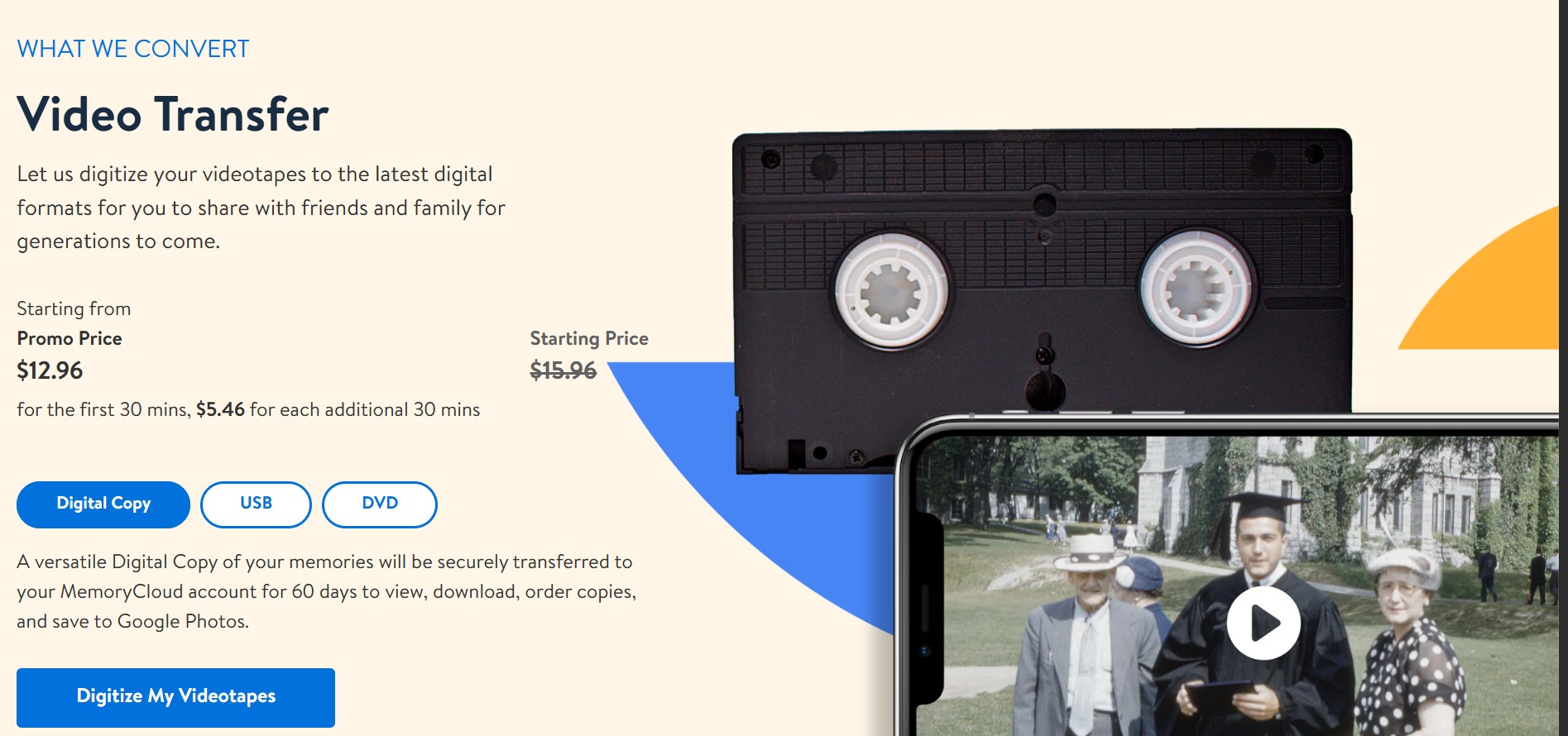
如果您附近有Walmart Photo櫃檯,您可以直接將DVD帶到那裡,省去郵寄時間。您只需在線下訂單或將光碟送到Walmart Photo/電子櫃檯;Capture負責轉換、雲端備份和退還您的原件。您將獲得數位下載連結,可以選擇性地添加USB副本,並可以將檔案儲存到Google Photos以便於相簿管理。
價格:每片前30分鐘$15.96(促銷價$12.96),每增加30分鐘加收$5.46
YesVideo

YesVideo提供郵寄DVD至數位轉換服務,您可以寄送您的DVD,他們會將其轉換為數位檔案。您可以選擇將數位副本放在USB隨身碟上或上傳到線上儲存帳戶。
價格:每台設備$32.99(促銷價$13.19)
Legacybox
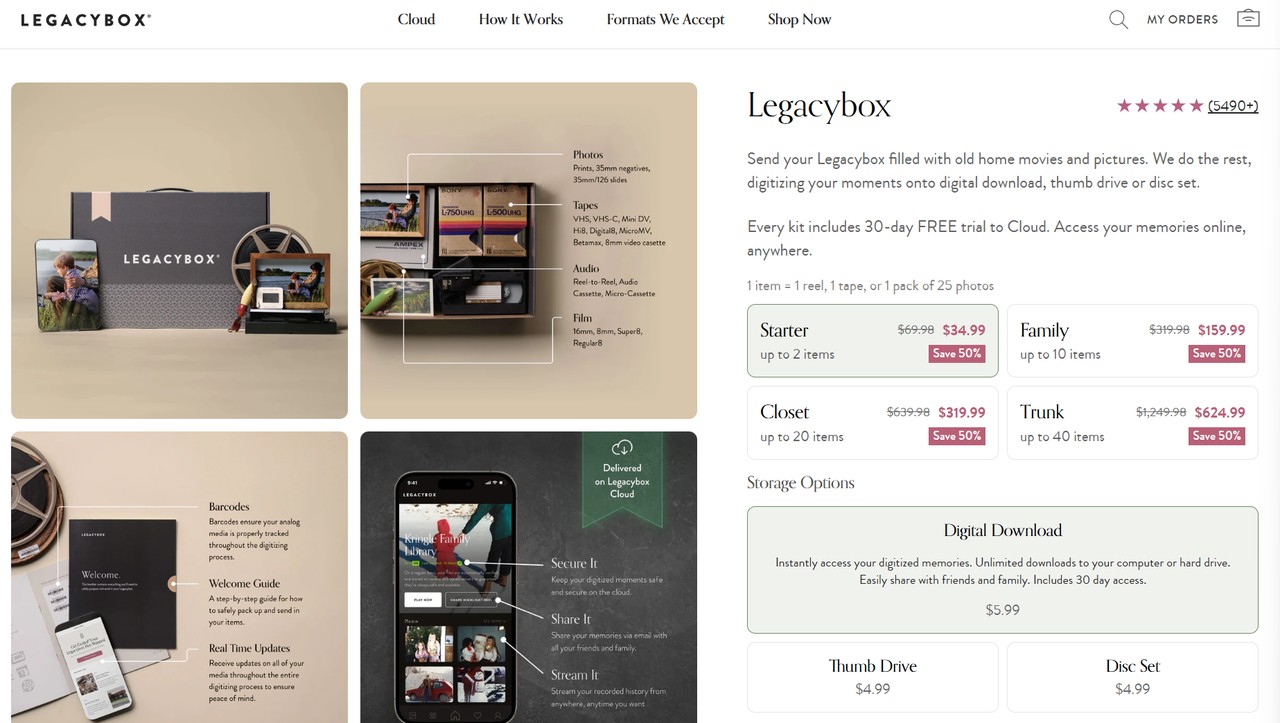
Legacybox提供郵寄DVD轉換服務以及其他媒體轉換選項。您寄送您的DVD,他們將其轉換為數位格式(MP4檔案)。您可以選擇將數位檔案放在USB隨身碟上或上傳到雲端。
價格:常規價格顯示2件套裝$69.98(促銷價$34.99);較大的套裝價格會上升(經常有促銷/買一送一折扣)。價格按“項目”計算(1 DVD = 1 項目)。
iMemories
iMemories允許您通過他們的郵寄服務製作DVD的數位副本。一旦他們收到您的DVD,他們將其轉換為數位檔案(MP4),並提供您下載轉換後的檔案或製作DVD/Blu-ray的選項。
價格:每個常規價格$29.99。促銷價每個$14.99。
我向iMemories下訂單將三張DVD轉換為數位MP4檔案。結果令人滿意—在我的iPhone和電腦上都運作正常—但花費了我約$45。考慮到這一點,對於擁有大量DVD收藏的影迷來說,這個價值並不高;您最好購買軟體並自行將DVD轉換為數位檔案,因為您不會按光碟付費。
使用ClearClick Video to Digital Converter硬體數位化DVD
ClearClick Video To Digital Converter 設計用於將舊的錄影帶、攝影機錄影帶、VHS、DVD 等轉換為數位格式。其錄製解析度為 SD 720x480 像素,讓您可以將來自 VHS、錄放影機、DVD 播放器、DVR、攝影機、Hi8 和復古遊戲系統的舊影片製作成數位副本。然後,您可以在現代設備如電腦、平板電腦、智慧型手機或電視上欣賞您的舊電影收藏。
- 將 DVD 轉換為 USB,無需電腦或軟體
- 智慧型手機/平板電腦友好的 MP4 錄製格式
- 錄製時可以暫停或繼續
- 機器價格昂貴
- 無法轉換受保護的 DVD
- 錄製製作數位副本需要很長時間
- 沒有影片設置和編輯選項。
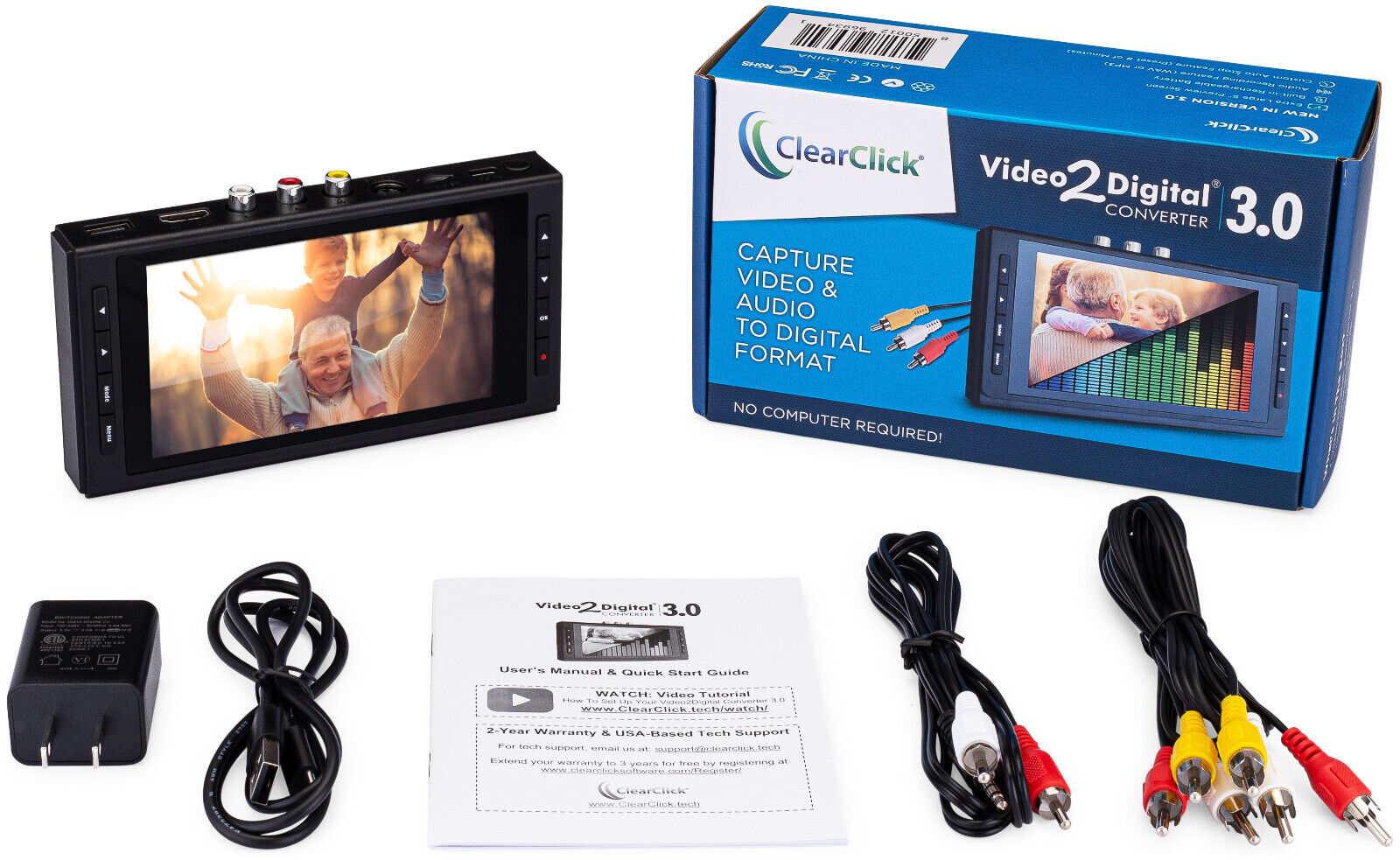
如何使用 ClearClick 將 DVD 轉換為數位格式
步驟 1:將 Video2Digital Converter 2.0 連接到您的 DVD 播放器或任何具有 RCA/AV 輸出的影片播放器。
步驟 2:將 USB 隨身碟或 SD 卡插入轉換器,您的數位副本將儲存在此處。
步驟 3:按下轉換器上的「錄製」按鈕開始轉換。您可以在 3.5 英寸 LCD 螢幕上查看影片過程。此過程不需要電腦。
步驟 4:再次按下「錄製」停止錄製,或設置自動停止以在特定時間後自動停止錄製。
步驟 5:停止後,等待 5-10 秒,然後取出 USB/SD 卡。將其插入您的電腦,將 MP4 檔案複製到您喜歡的位置並備份。
所需的硬體設備使這個解決方案顯得繁瑣:DVD 到數位捕捉設備、獨立的 DVD 播放器來載入光碟、線材等等。這並不便宜,且轉換是實時進行的,因此需要很長時間(在我們的測試中,包括捕捉,花費了大約三個小時)。如果設備未妥善存放,可能也會受損。老實說,如果您有一些基本的電腦知識,可以使用像 DVDFab DVD Ripper 這樣的用戶友好的 DVD 到數位轉換器。如今的軟體工作流程顯著更靈活:您可以更改輸出質量,應用 GPU 加速,幾分鐘內完成,且不需要額外的硬體存放。
功能矩陣:比較數位化 DVD 收藏的方法
雖然上面的快照幫助您根據偏好選擇方法,但這個技術細分比較了每個解決方案的解密能力、處理速度和輸入/輸出多樣性。
| 工具 | 支持的 DVD | 輸出格式 | 元信息 | GPU 加速 | 相容性 |
| DVDFab DVD Ripper | 任何舊的或新的 加密 DVD | 1000+ 影片 和音頻格式 | 自動下載 | 是(Intel QSV, NVIDIA CUDA, AMD) | Windows & MacOS |
| HandBrake | 自製和 未加密的 DVD* | MP4, MKV, WebM | 需要手動編輯 | 部分 | Windows, Mac, 和 Linux |
| MakeMKV | 基本商業 DVD | MKV | 保留原始 | 否 | Windows, Mac, 和 Linux |
| VLC Media Player | 自製和 未加密的 DVD | WMV, MP4, MP3, AVI, 等 | 無 | 否 | Windows, Mac, 和 Linux |
| Fandango-at-Home | 合格的 DVD & Blu-rays | 雲端副本 | 由 Vudu 提供 | N/A | 行動應用/網頁 |
| DVD 到數位服務 | 標準 DVD, Blu-rays, 和 VHS 錄影帶 | MP4, MKV | 無 | N/A | N/A |
| 捕捉硬體 | 自製和 未加密的 DVD | MP4 | 無 | 否 | 獨立設備(不需要電腦來捕捉) |
| *轉錄受保護的 DVD 需要 libdvdcss。 | |||||
儲存數位化 DVD 收藏的位置
您如何儲存轉換後的檔案決定了您在不同設備上存取它們的便利性以及它們隨時間的保存情況。四個主要選項涵蓋了大多數情況。
- 您可以將數位化的 DVD 傳輸到外接硬碟進行儲存。這是一個方便的選擇,因為它允許您在不同設備上輕鬆存取檔案。
- 您可以將數位化的DVD上傳到雲端儲存服務,例如Google Drive、Dropbox或iCloud。此選項可讓您在任何有網路連線的地方輕鬆存取您的檔案。
- 您也可以將數位化的DVD儲存在電腦的內部硬碟中。如果您有足夠的儲存空間,這可能是一個不錯的選擇。
- 如果您只有少數DVD需要儲存,您可以使用USB隨身碟來傳輸數位化的檔案並保持安全。
Plex和All My Movies等程式也是這類技術的絕佳範例。如果您希望這樣做,應用程式會自動歸檔並編目您的檔案。
常見問題
DVD 數位備份最適合使用哪種格式?
數位化DVD最常用的格式是MP4,因為它被媒體播放器、iPhone、Android、智能電視和遊戲主機廣泛支援。
然而,您也可以選擇將DVD數位化為其他格式,如AVI、WMV或MKV,這取決於您的偏好。一些先進的DVD轉檔器可以支援多種不同的輸出,甚至可以將DVD轉換為Xbox、Wii和其他遊戲設備、移動設備等。
將 DVD 收藏數位化是否合法?
在許多司法管轄區,將自己合法擁有的 DVD 製作成個人備份,通常被視為可接受的私人使用行為。
但在美國,即使僅供個人使用,繞過 CSS 加密從技術上來說仍可能違反《數位千禧年著作權法》(DMCA)。不過,因私人、非商業備份而起訴個人的情況極為少見。
明確的法律界線在於是否散布內容。在家中自行觀看翻錄檔案,與分享或銷售這些檔案屬於不同性質。各國法律有所不同;如果你不在美國,建議查閱所在地的著作權規定。
將 DVD 數位化需要哪些硬體?
你需要一台配備 DVD 光碟機的電腦。如果筆記型電腦或桌上型電腦沒有內建光碟機,也可以使用外接式 USB DVD 光碟機,通常價格約為 20 至 40 美元。
此外,建議準備一顆外接硬碟來儲存轉換後的檔案。根據所選的輸出格式和畫質,完整的 DVD 收藏可能需要數 TB 的儲存空間。
數位化後的 DVD 會占用多少儲存空間?
檔案大小取決於你選擇的輸出畫質和格式:
- 無損備份(ISO 或 MKV):DVD-9 的 1:1 完整備份約占 5GB 至 8GB。
- 使用 H.264 壓縮的 MP4:一部兩小時的電影,在維持良好畫質的情況下,檔案大小約為 1GB 至 1.5GB。
- 使用 H.265 壓縮的 MP4:在相近畫質下,檔案大小約為 600MB 至 800MB,適合儲存在行動裝置中。
Fandango at Home 的 Disc to Digital 服務費用是多少?
Fandango at Home(前身為 Vudu)透過行動應用程式按影片收費:
- DVD 轉換為 SD:原文未提供每部影片的價格。
- DVD 轉換為 HDX:每部影片 5 美元。
- Blu-ray 轉換為 HDX:原文未提供每部影片的價格。
這項服務僅在美國和墨西哥提供,每年最多可轉換 100 部影片。使用者取得的是雲端觀看授權,而不是可儲存在本機的影片檔案。
桌面版和實體門市服務已分別於 2019 年及 2020 年停止。目前僅保留透過行動裝置掃描條碼的轉換方式。
結論
將DVD轉換為數位檔案是存取和管理您的媒體收藏的實用解決方案。無論您是想保存您喜愛的電影和電視節目,還是希望在播放選項上有更大的靈活性,數位檔案都提供了許多優勢。
通過遵循本文中提到的方法並選擇合適的DVD轉數位轉換器,如DVD翻錄軟體或硬體,您可以輕鬆有效地將DVD數位化,以獲得更現代和便利的娛樂體驗。所以,不要猶豫,享受數位媒體的好處吧!

 DVD轉MKV:5 款工具的免費範圍、直通與壓縮選擇由 Fanny Chen - 2026年10月9日
 編輯DVD:Windows 與 Mac 的5款軟體與剪輯步驟由 Fanny Chen - 2026年10月9日
 ISO 轉 MP4:2026 年 5 種轉檔方式與字幕設定由 Fanny Chen - 2026年9月30日
 DVD轉檔軟體推薦10款!免費限制、MP4/MKV與Windows/Mac比較由 Fanny Chen - 2026年9月7日