
2026年Windows 10/11 DVD轉檔軟體7選:免費限制、MP4設定與問題排除

摘要: 想在 Windows 10/11 上將 DVD 轉成 MP4、MKV,方便在電腦、手機或其他裝置播放?本文比較 7 款 DVD 轉檔軟體的免費與試用限制、光碟讀取能力、字幕音軌保留與輸出格式,並介紹 DVD 轉 MP4 的基本步驟、畫質設定及常見問題排除方法,幫助您依實際需求選擇合適工具。
Windows 10 雖已停止一般支援,現有 DVD 轉檔軟體仍可能正常運作。選工具時,比起只看「免費」或格式數量,更重要的是先確認光碟能否讀取、試用限制、字幕與音軌能否保留,以及最後要輸出 MP4 還是 MKV。
如果只想先做選擇:重視免費與編碼控制可先看 HandBrake;想保留原始影音軌道可看 MakeMKV;需要多格式、批次任務與較完整的光碟處理功能,可評估 DVDFab DVD Ripper;只需少量基本轉檔,VLC 也能應付部分情境。跨平台選項可另參考 免費 DVD 轉檔軟體比較。
7 款 Windows 10/11 DVD 轉檔軟體
這 7 款工具分別偏向多格式轉檔、免費開源、原始軌道保存、簡單操作或基本播放轉換。若要先釐清 翻錄 DVD 的共通概念,重點是分清「讀取光碟」與「重新編碼影片」兩個步驟:前者決定來源能不能正常載入,後者才影響輸出格式、檔案大小與畫質。
本文僅討論你合法擁有或獲授權存取的光碟,且限個人、非商業用途;請遵守所在地法律,不要散布轉檔後的檔案。
DVDFab DVD Ripper:多格式與批次需求
DVDFab DVD Ripper 適合需要批次佇列、多格式輸出、DVD 字幕保留與 DVD 音軌保留的人。它支援 Windows 11/10/8.1/8/7(64-bit)與 macOS 10.13 至 15.x,可將 DVD、ISO 或光碟資料夾輸出為 MP4、MKV 等格式。
- 適合:需要多音軌、字幕、章節、.nfo 媒體庫資料與批次任務管理。
- 主要優勢:可依需求選擇重新編碼,或以 Direct Copy/Passthrough 直接封裝原始影音串流。
- 主要限制:如果只處理一張可直接讀取的 DVD,而且只想使用最精簡的免費工具,功能會顯得偏多。

若要先確認本機相容性,可使用 Windows 版下載 或 Mac 版下載 進行試用。
HandBrake:免費開源的轉碼選擇
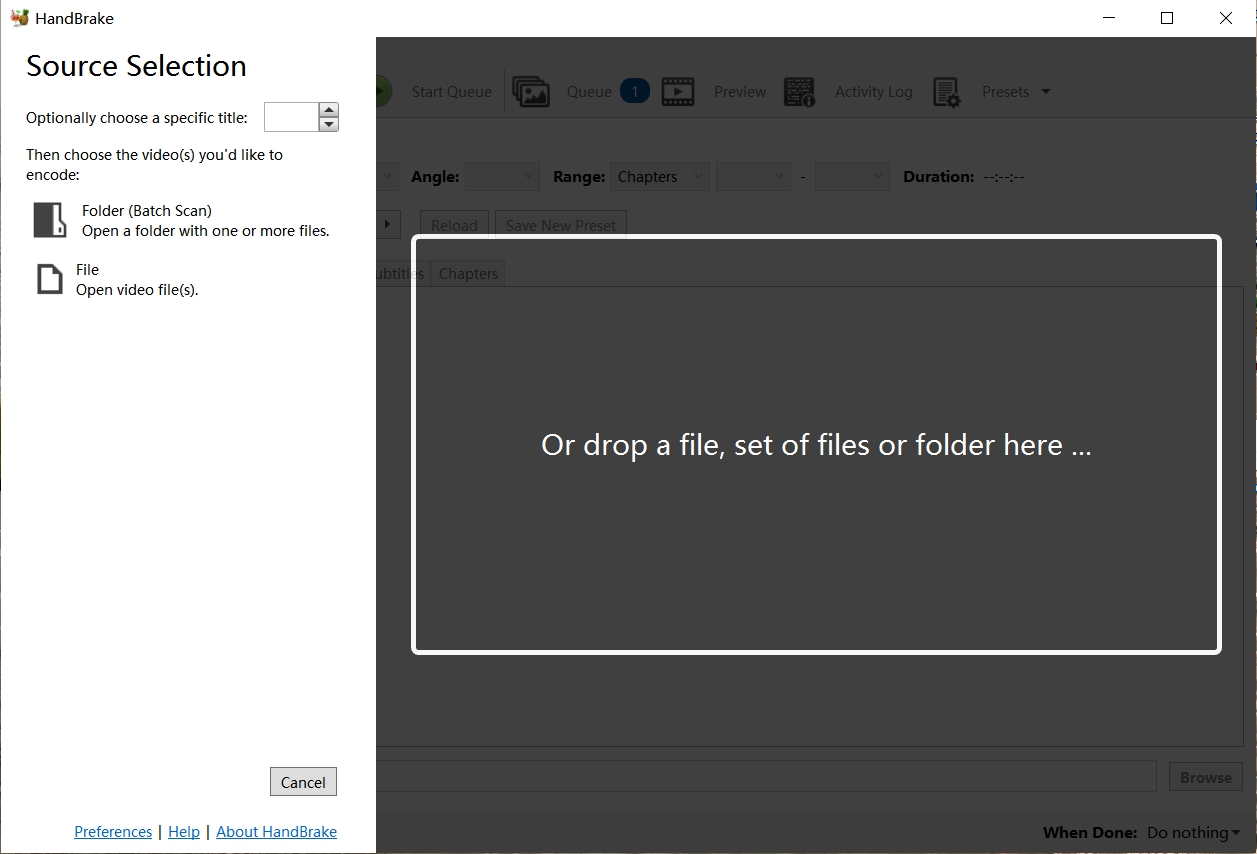
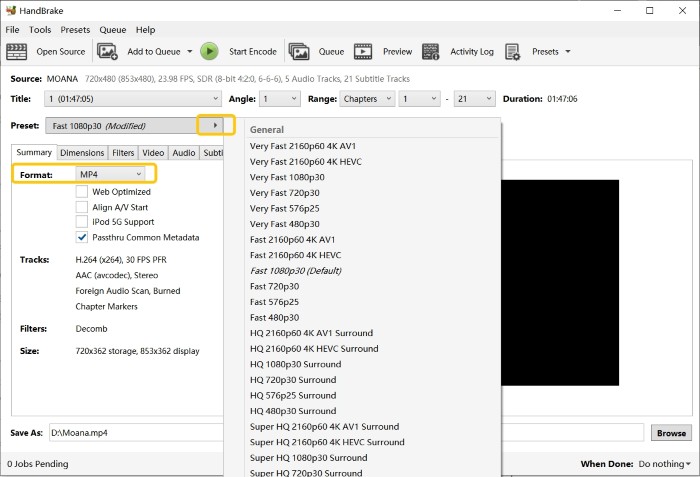
HandBrake 是免費、開源的轉碼工具,適合已能正常讀取的 DVD 來源,以及願意自行調整編碼與壓縮參數的人。完整的 使用 HandBrake 軟體轉檔 DVD 流程另有專題,本文只保留選擇重點。
- 適合:重視免費、開源、MP4/MKV 輸出與壓縮控制。
- 主要優勢:編碼設定彈性高,適合自己控制畫質、檔案大小與輸出格式。
- 主要限制:光碟能否載入仍取決於來源結構與讀取條件,不適合期待單一工具涵蓋各種商業 DVD 讀取情境的人。
VideoByte:介面直覺的付費方案
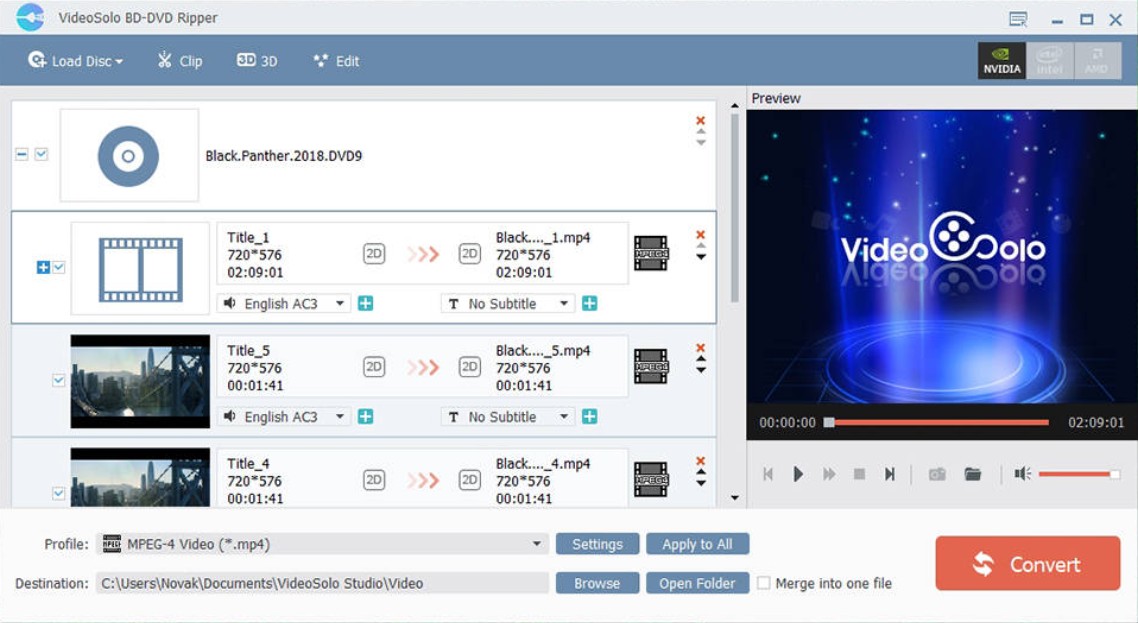
VideoByte BD-DVD Ripper(原 VideoSolo)適合偏好圖形介面與常見輸出格式的人。軟體名稱第一次保留舊品牌,是為了讓原 VideoSolo 使用者能辨識目前產品。
- 適合:希望用圖形介面完成 DVD/BD 匯入與常見格式輸出的人。
- 主要優勢:操作路徑偏直覺,適合不想從零調整大量編碼參數的使用情境。
- 主要限制:屬付費方案,試用功能有限;若需求是 從 DVD 擷取音訊,應先確認試用版是否涵蓋所需音軌與輸出範圍。
MakeMKV:保留原始軌道的 MKV 選擇
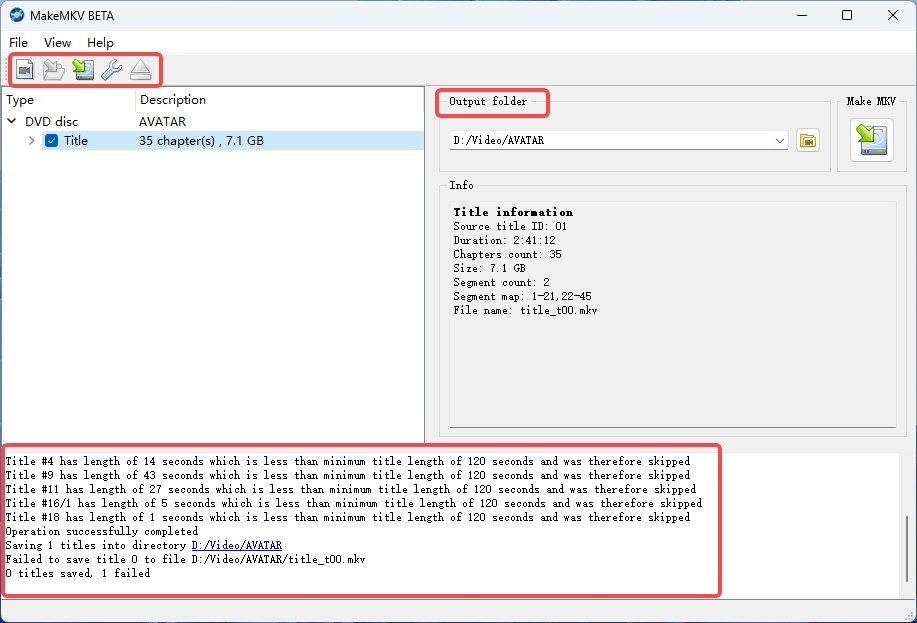
MakeMKV 適合先保存影片、章節、字幕與音軌,再依容量需求進行第二階段壓縮。它的主要輸出是 MKV;如果目標是小檔案或直接 MP4,後續仍需轉碼。
- 適合:重視原始影音軌道、章節與可切換字幕的人。
- 主要優勢:可先把 DVD 內容保存成 MKV,減少一開始就重新編碼造成的取捨。
- 主要限制:輸出檔案通常較大,也不適合希望一次完成剪輯、壓縮與裝置預設的人。
重視原始軌道的人可另參考 DVD 轉 MKV 的保存方式。
Freemake:免費版限制需先確認
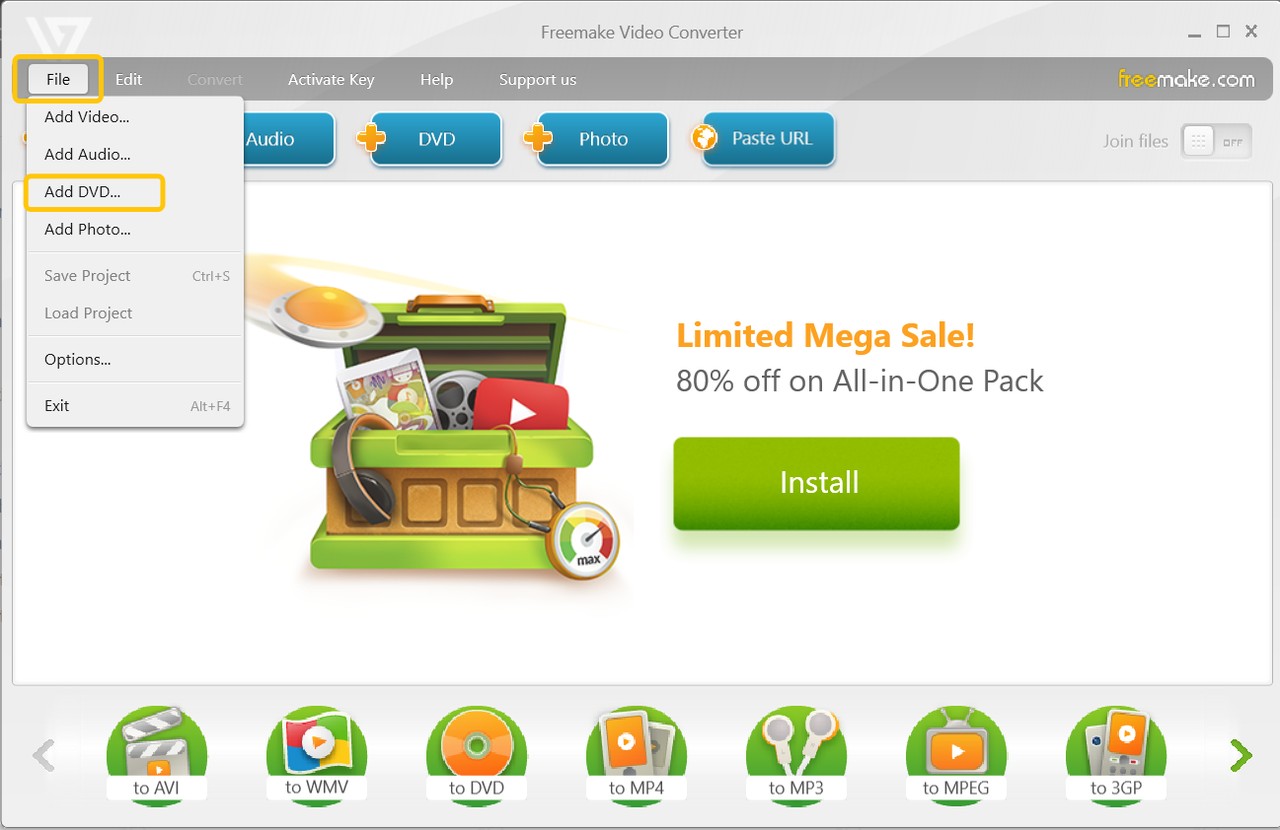
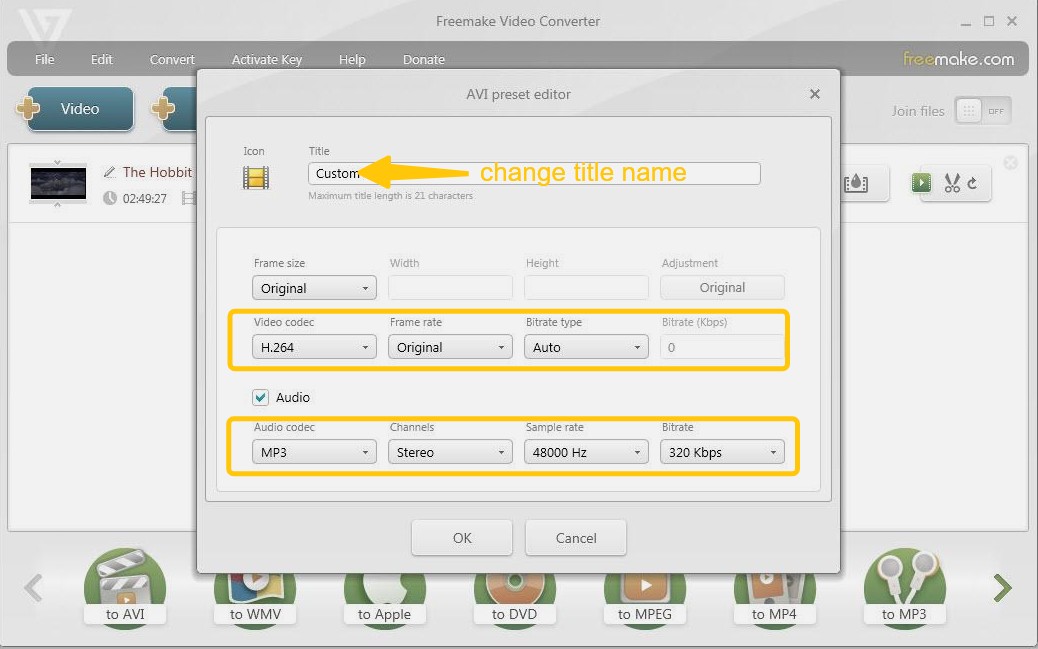
Freemake DVD Ripper 可處理基本 DVD 轉檔,但免費版輸出有浮水印,不支援 ISO 輸入,部分功能需要付費。是否合用,主要取決於你能否接受免費版限制。
- 適合:偏好簡單介面,而且只處理基本 DVD 來源的人。
- 主要優勢:可承接基礎轉檔與部分剪輯需求。
- 主要限制:免費輸出含浮水印,也不適合需要 ISO 輸入或完整光碟結構的人。
如果工作重點轉向裁切、合併或調整畫面,應把 DVD 編輯需求 與光碟讀取能力分開評估。
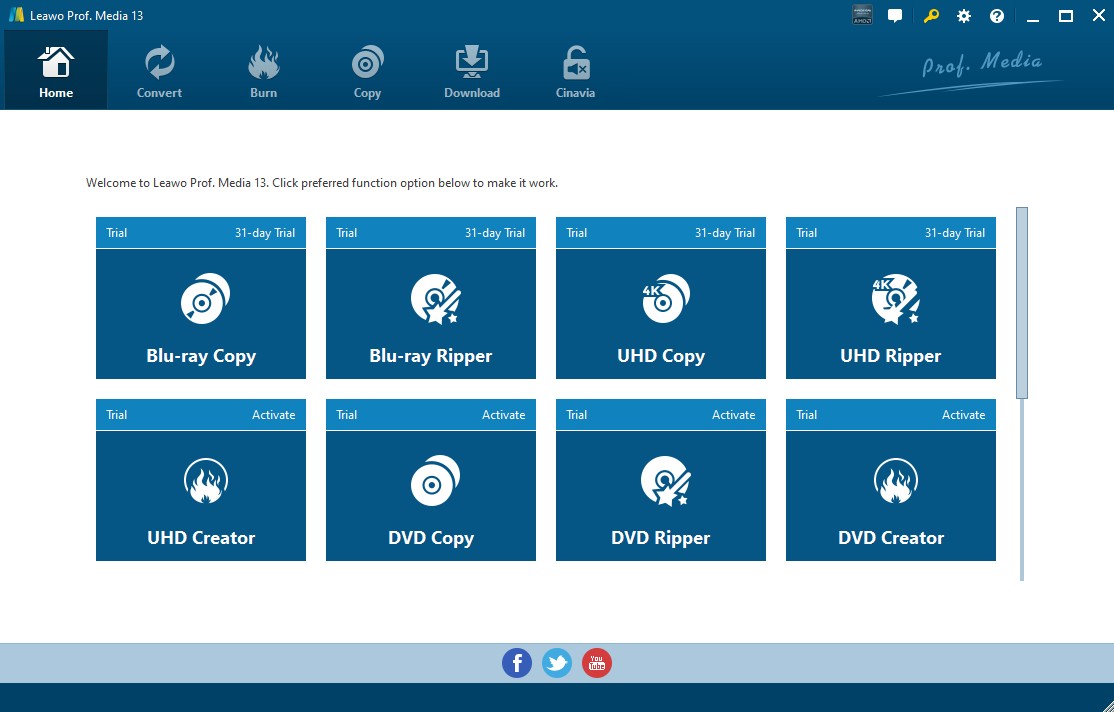
Leawo:適合先用 5 分鐘試用驗證
Leawo DVD Ripper 的試用版僅輸出前 5 分鐘,因此比較適合拿來確認介面、字幕、音軌或輸出結果,不適合當作免費輸出完整長片的方案。
- 適合:願意先用短片段確認轉檔結果,再決定是否使用付費功能的人。
- 主要優勢:可用有限試用額度先檢查實際輸出是否符合需求。
- 主要限制:試用版只輸出前 5 分鐘,無法免費完成一般長片。
測試時可優先選擇多語音軌、字幕切換或畫面比例較複雜的片段,比只測片頭更容易發現問題。
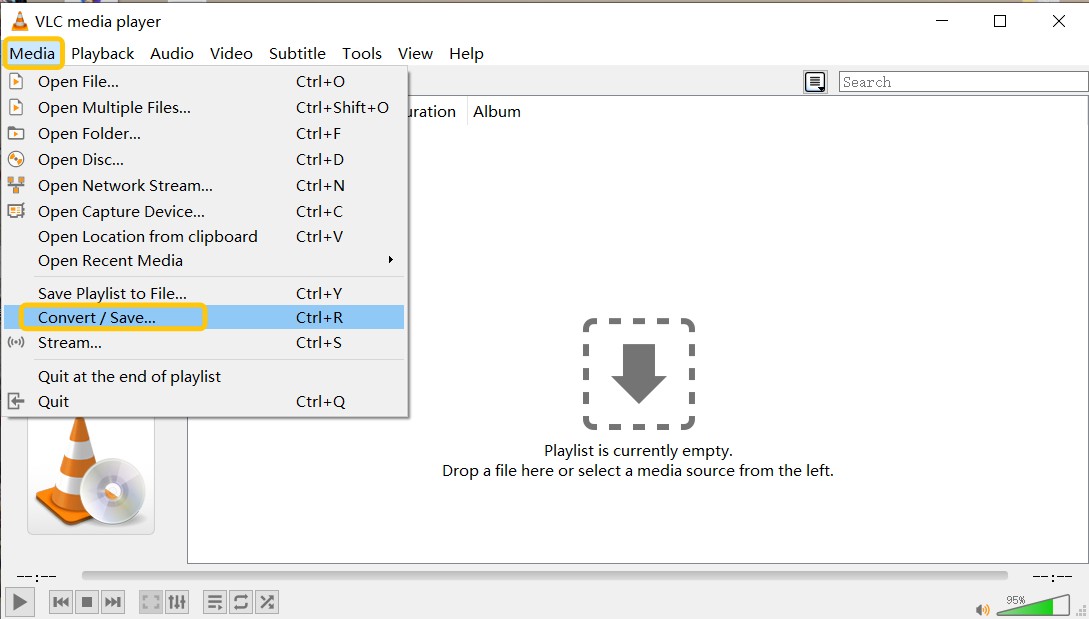
VLC:基本轉檔與播放需求
VLC 適合已經安裝播放器、只需少量基本轉檔的人。它可以兼顧播放與簡單轉換,但不應把播放器附帶的轉檔功能當成完整 DVD 管理工具。
- 適合:來源可正常播放,而且只需要少量基本轉檔的人。
- 主要優勢:免費開源,已安裝 VLC 的電腦不必另外學一套完全不同的介面。
- 主要限制:不適合需要完整選片、批次管理或穩定保留多軌資訊的工作。
使用 VLC 轉錄 DVD 時,應先確認光碟能正常播放,再設定標題、音軌與輸出檔。
免費版、試用版與付費功能怎麼選?
找 DVD 轉 MP4 免費方案時,要先分清真正免費、功能受限試用與付費工具。浮水印、輸出長度、ISO 輸入、字幕音軌保留,以及光碟能否被正常讀取,往往比「格式很多」更能決定是否合用。
下表以相同維度整理本文 7 款工具。表中的「光碟讀取條件」只描述本文已確認的使用邊界,不代表所有 DVD 都能得到相同結果。
| 工具 | 免費型態 | 試用限制或浮水印 | 光碟讀取條件 | ISO 輸入與主要輸出 |
| DVDFab DVD Ripper | 付費,提供試用 | 30 天內最多 3 張 DVD | 可處理受保護光碟內容 | 支援 ISO;MP4、MKV 等 |
| HandBrake | 免費開源 | 無付費試用 | 需來源本身可正常讀取 | 支援 ISO;MP4、MKV、WebM |
| VideoByte BD-DVD Ripper | 付費方案 | 試用功能有限 | 依光碟來源而定 | DVD/BD;常見影片格式 |
| MakeMKV | DVD 功能可免費使用 | 無輸出浮水印 | 可讀取部分商業 DVD | 支援 ISO;主要輸出 MKV |
| Freemake DVD Ripper | 免費版 | 輸出含浮水印 | 部分來源不支援 | 不支援 ISO;MP4、AVI、MKV |
| Leawo DVD Ripper | 付費,提供試用 | 試用版僅輸出前 5 分鐘 | 依光碟來源而定 | 支援 DVD/ISO;常見影片格式 |
| VLC Media Player | 免費開源 | 無付費試用 | 需來源可正常播放,不適合商業 DVD 情境 | DVD;常見影片格式 |
資料整理於 2026 年 8 月時點。低頻使用者不一定需要先買完整方案,但也不應把「可下載」直接理解成「完整功能免費」;先確認限制能否覆蓋自己的光碟與輸出需求,再決定是否繼續使用。
Windows 10 終止支援後還能轉 DVD 嗎?
Windows 10 DVD 轉檔軟體在 2026 年仍可能啟動,但「能執行」不等於系統仍有完整安全維護。若電腦可升級,優先改用受支援的 Windows 版本,再處理長時間轉檔工作。
2026 年仍可能使用,但安全界線不同
Windows 10 已於 2025 年 10 月 14 日終止一般支援;Windows 11 DVD 轉檔則仍需確認光碟機驅動程式與軟體版本。舊電腦可以先完成離線整理,但不宜把未更新的系統當成長期主力環境。
- 相容性:既有軟體可能繼續運作,但新版程式未必持續測試所有舊環境。
- 安全性:不要在停止維護的系統上下載來路不明的安裝檔或外掛。
- 硬體:先確認 Windows 能辨識 DVD 光碟機,再判斷是否為轉檔軟體問題。
已停更工具的風險提醒
停止維護的軟體不應與持續更新的工具並列推薦。即使它能在舊電腦啟動,也可能遇到安裝來源、驅動程式與新光碟結構相容性問題。
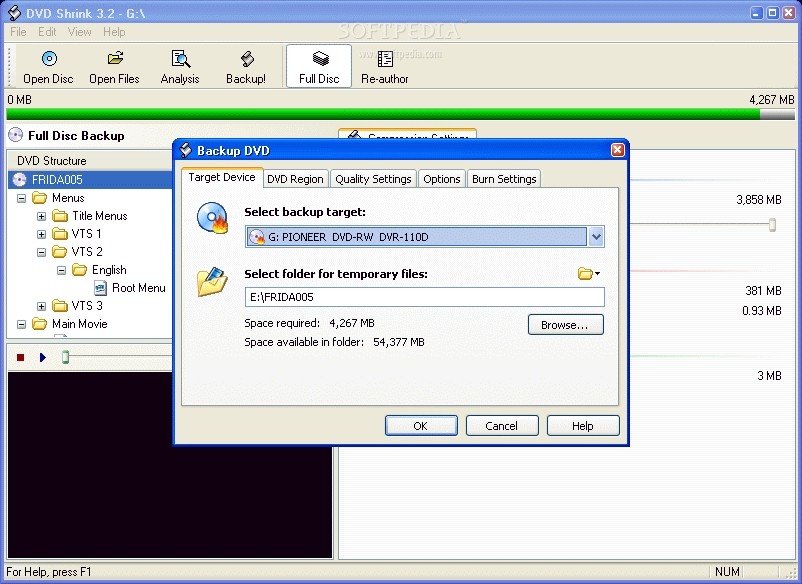
DVD Shrink:僅供舊環境參考
DVD Shrink 已於 2005 年 5 月停止開發,只適合作為舊環境與早期 DVD 壓縮流程的歷史參考。它不列入本文 7 款現役工具,也不建議從不明下載站取得安裝檔;若舊機仍保留原始安裝程式,使用前也應先評估系統隔離與檔案來源。
DVD 轉 MP4 的 5 個步驟
DVD 轉檔可以整理成同一條路徑:確認來源、找出主影片、選格式、保留需要的軌道,最後檢查輸出。不同軟體的按鈕名稱會變,但判斷順序大致相同。
載入、選片、設定、輸出與驗證
載入來源:插入實體 DVD,或匯入 ISO/VIDEO_TS 資料夾;先確認 Windows 能辨識光碟機。
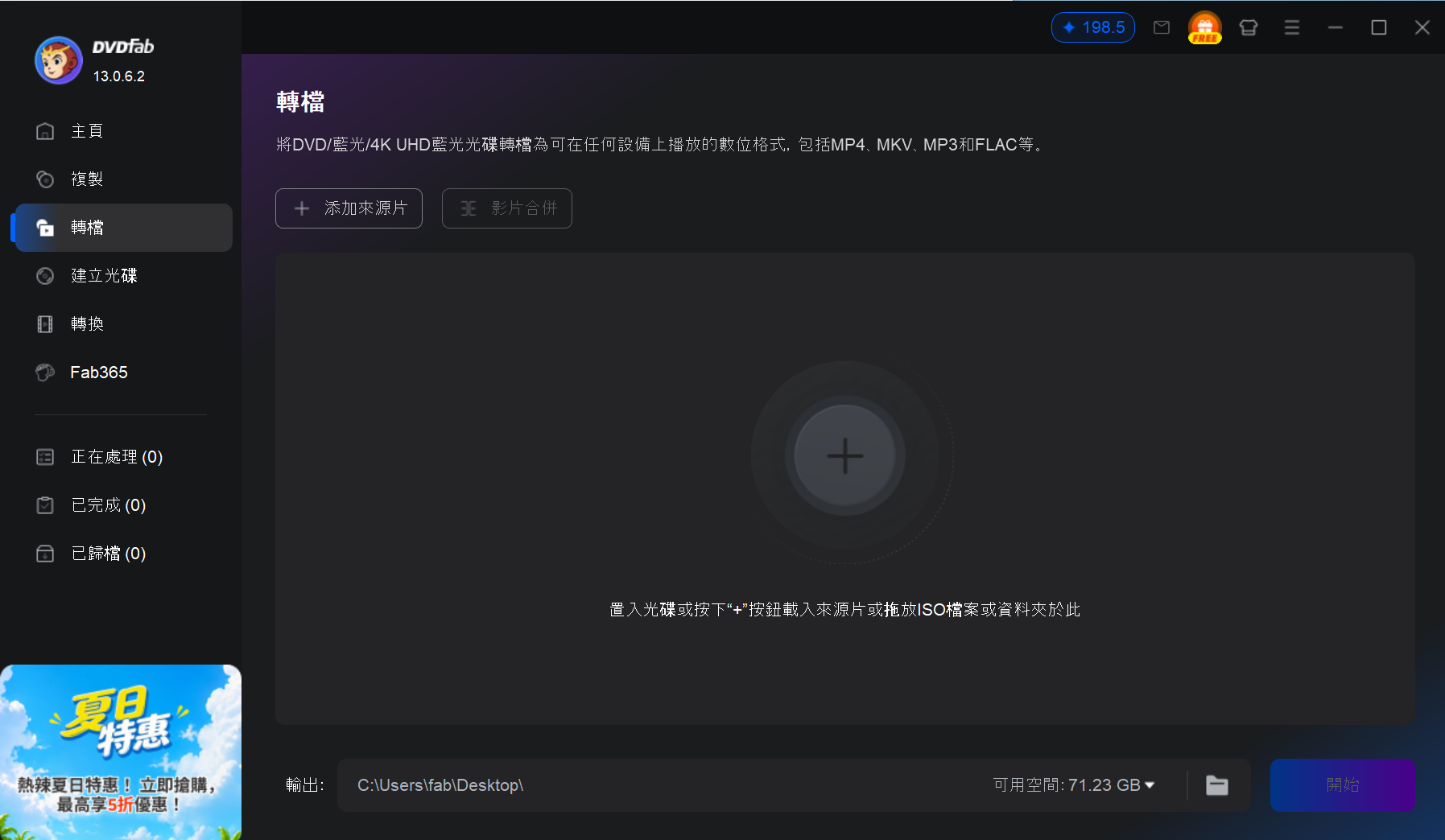
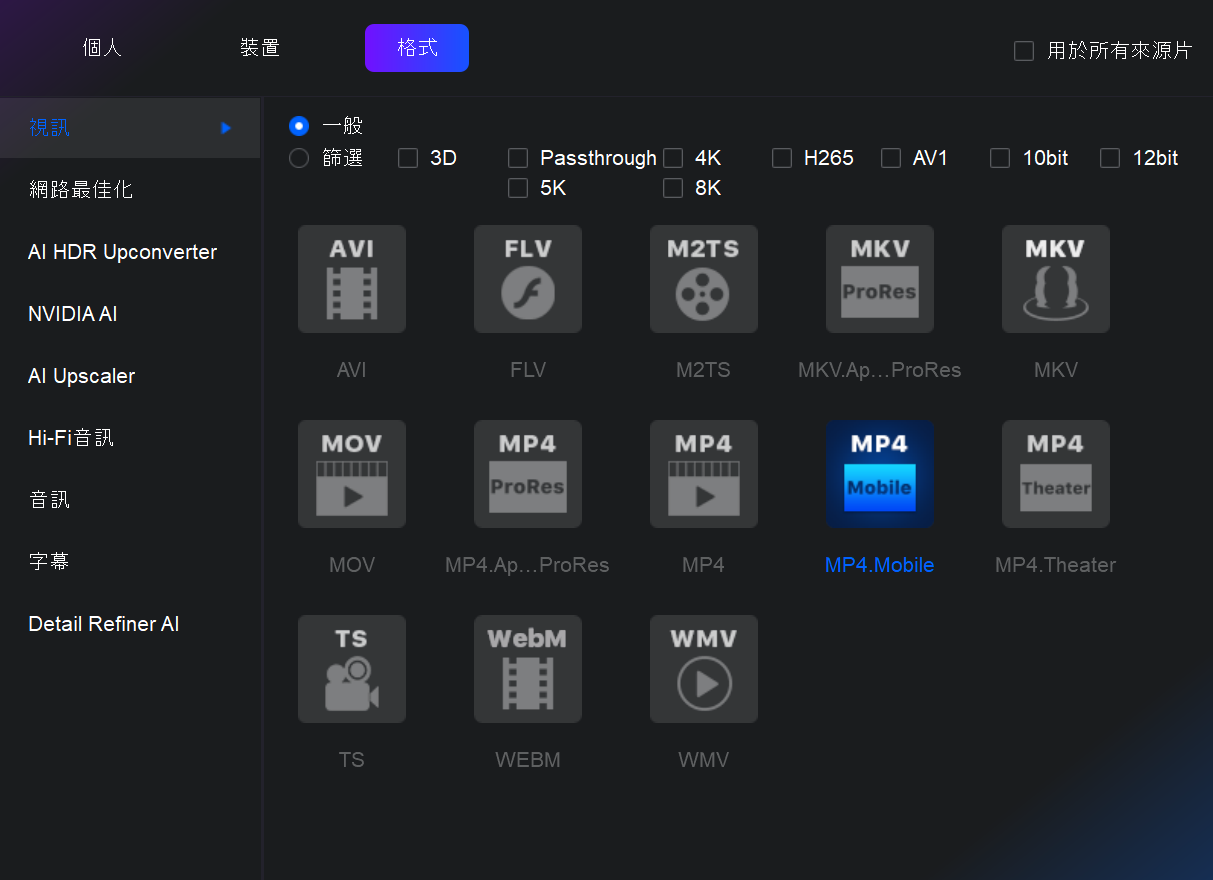
選擇格式:需要跨裝置播放時,可 將 DVD 轉換為 MP4;重視多音軌與可切換字幕時,通常以 MKV 較方便。
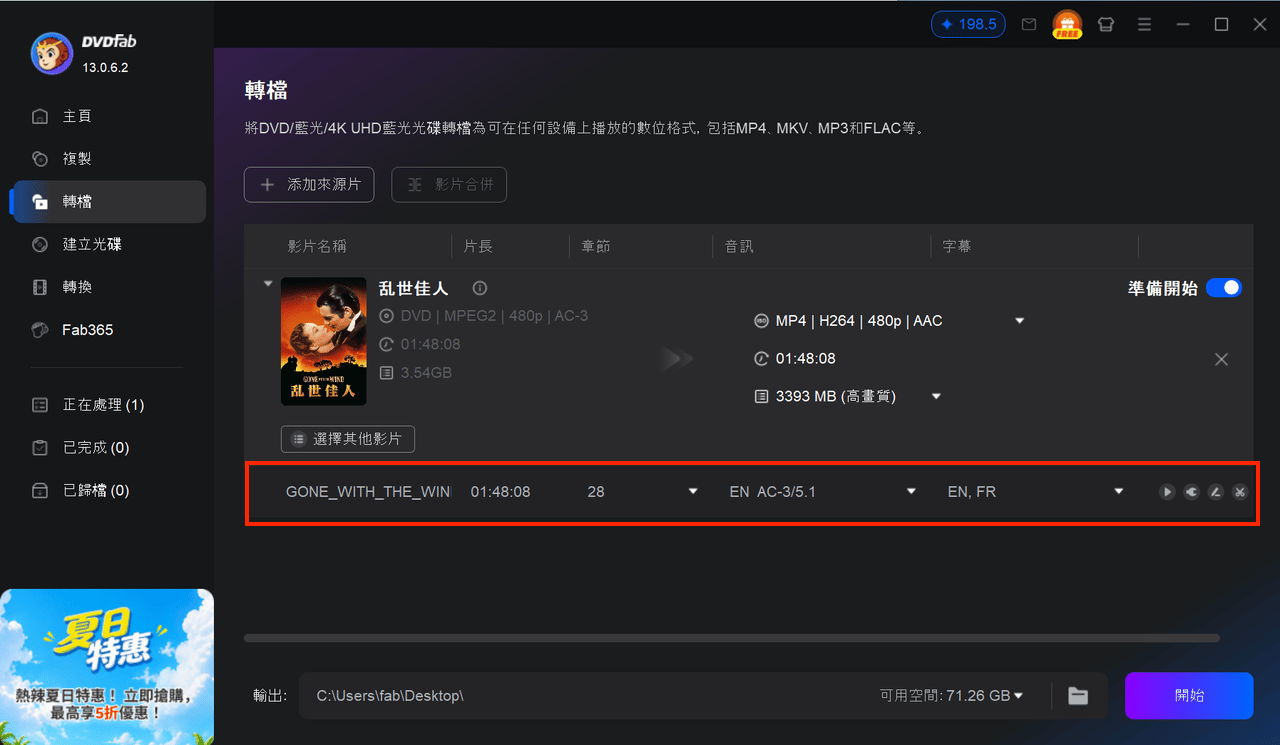
勾選軌道:確認主要音軌、字幕語言、章節與長寬比,避免輸出後才發現語言或畫面不符。
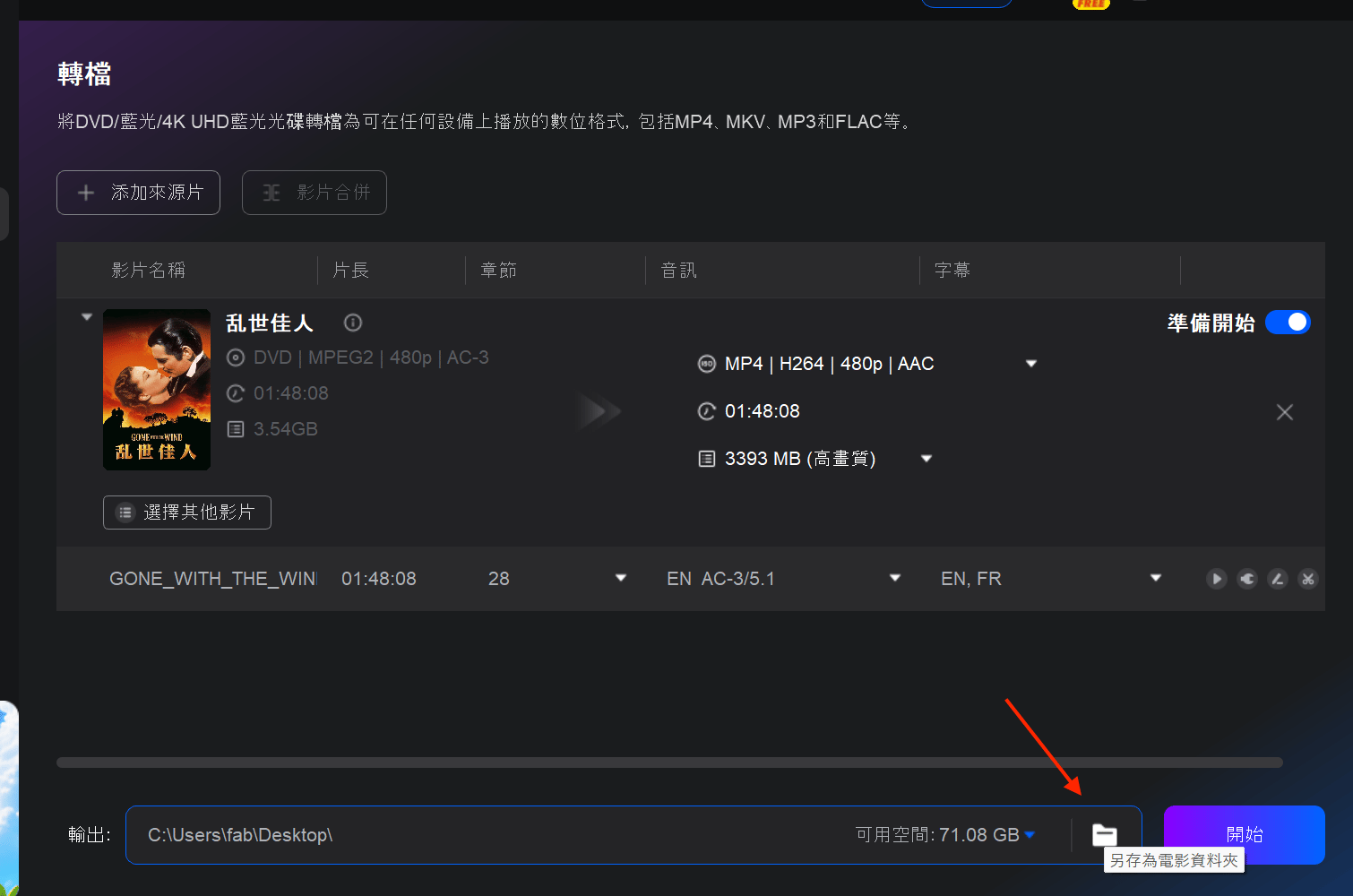
指定輸出並驗證:選擇有足夠空間的資料夾,先輸出短片段檢查播放、同步、字幕與比例,再處理完整影片。
字幕、音軌與畫質設定
DVD 字幕保留、DVD 音軌保留與 DVD 長寬比設定會直接改變播放結果。先決定要「方便播放」還是「保留原始軌道」,再選容器與編碼,比先追求高解析度更實際。
軟字幕、燒錄字幕與多音軌
軟字幕可在播放器中開關,燒錄字幕會直接寫進畫面;多音軌則需要容器與播放器同時支援。來源有多種語言時,可先保留主要音軌與必要字幕,再刪除確定不用的軌道。
- 軟字幕:適合需要切換語言或關閉字幕。
- 燒錄字幕:適合播放器不支援外掛字幕,但輸出後無法關閉。
- 多音軌:適合保存原音與配音,輸出後要逐軌試播。
原生解析度、比例與編碼選擇
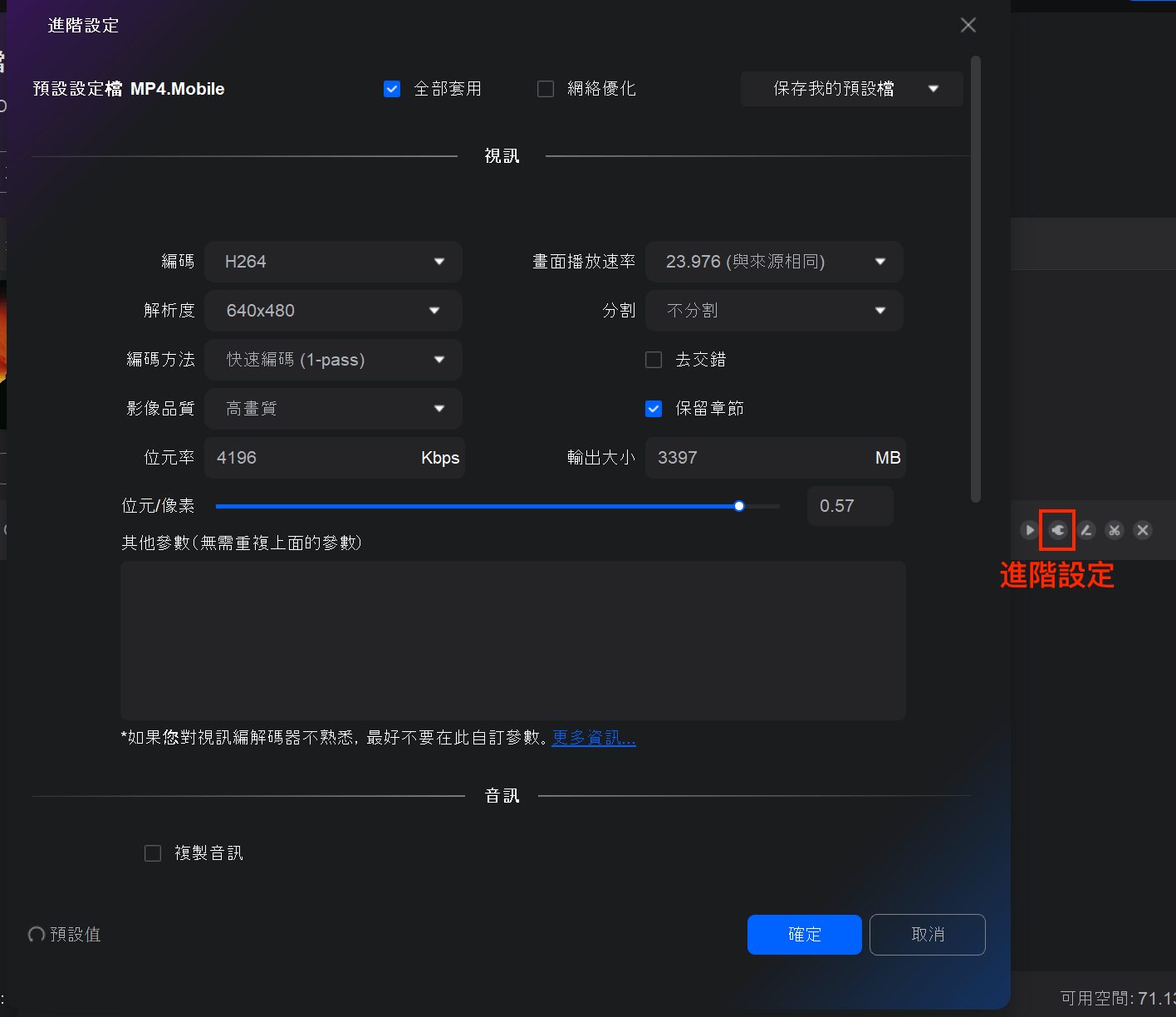
DVD 原生解析度通常是 NTSC 720×480 或 PAL 720×576,放大輸出不等於取得真正的 1080p 或 4K 細節。重視播放相容性時可選 MP4/H.264;重視軌道保存時可選 MKV 與 Direct Copy。
| 使用情境 | 容器與編碼 | 字幕 | 音軌 | 檢查重點 |
| 跨裝置播放 | MP4/H.264 | 可切換或燒錄 | 保留主要音軌 | 播放相容性 |
| 保存原始軌道 | MKV/Direct Copy | 可切換 | 保留多音軌 | 檔案較大 |
| 縮小檔案 | MP4/H.265 | 依播放器支援 | 精簡音軌 | 舊裝置相容性 |
| 保持原生畫面 | NTSC 720×480 或 PAL 720×576 | 依需求 | 依需求 | 長寬比不變 |
檔案大小與保存品質的取捨
Direct Copy MKV 省去重新編碼,通常較快且保留原始影音串流;MP4/H.264 需要重新編碼,但檔案更容易在電視、手機與播放器之間使用。
2026 年 7 月,我們在 Windows 10、16 GB RAM、RTX 4060 Ti 與 i7-6700 的裝置上處理 6.13 GB 的 8mile.iso:MP4(H.264)耗時 5 分 31 秒,Direct Copy MKV 耗時 1 分 37 秒。這組結果只代表該素材與硬體條件,用來說明「重新編碼」與「直接封裝」的時間差異,不代表所有電腦或所有 DVD 都會得到相同速度。
保存優先時,可先保留需要的軌道;播放相容性優先時,再考慮轉成 MP4。檔案較小不等於一定更好,檔案較大也不等於一定有更高畫質。
常見轉檔失敗與排除方式
DVD 轉檔失敗時,先分辨是光碟機、光碟來源、軌道設定還是編碼問題。依序排查,能避免把所有錯誤都誤判成軟體不相容。
光碟機或光碟無法偵測
先確認 Windows 是否看得到光碟機與光碟內容,再開啟轉檔軟體;系統層沒有讀到來源,換輸出格式也無法解決。
- 在「檔案總管」與「裝置管理員」確認 DVD/CD-ROM 光碟機沒有警告圖示。
- 清潔光碟並測試另一張已知可讀的 DVD,區分光碟與光碟機問題。
- 關閉可能占用光碟機的播放程式,再重新載入來源。
主影片讀取不完整或中斷
先比對片長與章節,再檢查工具是否支援該光碟來源;不要把最長標題自動視為主影片。若合法擁有的光碟因原生限制無法載入,可先了解 光碟複製保護的處理界線,再依所在地法律與個人備份條件選擇合適軟體。
- 重新掃描標題,並用預覽比對片頭、片尾與章節順序。
- 確認光碟表面沒有嚴重刮痕,ISO 或資料夾結構也沒有缺檔。
- 更新目前使用的工具;停更軟體不適合拿來判斷新光碟是否可讀。
字幕或音軌遺失
字幕或音軌遺失通常源於匯入時未勾選,或輸出容器不符合預期。先回到標題與軌道清單,不要只在播放器端反覆切換。
- 確認輸出前已勾選正確語言、音訊格式與字幕類型。
- 需要多軌時優先使用能保留多音軌與軟字幕的容器。
- 用兩款播放器交叉試播,排除播放器未顯示軌道的情況。
畫面模糊或比例變形
畫面模糊多半與過度壓縮有關,比例變形則常是 DVD 長寬比設定錯誤。先保留原生解析度與顯示比例,再調整編碼品質。
- 確認來源是 4:3 還是 16:9,不要強制拉滿播放器畫面。
- 避免把 DVD 放大輸出後直接宣稱為真正高解析度內容。
- 若使用 H.265,先確認目標電視、手機或播放器能正常解碼。
Windows 10/11 DVD 轉檔常見問題
Q
Windows 10 有內建的 DVD 轉檔工具嗎?
沒有。Windows 10 不提供把 DVD 影片完整轉成 MP4 的內建流程,因此實際轉檔通常仍需使用第三方軟體。若只是播放或處理 CD 音訊,則屬於不同需求。
A
Q
Windows Media Player 能轉 DVD 嗎?
不能。Windows Media Player 不提供完整的 DVD 影片轉 MP4 流程;它可處理的 CD 音訊擷取與 DVD 轉檔是不同功能。若要處理音樂光碟,可參考 用 Windows Media Player 翻錄 CD。
A
Q
線上工具能直接讀取實體 DVD 嗎?
多數瀏覽器型工具無法直接掃描完整 DVD 結構。即使先取出大型 VOB 檔再上傳,也會增加等待時間、容量與隱私負擔;本文這類實體光碟情境通常更適合本機軟體。
A
結論:依用途選擇 Windows 10/11 DVD 轉檔軟體
選 Windows 10 DVD 轉檔軟體時,不需要用單一排名取代實際需求:免費與參數控制可從 HandBrake 開始;原始軌道保存可考慮 MakeMKV;多格式、批次與媒體庫管理則可評估 DVDFab DVD Ripper;只處理少量可正常播放的來源,VLC 也能應付基本轉換。
如果目標從單一軟體選擇延伸到長期保存,將 DVD 轉換為數位檔案 時還要分清 ISO、MKV 與 MP4 的用途。沒有一款工具適合所有光碟與所有人,先確認來源、輸出裝置、字幕音軌與免費限制,再用短片段驗證設定;仍在使用 Windows 10 的電腦,也應優先評估升級到受支援的系統。

 DVD轉檔軟體推薦10款!免費限制、MP4/MKV與Windows/Mac比較由 Fanny Chen - 2026年9月7日
 ISO轉MKV怎麼做?無損Remux、壓縮轉檔與4款工具比較由 Fanny Chen - 2026年9月4日
 DVD音訊擷取教學!5款工具比較與MP3/FLAC轉檔方法由 Fanny Chen - 2026年9月3日
 【2026年最新】如何將DVD複製到電腦?Windows與Mac完整教學由 Fanny Chen - 2026年8月6日