3D藍光轉MKV完整指南:MVC、SBS、TAB格式比較與轉檔教學

摘要: 將3D藍光轉成MKV或MP4前,應先確認Quest 3、VR頭戴裝置、3D電視或投影機支援MVC、SBS還是TAB。本文比較MVC、Half SBS、Full SBS與TAB的畫質、容量及相容性,並介紹MakeMKV搭配BD3D2MK3D的免費流程,以及使用DVDFab Blu-ray Ripper集中完成格式、音軌、字幕與輸出設定的方法。
3D 藍光轉 MKV 的關鍵不是先選軟體,而是先確認播放端能辨識 MVC、SBS 還是 TAB。格式選錯,3D 電視、Quest 3 或投影機可能只顯示 2D、畫面比例異常,甚至要重新編碼整部影片。
如果你準備在 Quest 3、Pico、3D 電視或投影機上重看收藏的 3D 藍光,應先查看裝置與播放器支援,再決定每眼解析度、位元率與檔案大小。這樣比轉完才發現不相容更省時間。
目錄
- Quest 3、Pico 等 VR 頭戴裝置:先確認播放器支援,通常可從 Half SBS 開始測試。
- 3D 電視或投影機:依裝置選單與輸入模式選 SBS 或 TAB。
- 支援 MVC 的 Windows 播放環境:可保留藍光原生 3D 視訊結構,但仍須確認播放器與顯示裝置相容。
先確認光碟、空間與播放裝置
開始前要確認四件事:3D 藍光光碟機能讀取來源、來源類型正確、儲存空間足夠,以及播放裝置支援預定的 3D 格式。
轉檔前檢查清單
- 來源:確認是實體 3D 藍光、ISO 與資料夾中的哪一種。若需求只是建立一般映像檔,可先理解藍光轉 ISO的用途,不必在本流程中重做相同工作。
- 讀取設備:實體光碟需要可讀取 Blu-ray 的光碟機;只有 DVD 光碟機無法載入 3D 藍光。
- 儲存空間: MVC、Full SBS 與多音軌檔案通常較大,輸出磁碟還要保留轉檔期間的工作空間。
- 播放端:查清楚 Quest 3 使用的播放器、3D 電視或投影機接受 MVC、SBS 還是 TAB,以及是否具備相應硬體解碼能力。
建議先用短片段完成讀取、輸出與播放檢查。可用空間不足或播放裝置不支援格式,都應在整片處理前發現。
MVC、Half SBS、Full SBS 怎麼選
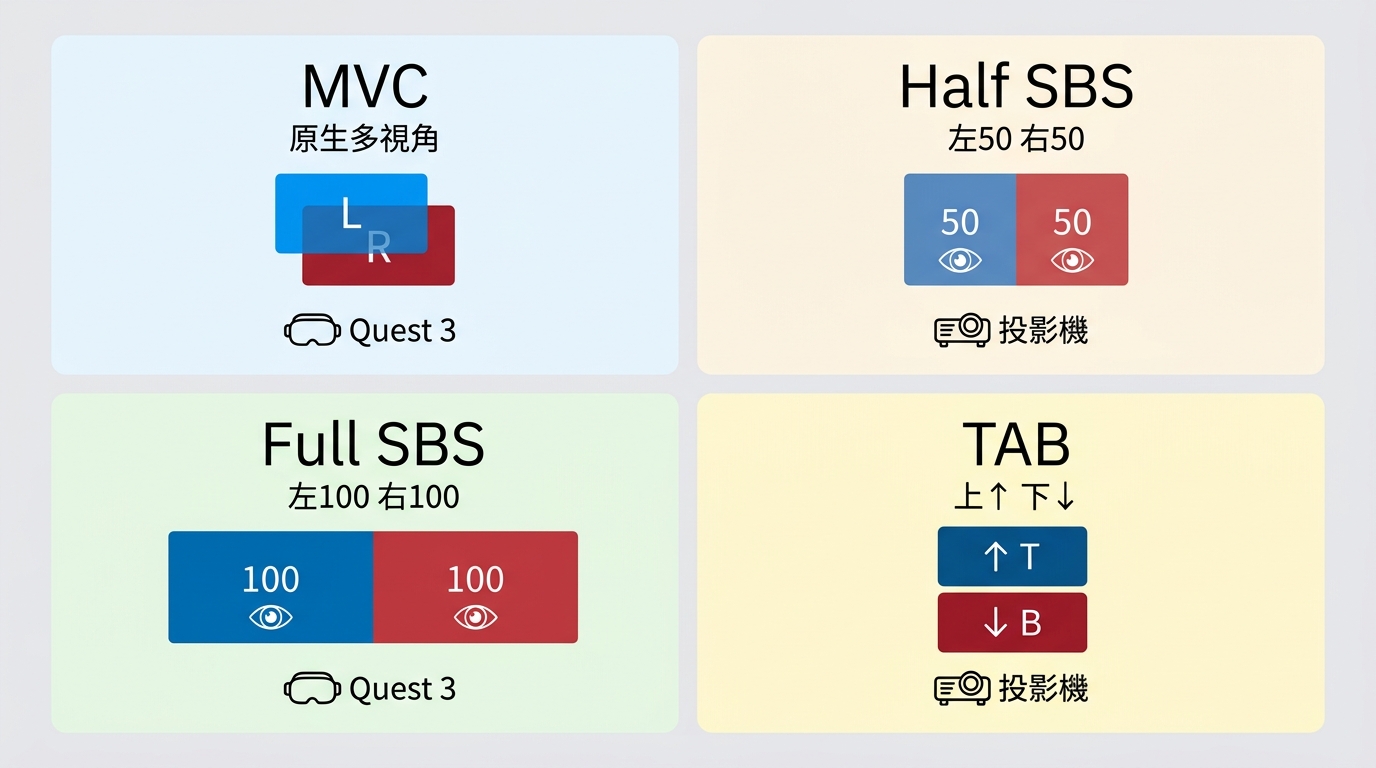
本文所說的「直通/重混」是保留原有影音串流並更換容器;「重新編碼」則會重新壓縮視訊。MVC 偏向保留藍光原生 3D 結構;Half SBS 重視相容性與較低負擔;Full SBS 保留更多水平細節,但需要更高位元率、解碼能力與儲存空間。TAB 則把左右眼畫面上下排列。
畫質、容量與解碼負擔
| 格式 | 每眼畫面配置 | 相對畫質 | 相對檔案大小 | 解碼負擔 | 常見相容裝置 | 適用情境 |
|---|---|---|---|---|---|---|
| MVC | 保留藍光原生多視角結構 | 保留原生 3D 視訊結構 | 通常較大 | 整套播放環境需支援 MVC | 特定 Windows 播放器與相容顯示設備 | 重視原生結構,且已確認播放器與顯示裝置均支援 |
| Half SBS | 左右畫面各占一半水平寬度 | 水平細節低於 Full SBS | 通常較容易控制 | 較低 | 多種 VR 播放器、3D 電視與投影機 | 優先考量相容性、空間與播放負擔 |
| Full SBS | 左右眼各保留完整水平畫面 | 水平細節高於 Half SBS | 通常較大 | 較高 | 支援高解析 SBS 與硬體解碼的裝置 | 播放端能力足夠,且重視每眼水平細節 |
| TAB | 左右眼畫面上下排列 | 取決於輸出設定 | 取決於編碼與位元率 | 依解析度與編碼而定 | 明確支援上下 3D 模式的電視或投影機 | 播放端對 TAB 的支援優於 SBS |
先選播放端能辨識的格式,再追求解析度,通常比完成整片後重新編碼更實際。3D MKV 只是容器,真正影響結果的是其中的 3D 排列、影音編碼與裝置支援。
Quest 3、電視與投影機格式對照
Quest 3 應以實際播放器支援與硬體解碼能力為準,通常先測 Half SBS,再視畫質需求評估 Full SBS。3D 電視與投影機則要配合裝置選單中的左右或上下模式;Plex 能管理檔案,不代表播放裝置一定能辨識 MVC 3D。
若播放器只能軟體解碼,高解析度 Full SBS 或較高位元率可能造成卡頓與發熱。這時降低輸出負擔,往往比單純更換容器有效。
免費三工具與一站式流程比較
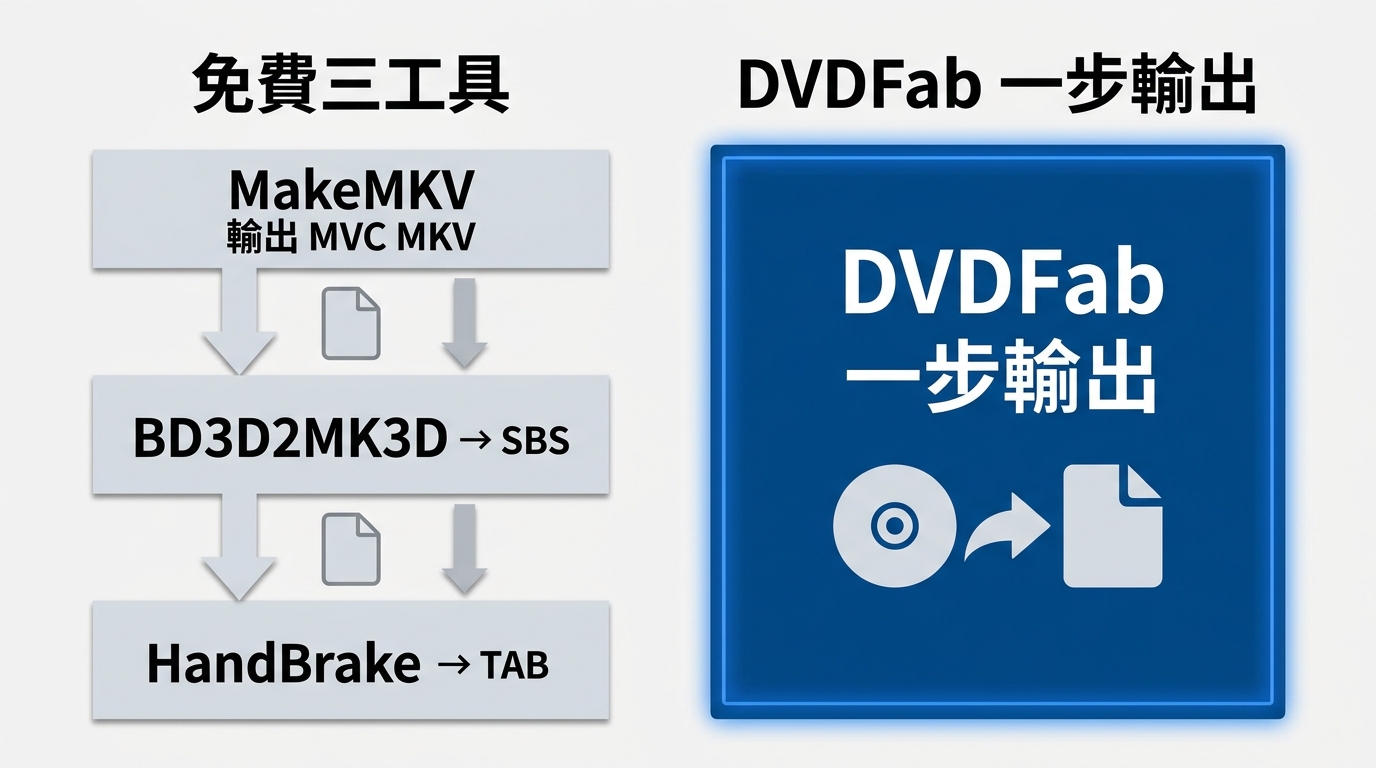
免費流程提供較多參數控制,一站式流程則減少工具切換。兩者都能成立,差別在於是否要保留 MVC、是否直接輸出 SBS/TAB,以及你願意投入多少設定時間。
近期常見的免費做法,是先用 MakeMKV 建立 MVC MKV,再以 BD3D2MK3D 將 3D 畫面處理為 SBS 或 TAB。HandBrake 只在需要進一步壓縮或轉換格式時使用,並非每個流程的必要步驟。相關討論可見這則 3D 藍光工作流程討論;本文不以社群個案推論所有環境的結果。
| 流程 | 主要輸出 | 優點 | 限制 | 適合對象 |
|---|---|---|---|---|
| MakeMKV+BD3D2MK3D (HandBrake 視需要使用) | 可先保留 MVC,再處理為 SBS/TAB | 免費、參數控制較細 | 工具切換與中間檔案較多;輸出 SBS/TAB 時通常需要重新編碼 | 重視免費與參數控制的人 |
| DVDFab Blu-ray Ripper | MVC、SBS 或 TAB 3D MKV/MP4 | 來源、格式、音軌、字幕與輸出集中設定 | 屬付費方案;選擇 SBS/TAB 時會依設定重新編碼 | 想減少工具切換並直接設定 3D 輸出的人 |
免費流程適合誰
適合重視免費、想保留 MVC,並願意理解多個工具參數的人。即使目標只是輸出 MP4,仍要先釐清 3D 排列與編碼,不能把一般 2D 轉檔設定直接套用。
不太適合不想管理中間檔案,或希望一次完成 SBS 輸出的人。
一站式流程適合誰
DVDFab Blu-ray Ripper 可把 3D 藍光來源處理為個人離線觀看用的 3D MKV 或 MP4 本機檔案。
適合想直接設定 SBS 輸出或 TAB 輸出、減少工具切換的人;不適合只需要免費重混,或沒有相容 3D 藍光光碟機的人。若輸出目標已確定而且不想維護多段流程,一站式介面更容易檢查設定是否一致。
DVDFab Blu-ray Ripper 可在同一流程中讀取 3D 藍光、ISO 或資料夾,並依播放端設定 MVC、SBS 或 TAB 輸出。
用 DVDFab 完成 3D 藍光轉檔
操作時先決定播放端與格式,再進介面設定。以下流程把來源、3D 設定、音軌字幕與輸出檢查放在同一個教程模組。
載入光碟、ISO 或資料夾
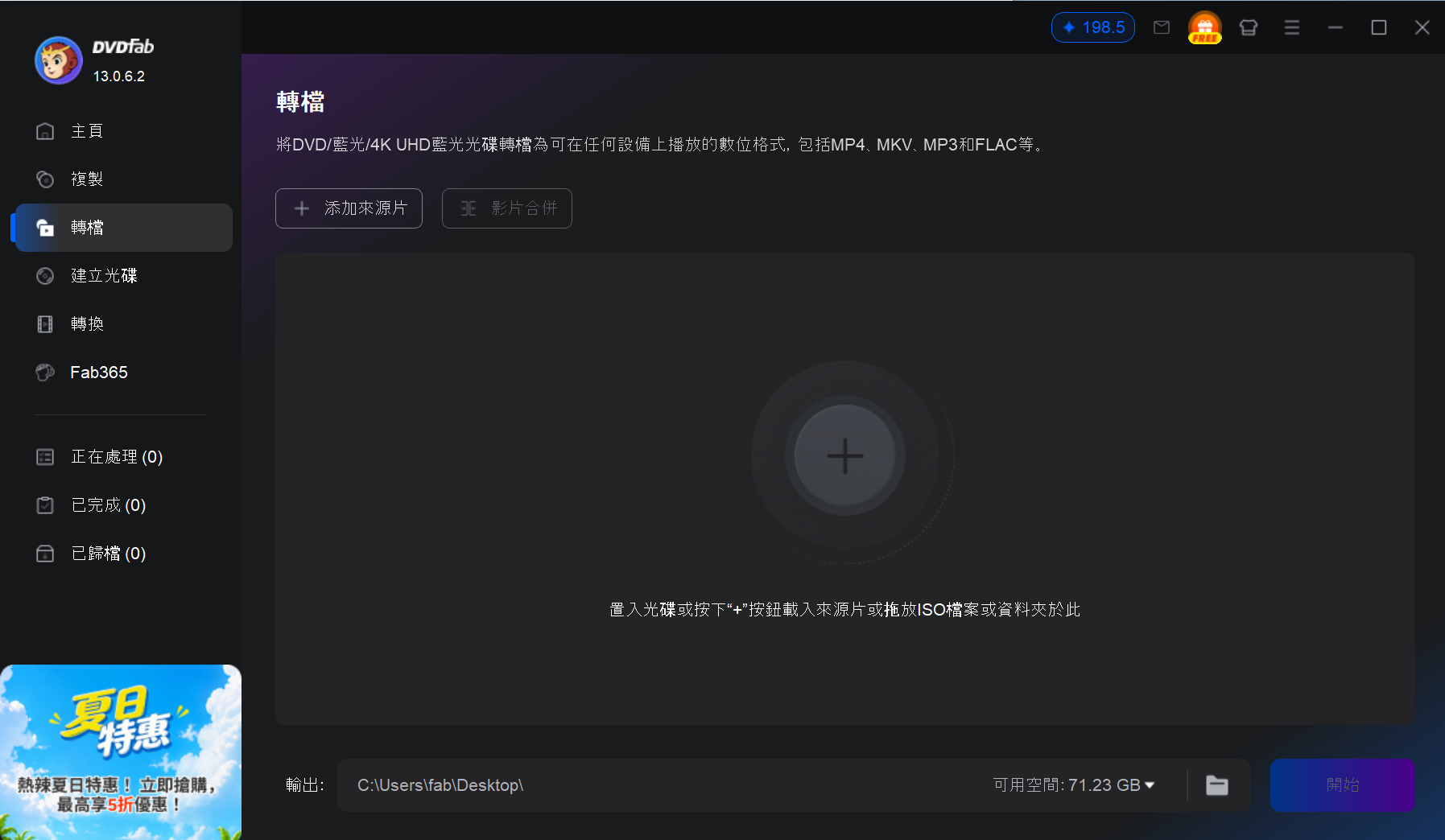
開啟 DVDFab,進入「轉檔」模組,放入 3D 藍光或加入 ISO、光碟資料夾。若來源有多個長度接近的標題,先比對片長、章節、音軌與字幕,再決定主要影片,不要只依最長標題判斷。
選擇 MVC、SBS 或 TAB
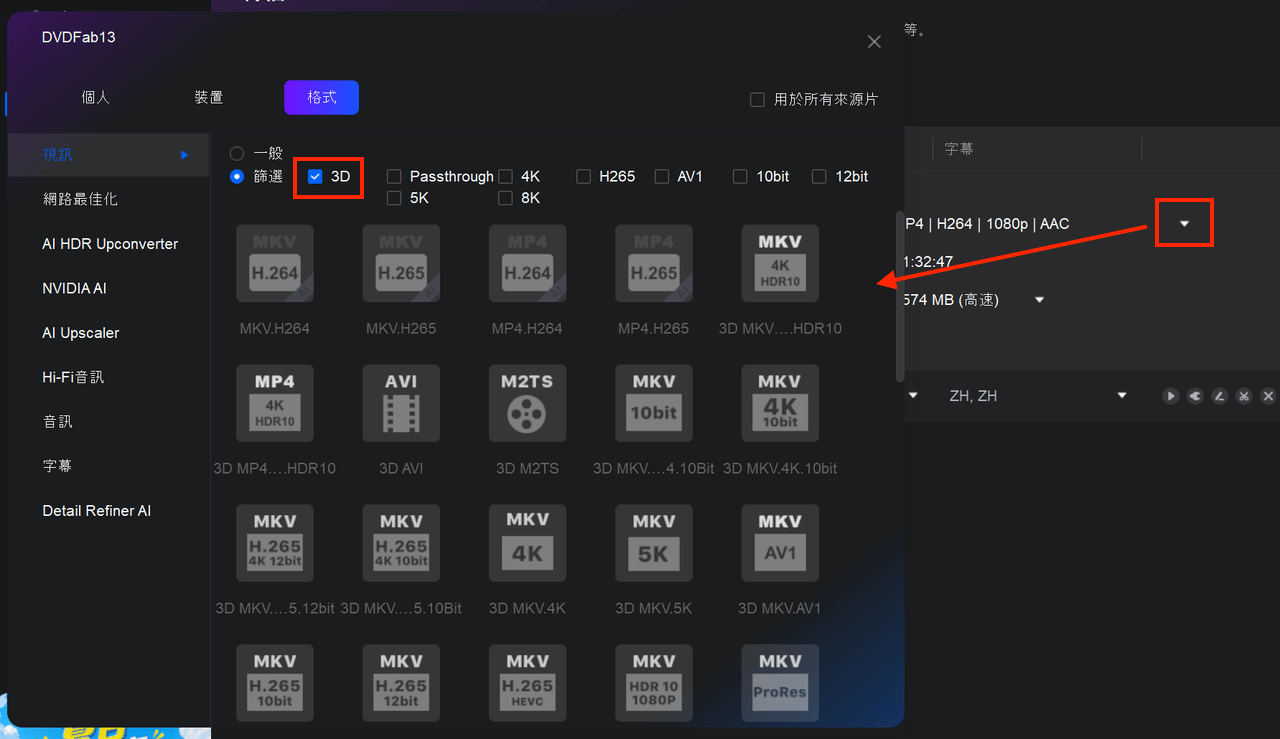
開啟設定檔庫並篩選 3D 格式。需要原生 3D 結構時評估 MVC 直通;要提高跨裝置相容性時,依播放器選 SBS 或 TAB。SBS/TAB 需要重新編碼,不應當成所有裝置的預設答案。
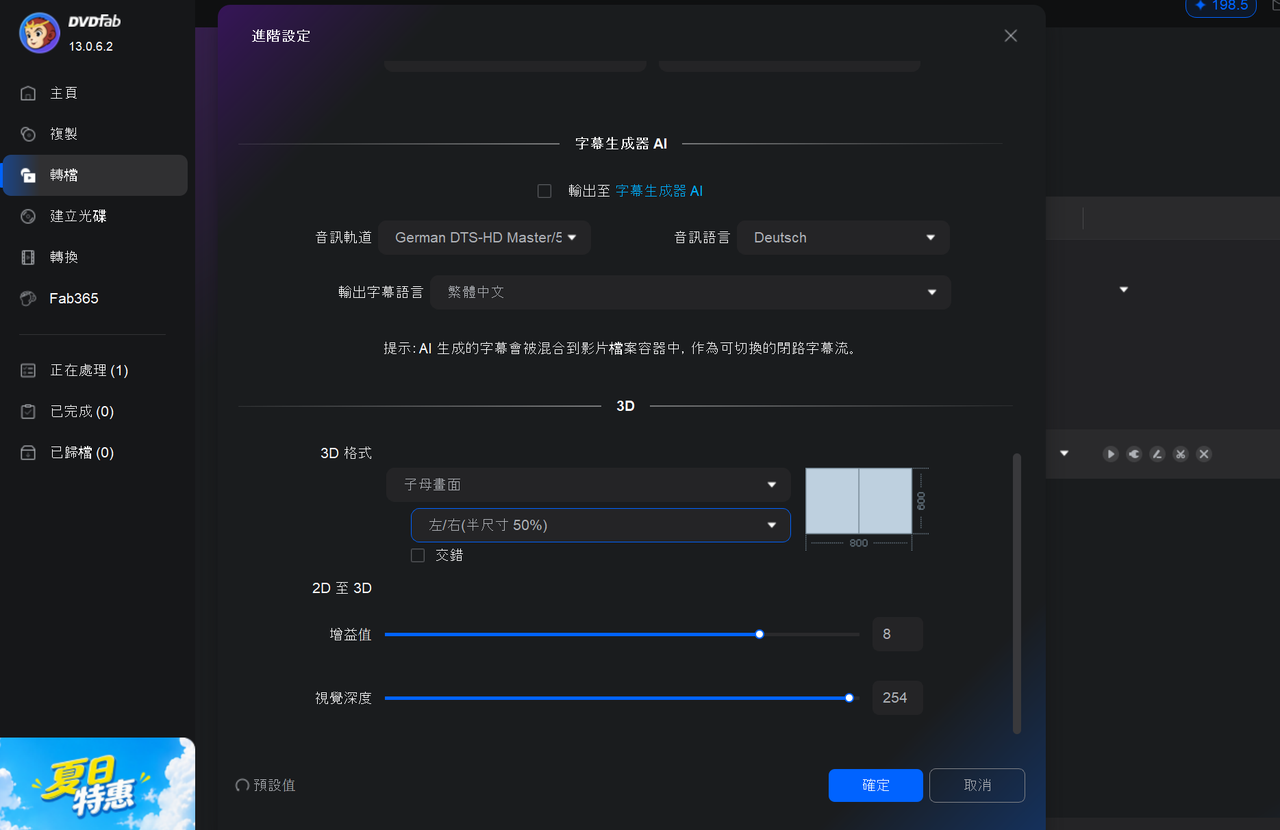
在「進階設定」中選擇左右並排或上下排列,並確認 Half SBS 或 Full SBS。Full SBS 的水平細節較多,但需要更高位元率、解碼能力與儲存空間。
保留音軌、字幕並控制檔案大小
重混是把既有影音串流放入新的容器,重新編碼則會重建視訊資料。一般藍光轉 MKV也要先分清容器與編碼;對 3D 內容而言,還要確認 MVC 或 SBS/TAB 結構。
選擇真正需要的音軌、字幕與章節,可避免把不使用的內容一起帶入輸出。H.265 能提供另一種畫質與檔案大小取捨,但實際觀感與流暢度仍取決於來源、位元率、設定及播放端硬體解碼。
舊式 AVI 的定位與 3D MKV 不同;若要處理既有裝置需求,可參考藍光轉 AVI 的格式說明,但不建議把它當成本篇 3D 輸出的預設選項。
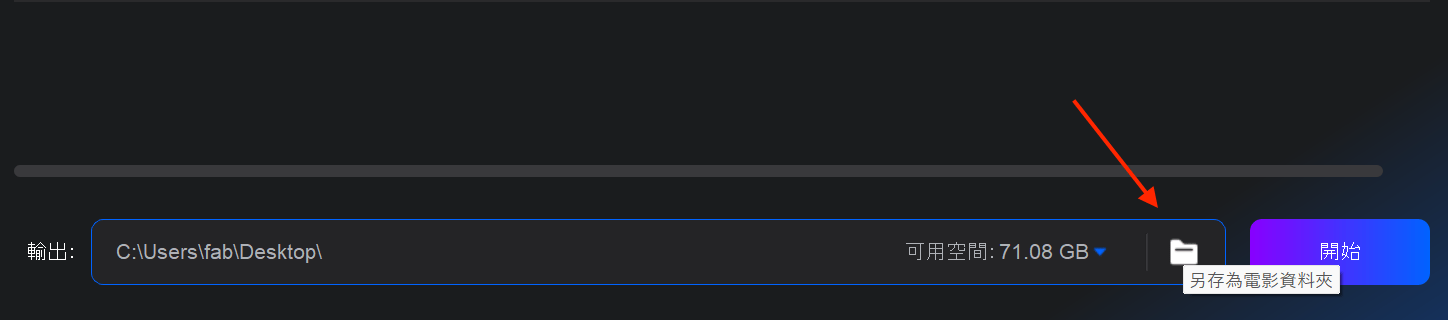
輸出前檢查與開始轉檔
- 確認輸出目錄有足夠空間。
- 再次核對 3D 格式、長寬比、視訊編碼、音軌與字幕。
- 先輸出短片段,在實際播放器與顯示裝置上檢查左右眼畫面、聲音與解碼流暢度。
- 短片段正常後,再開始整片轉檔。
我特別在意短片段檢查,因為檔案能在電腦播放,不代表 Quest 3、3D 電視或投影機會套用正確的 3D 模式。
- 確認播放器支援輸出的 MVC、SBS 或 TAB 格式。
- 3D 電視或投影機應切換到對應的左右或上下 3D 模式,並準備相容的 3D 眼鏡。
- 使用合適的 HDMI 連接埠與線材,並確認音響設備支援保留的音訊格。
- VR 頭戴裝置應先以短片段檢查畫面比例、左右眼順序及硬體解碼是否流暢。
畫面壓扁、只有 2D 或無聲怎麼辦
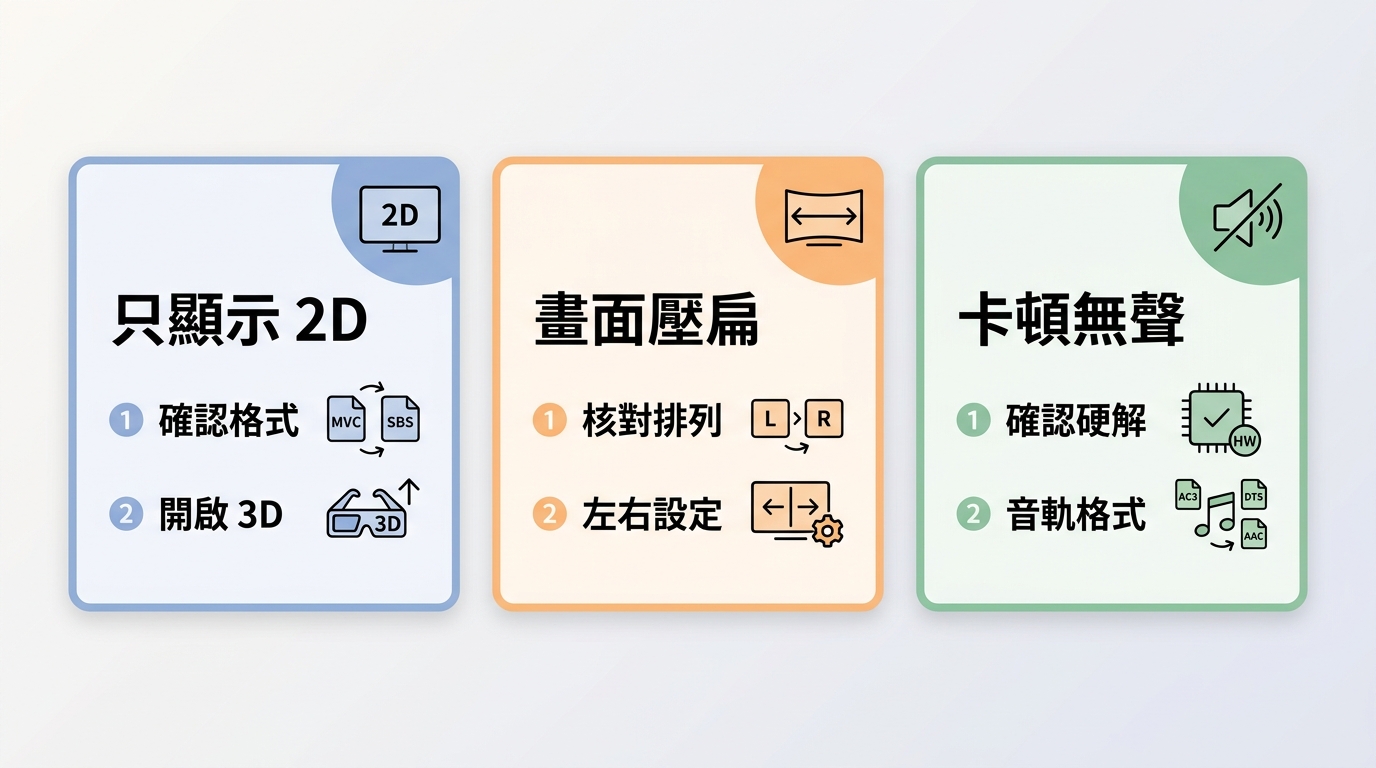
先按症狀檢查格式標記、播放器 3D 模式、長寬比、音訊編碼、硬體解碼與位元率。不要一開始就重編整片,短片段更容易定位問題。
格式與 3D 模式不相符
- 只顯示 2D:確認檔案是 MVC、SBS 或 TAB,並檢查播放器與顯示裝置是否識別該模式。Plex 收錄 MVC MKV,不等於播放端會自動輸出 3D。
- 畫面壓扁或尺寸異常:核對輸出排列與播放器選擇的左右、上下模式,再檢查長寬比設定。
- 左右眼畫面顛倒:在播放器或頭戴裝置中切換眼位,不必先重新編碼。
解碼卡頓、發熱或沒有聲音
- 卡頓或發熱:確認裝置是否支援目前的編碼與硬體解碼;Full SBS 的位元率與解析度負擔較高,可先以較低負擔的短片段比較。
- 沒有聲音:檢查播放器是否支援保留的音訊格式,必要時改用相容音軌,同時保留原始音軌作為備份。
排查時應驗證完整播放環境:同一檔案更換播放器、顯示裝置或音訊輸出後,結果可能不同,不能只憑容器副檔名判斷。
常見問題
Q
3D 藍光可以直接轉成 MP4 嗎?
可以,但 MP4 只是容器。先依播放裝置確認要輸出 SBS 或 TAB,再選 H.264 或 H.265;若要保留 MVC 原生 3D 結構,通常以支援該結構的 MKV 流程較合適。
A
Q
Half SBS 與 Full SBS 的檔案大小差多少?
沒有適用所有影片的固定倍數。相同編碼條件下,Full SBS 通常需要更高位元率與更多空間,實際大小還會受片長、編碼器、音軌與字幕影響。
A
Q
轉檔時能保留原本的音軌與字幕嗎?
可以選擇要保留的音軌、字幕與章節,但輸出後仍要確認播放端支援相應音訊與字幕格式。若重新編碼視訊,不代表音訊也必須轉碼。
A
Q
為什麼 MVC MKV 在 Plex 裡只顯示 2D?
MVC 視訊流存在於 3D MKV 中,不代表 Plex、播放程式或播放裝置會辨識並輸出 3D。可改用支援 MVC 的播放環境,或針對該裝置輸出 SBS/TAB。
A
總結:依播放端選格式,少走一次重編碼
需要廣泛裝置相容時,可評估 SBS 或 TAB;需要保留原生 3D 結構時,則評估 MVC。最後仍要由實際播放器、顯示設備與解碼能力決定。
先用短片段確認畫面比例、3D 模式、音訊與播放流暢度,再處理整片。這個步驟比追求單一「最高規格」更能降低重做成本。

 如何將3D藍光轉換為SBS 3D MKV/MP4:2026詳細指南由 Fanny Chen - 2026年7月11日
 如何在 Windows 和 Mac 上將藍光光碟轉換為 MKV:4 款最佳轉檔軟體測試由 Fanny Chen - 2026年7月11日
 如何在Windows和Mac上將藍光轉換為MP4:6大最佳轉檔軟體由 Fanny Chen - 2026年7月11日
![如何輕鬆從藍光光碟轉錄並提取高保真音訊?[2026 更新]](https://r4.dvdfab.cn/upload/resource/zh/how-to-convert-blu-rays-to-hi-fi-audio-files-2XAD.jpg) 如何輕鬆從藍光光碟轉錄並提取高保真音訊?[2026 更新]由 Fanny Chen - 2026年7月11日
如何輕鬆從藍光光碟轉錄並提取高保真音訊?[2026 更新]由 Fanny Chen - 2026年7月11日