如何輕鬆從藍光光碟轉錄並提取高保真音訊?[2026 更新]

摘要: 要從藍光光碟中擷取音訊,您需要將藍光讀取器連接到您的電腦,並使用可以讀取加密藍光光碟的軟體。最直接的方法是使用藍光音訊擷取工具,例如 DVDFab Blu-ray Ripper,選擇標題、章節範圍和音訊流,然後將音訊匯出為 FLAC、WAV、MP3、AAC 或其他格式。對於藍光音訊或演唱會光碟,DVD Audio Extractor 也可以單獨保存音訊,而當您想先將原始藍光音訊流保存在 MKV 中再提取時,MakeMKV 搭配 MKVToolNix 是更好的選擇。
我經常從Blu-ray電影和音樂會光碟中提取音訊,因為我不想每次都要載入光碟才能再次聆聽原聲帶、現場演出或喜愛的章節。一旦將音訊儲存為單獨的檔案,我就可以在手機、車上或媒體伺服器上播放,而不需要將Blu-ray光碟留在播放器中。
許多人一開始會先將光碟轉換為影片檔案,但這並不總是獲得所需音訊的最直接方法。在本指南中,我將向您展示如何從Blu-ray光碟、ISO檔案和Blu-ray資料夾中提取音訊,如何選擇正確的輸出格式,以及在希望保留立體聲或環繞聲時需要檢查什麼。

開始之前:選擇正確的Blu-ray音訊提取器
在您提取Blu-ray音訊之前,檢查您擁有的來源和所需的輸出。這將幫助您選擇最短的方法。
| 您的來源 | 推薦工具 | 用途 | 預期輸出 |
|---|---|---|---|
| 受保護的Blu-ray光碟、ISO映像或Blu-ray資料夾 | DVDFab Blu-ray Ripper | 從Blu-ray來源直接導出音訊 | FLAC、WAV、MP3、AAC、M4A、OGG及其他支援的格式 |
| 自製Blu-ray光碟,您想先保存為MKV | MakeMKV + MKVToolNix | 在提取前保留原始音訊流、章節和語言資訊 | 先為MKV,然後提取或轉換音訊 |
| Blu-ray音訊光碟、音樂會Blu-ray或DVD-Audio光碟 | DVD Audio Extractor | 以音訊為主的提取,並選擇章節 | FLAC、WAV、MP3、OGG或分離的PCM、AC3、DTS、MLP、MPA流 |
如何使用DVDFab Blu-ray Ripper提取Blu-ray音訊?
DVDFab Blu-ray Ripper是一款專業的Blu-ray音訊提取器,可以從Blu-ray光碟、ISO映像或Blu-ray資料夾中提取音訊,而不需要先將整部電影轉換為其他影片檔案。當您想保留無損的Dolby TrueHD或DTS-HD Master Audio音質時,可以選擇FLAC或WAV的Hi-Fi音訊格式,或者當您需要較小的檔案以便日常播放時,切換到常見的音訊格式如MP3、AAC、M4A和OGG。
在我的使用中,其主要優勢在於音訊導出設定在提取過程開始之前即可用,因此我可以根據光碟內容選擇標題、章節範圍和音訊流。這對於音樂會光碟和電影原聲帶特別有用,因為我可能只想要一場演出、一種語言混音,或按章節分割的單獨檔案,而不是一個長音訊檔案。它也支援Blu-ray解密,因此我可以輕鬆提取我喜愛的電影原聲帶並將其添加到我的音樂庫中。
步驟1:打開DVDFab並載入您的Blu-ray光碟、ISO或資料夾
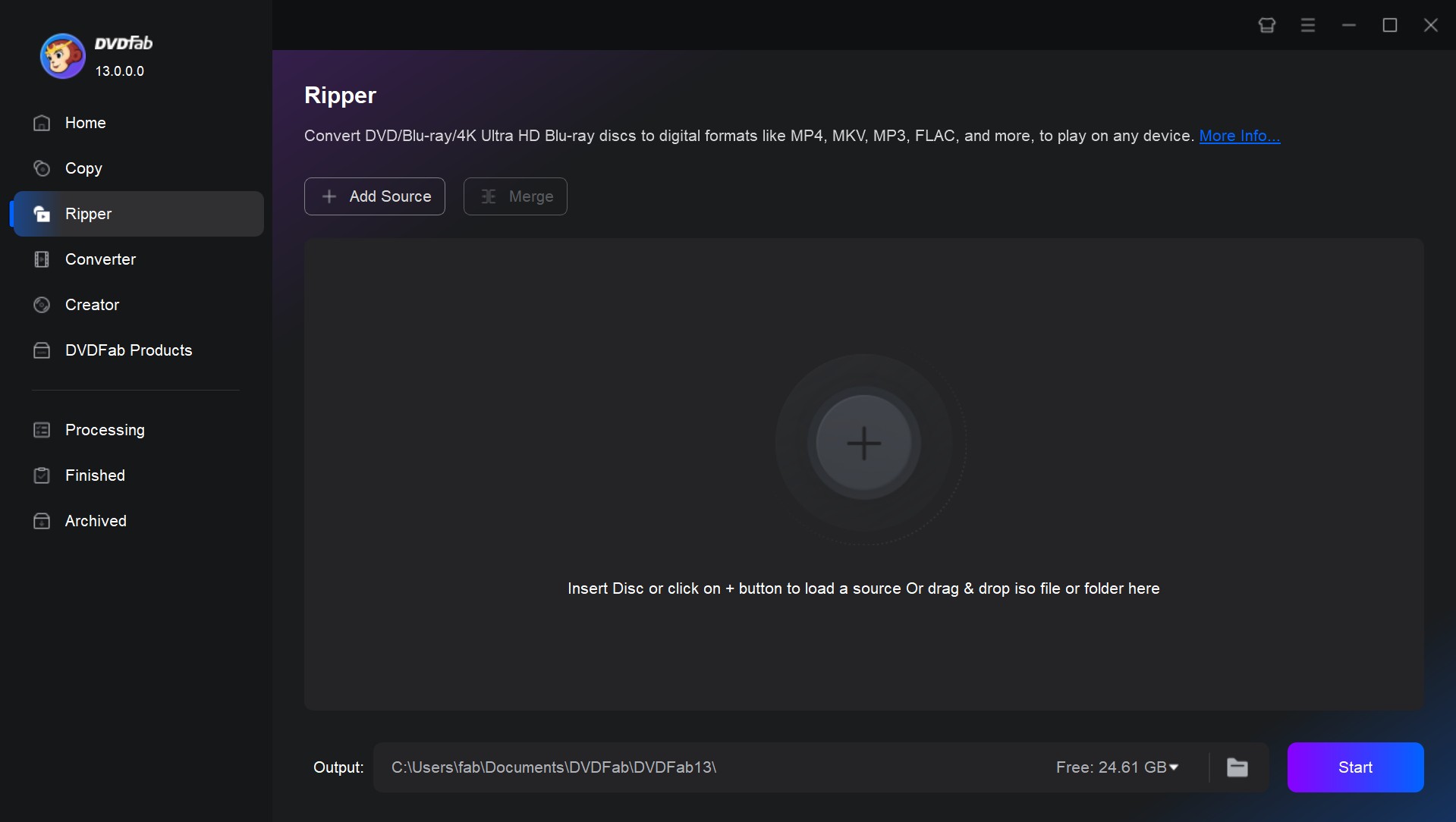
下載並安裝DVDFab 13。之後,運行DVDFab並從菜單中選擇Ripper。
將您的Blu-ray插入光碟機,DVDFab 13將自動載入並解密光碟。如果您正在處理Blu-ray ISO檔案或資料夾,點擊+或+添加來源按鈕以匯入它們,或將來源拖放到主視窗的任何位置。
步驟2:選擇Hi-Fi音訊格式
要選擇Hi-Fi輸出格式,點擊選擇其他格式 > 格式 > Hi-Fi音訊。
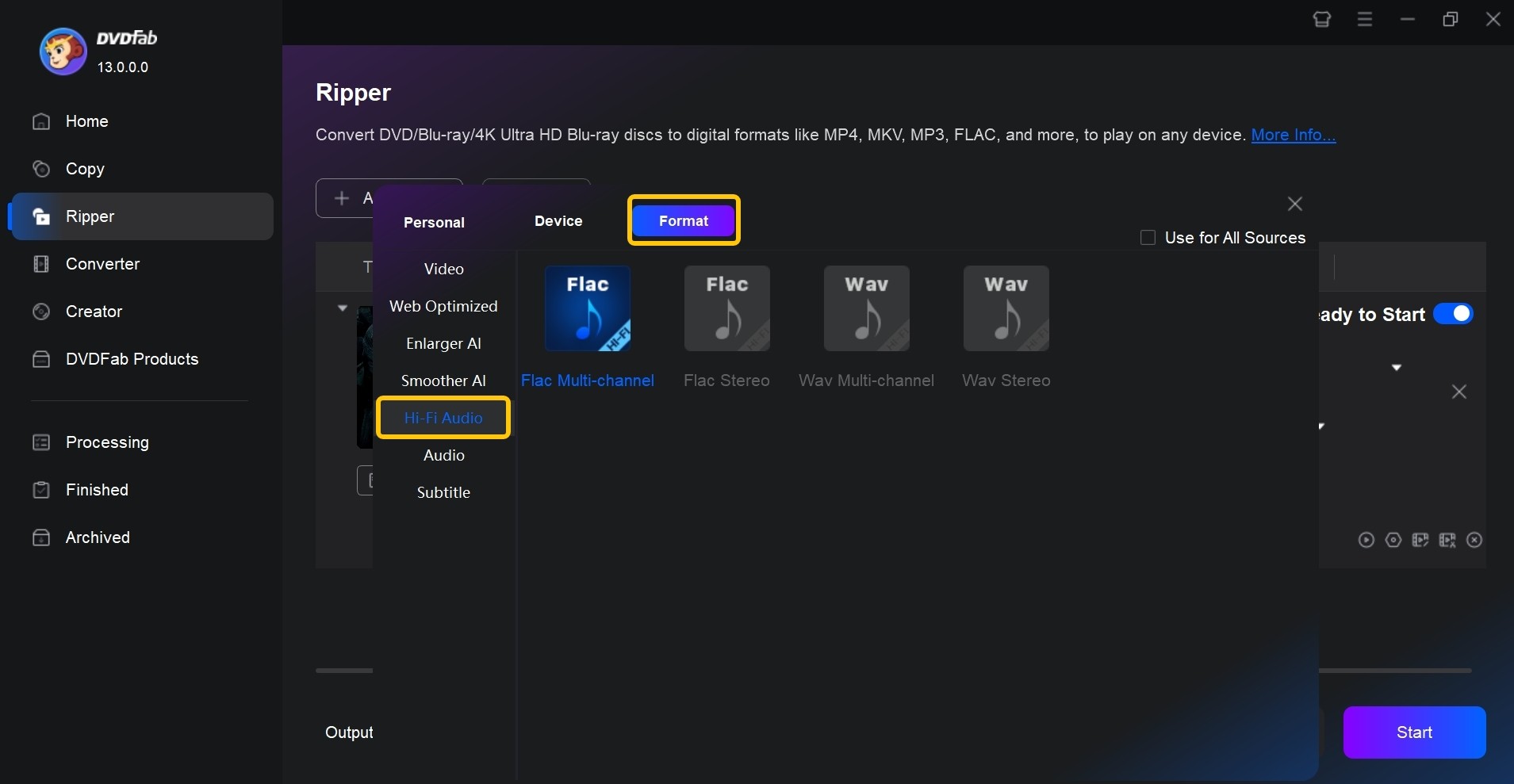
這裡有四種不同的轉換格式:Flac多聲道、Flac立體聲、Wav多聲道和Wav立體聲。為了達到最佳音質,請選擇最符合您音響系統的格式。如果您的系統支援環繞聲,您可能會選擇其中一個多聲道選項。
- 如果您想要節省空間的雙聲道音樂庫,請選擇 FLAC 立體聲。
- 如果您想要在家庭影院播放時保持比 WAV 更小的檔案大小的真正環繞聲(5.1/7.1),請選擇 FLAC 多聲道。
- 如果您想要與專業工具最大兼容性或未壓縮的 PCM 進行立體聲編輯,請選擇 WAV 立體聲。
- 如果您想要未壓縮的多聲道 PCM 用於存檔且不在乎存儲空間,請選擇 WAV 多聲道。
- 如果不需要高解析度音訊,請點擊 格式 > 音訊。這裡有 16 種音訊選項,包括 MP3 和 AAC。如果您想知道哪種輸出格式最合適,請閱讀本文中的常見問題 Q2。
步驟 3:選擇標題、章節範圍和音訊流
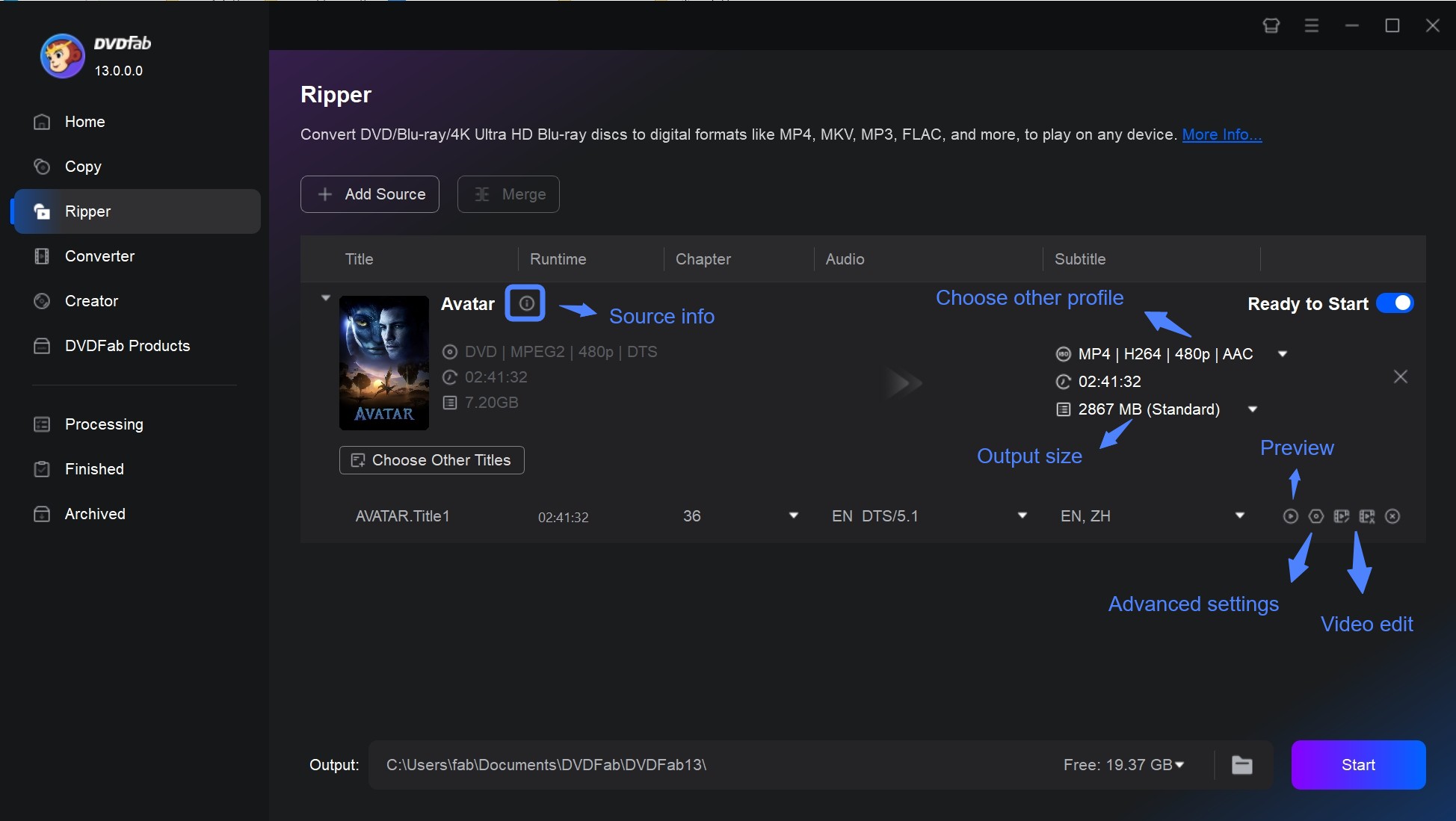
在主介面中,選擇您想保留在輸出檔案中的標題、章節、音軌和字幕。如果您正在轉換音樂會或專輯,可能不會使用其中的一些選項,但在使用工具從藍光電影中提取音訊時,它們會非常有用。
步驟 4:調整音訊設定
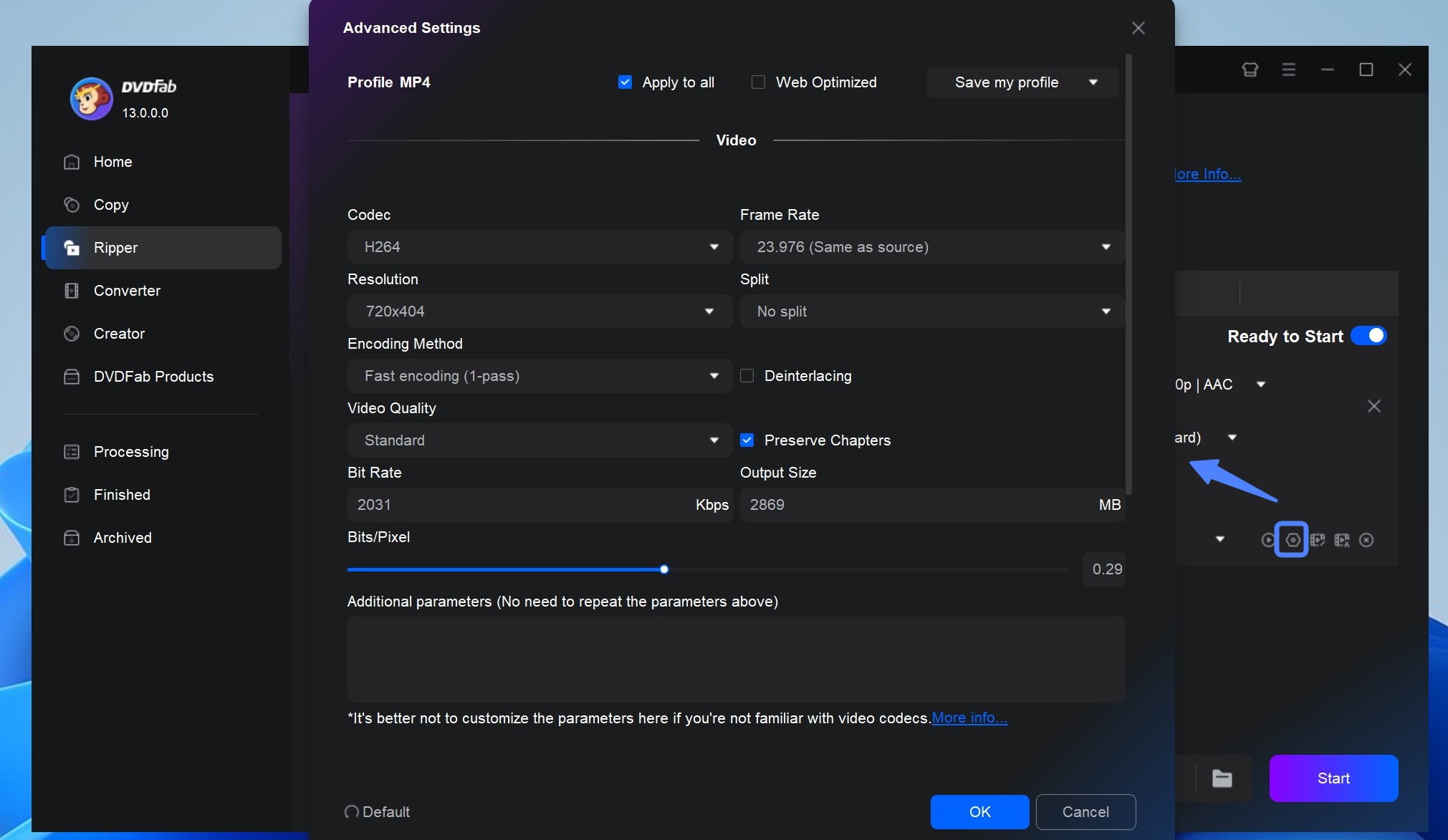
要進一步自定義輸出音訊的屬性,請點擊進階設定(扳手圖標),並設置不同的取樣率(最高可達 192 kHz 高解析度輸出)、聲道,並使用滑桿調整音量。這裡的一些選項是靜態的,例如編解碼器、比特率或位深度,因為它們與您選擇的配置文件相關聯,實際上無法修改。
要按章節分割藍光,請開啟分割。如果您保持「不分割」選項開啟,DVDFab Hi-Fi Audio Extractor 將把整個藍光內容輸出到單個音訊檔案中。
步驟 5:開始使用 DVDFab 藍光轉換器提取藍光音訊
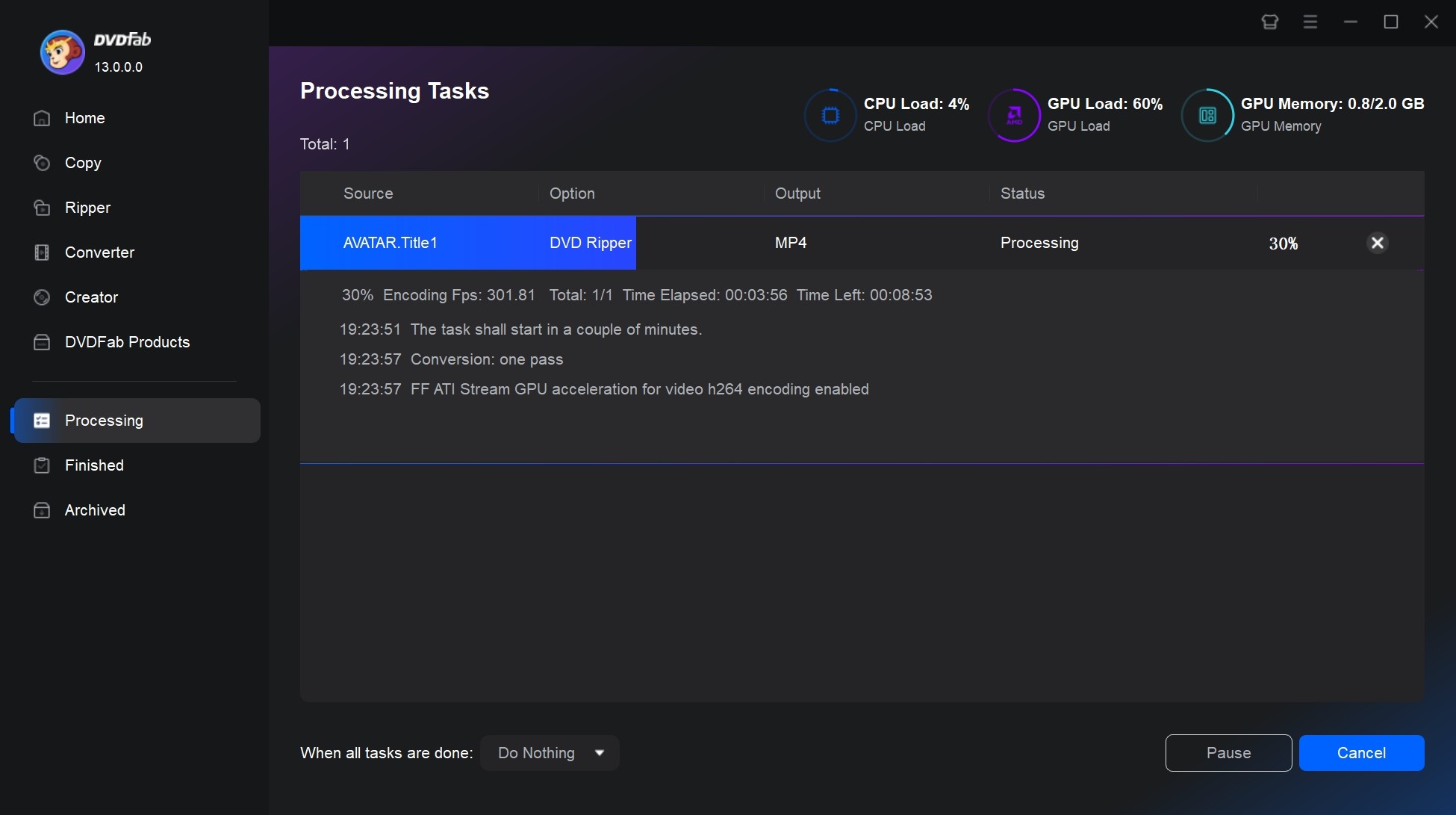
在輸出框中,選擇您的高保真音訊檔案的目的地。之後,點擊「開始」按鈕以啟動從藍光提取音訊。
如何使用 MakeMKV 和 MKVToolNix 提取藍光音訊
當您想要先將原始藍光音訊流保存在 MKV 中時,MakeMKV 很有用。它可以將音訊流、高清音訊、章節信息和元數據保存在 MKV 容器中。然而,MakeMKV 本身並不輸出完成的 FLAC 或 WAV 音樂檔案。
在您使用 MakeMKV 將藍光轉換為 MKV檔案後,您將需要第二個工具,例如 MKVToolNix 或 mkvextract,來提取 DTS-HD Master Audio、Dolby TrueHD、AC3、DTS 或 PCM 流。這個額外的步驟使得過程不如使用專用的藍光音訊提取器方便,而且它無法讀取高級保護的藍光光碟。
步驟 1:使用 MakeMKV 將藍光轉換為 MKV
- 打開 MakeMKV 並載入藍光光碟。
- 選擇包含電影、音樂會或專輯節目的標題。
- 保留您需要的音訊流。對於環繞聲,當有高清音訊流可用時,選擇它。
- 將選定的標題保存為 MKV 檔案。
步驟 2:在 MKVToolNix 中打開 MKV
- 打開 MKVToolNix GUI 並添加 MKV 檔案。
- 檢查檔案項目。根據來源,您可能會看到視頻、音訊、字幕、章節和附件。
- 如果您只需要音訊,保留音訊流和章節數據,然後刪除您不需要的項目。
- 如果您想要每首歌曲或章節一個檔案,請使用章節分割。
步驟 3:從 MKV 中提取藍光音訊
MKVToolNix 包括 mkvextract,可以從 Matroska 檔案中提取流。如果您需要單獨的 FLAC 或 WAV 檔案,提取後可能需要音訊轉換器,這取決於您提取的編解碼器。
如何使用 DVD Audio Extractor 提取藍光音訊
DVD Audio Extractor 主要用於從光碟中提取音訊,而不是轉換整個藍光電影。它可以讀取藍光、DVD-Audio 和 DVD-Video 源,然後將音訊導出為 FLAC、WAV、MP3、OGG 或分離的流,如 PCM、AC3 或 DTS。
當程序可以讀取來源並且您想要音訊檔而不是電影檔時,您可以嘗試這個工具用於音樂會光碟或藍光音訊光碟。如果藍光被保護阻擋或您還需要完整的視頻副本,這不是正確的選擇。
以下是使用 DVD Audio Extractor 提取藍光音訊的步驟:
- 安裝 DVD Audio Extractor 並打開程序。
- 插入藍光光碟,或載入藍光資料夾,如果程序可以讀取您的來源。
- 選擇包含您想要的音樂、演唱會或電影音訊的標題。
- 選擇音訊流。對於電影光碟,在匯出前檢查語言和聲道佈局。
- 選擇輸出格式。使用 FLAC 來建立無損音樂庫,WAV 用於編輯,MP3 或 OGG 用於較小的檔案,或選擇 demux 以保留像 AC3 或 DTS 的音訊流。
- 選擇輸出資料夾,然後開始提取。
常見問題
我可以只從 DVD 提取音訊嗎?
可以。您可以使用像 DVDFab DVD Ripper 這樣的 DVD 音訊提取器。過程類似於提取 Blu-ray 音訊:載入 DVD,選擇標題或章節範圍,選擇音訊軌道,並將其匯出為音訊格式。您也可以閱讀這份指南了解如何從 DVD 提取音訊。
提取 Blu-ray 音訊時應選擇哪種音訊格式?
對於每次 Blu-ray 音訊提取來說,沒有單一正確的格式。較好的選擇取決於您是想要音樂庫、編輯檔案、較小的移動副本,還是原始家庭影院音訊流。
| 類型 | 格式 | 特點 | 使用情境 |
|---|---|---|---|
| 有損壓縮 | MP3 | 檔案大小小且廣泛的播放器支援,但非無損 | 手機、汽車音響、舊播放器和休閒聆聽 |
| AAC | 在常見比特率下品質良好,並廣泛支援移動設備 | iPhone、iPad、Android 設備、媒體應用程式和便攜播放 | |
| WMA | 主要用於 Windows 環境的微軟音訊格式 | Windows Media Player 和較舊的 Windows 設備 | |
| OGG | 開放音訊格式,檔案比 WAV 或 FLAC 小 | 支援 OGG 播放的播放器和應用程式 | |
| AC3 | 支援環繞聲,常見於 DVD 和 Blu-ray 資源 | AV 接收器、家庭影院播放器、DVD、Blu-ray 和數位電視音訊 | |
| DTS | 環繞聲格式,常用於 Blu-ray 和家庭影院光碟 | 支援 DTS 解碼的 AV 接收器和播放器 | |
| 無損壓縮 | FLAC | 無損壓縮、支援中繼資料,檔案比 WAV 小 | 音樂庫、Blu-ray 音訊光碟和支援 FLAC 的播放器 |
| 無損未壓縮 | WAV | 未壓縮的 PCM 音訊,檔案大小大 | 音訊編輯、PCM 播放和更適合 WAV 的軟體 |
提取 Blu-ray 音訊時,我可以保留 5.1 或 7.1 聲道嗎?
可以,如果來源包含 5.1 或 7.1 音訊,並且您選擇多聲道輸出設定檔。在 DVDFab 中,使用FLAC 多聲道或WAV 多聲道。匯出後,使用播放器或媒體資訊工具檢查檔案以確認聲道數。
播放 Blu-ray 音訊需要什麼設備?
要從光碟播放 Blu-ray 音訊,您需要 Blu-ray 播放器、HDMI 連接和支援光碟音訊格式的音訊設備。對於提取的音訊檔案,所需的設置取決於您選擇的格式。
- Blu-ray 播放器:播放原始 Blu-ray 光碟時需要。許多播放器可以讀取 Dolby TrueHD、DTS-HD Master Audio 和 LPCM。
- 音訊/視訊接收器 (AVR):如果您想通過揚聲器解碼和播放環繞格式,如 Dolby TrueHD、DTS-HD Master Audio、AC3 或 DTS,則需要。
- 揚聲器:使用立體聲揚聲器播放 2 聲道音訊,或使用 5.1 / 7.1 揚聲器設置進行多聲道播放。
- HDMI 線:將 Blu-ray 視頻和音訊從播放器傳送到 AVR 或電視時需要。
- 媒體播放器:在電腦、手機、媒體伺服器或家庭影院設備上播放提取的 FLAC、WAV、MP3、AAC、AC3 或 DTS 檔案時需要。
如果您不想每次都使用 Blu-ray 播放器,可以使用 DVDFab Blu-ray Ripper 從 Blu-ray 光碟提取音訊,並在支援的設備上播放匯出的檔案。
最終想法
從藍光光碟中提取音訊是一種保留您喜愛的音樂會、電影或專輯聲音的好方法,讓它們作為單獨的音訊檔案存在。無論您需要僅音訊檔案還是完整的藍光轉MKV轉換,DVDFab Blu-ray Ripper 都能幫助您將光碟收藏保存為符合您播放需求的音訊或影片格式。

 3D藍光轉MKV完整指南:MVC、SBS、TAB格式比較與轉檔教學由 Fanny Chen - 2026年8月7日
 如何將3D藍光轉換為SBS 3D MKV/MP4:2026詳細指南由 Fanny Chen - 2026年7月11日
 如何在 Windows 和 Mac 上將藍光光碟轉換為 MKV:4 款最佳轉檔軟體測試由 Fanny Chen - 2026年7月11日
 如何在Windows和Mac上將藍光轉換為MP4:6大最佳轉檔軟體由 Fanny Chen - 2026年7月11日