如何將3D藍光轉換為SBS 3D MKV/MP4:2026詳細指南

摘要: 將3D藍光轉換為SBS 3D MKV或MP4格式,使3D電影更容易在3D電視、投影機、VR頭戴裝置或媒體播放器上播放。DVDFab Blu-ray Ripper是一個可靠的工具,用於將藍光轉換為SBS 3D影片,並提供可自訂的輸出配置、字幕、音軌和影片設定選項。對於大多數使用者來說,使用H.264的Half SBS是一個安全的起點,而Full SBS或H.265則適合追求更高細節、更小檔案和相容播放裝置的需求。
3D Blu-ray 電影仍然提供強烈的深度和細節,但如今直接播放它們並不總是方便。許多用戶現在更喜歡在 3D 電視、投影機、VR 頭戴顯示器或媒體播放器上觀看他們的 3D 電影收藏,而不是僅依賴於 Blu-ray 光碟設置。在這種情況下,將 3D Blu-ray 轉換為 SBS 3D MKV 或 MP4 是一種實用的方法,可以讓播放更容易。
SBS,或稱為並排 3D,將左眼和右眼的視圖放在一個視頻幀中。一旦視頻以並排模式播放,3D 顯示器或 VR 播放器會分離這兩個視圖並將它們傳送到每隻眼睛。在本指南中,我將重點介紹如何使用 DVDFab Blu-ray Ripper 將 3D Blu-ray 電影轉換為 SBS 3D 視頻。

什麼是 SBS 3D 格式?
SBS 3D 意味著並排 3D。它在單個視頻幀中存儲同一場景的兩個視圖,一個給左眼,一個給右眼。當視頻在兼容的 3D 電視、投影機或 VR 播放器上播放時,設備會讀取這兩個視圖並創造 3D 效果。
有兩種常見的 SBS 選擇。半 SBS 保持最終視頻在更常見的幀大小,因此文件更小且更容易在許多設備上播放。全 SBS 為每隻眼睛保留更多的水平細節,但文件更大,需要更強的播放支持。如果我不確定設備能夠處理什麼,我通常從半 SBS 開始並先測試播放。
| 模式 | 每眼解析度 | 總幀大小 | 帶寬 / 文件大小 | 典型用途 |
| 全 SBS | 1920×1080 | 3840×1080 | 較高 | 在有能力的設備上優先考慮質量的播放 |
| 半 SBS | 960×1080 | 1920×1080 | 較低 | 流媒體、小文件、更廣泛的設備支持 |
💡3D SBS Blu-ray 轉檔的編碼和容器基礎
當您將 3D Blu-ray 轉檔為 SBS 3D 數位格式時,您選擇的容器、編解碼器和顏色格式決定了播放相容性、文件大小和感知質量。以下是我的建議:
- 相容性優先:H.264 (AVC) + MKV 用於 3D SBS;保留多音軌和 PGS,適合媒體伺服器和大多數軟體播放器。
- 大小/質量平衡:H.265 (HEVC) + MKV 如果您的電視/VR/應用程式能夠順利支援 HEVC 解碼。
- 簡單設備:MP4 容器搭配 H.264;將 PGS 轉換為文字字幕以獲得更廣泛的支持。
如何將 2D/3D Blu-ray 轉換為 SBS 3D MKV/MP4?
DVDFab Blu-ray Ripper 是一款專業工具,用於將 3D Blu-ray 資源轉換為 SBS 3D 視頻。它可以載入 3D Blu-ray 光碟、ISO 文件或 Blu-ray 資料夾,並將來源轉換為 SBS 3D MKV、SBS 3D MP4、AVI、WMV 和許多其他視頻格式。在轉換之前,您可以選擇輸出配置、調整 SBS 模式、選擇音軌和字幕、編輯視頻,並決定將最終文件保存在哪裡。
- 將 3D Blu-ray 轉換為 3D MKV、MP4 和其他 1000+ 視頻/音頻格式
- 使用先進的 GPU 加速技術提高 Blu-ray 轉檔速度
- 自動消除任何光碟複製保護,包括最新的方法
- 從 Blu-ray 中提取字幕並將其轉換為 IDX/Sub 或 SRT 文件
- 嵌入與媒體伺服器相容的元數據信息
- 使用內建的視頻編輯器剪切、修剪、添加片段/水印/字幕到您的視頻中
步驟 1:打開 DVDFab 並載入 3D Blu-ray 資源
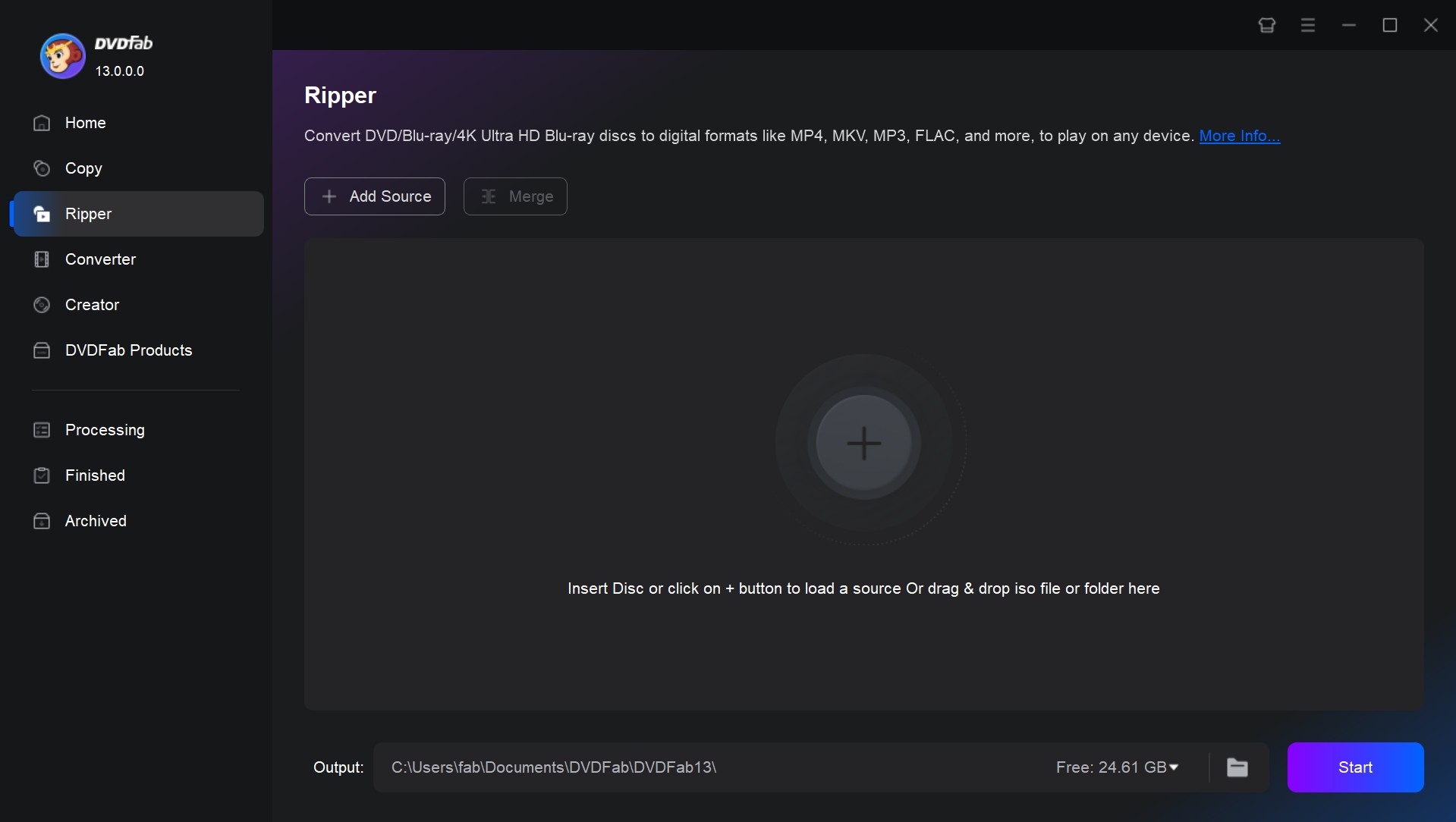
運行 DVDFab 13,進入 Ripper 模組並載入您的 Blu-ray 光碟、ISO 文件 或資料夾。
步驟 2:選擇 SBS 3D MKV 或 MP4 配置檔
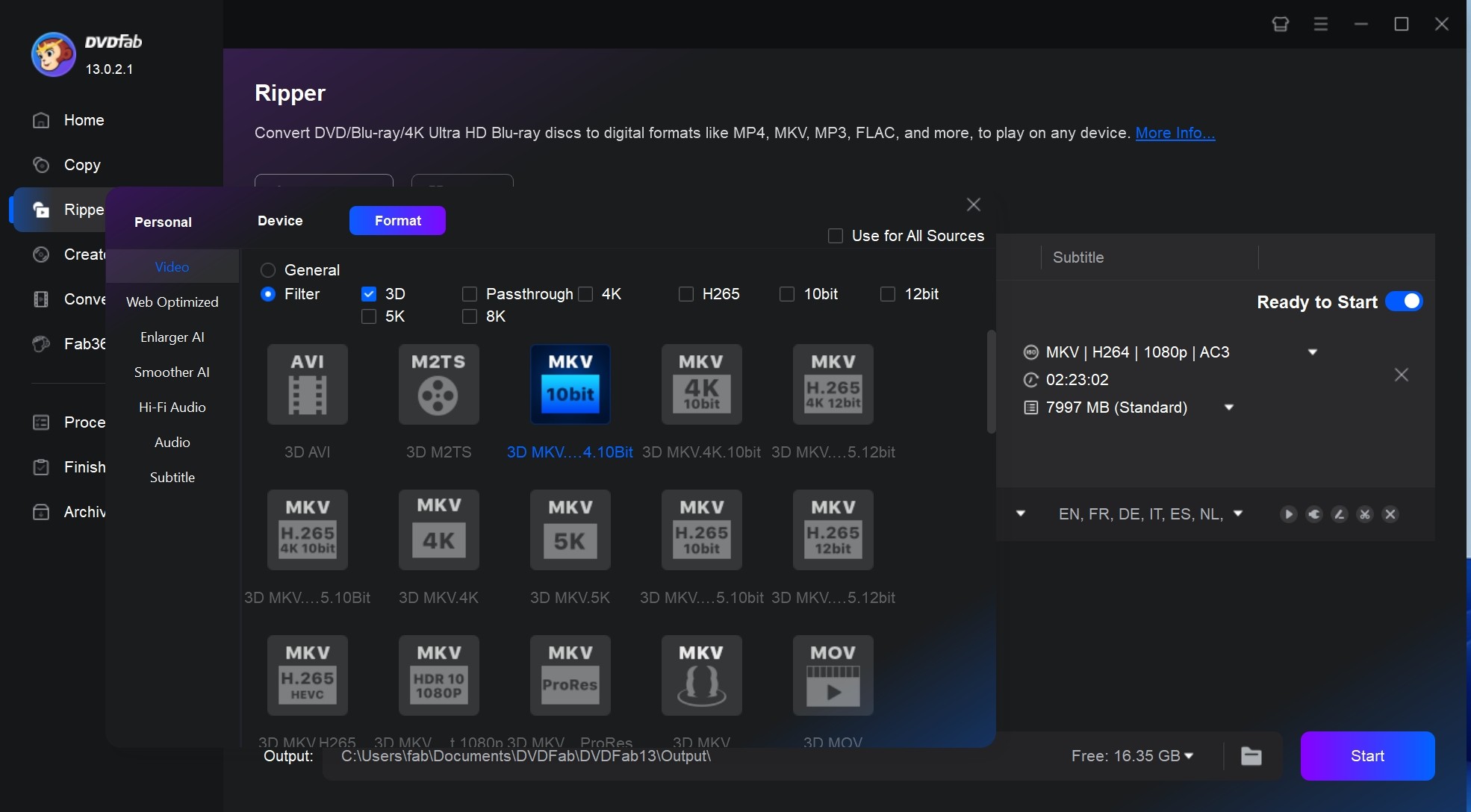
導航至「選擇其他配置檔」,這是一個用於特定功能詳細設定的新介面,以選擇您想要的 3D 格式。您可以將您的 藍光轉換為 MP4、MKV、AVI 等格式。
步驟 3:設置半 SBS 或全 SBS
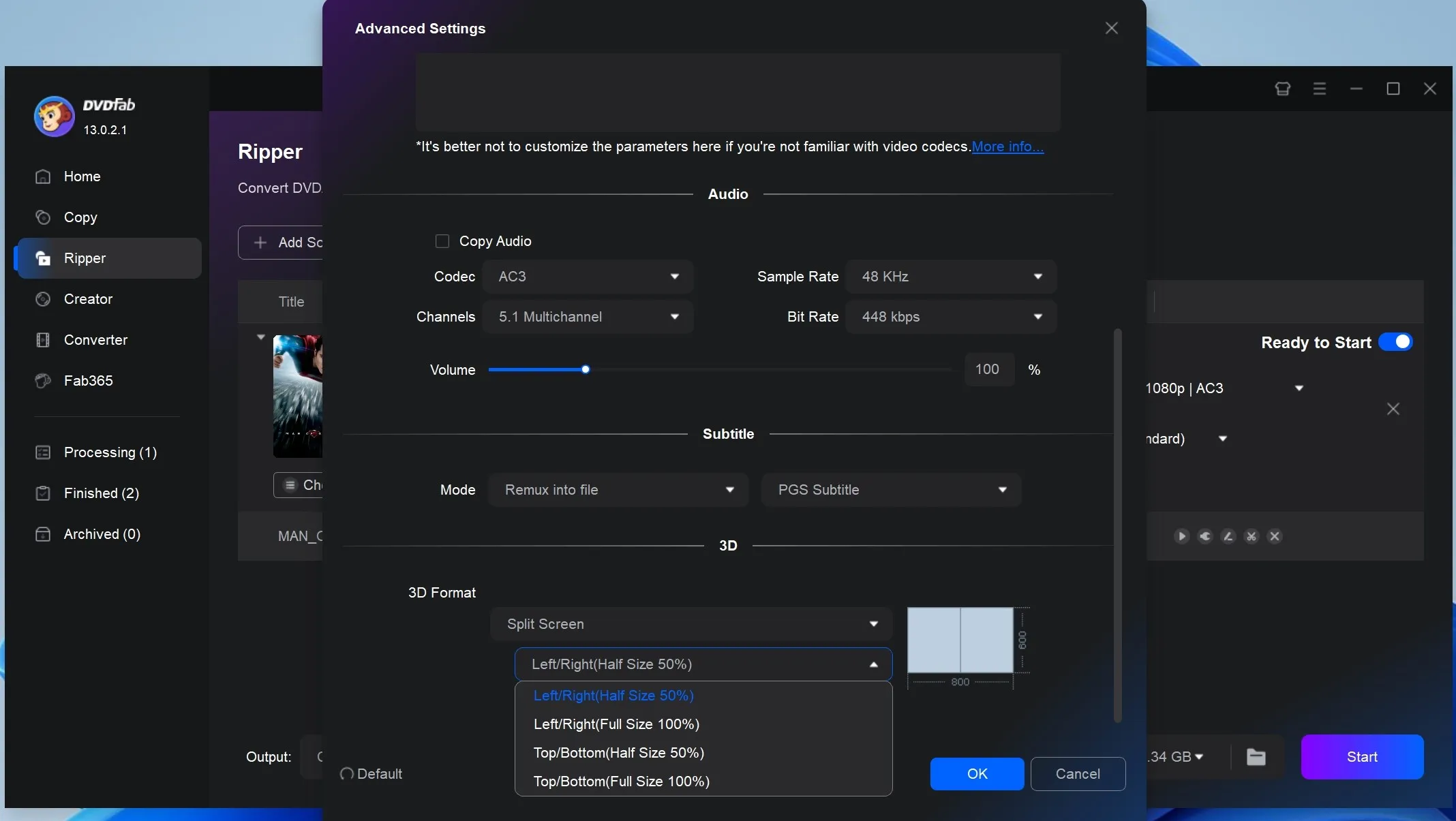
點擊「高級設定」圖示以自訂您的設定。在這裡,您可以自由更改視頻、音訊的參數。但請記得在此面板上選擇 SBS 3D 格式。移至面板底部,選擇「分屏」(SBS 3D)格式,並選擇您想要的半尺寸或全尺寸。
步驟 4:選擇音軌、字幕和基本視頻設定
點擊視頻編輯器圖示以編輯視頻,並選擇所需的音軌和字幕。(可選)
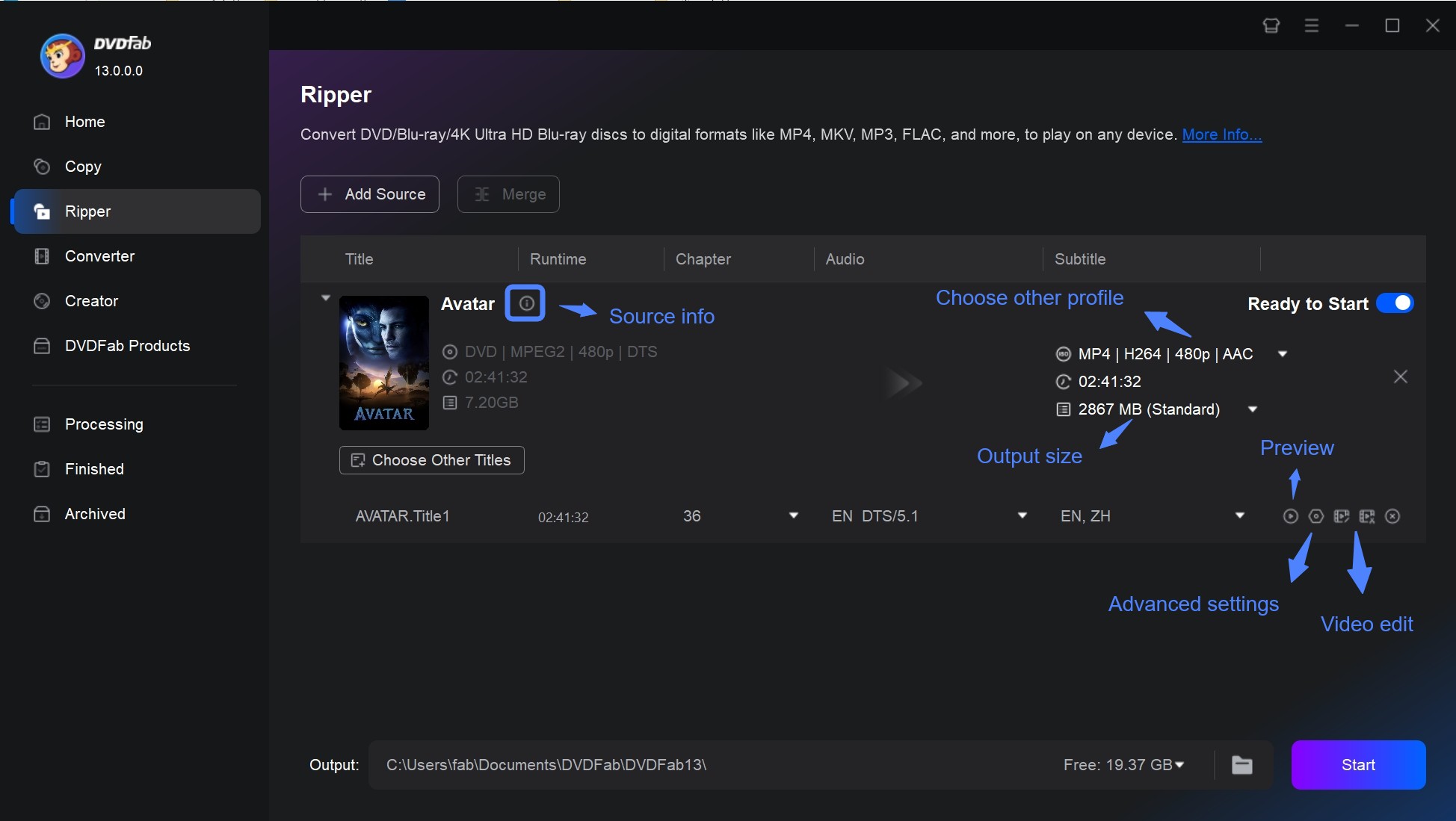
步驟 5:使用 DVDFab DVD Ripper 開始將 2D/3D 藍光轉換為 SBS 3D MKV/MP4
前往主介面底部選擇一個目錄來保存您的輸出視頻,然後點擊「開始」按鈕以開始轉換過程。
常見問題
我應該選擇半 SBS 還是全 SBS?
我會選擇半 SBS 以獲得更好的相容性和較小的檔案大小。這是大多數 3D 電視、投影機和媒體播放器的實用起點。當我想要更多細節並計劃在能夠順利處理較大 3D 檔案的設備上觀看視頻時,例如功能強大的 PC、投影機或 VR 頭戴式裝置,我會選擇全 SBS。
為什麼我的 SBS 3D 看起來平坦或不舒服?
常見原因:電視/投影機未處於 SBS 模式、左右眼順序顛倒或過度串擾。啟用並排模式,在播放器中交換眼睛順序,並優化亮度/對比度。
轉換為 SBS 會保留無損音訊和字幕嗎?
會的。MKV 可以保留 DTS‑HD MA/TrueHD 和 PGS 字幕。然而,光碟製作的 3D 字幕深度元數據可能無法保留;在您的播放器中測試字幕並根據需要進行調整。
如何使用 VLC 以 2D 觀看 SBS 3D 電影?
透過使用 VLC 媒體播放器,您可以輕鬆地將 3D 半並排 (HSBS) 影片轉換為 2D 格式,讓您能夠在 2D 設備上欣賞。此外,DVDFab 藍光/DVD Ripper 也提供將 3D 電影轉換為 2D 格式的選項。
如何在 3D 電視或投影機上播放 3D SBS 電影?
載入 SBS 檔案,然後將顯示器的 3D 模式設置為並排。如果深度看起來「內外顛倒」,在播放器中交換左右順序。確保檔案標記為「3D.SBS」,以便某些應用程式自動檢測。
結論
現在您已經學會了如何使用 DVDFab Blu-ray Ripper 將藍光轉換為 SBS 3D 電影。每當您想讓您的 3D 藍光收藏更容易在相容的 3D 設備上觀看時,您可以遵循相同的工作流程。

 3D藍光轉MKV完整指南:MVC、SBS、TAB格式比較與轉檔教學由 Fanny Chen - 2026年8月7日
 如何在 Windows 和 Mac 上將藍光光碟轉換為 MKV:4 款最佳轉檔軟體測試由 Fanny Chen - 2026年7月11日
 如何在Windows和Mac上將藍光轉換為MP4:6大最佳轉檔軟體由 Fanny Chen - 2026年7月11日
![如何輕鬆從藍光光碟轉錄並提取高保真音訊?[2026 更新]](https://r4.dvdfab.cn/upload/resource/zh/how-to-convert-blu-rays-to-hi-fi-audio-files-2XAD.jpg) 如何輕鬆從藍光光碟轉錄並提取高保真音訊?[2026 更新]由 Fanny Chen - 2026年7月11日
如何輕鬆從藍光光碟轉錄並提取高保真音訊?[2026 更新]由 Fanny Chen - 2026年7月11日