
如何在 iPad 上播放 DVD:查看最佳 iPad DVD 播放器

摘要: 由於 iPad 沒有內建的 DVD 播放器,我測試了將實體光碟轉換成適合 iPad 的影片檔案的最有效方法。透過在電腦上使用 DVDFab DVD Ripper,並在 iPad 上使用像 VLC 這樣的播放器應用程式,您可以在不需要外接 DVD 光碟機的情況下享受您的 DVD 資料庫。
目錄
如果您仍然有一架DVD電影的收藏,想在飛行途中或電視被佔用時在iPad上觀看它們是很自然的。許多人嘗試尋找iPad的DVD播放器或尋找將便攜式DVD驅動器插入平板電腦的方法。然而,iPad沒有光碟機,iPadOS無法讀取DVD,應用程序無法打開實體光碟的內容。
可行的方法是在電腦上複製光碟,將其轉換為iPad能夠理解的視頻文件,然後將該文件傳輸到平板電腦。本文將展示如何將您的DVD轉換為iPad友好的格式,將它們移動到您的Apple設備上,並建立一個有效作為iPad DVD播放器的觀看設置。
如何將DVD轉換為iPad播放
要在iPad上觀看DVD,第一步是將光碟轉換為平板電腦可以讀取的視頻文件。DVDFab DVD Ripper是我用於此任務的工具,因為它包含不同iPad型號的預製配置文件,並生成能夠在默認播放器或第三方應用程序中順利打開的文件。
轉換工具:DVDFab DVD Ripper
DVDFab DVD Ripper可在Windows和macOS上運行,能夠處理大多數商業DVD,包括具有高級複製保護的光碟。它包含iPad Pro、iPad Air和iPad mini的預製設定,還允許您手動選擇iPad兼容的輸出格式。MP4與H.264在每個iPad型號(Pro、Air、mini)上都能順利播放,而MKV則更適合於保留更多字幕和音軌。除了這些iPad配置文件外,DVDFab還支持超過1000種視頻和音頻格式。它還可以在一個隊列中處理多個光碟,並包含內建的編輯器,用於剪裁和裁剪,這在您轉換一架DVD電影時非常有用。
支持的操作系統:
主要特點:
- 將任何DVD/ISO/資料夾轉換為1000+視頻和音頻格式
- 支持最新發行的加密DVD
- 轉換後的DVD可在iPad、手機等設備上傳輸和播放
- 提供內建視頻編輯器,可裁剪、修剪、添加浮水印等
- 允許您獲取所有原始元數據信息
- 支持以閃電般的速度批量轉換DVD
使用DVDFab將DVD轉換為iPad準備好的視頻的步驟
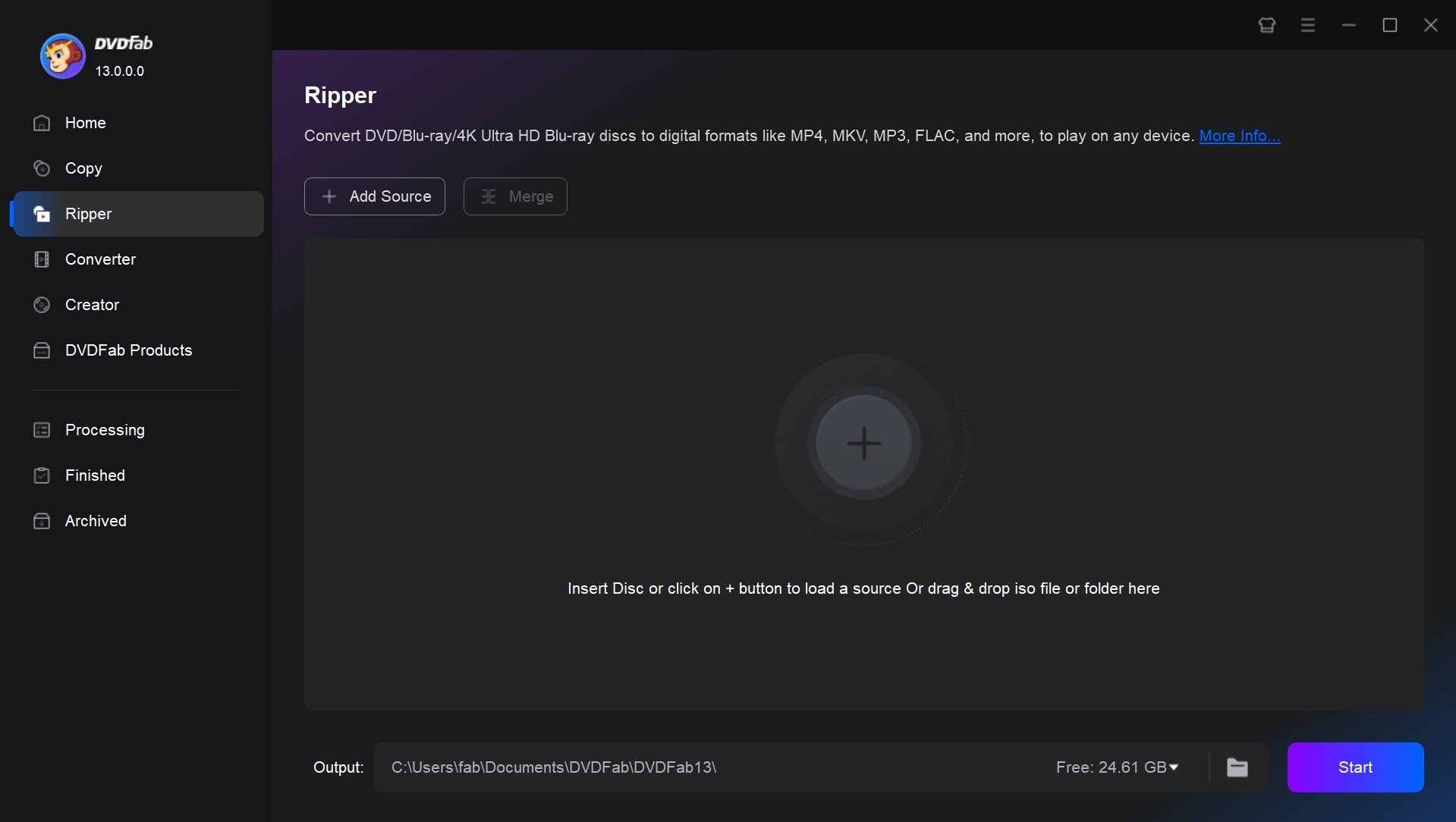
步驟1: 啟動 DVDFab 13並進入Ripper模組。插入您想要轉換的DVD,等待iPad的DVD播放器自動加載,或使用添加按鈕手動加載。
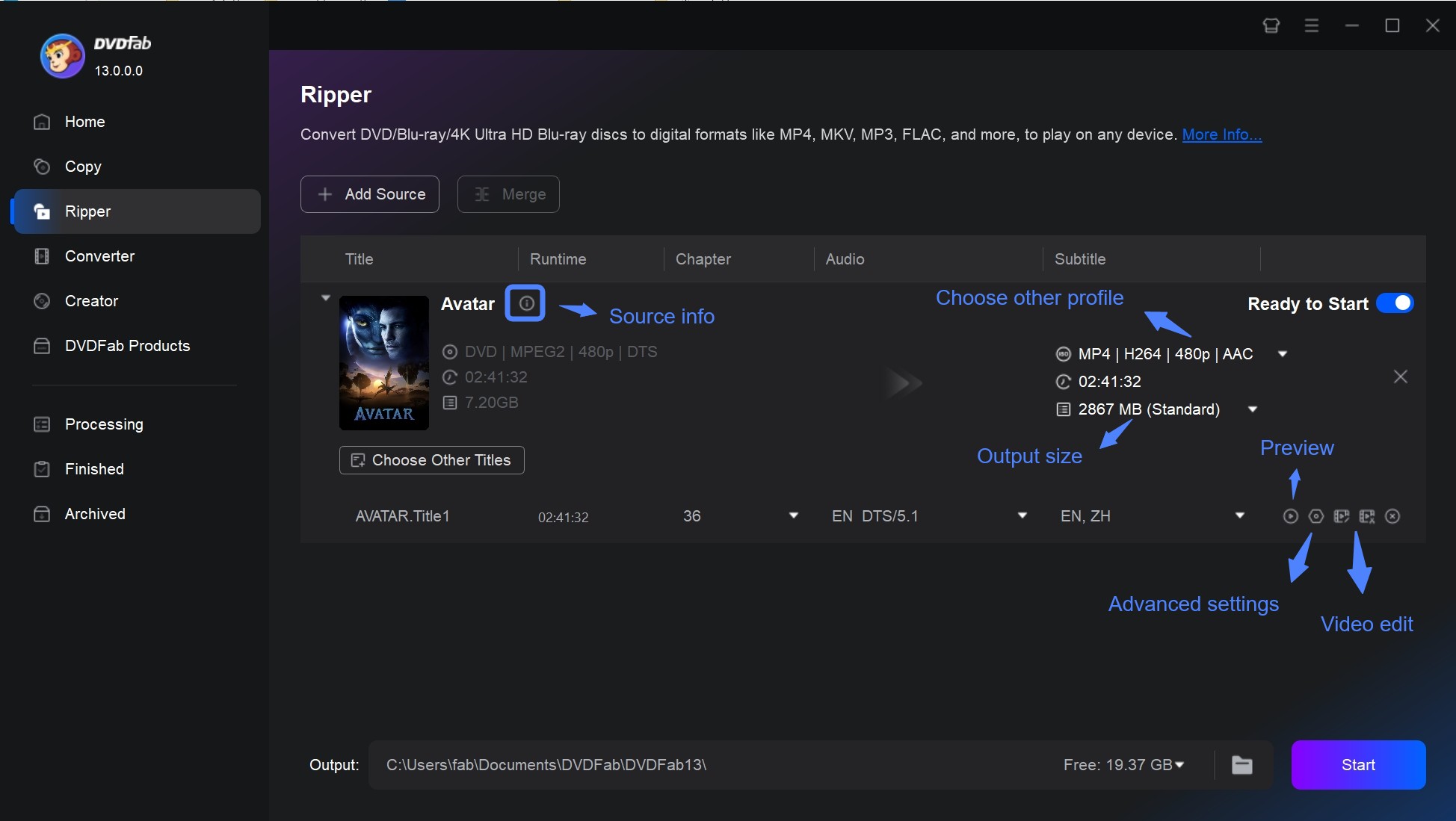
步驟2: 點擊選擇其他配置文件以選擇輸出格式。可以選擇音軌和字幕,設置視頻和音頻參數等。高級設置讓您可以調整解析度、編解碼器、編碼方法、幀率等。很少有Apple DVD播放器應用程序擁有如此強大的視頻編輯器。
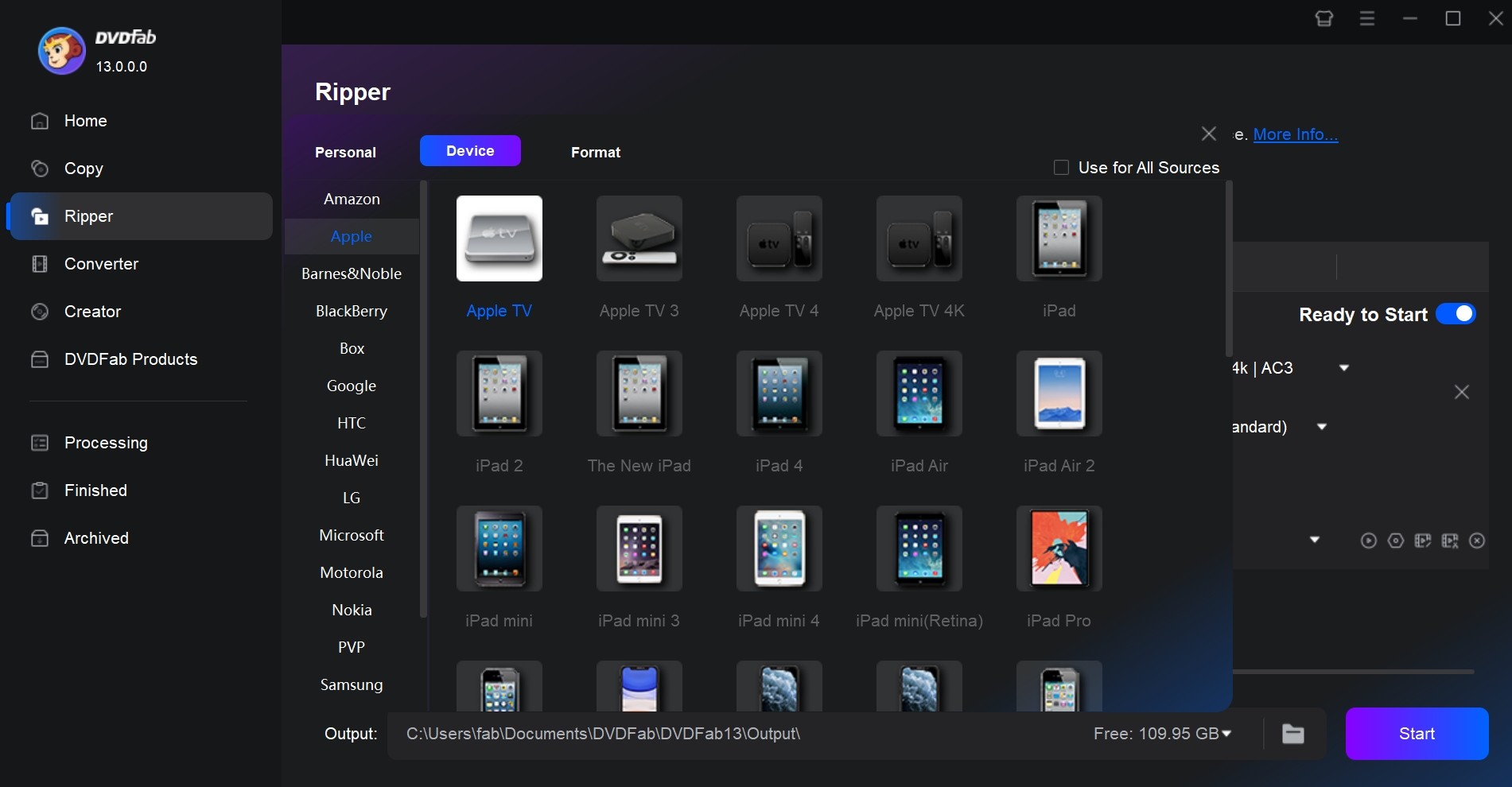
步驟3: 選擇移動設備選項,如果您想將轉換後的文件直接傳輸到您的iPad。在此標籤中,DVDFab還提供Android DVD播放器的設備預設。最後,點擊開始按鈕。
步驟4:將文件移動到您的iPad。轉換完成後,使用以下任何一種方法將MP4或MKV傳輸到平板電腦:
- Finder(macOS Catalina及更高版本)— 插入iPad並將文件拖到文件部分。
- iTunes(Windows)— 通過電影標籤同步,或使用VLC的文件共享面板。
- AirDrop — 如果您使用的是Mac,這是單個文件最快的方法。
- 雲端硬碟(iCloud Drive、Google Drive、Dropbox)— 從電腦上傳,然後在 iPad 的「檔案」應用程式中開啟檔案。
影片然後會透過 Apple TV 應用程式(MP4)或 VLC(MKV)播放,就像裝置上的其他影片一樣。
可以將 DVD 播放器或光碟機連接到 iPad 嗎?
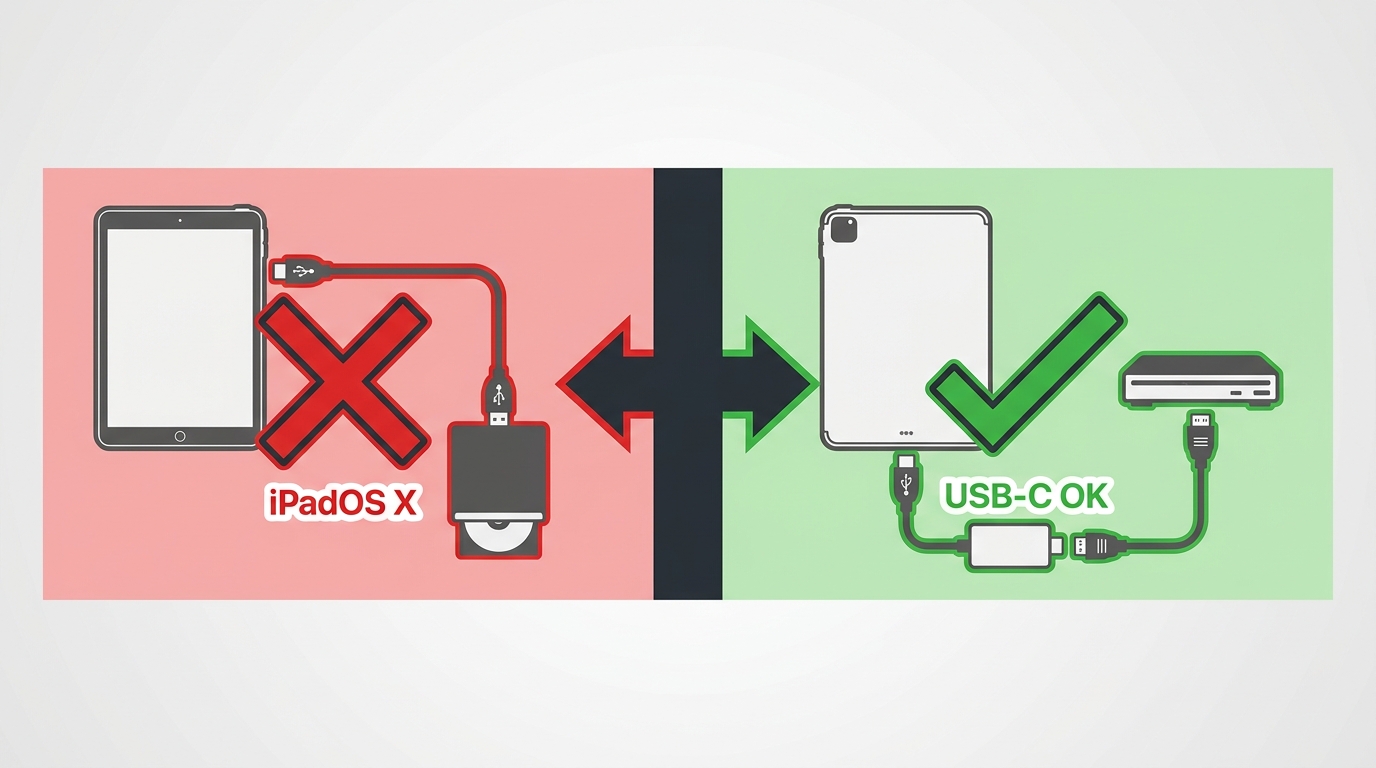
簡短的答案是:不行。iPad 沒有光碟機,iPadOS 也不會掛載外接 DVD 或 CD 光碟機,即使是 USB-C 的 iPad Pro 和 Air 也不行。插入 Apple SuperDrive 或一般的 USB DVD 光碟機無法讓平板電腦讀取光碟。藍牙也無法幫助;它只能將音訊傳送到耳機或喇叭,而不是將光碟影片傳送到 iPadOS。
實際上人們使用的方法:
- 獨立 DVD 播放器 + HDMI 擷取到 iPad Pro/Air。 將 DVD 播放器的 HDMI 輸出連接到 USB-C HDMI 擷取卡,然後在 iPad 上開啟相機/檢視器應用程式。這適用於 USB-C 型號,但增加了一個硬體鏈,對於大多數讀者來說,只是為了看電影而不想購買。
- Apple TV 與 AirPlay。 在 Mac 或靠近電視的獨立播放器上播放光碟,並透過 AirPlay 使用 iPad 作為第二螢幕。如果你已經擁有 Apple TV,這會更簡單。
- 電腦用的外接 USB DVD 光碟機 — 不是 iPad。 用它在 Mac 或 PC 上翻錄光碟,然後傳輸檔案。
在 iPad 上觀看 DVD 而不需轉檔
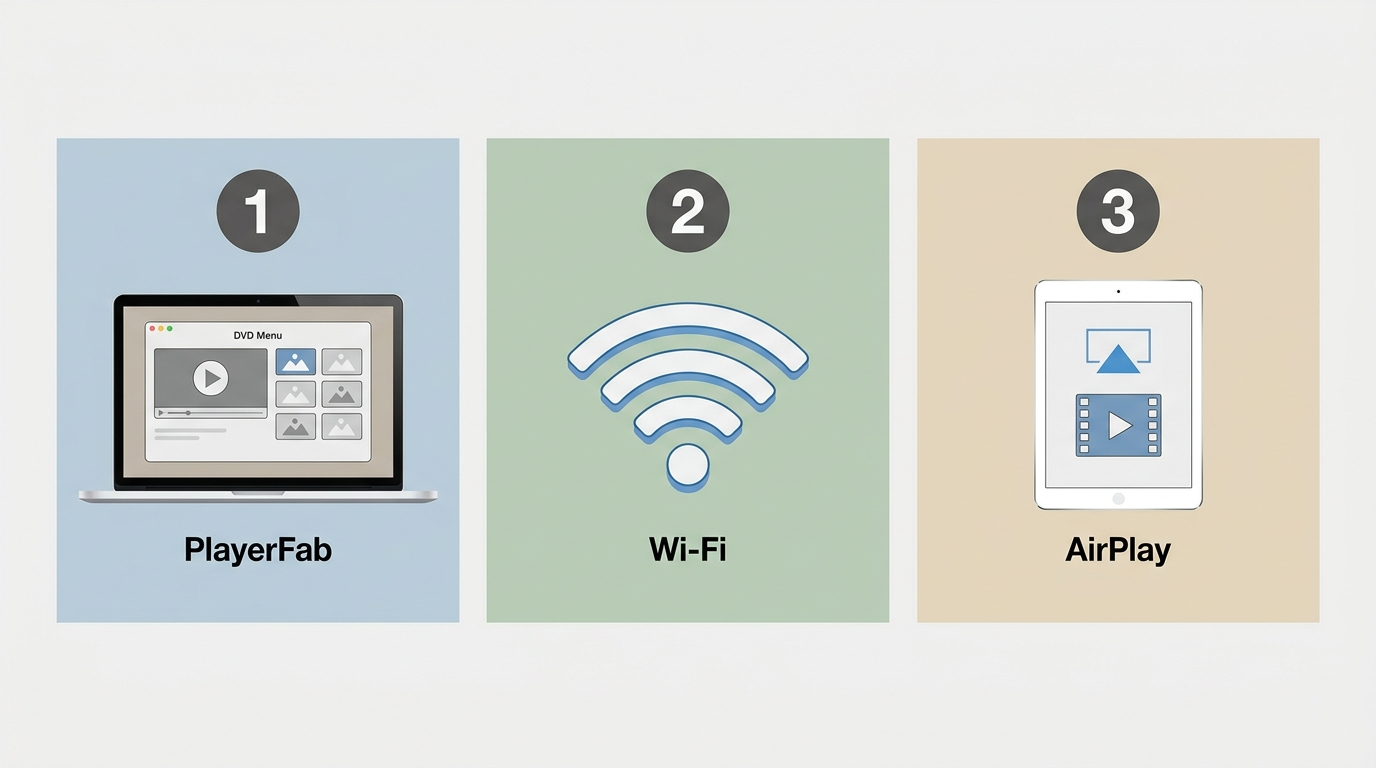
如果你不想翻錄任何東西,有兩種方法可以在不轉檔的情況下將電影顯示在 iPad 螢幕上。
1. 從播放光碟的電腦 AirPlay。 在 Mac 或 PC 上使用像 PlayerFab 這樣的桌面播放器載入 DVD,並透過 AirPlay 將螢幕鏡像到 iPad。問題是:電腦必須保持開啟和播放,並且兩個裝置需要在同一個 Wi-Fi 網路上。在家裡還可以,但在飛機上就不實用了。
2. 電影的數位副本。 一些工作室在 DVD 包裝中附上兌換代碼,Disc-to-Digital 服務可以將符合條件的光碟轉換為可在一般應用程式中觀看的串流副本。覆蓋範圍取決於標題,所以在依賴之前值得檢查。
當你想要一個可以在平板電腦上離線播放的檔案時,這兩種方法都無法取代轉檔。但對於一次性的電影之夜,鏡像可以省去翻錄的麻煩。
最佳 iPad DVD 播放器:VLC Media Player
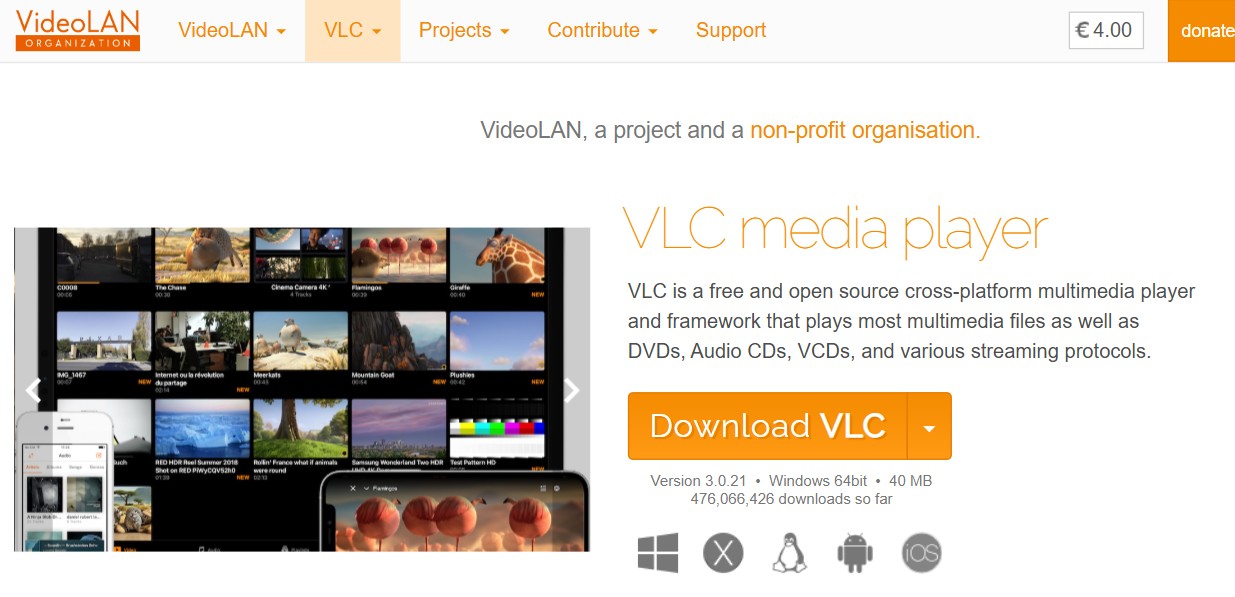
你可能已經熟悉電腦上的 VLC — 這是一款受歡迎的免費開源跨平台媒體播放器。VLC 也可以在 iPad、iPhone、iPod touch 和 Apple TV 上使用,讓你觀看已轉檔的 DVD。它支援進階字幕格式(如 SSA)、多音軌、播放速度控制和 Chromecast 串流。iOS 版本甚至具有以下功能:
- 幾乎所有檔案格式的播放。
- 字幕和音軌同步。
- RTSP、MMS 和 HLS 網路串流支援。
- 與 AirPlay 和藍牙耳機的獨特整合。
- 精確搜尋、影片濾鏡和播放速度調整。
- 專用網路介面,方便直接從裝置上傳和下載檔案。
- 使用 iTunes、Wi-Fi 上傳、直接網路下載或各種雲端服務同步媒體檔案。
你可以輕鬆從多個來源下載並安裝這個 iPad DVD 播放器。建議的選項是官方 VLC Media Player 網站和 Apple 的 App Store。
快速比較:哪種方式適合你?
| 選項 | 直接播放光碟嗎? | 需要電腦嗎? | 免費嗎? | 最適合 |
|---|---|---|---|---|
| iPad 上的 VLC | 不(播放已轉檔的檔案) | 是,需要先翻錄 | 是 | MKV 播放和額外的字幕/音軌控制 |
| Apple TV / 檔案應用程式 | 不(播放已轉檔的檔案) | 是,需要先翻錄 | 是(內建) | 最簡單的 MP4/H.264 檔案播放 |
| PC/Mac 上的 PlayerFab + AirPlay | 是,在電腦上,鏡像到 iPad | 是,全程運行 | 免費試用;完整功能需付費 | 在家不翻錄的一次性電影之夜 |
| DVDFab DVD Ripper | 不(創建檔案後再傳輸) | 是 | 免費版本透過 HD Decrypter | 轉檔一堆光碟以供 iPad 離線觀看 |
最佳 DVD 播放器播放 DVD 光碟/資料夾/ISO:PlayerFab All-In-One
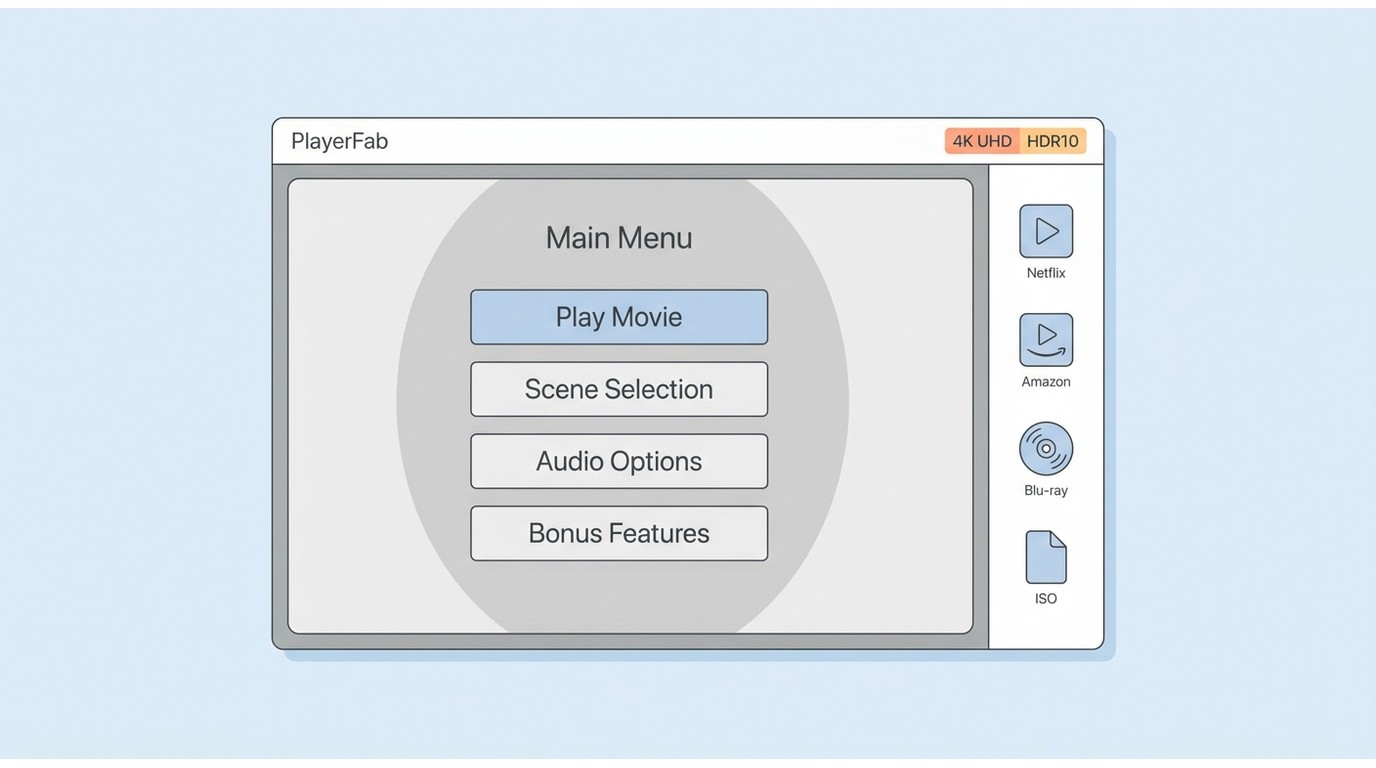
如果您要播放DVD光碟、資料夾和ISO檔案,PlayerFab是您的最佳選擇。它是市場上最好的播放器之一,因為它支持不同的檔案格式,並允許用戶播放DVD/Blu-ray/UHD光碟、本地影片,以及來自不同串流平台如Netflix和Amazon的影片。讓我們來看看它值得使用的功能。
- 能夠播放本地影片、DVD/Blu-ray/UHD光碟和串流影片。
- DVD、Blu-ray和4K Ultra HD Blu-ray的導航選單。
- 播放來自熱門串流平台的影片,如Amazon、Netflix、Tubi、Peacock等。
- 在線播放FHD 1080p畫質和EAC3音質的影片。
- 支持所有熱門格式,如H.264、H.265/HEVC、MP4、MKV、MOV、FLV等。
- 針對小/大螢幕優化的PC和TV播放模式。
- 支持AMD、IQS(Intel Quick Sync)和NVIDIA CUDA的硬體解碼。
- 播放HDR10效果的高畫質4K UHD影片。
常見問題
可以在iPad上播放DVD嗎?
不行。iPad沒有光碟機,iPadOS無法讀取DVD的檔案系統,因此必須先在電腦上將光碟轉換為影片檔案,然後傳輸到平板電腦上。
iPad上可以播放什麼影片格式?
MP4格式的H.264影片可以在所有現有iPad型號的內建Apple TV和檔案應用程式中原生播放。MKV檔案可以通過VLC播放,這是一個免費的App Store下載。
有適用於iPad的藍牙DVD播放器嗎?
不行。iPad上的藍牙將音訊傳輸到耳機和揚聲器——它不會將DVD播放器的光碟影片串流到iPadOS。請改用上面連接部分中的替代方法。
將您擁有的DVD轉檔到iPad是否合法?
個人使用規則因國家而異。一般來說,為個人離線觀看而製作您擁有的光碟副本比分享或重新分發更寬鬆。請在轉檔前檢查平台條款和您所在地區的適用法律。
iPad有CD播放器嗎?
不行。iPad沒有光碟機,因此無法直接讀取CD。請先將音訊轉檔為電腦上的檔案,然後再傳輸到iPad。
結論
沒有iPad可以讀取實體DVD,也沒有外接光碟機可以改變這一點——即使是USB-C型號也是如此。可行的路徑有三條:在電腦上將光碟轉檔為MP4或MKV並傳輸(最適合收藏的影片),通過AirPlay將桌面播放器如PlayerFab鏡像到iPad(最適合在家的一次性使用),或兌換標題提供的數位副本。一旦檔案在平板電腦上,Apple TV應用程式可以處理MP4,VLC可以處理MKV——不需要專用的DVD硬體。

 將DVD轉換為USB:3種方法與播放格式選擇由 Fanny Chen - 2026年10月12日
 DVD轉MKV:5 款工具的免費範圍、直通與壓縮選擇由 Fanny Chen - 2026年10月9日
 編輯DVD:Windows 與 Mac 的5款軟體與剪輯步驟由 Fanny Chen - 2026年10月9日
 ISO 轉 MP4:2026 年 5 種轉檔方式與字幕設定由 Fanny Chen - 2026年9月30日