
編輯DVD:Windows 與 Mac 的5款軟體與剪輯步驟

摘要: 編輯DVD影片比編輯標準影片檔案要複雜一些,因為通常需要在進行任何更改之前先將光碟轉檔。在本指南中,我們比較了適用於Windows和Mac的最佳DVD編輯軟體,包括修剪、轉檔和基本自訂的工具。在我看來,最佳選擇是結合可靠DVD轉檔與實用編輯功能的軟體,這樣工作流程從頭到尾都保持簡單。
我會把編輯DVD與一般影片剪輯分開處理:DVD 常以 VIDEO_TS 資料夾、VOB 檔案或 ISO 映像檔儲存內容,不能只把副檔名改成 MP4。要修剪正片、裁切黑邊或加入字幕,先載入光碟來源,再選擇支援相應操作的 DVD 編輯軟體。
剪輯後儲存 MP4,會得到獨立影片檔,方便在電腦或其他裝置播放。製作 DVD 選單並燒錄光碟,則需要光碟製作工具,不能只把 MP4 複製到空白光碟。
5款適用於 Windows 和 Mac 的 DVD 編輯軟體
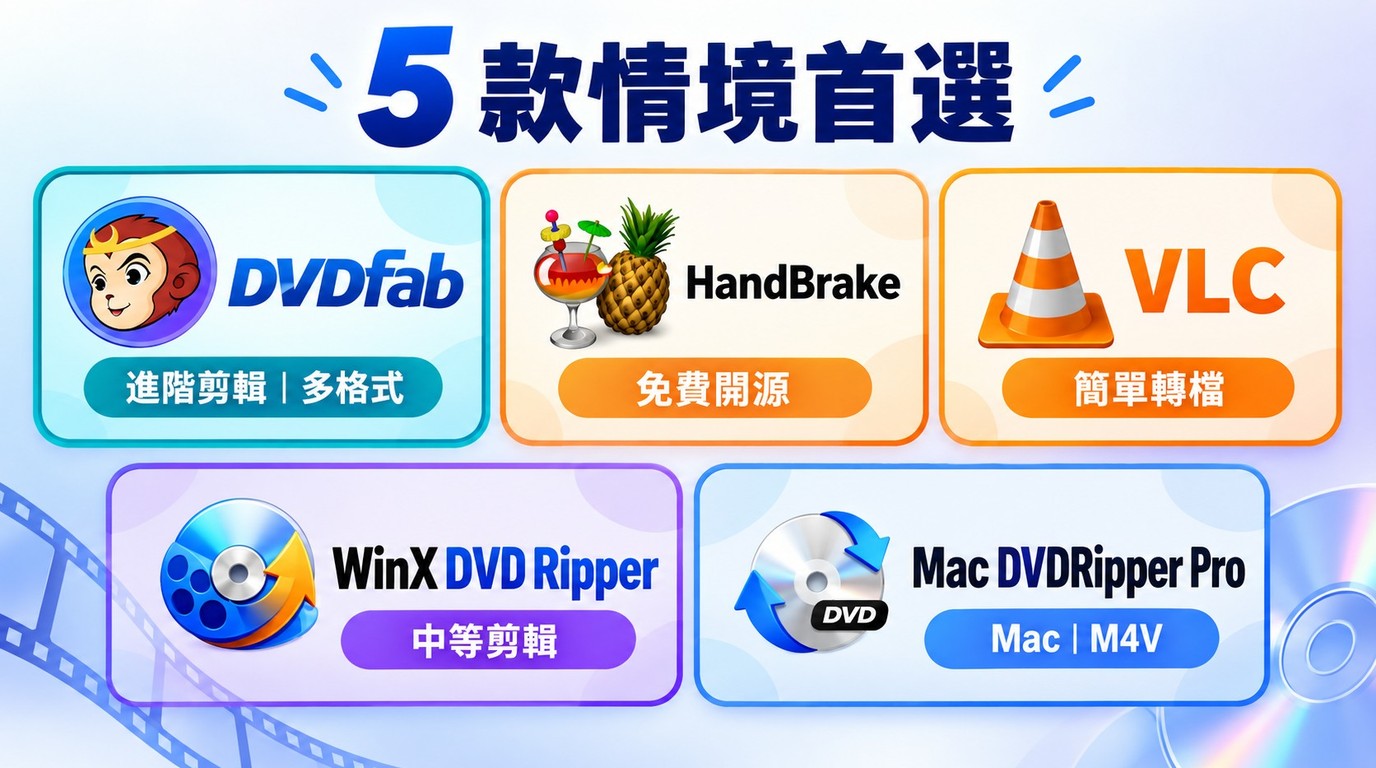
DVD 編輯軟體的用途分成剪輯與轉碼:要改動影片內容,選內建編輯器;自製 DVD 只需濾鏡或格式轉換,則可選轉碼工具。以下5款涵蓋 Windows 與 Mac 的不同工作流程。
1. DVDFab DVD Ripper
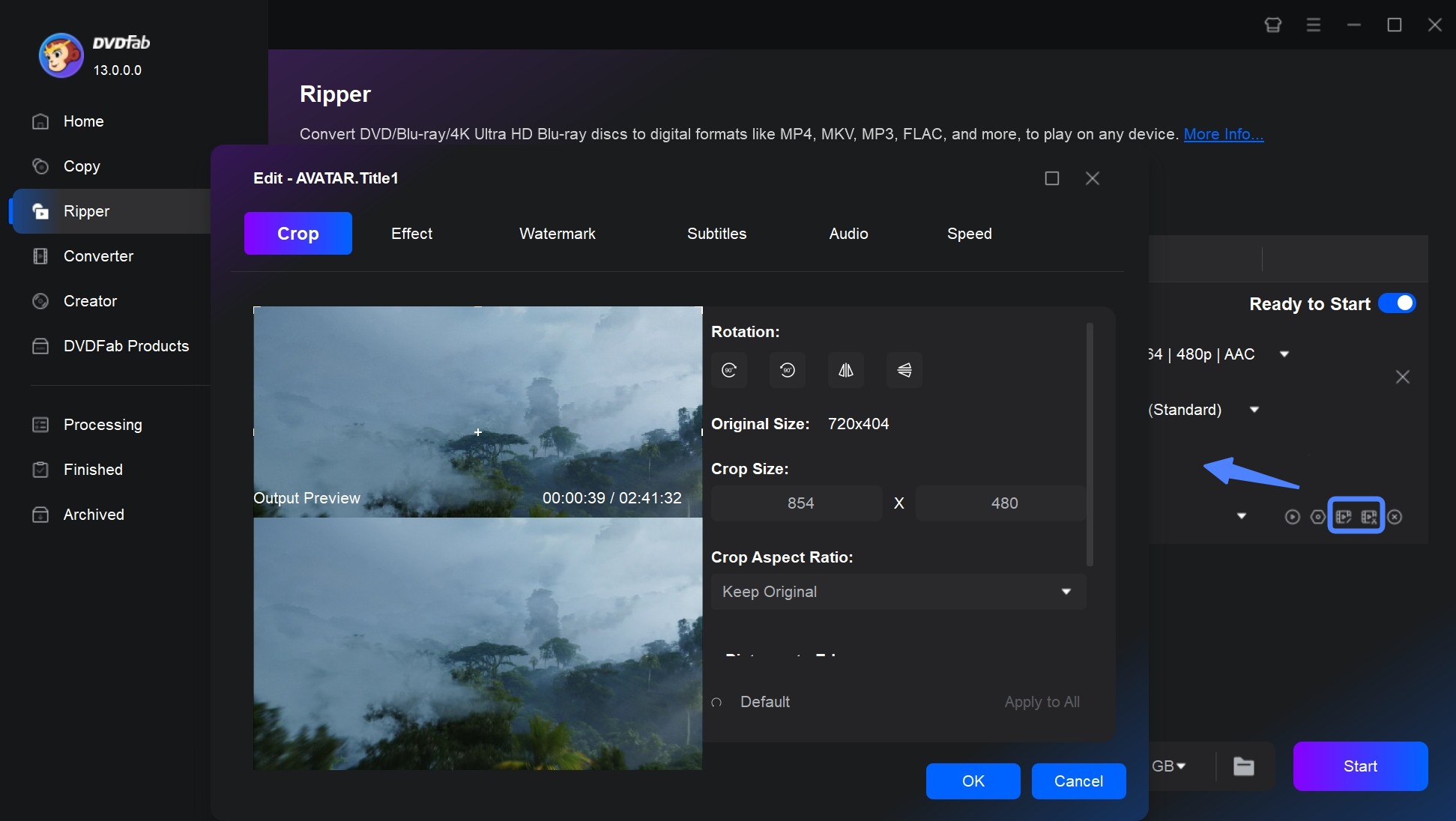
DVDFab DVD Ripper 可載入 DVD、ISO 或 VIDEO_TS 資料夾,並在同一個流程中裁切、剪輯、合併、加入浮水印與處理字幕。Windows 版目前支援 Windows 11/10(64 位元);Mac 使用者可使用相應的 macOS 版本與產品安裝包。
工作系統: Windows 11/10(64 位元);macOS
- 雲端資料持續更新,協助處理受保護的 DVD 內容。
- 支援多任務佇列與 GPU 加速路徑。
- 可將剪輯後的 DVD 內容輸出為多種相容的影片檔案,並依容量需求重新編碼。
- 作為DVD 轉 MP3 轉換器與編輯工具,從 DVD 擷取音訊。
- 可選擇適合不同播放裝置的輸出設定。
- 輸出可附帶片名與封面等媒體資訊,方便在 Plex 或 Kodi 整理。
- 剪輯內容:移除預告片、廣告或花絮,並合併需要的章節。
- 調整畫面:修正黑邊、裁切畫面,或變更縱橫比。
- 加入標記:放置文字、圖片或半透明浮水印。
- 校正影像:調整亮度、對比度與飽和度。
- 處理字幕:選擇字幕、調整時間,或加入外掛字幕。
- 設定輸出:依播放裝置選擇容器、編碼器與位元率。

2. HandBrake
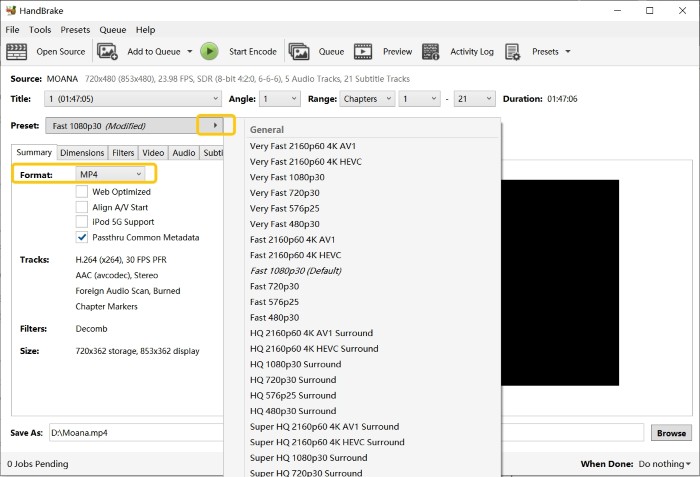
HandBrake 是免費、開源的 DVD 轉碼工具,適合自製或未受保護的 DVD。你可以 使用 HandBrake 軟體轉檔 DVD ,套用裁切、去隔行與字幕設定,再輸出 MP4、MKV 或 WebM;它適合濾鏡處理,連續片段的時間軸剪輯則需要其他編輯器。
工作系統: Windows、macOS、Linux
- 匯出前編輯: 裁切、調整畫面大小,並套用去隔行、去噪或銳化濾鏡。
- 字幕控制:匯入外部 SRT、選擇直通或燒錄字幕,並指定音軌。
- 音訊選項:選擇音軌、調整音量與動態範圍,再選擇輸出編碼器。
- 批次與預設:將多個標題加入佇列,使用裝置或品質預設快速設定。
- 匯出格式:轉碼為MP4、MKV 或 WebM,實際選項依版本與設定而定。
❌HandBrake 的限制
- 主要用途是濾鏡與轉碼,完整時間軸剪輯需搭配其他工具。
- 不提供處理受保護 DVD 的完整工作流程。
- 初次使用時需要熟悉預設與編碼選項。
3. WinX DVD Ripper Platinum
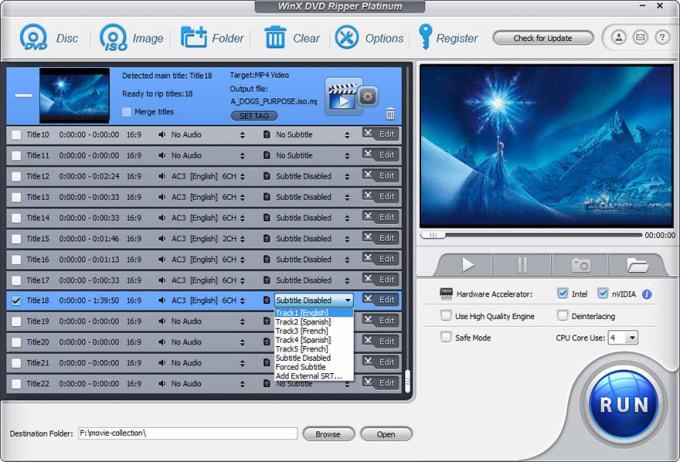
WinX DVD Ripper Platinum 提供 DVD 轉換與基本編輯,可修剪、裁切、合併影片,也可調整字幕與浮水印。它適合把 DVD 轉成數位檔,並在輸出前設定解析度、影格率與位元率。
工作系統: Windows、macOS
- 編輯 DVD:調整影片大小、裁切或修剪片段,並可移除黑邊。
- 多種 DVD 輸出格式:可將 DVD 轉換為 MP4,也可選擇 AVI、FLV 或 WMV。
- 多核心 CPU:依硬體與輸出設定選擇可用的處理路徑。
- 硬體編碼與解碼:依系統支援啟用相應的 DVD 影片處理功能。
4. VLC Media Player
VLC Media Player 主要是播放器,也能在 Windows、Mac 與 Linux 上進行基本 DVD 轉換。它適合播放、選擇音軌與套用簡單濾鏡;若要做大量剪輯或精細字幕時間軸,VLC 的工作流程較為有限。
工作系統: Windows、macOS、Linux
- 基本編輯與濾鏡: 裁切、調整大小、旋轉、去隔行、去噪與銳化。
- 字幕處理:在轉換過程中加入或燒錄字幕,並選擇音軌。
- 音訊控制:選擇音軌、調整音量,再轉碼為常見編碼器。
- 免費且多功能:以播放與媒體轉換為主,也支援多種檔案格式。
- 匯出格式:可將 DVD 內容轉換為常見的MP4 或 MKV容器。
❌VLC Media Player 的限制
- 編輯設定較分散,缺少完整的即時剪輯預覽。
- 主要定位仍是播放與基本轉換。
- 複雜的 DVD 編輯任務需要其他工具配合。
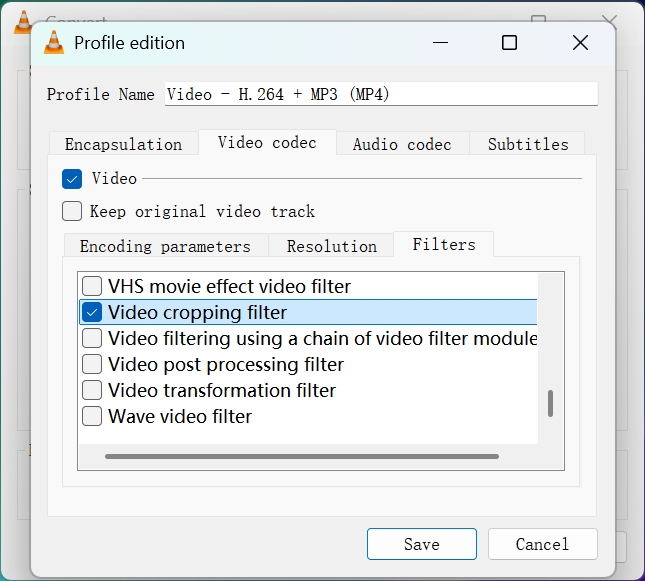
5. Mac DVDRipper Pro
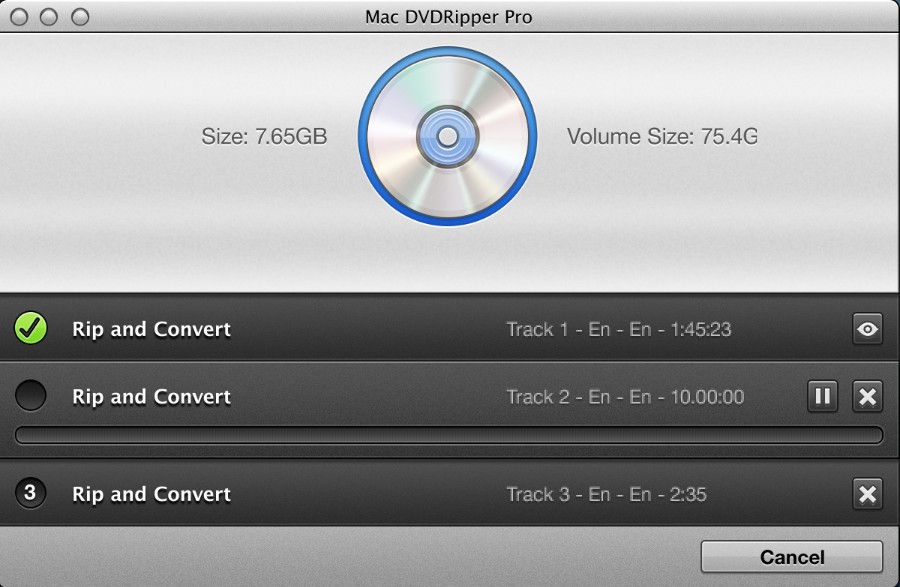
Mac DVDRipper Pro 專為 Mac 使用者設計,主要工作是擷取 DVD 主影片、處理字幕選擇與輸出影片檔。軟體需要 macOS 11.0 或以上;只想將正片存成影片檔時,這個流程比重新製作 DVD 選單更直接。
工作系統: macOS 11.0 或以上
- 主影片擷取:擷取主要影片至 M4V,方便在 Mac 與其他裝置播放。
- 編輯與增強:選擇字幕、套用去隔行、去噪、銳化與色彩調整。
- 畫面控制:需要保留完整原始畫面時,可調整自動裁切設定。
- 僅適用於 Mac 系統。
- 主影片擷取著重正片,完整光碟備份則保留光碟結構。
- 擷取出的影片檔,可再交給影片編輯器剪輯。
- M4V 是影片檔,不能直接取代帶有選單的 DVD 光碟。
比較:如何選擇最佳的 DVD 編輯器
想修剪與裁切 DVD 影片,可選內建編輯器;只要濾鏡轉碼或播放,則選對應的輕量工具。表格中的影片檔輸出與帶選單的 DVD 光碟是不同結果。若要讓來源影音串流保持原樣,需選擇相容的 Passthrough/Direct Copy 輸出;裁切畫面、加入浮水印或燒入字幕則需要重新編碼。將你有權合法觀看與使用的內容儲存到本機,不代表取得「DRM 解除」、永久儲存或無限制儲存的權利。
| 產品 | 桌面系統 | 編輯用途 | 輸出形式 | 適合需求 |
| DVDFab DVD Ripper | Windows 11/10(64 位元)、macOS | 裁切、剪輯、字幕、浮水印 | MP4、MKV 等 | 轉檔時一起編輯 |
| HandBrake | Windows、macOS、Linux | 濾鏡、裁切、轉碼 | MP4、MKV、WebM | 自製 DVD 轉檔 |
| WinX DVD Ripper Platinum | Windows、macOS | 裁切、字幕、格式設定 | MP4、AVI、WMV | 需要多格式輸出 |
| VLC Media Player | Windows、macOS、Linux | 播放、基本轉換 | MP4、MKV 等 | 播放與簡單轉換 |
| Mac DVDRipper Pro | macOS 11.0+ | 主影片擷取、字幕 | M4V | Mac 影片檔工作流程 |
我會選 DVDFab DVD Ripper 在轉檔時一起剪輯、裁切與預覽;若只需要濾鏡轉碼、播放或基本轉換,可採用對應的輕量流程。
如何使用 DVDFab DVD Ripper 編輯 DVD
DVDFab DVD Ripper 可將 DVD、ISO 或 VIDEO_TS 資料夾剪輯後輸出為 MP4 等影片檔。我會在需要裁切、字幕與畫面預覽一起完成時選擇這個流程,因為你能在開始轉檔前確認設定。
步驟 1:打開 DVDFab DVD Ripper 並載入你的 DVD
下載並安裝 DVDFab DVD Ripper,Windows 版目前支援 Windows 11/10(64 位元)。僅處理你已獲授權存取及使用的內容,限於個人、非商業用途,不得重新散布,並應遵守適用法律與相關平台條款。啟動後點擊轉檔選項,插入 DVD 光碟,或點擊「添加」按鈕載入來源;ISO 檔案也能拖曳到介面。
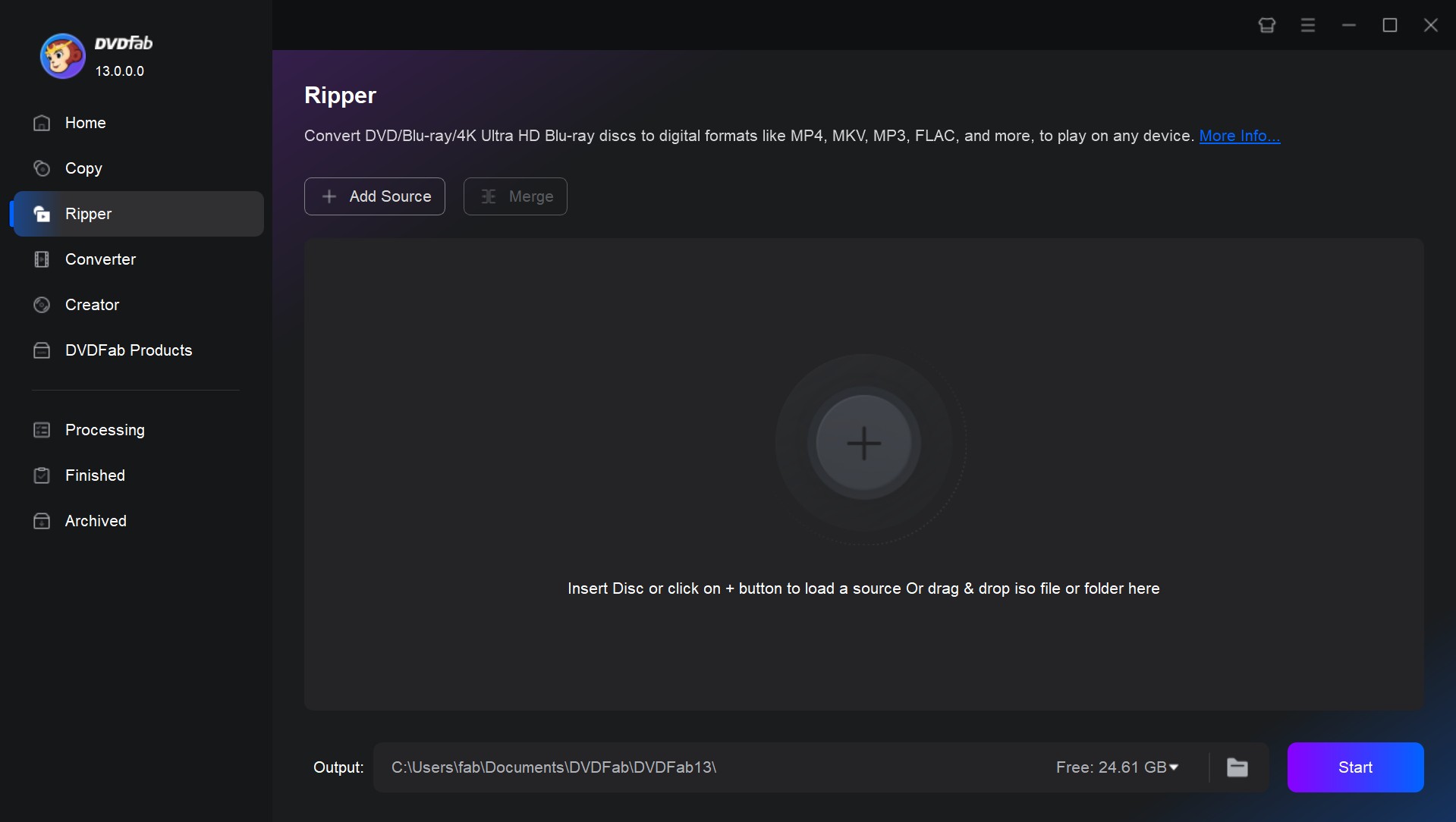
步驟 2:選擇輸出配置檔並編輯你的 DVD
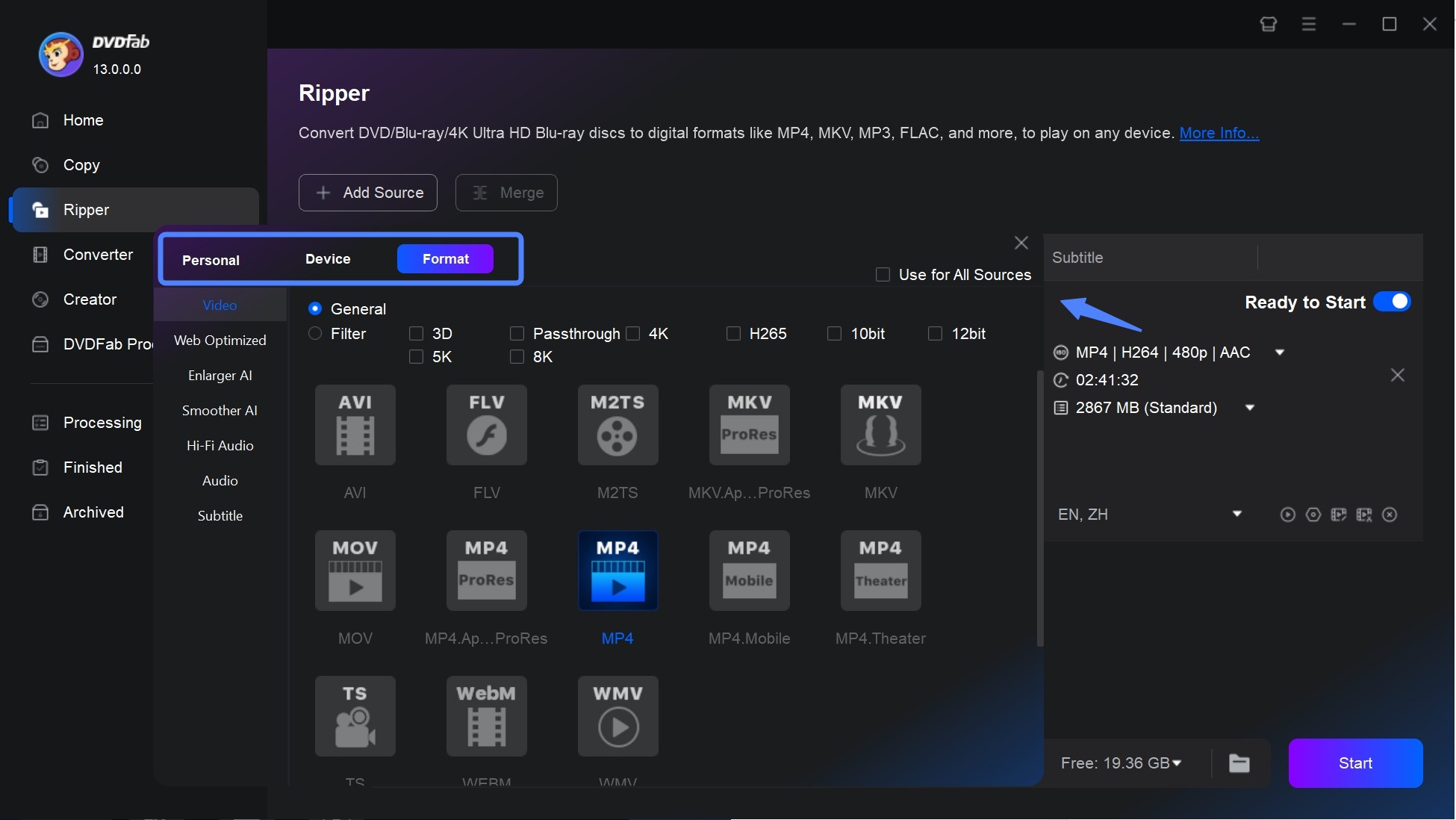
點擊「選擇其他配置檔」,再從「格式」中選擇 MP4 或其他輸出形式。要把 DVD 轉檔至 iPad 或 Android 裝置,可選擇對應的裝置配置檔。
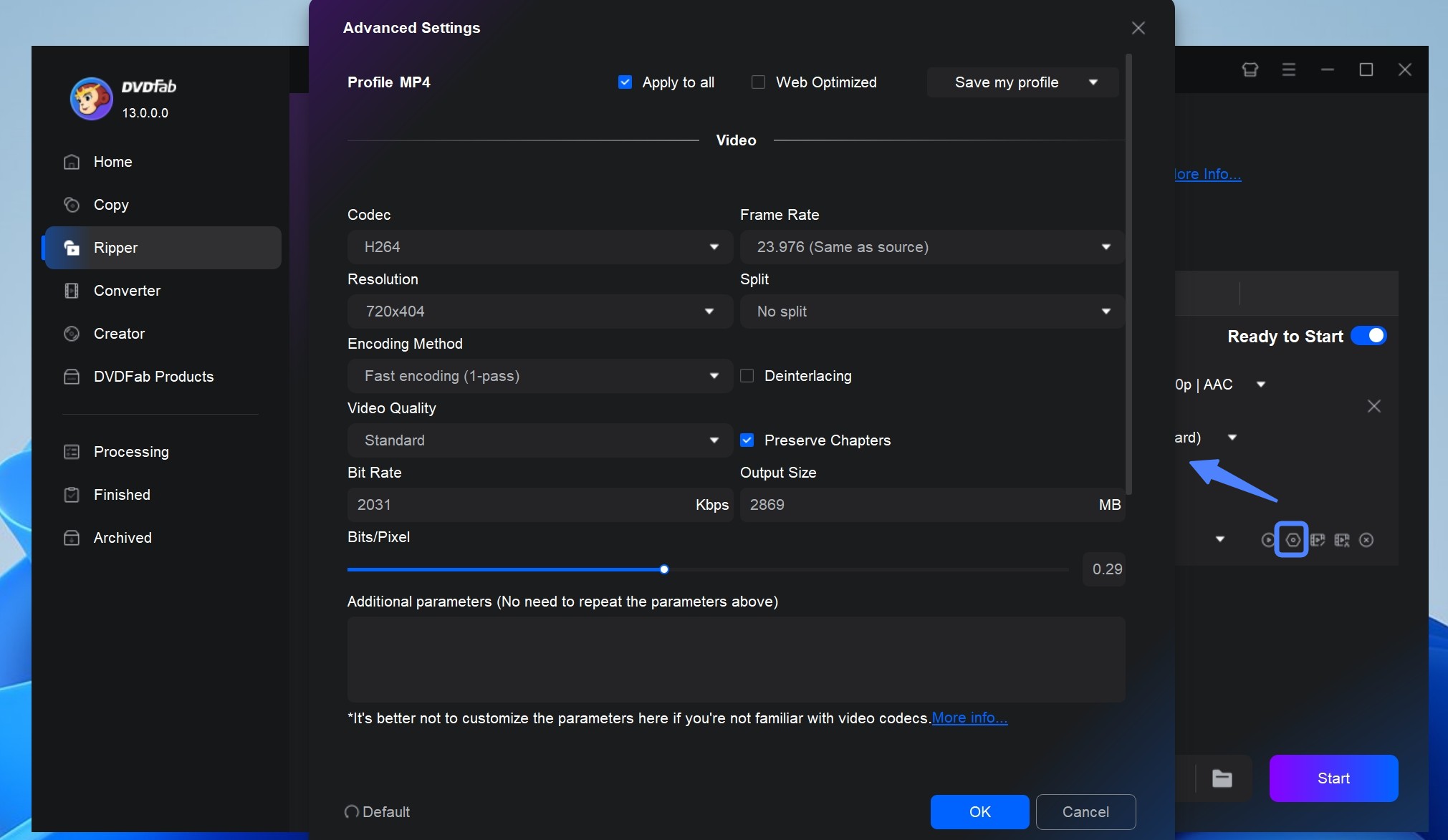
進入「進階設定」,依需要設定影片與音訊參數。位元率是每秒使用的資料量;設定較低時檔案較小,但也要注意細節是否流失。
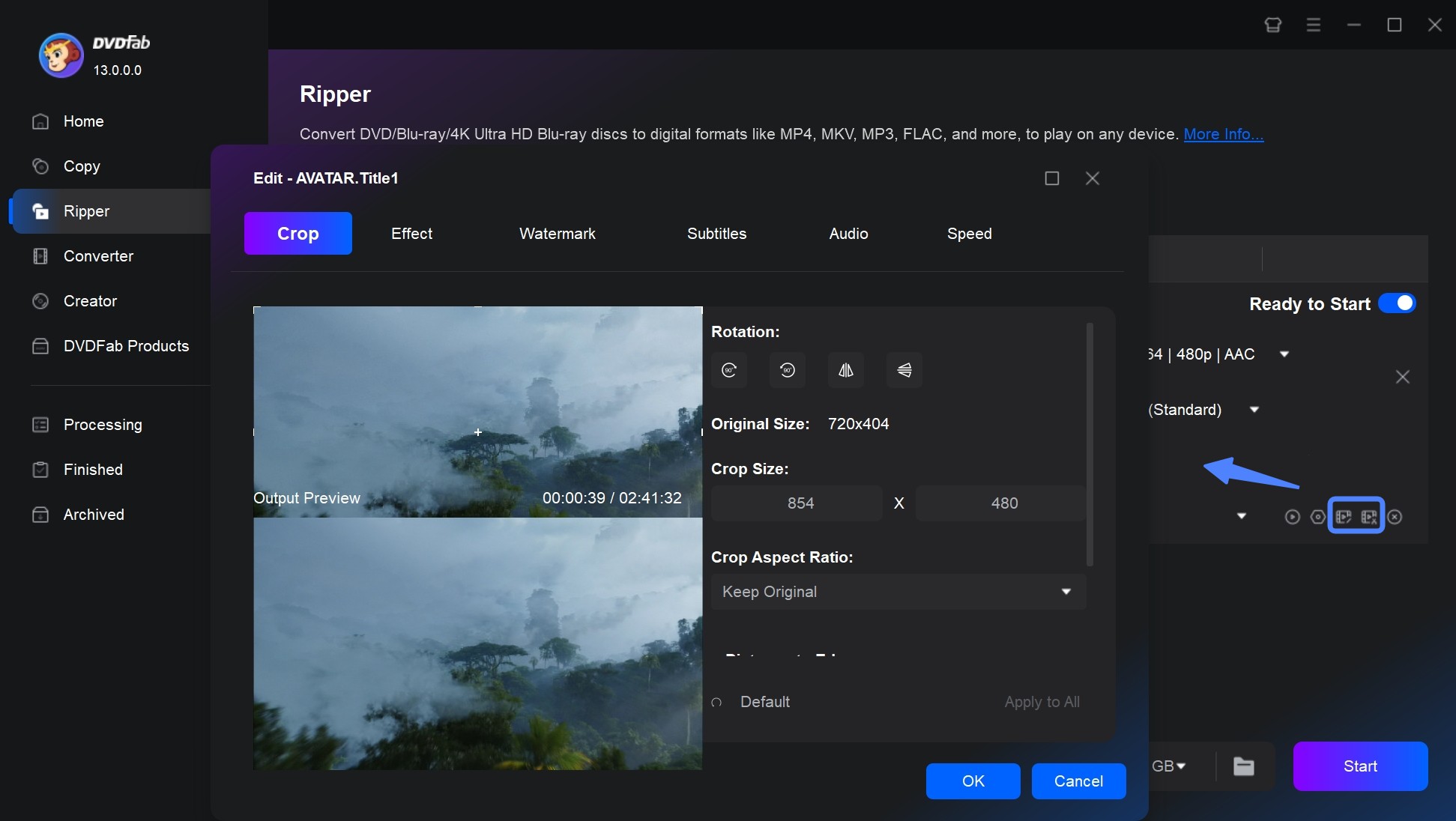
接著開啟「影片編輯」,使用「添加文本」加入文字,或調整亮度、對比度、飽和度及裁切範圍,完成後按「確定」儲存。裁切畫面、加入浮水印或把字幕燒入影片需要重新編碼;可先用試用功能預覽短片,檢查字幕與畫面效果。
步驟 3:開始 DVD 編輯與轉檔過程
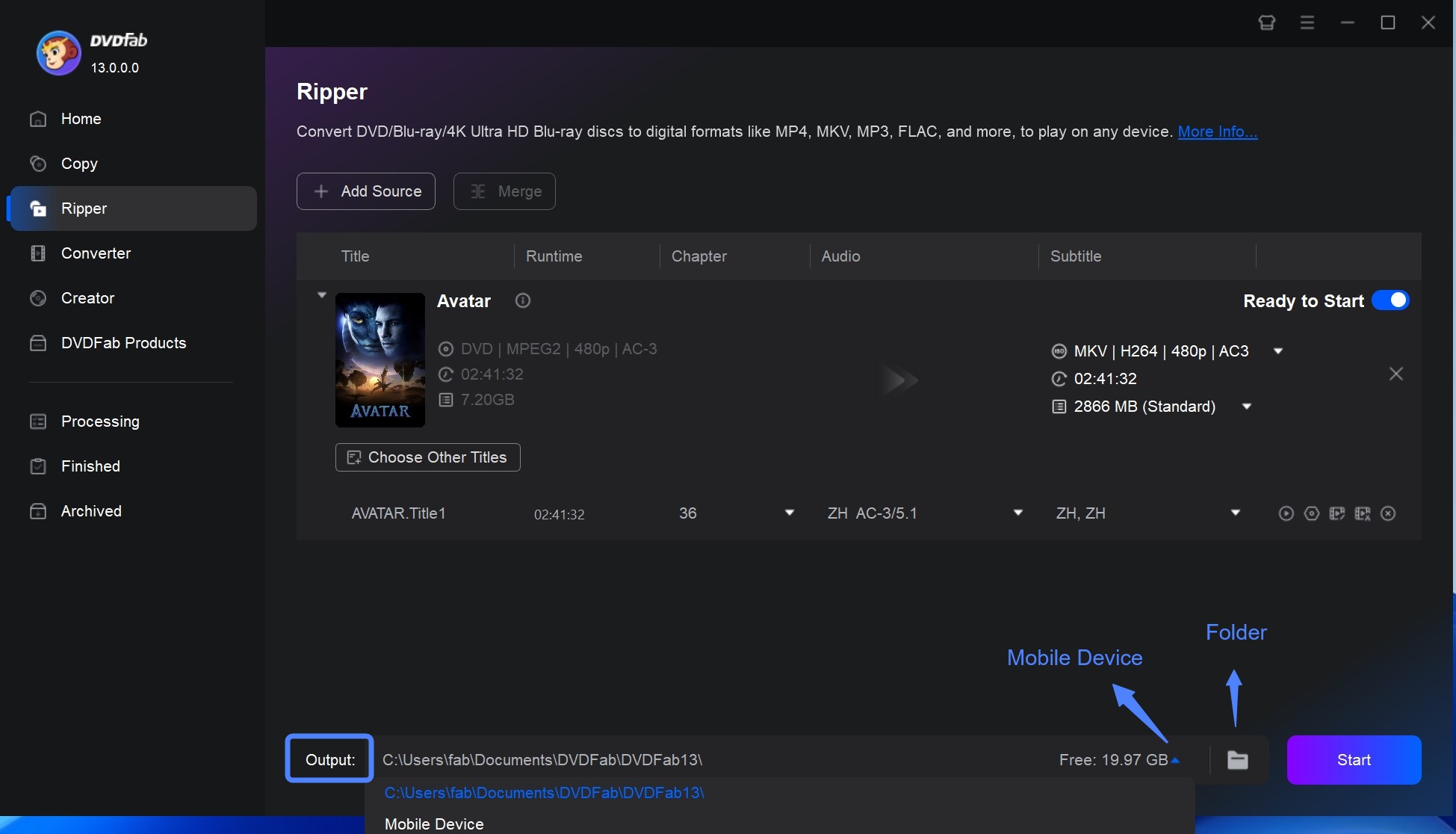
最後,選擇儲存影片的位置,再點擊「開始」啟動轉檔。完成後先播放輸出檔案,檢查畫面、音軌與字幕是否符合設定。
額外資訊:DVDFab Blu-ray Ripper 與影片編輯
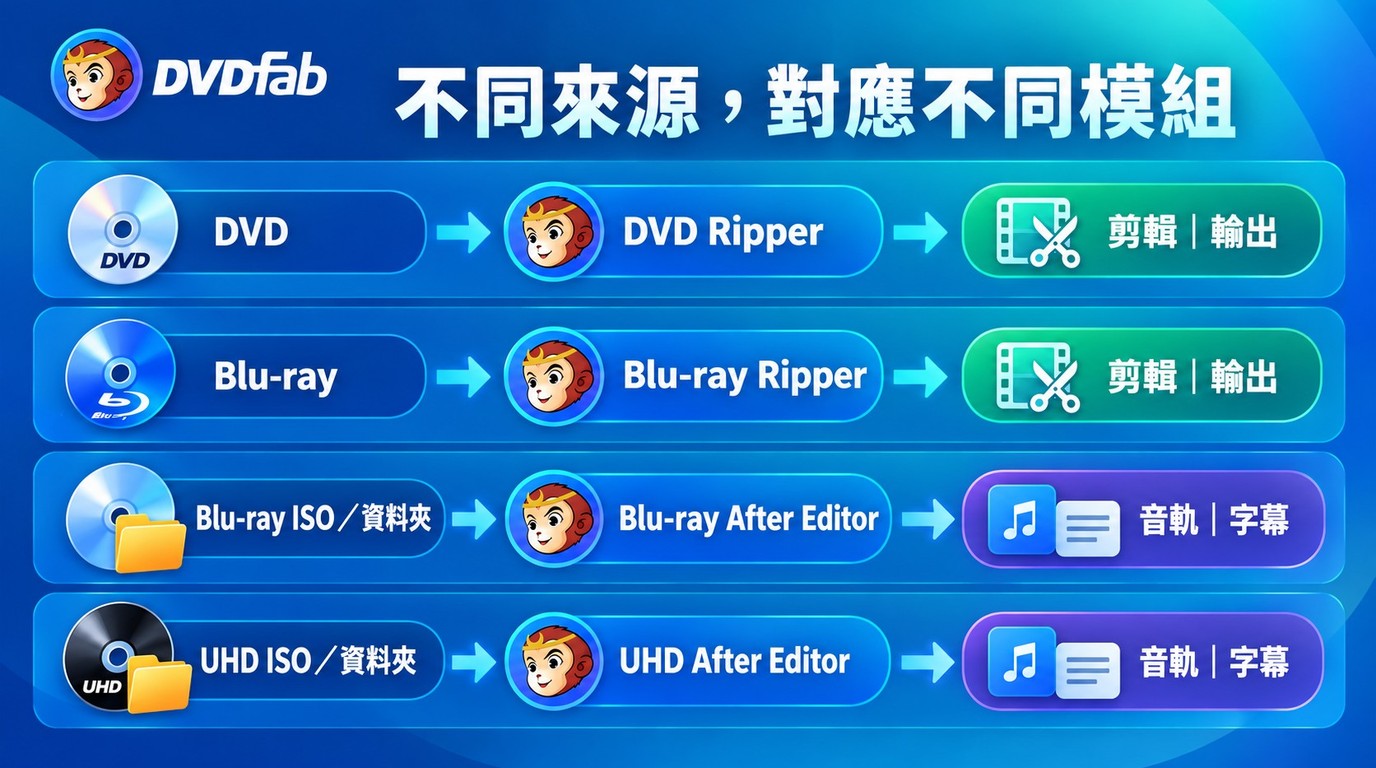
DVDFab Blu-ray Ripper 著重 Blu-ray 來源的轉檔與輸出;若要替換音軌、加入外部字幕或調整延遲,則應使用 DVDFab Blu-ray After Editor。兩者是不同模組,不能把 Blu-ray 或 UHD 的功能直接套用到 DVDFab DVD Ripper。
- 在 Blu-ray ISO 或資料夾中添加或替換音軌和字幕。
- 可加入 LPCM、AC3 或 DTS-HD 等音訊格式。
- 整合 SUP 或 ASS 格式的外部字幕。
- 輸出已調整音軌與字幕的 Blu-ray 內容。
- 添加和替換高解析度音軌。
- 使用外部字幕整理 UHD 收藏。
- 依來源與輸出設定處理 Dolby Vision 或 HDR10 內容。
- 設定延遲時間,讓音訊與影片保持同步。
如何使用 DVDFab Blu-ray After Editor 自行製作 Blu-ray
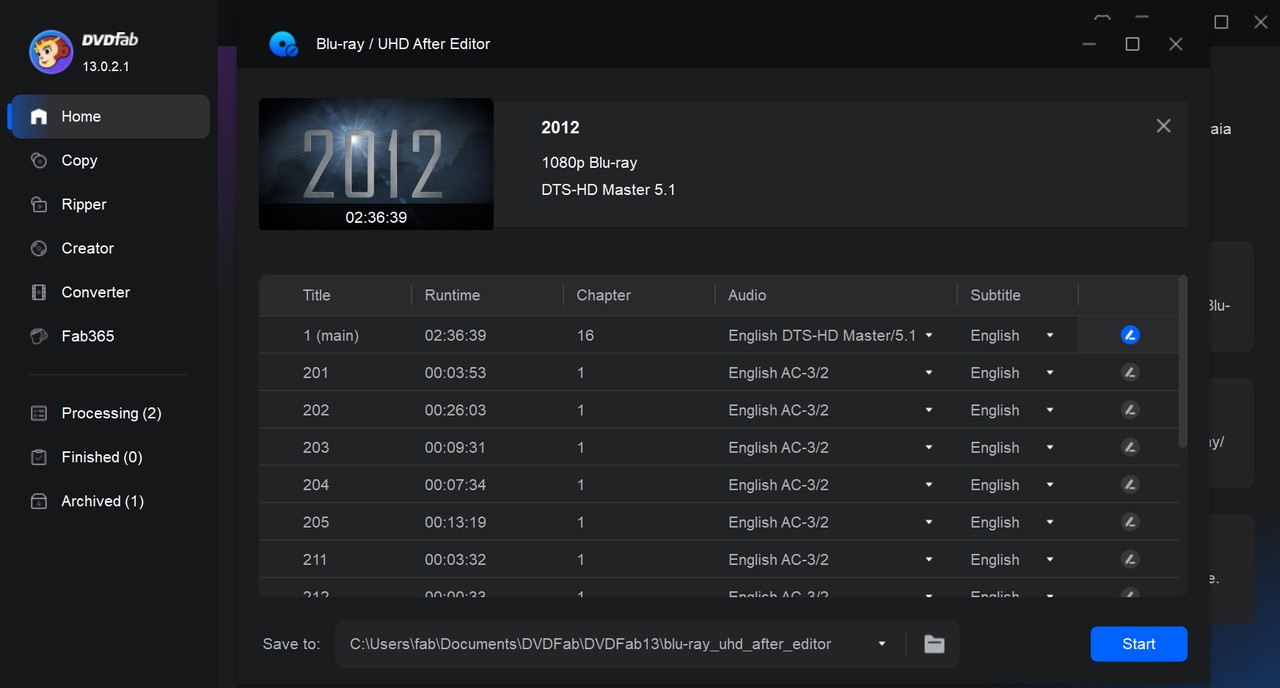
Blu-ray After Editor 可在既有 Blu-ray 內容中加入音軌或字幕;載入來源、編輯標題、開始輸出的順序如下。
從官方網站下載 DVDFab,在工具清單中開啟 Blu-ray After Editor,再拖曳 Blu-ray 檔案或按「+」載入來源。
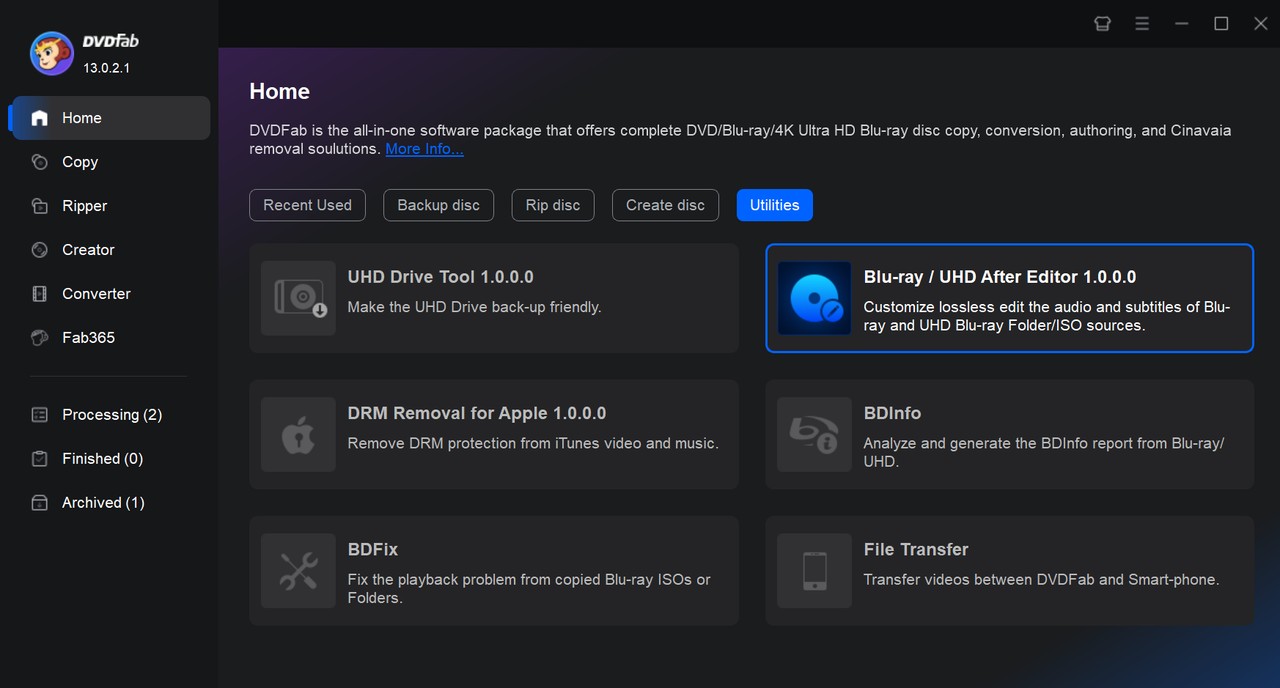
選取標題旁的「編輯」圖示,從「音訊」或「字幕」分頁加入或替換外部音軌與字幕,再於「設定」調整語言和延遲時間。
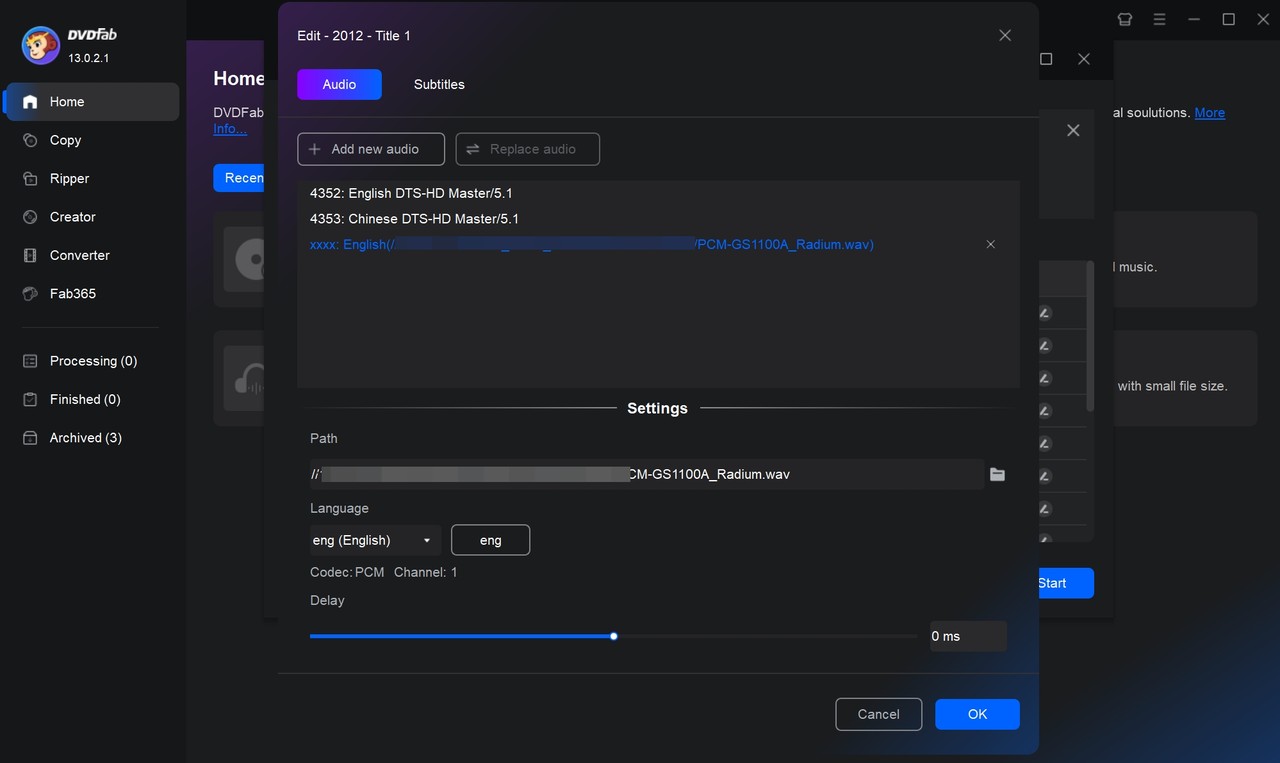
按「開始」輸出 Blu-ray,完成後檢查音訊與字幕同步,再播放輸出結果。
常見問題
Q
如何在 Windows 7 上編輯 DVD?
目前 DVDFab DVD Ripper 的 Windows 版支援 Windows 11 與 Windows 10(64 位元)。使用 Windows 7 的電腦,先升級到支援的系統,再從官方下載入口安裝對應版本。
A
Q
如何在 Mac 上編輯 DVD?
Mac 版 DVDFab DVD Ripper 可載入 DVD、ISO 或資料夾,剪輯後輸出影片檔。若要製作 DVD 選單或燒錄光碟,請改用 DVD Creator,因為 Ripper 與 Creator 是不同模組。
A
Q
編輯後另存影片,畫質一定會降低嗎?
不一定。DVD 編輯畫質受到來源、編碼器與位元率影響;相容的 Passthrough/Direct Copy 模式可保留來源影音串流,但不適用於需要改動畫面的剪輯。用試用功能輸出短片,比對暗部、細節與字幕,能幫你選擇輸出設定。
A
結論
要編輯 DVD,先按輸入來源與輸出用途選工具。DVDFab DVD Ripper 適合在 Windows 與 Mac 工作流程中同時載入、剪輯與輸出;HandBrake 和 VLC 適合較簡單的轉碼,Mac DVDRipper Pro 則聚焦 Mac 的主影片擷取。
我的建議是:需要 MP4 等影片檔、字幕與畫面調整時,先選能在轉檔流程內完成剪輯的 DVDFab DVD Ripper;需要光碟選單或重新燒錄時,改用 DVD Creator,讓每個模組處理它最適合的工作。
自製 DVD 若只需要轉碼,免費 DVD 轉檔軟體 也能承接這類工作;要裁切、修剪與預覽一起完成,內建編輯器的流程更直接。

 DVD 解碼器怎麼選?Windows XP 到 11 的 3 種播放修復方案由 Fanny Chen - 2026年10月12日
 將 DVD 轉檔至 Plex:2 種流程、格式與資料庫設定由 Fanny Chen - 2026年10月12日
 將DVD轉換為USB:3種方法與播放格式選擇由 Fanny Chen - 2026年10月12日
 DVD轉MKV:5 款工具的免費範圍、直通與壓縮選擇由 Fanny Chen - 2026年10月9日