
如何轉檔DVD?8款工具比較、MP4/MKV格式選擇與讀取排查

摘要: 轉檔DVD前,先確認光碟是否受保護及能否正常讀取,再載入DVD、ISO或VIDEO_TS,選擇正確的主標題、字幕與音軌。日常播放可輸出H.264 MP4;需要保留多音軌、字幕與章節時可選MKV。若要完整保存選單與光碟結構,則應使用DVD Copy工具建立ISO或VIDEO_TS。
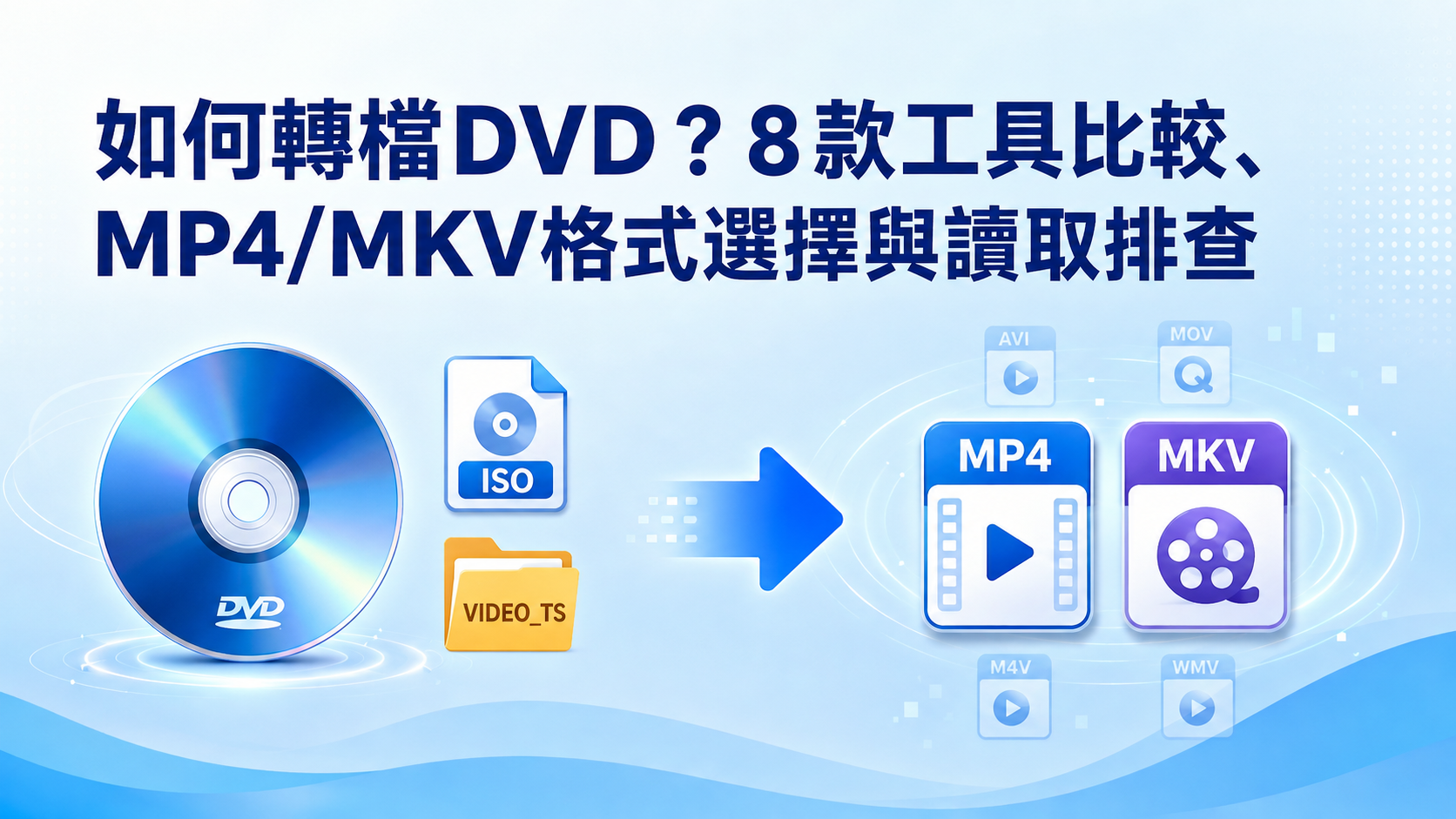
先講結論:DVD轉MP4是否順利,首先取決於光碟能否被穩定讀取,其次才是主標題、字幕、音軌與輸出設定。自製或未受保護的DVD可先嘗試HandBrake、VLC等免費工具;市售商業DVD若含CSS、區碼或其他複製保護,通常需要具備相應讀取能力的專用DVD轉檔工具。
本文先整理通用五步流程,再比較8款工具的適用光碟、輸出方式與限制,最後說明MP4、MKV、VIDEO_TS的取捨、參考測試結果及DVD讀取失敗的排查順序。文中的工具能力會受到軟體版本、光碟狀況、光碟機及系統環境影響,沒有任何工具能保證處理所有光碟。
DVD轉MP4的快速流程
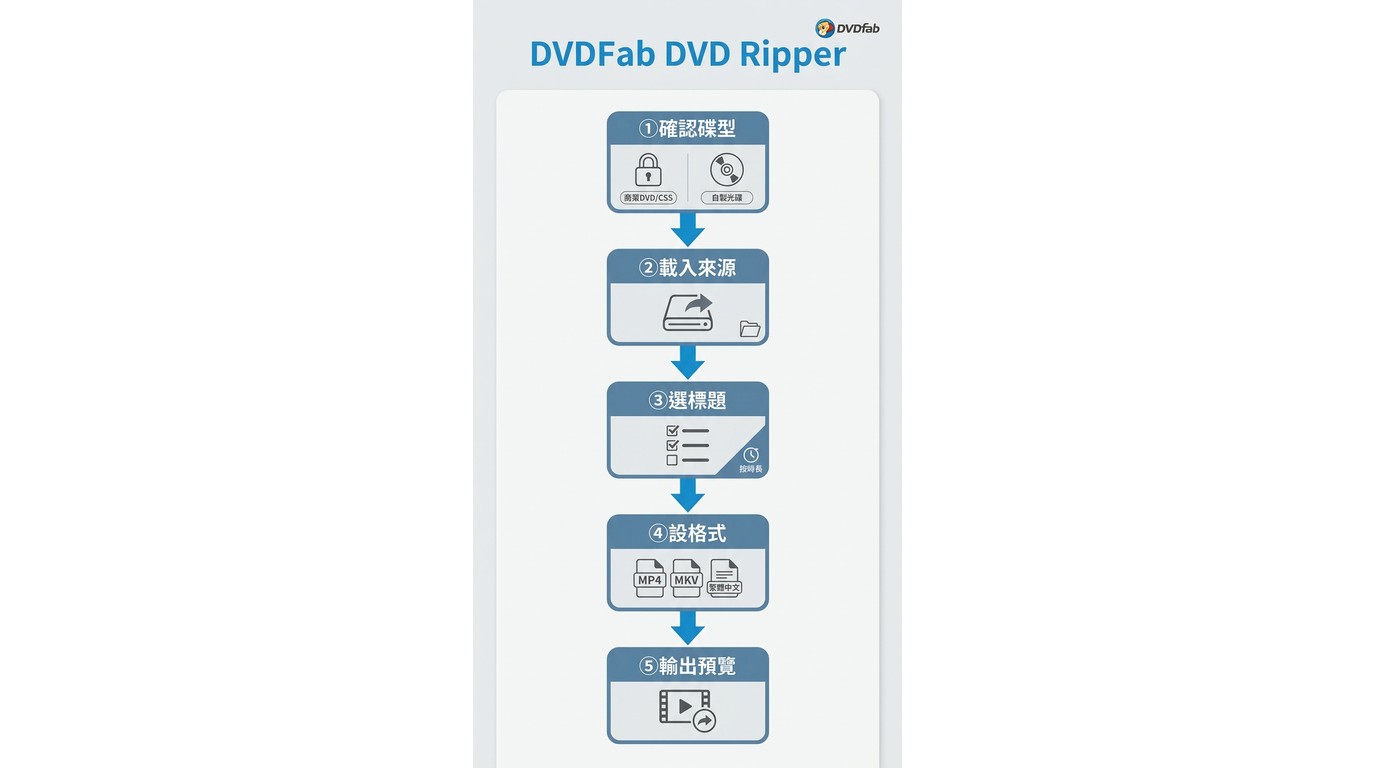
先確認光碟類型與讀取狀態
家用攝影機、自行燒錄或朋友製作的DVD通常沒有原生複製保護,多數免費工具都能讀取。市售電影DVD則可能含CSS、區碼、Sony ARccOS、RipGuard或混淆標題等機制。插入光碟後,先確認檔案總管或Finder能否辨識光碟;若完全讀不到,先清潔光碟、重新連接外接光碟機、改用其他USB連接埠,或換另一台光碟機測試。
五步完成讀取、設定與輸出
- 載入來源:插入DVD,或載入ISO映像及VIDEO_TS資料夾。並非每款工具都支援所有來源類型。
- 選對主標題:對照外盒標示的片長,選擇時間最接近的標題,避免誤選預告片、選單片段或混淆用假標題。
- 設定輸出格式:需要廣泛相容性時選H.264 MP4;需要保留多音軌、字幕與章節時優先選MKV。
- 確認字幕與音軌:選擇需要的語言與聲道,並決定字幕要燒錄到畫面、保留為可切換軌道,還是另存為外掛字幕。
- 預覽後再輸出:先預覽短片段,確認畫面比例、音訊、字幕及去交錯效果,再處理完整影片。
8款DVD轉檔工具快速比較
| 工具 | 較適合的來源與需求 | 主要限制 |
|---|---|---|
| DVDFab DVD Ripper | Windows與Mac上的市售商業DVD;需要MP4、MKV、多音軌、字幕與硬體加速 | 完整功能屬付費模組;實際讀取結果仍取決於光碟與版本 |
| HandBrake | 未受保護的DVD、ISO、VIDEO_TS及既有影片檔;免費轉MP4、MKV或WebM | 本身不處理DVD原生複製保護 |
| VLC | 未受保護DVD的基本轉檔;同時需要媒體播放器 | DVD分析與字幕音軌控制較有限,不適合複雜商業DVD |
| MakeMKV | 快速輸出MKV,保留影片、音軌、字幕與章節 | 只輸出MKV,檔案通常較大;保護支援依版本與片源而異 |
| MacX DVD Ripper | Mac上的DVD轉MP4、MKV、MOV及裝置預設 | 不同版本與試用方案限制不同,保護支援範圍需以當前版本為準 |
| Leawo DVD Ripper | 需要多種格式、裝置預設和基礎剪輯 | 部分光碟可能無法讀取;試用版常有輸出長度限制 |
| Freemake Video Converter | Windows上處理未受保護DVD及基本MP4輸出 | 免費版可能加上浮水印,進階功能需付費 |
| Prism Video File Converter | 自製DVD、ISO及既有影片格式互轉 | 不是專用商業DVD讀取工具,無法處理受保護DVD |
8款工具詳解:讀取能力、輸出與適用情境
受保護DVD的實際讀取結果會受到軟體版本、光碟保護、光碟狀況與光碟機影響。以下依工具定位、適用來源、輸出方式與操作步驟逐一說明。
1.如何使用DVDFab DVD Ripper轉檔DVD
DVDFab DVD Ripper用於把DVD光碟、ISO或資料夾轉成MP4、MKV、MOV、AVI等影音格式。它可調整編碼器、位元率、影格率、解析度、字幕、音軌與章節,也提供裁剪、修剪、加入字幕和浮水印等編輯功能。對市售商業DVD的讀取能力會透過軟體更新與雲端解密服務維護,但實際結果仍受光碟狀況、光碟機與版本影響。
- 適合情境:市售商業DVD、需要多音軌或字幕、需要硬體加速及多種輸出格式。
- 作業系統:Windows與macOS,具體版本請以當前官方頁面為準。
步驟1:下載並安裝DVDFab
步驟2:載入DVD來源
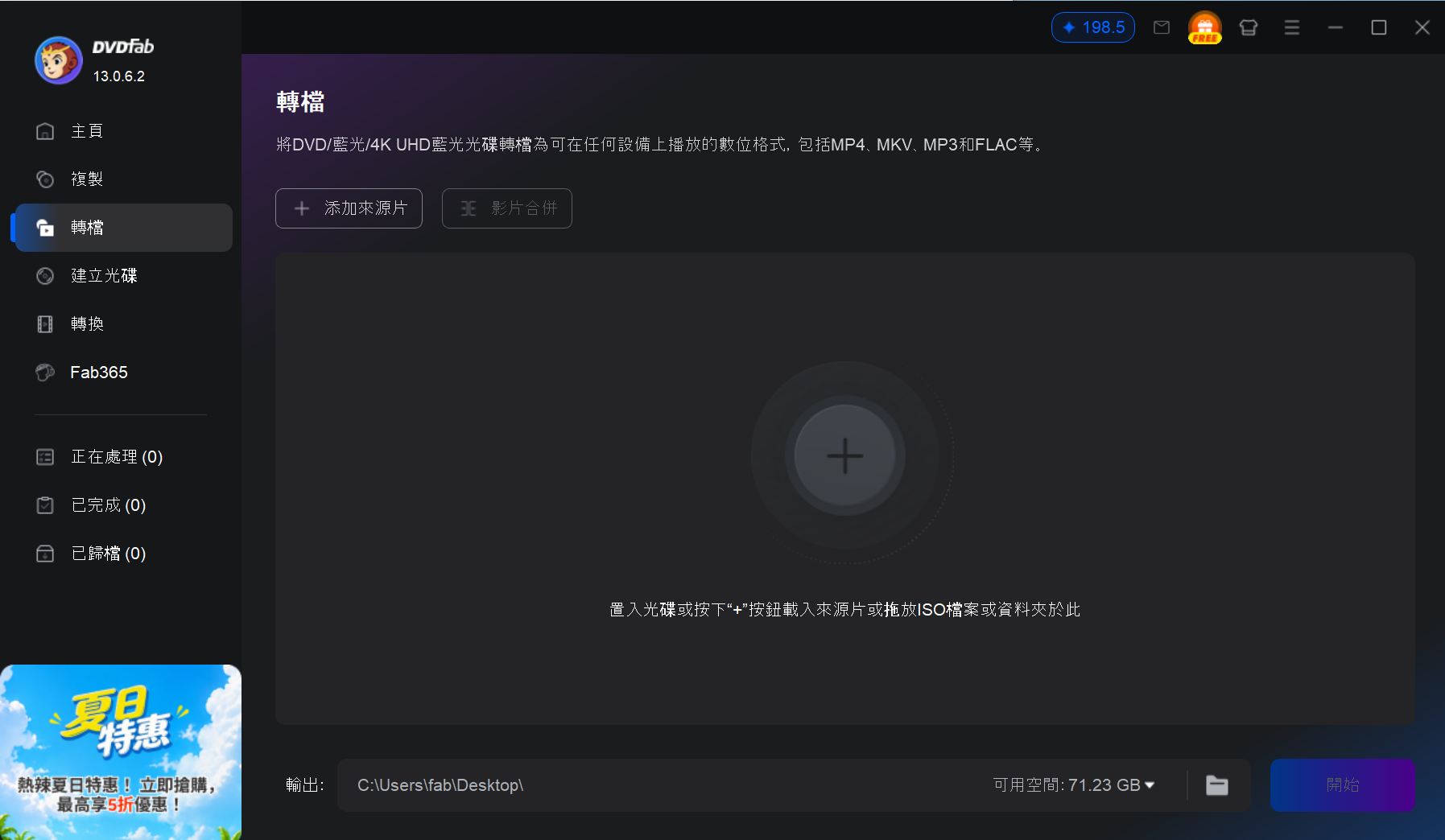
開啟DVDFab並選擇「轉檔」模組。插入DVD後等待程式分析,或點選新增來源按鈕載入ISO及VIDEO_TS資料夾。若畫面顯示大量長度相近的標題,可先讓軟體自動判斷主標題,再用外盒片長進行核對。
步驟3:選擇輸出格式並調整設定
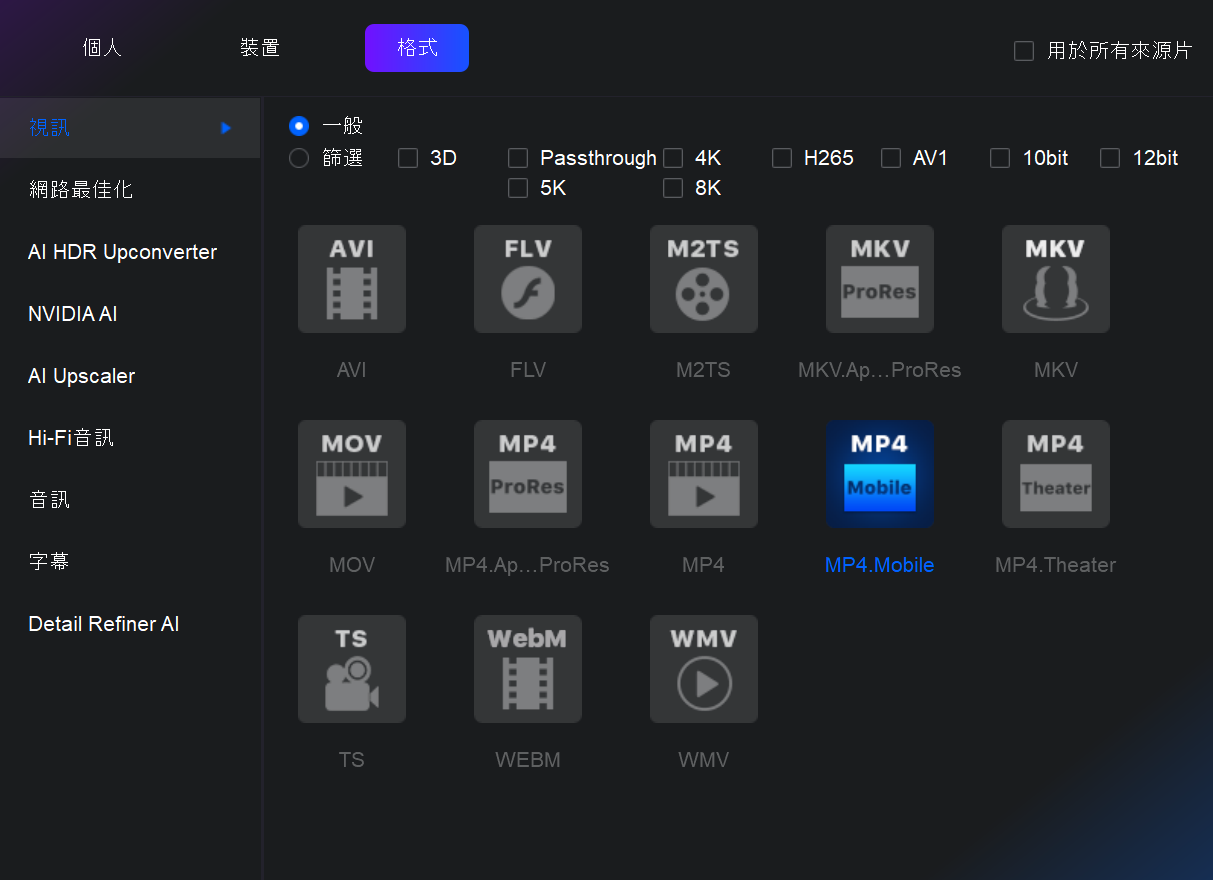
點擊「選擇其他預設檔」開啟設定檔選擇器,選擇MP4、MKV、MP3、AVI或裝置預設。行動裝置通常選H.264 MP4;需要保留原始音軌、字幕和章節時,可選MKV Passthrough。Passthrough不重新編碼影片與音訊,因此檔案較大,但可避免重編碼造成的畫質損失。
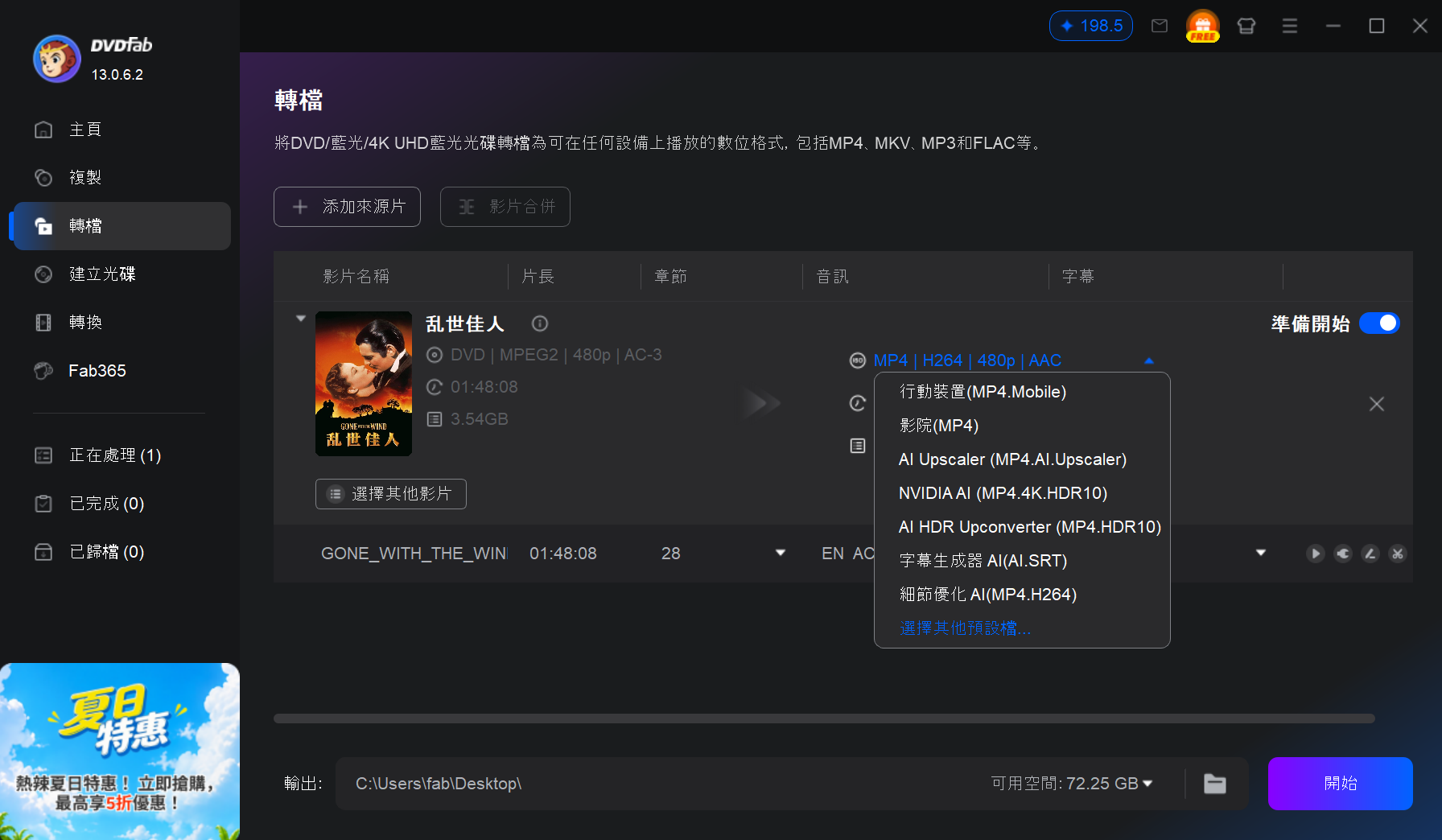
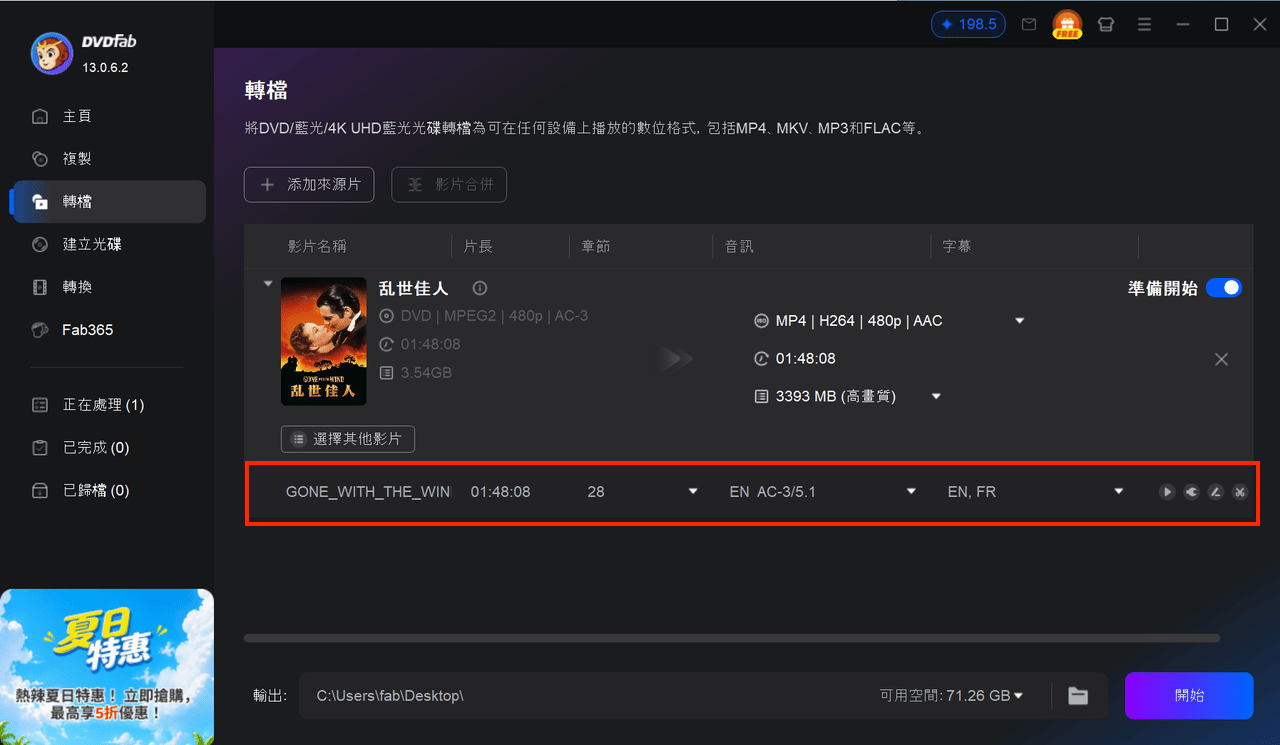
接著勾選需要的標題、章節、音軌與字幕。若使用MP4,應確認播放裝置是否支援多音軌或內嵌字幕;若選MKV,可保留更多軌道,但仍需在輸出前確認已勾選。
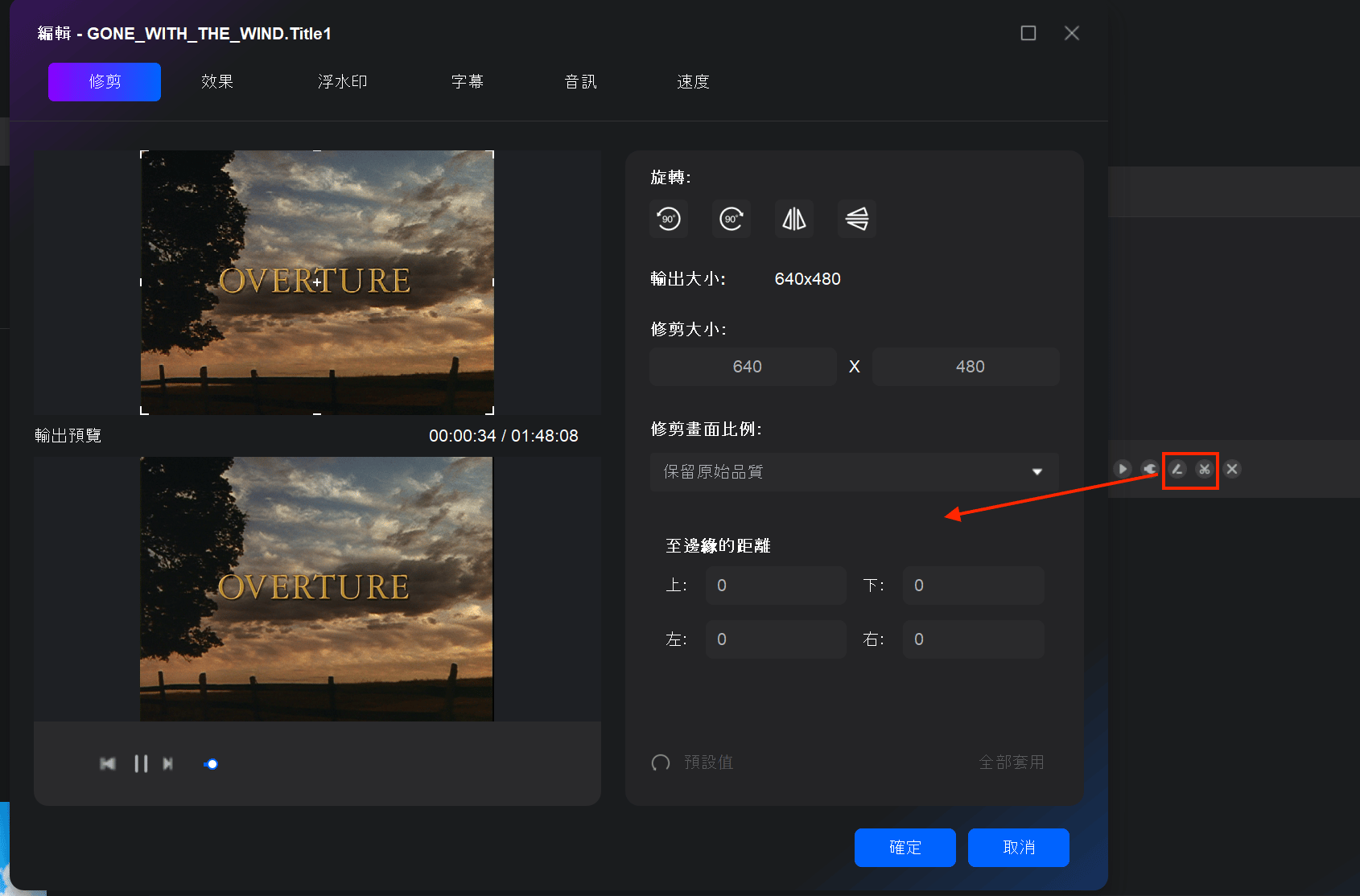
需要剪掉片頭片尾、裁切黑邊或加入外部字幕時,可使用內建編輯器。正式輸出前先預覽一小段,確認畫面比例、聲道與字幕正常。
步驟4:設定輸出位置並開始轉檔
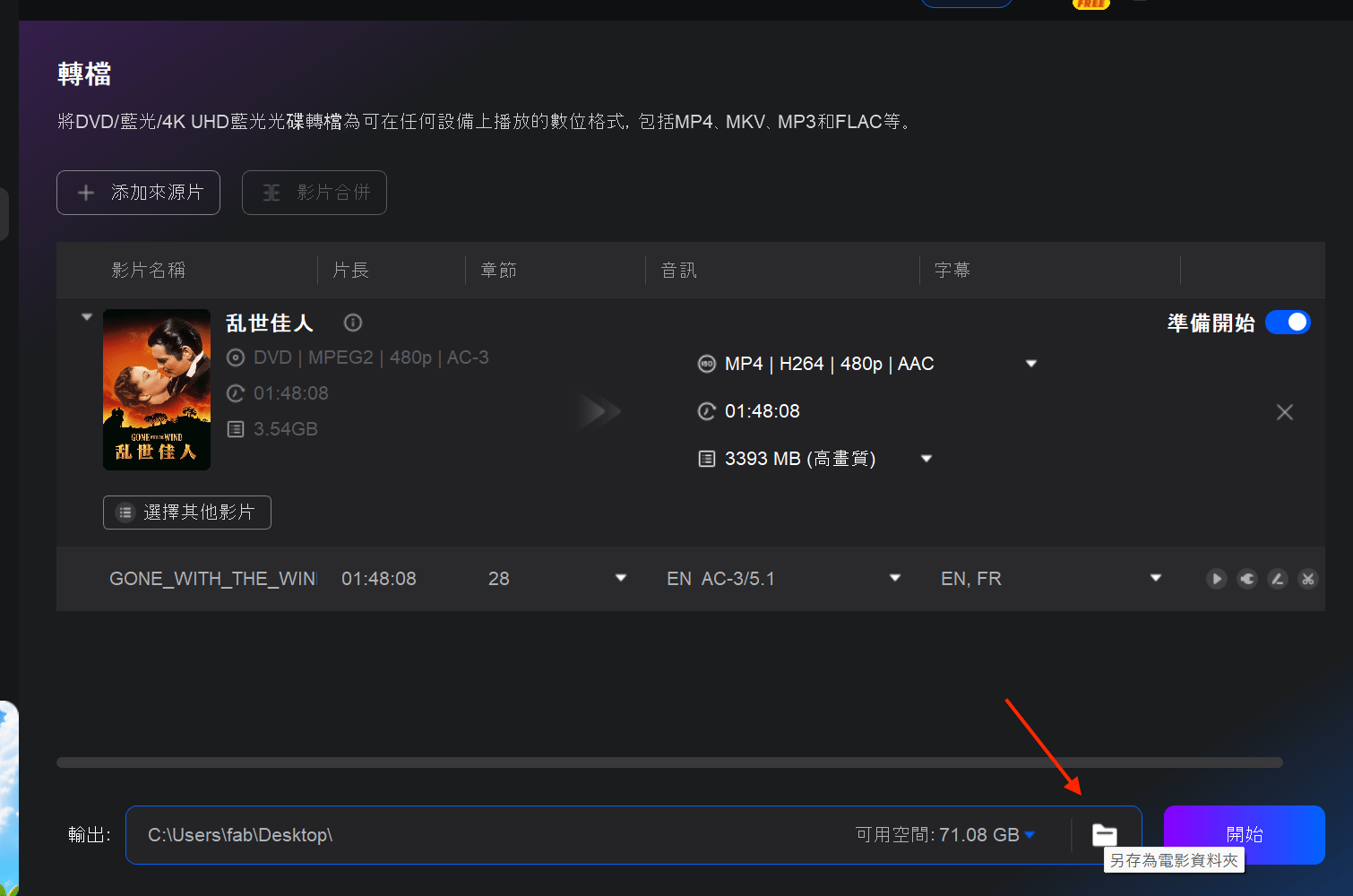
選擇輸出資料夾後點選「開始」。處理完成後,建議抽查片頭、中段、章節切換處與片尾,確認沒有音畫不同步、字幕遺失或錯選標題。
以下官方教學影片可作為操作介面的補充參考。
若影片無法播放,可前往YouTube觀看教學影片。
優點
- 適合讀取多種市售商業DVD。
- 可輸出MP4、MKV等主流格式。
- 支援字幕、音軌、章節與硬體加速。
- 可選重新編碼或MKV直通。
限制
- 完整功能需使用付費模組。
- 直通輸出的檔案通常較大。
2.如何使用HandBrake免費轉檔DVD
HandBrake是免費開源的影片編碼工具,適合把未受保護DVD、ISO、VIDEO_TS或既有影片檔轉成MP4、MKV、WebM。它提供完整的品質、濾鏡、去交錯、字幕和音訊設定,但本身不處理DVD原生複製保護。若市售DVD出現「No valid source or titles found」,通常應先檢查來源讀取能力,而不是反覆調整編碼參數。
- 適合情境:未受保護的自製DVD、已可正常讀取的ISO或VIDEO_TS、需要免費且細緻的編碼設定。
- 作業系統:Windows、macOS與Linux。
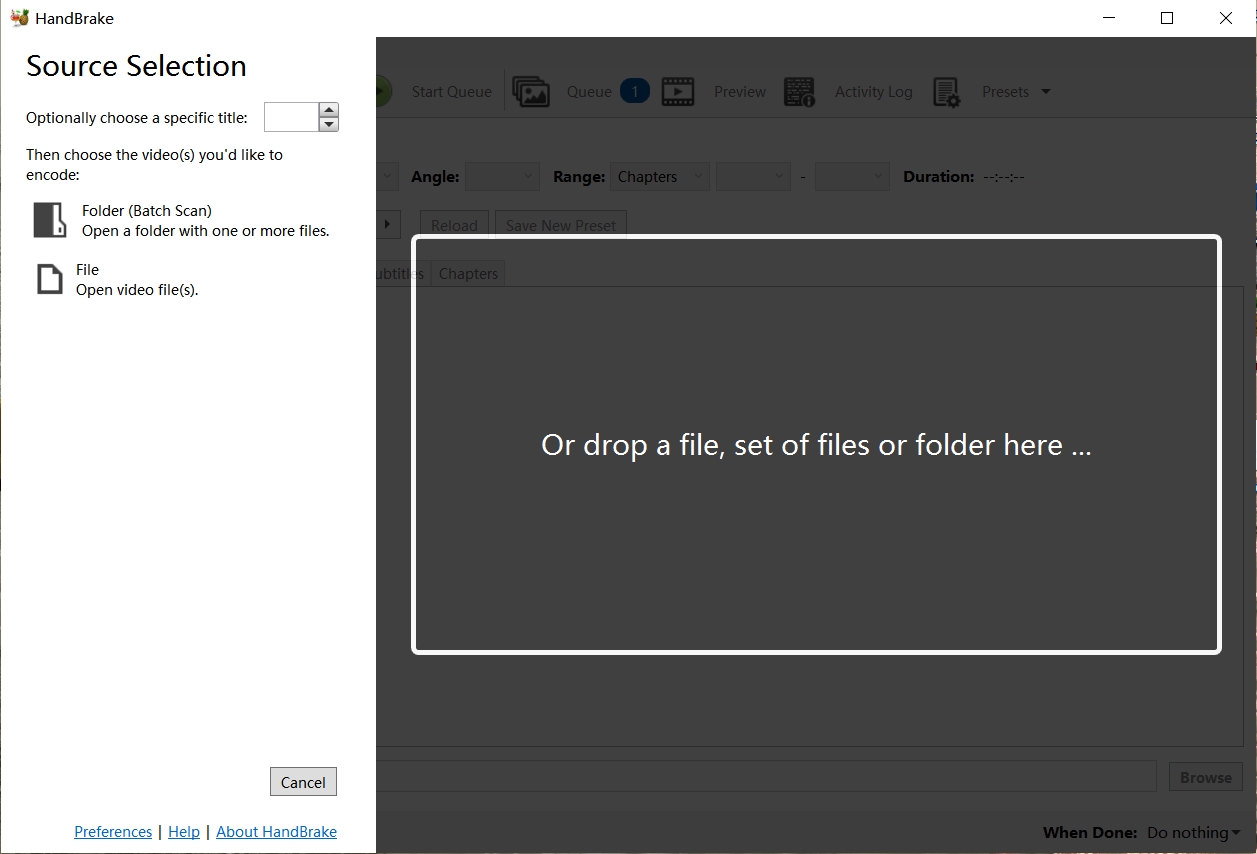
步驟1:從官方網站下載並安裝HandBrake,開啟後選擇DVD光碟、ISO或VIDEO_TS資料夾。
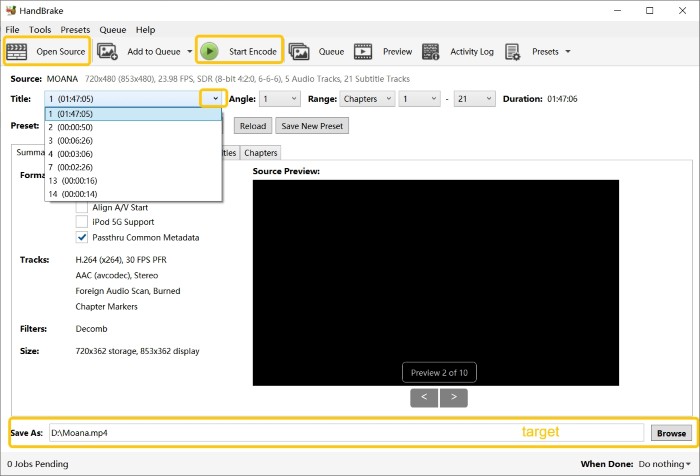
步驟2:在標題選單中選擇主影片,並設定需要的章節範圍。
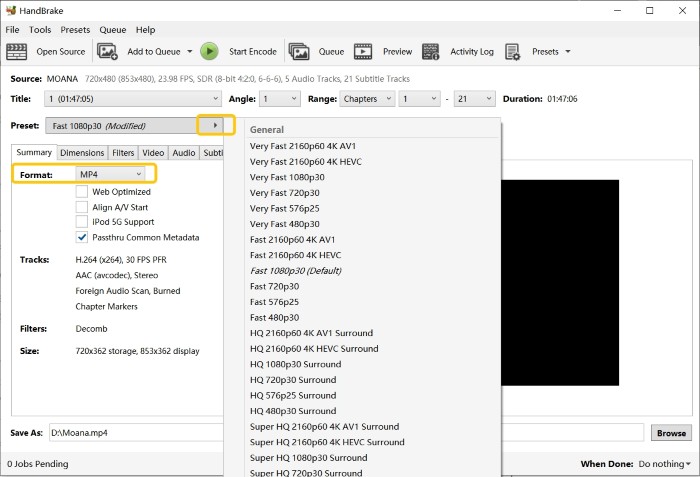
步驟3:選擇MP4、MKV或WebM,並調整影片、音訊、字幕、濾鏡與品質參數。若來源為交錯式DVD,先確認是一般60i影片還是24p telecine,再決定使用去交錯或IVTC。
步驟4:選擇輸出位置,先用預覽功能測試短片段,確認後點選「開始編碼」。
優點
- 免費、開源且跨平台。
- 可輸出MP4、MKV或WebM。
- 編碼、濾鏡與去交錯設定完整。
限制
- 本身不讀取受保護商業DVD。
- 設定項目較多,初次使用需要時間理解。
- 批次處理穩定性會受到來源與硬體影響。
3.如何使用VLC轉檔DVD
VLC主要是媒體播放器,也附帶基本的轉換與儲存功能。它適合處理未受保護、自製或結構簡單的DVD;遇到受保護商業DVD、複雜字幕或多音軌時,讀取與控制能力較有限。
- 適合情境:已安裝VLC、只需處理簡單DVD並快速輸出單一影片檔。
- 作業系統:Windows、macOS與Linux。
步驟1:開啟VLC,前往「媒體」→「轉換/儲存」→「光碟」。
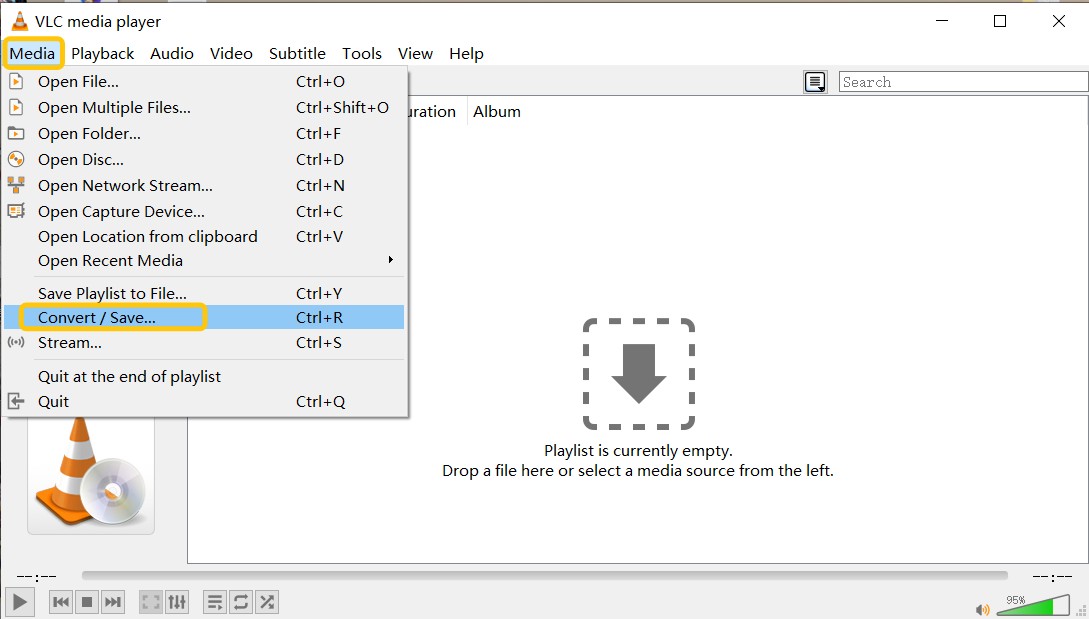
步驟2:選擇DVD及正確光碟機位置,再點選「轉換/儲存」。
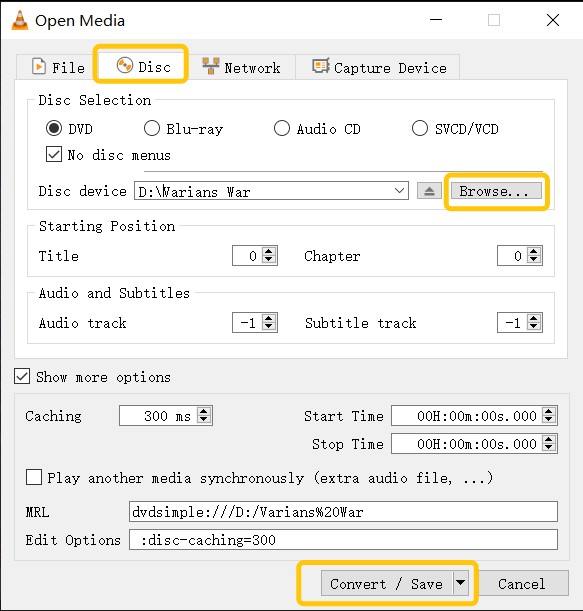
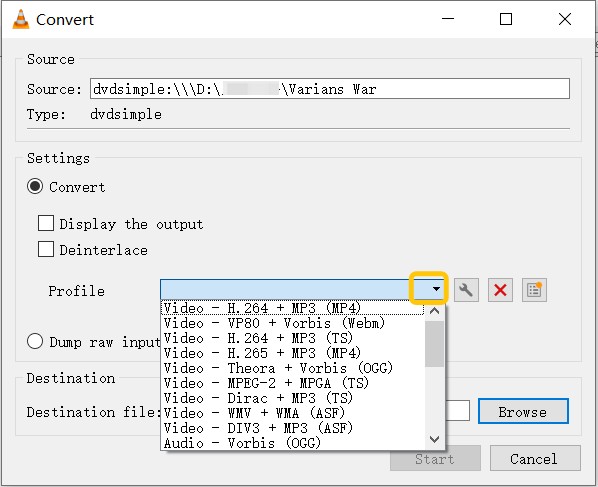
步驟3:選擇H.264 MP4等設定檔,設定目的地檔名後開始轉換。
4.如何使用MakeMKV擷取DVD
MakeMKV會把DVD中的影片、音軌、字幕、章節與中繼資料重新封裝到MKV,不重新編碼影音資料。部分商業DVD可能可以讀取,但實際支援會依軟體版本、光碟保護與片源而異,不宜用「全部支援」或「完全不支援CSS」概括。
- 適合情境:想快速取得高保真MKV,並保留多音軌、字幕與章節。
- 主要限制:只輸出MKV,檔案通常接近原始DVD容量,沒有完整的壓縮與編輯功能。
步驟1:插入DVD並開啟MakeMKV,點選光碟機圖示分析內容。
步驟2:展開標題樹狀清單,勾選需要的主標題、音軌、字幕與章節。
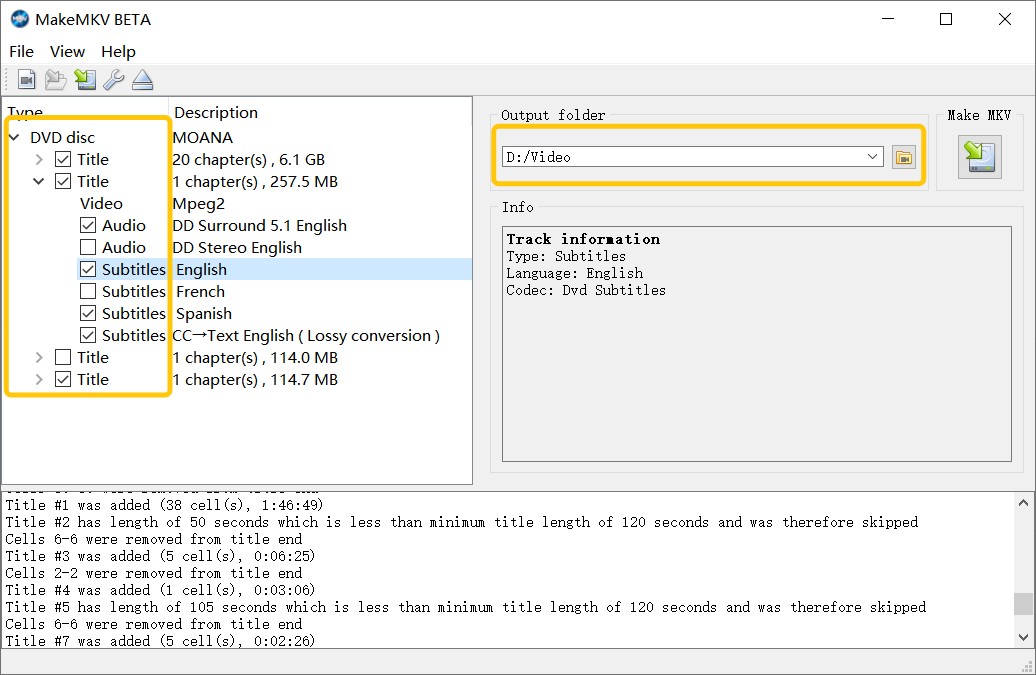
步驟3:選擇輸出資料夾,點選Make MKV開始重新封裝。完成後用VLC、Kodi或Plex等支援MKV的播放器檢查成品。
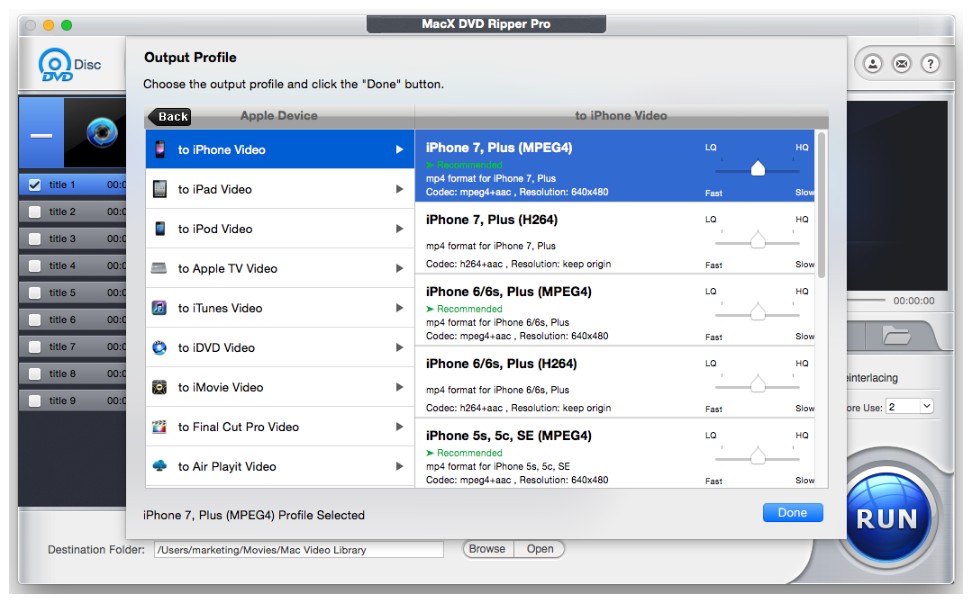
5.如何使用MacX DVD Ripper轉檔DVD
MacX DVD Ripper可把DVD、ISO或資料夾轉成MP4、MKV、MOV等容器格式,並可選擇H.264或HEVC等影片編碼。它也提供裝置預設、硬體加速、裁剪、修剪與字幕功能。部分受保護DVD可能可以讀取,但實際支援範圍取決於軟體版本、光碟與系統環境。
- 適合情境:Mac使用者需要多種輸出預設與基礎編輯。
- 試用提醒:Pro試用版常見輸出長度限制,具體條件請以目前官方方案為準。
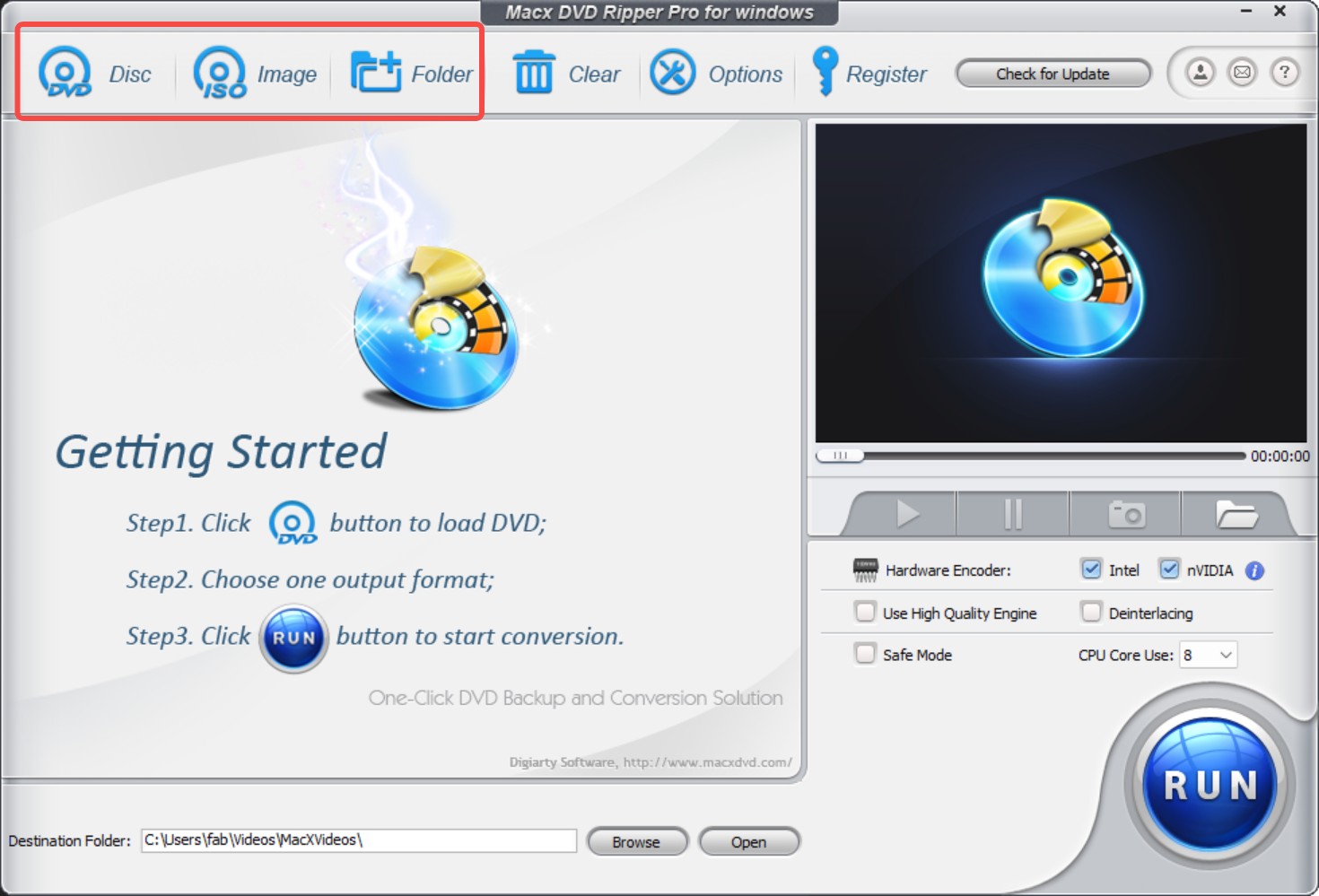
步驟1:插入DVD後選擇「光碟」,或用「映像檔」「資料夾」載入ISO及VIDEO_TS。
步驟2:選擇輸出格式,視需要調整裁剪、修剪、字幕、去交錯及硬體加速。可用的硬體加速方式取決於電腦平台與顯示晶片。
步驟3:指定輸出資料夾後開始轉檔。完成後抽查完整片長、字幕、音訊和章節,不能只依程式結束提示判斷成品是否正常。
6.如何使用Leawo DVD Ripper轉檔DVD
Leawo DVD Ripper提供多種影片與音訊輸出格式、裝置預設、字幕音軌選擇及基礎編輯。部分商業DVD可能可讀取,但並非所有保護都能處理,實際結果需依版本和片源測試。
- 適合情境:需要多種設定檔、合併片段或基礎剪輯。
- 試用提醒:試用版通常有輸出長度或功能限制,購買前應確認目前方案。
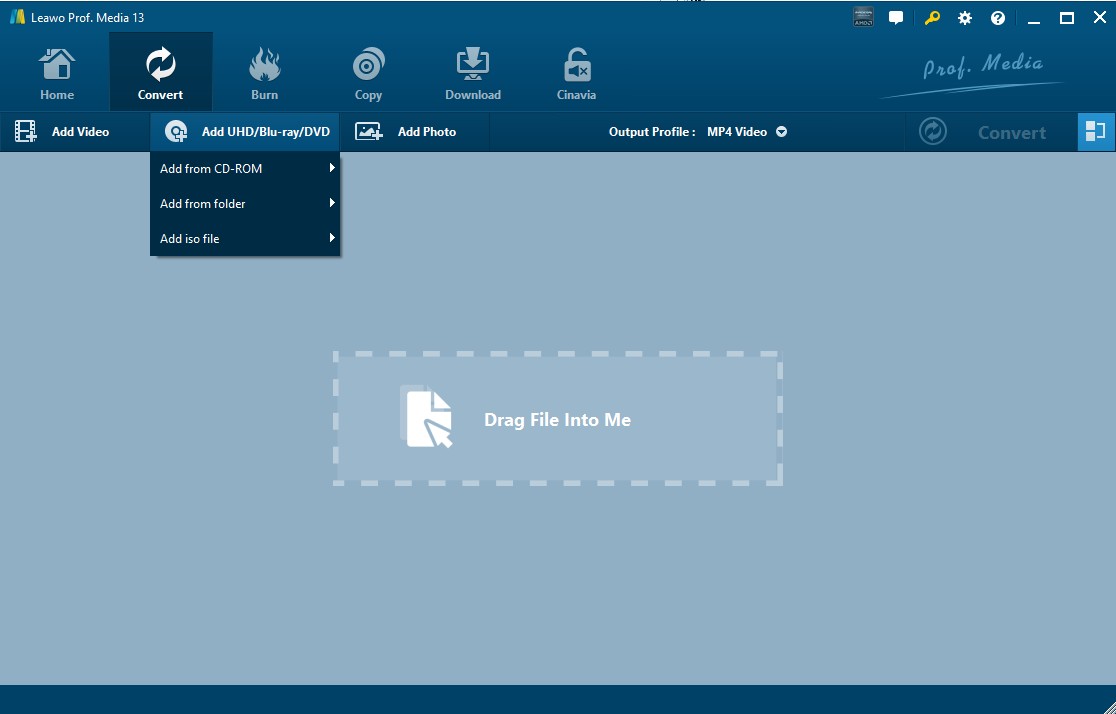
步驟1:在「轉換」模組中點選新增UHD/Blu-ray/DVD,載入光碟、ISO或資料夾。
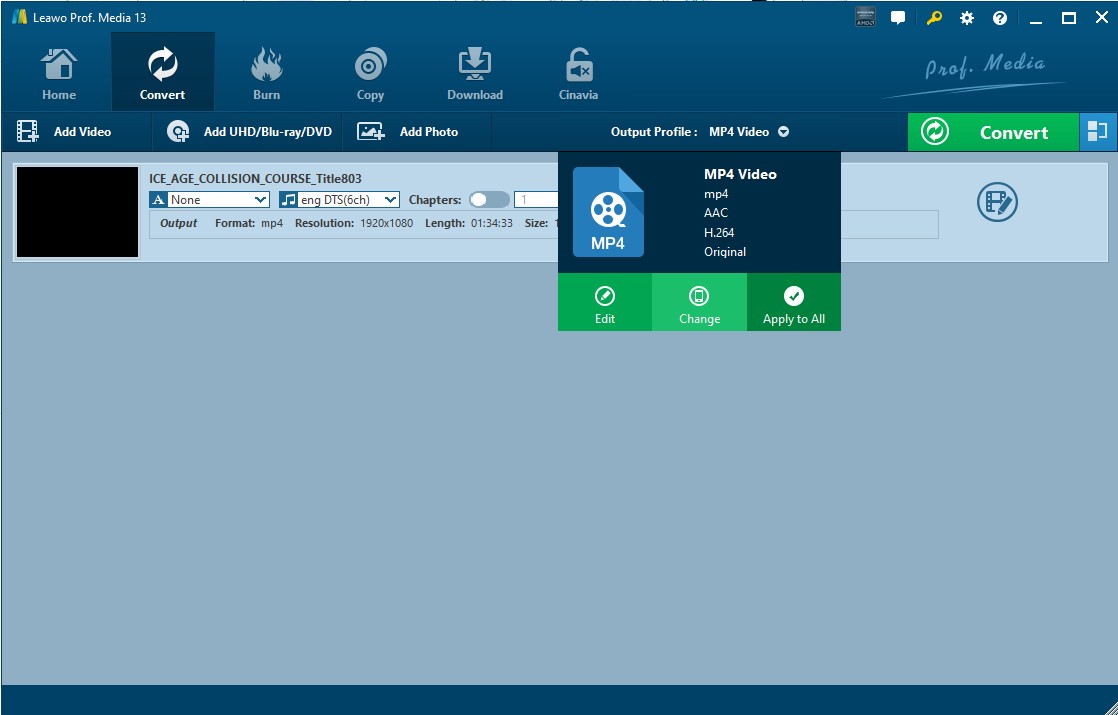
步驟2:開啟格式選單,在一般影片、一般音訊或高畫質影片中選擇輸出。
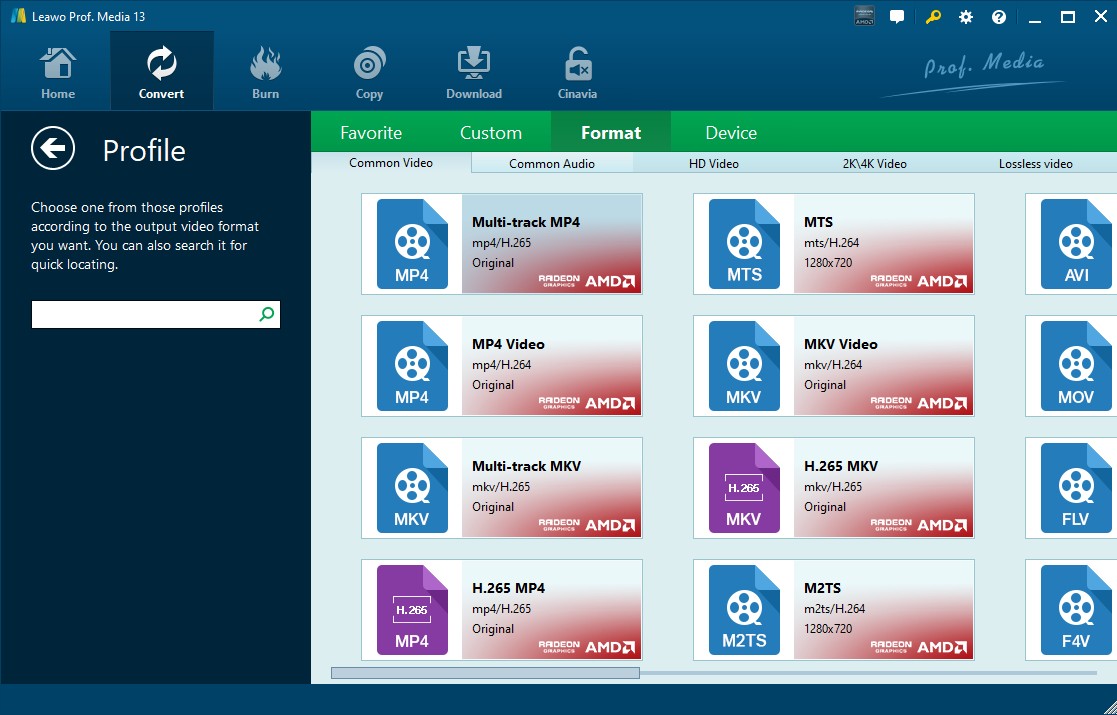
步驟3:需要裝置預設時切換到「裝置」分類,並使用搜尋欄尋找設定檔。
步驟4:調整編碼器、影格率、位元率、解析度、音訊聲道、字幕與輸出資料夾,再點選轉換。
7.如何使用Freemake在Windows上轉檔DVD
Freemake Video Converter介面較容易上手,可用於未受保護DVD及一般影片格式轉換。它對受保護商業DVD的能力有限,免費版可能在成品加入浮水印,進階功能需付費。由於版本與方案可能調整,購買前應以目前官方頁面顯示的限制與續訂條款為準。
- 適合情境:Windows上快速處理自製或未受保護DVD。
- 重要限制:H.264/AAC需要重新編碼,成品畫質與容量取決於品質或位元率設定。
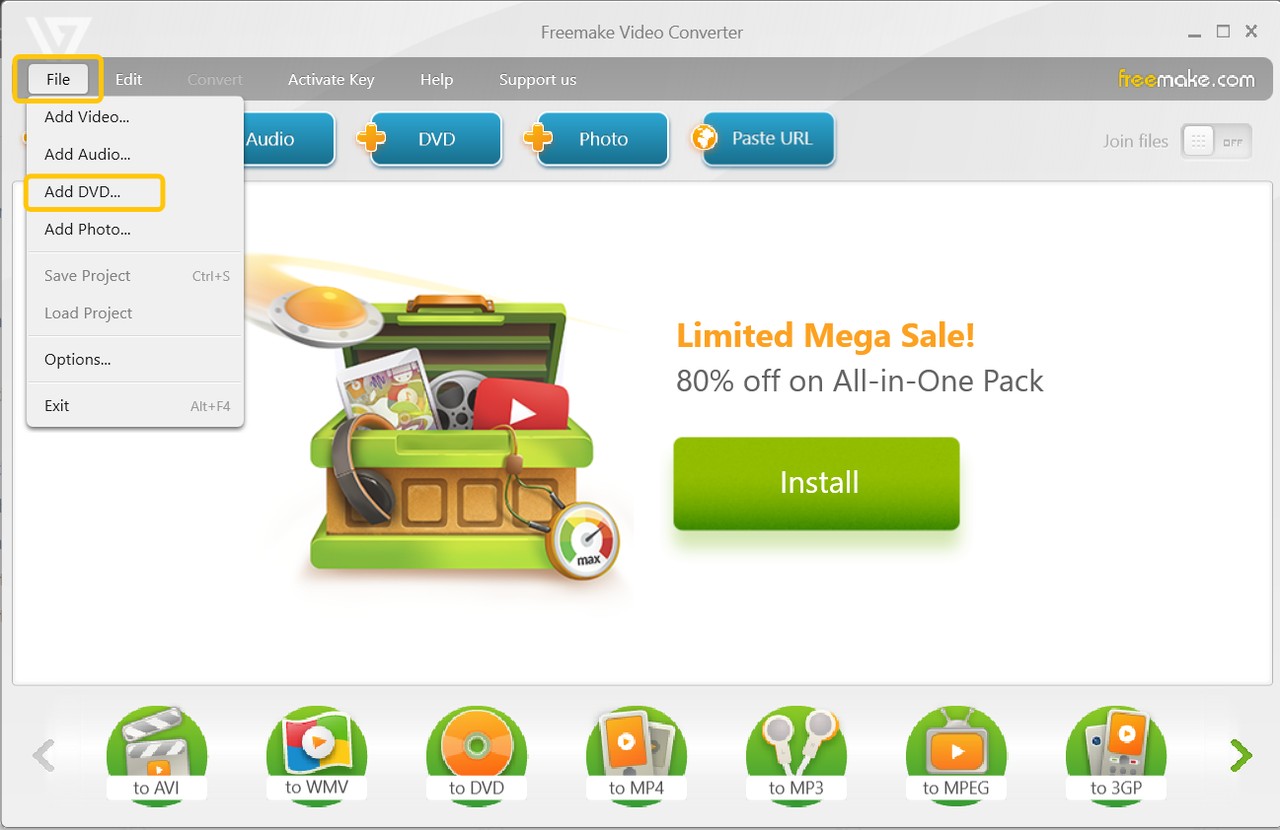
步驟1:插入DVD,點選「+DVD」,選擇光碟機或VIDEO_TS資料夾並等待分析。
步驟2:選擇MP4、MKV或AVI,並視需要調整編碼器、影格率、解析度、位元率及音訊聲道。
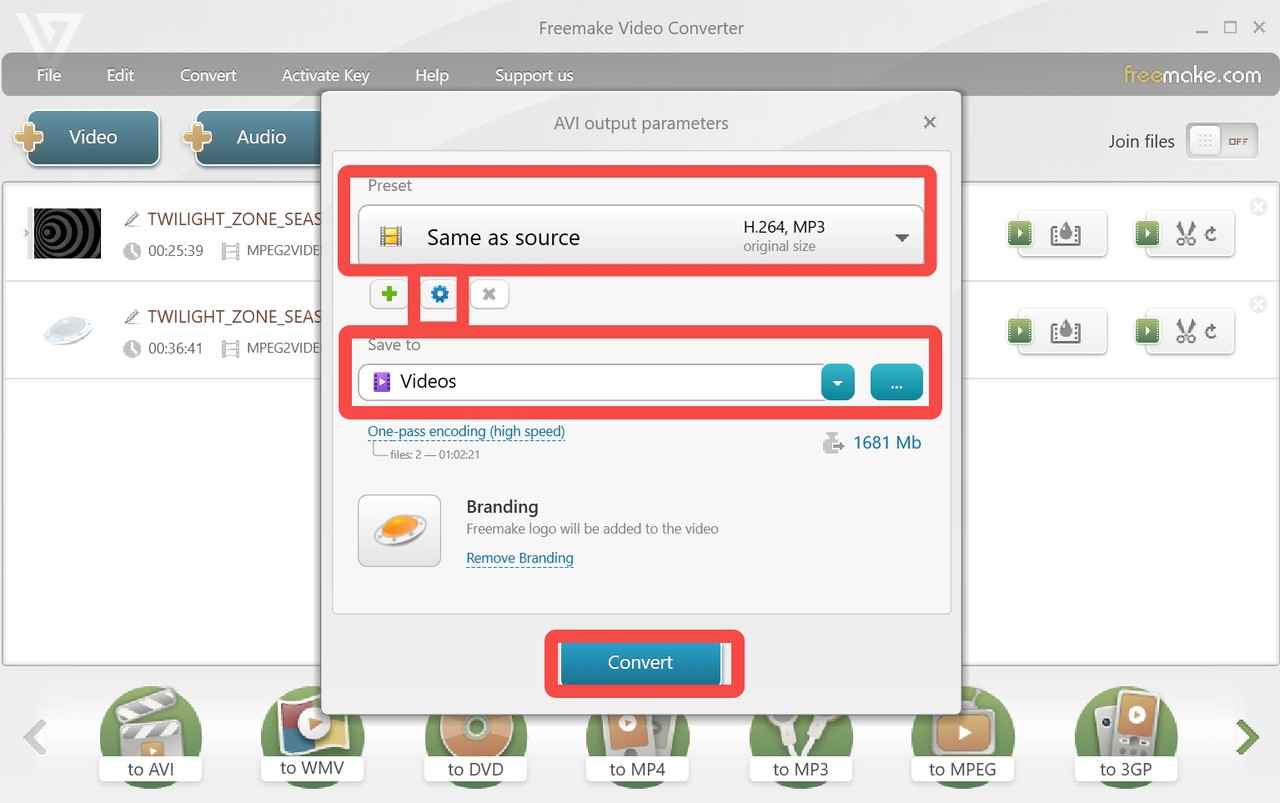
步驟3:設定輸出資料夾後開始轉換,完成後檢查是否有浮水印、音訊錯誤或字幕遺失。
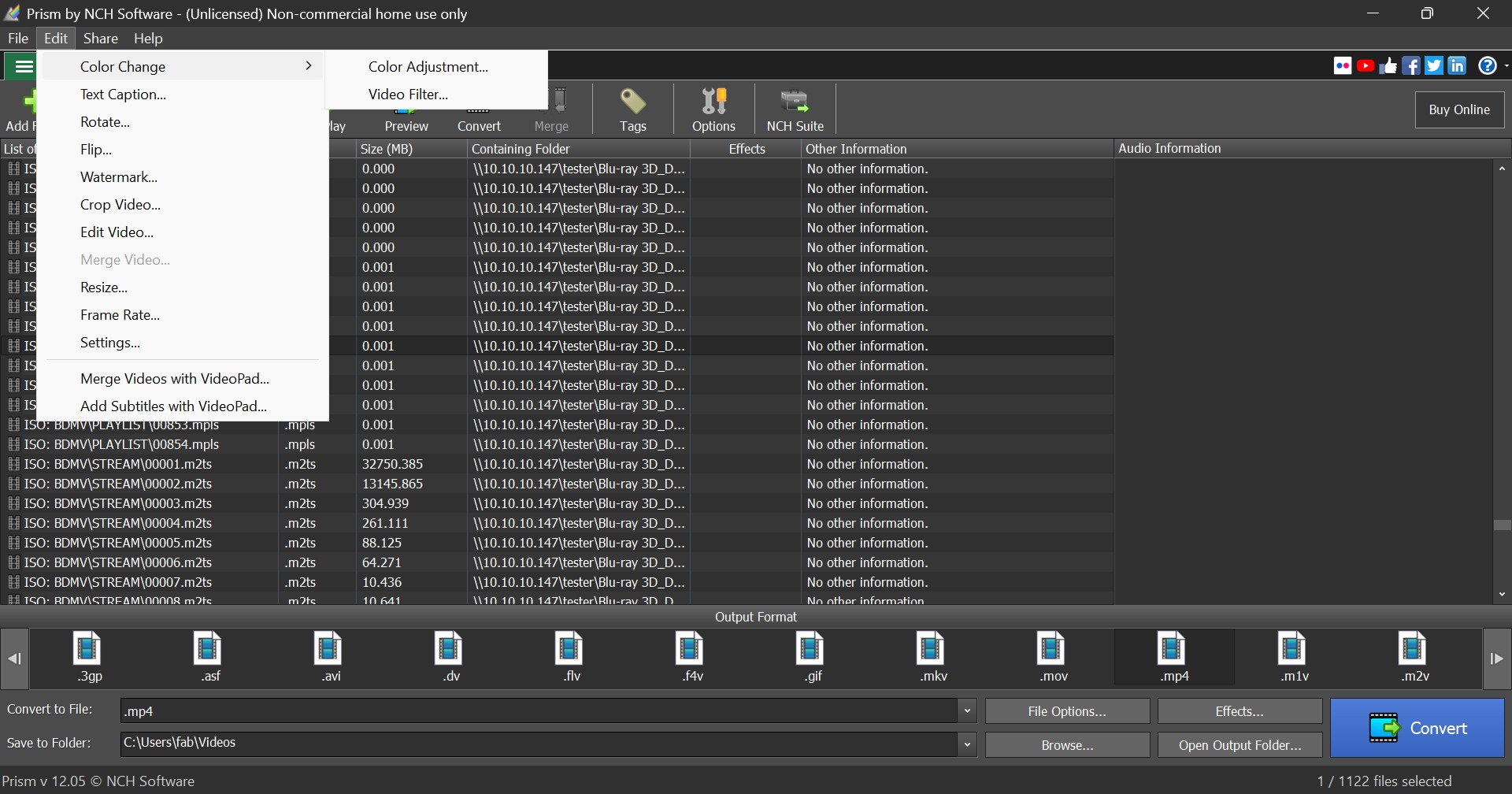
8.如何使用Prism Video File Converter轉檔DVD
Prism Video File Converter的主要用途是影片格式互轉,也提供DVD與ISO匯入功能。它不是專用的商業DVD讀取工具,適合自製DVD、未受保護光碟、ISO或已經可正常讀取的影片檔案。
- 適合情境:需要轉換舊格式、小眾格式或對影片加入簡單效果。
- 主要限制:無法處理受保護商業DVD,部分進階功能屬付費版。
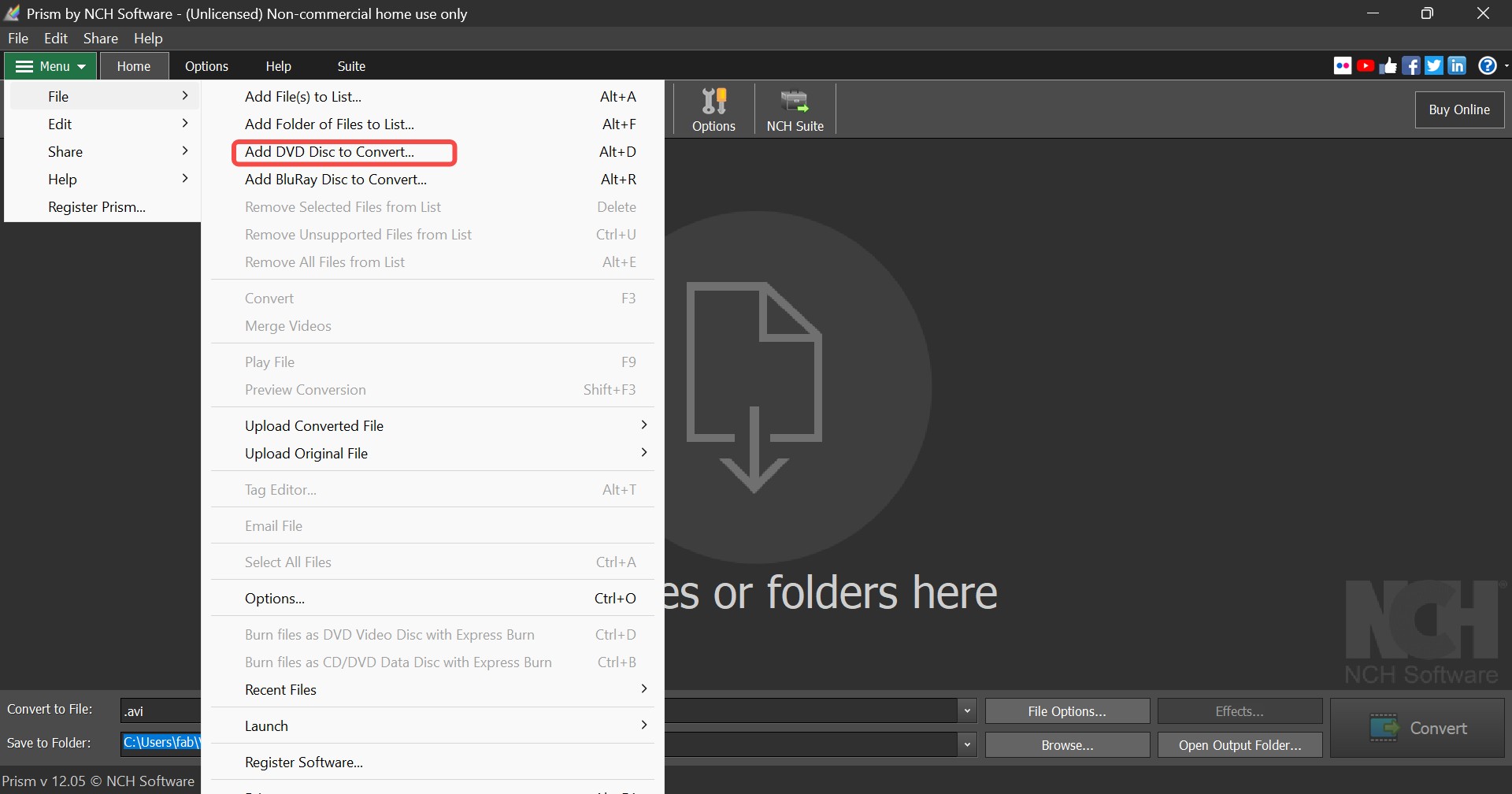
步驟1:在選單中新增DVD光碟或ISO檔案。
步驟2:載入後依片長及內容判斷主影片,不要只以檔案大小作為唯一依據,再選擇輸出格式。
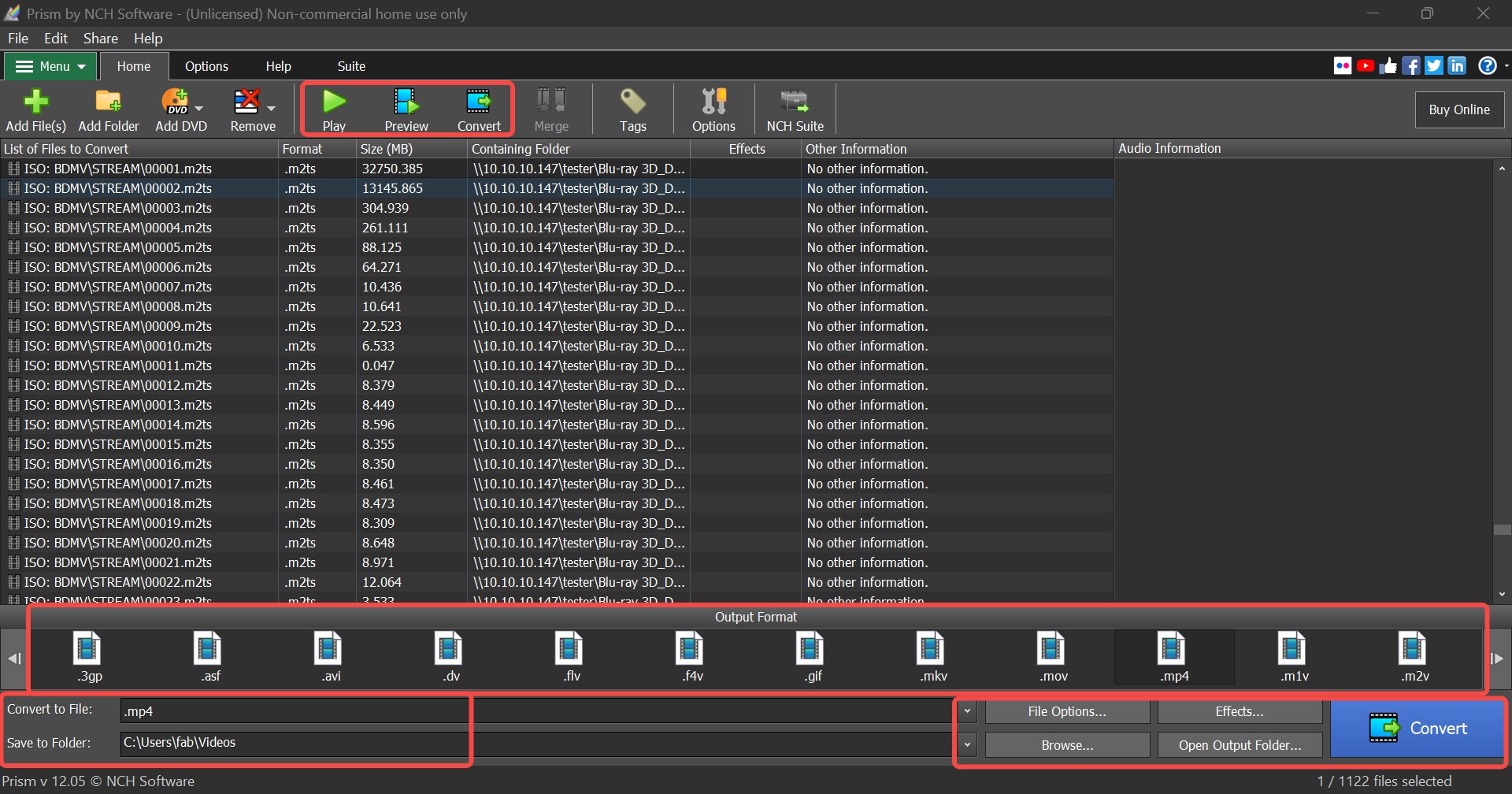
步驟3:需要時使用顏色、文字、旋轉、裁剪、降噪或分割功能,先預覽再輸出。
依光碟與用途選擇工具
自製光碟與市售商業DVD的差異
自製DVD通常沒有原生複製保護,可優先嘗試HandBrake、VLC、MakeMKV、Freemake或Prism。市售商業DVD可能含CSS、區碼或混淆結構,HandBrake與VLC往往無法載入正確標題;此時應改用具備受保護DVD讀取能力的工具。MakeMKV、MacX與Leawo對不同片源的支援存在差異,不能只根據軟體名稱推定一定可讀。
播放、剪輯與收藏的選擇標準
- 手機、平板及電視播放:優先選H.264 MP4,相容性通常最廣。
- 剪輯自有或已獲授權素材:選H.264 MP4較方便匯入剪輯軟體,並只處理你擁有權利的內容。
- 保留多音軌、字幕與章節:選MKV直通,輸出前確認所需軌道均已勾選。
- 完整保留DVD選單與光碟結構:應使用DVD Copy類工具輸出ISO或VIDEO_TS,而不是在DVD Ripper中尋找完整光碟複製功能。
- 批次處理多張DVD:優先考慮穩定讀取、佇列管理與硬體加速,不要只比較單張光碟的最快時間。
MP4、MKV與保存設定
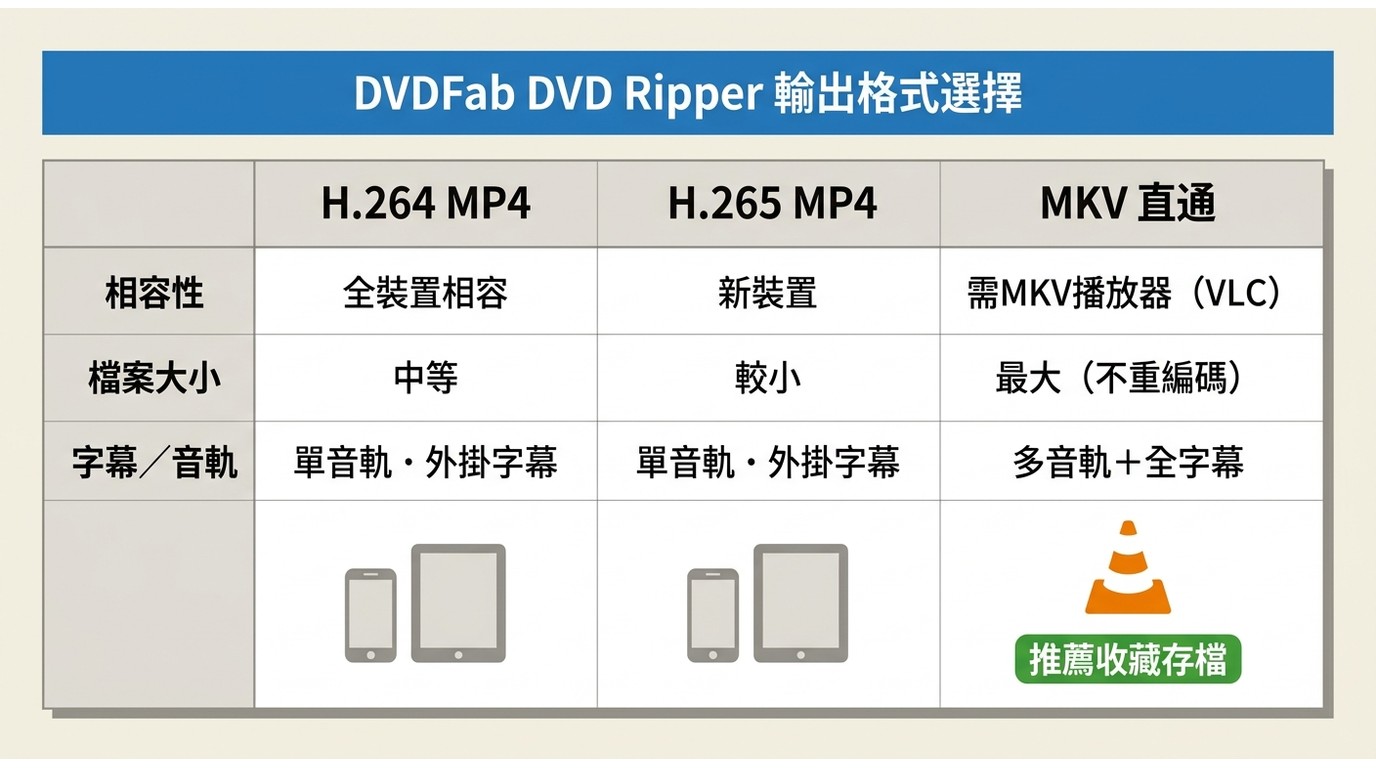
H.264、H.265與MKV的取捨
| 格式 | 相容性 | 容量與畫質 | 音軌、字幕與章節 | 適合情境 |
|---|---|---|---|---|
| H.264 MP4 | 手機、平板、電視及瀏覽器支援廣泛 | 需重新編碼;容量與畫質取決於位元率或品質設定 | 可支援多音軌及字幕,但裝置相容性差異較大 | 日常播放、分享及剪輯 |
| H.265 MP4 | 新裝置較常支援,舊裝置可能無法播放 | 相同主觀畫質下通常可節省容量,但DVD標清來源的優勢未必明顯 | 與MP4封裝及播放器支援有關 | 大量備份且播放裝置支援HEVC |
| MKV直通 | 需使用支援MKV的播放器或媒體伺服器 | 不重新編碼,容量通常接近原始影片資料 | 適合保留多音軌、字幕與章節,但需在輸出前自行勾選 | 長期收藏、家庭影音資料庫 |
字幕、音軌、章節與去交錯
- 主標題:以外盒片長、章節數和內容預覽交叉確認,不要只選最長標題。
- 音軌:確認語言、聲道與播放裝置支援。5.1聲道輸出不一定比2.0更適合所有裝置。
- 字幕:燒錄字幕會固定在畫面上;可切換字幕則需封裝和播放器共同支援。
- 章節:MKV可保留章節;MP4能否保留取決於工具、封裝方式與播放器。
- 去交錯:一般60i影片可去交錯輸出成30p或60p;24p telecine來源應考慮IVTC還原23.976/24p,不宜一律套用去交錯。
VIDEO_TS與VOB的正確處理方式
DVD影片位於VIDEO_TS資料夾中的多個VOB檔案,章節、字幕、音軌與播放順序則依賴IFO等結構資訊。正確做法是讓轉檔工具解析整個VIDEO_TS資料夾,再輸出單一MP4或MKV。直接把VOB副檔名改成.mp4不會完成格式轉換,也可能造成章節、音訊與字幕資訊遺失。
8款DVD轉檔工具功能與限制比較
| 工具 | 適用來源 | 主要輸出 | 是否重新編碼 | 字幕與多音軌 | 免費或試用限制 |
|---|---|---|---|---|---|
| DVDFab DVD Ripper | 未受保護及多種市售商業DVD | MP4、MKV、MOV、AVI等 | 可選重編碼或MKV直通 | 可選擇多音軌、字幕與章節 | 提供免費試用,完整功能需付費 |
| HandBrake | 未受保護DVD、ISO、VIDEO_TS、影片檔 | MP4、MKV、WebM | 是 | 可設定,實際相容性依封裝與播放器 | 免費開源 |
| VLC | 未受保護DVD與一般影片來源 | 依設定檔輸出MP4等格式 | 是 | 控制較基本 | 免費開源 |
| MakeMKV | 未受保護及部分商業DVD,依版本與片源而異 | MKV | 否,重新封裝 | 適合保留多音軌、字幕與章節 | 授權與測試方案以官方目前說明為準 |
| MacX DVD Ripper | DVD、ISO、資料夾;部分保護支援依版本而異 | MP4、MKV、MOV等容器;H.264、HEVC等編碼 | 是 | 可選音軌與字幕 | Pro試用版可能有輸出長度限制 |
| Leawo DVD Ripper | DVD、ISO、資料夾;支援範圍依片源而異 | 多種影片與音訊格式 | 是 | 可選音軌與字幕 | 試用版通常有長度或功能限制 |
| Freemake Video Converter | 未受保護DVD與一般影片 | MP4、AVI、WMV等 | 是 | 基本設定 | 免費版可能有浮水印,進階功能付費 |
| Prism Video File Converter | 自製DVD、ISO與一般影片 | 多種影片格式 | 是 | 基本設定 | 免費與付費功能依目前版本而異 |
DVDFab與HandBrake參考測試
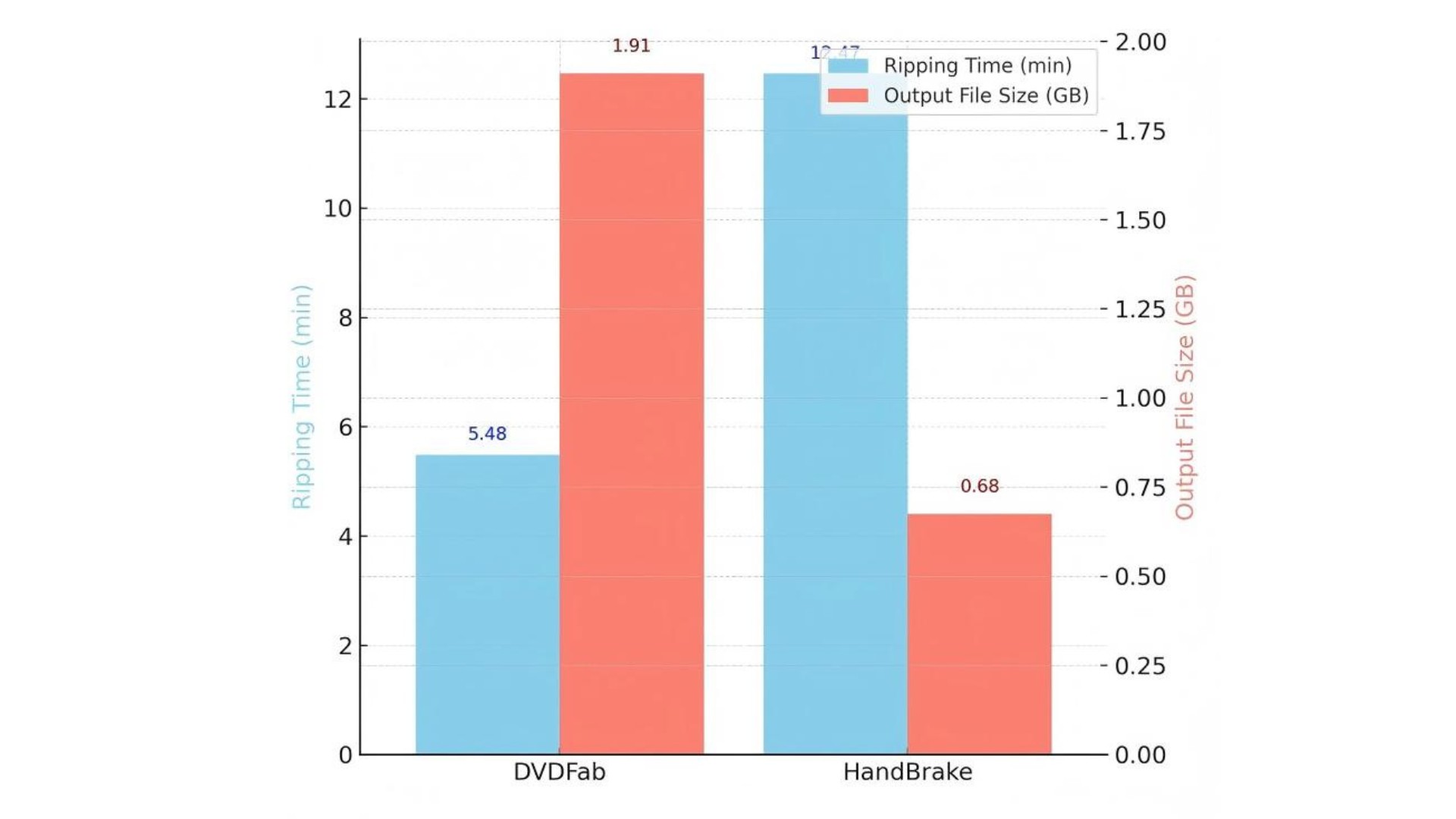
以下是在Windows 10、Intel Core i7-6700、NVIDIA GeForce RTX 4060 Ti和16GB記憶體環境下,以《8 Mile》DVD進行的參考測試。來源片長1小時50分鐘、容量6.13GB。由於兩款工具採用的輸出解析度與音訊聲道不同,結果僅反映各自設定下的完成時間,不構成嚴格控制變數的速度比較。
| 工具 | 完成時間 | 影片/音訊 | 解析度 | 輸出音訊 |
|---|---|---|---|---|
| DVDFab DVD Ripper | 5分29秒 | H.264/AAC | 720×404 | AAC 5.1 |
| HandBrake | 12分28秒 | H.264/AAC | 720×362 | AAC 2.0 |
DVD無法讀取的排查順序
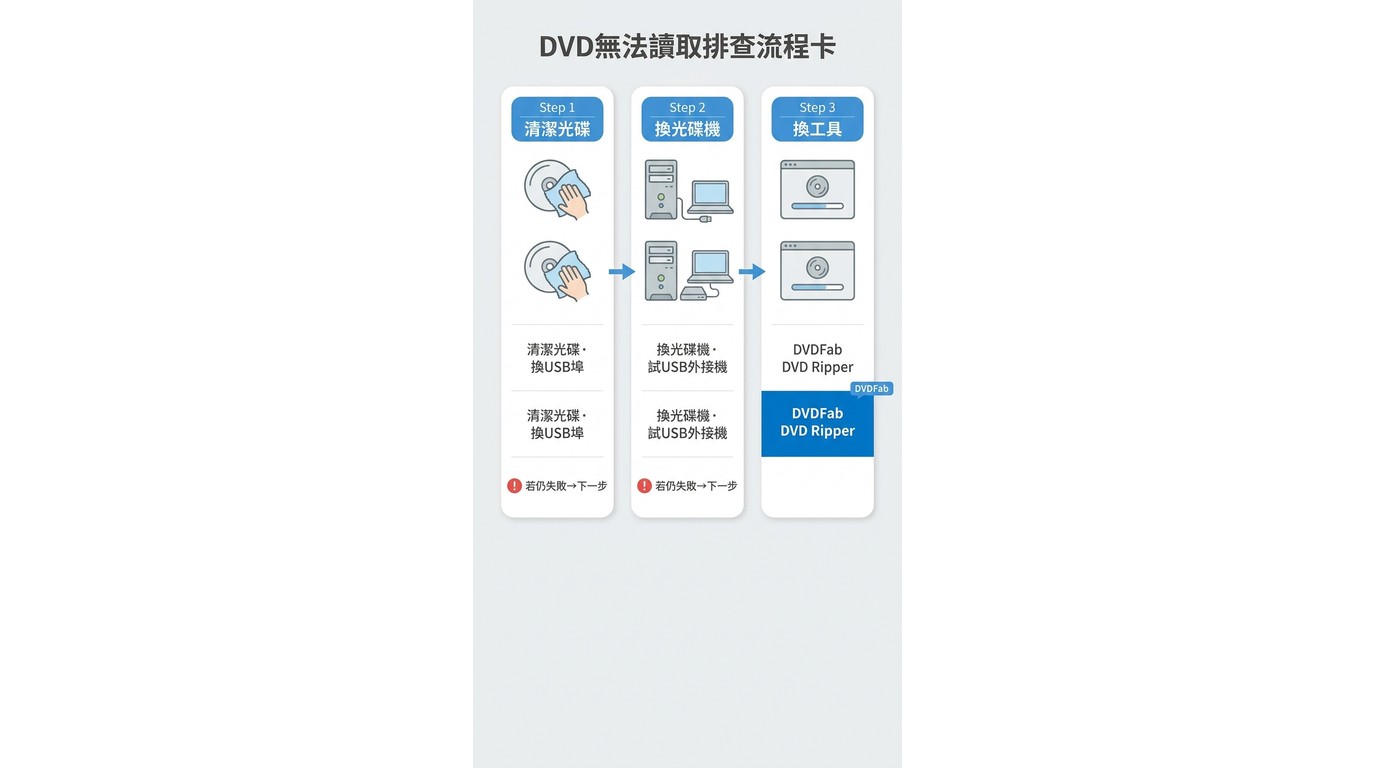
轉檔失敗通常不是單一原因。建議依序確認光碟與光碟機、來源類型、主標題、字幕音軌,最後才調整編碼器與畫質參數。下表中的原因均為可能性,不能只憑單一症狀直接判定。
| 問題 | 可能原因 | 建議處理方式 |
|---|---|---|
| 軟體完全找不到DVD | 光碟髒污、光碟機連接異常、光碟機相容性或來源含工具不支援的保護 | 清潔光碟、重新連接或更換光碟機;確認自製或市售光碟,再改用適合該來源的工具。 |
| 顯示大量長度相近的標題 | 混淆標題、播放清單保護,或光碟結構複雜 | 對照外盒片長、章節數及內容預覽;必要時使用具備主標題辨識功能的工具。 |
| 只有少數光碟總是失敗 | 刮傷、老化、光碟機對特定片源相容性不佳,或該片使用不同保護 | 先清潔光碟並換另一台光碟機測試;若只能讀到部分內容,先嘗試直通輸出可讀標題,避免立即重編碼。 |
| 章節切換後音畫不同步 | 時間戳、影格率、章節拼接、來源損壞或轉碼設定 | 先以短片段預覽;保留原始章節並嘗試MKV直通。仍有問題時,再用MKVToolNix或FFmpeg檢查時間戳。 |
| 畫面有鋸齒、重影或卡頓 | 交錯式來源、telecine或錯誤的去交錯設定 | 判斷來源是60i影片還是24p telecine;前者使用去交錯,後者優先考慮IVTC。 |
| 掃描接近結束時卡住或出現導航錯誤 | 光碟導航結構複雜、局部損壞或讀取能力不足 | 更換光碟機並更新工具;需要影音檔時先嘗試MKV直通。需要完整ISO或VIDEO_TS時,應改用DVD Copy類工具。 |
DVD轉檔常見問題
DVD轉MP4一定要安裝軟體嗎?
完整DVD光碟、ISO或VIDEO_TS通常需要桌面軟體解析主標題、章節、字幕與音軌。線上工具較適合已經是單一影片檔的來源,而且上傳整部影片還要考慮時間、容量與隱私。
把DVD交給店家轉檔和自己處理有什麼差別?
店家處理較省時間,但光碟需要交給第三方,格式、字幕與音軌選項也可能有限。自己處理可控制輸出格式與軌道,但需要安裝軟體並自行排查讀取問題。無論採用哪種方式,都應先確認內容權利及所在地法律。
DVD轉成MP4後還能保留字幕和多音軌嗎?
可以,但實際相容性取決於MP4封裝、工具和播放器。部分裝置只穩定播放單一音軌或特定字幕格式。需要保留多語言音軌、多字幕與章節時,MKV通常更合適,但輸出前仍要勾選需要的軌道。
為什麼同一套軟體有些DVD能讀,有些卻失敗?
常見原因包括光碟刮傷或老化、光碟機相容性、不同的複製保護及軟體版本差異。應依序清潔光碟、更換光碟機、確認光碟類型及更新工具,而不是直接假設某一款軟體能讀取所有DVD。
DVD轉檔工具可以用同樣方式處理Blu-ray嗎?
不一定。Blu-ray使用不同的光碟結構、解析度與保護機制,通常需要Blu-ray Ripper等專用模組。DVD工具即使能載入部分影片檔,也不代表能正確處理完整Blu-ray光碟。
轉成MP4和備份成ISO或VIDEO_TS有什麼不同?
MP4或MKV是為播放、壓縮與裝置相容性設計的影音檔,通常不保留原DVD選單。ISO與VIDEO_TS則用於完整保存光碟結構、選單、章節和附加內容,通常應使用DVD Copy類工具,而不是DVD Ripper。
結論:先按光碟類型選擇轉檔路徑
自製或未受保護的DVD只需轉成通用MP4時,可先使用HandBrake或VLC;需要快速保留多音軌、字幕與章節時,可考慮MakeMKV或具備MKV直通的工具。市售商業DVD若無法正常讀取,則需評估支援相應光碟保護的專用DVD轉檔工具,例如DVDFab DVD Ripper。
真正影響成品的不是單一軟體名稱,而是來源能否穩定讀取、主標題是否正確、字幕與音軌是否選對,以及輸出格式是否符合播放裝置。若要完整保留DVD選單和光碟結構,應改用DVD Copy類工具建立ISO或VIDEO_TS。即使是自己持有的光碟,備份與繞過技術保護是否合法仍需依所在地法律與授權條款判斷。

 編輯DVD:Windows 與 Mac 的5款軟體與剪輯步驟由 Fanny Chen - 2026年10月9日
 ISO 轉 MP4:2026 年 5 種轉檔方式與字幕設定由 Fanny Chen - 2026年9月30日
 DVD轉檔軟體推薦10款!免費限制、MP4/MKV與Windows/Mac比較由 Fanny Chen - 2026年9月7日
 ISO轉MKV怎麼做?無損Remux、壓縮轉檔與4款工具比較由 Fanny Chen - 2026年9月4日