
Windows 11如何將CD轉MP3?Windows Media Player擷取教學

摘要: 在Windows 11上將音樂CD轉成MP3,使用Windows Media Player Legacy是目前最直接的內建方法。本文整理6步CD擷取流程,說明MP3、FLAC、WAV與ALAC的差異,以及找不到「擷取CD」、專輯資訊顯示Unknown Artist、USB播放等常見問題,幫助你更順利地整理和保存音樂CD。
在 Windows 11 中,把音樂 CD 轉成 MP3,最穩妥的內建方式是使用 Windows Media Player Legacy。插入音樂 CD 後選擇需要的曲目,再設定 MP3 格式、音質與儲存位置即可完成擷取。
音樂 CD 儲存的是 CD-DA/PCM 音軌;檔案總管中看到的 .cda 只是曲目索引,並不是可以直接複製到 USB 或手機播放的音訊檔。本文會先用 6 個步驟說明 Windows 11 的 CD 轉 MP3 方法,再比較 MP3、FLAC、WAV 等格式,並處理找不到「擷取 CD」、專輯資訊缺失和 USB 播放等常見問題。
Windows 11如何用Windows Media Player將CD轉MP3?
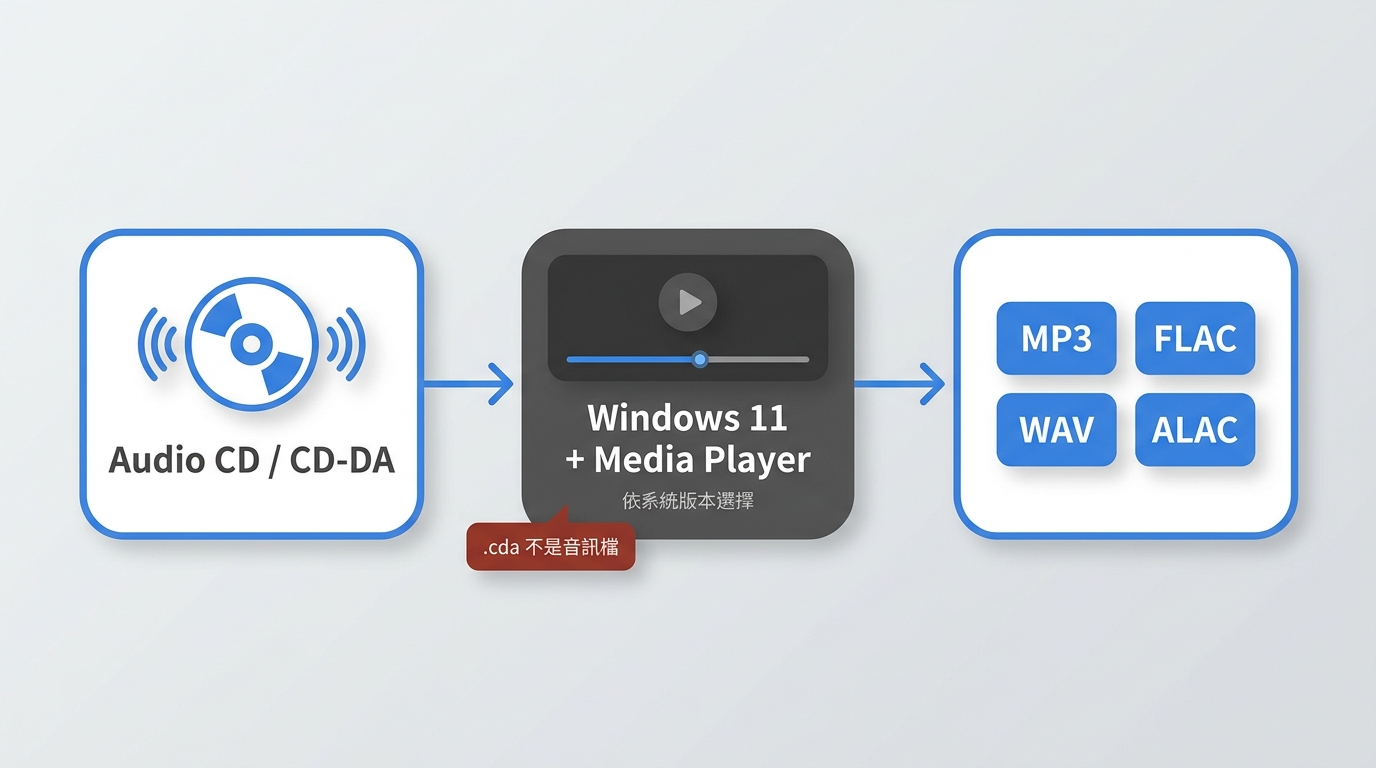
Windows 11 同時可能看到新版 Media Player 和傳統的 Windows Media Player Legacy。兩者名稱很接近,但目前的 CD 擷取功能與介面並不適合混在同一套步驟中說明。
新版Media Player和Windows Media Player Legacy有什麼不同?
| 播放器 | CD擷取現況 | 格式 | 建議 |
|---|---|---|---|
| Windows Media Player Legacy | Microsoft目前仍提供完整的CD擷取操作說明 | WMA、WAV、MP3 | 本文主要操作路徑 |
| 新版Media Player | 過去版本曾加入CD擷取功能,但目前不同Windows 11版本的實際可用情況可能不同 | 曾支援AAC、WMA、FLAC、ALAC等 | 若目前介面有擷取功能即可使用;找不到時直接改用Legacy |
因此,如果你的目的只是穩定地在 Windows 11 把音樂 CD 轉成 MP3,直接搜尋並開啟 Windows Media Player Legacy 會比較容易按照固定步驟完成。

6步驟完成Windows 11 CD轉MP3
- 將音樂 CD 放入電腦可讀取的 CD/DVD 光碟機。
- 開啟 Windows Media Player Legacy,等待左側媒體庫顯示音樂 CD。
- 確認曲目清單,取消勾選不需要擷取的歌曲。
- 開啟「擷取設定」,將輸出格式選為 MP3。
- 設定音訊品質與儲存位置。若主要在車機、手機、USB播放器等裝置播放,可依容量與音質需求選擇合適的 MP3 位元率。
- 點擊「擷取 CD」,完成後進入輸出資料夾播放一兩首歌曲,確認聲音、檔名和標籤正常。
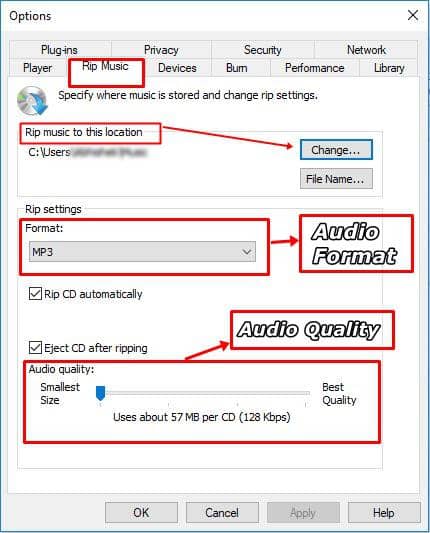
在 Legacy 介面中,可從「工具>選項>擷取音樂」調整音訊格式、品質及儲存位置。如果上方選單列沒有顯示,可按 Ctrl + M 開啟。
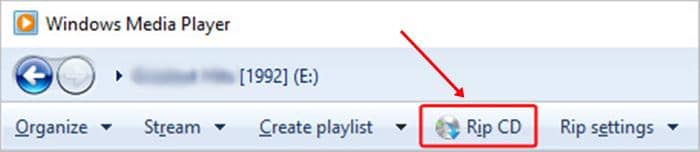
擷取開始前可以取消不需要的歌曲。完成後先播放一兩首測試,確認曲目沒有跳音、音量異常或檔名錯位,再繼續整理其他 CD。
MP3、FLAC、WAV與ALAC怎麼選?
如果只是想把 CD 放到車機、USB、手機或一般播放器中,MP3 通常最容易使用;如果想長期保存音樂 CD 的原始音訊資料,FLAC更適合;需要後期音訊編輯時,WAV會比較直接。
需要注意的是,下面比較的是音訊格式本身的特性,不代表 Windows Media Player Legacy目前一定能直接擷取成所有格式。Legacy目前的Microsoft說明以WMA、WAV和MP3為主;FLAC、ALAC等格式需要使用支援相應格式的播放器或抓軌工具。
| 格式 | 是否無損 | 檔案大小 | 相容性 | 適合情境 |
|---|---|---|---|---|
| MP3 | 否 | 小 | 很高 | 車機、USB、手機與一般播放 |
| FLAC | 是 | 較大 | 高 | 收藏與長期無損保存 |
| WAV | 是 | 最大 | 高 | 音訊編輯、未壓縮保存 |
| ALAC | 是 | 較大 | Apple生態較佳 | Apple裝置與音樂庫 |
從原始音樂 CD 直接擷取成 FLAC、WAV 或 ALAC,可以避免有損壓縮;但如果來源已經是 MP3,再轉成 FLAC 並不會把失去的音訊細節恢復回來。選格式時應以最終播放裝置和保存目的為主,不需要一律追求最大檔案。
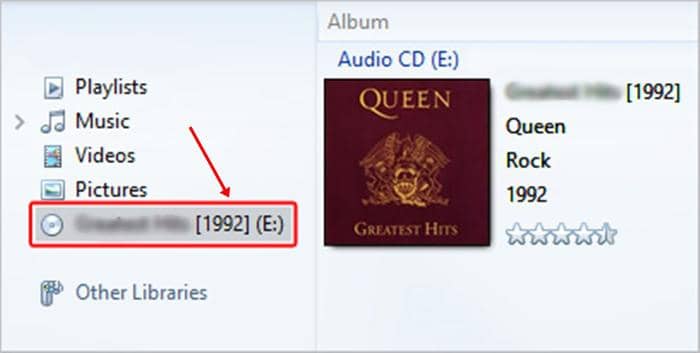
部分較舊的 Windows Media Player 介面會顯示「擷取 CD 到資料庫」等名稱。按鈕文字可能因版本不同略有差異,最後仍應以音樂資料夾中實際產生的 MP3、WAV 等檔案為準。
擷取後的CD音樂存在哪裡?
Windows Media Player 擷取的音樂通常會保存到使用者的「音樂」資料夾,也可以在「擷取音樂」設定中改到其他硬碟或資料夾。
如果要處理很多 CD,建議一開始就統一資料夾和檔名規則,例如:
- 演出者
- 專輯名稱
- 曲號
- 曲名
這樣之後複製到 USB、手機或其他播放器時,比全部擷取完才重新整理更省事。
為什麼顯示Unknown Artist或Unknown Album?
Windows Media Player原本可以透過網路取得CD名稱、演出者和曲目資訊,Microsoft目前的使用說明也仍保留相關操作。不過,自2025年底至2026年以來,已有持續的Windows 11使用者回報CD中繼資料無法正常取得,可能出現Unknown Artist、Unknown Album或只有Track編號的情況。
因此,遇到這種情況時不必直接判定CD或光碟機故障。可以先確認網路連線及播放器的媒體資訊設定;如果仍無法取得專輯資料,就以手動編輯標籤作為較可靠的處理方式。
Windows Media Player目前的CD擷取基本操作仍可參考Microsoft的 CD擷取與燒錄說明。
音樂CD和影片DVD的擷取不是同一件事
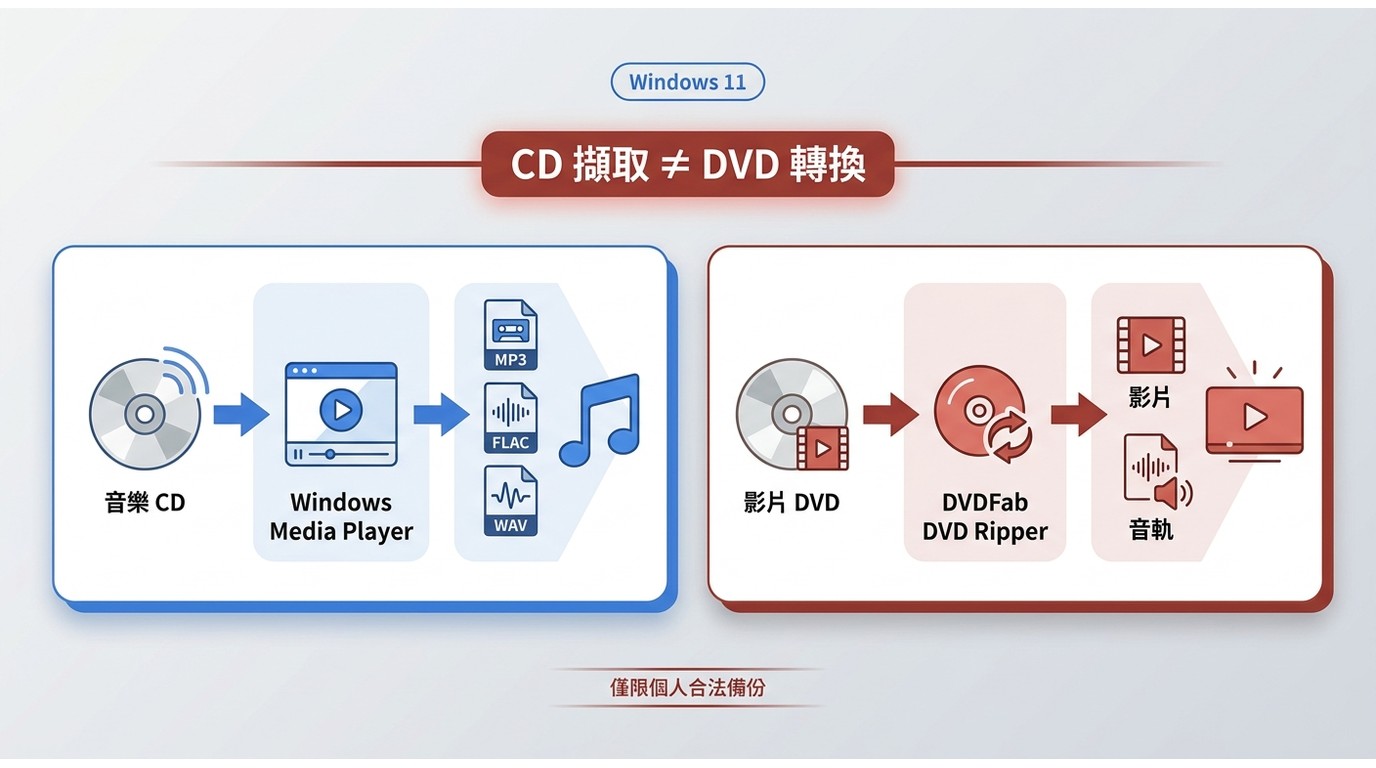
Windows Media Player Legacy 的這套操作是把音樂 CD轉成 MP3、WAV 等音訊檔,不是用來處理影片 DVD。
如果真正需求是將 DVD 轉成 MP3、MP4 或其他數位格式,就屬於 DVD Ripper 的工作。兩者來源結構、輸出內容及需要保留的音軌、字幕資訊都不同。
- 音樂CD:CD-DA/PCM音軌,可用Windows Media Player Legacy擷取成MP3、WAV等音訊檔。
- 影片DVD:包含影片、音軌、字幕、章節等內容,需要DVD Ripper或DVD Copy類工具處理。
- DVD轉MP3:只提取影片DVD中的音訊,與音樂CD擷取是不同流程。
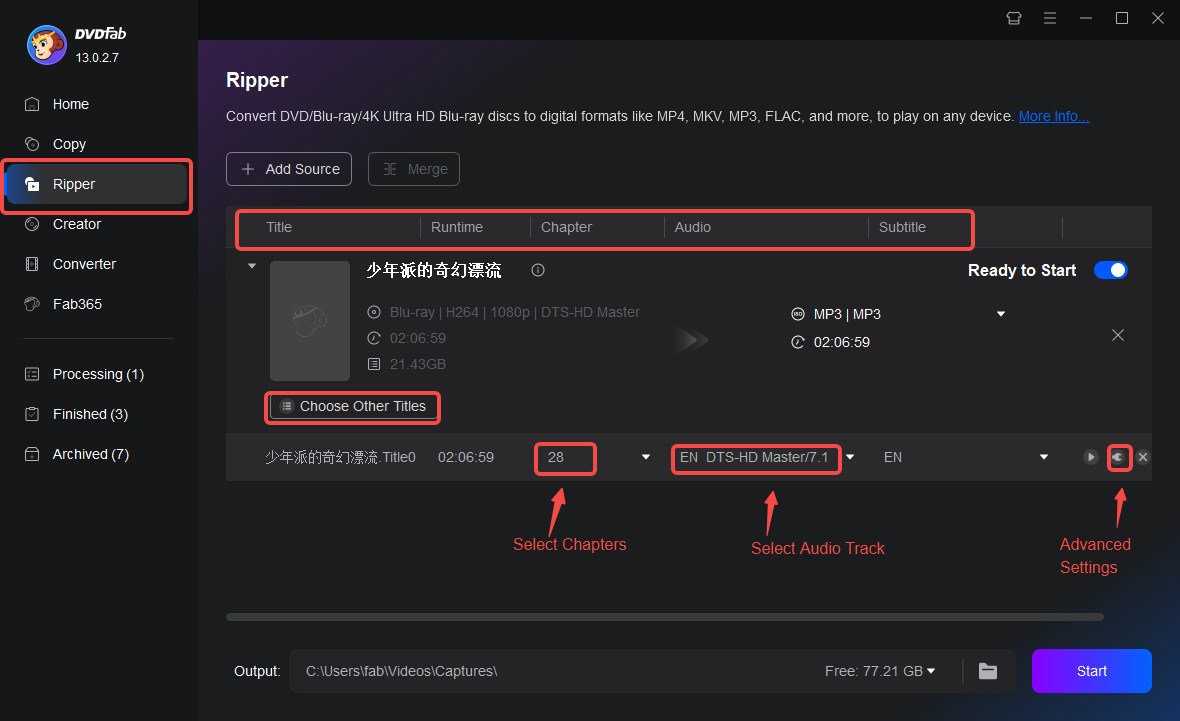
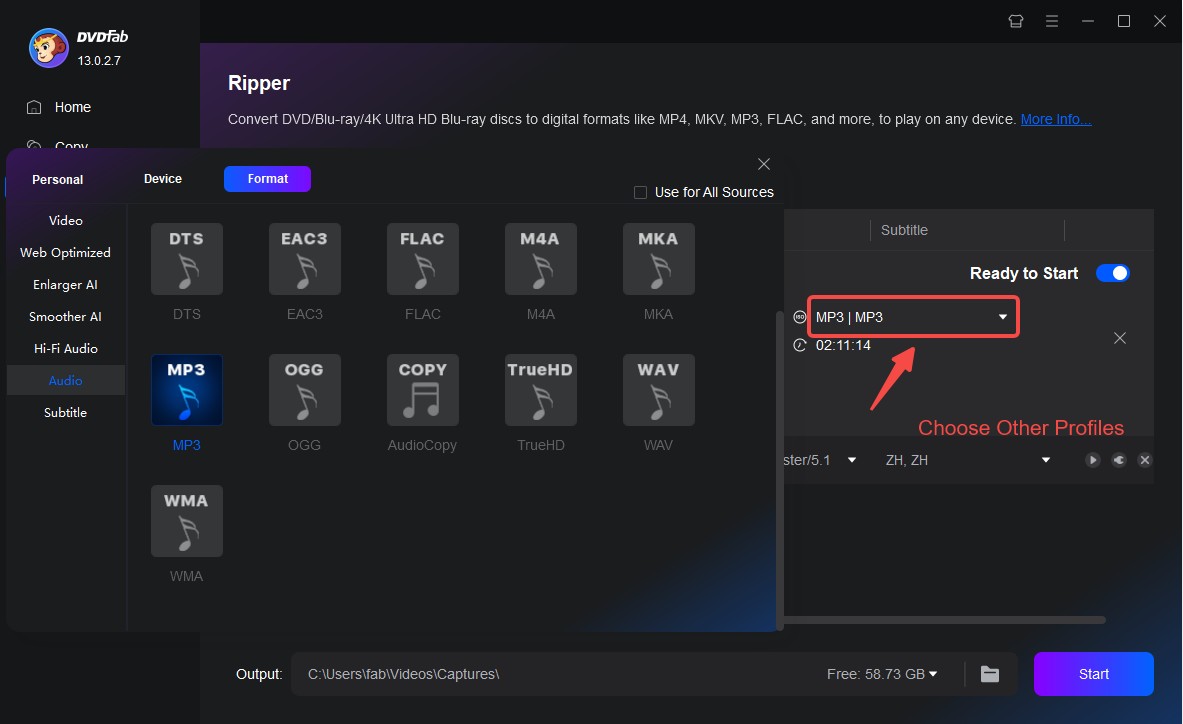
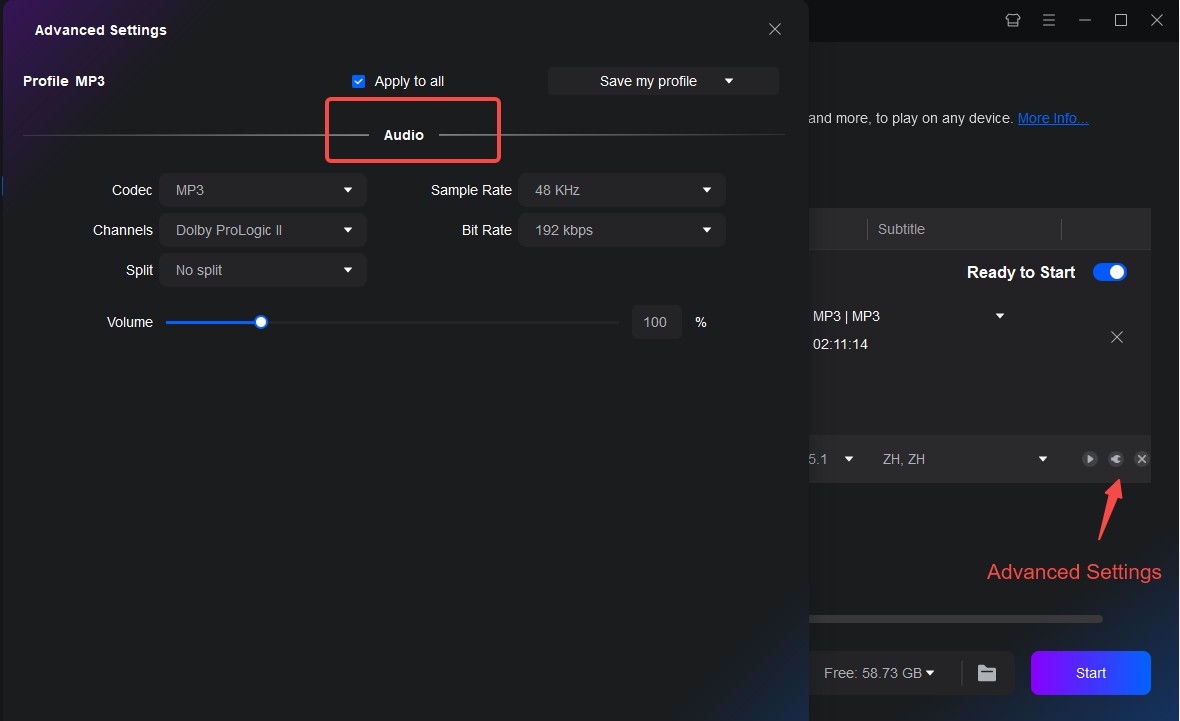
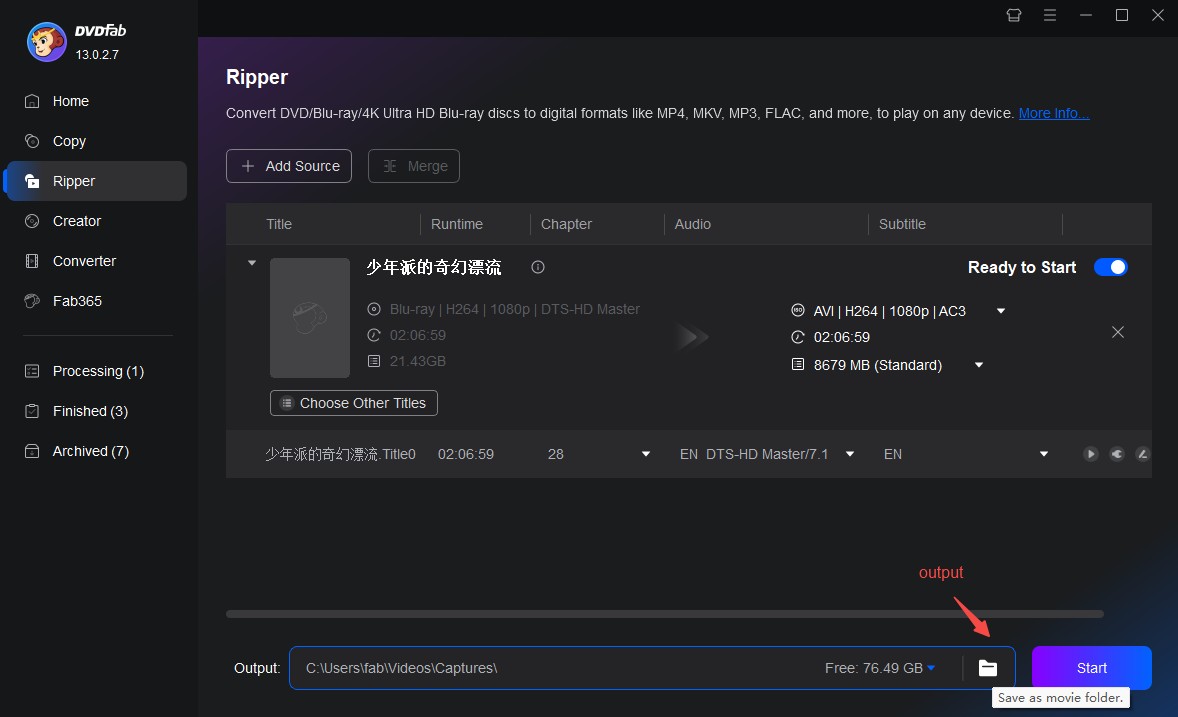
DVDFab DVD Ripper 可用於個人合法擁有 DVD 的數位化與格式轉換,可輸出 MP4、MKV、MP3 等影片或音訊格式,並可選擇需要的標題、音軌和字幕。如果只是把音樂 CD 轉 MP3,則不需要使用 DVD Ripper。
以下畫面僅用來說明 DVD Ripper 的處理介面;如果你的來源是音樂 CD,可以跳過這部分。
常見問題
Q
Windows Media Player找不到「擷取CD」按鈕怎麼辦?
先確認目前開啟的是Windows Media Player Legacy,而不是新版Media Player,並確認放入的是可正常讀取的音樂CD。如果Legacy沒有顯示,可在Windows搜尋中輸入Windows Media Player Legacy;部分系統也需要到選用功能中啟用相關媒體元件。
A
Q
CD轉成MP3後可以直接放進USB播放嗎?
通常可以,但車機、音響或其他播放器必須支援MP3。部分較舊裝置也可能要求USB使用FAT32檔案系統,因此建議先放入幾首MP3測試播放與檔名顯示,再複製整個音樂庫。
A
Q
為什麼CD擷取後沒有歌曲名稱和專輯資訊?
Windows Media Player需要透過網路服務取得CD專輯、演出者和曲目資料。2026年已有大量使用者回報這項在線查詢無法穩定工作,因此即使網路正常也可能顯示Unknown Artist或Unknown Album。遇到這種情況,可直接手動編輯歌曲標籤和檔名。
A
Q
大量擷取CD時怎麼減少整理時間?
先訂好演出者、專輯、曲號與曲名的命名規則,每完成一張CD就檢查和補齊標籤。不要等全部CD擷取完成後才逐首整理,否則相同專輯與曲序會更難重新核對。
A
Q
FLAC一定比MP3音質更好嗎?
從原始音樂CD直接擷取為FLAC時,可保留PCM音訊資料而不進行有損壓縮;MP3則會捨棄部分資訊以縮小檔案。不過,如果原始來源已經是MP3,再轉成FLAC並不會恢復先前失去的細節。
A
結論:Windows 11轉CD到MP3優先使用Legacy
如果目標是在 Windows 11 把音樂 CD 轉成 MP3,Windows Media Player Legacy仍是目前最直接的內建操作路徑。選擇曲目、設定MP3格式和音質,再指定儲存位置即可完成擷取。
需要在車機、USB、手機等裝置播放時,MP3通常最方便;想無損保存音樂CD,可改用支援FLAC的抓軌工具;需要後期編輯則可選WAV。若CD專輯資訊無法自動取得,手動建立一致的演出者、專輯、曲號與曲名規則,會比反覆等待在線資訊服務更可靠。
如果來源其實是影片DVD,而不是音樂CD,就不要沿用Windows Media Player的CD擷取流程。DVD轉MP3、MP4或其他格式屬於另一項數位化工作,可依需要使用DVD Ripper處理。

 DVD轉檔軟體推薦10款!免費限制、MP4/MKV與Windows/Mac比較由 Fanny Chen - 2026年9月7日
 ISO轉MKV怎麼做?無損Remux、壓縮轉檔與4款工具比較由 Fanny Chen - 2026年9月4日
 DVD音訊擷取教學!5款工具比較與MP3/FLAC轉檔方法由 Fanny Chen - 2026年9月3日
 2026年Windows 10/11 DVD轉檔軟體7選:免費限制、MP4設定與問題排除由 Fanny Chen - 2026年8月19日