Xbox 360 可以播放藍光電影嗎?不能,轉檔與 USB 播放的替代方式

摘要: Xbox 360 無法播放 Blu-ray 光碟,因為它使用的是以 DVD 為基礎的光碟機。它支援 Xbox 360 遊戲光碟、標準 DVD 以及音訊 CD,而 HD DVD 播放則需要已停產的外接式 HD DVD 擴充配件。若要播放 Blu-ray,請使用內建光碟機的 Xbox One 或 Xbox Series X;4K UHD Blu-ray 播放則僅限於 Xbox One S、Xbox One X 和 Xbox Series X。或者,你也可以使用 DVDFab Blu-ray Ripper,將你擁有的 Blu-ray 轉換為相容 Xbox 360 的影片格式,以便數位播放。
目錄
Xbox 360 可以播放藍光電影嗎?
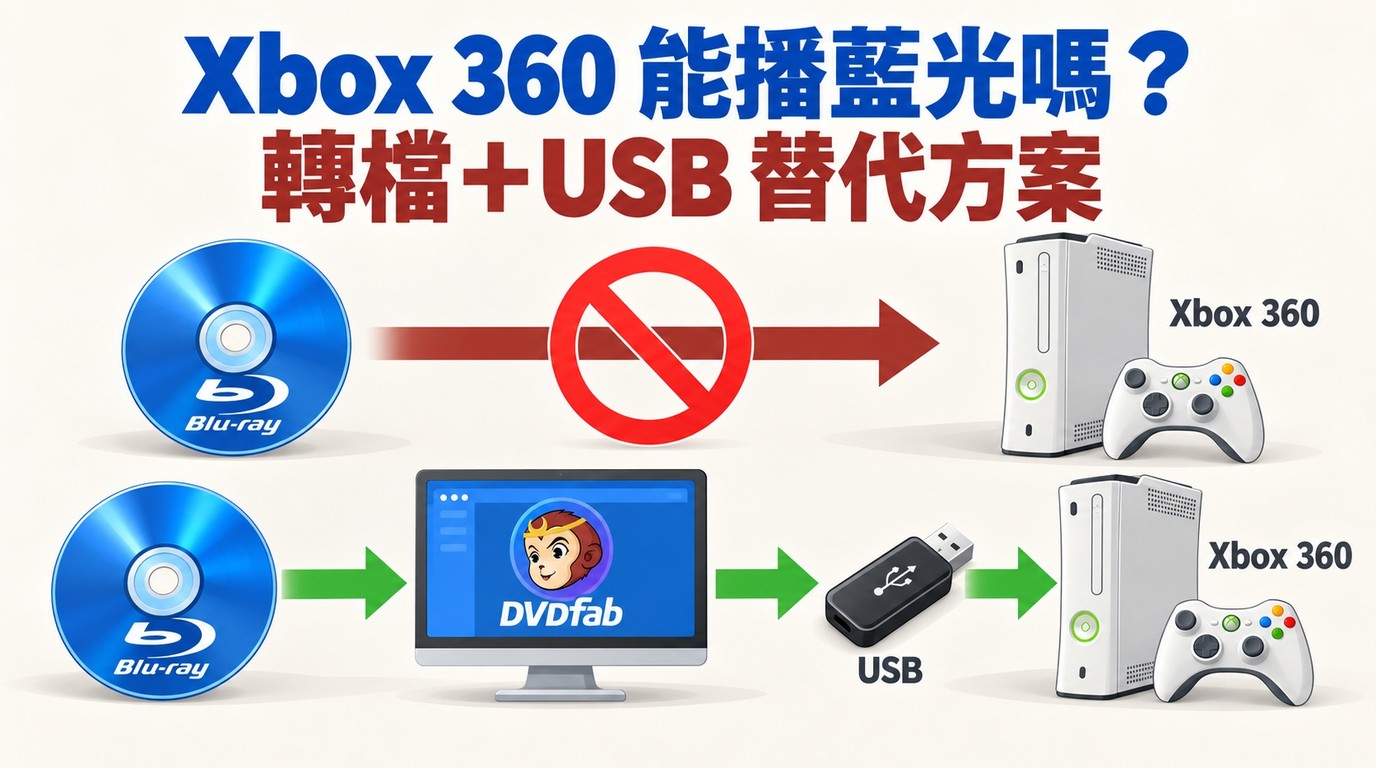
Xbox 360 可以播放藍光電影嗎?不行:沒有任何 Xbox 360 機型可以讀取 Blu-ray 光碟,因此不存在 Xbox 360 Blu-ray 播放器。若要播放 Blu-ray 電影,請在主機上使用相容的本機影片檔案,或在其他裝置上播放光碟。這項限制來自硬體,不是設定問題。
這款主機於 2005 年推出,當時 Blu-ray 尚未普及,也還不是 HD 電影的標準。那時 Microsoft 支援的是競爭格式 HD DVD,而不是 Blu-ray,而 HD DVD 最後在格式戰中落敗。因此,Xbox 360 採用的是以 DVD 為基礎的光碟機,並沒有讀取 Blu-ray 光碟所需的光學硬體。
它能播放的是 Xbox 360 遊戲光碟、音訊 CD 和 DVD。如果使用外接 HD DVD 光碟機,還可以播放 HD DVD,不過這個外掛裝置早已停產。後續 Xbox 支援情況取決於機型是否具備光碟機。下表反映截至 2026 年 7 月的光碟播放支援狀況。
| Xbox 機型 | DVD | 一般藍光 | 4K UHD 藍光 |
| Xbox 360 系列 | 有 | 無 | 無 |
| Xbox One | 有 | 有 | 無 |
| Xbox One S 光碟版 | 有 | 有 | 有 |
| Xbox One X | 有 | 有 | 有 |
| Xbox Series X 光碟版 | 有 | 有 | 有 |
| 無光碟機的全數位版 | 無 | 無 | 無 |
無光碟機的全數位版包括 Xbox One S All-Digital Edition、Xbox Series S 與 Xbox Series X 全數位版。機型名稱其實不如實體光碟機重要:如果主機沒有光碟機,就無法播放任何 DVD、Blu-ray 或 4K UHD Blu-ray 光碟。
以下是 Xbox 360 光碟相容性的簡要整理,幫助避免混淆:
| 光碟類型 | 支援狀態 | 備註 |
| Xbox 360 遊戲光碟 | 有 | 依遊戲名稱與區域政策而異 |
| Original Xbox 遊戲 | 部分 | 僅支援部分向下相容的遊戲 |
| DVD Video | 有 | 有區域鎖定 |
| CD Audio | 有 | 可播放音樂 CD |
| HD DVD | 有限 | 外接光碟機,已停產 |
| Blu-ray Disc | 無 | 不支援 |
為什麼 Xbox 360 無法讀取 Blu-ray
即使 Blu-ray 已成為高畫質電影的主流格式,Xbox 360 從來就不是為支援它而設計的。
硬體限制與常見迷思
Xbox 360 的光碟機是以 DVD 技術為基礎,而不是 Blu-ray。Blu-ray 光碟需要不同的光學硬體,因此一般的 USB Blu-ray 光碟機、韌體更新或軟體修改,都無法讓主機讀取這些光碟。官方的 Xbox 360 外接光碟機是為 HD DVD 設計的,不是 Blu-ray。請避免社群貼文中偶爾提到的破壞性惡搞改機方式;它們無法補上缺少的硬體。
HD DVD 的選擇
Xbox 360 在 2005 年推出時,Blu-ray 與 HD DVD 正在競爭。Microsoft 透過外接配件支援 HD DVD,而 HD DVD 與 Blu-ray 的格式戰 最終由 Blu-ray 勝出。主機以 DVD 為基礎的硬體並不會因為這個結果而改變。
競爭主機策略
同時期的其他主機採取了不同的硬體選擇。內建 Blu-ray 光碟機讓 PlayStation 3 具備了 Xbox 360 從未擁有的電影播放角色;如果你需要進一步確認機型用途,可查看 PS3 的藍光播放能力 。Microsoft 則讓 360 持續聚焦於以 DVD 為基礎的媒體,以及短暫存在的 HD DVD 外接配件。
Xbox 360 還能播放什麼
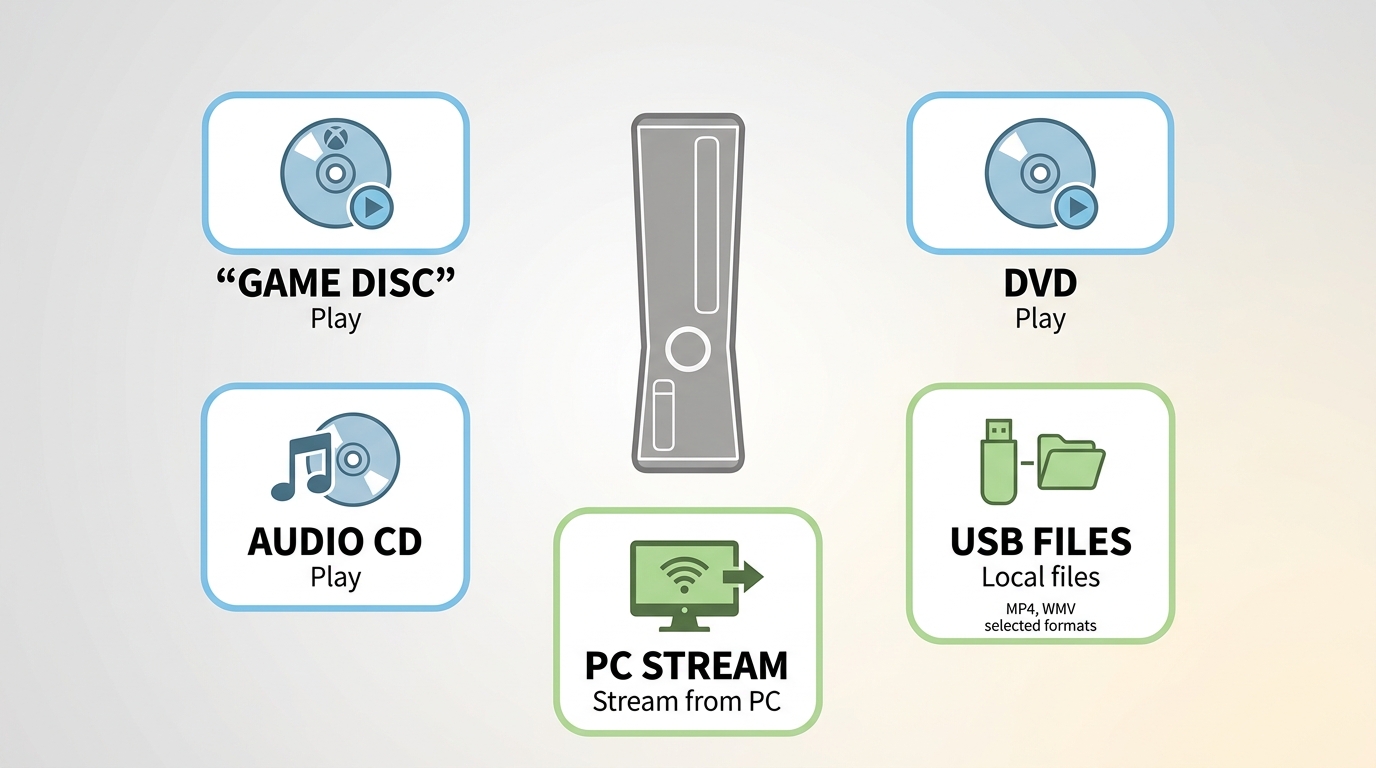
雖然 Xbox 360 無法播放 Blu-ray,但它仍可播放支援的遊戲、DVD、音訊 CD 和相容的本機影片檔案。Xbox 360 遊戲光碟是以 DVD 為基礎,而不是 Blu-ray 光碟。
數位影片格式
對於既有主機來說,本機媒體是比較可靠的選項。
- 主機支援相容的 WMV、MP4 和 AVI 檔案。
- 儲存在支援的 USB 儲存裝置上的電影可以直接在主機上播放。
- 當檔案與分享設定相容時,也可以進行來自 PC 的網路播放。
WMV、MP4 與 AVI 是容器名稱,副檔名相符不代表一定能播放,檔案內的影音編碼也必須符合 Xbox 360 的支援條件。
Xbox 360 Store 已於 2024 年 7 月 29 日關閉,舊版串流應用程式的可用性也不穩定。對這台主機來說,本機 USB 或網路播放更可靠,不過播放轉換後的檔案,和原生 Blu-ray 光碟播放仍不相同。若要透過應用程式觀看,使用較新的串流裝置比依賴舊主機更穩定。
區域與相容性規則
在使用 Xbox 360 播放電影時,區域碼是常見的混淆來源。
Xbox 360 會對 DVD 使用區域鎖定。這表示在世界某一地區購買的光碟,可能無法在另一地區的主機上使用。相較之下,遊戲則遵循不同規則。Xbox 360 遊戲相容性會因遊戲標題與區域政策而異。
至於 Blu-ray,區域碼並沒有意義,因為 Xbox 360 的硬體完全無法辨識 Blu-ray 光碟。不論光碟是 Region A、B 或 C,結果都一樣。
Xbox 360 的 Blu-ray 替代方案
沒有任何選項能把 Xbox 360 光碟機變成 Blu-ray 光碟機。如果你想直接插入並觀看光碟,請使用獨立 Blu-ray 播放器、配備相容光碟機的 Windows PC,或是有光碟機的新款 Xbox。如果你想保留舊主機並繼續使用 Xbox 360,則可將你有權存取且獲准處理的 Blu-ray 內容轉換成相容的本機檔案,並透過 USB 或支援的網路儲存傳輸。這類檔案應僅在適用法律與相關條款允許下供個人離線觀看,不得散布或轉售。
- 轉換為本機檔案:可保留 Xbox 360 的使用情境,但需要轉換與檔案傳輸。
- 使用具備光碟機的 Windows PC:可在 PC 或連接的電視上播放光碟,不是在 Xbox 360 上。
- 使用獨立播放器:可直接播放光碟,但會增加另一台裝置。
- 移轉到有光碟機的新款 Xbox:可同時使用主機與播放光碟,但需要不同硬體。
將 Blu-ray 擷取為 Xbox 360 支援的格式
雖然這台主機無法直接播放 Blu-ray 光碟,但如果你想繼續使用 Xbox 360 觀看電影,就需要先輸出主機能辨識的本機影片。DVDFab Blu-ray Ripper 可將 Blu-ray 轉換為與 Xbox 360 相容的格式,再透過 USB 或相容的網路播放。
請從 DVDFab Blu-ray Ripper 官方下載頁 取得 Windows 或 Mac 版本。軟體可讓你選擇 Xbox 360 裝置設定檔、挑選所需的影片、音訊與字幕設定,並將多個轉換任務排入佇列。這條路徑適合想保留現有 Xbox 360,並接受先轉換與傳輸檔案的使用者。
- 可載入 Blu-ray 光碟、Blu-ray ISO 或 BDMV 資料夾
- 可依 Xbox 360 的播放用途選擇相容輸出格式
- 內含 Microsoft Xbox 360 裝置設定檔,可輸出相容的本機影片
- 可選擇需要轉換的影片標題
- 可選擇符合 Xbox 360 本機播放的設定,而不是來源光碟的最高解析度
- 可選擇音軌、字幕與輸出資料夾
- 可將多個轉換任務加入佇列,完成後再傳輸至 USB 儲存裝置
Xbox 360 輸出建議:
- 設定檔:選擇 Microsoft > Xbox 360,而不是手動把解析度調到最高。
- 容器與編解碼器:讓裝置設定檔自動選擇相容的本機影片組合。
- 音訊與字幕:轉換前先保留你打算使用的音軌與字幕選項。
- 傳輸:將完成的檔案複製到支援的 USB 儲存裝置,或使用相容的網路播放。
對這款舊主機來說,Microsoft 裝置預設值比試圖對應來源光碟的最���設定更適合。
如何使用 DVDFab Blu-ray Ripper 將 Blu-ray 轉換為 Xbox 360 格式
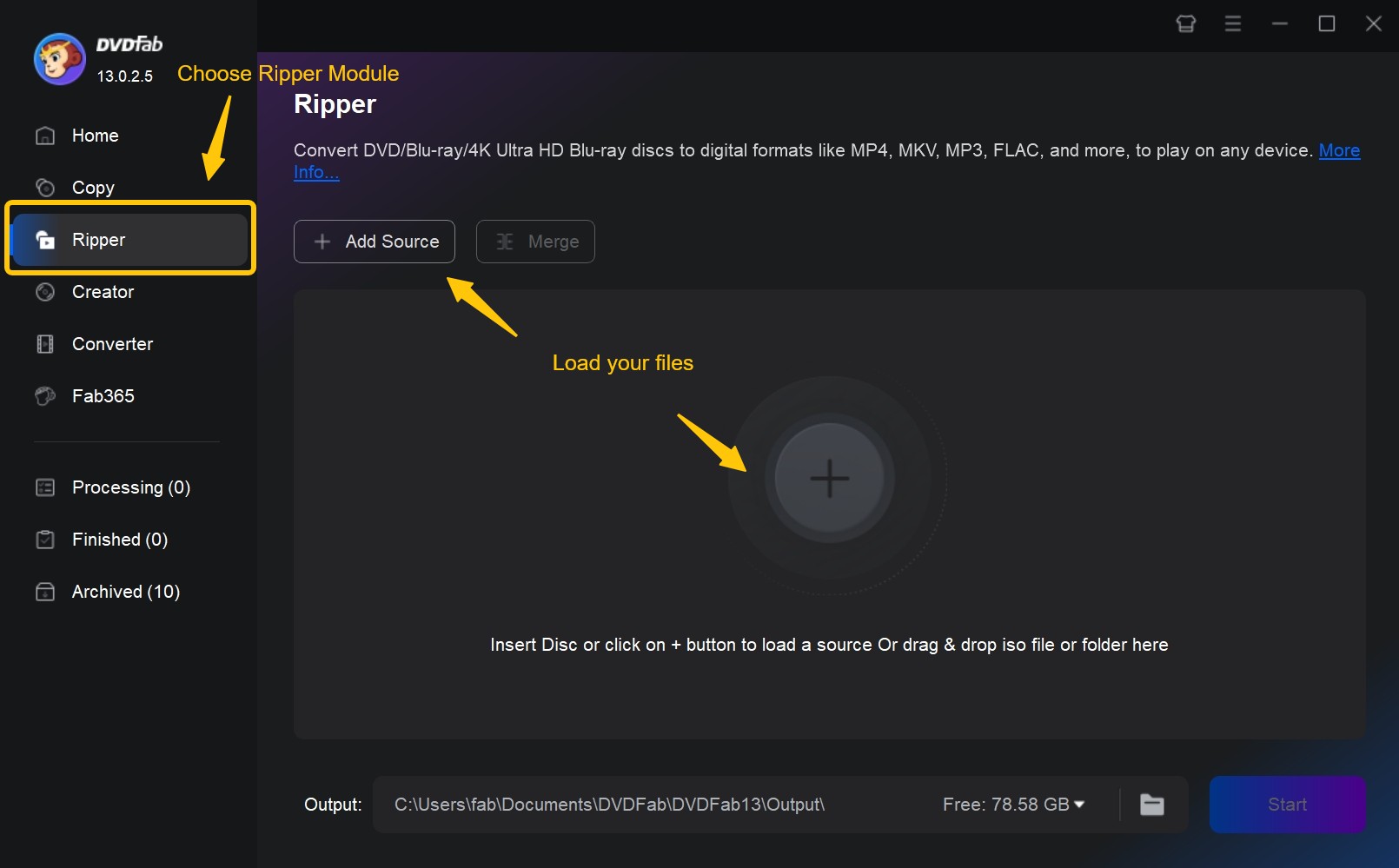
步驟 1: 下載並安裝 DVDFab 軟體。開啟程式並點選「Ripper」 分頁。接著 將你的 Blu-ray 光碟放入光碟機。如果手邊沒有光碟,也可以載入 Blu-ray ISO 或 BDMV 資料夾 。
💡你也可以轉檔 4K Blu-ray以便在相容裝置上播放;這不會讓 Xbox 360 支援 4K Blu-ray 光碟。
步驟 2: 在光碟或 ISO 載入後,按一下「選擇其他設定檔」,然後選取「裝置」分頁。從清單中選擇 Microsoft → Xbox 360。這會將輸出設定為可在 Xbox 360 上本機播放的格式。
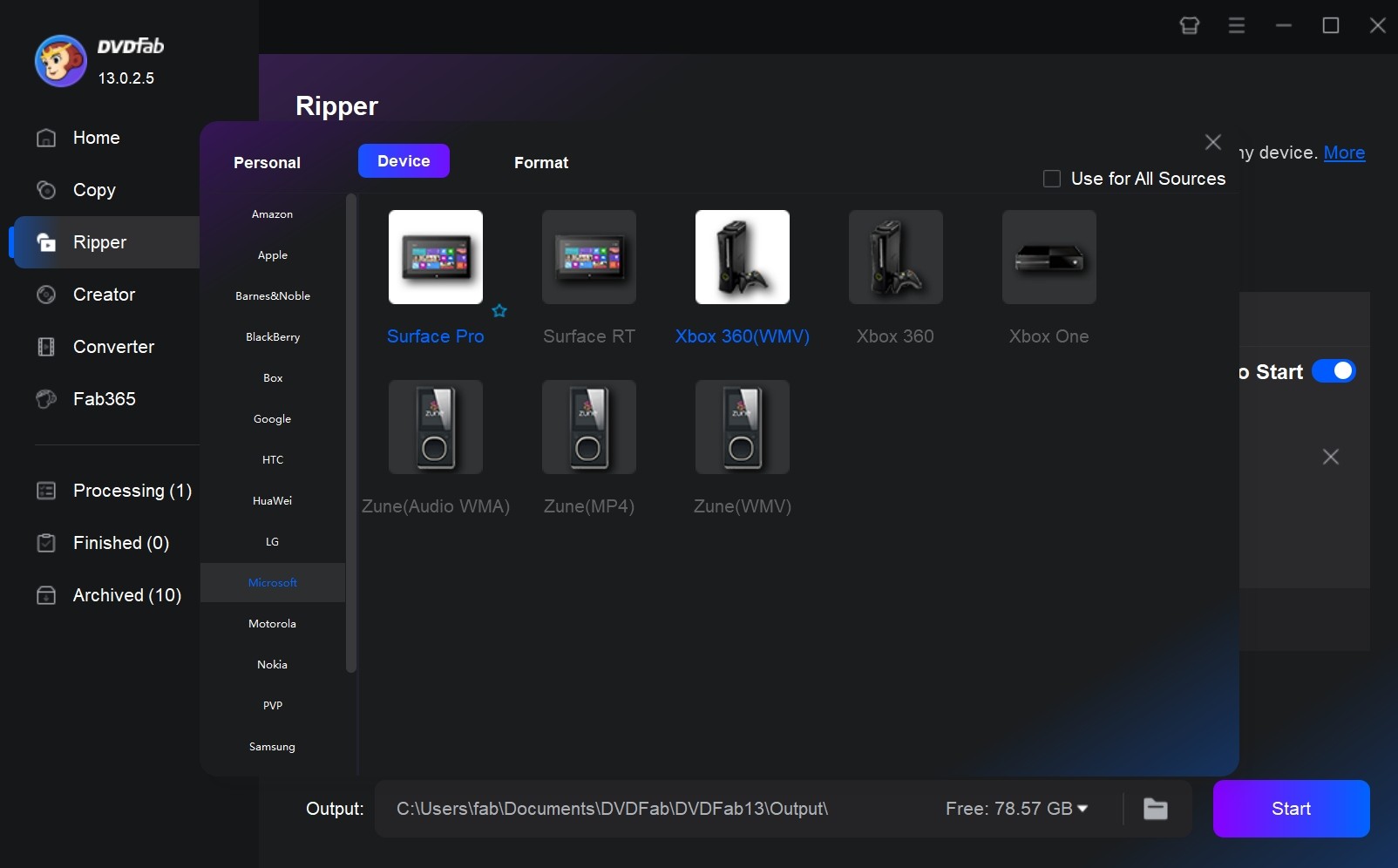
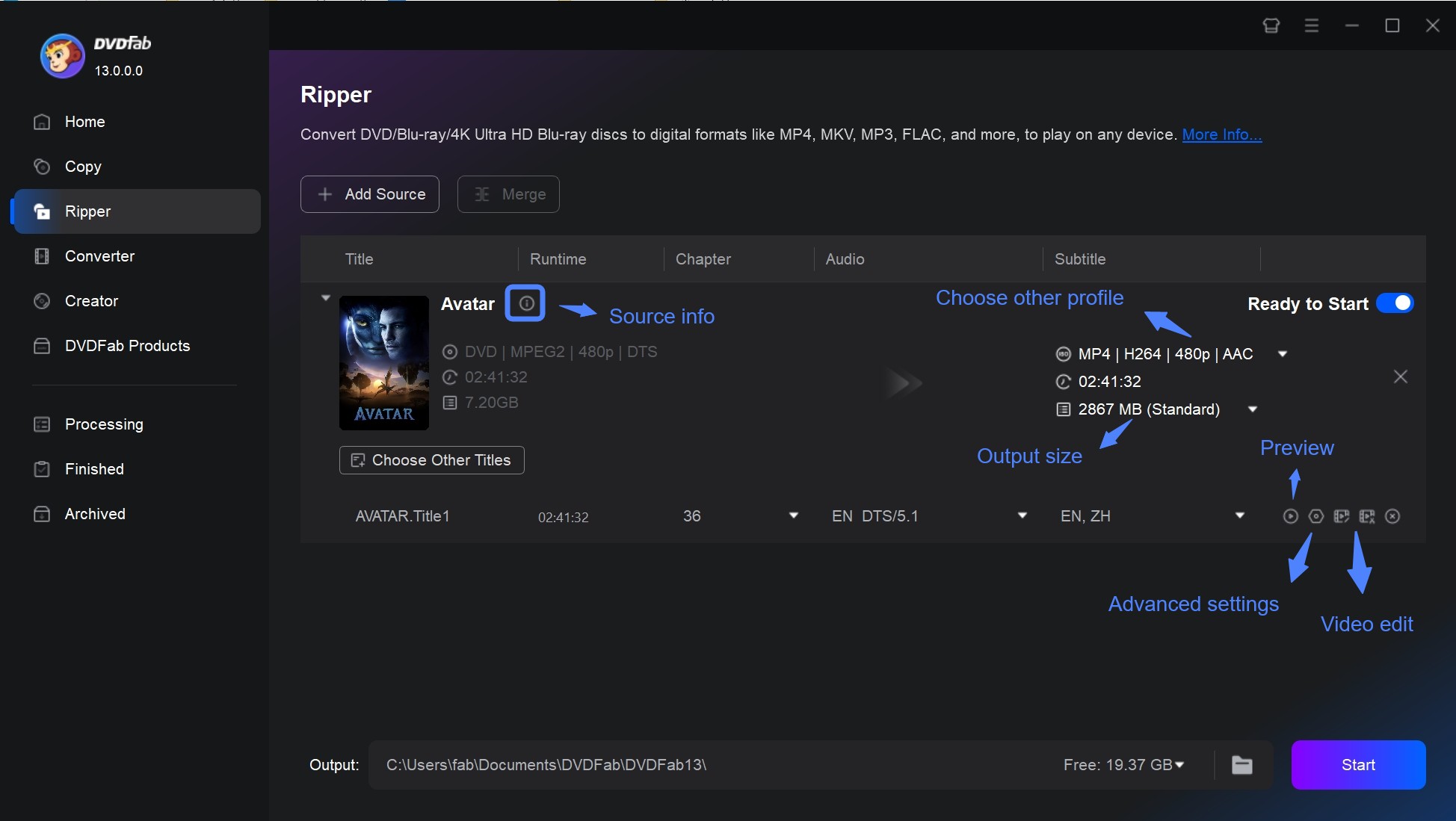
步驟 3: 預設會選取主影片標題。如果你想要其他內容(例如額外特典),請按一下「選擇其他標題」。 你也可以選擇偏好的音軌和字幕。若要更精細的控制,請使用進階設定調整影片解析度、位元率或編碼器。
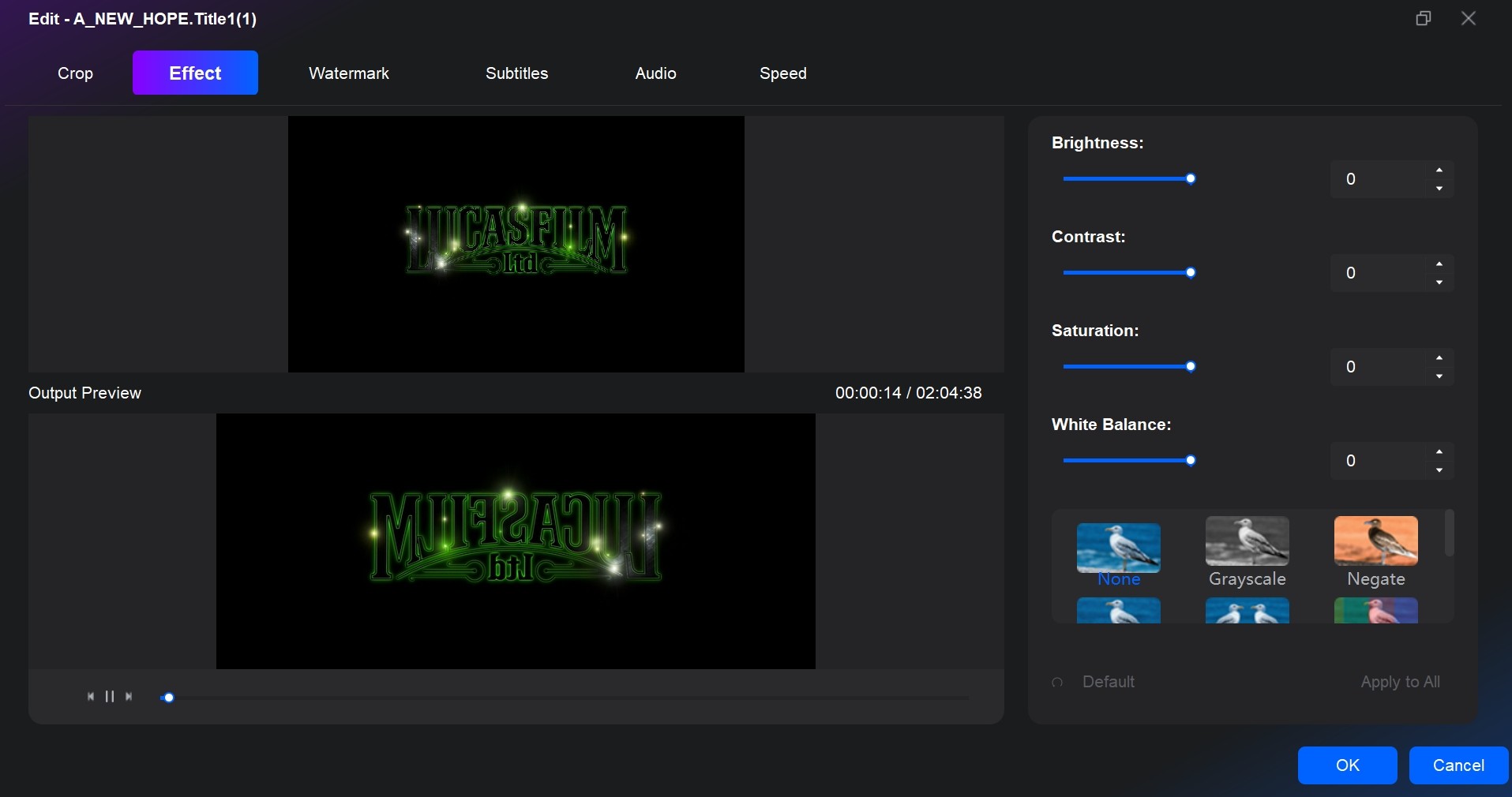
步驟 4: 如果你想自訂影片,可以開啟內建編輯器。在這裡你可以裁剪或修剪場景、加入字幕或浮水印,並調整色調。
步驟 5: 回到主介面。在「儲存至」方框中,選擇你電腦上的輸出資料夾,然後按一下「開始」以開始轉檔。如果目的是在電腦保存,DVDFab Blu-ray Ripper 可以 將 Blu-ray 轉檔為 MKV ;若要在 Xbox 360 播放,則應使用 Microsoft → Xbox 360 設定檔輸出的相容影片,兩者是不同的檔案用途。處理完成後,把相容輸出檔複製到主機可讀取的 USB 儲存裝置,接上 Xbox 360,再從影片播放介面選取 USB 裝置與影片。若找不到檔案或無法播放,先檢查 USB 是否被辨識,再以 Xbox 360 裝置設定檔重新輸出並重試。
在 Windows PC 或電視上播放光碟
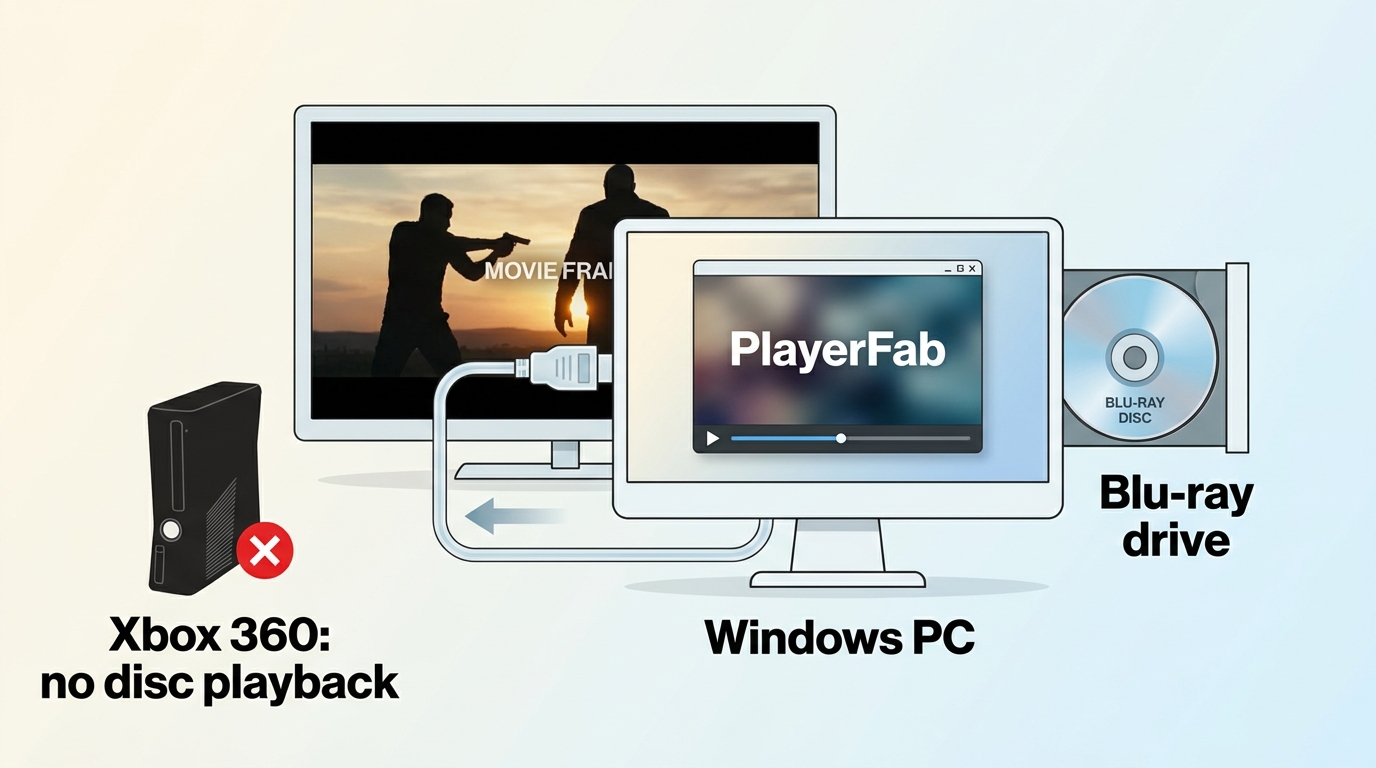
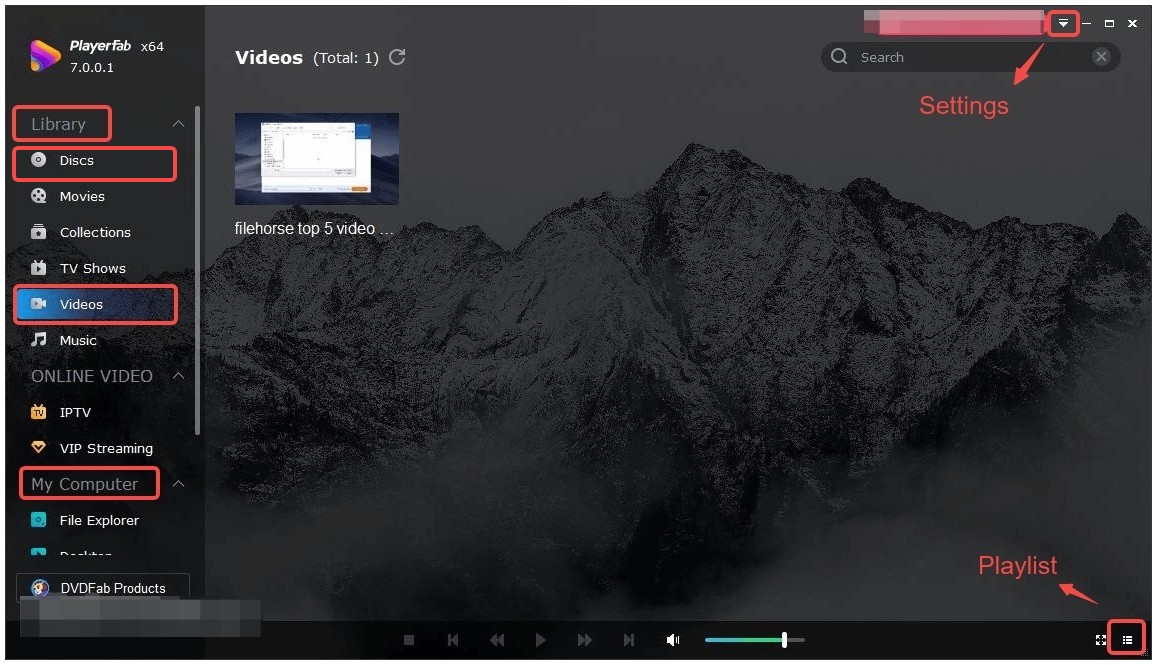
如果你偏好直接播放光碟,請使用配備相容光碟機的 Windows PC,並在需要時將其連接到電視。 PlayerFab 是適用於該 PC 與電視組合的 Windows 播放軟體。它提供選單導覽,因此你可以像在獨立式 Blu-ray 播放器上一樣瀏覽電影。
- 支援 Blu-ray 與 DVD 光碟播放,並提供選單導覽
- 可在 Windows PC 讀取光碟,再將畫面輸出至連接的電視
- 適合想直接放入光碟播放,而不是使用 Xbox 360 讀取光碟的情境
- PC 仍需配備相容的 Blu-ray 光碟機
- 連接 PC 或電視不會讓 Xbox 360 取得 Blu-ray 讀取能力
- 若光碟無法載入,可先檢查光碟機與播放軟體的相容性
常見問題
Q
Xbox 360 Slim 可以播放 Blu-ray 光碟嗎?
不行。Xbox 360 Slim 與其他 Xbox 360 機型(包括 E)使用相同的 DVD 光碟式光學硬體。它可以播放受支援的 Xbox 360 遊戲光碟、DVD 和音訊 CD,但無法讀取 Blu-ray 光碟。若要直接播放 Blu-ray,必須使用較新的附光碟機 Xbox、獨立播放器或 Windows PC。
A
Q
我可以將外接 Blu-ray 光碟機連接到 Xbox 360 嗎?
不行。Xbox 360 無法辨識或使用外接 Blu-ray 光碟機。唯一曾推出的附加裝置是外接 HD DVD 光碟機,但該產品現已停產,而且無法播放 Blu-ray。
A
Q
Xbox 360 可以播放 4K Blu-ray 光碟嗎?
不行。Xbox 360 無法讀取一般 Blu-ray 或 4K UHD Blu-ray 光碟。其光碟機以 DVD 為基礎,因此即使設定 4K 輸出或使用 4K 電視,也不會改變這項限制。若要直接播放 4K UHD Blu-ray,請使用配備光碟機的 Xbox One S、Xbox One X、Xbox Series X,或相容的獨立播放器。
A
Q
為什麼我的 Xbox 360 無法播放 DVD?
請確認 DVD 已清潔、若是燒錄片則已完成封片,且與主機的區域相容。安裝可用的主機更新,然後再試一片已知正常的 DVD。如果多片支援的 DVD 都無法載入,光碟機可能需要維修。DVD 疑難排解無法讓主機讀取 Blu-ray 光碟。
A
結論
Xbox 360 無法播放 Blu-ray 光碟,而且外接光碟機或更新都無法改變這項硬體限制。請將主機保留用於支援的遊戲、DVD 以及相容的本機檔案。若你重視直接放入光碟播放,請使用獨立播放器、配備相容 Blu-ray 光碟機的 Windows PC,或配備相容光碟機的新款 Xbox。如果你正在考慮升級,Xbox One 系列能否播放 Blu-ray,取決於具體型號是否配備光碟機。若你想繼續使用 Xbox 360,可將獲准處理的 Blu-ray 內容轉換為相容的本機影片,再透過 USB 播放;DVDFab Blu-ray Ripper 是可執行這條路徑的工具之一。

 3D藍光轉MKV完整指南:MVC、SBS、TAB格式比較與轉檔教學由 Fanny Chen - 2026年8月7日
 如何將3D藍光轉換為SBS 3D MKV/MP4:2026詳細指南由 Fanny Chen - 2026年7月11日
 如何在 Windows 和 Mac 上將藍光光碟轉換為 MKV:4 款最佳轉檔軟體測試由 Fanny Chen - 2026年7月11日
 如何在Windows和Mac上將藍光轉換為MP4:6大最佳轉檔軟體由 Fanny Chen - 2026年7月11日