【2026最新】如何移除DVD的DRM保護?7種複製保護辨識、MP4/MKV轉檔與ISO備份指南

摘要: DRM保護用來控制數位內容的存取、複製與分享,但串流、電子書與DVD採用的保護機制並不相同。本文聚焦DVD情境,說明常見複製保護的辨識方式、免費與付費工具的適用範圍、將DVD轉存為MP4或MKV的操作流程,以及使用DVD Copy備份為ISO或VIDEO_TS時應注意的功能差異與法律限制。
目錄
DRM是一組控制數位內容存取、播放、複製與分享方式的技術。串流平台、電子書與DVD使用的保護機制不同,能採取的處理方式也不一樣。本文聚焦DVD情境,先說明如何辨識常見光碟保護,再介紹將DVD轉存為MP4或MKV的流程,以及需要完整保留選單與光碟結構時應使用的工具。
DVD明明能在家用播放機正常播放,放進電腦後卻無法讀取正片、顯示大量相似標題,或在轉檔途中出錯,原因不一定只是光碟損壞,也可能與CSS、區域碼、ARccOS、RipGuard等保護機制有關。先確認可能的保護類型,再決定工具與輸出格式,比直接反覆更換軟體更有效率。
本文只討論你有權存取的內容。即使DVD是自己合法購買或持有,繞過技術保護是否被允許,仍取決於所在地法律、使用目的與授權條款。請勿分享、上傳、販售或公開轉存後的檔案。
什麼是DRM保護
DRM(Digital Rights Management,數位版權管理)是控制數位內容如何存取、播放、複製與分享的一組技術。現代DRM通常同時使用加密與授權:加密用來保護媒體資料,授權則用來限制可播放的裝置、應用程式、帳戶、地區或有效期限。
串流DRM、電子書DRM與DVD光碟保護並不是同一套機制。串流內容通常綁定平台與帳戶;電子書多半綁定閱讀應用程式或裝置授權;DVD則常見光碟層級的複製保護、區域限制與結構混淆。
串流媒體中的DRM
串流服務會將影片分段加密,播放前由瀏覽器或應用程式完成授權交換。這類保護不屬於DVD轉檔範圍,不能使用DVD Ripper處理。常見系統如下:
| DRM系統 | 常見環境 | 主要用途 |
|---|---|---|
| Google Widevine | Chrome、Android及多數網頁影音平台 | 以加密串流與授權規則控制播放 |
| Apple FairPlay | Safari、iOS、iPadOS、tvOS | 保護HLS串流及Apple生態系統中的播放 |
| Microsoft PlayReady | Windows與商業串流裝置 | 控制授權期限、安全等級與輸出限制 |
電子書與數位檔案中的DRM
電子書DRM通常在檔案與閱讀應用程式層級實施。內容可能使用EPUB或PDF容器,但只有在指定帳戶、裝置或閱讀程式完成授權後才能開啟。Adobe DRM常見於圖書館與第三方電子書店,Kindle、Apple Books等平台則使用各自的帳戶與應用程式授權。這些情境與DVD保護屬於不同處理流程。
DVD上的DRM與複製保護
在DVD情境中,DRM通常泛指光碟層級的複製保護與播放限制。CSS是最常見的加密機制,區域碼則用來限制播放地區;部分商業DVD還會疊加ARccOS、RipGuard、假標題或異常結構等保護。僅憑單一症狀無法準確判定保護類型,仍需由支援該光碟的軟體實際分析。
DVD複製保護類型與可能症狀
下表整理常見保護類型、可能出現的現象與處理方向。光碟刮傷、光碟機相容性、軟體版本與標題選擇錯誤也可能造成相似問題,因此不能只靠症狀下結論。
| 保護類型 | 可能出現的現象 | 處理方向(限有權存取且法律允許的內容) |
|---|---|---|
| CSS | 一般播放器可以播放,但不支援解密的轉檔軟體無法正常讀取或輸出 | 使用明確支援CSS的DVD轉檔或解密工具 |
| 區域碼(Region Code/RCE) | 光碟只能在特定地區的播放機或光碟機上播放 | 確認光碟與光碟機區域設定,或使用能處理區域限制的合法工具 |
| UOPs(禁止使用者操作) | 播放時無法快轉、跳章節或略過部分選單 | 使用支援處理UOPs的備份或轉檔工具 |
| Sony ARccOS | 載入後可能顯示大量異常標題、壞軌或錯誤結構 | 使用持續更新、能辨識異常結構的DVD工具 |
| RipGuard | 可能出現讀取失敗、轉檔中斷或標題辨識異常 | 更新軟體後重新分析,並排除光碟與光碟機問題 |
| 99 Titles | 出現大量長度相近的假標題,難以判斷正片 | 使用能自動分析主影片的工具,並核對片長與章節數 |
| Disney X-project | 可能出現大量假標題、片段順序異常或正片結構難以辨識 | 使用持續更新且支援此類結構保護的工具 |
免費工具與付費工具的適用邊界
HandBrake與VLC本身不包含DVD解密功能。安裝libdvdcss後,可能可以讀取部分受CSS保護的DVD,但對ARccOS、RipGuard、假標題等較複雜保護的支援有限。MakeMKV適合將DVD中的影音串流封裝為MKV,能保留多音軌與字幕,但通常不負責壓縮成較小的MP4,也不提供完整的格式轉換選項。
如果只是處理未加密的自製DVD,免費工具通常已足夠;若需要辨識常見商業DVD保護、選擇正確主標題、保留指定音軌與字幕,並輸出MP4或MKV,可使用支援範圍較完整的DVD轉檔工具。更多選項可參考免費DVD解密工具整理。
如何使用DVDFab DVD Ripper將DVD轉存為MP4或MKV
DVDFab DVD Ripper主要用於讀取DVD光碟、ISO映像或VIDEO_TS資料夾,並轉換為MP4、MKV、AVI、MOV、MP3等影音格式。它支援CSS、APS、RC/RCE、UOPs、Sony ARccOS、RipGuard等常見DVD保護,並透過更新機制維持對新光碟的支援。
注意:DVD Ripper的主要任務是將DVD轉成影音檔案。若目標是建立1:1 ISO映像或完整VIDEO_TS資料夾,應使用DVDFab DVD Copy等DVD複製工具,而不是把ISO或VIDEO_TS誤認為DVD Ripper的主要輸出格式。
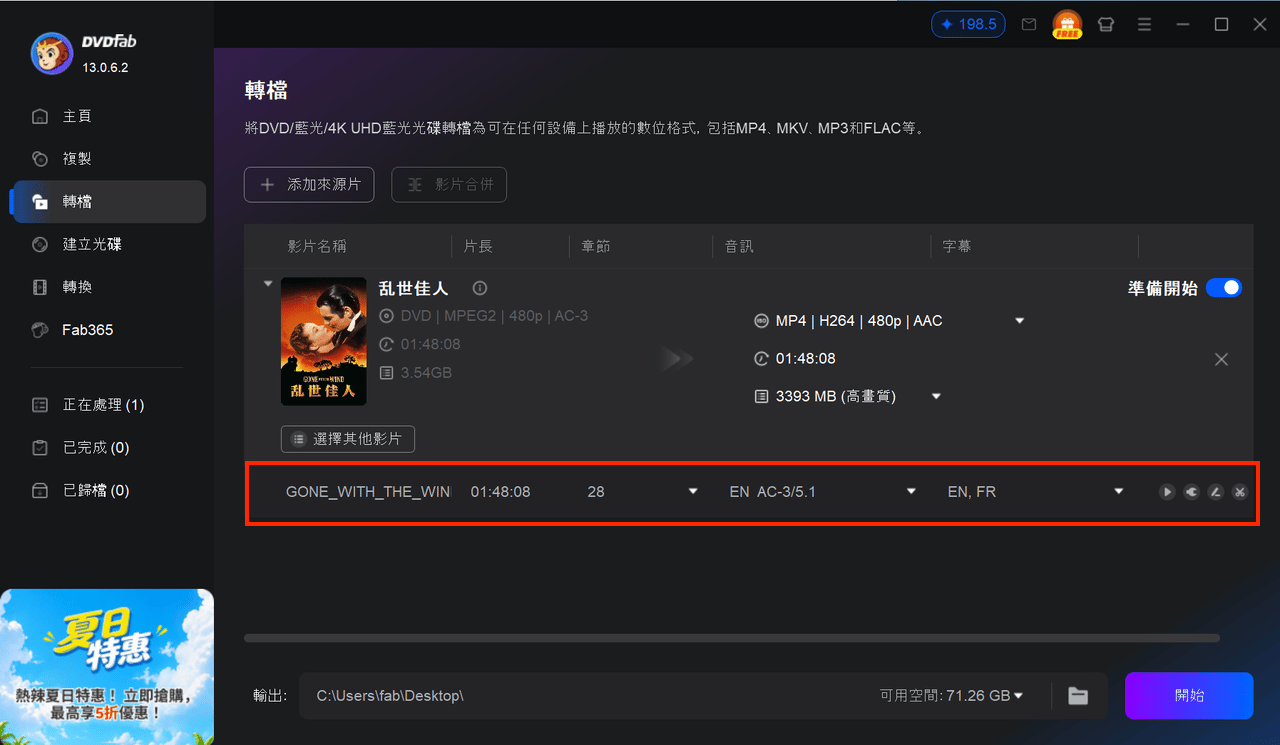
步驟1:啟動軟體並載入DVD
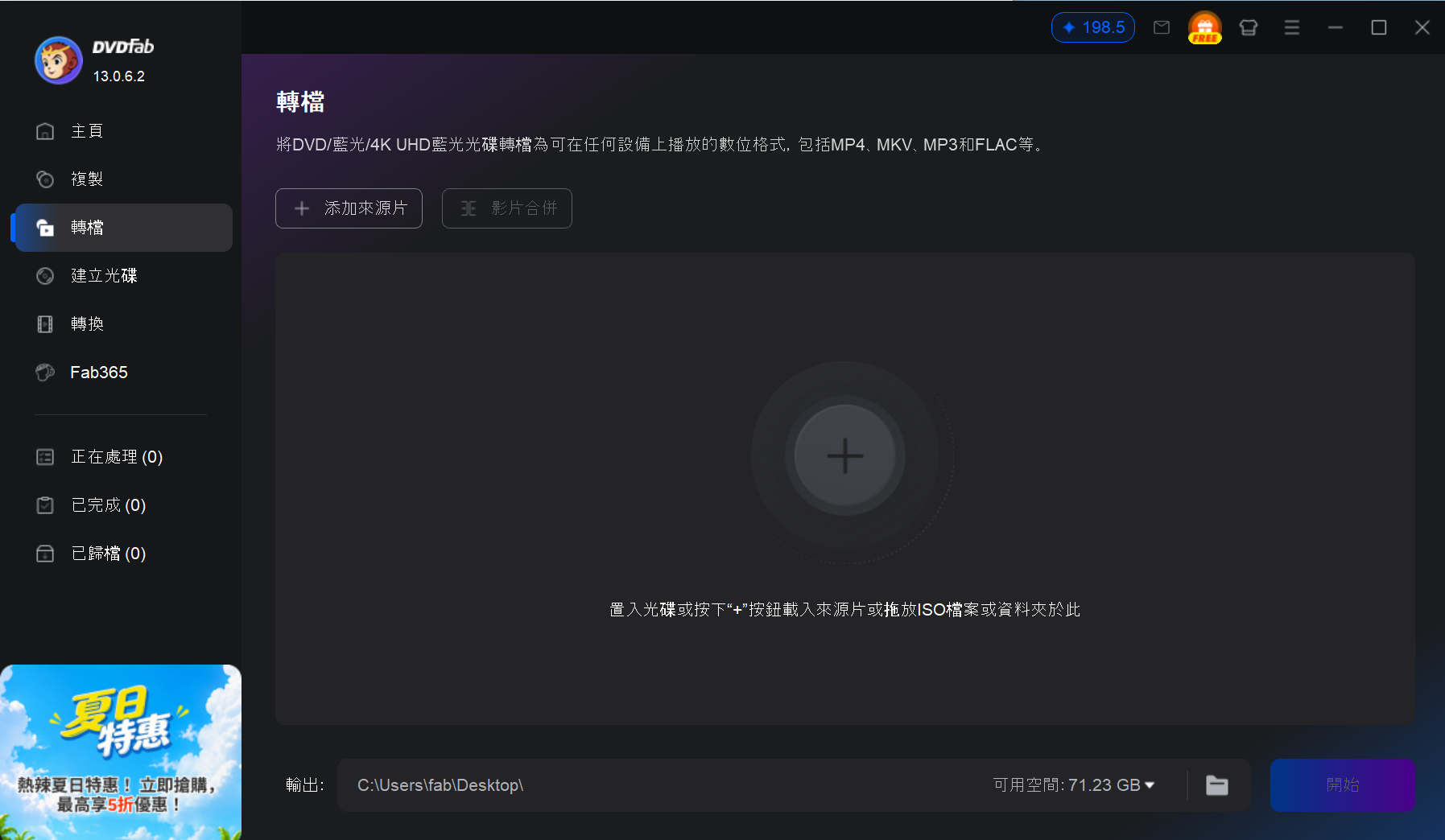
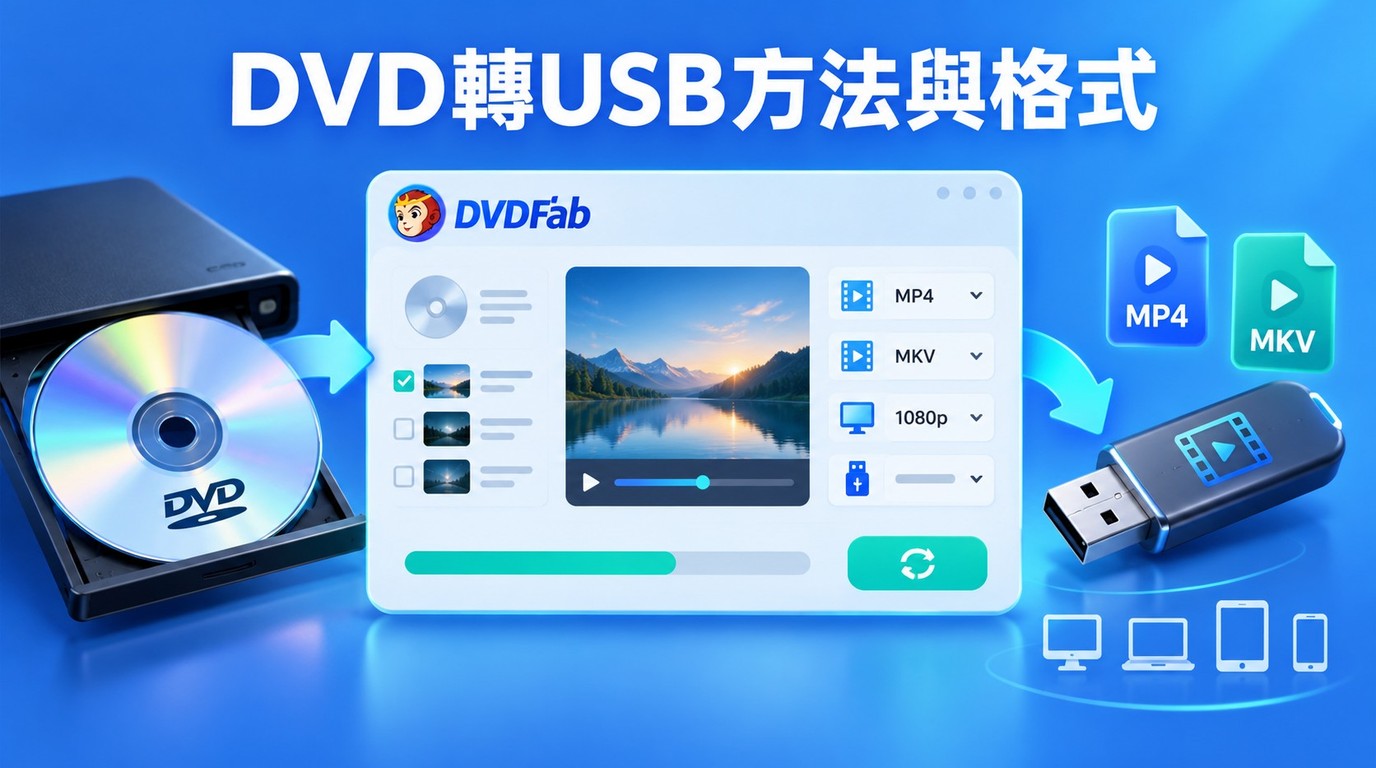
安裝並開啟DVDFab後,選擇「轉檔」模組,再將DVD放入光碟機。若來源是ISO映像或VIDEO_TS資料夾,可點選「添加來源片」載入,或直接拖曳到介面中。
步驟2:選擇輸出格式並調整設定
點選「進階設定」後進入格式清單,依播放需求選擇MP4、MKV或其他格式。若主要在手機、平板、智慧電視與瀏覽器播放,可優先選擇MP4 H.264;需要保留多音軌與多字幕時,MKV通常更合適。
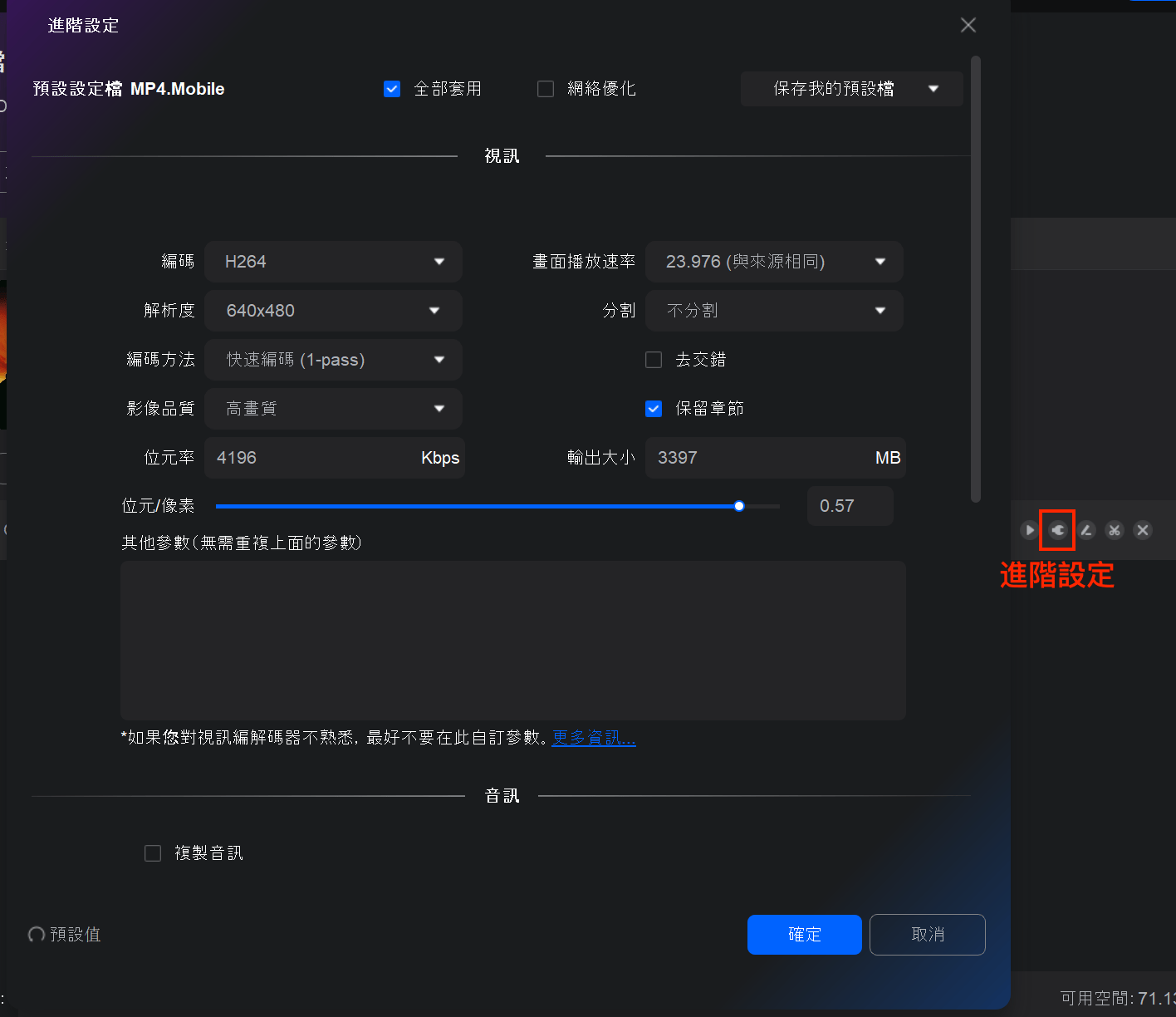
接著選擇正確的標題與章節,再設定音軌和字幕。若光碟顯示大量長度相近的標題,可比對DVD封套、播放選單、正片片長與章節數,避免誤選預告片或假標題。進階設定可調整編碼器、解析度、影格率、位元率與音訊參數。
步驟3:指定儲存位置並開始轉檔
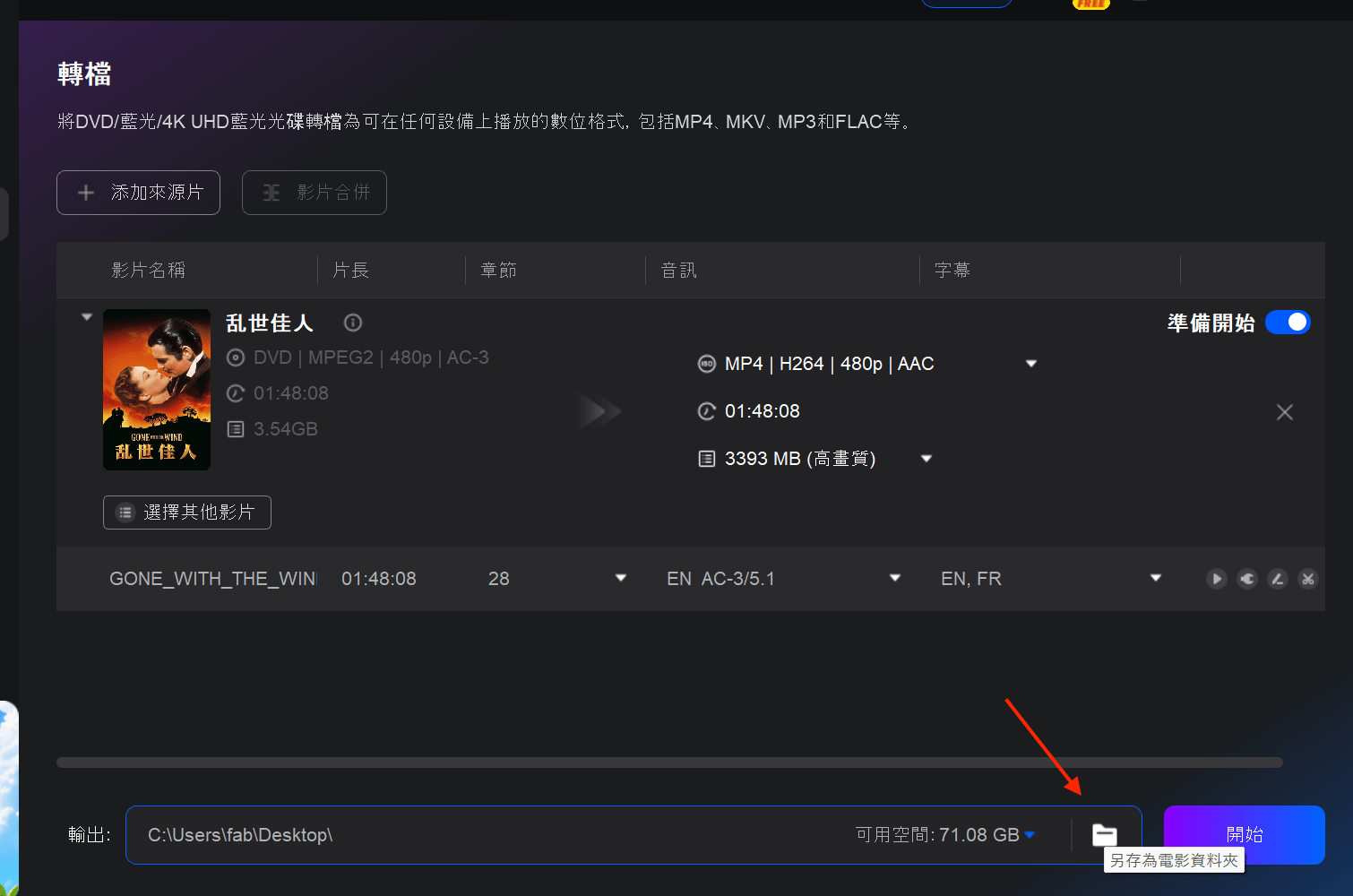
選擇儲存位置後,點選「開始」。處理時間會受到DVD片長、光碟狀態、光碟機速度、輸出編碼與電腦效能影響。完成後應檢查影像、音訊、字幕與章節是否符合預期,再刪除來源或中間檔案。
輸出格式怎麼選:MP4、MKV、ISO與VIDEO_TS
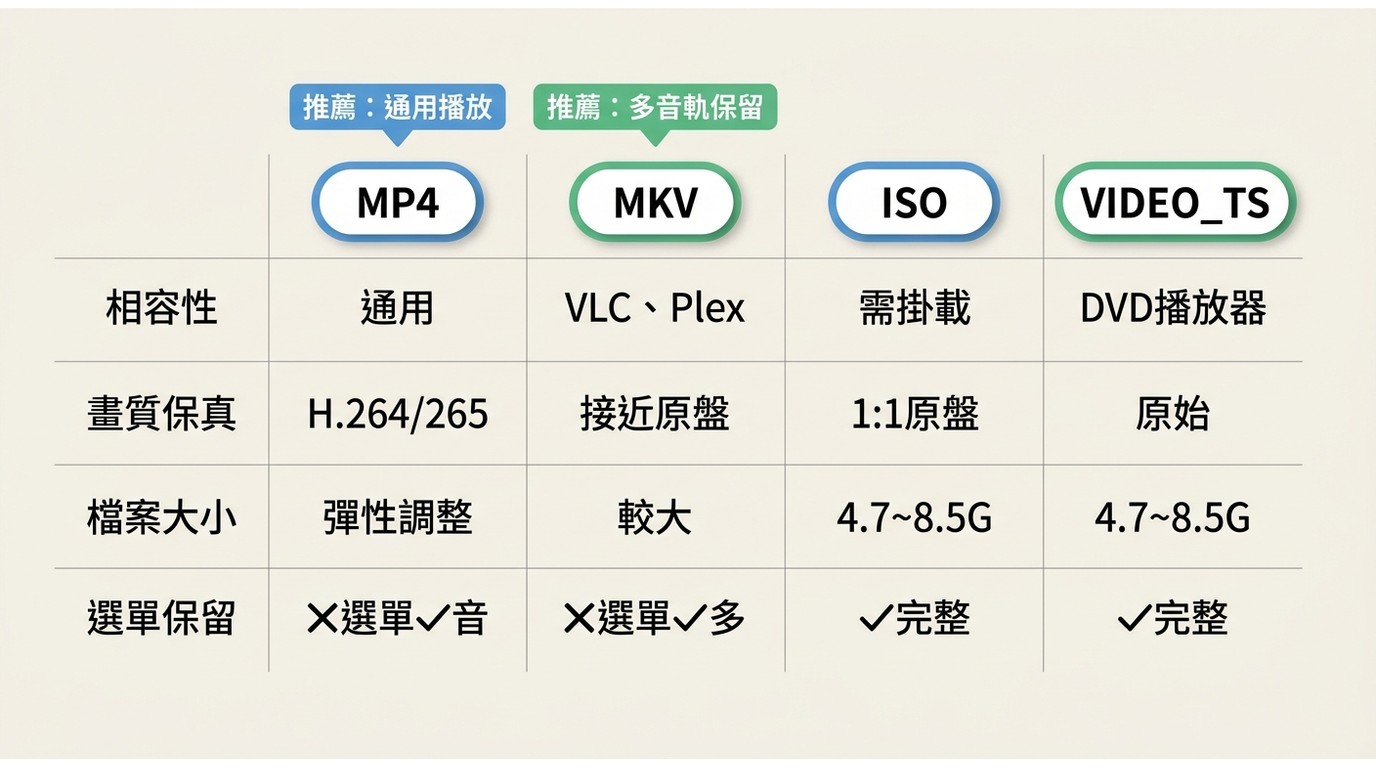
輸出格式應依播放裝置、是否需要多音軌與字幕、檔案大小,以及是否要保留完整光碟結構來決定。MP4與MKV屬於DVD Ripper的影音輸出;ISO與VIDEO_TS則應透過DVD Copy等複製工具建立。
想在多數裝置直接播放,優先選MP4;需要保存多音軌、多字幕或原始音訊,選MKV;需要完整保留光碟選單、章節與附加內容,則使用DVD Copy建立ISO或VIDEO_TS資料夾。
如何檢查內容是否有DRM保護
檢查方式會因內容類型而不同。DVD應優先觀察區域碼、標題結構與軟體分析結果;本機影音檔案與電子書則有不同的判斷方式。以下內容作為延伸參考。
本機音訊與影片檔案
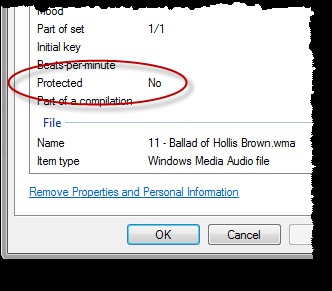
部分舊式Windows Media檔案會在檔案屬性中標示是否受保護,但這個方法不涵蓋所有現代格式。在Windows中可用滑鼠右鍵點選檔案,開啟「內容」或「屬性」,再查看「詳細資料」是否出現「受保護」等欄位。
音樂與串流影片的DRM不屬於DVD Ripper處理範圍。若要處理這些內容,應使用對應平台或格式的專門工具,並先確認服務條款與當地法律。
DVD光碟
DVD包裝、價格、選單與預告片只能說明它可能是商業發行,不能單獨證明光碟採用了哪一種保護。較有參考價值的訊號包括:盤面或包裝標示區域碼、轉檔軟體顯示大量相似標題、無法定位正片,或讀取時出現異常結構。這些現象仍應與光碟狀態、光碟機和軟體版本一起排查。
如果DVD受保護,可使用支援該保護的DVD解密器或轉檔工具。若只是未加密的自製DVD,HandBrake、VLC等一般轉檔工具通常已足夠。
電子書
電子書DRM取決於零售商、出版商與交付方式。收到.acsm檔案而不是一般EPUB或PDF,通常代表內容需要透過Adobe Digital Editions等授權流程下載;檔案只能在特定帳戶或閱讀應用程式中開啟,也可能是DRM的訊號。
在現代macOS中,書籍由Books管理,而不是iTunes。部分項目可透過「檔案」與「取得資訊」查看是否標示為受保護內容,但介面與可見資訊會隨版本與來源而不同。
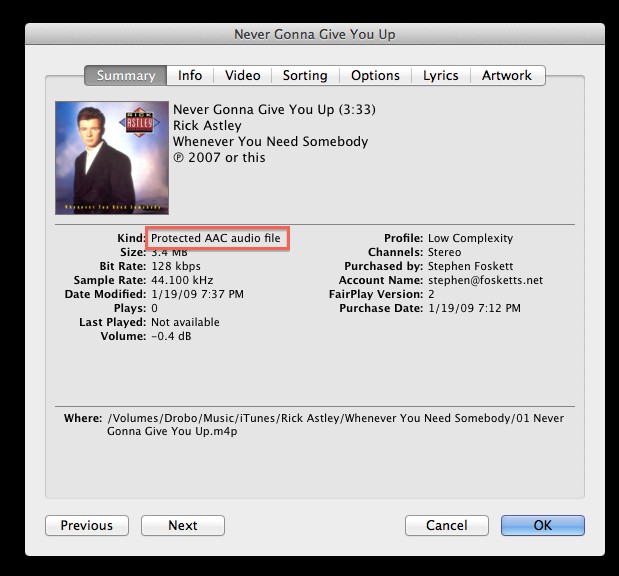
電子書工具與DVD轉檔工具用途不同。可依來源考慮Epubor Ultimate、Calibre搭配第三方DeDRM外掛,或BookFab Kindle Converter。Calibre本身是電子書管理軟體,DRM處理需另行安裝第三方外掛。使用前請遵守出版商條款與當地法律。
常見問題
Q
移除DVD的DRM保護在台灣是否合法?
合法性取決於所在地法律、內容來源、使用目的與授權條款。即使只處理自己合法持有的DVD並用於個人備份,也不代表在所有情況下都被允許。請勿上傳、分享、販售或公開轉存後的檔案;對具體情況有疑問時,應查閱當地法規或諮詢專業人士。
A
Q
DVDFab DVD Ripper可以處理音樂、電子書或串流影片的DRM嗎?
不行。DVDFab DVD Ripper是DVD轉檔工具,不處理Spotify、Apple Music等音樂DRM,也不處理Kindle、Adobe電子書DRM或M3U8串流平台的DRM。這些情境需要使用對應媒體類型與平台的專門工具。
A
Q
免費工具可以處理哪些DVD保護?
HandBrake與VLC本身不解密,安裝libdvdcss後可能可以讀取部分受CSS保護的DVD,但對ARccOS、RipGuard、Disney X-project與假標題等複雜保護的支援有限。MakeMKV適合保留為MKV,但檔案通常較大,也不提供完整的壓縮與格式轉換選項。更多方案可參考DVD複製保護移除軟體整理。
A
Q
移除保護後可以把DVD存成MP4播放嗎?
可以。MP4相容性高,適合手機、平板、電視與電腦播放。若需要保留多音軌與多字幕,可選MKV;若要保留完整選單、章節與附加內容,應使用DVD Copy建立ISO映像或VIDEO_TS資料夾。
A
Q
下載DRM移除軟體有風險嗎?
有。非官方下載站可能提供被修改、夾帶廣告軟體或惡意程式的安裝檔。應優先從產品官方網站下載,確認檔名與開發者資訊,並使用安全軟體掃描安裝檔。
A
Q
如何知道DVD有沒有DRM或複製保護?
區域碼可以從包裝或光碟盤面確認;大量長度相近的標題、無法定位正片或讀取到異常結構,則可能與假標題或結構保護有關。不過光碟損壞、光碟機相容性與軟體版本也會造成相似現象,仍需交叉排查,不能只依單一症狀判定。
A
總結
處理DVD時,較合理的順序是先確認光碟是否存在區域限制、假標題或其他保護,再依播放需求選擇MP4或MKV,最後才決定使用哪一款工具。MP4適合跨裝置播放,MKV適合保留多音軌與字幕;若要完整保存選單和光碟結構,則應改用DVD Copy建立ISO或VIDEO_TS資料夾。
DVDFab DVD Ripper適合將DVD轉為一般影音格式,但不應與DVD Copy的完整光碟備份功能混為一談。無論使用哪一種工具,都應先確認自己有權處理該內容,遵守當地法律與授權條款,並避免分發或轉售轉存後的檔案。

 將DVD轉換為數位格式:4款工具、格式選擇與字幕設定由 Fanny Chen - 2026年10月20日
 DVD 解碼器怎麼選?Windows XP 到 11 的 3 種播放修復方案由 Fanny Chen - 2026年10月12日
 將 DVD 轉檔至 Plex:2 種流程、格式與資料庫設定由 Fanny Chen - 2026年10月12日
 將DVD轉換為USB:3種方法與播放格式選擇由 Fanny Chen - 2026年10月12日